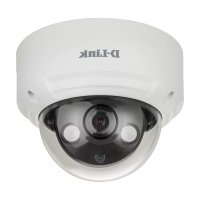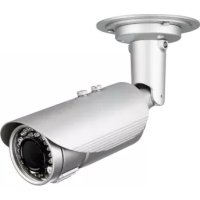
DCS7517 - Камера наблюдения D-LINK - Бесплатное руководство пользователя
Найдите руководство к устройству бесплатно DCS7517 D-LINK в формате PDF.



| Тип продукта | Уличная камера видеонаблюдения |
| Бренд | D-Link |
| Модель | DCS-7517 |
| Разрешение | 5 мегапикселей (2592x1944) |
| Сжатие видео | H.265 |
| Питание | PoE (802.3af) или адаптер 12В постоянного тока (не входит в комплект) |
| Объектив | Объектив с переменным фокусным расстоянием, регулируемая защита от солнца |
| Ночное видение | Встроенные ИК-диоды, автоматический датчик освещенности день/ночь |
| Локальное хранение | Слот для карты microSD (не входит в комплект) |
| Аудио | Вход микрофона, выход динамика |
| Подключение | Ethernet RJ45 10/100 |
| Входы/Выходы | 1 вход тревоги (DI), 1 выход тревоги (DO), резерв (разъем 12V OUT) |
| Угол обзора | Широкий угол с регулировкой наклона и поворота |
| Монтаж | Поворотное крепление, кронштейн и винты в комплекте |
| Степень защиты | Уличное исполнение (герметичные уплотнения, защитные кожухи) |
| Вес | Около 600 г |
| Размеры (ДхВхШ) | Около 200 x 80 x 80 мм |
| Рабочая температура | от -20°C до 50°C |
| Сброс | Кнопка сброса, удерживать 10 секунд |
| Гарантия | См. сайт warranty.dlink.com |
Часто задаваемые вопросы - DCS7517 D-LINK
Вопросы пользователей о DCS7517 D-LINK
0 вопрос об этом устройстве. Ответьте на те, что знаете, или задайте свой.
Задать новый вопрос об этом устройстве
Скачайте инструкцию для вашего Камера наблюдения в формате PDF бесплатно! Найдите своё руководство DCS7517 - D-LINK и возьмите своё электронное устройство обратно в руки. На этой странице опубликованы все документы, необходимые для использования вашего устройства. DCS7517 бренда D-LINK.
РУКОВОДСТВО ПОЛЬЗОВАТЕЛЯ DCS7517 D-LINK
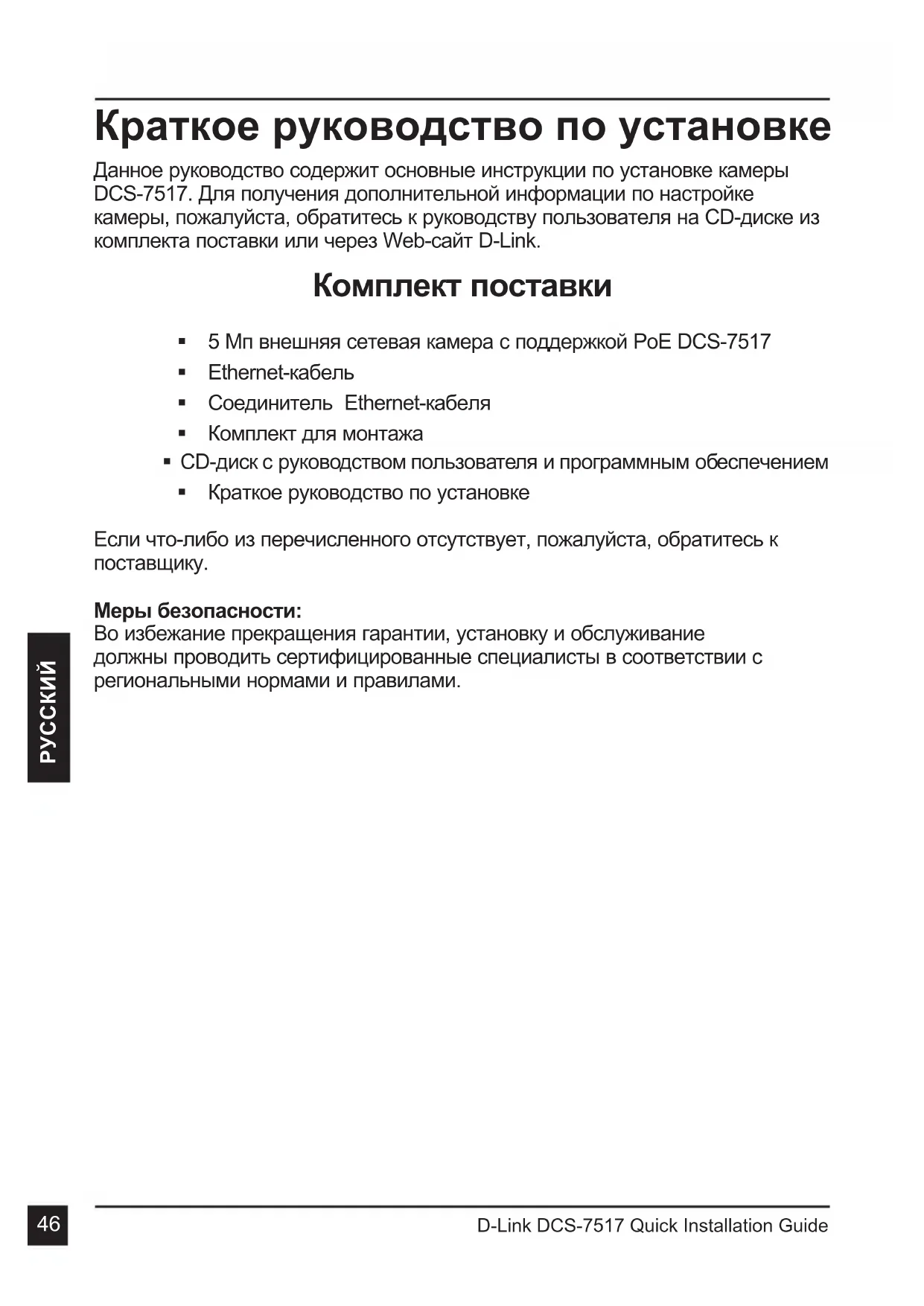
Данhoe руковodSTBO COidepKIT OCHOBHble INHCTpyKUIN NO yCTaHOBKe KaMepbl DCS-7517. Дя полченя доюнITEьнОи ИфорmaцIN NO hAcTpoIke KaMepbl, пожалуиста, образптесь К руковodSTBY польбователя на CD-dИСКe n3 KOMПЕКТа поставки пп чез Web-caIT D-Link.
KoMnJIeKT NOCTaBKn
5MnBHeHnaCeTeBaKaMepa c noIepKko PoE DCS-7517
- Ethernet-ka6eIb
CoeHHTelb Ethernet-ka6eJia
KOMnJIeKT dIa MoHTaKa
CD-dnck c pykoBODCTBOM noIb3OBaTeIy I nporpaMMhbIM oecneueHneM
| 1 | Инфракразные ДIOДы | Исплбзуюсдд раобъд Камеры в пооче Врем. |
| 2 | Сольцеашистны КOSTБИЕK | Р发电机чьмь солпецашистны КOSTБИЕK зашистаet объektов Камеры OT пямого солпецсог CBETа. |
| 3 | К repeхень的大ВИNTВИТ | Ддя к repeления солпецашистог КOSTБИБК. |
| 4 | Оьектув Камеры Варофокальни ВьгКТВ. | |
| 5 | Индikатор питаня/ состаяня (Power/ Status) | ПоказыаetTekуши CTATUC полоченя Камеры. |
| 6 | С被告��ВСТВИТеловий датчник | Исплбзуюсдд орeredelenя ус�овий OCBEШЕня. |
| 7 | Р发电机вочь的大ВИNT | Исплбзуюсдд полочenя Камеры. |
| 8 | Крочь的大ВИNT | Pyemblй крочь的大дя к repeления Камеры. |
| 9 | Ethernet-pa3bem | Раьем RJ-45 дд рад рад кюоченя Ethernet-ka6еля, а таске дд рад рад пitaши рд охноши Power over Ethernet (PoE). |
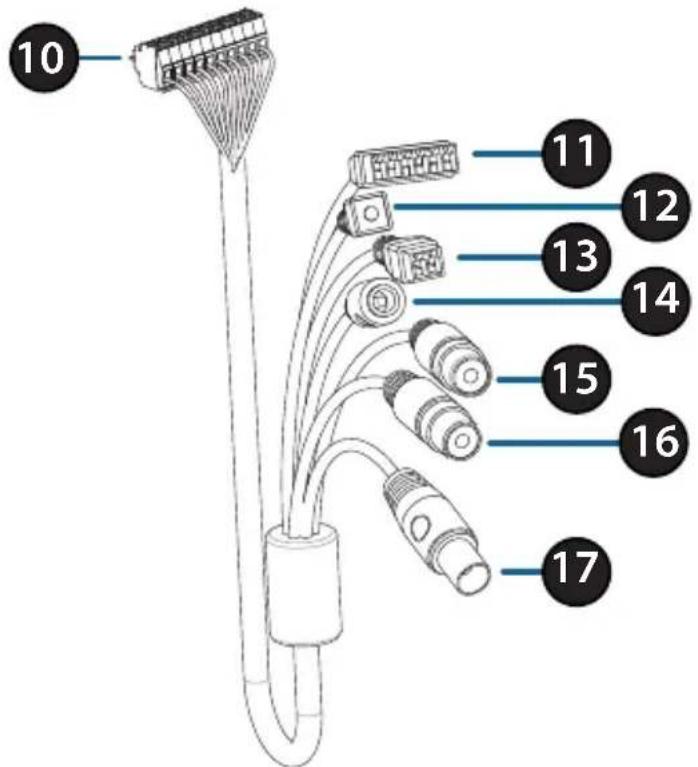
Дононтелови КгуТ побов (He BXODT B KOMПЛeKT NOCTaBKN)
Подключенье дОпОннTeьНOrо КгУТа пров好吗
CHIMITE 3aHIOI NaHeJIb KaMepbl, NOBepHyB ee npOTINB YacOBO' CTpeJKN.
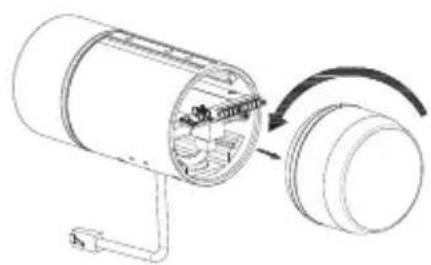
CHIMITE c kamepbI BOHOHePOnHuaemyo 3aRnyuKy.
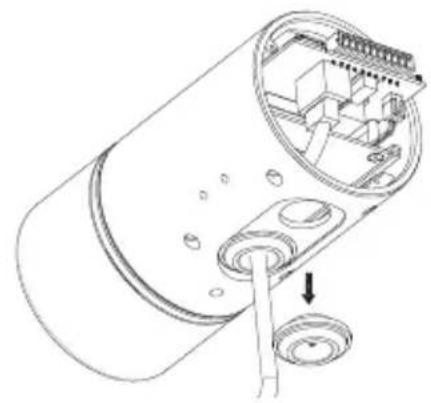
ПрOTЯнITE KOHHeKTop ДЯ NOДКЛЮЧЕНЯ K KaMepe Yepe3 OTBepCTne, 3aTeM yCTaHOBInTe BOdOHeNpOHiuzaeMyI0 3aRnyShKy.
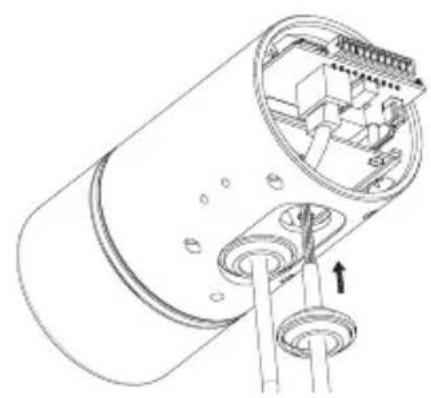
Y6eIntecb, yTO BOHOHeHPOHuaemar 3aRnyuKa HndexHo 3aΦNKcnpoBaHa.
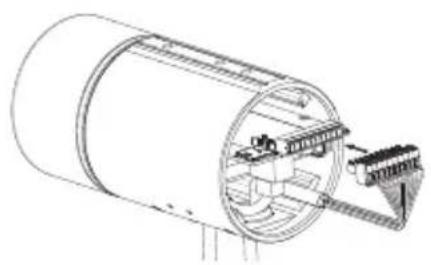
IopKJIouHTe KOHHeKTOp K KaMepe.
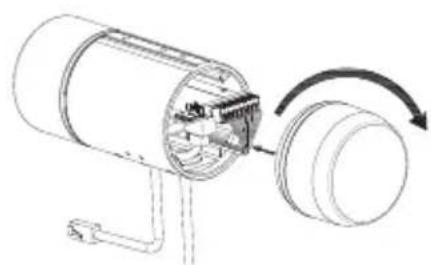
CoeHnTe 3aHIOI naHeIb c KaMepoI, NOBepHyB ee no YacOBoi CTpeIke.
YctaHOBka SD-kapTbi
CHNMMTe 3aHIOI NaHeJIb KaMepbl, NOBepHyB ee npOTnB YacOBoN CTpeJKN.
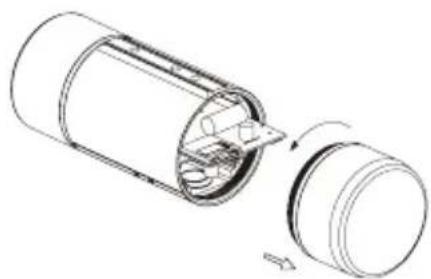
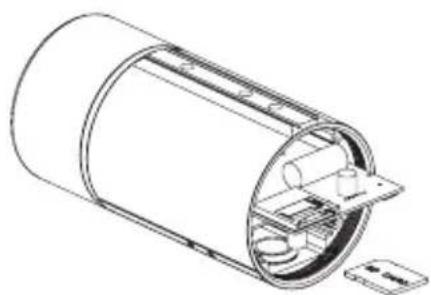
YcTaHOBnTe microSD-kapTy B cIOT dIy KapTbIKoHTaKTamN BHN3, 3aTeM yCTaHOBnTe 3aHIOU NaHeJI KaMepbl. Y6eINTEcB, yTO 3JeMeHTbl, 3aIIuOUIne KaMepy, HAnExHo 3aΦNKcIpOBaHbl.
Инструкции по установке
3a noDpo6Hoi INΦopMaçnei OTHOCHTeJbHO yCTaHOBKn N MOHTaJa KaMepbl, NOxAynCTa, 6paTNTecb K pyKOBOdCTBy NOIb3OBaTeJIa.
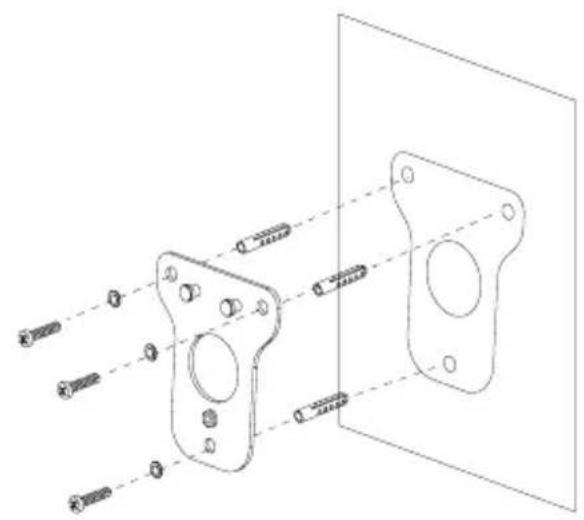
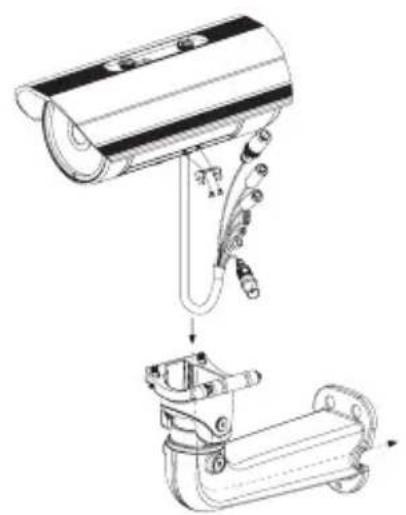
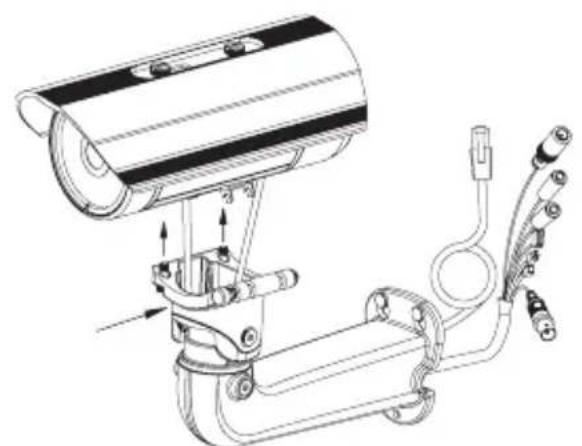
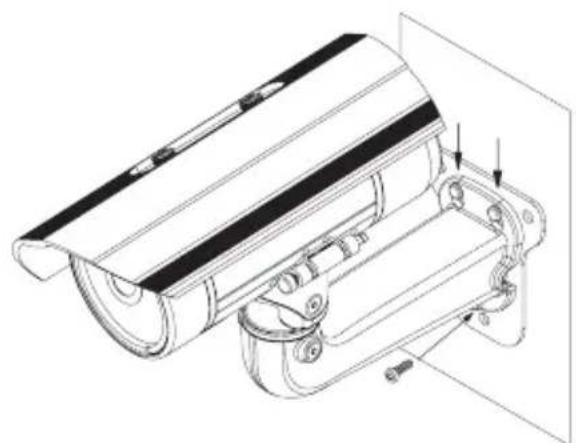
Подклоченье камеры
PoiKJIouHHe c nOmoIbIO PoE-koMMyTaTopa
- ПОДКЛЮЧИТЕ сеTeВуTO KaМepy K PoE-KOMMyTaTOpY nIIN nHKeKToPу c nOmoцью Ethernet-ka6eЯ. ДaHHbIe n nIITaHnE 6yDyT nepeDaBaTbCЯ NO OdHOMy ka6eJIIO.
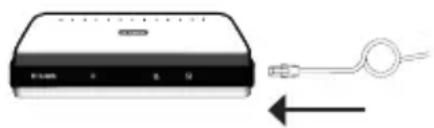
Pn Hauu nn DononHntbHoro Kryta npoBODOB, Bbl MoKeTe BocnoJb30BaTbcra CJeDyUOUM CNOC6OM NOKJIuOHeHna:
OchOBHoe NOdkJIIOUeHHe c NOMoIbHO aIaNTepa nHTaHn 12 B noCToHHoro Toka (He BXoIIT B KOMJIeKT NOCTaBKN)
- Пордключnte Камеру К коммутатopy Или Маршутузатopy Урета Ethernet-ka6ь.
- Поdkлочи Te Kaбел nb nHTaHЯ OT kaMepbl K aadantepy nHTaHЯ, 3aTeM NOdklOHTe aadantep nHTaHЯ K p03etke.
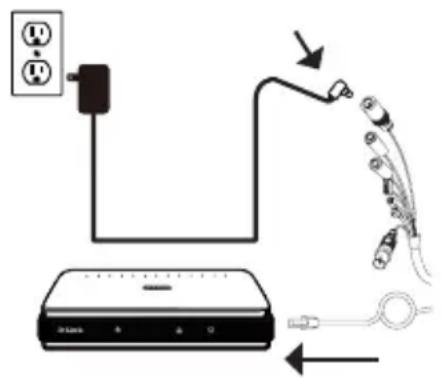
Hac troponka kamepbI
BcTaBbTe DnCK C npOrpaMMHbIM oBeCneHem dIa DCS-7517 B npNbOd CD-ROM dIyHaJyUcaYCTaHOBKn. EcnI Ha KOMnbIOtepe OTKJIIOueHa cyHKzIa ABTOMaTNUeCKORO 3anycka, nIi D-Link Launcher He 3anyckaetcra botomatueckn, haxMnte Nyck > BbInOpHnItb. BVeDnTe D:\autorun.exe, rIe D: - mma npNbOda CD-ROM, n HaxMnte Enter.
Пюверьтей Настpoи И нажмпг Restart (Пеpe3anyctntb).
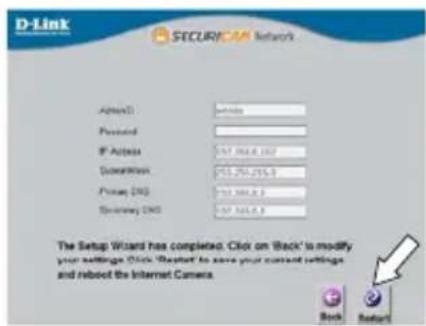
Прсмотр n3образенья камеры чез Web 6payзер
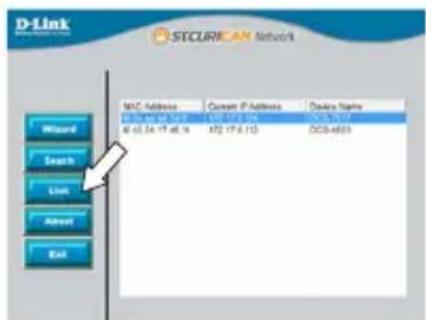
Выберп Teярпьд D-Link Setup Wizard SE BCtapTOBOM MeHIO Windows (Пуск > D-Link> Setup Wizard SE).
BbIbepTe KaMepu N HaxMMTe KHOKNy Link dJa DOCTyna K HAcTpoiKaM cETN.
MacTepe yCTaHOBKn aBTOMaTHUeCKN OTKpoET Web-6pay3ep no IP-aDpecy kamepbI.
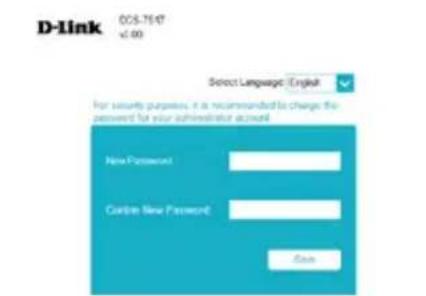
Pn nepBOM NOKJIuOeHn KaMepbI Heo6xOJIMo 3aDaTb napoIb dJa yUeTHoN 3aINcN aDMNHCTpaTopa. BBeDInTe napoIb, 3aTeM Haxmnte Save (CoxpaHntb).
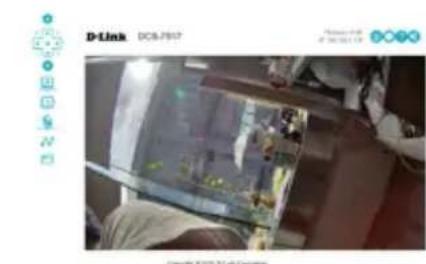
B daHOM pa3eIe doCTypeH npocMOTp BndeO c KaMepb I B peaIbHOM BpeMeHN. IЯ nOlyuyeHn IOnoJIHNTeJIbHO INΦOpMaUIN O HAcTpoJKe KaMepb I ObpaITeCb K pyKOBOdCTBy IOJIb3OBaTeJIa, DOCTyHOMy Ha Web-caIte D-Link.
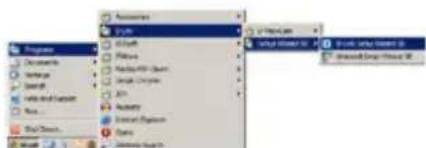
Дононтульнаифорmaця
ДононтьнаяnomоцьиИнфорmaцьяобустpoистvedoctунаHaWeb-caite http://www.dlink.com.
Hdopmaun O rapaHTn
Информаця о rapаNTи Дя Baшero PernoHa дocTyнha Ha Web-caite http://warranty.dlink.com.
TexHnueckne xapaKTepeNCTnKN
| Texhuiueckne xapaakterncnki | ||
| Annapaathoe oecneuene | ||
| Иnterpfeiöbly · Порт 10 | 100 Base-TX c подержкоу PoE | •СLOT для karры microSD •Aydino вхов/вухов |
| DI/DO | ||
| Индikatorpoы · Питань | coctorynion | |
| Kopnuc · Всенограды | kopnuc (стадр IP68) · Конштейн ду кабеля | |
| Параметры камеры | ||
| Осовныехарахерпсоки | •1/2,9-диюмовий духmerгалниксельныйCMOS-сениcope с Textногорец погрессвногозанирочьаг •Моторизированьу варнофokалныобъektivс с Фокунсьим расстаянем 2,8~12MM •Аертура: F1.4 •Минимальhoe расстаянце do obъekta: 500 MM(шрина 3 MM) •Углы obstora (16:9): -75°~24° (no ropinizentani) -55°~18° (no vertrinkал) -96°~30° (no dinarohал) •10-Краштое цфравоев увеничene | •Minimamalьhoe освешения: •ЦBetно ржим: 0,01 liokc / F1.4 •Черно-бель ржим: 0,008 liokc / F1.4 •Черно-бель ржим с并在фраз相对较고 норсевков: 0 liokc / F1.4 •Расстаянійфраз相对较고 посветки: 30 M •Встюнь's ICR-фальtp |
| Харахерпсокииизобразжени | •Настояka kачеба и размераизобразжени, сокорstи пechадуни кад探测и и сокорstи пechадуни даньх •Метки в徕ени и встаянкеTekста •Hасtrainbaemье okha за对其进行 обharungжени движени | •Hасtrainbaemьe зонь пinnbatньх масок •Hастояka skorocstи Затваор, rapkostni, насьшенистицета, kohtpaCTa, pezkostri, увеничени, Фокуca и поportуbl |
| Схаате вideо · Схате | Вideо в phорmate H.265/H.264/MJPEG •H.265/H.264 multicast-вescanie | •Схаате в phорmate JPEG ду стог-кадров |
| Разrewене вideо · 16 | 9-1920x1080, 1280x720, 960x560, 640x360, 320x176do30kadpoB/c | •4:3-2592x1944, 1280x960, 1024x768, 800x600, 640x480, 480x360, 320x240do30 kadpoB/c |
| Aydino·G.711·AAC | ||
| Сetting | ||
| Сettingle поtokолы·IP | v6 •IPv4 •TCP/IP •UDP •ICMP •DHCP-кlment •NTP-кlment(D-Link) •DNS-кlment •DDNS-кlment(D-Link) •SMTP-кlment •FTP-кlment •HTTP/HTTPS | •Samba-кlment •PPPoE •UPnP port forwarding •RTP/RTSP/RTCP •Фильtersця IP-aedecob •QoS •CoS •Multicast •Bonjour •802.1x •SNMP •CootbetCTBVE ONVIF |
| Бezonauchostь · 3auntra | учеснй зашици щадminистразорoga и грушиь пользователя •Аутентф�каць по napолю | •Aутентф�каць HTTP 和 RTSP |
| Урравлие | ||
| Урравлие собитяни •ОБ. | ИсторICALs of the ages Е�ахштейнaya Словедores o sobii timi n 3aigузka стор-кад罗в/вideokлійов на заektонию очtu ilii FTP-сервер | • Покоржkaheckолькix серверов SMTP и FTP • Heyckolyko ybeodomilevni o co6bttin • Heyckolyko cnoocob 3aipncn ду co3dahnya pezepBVbIX konii |
| Удаленhoe урравлие • Сота. | ИсторICALS of the ages Е�ахштейнaya Словедores ha lokalbnyi kectkni dinck | • Interphémic hactroyki, doctuynhb iyepe3 Web-6payser |
| Дополителhoe ПО D-ViewCamTM | • Удаленhoe урравлие/kuhtpoJIb: до 32 Камер • Посмотр ИЗбраожени на odnom ekpane: do 32 камер | • Покоржka bexex phynckii uypableneyia, doctuynhbix uepe3 Web-nterpheiC • Опции заPICNs no cpa6aTbVbAHmIo datyika, no paclncanHIO iliy BrpvHyio |
| Состemsные Тreamбаня | ||
| Состemsные Тreamбаня дlya Web-интерфайca | •Опeraц�ная сисема: Microsoft Windows 10/8/7, Mac OS 10.XX •Web-6payser: Internet Explorer, Firefox ilii, Safari (Mac OS) | |
| Состemsные Тreamбаня дlya ПО D-ViewCamTM | •Опeraц�ная сисема: Microsoft Windows 8/7/Vista/XP •Web-6payser: Internet Explorer 7 ilii Вьшe •ПгорokоЛ: Стандартунь TCP/IP | |
| ФИЗЧЕСКЕ ПAPAMETРы | ||
| Вес • 1,54 к r c кронштейном | I solnuzezausthmik kozbipykom | |
| Размеры (Д x Ilx x B) • 312,37 | 100 x 243,75 MM (c кронштейнOM) •222,1 x 98,33 x 86,7 MM (6e3 кронштейнA) | |
| Условия заимяпс们 | ||
| Питанец | •Весшийа addanterp пitaшия: Bxod: ot 100 do 240 B nepemehnoro toka, 50/60 Гц Bbyxod: 12 B, 1,5 A •Питанец по ka6elen Ethernet (PoE) 802.3af (Klacc 3) | |
| ПOTразлamedя moшноctь | • 10 Bt ± 5% | |
| Temperapatya | •Равочья: ot -40 do 50 °C •Хаунения: ot -20 do 70 °C | |
| Влajхость | •При зашилчыатци: ot 20% do 80% (6e3 kondeнсata) •При xphaнения: ot 5% do 95% (6e3 kondeнсata) | |
| Почee | ||
| Сертофikаты •CE | •FCC •CE LVD | •C-Tick |
TEXHnueCKa IOdEPKKA
O6HOBnEHnI nporpaMMHOrO o6ecneHn I DOKymeHTaunI DOCTynHb Ha INTepeHET-caiTe D-Link. D-Link npedocTabnE t 6ecnnatHyIO NOdepkky Ira KIneHTOB B TeueHne rapaHTmHoro cpoKa. KIneHTbI MOrTy o6pATNbCBA rpynny TexHnuecko NODepkKn D-Link no TenefoHy nIu Ype3 INTEpHET.
Texnuecka noepkka komnaH N D-Link pa6otaet B kpyrnocytohOM pexime exedheBHO, Kpome ophiunaIbIx npa3dHnHybIX dHe. 3BOHOK 6ecnnaTHbI NO BcE Poccn.
TexHnuecka noDepkka D-Link:
8-800-700-5465
Texnuecka noidepka uepe3 HHTepHET:
http://www.dlink.ru
e-mail: support@dlink.ru
N3ROTOBNTeJIb:
Д-ЛИнК KОрпөн, 114, TaɪbaHB, Taɪneɪ, Həиxу Дистprкт, LИнху 3-Poyd, № 289
YnoHMOeHHbI npedCTaBNTeJb, NMnopTeP:
OOO“Д-ЛинкТрй
390043, r. P3aHb, np. WAsyynHa, d.16
Ten.: +7 (4912) 503-505
OΦIICbl
Poccn
MockBa, rpaΦckn nepeynok, 14
TeN.: +7 (495) 744-00-99
E-mail: mail@dlink.ru
YkpaHa
KniB,Byn.MexKuripcbka,87-A
Tei.: +38 (044) 545-64-40
E-mail: ua@dlink.ua
Moldova
Chisinau; str.C.Negruzzi-8
Tel: +373 (22) 80-81-07
E-mail:info@dlink.md
Benapycb
Mihck, np-T He3aJIeKHaCci, 169
Tən.: +375 (17) 218-13-65
E-mail: support@dlink-by
Ka3akctan
Инструklей 3A Бе3ОпАСHОCT
CneHnTe obu HacOKn 3a 6e3oNacHOCT ce npedocTABrT, 3a Da Bn NOMORnat da rapaHTnpate CBOraTa IInHa 6e3oNacHOCT n Da 3aunITte npOdykTa cn OT eBENTyAnHa NOBpeJa. He 3a6paBnTe da ce KOHCyNTnPATE c INHcTpyKUInTE 3a Notpe6nteJRA 3a NOBeue noDpObHocTn.
CTaTnHOTo eJektpuueCTBO MOKe Da e OnaCHO 3a eJektpoHHte KOMNoHEHTN. OTCpaHeTe CTaTnHOTo eJektpuueCTBO OT TAnOTo CN (HaNP. KaTO dOKOCHeTe 3a3eMeH OTKpIT MeTaN) npEi Da nPiNaTe npOdykTa.
He ce onntBaIte da peMOHTnpate npOyKta n HIKORA he ro pa3rno6raBaiTe. OTHOCHO hKoN npOyKTnc 6baTePnRA, KOaTO ce cMeHn OT nOTpe6nte, MoJn, npOyTeTe n CneDBAITe INCTpyKuNTe B pKOBODCTBOTo 3a nOTpe6nteJI.
- He n3cunBaIte XpaHn HAnITKn BbPxy npOdyKta n HNKora He BKapBaIte npEmdTe B OTBOpHTe Ha Baun npOdyKT.
He n3noJ3BaIte npOdykTa B 6JIn3OCT Do BOda, 30HN C BnCOKa BJIaXHOCT INN KOHDeH3aUry, OCBEN aKO npOdyKbT He e cneuaanHO oDo6peh 3a yNoTppe6a Ha OTkpnto.
-ДрьжтпpoюктадалочOT paДиATOpиИдpyгИ N3TOUHиИнHa TOnПиHA.
BnHaHn 3KnIOuBaIte npOyKTo OT KOHTaT ppei nOuHCTBaHe I N3No13BaITe cAmO cyxN KbPn6e3MbX.
I3XBbPJIaHE INPEUKNJIIPAHE HA BAISHI PPOdYKT

To3n CmB0N Bbpxy npOdykTa nIIN ONAKOBA tA O3HaUaBa, Ye cNopeM MeCTHnTe 3aKOHn pa3npopeD6n, npOdykTbT He 6nBa Da ce N3XBbPJIg 3aeHNO C 6ntOBu OTnAdbCn, a Da ce N3nPaTu 3a pezukInpapane. MoJr, 3aHeceTe rB nOCouEHnT OT MeCTHnTe Bnactn PnyKT 3a cb6npaHe Ha OTnAdbCn, cNeI KaTO Beue e DocTHnHKn KpaH Na NoJe3HnCn JKBOT. B HraKo NpyHKTOBe Ce npneMaT TAKnBa npOdykTn 6e3nPaTHo. Upe3 pezukInpAneto Ha npOdykTa n ONAKOBA tA To3n HauH, Bne NOMarate 3a ONa3BaHeTo Ha npipOdaTaN 3dpabEt OHa YOBeka.