SDMG96X - Monitor SONY - Ingyenes használati útmutató
Találja meg az eszköz kézikönyvét ingyenesen SDMG96X SONY PDF formátumban.



| Terméktípus | Színes LCD monitor |
| Márka | Sony |
| Modell | SDM-G96X |
| Képernyő mérete | 19 hüvelyk (átló) |
| Panel típusa | Aktív mátrix TFT (a-Si) |
| Maximális felbontás | 1280 x 1024 (SXGA) |
| Bemeneti frekvenciák (analóg) | Vízszintes: 28-80 kHz, Függőleges: 56-75 Hz |
| Bemeneti frekvenciák (digitális) | Vízszintes: 28-64 kHz, Függőleges: 60 Hz |
| Videó bemenetek | DVI-D (digitális) és HD15 (analóg) |
| Audiobemenet | Sztereó mini jack (0,5 V eff.) |
| Audiokimenet | Sztereó hangszórók 2 W x 2, fejhallgató-csatlakozó |
| Méretek (talppal) | 422,5 x 435,5 x 163 mm |
| Tömeg | Körülbelül 6 kg |
| Tápellátás | 100-240 V AC, 50/60 Hz, 1,0 A max |
| Energiafogyasztás | Normál: 53 W max, Készenlét: 1,0 W max, Kikapcsolva: 1,0 W max |
| Kép funkciók | Módok: Film, PC, Játék, Felhasználó; Beállítások: kontraszt, fényerő, gamma, élesség, színhőmérséklet |
| Automatikus beállítás | Igen (fázis, órajel, pozíció) analóg jelhez |
| Energiatakarékosság | VESA DPMS / DMPM, ENERGY STAR tanúsítvány |
| Döntés | Állítható (előre/hátra döntés) |
| Biztonság | Kensington zár, szellőzőrácsok |
| Karbantartás | Puha, száraz ruhával tisztítsa; ne használjon oldószereket |
| Kompatibilitás | Plug-and-Play DDC2B, kompatibilis PC és Mac rendszerekkel |
| Tartozékok | Tápkábel, DVI-D kábel, HD15 kábel, audiokábel, kábelrögzítő, CD-ROM, garanciajegy |
Gyakran ismételt kérdések - SDMG96X SONY
Felhasználói kérdések a következőről SDMG96X SONY
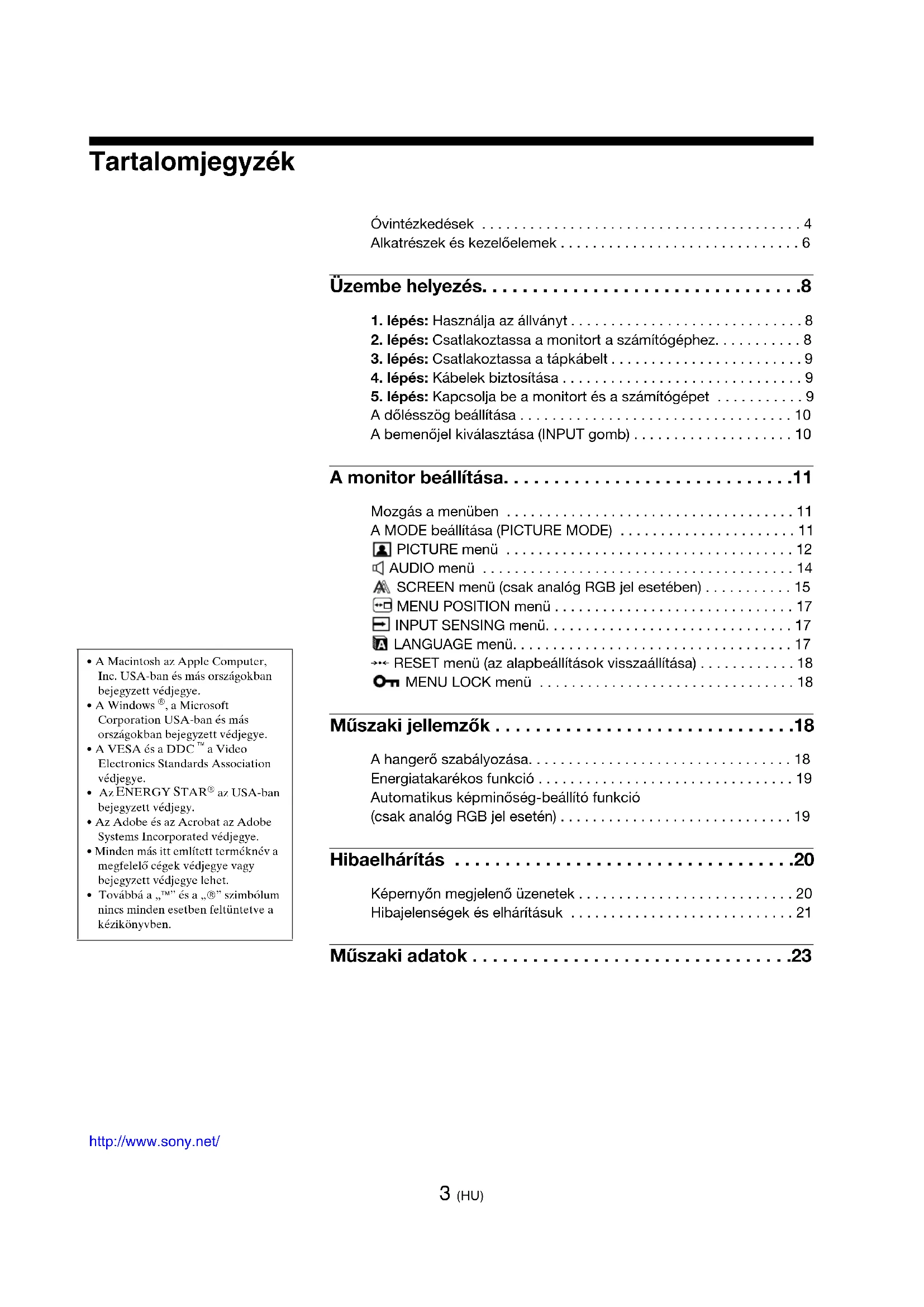
0 kérdés erről a készülékről. Válaszolj azokra, amiket ismersz, vagy tedd fel a sajátod.
Tegyél fel egy új kérdést erről a készülékről
Töltse le az útmutatót a következőhöz Monitor PDF formátumban ingyenesen! Találja meg kézikönyvét SDMG96X - SONY és vegye vissza elektronikus eszközét a kezébe. Ezen az oldalon közzé van téve az eszköze használatához szükséges összes dokumentum. SDMG96X márka SONY.
HASZNÁLATI ÚTMUTATÓ SDMG96X SONY
-
lépés: Használa az állványt 8
-
lépés: Csatlakoztassa a monitor t a szamitógephez. 8
-
lépés: Csatlakoztassa a tapkábelt 9
-
lépes: KábelekBiztosítasa 9
-
lépés: Kapcsolja be a monitor t é s szamitógépet 9
A dolésszög beallitasa 10
A bemenőjel kivalasztása (INPUT gomb) 10
A monitor beállítása. 11
Mozgás a menüben 11
A MODE beallitasa (PICTURE MODE) 11
PICTURE menu 12
AUDIO menu 14
A SCREEN menu (csak anlog RGB jel esetében) 15
- MENU POSITION menu 17
INPUT SENSING menu. 17
A LANGUAGE menu. 17
RESET menu (az alapbeallitasok visszaallitasa) 18
ON MENU LOCK menu 18
Muszaki jellemzok. 18
A hangero szabalyozasa. 18
Automatikus képminõség-beallitó funkció
(csak analog RGB jel eseten) 19
Hibaelhárítás 20
Kepernyön megjeleno üzenetek 20
Hibajelensegek es elharitasuk 21
Muszaki adatok 23
Övintézkedesek
Az elektromos csatlakoztatasra vonatkozó figyelmeztetések
Hasznalja a keszülékkel szallitott halózati lápkábelt. Ha masik lápkábelt használ, ellenorizze, hogy az megfelel-e a helyi elektrmos halózat kovetelmenyeinek.
Az Egyesült Allamokban eló vásárlók száráma:
Ha nem a megfelelo lápábelt használja, akkor a monitor
nem fogja kielógíteni az elóir FCC szabványokat.
Az Egyesült Királyságban elő vásárók számára:
Ha a monitort az Egyesult Királyságban használja, akkor a helyi szabványnak megfelelo halózati pátkábelt kell hasznánlni.
Külonbozó típusu halózati dugaszok
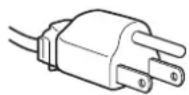
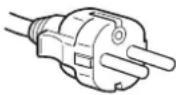
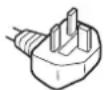
100-120 V valtoaram 200-240 V valtoaramCsak 240V valtoaram
A keszüléket egy konnyen megközelithető elektromos aljat közelében kell elhelyezni.
Elhelyezes
Ne hasznalja, vagy taroIJA a monitorort ott:
- Ahol a homersekleti ertekek szelsosegesek lehetnek, peldaal radiator, futoventilator kozelceben, vagy ahol kozvetlen napfeny eri. Ha a monitor szelsoseges homserekletnck van kitevc, peldaal tuzo napon allo autoban vagy hosugarzo kozeldeben, akkor deformalodhat a haza, vagy nem fog mcgeleloen mukodni.
- Ahol mechanikus rezgesek vagy utes erheti.
- Ahol crós magnesces mezókt keltoberendczés van a kozelben, peldául tevizió vagy egyeb hazartási gép.
- Ahol fustos, poros, homokos a kornyezet, peldaal nyitott ablak vagy bejarati ajto mellett. Ha a monitort atmenetileg a szabadban hasznalja, akkor tegye meg a szukseges ovintezkedeseket a levegoben szallo por es egyeb szennyezodés elleni vedekezeshez. Ellenkezo esetben javithatatlan meghibasodasok kovetkezhetnek be.
Legyen ovatos, ne erintse meg a kijelzo hatuljan talalhato ventilatorokat, mert azok felforrosodhatnak.
A keszüléket sima felületre helyezze. Ne helyezze egyenetlen felületre, pl. asztal szélère. A keszülék sérlúolest okozhat, illictve mcghibásodhat, amennyiben lcsik az egyenetlen felületrol.
Szellozés
A felso es also reszeken talalhato nyilasok a megfelol o szellózeshez szüksegesek. A keszülek megfelol o szellózésnekBiztositasaesulmcegedeselkerulese erdekében ezeket a nyilasokat soha nem szabad eltakarni, vagy lezárnii.
A szelózs éns nem biztosithato, ha a szelózonyilásokat ujságpapirral, kendővel stb. letakarja.
Az LCD képernyő kezelése
- Ne hagyja a monitor olyan pozicioban, hogy az LCD képernyo a nappal szemben alljon, mert károsodhat. Legyen korültekintó, ha a monitor ablak melle helyezi.
- Ne nyomja vagy karcolja meg az LCD képernyöt. Netegyen nehéz tárgyat az LCD képernyóre. Ellenkezo esetben a képernyó felülete egyenetlenne valhat, illetve meghibásodhat az LCD panel.
- Ha a monitort hideg helyen hasznalja, akkor a képernyón visszamaradó képek jelenhetnek meg. Ez nem jalent hibás muködest. Ha a homérséklet visszaälla szokássos üzemi értékre, a képernyo muködese is helyrall.
Ha cgy képrészlet hosszú idón keresztül mozdulatlanul jelenik meg, akkor nyomot hagyhat maga utan a képernyón. Ez a vissamarado kép kis idó mulva eltúnik. - Mūkōdēs kōzben az LCD panel felmelegszik. Ez nem jemplent hibás mūkōdēst.
A beepitett sztereó hangszórók
Ahangszoró hatoldalából ne távolítsa el a csavarokat. Ellenkező esetben múködési hiba fordulhat elo.
A hangszörk elektromagnes teret gerjesztenek, ezert a magnes szalagokat és a Hajlékonylemezeket távol kell tartani a hangszöronyilasoktól. Az elektromagnes mező károsithatja a magnesszalagon vagy -lemezen tárol adatokat.
Megjegyzes az LCD (folyadekkristalyos megjelenito) képernyövel kapcsolatban
Az LCD képernyő gyártása nagy pontosságu technológíaval történik. Előfordulhat azonban, hogy fekete vagy világos fénpontok (vörös, kék vagy zöld) és furcsa színes csikok vagy fények lathatók tartósan az LCD képernyón. Ez nem jelent hibás muködest. (Effektiv képpontok: tobb, mint 99,99%)
Karbantartás
- A monitor tiszítása elótt a pákábelt húzza ki a konnektorból.
- Az LCD képernyot puha törlokendövel tiszütsa meg. Ha üvegtisztító folyadékot használ, akkor ügyeljen arra, hogy a tiszütószer ne tartalmazzon antisztatikus oldatot vagy adalekot, mert megkarcolhatja az LCD képernyő bevonatat.
A hazat, a panct es a kezelclemeket hig, semlges hatasu tisztitoszerrel megnedvesitet puha trolokendovel tiszitsa mcg. Ne hasznaljon semmifele dorzsolo anyagot, suroloport vagy oldoszert (pl. alkoholt vagy benzint). - Nc dorzsoljc, erintse vagy nyomja meg a képernyo felületét éles vagy dorzhatasú tárgyakkal, pédául golyostollal vagy csavarhúzóval. Az ilyen tárgyak megkarcolhatják a képcsövet.
- Fontos megegyezni, hogy anyagfáradas vagy az LCD képernyó vedöbevonatanak kopasa kovetkezhet be, ha a monitorit illékony oldószerek, peldául rovarirtó szerek vagy gozeik érik, vagy ha a monitor tartósan gumit vagy vinilt tartalmazó anyagokkal erintkezik.
Ha a javist vegzio smely nehany alkatreszt is cserel, ezekbol esetleg vissamaradhat nehany darab.
Szallitas
- Szalitás kozben húzzon ki minded kábelt a monitorból, és ovatosan két kézzel fogja meg. Ha leejti a monitort, On és a monitor is megserülhet.
- Amikor a monitorj havitsra viszi vagy szallitja,hasznalja azeredeti dobozt escsomagolóanyagokat.
Felszerelés falra vagy tartókarra
Ha a monitorfalra vagy tartokarra szeretne szerelni, beszeljen egy szakemberrel.
A feleslegesse valt monitor elhelysezese
- Ne tegye a feleslegesse valt monitor t a haztartasi hulladek kozé.
A monitorban levő fenycső higanyt tartalmaz. A feleslegessé valt monitora helyi környezetvédelmi hatóság elóirásainak megfeleloen kel elhelyezni.
Az Egyesult Államokban eló vásarólk szármára
A termek higanyt tartalmaz. Egyesult Allamokbeli ertekesites eseten a termek artilmatlanitasat kulon rendelet szabalyozza. Artilmatlanitasi vagy ujrahasznositasi informaciokkal kapcsolatban vegye fel a kapcsolatot a helyi hatosagokkal vagy az Electronics Industries Alliance szervezettel (http://www.eiae.org).
Alkatrészek és kezelőelemek
Tovabbi reszletekert lásd a zárojelek kozott allo oldszámokat.
A (tápkapsoló) é a menüvezérlö gombok a monitor clejének jobb also részen talalhatok.
A monitor elolapja
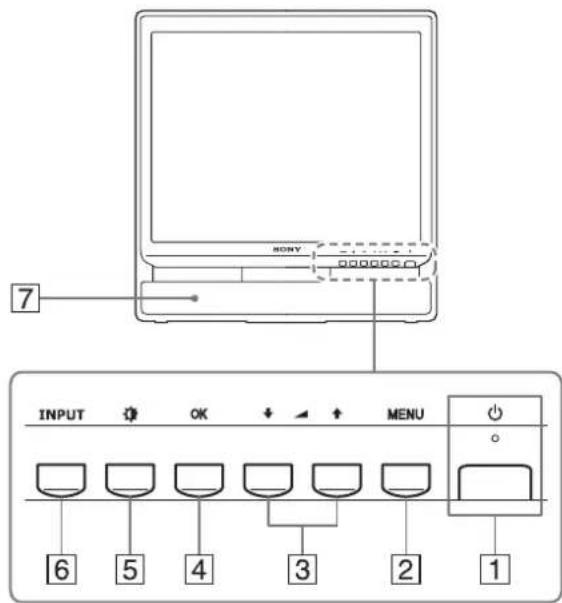
Tápkapcsoló és feszültsegjelzo lámpa (9., 19. oldal)
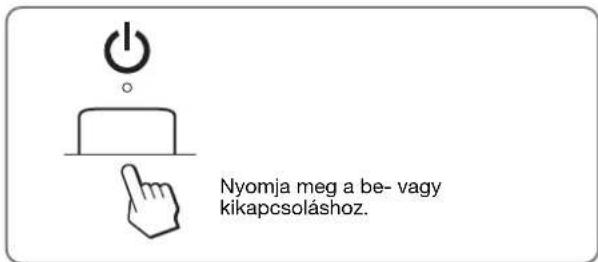
A monitor be-vagy kikapcsolasahoz nyomja meg a (tapkapcsolot) felfelé.
A feszültsegjelzó lampa zölden világít, amikor a monitor be van kapcsolva, és narancssargán világít, ha a monitor energiatakarekos üzemmodban van.
2 MENU gomb (11. oldal)
Ezzel a gombbal jelenithetomeg a fomenu. Ha czt a gombot 8 masodpernel hosszabb idcig tartjanyomva, uygbekapsolhatja a DDC/CI funkciot is.
3 / és (hangerószabályzó) gombok (11., 18. oldal)
Ezekkel a gombokkal lehet a menüpontokat kivalasztani és megadni a beallitásokat, valamint a hangerót szabályozó „Volume" menüt megjeleniti.
4OK gomb (11. oldal)
Ezzel a gombbal valaszthato ki a tetei, vagy nyugtazhato a menuben vegzett beallitas.
5 (FCTURE MODE) gomb (11. oldal)
6INPUT gomb (10. oldal)
Ez a gomb valtja a videobemeneti jelet INPUT1, INPUT2 mod kozott olyankor, ha két szamitogcp csatlakozik a monitorra.
7Sztereóhangszórók(18. oldal)
A hangszórók szólaltatják meg a számítoge p hangjait vagy a zenét.
A monitor hatoldala
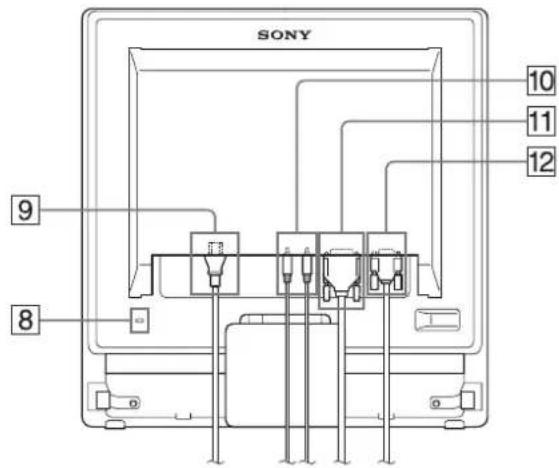
Az LCD monitor oldalnézetben
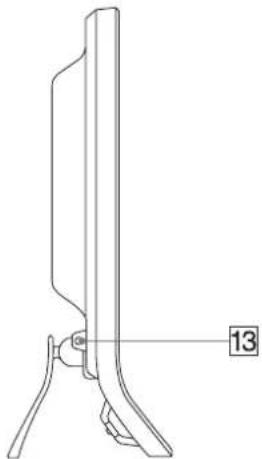
8Biztonsági záronyilás
Abiztonsagi zaronyilast a Kensington Micro Saver Security System nev'rendszerrel egyutt kell alkalmazni. A Micro Saver Security System a Kensington védjegey.
9AC IN csatlakozó (9. oldal)
Csatlakoztassa a tapkabelt (mellekelve).
10INPUT1/2 audiobemenet aljzat (8. oldal)
Ez a csatlakozó fogadja az audiojeleket, amikor egy szamítoge pagy más audiokészülék van az INPUT1/INPUT2 bemenetre csatlakoztatva.
11Az INPUT1 bemenet DVI-D (digitális RGB) bemenet csatlakozója (8. oldal)
Ezen a csatlakozón érkezhetnek a DVI Rev.1.0 szabványnek megfelelo RGB videojelek.
12Az INPUT2 bemenet HD15 (analog RGB) bemenet csatlakozója (8. oldal)
Erre a csatlakozóra érkeznek az anlog RGB videojelek (0,7 Vp-p, positiv) és szinkronjelek.
13Fejhallgato alzat (18. oldal)
Ide kell csatlakoztatni a fejhallgatot, ha a hangszorok helyett azt akarja hallgatni.
Uzembe helyezés
Mielott hasznalatba venne a monitor, ellenorizze, hogy benne vannak-e az alabbi tetelek a dobozban:
LCD képernyo
Taplkabel
HD15-HD15 videojelkábel (analog RGB)
DVI-D videojelkabel (digital RGB)
- Audiokábel (sztereó minidugasz)
Kabelkotozó
CD-ROM (Windows/Macintosh segedprogramok, hasznalati utmutato es egyebek CD-n)
- Garanciakártya
- Gyors telepités utmutató
1. lépés: Használja az allyványt
A mellekelt allvany hasznalata
Nyissa ki az allyanyt.
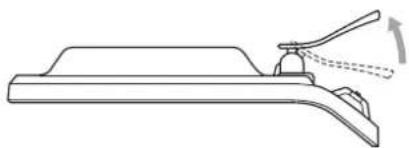
Megegyzes
Gyári allapotban a talapzat össze van csukva. Vigyázzon, hogy ne allítsa a kijelzóf fuggoleges helyzetbe, ha a talapzat isúgy áll. Ellenkezo esetben a kijelzó eldolhet.
VESA kompatibilis állvány használata
Ha nem a mellekelt VESA kompatibilis tartot vagy allvanyt hasznalja, a rogzítéshez a VESA kompatibilis csavarokat hasznalja.
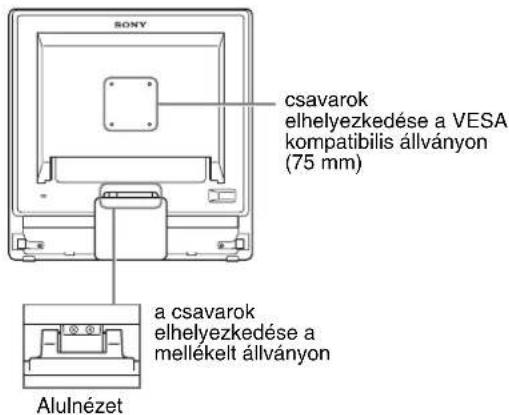
A kijelzót hasznáhlhatja a mellékelt allvannyal, vagy anélkül.
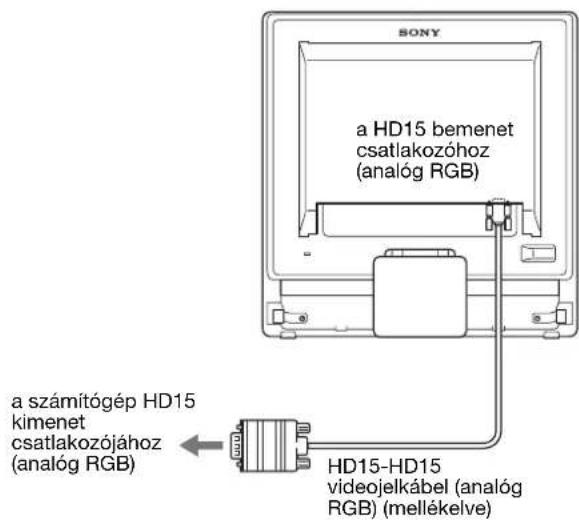
2. lépés:Csatlakoztassa a monitor t a szamítógephez
A csatlakoztatas elott kapcsolja ki a monitort es a szamitogepet.
Megegyzesek
- Ne érjen hozza a videojelkábel csatlakozójának tüihez, mert azok elferdülhnetnek.
Vizsgalja meg a HD15 csatlakoz elrendezesét,nehogy az eroltetes miatt ehajoljanak a videojelkabel tui.
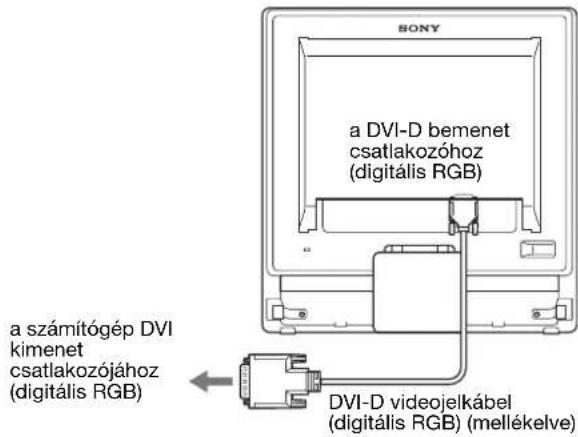
Csatlakoztasson egy DVI kimeneticsatlakozóval (digitalis RGB) ellatottszamitógépet
A mellekelt DVI-D videojelkabelle (digital RGB)
csatlakoztassa a szamitogepct a monitor DVI-D (digital RGB) bemenet csatlakozojahoz.
Csatlakoztasson egy HD15 kimeneticsatlakozóval (analog RGB) ellatottszamitógépet
A mellekelt HD15-HD15 videojelkabelle (analog RGB)
csatlakoztassa a szamitogcpet a monitor HD15 (analog RGB) bemenet csatlakozojahoz.
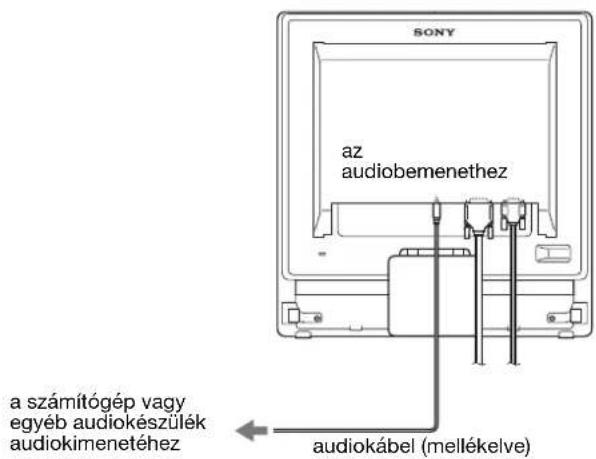
Csatlakoztassa az audiokábelt
Csatlakoztassa a mellekelt audiokábelt a monitor megfelelo audiobemenet aljzatahoz.
A monitor hangszóroin vagy fejhallgatóval hallgathatja a szamítogeþ hangjat vagy a szamítogeþezezsatlakoztatott audiokészüleken lejatszott músor hangjat.
Bövebb informaciórt, lásd „A hangerő szabályozás” a 18, oldal.
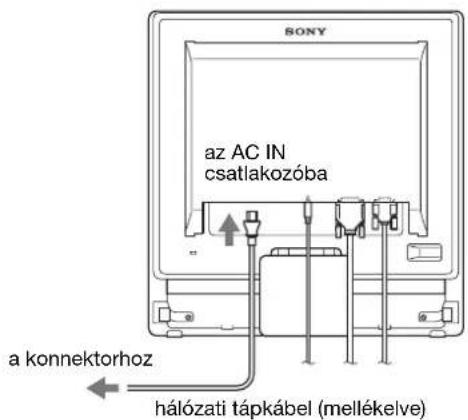
3. lépés: Csatlakoztassa a tapkábelt
A monitor es a szamitogep kikapcsolt allapotaban csatlakoztassa a halozati tapkabelt eloszor a monitorhoz, majd a halozati aljzathoz (konnektorhoz).
4. lépés: KábelekBiztosítása
1 Kottzze ossze a kableleket. A tartozekkent mellekelt kabelkotozovel kose ossze a kableleket.
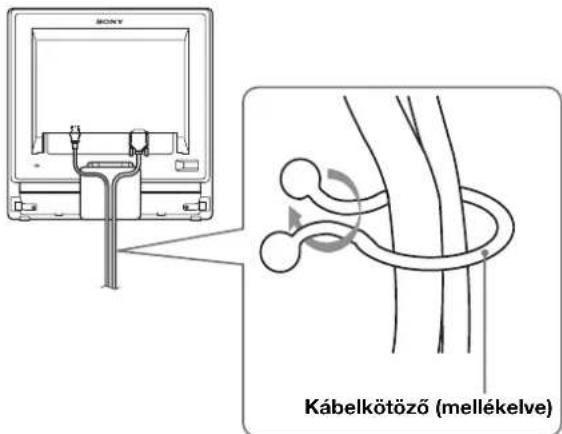
Ez az abra az SDM-G76X tipusu monitor hatoldalat szemelteti. Ugyanez vonatkozik a tobbi modelle is.
5. lépés: Kapcsolja be a monitor tés a szamítógépet
Nyomja meg a tapkapsolot. A monitor bekapsolt allapotat jelzo (tapkapsoló) feszültsegjelzo lampa zölden világit.
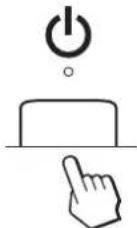
Kapcsolja be a szamitogépet.
A monitor üzembehelyeze szzel befejezodott. Ha kell, alltsa be a képet a monitor kezelogbjaival.
Ha nem jelenik meg kép a képernyon Ellenőrizze, hogy a pátkábel és a videojelkábel megfeleloen van-e csatlakoztatva.
Ha az NO INPUT SIGNAL üzenet jelenik meg a képernyón: A számítogep energiatakarékos modban muködk. Nyomjon le egy billentyút a billentyüzeten, vagy mozgassa az egeret.
Ha az CABLE DISCONNECTED uzenet jelenik meg a képernyon: Ellenőrizze, hogy a videojelkábel jol van-e csatlakoztatva.
Ha az OUT OF RANGE üzenet jelenik meg a képernyön:
Csatlakoztassa ismet a regi monitor. Ezutan allitsa be a szamitogep grafikus kartyajat az alabbi ertektartomanyok koze.
| Analog RGB Digitális RGB | ||
| Vizszintes frekvência | 28-80 kHz 28-64 kHz | |
| Függőleges frekvência | 56-75 Hz 60 Hz | |
| Felbontás 1 280 × 1 024 vagy kissebb | 1 280 × 1 024 vagy kisebb | |
A képernyón megjeleno üzenetekkel kapcsolatos további informaciókat lásd: „Hibajelensegek és elharításuk", 21. oldal.
Nincs szükseg kūlō illesztöprogramokra
A monitor eleget tesz a „DDC" Plug & Play (magatól mūködo) szabványnek, igy a számítogep automatikusan kiolvassa a szükséges adatokat. A számítogepre nem kel kūlón illesztőprogramot telepîteni.
Amikor a monitor csatlakoztatasat kovetoen eloször kapcsolja be a szamitógepct, a bcallitas varázsoja megjelenhet a képernyon. Ebben az esetben jarjon el a képernyon megjeleno utmutatasok szerint. A varázso automatikusan kijelöli a Plug & Play monitort, amelyet azonnal hasznalhat is.
A figgoleges frekvencia 60 Hz-rc all bc.
Mivel a monitor villodzasa nem feltuno, elfogadhatja ezt az erteket.
Nincs szuksegarra, hogy barmilyen nagyobb ertekre alltsa bc a faggoleges frekvenciat.
A dólésszög beállitása
A monitor az alabbathato szogtartomanyban dontheto.
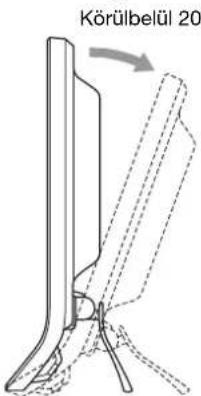
Fogja meg alul az LCD panel szelét, és allitsa be a dólesszöget.
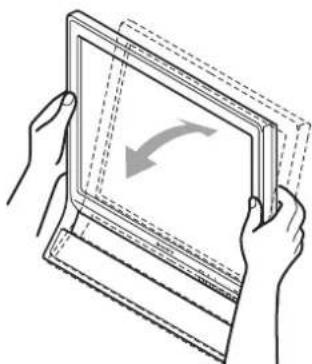
A monitor kenyelmes hasznalata
A monitor túgy tervczték mcg, hogy kenyelmes latószöget lehessen beallitani. Igazitsa a monitor latószöget a székenek és asztalanak magassagához úgy, hogy ne tukrozze vissza a szemebe a ræső fenyeket.
Megjegyzes
A kijelzboallitasa soran uygclnen arra, hogy kijelzne utodjon az asztalho z vagy ne essen le rola.
A bemenőjel kivalasztása (INPUT gomb)
Nyomja meg az INPUT gombot.
A bemenojel a gomb minded megnyomaszakor valtozik.
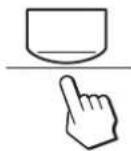
INPUT
| Képernyóüzenet (Körülbelül 5 masodpercig latható a bal felső sarokban.) | A bemenőjel beállításá |
| INPUT1: DVI-D DVI-D bemeneti csatlakozó INPUT1 (digitális RGB) | |
| INPUT2: HD15 HD15 bemeneti csatlakozó INPUT2 (analog RGB) | |
A monitor beállítása
Mielott módositana a beallitasokat
Csatlakoztassa a monitor es a szamitogepet, es kapcsolba be mindkettot.
A legjobberedmény erdekében varjon legalabb 30 percig, mielott barmit is megvaltoztatna.
A képernyón megjeleno menu segítsegével a monitor számos jellemzójet beallithatja.
Mozgás a menüben
A MENU, a ↓/↑ és az OK gomb használata
1 Jelenitse meg a fomenut.
Nyomja meg a MENU gombot, hogy megjelenjen a fömenü a képernyón.

2 Valassza ki azt a menut, amelyben modositásokat szeretne végezni.
Nyomja meg a / gombotakivantmenu mcgjelenitsechz.AzOKgombegnyomasavalvallassza ki amenupontot.
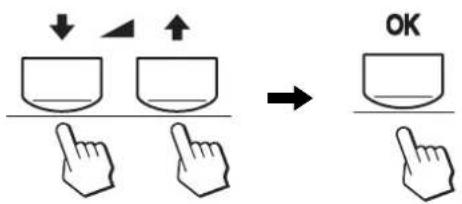
3 Alltsa be a menut.
A beallitashoz nyomja meg a / gombat, majd az OK gombat.
Ha megnyomja az OK gombot, a beallitast a monitor rogziti, majd viszater az cloz'o menube.
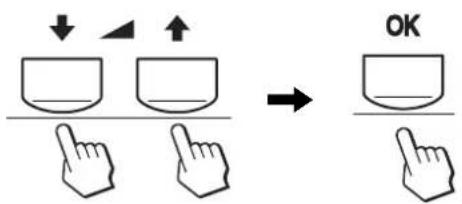
4 Lepjen ki a menubol.
Nyomja meg egyszer a MENU gombot a normal kijelzéshez valo vissatéreshez. Ha semmilyen gombot sem nyom mcg, a menu kb. 45 masodperc mulva magátol eltünik.

A MODE beállitása (PICTURE MODE)
Ha töbször megnyomja a gombot a monitor jobb also részen, az alábbi MODE beallitások kozül vlaszthat: MOVIE PC USER GAME.
Nyomja meg tobaszor a combot.
A MODE alapertelmezett beallitasa MOVIE. Ha egyszer megnyomja a bombot, a MOVIE (alapertelmezett) jelenik mcg, ha ujra negnyomja a PC jelenik mcg.
A Bomb megnyomására az üzemmodok az alábbi sorrendben valtakoznak:
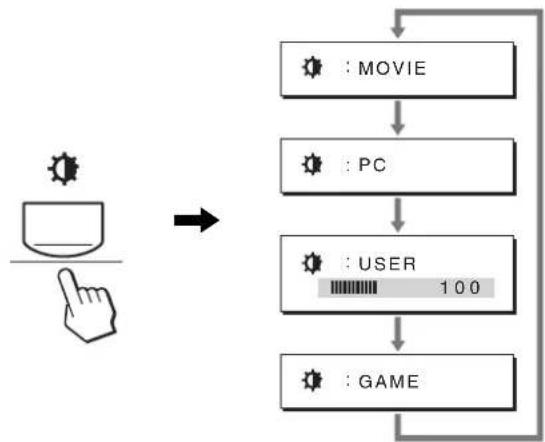
Minden mod megjelenik a kepernyon es a MODE valtozik. A menu kb. 5 masodperc mulva magatol eltunik.
Ha a USER ki van valasztva, az / gombok
megnyomásával vagy a MENU a backlight kivalasztásával
allthatja be a hattérvilágítást.
Megegyzés
Minden üzemmodban finomhangolhatja a képminóseget.
A beallitások visszaállitása az alapértékekre
A RESET menu segitésgevel visszaallithatja az alapertekeket. Lásd a 17. oldal az alapertekek visszaallitásával kapcsolatos tudnivalókat.
A kijelző gezérélse a számítógepröl
A MENU gombot tartsa lenyomva legalabb 5 masodpercig. A jelenlegi beallitas megjelenik a kijelzón. Három masodperc utan a DDC/CI beallitas az alábbiak szerint beés kikapcsolható.
| Képernyón megjelenő üzenetek (Egy kis idő után jelenik meg) |
DDC-CI:ON (alapertelmezett bcallitas)
Engedelycezi a menübeallitasok vezérleset a szamitogep szamara.
DDC-CI: OFF Nem engedélyezi a
menübeallitaskezerlését azamitogep szamara.
Megegyzes
Ez a funkcióCsak abban az esetben mukodik ha a szamitoge p támogatja a DDC/CI (Display Data Channel Command Interface) funkciót.

PICTURE menu
A PICTURE menüben az alábbi elemek állthatók be.
- MODE (GAME/MOVIE/PC/ USER)
- BACKLIGHT | 50
- CONTRAST
BRIGHTNESS
COLD
GAMMA
SHARPNESS
- MODERESET
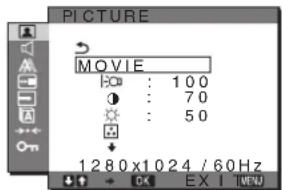
MODE menu
Álltsa be a celjainak teginkább megfelelo fenyerót.
A PICTURE beallitas minded modban beallithato.
A módositott beallitás automatikusan érvénybe lép minded bemenet csetén (INPUT1/INPUT2).
1 Nyomja meg a MENU gombot.
A képernyón megjelenik a fómenü.
2 Nyomja meg a / gombot a (PICTURE) menu kivalasztasahoz, majd nyomja meg az OK gombot.
A képernyón megjelenik a PICTURE menu.
3 A / gombbal valassza ki a MOVIE lehetoseget, majd nyomja meg az OK gombot.
A képernyón megjelenik a MODE menu.
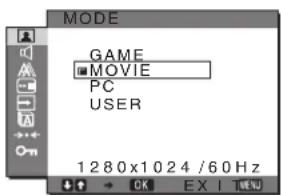
4 Nyomja meg a / gombot a kivant mod kivalasztasahoz, majd nyomja meg az OK gombot.
A MOVIE az alapértelmezett beàllitás.
GAME: Fényes kép.
MOVIE: Tiszta képerós kontrasztal.
- PC: Lágy tónusú kép.
- USER: Alacsony fenyességu kép.
Megegyzes
Minden üzemmodban finomhangolhatja a képminó séget.
A hattervilagitas beallitasa (BACKLIGHT)
Ha a képernyo tul vilagos, allitsa be a hattervilagitast ugy, hogy kellemesebb legyen a szemnek.
1 Nyomja meg a MENU gombot.
A képernyón megjelenik a fómenü.
2 Nyomja meg a / gombot a (PICTURE) menu kivalasztsahoz, majd nyomja meg az OK gombot.
A képernyón megjelenik a PICTURE menu.
3 Nyomja meg a / gombat a [BO (BACKLIGHT) menu kivalasztasahoz, majd nyomja meg az OK gombat.
A képernyón megjelenik a BACKLIGHT menu.
4 A / gombbal allitsa be a vilagitas szintjét, majd nyomja meg az OK gombot.
A kontraszt beallitasa (CONTRAST)
Alitsa be a kcp kontrasztjat.
Megegyzes
A CONTRAST, BRIGHTNESS vagy GAMMA nem allifthato be, ha a COLOR beallitott erteke sRGB.
1 Nyomja meg a MENU gombot.
A képernyón megjelenik a fómenü.
2 Nyomja meg a / gombot a (PIcTURE) menu kivalasztasyhoz, majd nyomja meg az OK gombot.
A képernyón megjelenik a PICTURE menu.
3 Nyomja meg a / gombat a (CONTRAST) menu kivalasztasahoz, majd nyomja meg az OK gombot.
A képernyón megjelenik a CONTRAST menu.
4 A / gombbal allitsa be a kontrasztot, majd nyomja meg az OK gombot.
A kép feketeszintjének beállitása (BRIGHTNESS)
Alitsa be a kép fenyerösséget (feketeszint).
Megegyzés
A CONTRAST, BRIGHTNESS vagy GAMMA nem allithato be, ha a COLOR beallitott erteke sRGB.
1 Nyomja meg a MENU gombot.
A képernyón megjelenik a fòmenü.
2 Nyomja meg a / gombot a (PIcTURE) menu kivalasztasahoz, majd nyomja meg az OK gombot.
A képernyón megjelenik a PICTURE menu.
3 Nyomja meg a / gombat a (BRIGHTNESS) menu kivalasztásához, majd nyomja meg az OK gombat.
A képernyón megjelenik a BRIGHTNESS menu.
4 A / gombbal allitsa be a fenyerosséget, majd nyomja meg az OK gombot.
A szinhomerseklet beallitasa (COLOR)
A kép fehér szinének szinhomérsekletét kivalaszthatja az alapertelmezett szinhomérseklet-beallitások kozül is. Ha kivanja, a szinhomérseklet finomhangolásat is elvegezheti.
A szinhómér séklet a képerny'o mindset fenyeròsségi üzemmodjá kūlō beallithato.
1 Nyomja meg a MENU gombot.
A képernyón megjelenik a fòmenü.
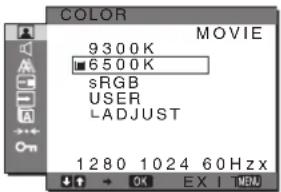
2 Nyomja meg a / gombot a (PIcTURE) menu kivasztasahoz, majd nyomja meg az OK gombot. A kepernyon megjelenik a PICTURE menu.
3 Nyomja meg a / gombot a (COLOR) menu kivalasztasahoz, majd nyomja meg az OK gombot.
A képernyón megjelenik a COLOR menu.
4 Nyomja meg a / gombat a kivant szinhomerseklet kivalasztasyhoz, majd nyomja meg az OK gombat.
A vilagos szinek kékes arnyalatból voröses arnyalatba mennek át, ha a szinhómérskletet 9300K értekrol (alapertelmezzett beallitás) 6500K értekre csokkenti. Az „sRGB", beallitasná az szinek az sRGB profilhoz igazodnak. (Az sRGB szinbeallitás egy szamítogepes termékek tervezett szintérprotokoll, ipari szabvány.) Az „sRGB", beallitás eseten a szamítogeptionsinzinbeallitásait is az sRGB profilnik megfeleloen kell allitani.
Megegyzesek
Ha egy csatlakoztatott szamitogep vagy egyeb berendezes nem sRGB kompatibilis, akkor nem lehet sRGB szinprofilt valasztani.
- Ha a COLOR beallitasa sRGB, a CONTRAST, BRIGHTNESS vagy GAMMA nem allithato be.
A szinhórmérséklet finomhangolása (USER ADJUSTMENT)
A szinhómér séklet{//2014 (GAME/MOVIE/PC/USER).
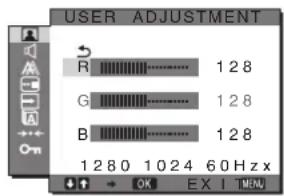
1 A / gombbal jelolje ki az ADJUST pontot, majd nyomja meg az OK gombot.
A képernyón megjelenik a USER ADJUSTMENT menu.
2 A / gombbal jelolje ki az R (red = piros) vagy a B (blue = kék) értéket, majd nyomja meg az OK gombot. Most a / gomb megnyomásával allitsa be a szinhomér sékletet, majd nyomja meg az OK gombot.
Mivel ez a muvelet a szinhomerseklet etugy valtoztatj meg, hogy az R es a B osszteve erteket a G (green = zold) ossztevehoz viszonyitva noveli vagy csokkenti, a G osszteve ertek rogzitve van.
3 Nyomja meg a / gombot a menu kivalasztasahoz, majd nyomja meg az OK gombot.
Az uy szinbeallitasok bcirodnak a memoriaba, es automatikusan betoltodnek, ha a USER menupontot valaszta.
A képernyón megjelenik a COLOR menu.
A gamma beallitas módosítasa (GAMMA)
A képernyón megjelenő kép szinányalatait egyeztetheti a kép eredeti szinányalataival.
Megegyzés
A CONTRAST, BRIGHTNESS illetve GAMMA nem allithato be, ha a COLOR beallitott erteke sRGB.

1 Nyomja meg a MENU gombot.
A képernyón megjelenik a fǒmenü.
2 Nyomja meg a / gombot a (PICTURE) menu kivalasztasahoz, majd nyomja meg az OK gombot.
A képernyón megjelenik a PICTURE menu.
3 Nyomja meg a / gombot a (GAMMA) menu kivalasztasahoz, majd nyomja meg az OK gombot.
A képernyón megjelenik a GAMMA menu.
4 Nyomja meg a / gombot a kivant mod kivalasztasahoz, majd nyomja meg az OK gombot.
Az élesség beaillitasa (SHARPNESS)
Itt allithato bc, hogy a képen az élek jobban lathatok legyenek.
1 Nyomja meg a MENU gombot.
A képernyón megjelenik a fómenü.
2 Nyomja meg a / gombot a (PICTURE) menu kivaliasztasahoz, majd nyomja meg az OK gombot. A képernyon megjelenik a PICTURE menu.
3 Nyomja meg a / gombat a (SHARPNESS) menu kivalasztasahoz, majd nyomja meg az OK gombat.
A képernyón megjelenik a SHARPNESS menu.
4 A / gombokkal allitsa be az elességet, majd nyomja meg az OK gombat.
■ MODE RESET menu (minden módot visszaallit az alapértelmezett értekre)
A beallitásokat vissza lehet allitani az alapertekekre.
1 Nyomja meg a MENU gombot.
A képernyón megjelenik a fòmenü.
2 Nyomja meg a / gombot a (PICTURE) menu kivalasztasahoz, majd nyomja meg az OK gombot.
A képernyón megjelenik a PICTURE menu.
3 Nyomja meg a / gombat a (MODE RESET) menu kivalasztasahoz, majd nyomja meg az OK gombat.
A képernyón megjelenik a MODE RESET menu.
4 Nyomja meg a / gombot a kivant mod kivalasztasahoz, majd nyomja meg az OK gombot.
- OK: Minden mod viszaallitasahoz a PICTURE menüben.
- CANCEL: A visszaallitas megszakitasa es visszateres a PICTURE menuhoz.
AUDIO menu
Az AUDIO menüben az alábbi menüpontok talalhatók.
A TREBLE, BASS vagy BALANCE beallitasa
1 Nyomja meg a MENU gombot.
A képernyón megjelenik a fòmenü.
2 Nyomja meg a / gombot az (AUDIO) menu kivalasztáshoz, majd nyomja meg az OK gombot.
3 Nyomja meg a / gombot a TREBLE, BASS vagy BALANCE menu kivalasztásához, majd nyomja meg az OK gombot.
4 Nyomja meg a / gombat a magas, mely vagy balansz beallitasahoz, majd nyomja meg az OK gombat.
Megegyzés
A TREBLE es a BASSCsak akkor allifhato,ha a SURROUND ki van kapcsolva.
A SURROUND kivalasztasa
1 Nyomja meg a MENU gombot.
A képernyón megjelenik a fòmenü.
2 Nyomja meg a / gombot az (AUDIO) menu kivalasztasahoz, majd nyomja meg az OK gombot.
3 A / gombbal jelolje ki a SURROUND lehetoseget, majd nyomja meg az OK gombot.
4 Nyomja meg a / gombot a kivant mod kivalasztasyhoz, majd nyomja meg az OK gombot.
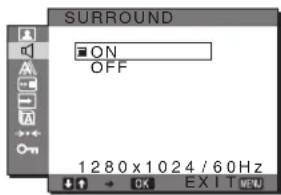
- ON: Eroteljes hanghatas (terhatas effekt).
OFF: Kikapcsolja a terhatas effektet.
■ AUDIO RESET menu (minden molepot visszaallit az alapertelmezett ertekre)
A beallitasokat vissza lehct allitani az alapertekekre.
1 Nyomja meg a MENU gombot.
A képernyón megjelenik a fómenü.
2 Nyomja meg a / gombat az (AUDIO) menu kivalasztasahoz, majd nyomja meg az OK gombat.
A képernyón megjelenik az AUDIO menu.
3 Nyomja meg a / gombot a (RESET) menu kiválasztáshoz, majd nyomja meg az OK gombot.
A képernyón megjelenik az AUDIO RESET menu.
4 Nyomja meg a / gombot a kivant mod kivalasztasahoz, majd nyomja meg az OK gombot.
- OK: Minden mod visszaallitasahoz az AUDIO menuben.
- CANCEL: A visszaallitás megszakítása és visszaterés az AUDIO menühöz.
SCREEN menu (csak anomal RGB jel esétében)
A SCREEN menüben az alábbi menüpontok talalhatók.
- AUTO ADJUST
PHASE
PITCH
HCENTER
VCENTER
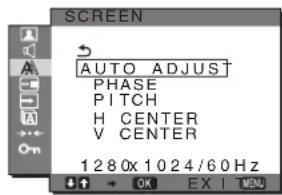
Megegyzés
Ha a monitor digitális RGB jeleket fogad a DVI-D bemeni cstlakozóról az INPUT1 számára, beallitás nem szükséges.
Automatikus képminõseg-beallitás funkció
Amikor a monitorra bemeno jel erkezik, a monitor automatikusan uy allitja be a kép helyét es elességét (fazisat és sorkozét), hogy tiszta kép jelenjen meg a képernyón (19. oldal).
Megegyzes
Amig engedelyezve van az automatikus képminoseg-beallitas Funktion, sakak a (tapkapcsol) hasznalhato.
Ha a monitor automatikus képminoség-beallitó funkciója nem allyta be tóletesen a képet
Az aktualis bemeno jel képminosegenek tovabbi automatikus beallitására is lehetoseg van (lásd alabb: AUTO ADJUST).
Ha még mindig nem kielegitö a képminoség, és be szerétrné állitani
Kézzel is be lechat allitani a kép élességét (fazis/sorkoz) és helyét (vizszintes/fuggoleges hely).
Ezek a beallitások a monitor memóriáján cláralódnak, és a monitor automatikusan alkalmazza azokat, amikor ugyanilyen bemenő jelet kap.
■ Az aktuális bemenő jal képminósegének további automatikus beallitása (AUTO ADJUST)
1 Nyomja meg a MENU gombot.
A képernyón megjelenik a fòmenü.
2 Nyomja meg a / gombot a (SCREEN) menu kivalasztasahoz, majd nyomja meg az OK gombot.
A képernyón megjelenik a SCREEN menu.
3 A / gombbal jelölje ki az AUTO ADJUST pontot, majd nyomja meg az OK gombot.
A képernyón megjelenik az AUTO ADJUST menu.
4 Nyomja meg a / gombat az ON vagy OFF lehetoseg kivalasztasahoz, majd nyomja meg az OK gombat.
- ON: Allītsa be a jelenlegi jelforrás fázisát, sorkożét és víszintes/függóleges helyzetét, majd tárolja el a bcàllitásokat.
Megegyzés
Ha a monitor bc van kapcsolve vagy a becrkez'ej megvaltozik, az AUTO ADJUST automatiskan modositja a beallitasokat.
- OFF: Az AUTO ADJUST nem elerheto.
Megegyzés
Az AUTO ADJUST automatikusan mukodcsbc lcp, ha a beerkezj gel megvaltozik.
5 Nyomja meg a / gombot az menu kivalasztasahoz, majd nyomja meg az OK gombot. Ujra a menukeperny'o jelenik meg.
■ Allitsa be a kép élességét és helyzetét kézzel (PITCH/PHASE/H CENTER/V CENTER)
A képelesség kézi beallitásat az alábbiak szerint kell végezni. Ez a beallitási modszer akkor muködik, ha a szamítógpé monitor HD15 bemeneti csatlakozójához van csatlakoztatva (analog RGB).
1 A szamitogepen allitsa be a felbontast: 1280× 1024
2 Helyezze be a CD-t.
3 Inditsa el a CD-ROM lemezt.
Windows felhasznalok szamara Ha az autopost ar elindult:
Válassza ki a területet, a nyelvet és a modell, majd kattintson a Monitorbeálito segédprogram (UTILITY) lehetősègre.
4 Kattintson az „Adjust" gombra és hagyja jóvá a jelenlegi felbontást (felső érték) és az ajánlott felbontást (also érték), majd kattintson a „Next" gombra.
A PITCH beallitasyahoz megjelennek a tesztmintak.
5 Nyomja meg a MENU gombot.
A képernyón megjelenik a fǒmenü.
6 Nyomja meg a / gombot a (SCREEN) menu kivalasztasahoz, majd nyomja meg az OK gombot.
A képernyón megjelenik a SCREEN menu.
7 A / gombbal valassza ki a PITCH erteket, majd nyomja meg az OK gombot.
A képernyón megjelenik a PITCH beallitómenü.
8 Nyomja addig a / gombat, amig el nem tunnek a fuggoleges csikok.
Alitsa be uy a monitor, hogy a fuggoleges csikok eltunjenek.
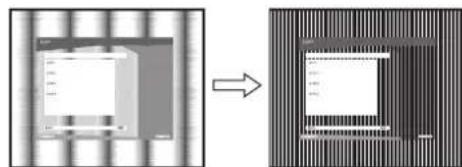
9 Nyomja meg az OK gombot.
A képernyón megjelenik a fòmenü.
Ha vizszintes csíkok figyelhetók meg a képernyó teljes felületén, akkor allútsa be a PHASE értékét a következók szerint.
10 Kattintson a „Next“ gombra.
A PHASE beallitásához megjelennek a tesztminták.
11 A / gombbal valassza ki a PHASE erteket, majd nyomja meg az OK gombot.
A képernyón megjelenik a PHASE beallitómenü.
12 Nyomja addig a / gombat, amig a vizszintes csikozódás a legkisebb mertéküre nem csökken.
Álltsa be a monitor túgy, hógy a vizszintes csíkok a legkevesbé látszódjanak.
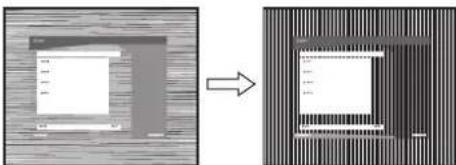
13 Nyomja meg az OK gombot.
A képernyón megjelenik a fómenü.
14 Kattintson a „Next“ gombra.
A CENTER beallitásahoz megjelennek a tesztminták.
15 Nyomja meg a / gombat a H CENTER vagy a V CENTER menu kivalasztsahoz, majd nyomja meg az OK gombat.
A képernyon megjelenik a H CENTER vagy a V CENTER beallitòmenü.
16 Allitsa a képernyón kozépre a tesztmintá a / gombbal.
17 Kattintson a „Next“ gombra.
A tesztmintábal kilépéshez kattintson az „End" vagy „KILÉPÉS" gombra.
Ha az autostart nem indul:
1 Nyissa meg a "Sajatgep" mappat, majd jobb gombbal kattintson a CD-ROM ikonra.
Lepjen az „Intézó" mappára és nyissa meg a CD-ROM ikont.
2 Nyissa meg az [Utility] mappát, majd valassza a [WINDOWS] mappát.
3 Inditsa el a [WIN_UTLI TY.EXE] programot.
Megjelenik a tesztminta. Lepjen a 4. lépsre.
Macintosh felhasznalok szamara
1 Nyissa ki a CD-ROM.
2 Nyissa meg az [Utility] mappát, majd valassza a [MAC] mappát.
3 Nyissa meg a [MAC UTILITY] mappát, majd indítsa el a [MAC_CLASSIC_UTILITY] vagy [MAC OSX_UTILITY] programot.
Megjelenik a tesztminta. Lepjen a 4. lépésre.
4 Nyomja meg a MENU gombot.
A képernyón megjelenik a fòmenü.
5 Nyomja meg a / gombot a (SCREEN) menu kivalasztasahoz, majd nyomja meg az OK gombot.
A képernyón megjelenik a SCREEN menu.
6 A / gombbal valassza ki a PHASE erteket, majd nyomja meg az OK gombot.
A képernyón megjelenik a PHASE beallitómenü.
7 Nyomja addig a / gombat, amig a viszintes csikozóda a legkisebb mertéküre nem csökken.
Alitsa be a monitor tuy, hogy a vizszintes csikok a legkevesbe latszodjanak.
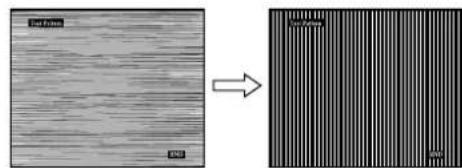
8 Nyomja meg az OK gombot.
A képernyón megjelenik a fomenü.
Ha fuggoleges csikok figelhetok meg a képernyo teljes felületén, akkor allitsa be a PITCH értékét a kovetkezok szerint.
9 A / gombbal valassza ki a PITCH erteket, majd nyomja meg az OK gombot.
A képernyón megjelenik a PITCH beallitómenü.
10 Nyomja addig a / gombat, amig el nem tünnek a fuggoleges csikok.
Alltsa be uy a monitor, hogy a fuggolegs csiok eltunjenek.
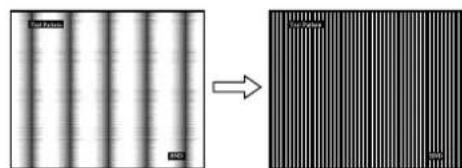
11 Nyomja meg az OK gombot.
A képernyón megjelenik a fòmenü.
12 Nyomja meg a / gombat a H CENTER vagy a V CENTER menu kivalasztásához, majd nyomja meg az OK gombat.
A képernyón megjelenik a H CENTER vagy a V CENTER beallitómenü.
13 Allitsa a képernyón kozépre a tesztmintá a / gombbal.
14 A tesztmintáblól kilépéshez kattintson az „END“ gombra.

MENUPPOSITIONmen
A menut at lehet helyezni, ha az éppen eltakar egy képernyón megjeleno képet.
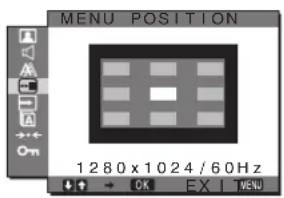
1 Nyomja meg a MENU gombot.
A képernyón megjelenik a fòmenü.
2 Nyomja meg a / gombat a (MENU POSITION) menu kivalasztásához, majd nyomja meg az OK gombat.
A képernyón megjelenik a MENU POSITION menu.
3 Nyomja meg a / gombot a kivant hely kivalasztasahoz, majd nyomja meg az OK gombot.
A képernyo tetején, kozepen és aljan harom-harom pozcimiento kozül valaszthatja ki a menuhelyét.

INPUT SENSING menu
Ha az INPUT SENSING menüben az AUTO ON bcällitast valasztja, a monitor automatikusan felismeri a bemenöjelet, és magatól atállitja a bemenetet, mielott a monitor energiatakarékos modra valt.
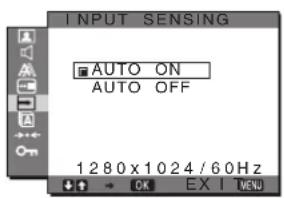
1 Nyomja meg a MENU gombot.
A képernyón megjelenik a fòmenü.
2 A / gombbal jelölje ki a (INPUT SENSING) pontot, majd nyomja meg az OK gombot.
A képernyón megjelenik a INPUT SENSING menu.
3 Nyomja meg a / gombot a kivant mod kivalasztasahoz, majd nyomja meg az OK gombot.
-
AUTO ON: Ha a kijelött bemeneti csatlakozó nem kap bemenöjelt, vagy ha a monitor INPUT gombjával olyan bemeneti csatlakozóť választi ki, amelyre nem érkezik bemenöjel, egy képernyóūzenet jelenik meg (20. oldal), és a monitor automatikusan megprébalja a bemenöjlet egy.masik bemeneti csatlakozórá atállitani. Ha a bemenet módosítja, a hasznalatban levő bemeneti csatlakozó megjelenik a képernyő bal felső sarkában. Ha nincs bemenöjel, a monitor automatikusan energiaatakárékos üzcmódba kapcsol.
-
AUTO OFF: A bemenet automatikus valtasa nem engcedelyczett. Az INPUT gombot megnyomva valassza ki a kivant bemenetet.

LANGUAGE menu
Meg lehet valasztani a monitor menuinek es a kiirt uzeneteknek a nyelvet.
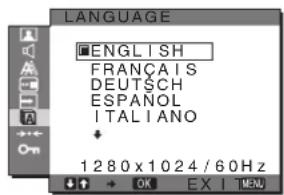
1 Nyomja meg a MENU gombot.
A képernyón megjelenik a fǒmenü.
2 Nyomja meg a / gombot a (LANGUAGE) menu kivalasztasyhoz, majd nyomja meg az OK gombot.
A képernyón mcgjelenik a LANGUAGE menu.
3 A / gomb megnyomásával valassza ki a kivant nyelvet, majd nyomja meg az OK gombot.
- ENGLISH: Angol
FRANÇAIS: Francia - DEUTSCH: Német
- ESPANOL: Spanyol
ITALIANO: Olasz - NEDERLANDS: Holland
SVENSKA: Sved
PYCCKN:
·日本語: j a p an
·韩nai
RESET menu (az alapbeallitások visszaállitasa)
A beallitásokat vissza lehet allitani az alapértékekre.
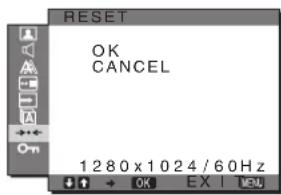
1 Nyomja meg a MENU gombot.
A képernyón megjelenik a fòmenü.
2 Nyomja meg a / gombat a (RESET) menu kivalasztasahoz, majd nyomja meg az OK gombat.
A képernyón megjelenik a RESET menu.
3 Nyomja meg a / gombot a kivant mod kivalasztasahoz, majd nyomja meg az OK gombot.
- OK: Az összes beällitott erték visszaallitasa az alapértelmeztre. A LANGUAGE beällitasra cz a funkció nincs hatással.
- CANCEL: A visszaallitas megszakitasa es visszateres a menuhoz.
- MENU LOCK menu
A vêletlen módosítások megelózese érdekében zárolni lehet a menüvezérlo gombokat.
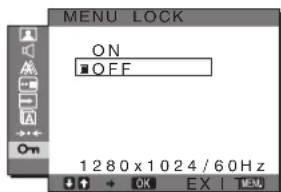
1 Nyomja meg a MENU gombot.
A képernyón megjelenik a fómenü.
2 Nyomja meg a / gombat a (MENU LOCK) menu kivalasztasahoz, majd nyomja meg az OK gombat.
A képernyón megjelenik a MENU LOCK menu.
3 A / gombbal valassza ki az ON vagy OFF erteket.
ON: Csak a (tapkapsoló) és a MENU gomb fog muködni. Ha barmi más műveletet probál végezni, a könjelenik meg a képernyón. A MENU LOCK ON allásaban csak ez a menüelem valaszthato ki.
- OFF: A MENU LOCK beallitast kikapcsolja.
Muszaki jellemzok
A hangerő szabályozása
A monitor hangszóroin vagy fejhallgatóval hallgathatja a szamítogép hangját vagy a szamítógépez csatlakoztatott audiokészüleken lejatszott músor hangját.
A hangerot nem fomenubol, hanem egy kulon menubol, a „Volume" menubol lehet szabalyozni.
1 Nyomja meg a / gombot olyankor, amikor nem lathato a képernyon menu.
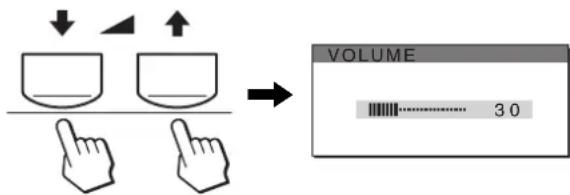
2 Most az / gombbal szabályozhatja a hangerőt.
A menu kb. 5 masodperc mulva magatol eltunik.
Megegyzések
Ha fomenu lathato a képernyón, akkor a hangerón nem lehet allitani.
- Ha a monitor energiatakárcos üzemmódban van, akkor a hangszörök, illetve a fejhallgató nem ad hangot.
Energiatakarékos funkció
Ez a monitor megfelel a VESA, az ENERGY STAR es a NUTEK energiatakarckossagra vonatkozo iranyelveinek. Ha a monitor olyan szamitogephez vagy grafikus kartyahoz van csatlakoztatva, amely mcgefelc analogb bemnet cseten a DPMS (Display Power Management Standard)/digitalis bemenet cseten a DMPM (DVI Digital Monitor Power Management) elorasainak, akkor a monitor automatiskanCsokkenti a teljesitmemyfeltelt, az alabbiak szerint.
SDM-G76X
| Energiamód | Teljesitményfelvétel ① feszültsegjelző lámpa |
| normál | 50 W (max.) zöld |
| múkösés | |
| aktív | 1,0 W (max.) narancssárga |
| kikapcsolt* | |
| (mélyen alvo)** | |
| kikapcsolva | 1,0 W (max.) nem ég |
SDM-G96X
| Energiamód | Teljesitményfelvétel ① feszültseşgelzőIámpa |
| normál | 53 W (max.) zöld |
| múködés | |
| aktív | 1,0 W (max.) narancssárga |
| kikapcsolt* | |
| (mélyenalvo)** | |
| kikapcsolva | 1,0 W (max.) nem ég |
- Amikor a számítógp „active off“ üzemmodba lcp, mcgszünik a bemenőjel, és a NO INPUT SIGNAL (NINCS BEMENő JEL) üzenet jelenik meg a képernyőn. 5 masodperc elteltével a monitor energiatakarékos üzemmodba lcp.
**A „deep sleep“ (mélyen alvo) energiaatakarekos üzemmodot az Environmental Protection Agency nevú szervezet definiálta.
AutomATUS kěpminóseg-beállitó Funktion (csak anlog RGB jel esétén)
Amikor a monitorra bemeno jal erkezik, a monitor automatikusan ugy allitja be a kép helyét es élességét (fazisat es sorkozét), hogy tiszta kép jelenjen meg a képernyón.
Gyári beallitas
Amikor bemen'el erkezik a monitorra, a monitor a jel alapj'an automatikusan kivalasztja a memoriajaban gyarlag elore beallitott es taroht modok valamelyikét, hogy jo minoseguképet jelenitsen meg a kepernyo kozepen. Amikor a bemen'el megfelel a gyarlag beallitott üzemmodnak, akkor a kép automatikusan megjelenik a kepernyon a megfelelo alapertelmezett beallitasokkal.
Ha a bemeno jel nem feel meg a gyarilag beallitott uzemmodoknak
Ha a monitor olyan bemeno jelet kap, amelyik nem felc meg a gyroarlag beallitott uzemmodoknak, akkor aktivalodik a monitor automatikus kepminosc-g-beallitas funkciója, es megprobáljaBiztositani, hogya képernyon jo kép jelenjen meg (az alábbi frkvenviciatartományiban):
Vizszintes frekvencia: 28 - 80kHz
Fuggolges frekvencia: 56 - 75Hz
Ebbol adódoan, amikor elször érkezik a monitorra olyan bemenjel, amely nem felel meg a gyarilag beallitott modok egyikenek sem, a monitornak a szokásoshoz képest hosszabb idore lehet szuksege a kép megjelenitéshez a képernyón. A monitor az alkalmazkodashoz szukseges adatokat automatikusan tárolja a memoríájaban, és amikor a következo alkalommal ilyen jeleket kap, ugyanúgy fog muködni, mintha a gyarilag beallitott modok valamelyikenek megfelelo jelet kapna.
Ha a fázist, a sorkozt és a kép helyzetét kézzel allitja be, az AUTO ADJUST lehetősegnek OFF allásba kell lennie.
Bizonyos bemeno jelek eseten elofordulhat, hogy az automatikus képminoseg-beallitas funkció nem allitja be tkeletesen a kép helyét, fazisat és sorkozét. Ilyen esetben kezi uton vegczhetok el ezek a beallitások (15. oldal). Ha kezzel adja meg ezeket a beallitásokat, akkor a beallitások a monitor memórájában felhasznalói modkent altarolódnak, és a monitor automatikusan alkalmazza azokat, amikor ugyanilyen bemeno jelek erkeznek.
Megegyzesek
Amig engedelyezev van az automatikus képminoseg-beallitas funkció,csak a tapkapsoló hasznalhato.
A kép czalatt villódzhat, de ez nom jalent hibás muködest. Egyszerüen varjon egy pillanatot amig a beallitás befejezódk.
Hibaelhárítás
Mielott muszaki segitséget kérne, olvassa el az alabbi részt.
Képernyón megjelenő üzenetek
Ha valamycin problema van a bemnoj jellel, akkor az alabbi uzenetek valamelyike jelenik meg a képernyón. A problema mcgoldásához lásd: „Hibajelencsegck es elharitásuk", 21. oldal.
Ha az OUT OF RANGE üzenet jelenik meg a képernyón
Ez azt jerzi, hogy a bemeno jel nem feel meg a monitor parameteinek. Ellenorizze a kovetkezoket.
Példa
INFORMATION
OUT OF RANGE
INPUT1:DVI-D
xxxxxHHz/xxxHHz
Ha,xxx.x kHz/xxx Hz" jelenik meg
Ez azt jelzi, hogy a vizszintes vagy a fuggoleges
frecvencia nem feel meg a monitor parameteinek.
A számok az aktuális bemenő jal vizszintes és fuggoleges frekvenciáját mutatják.
Ha a „RESOLUTION > 1 280 x 1 024" jelenik meg
Ez azt jerzi, hogy a felbontas nom fcel meg a monitor parameteinek (1 280 x 1 024 vagy kisebb).
Ha a NO INPUT SIGNAL üzenet jelenik meg a képernyón
Ez azt jelzi, hogy nincs bemeno jel.
Példa
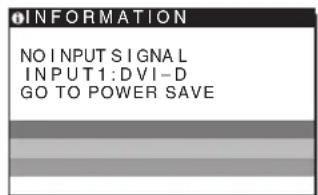
GO TO POWER SAVE
A monitor az uzenet megjelenése utan kb. 5 masodperceel atkapcsol energiatakárkes modba.
Ha a CABLE DISCONNECTED üzenet jelenik meg a képernyón
Ez azt jerzi, hogy a videojelkabel ki lettuce huzva.
Példa
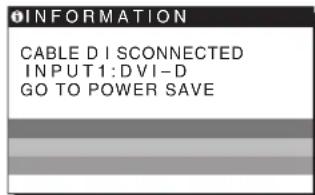
GO TO POWER SAVE
A monitor az uzenet megjelenese utan kb. 45 masodperccel atkapcsol energiatakarokos modba.
Hibajelensegek es elharitásuk
Ha a problémát a csatlakoztatott számítógep vagy egyeb készülék okozza, akkornéze át a csatlakoztatott készülék használati utmutatóját.
| Jelenség Ellenorizze az alábbiakat | |
| Nincs kép | |
| Ha a ⊙ tápfeszültsg kijelzǒ nemvilágít a hlózati kábelcsatlakoztatása után,vagy ha a ⊙ tápfszültsg kijclzǒnemvilágít a hlózati kapcsolobenyomása után, | Ellenorizze, hagy a típkábel jól van-e csatlakoztatva. |
| Ha a „CABLE DISCONNECTED" üzenetjelenik meg a képernyón, | Ellenorizze, hagy a videojelkábel jól van-e csatlakoztatva, és az összes csatlakozóstabilan van-e bedugva a foglalataba (8. oldal).Ellenorizze, hagy a bemenő videojel csatlakozójának tűi nincsenek-e elhajolvavagy benyomódva.Ellenorizze, hagy a bemenőjel forrása jól van-e kiválaszta (10. oldal).A tartozékként kapott videojelkábel csatlakoztatva van-e? Ha nem a tartozékkéntmegkapott videojelkábelt csatlakoztatja, akkor a „CABLE DISCONNECTED"üzenetjelenhet meg a képernyón,mielőtt a monitor atkapcsolna energiatakarékosmodba.Ez nem jejent hibás működést. |
| Ha a „NO INPUT SIGNAL“üzenetjelenik meg a képernyón,vagy a ⊙ feszültsegjelzó lámpanarancssargán világít, | Ellenorizze, hagy a videojelkábel jól van-e csatlakoztatva, és az összes csatlakozóstabilan van-e bedugva a foglalataba (8. oldal).Ellenorizze, hagy a bemenő videojel csatlakozójának tűi nincsenek-e elhajolvavagy benyomódvaEllenorizze, hagy a bemenőjel forrása jól van-e kiválaszta (10. oldal).■ A csatlakoztatott számítógép vagy egyeb készülék, és nem a monitor általokozott problémák.A számítógép energiatakarékos modban működik. Nyomjon le egy billentyút abillentyúzeten,vagy mozgassa az egeret.Ellenorizze, hagy helyesen van-e beillesztve a grafikus kártya.Frissütse a grafikus kártya meghajtosoftverét.Vagy használjon a jelenlegi operáiós rendszernek megfceló grafikus kártyát.Ha laptop számítógép használ, allítsa be a számítógép videokimenetét (a videokimenet beallitásáról a számítógép gyártója tud bo'vebb felvilágosítást adni).Ellenorizze, hagy a számítógép van-e kapcsolva.Indítsa üjra a számítógépet. |
| Ha az „OUT OF RANGE"üzenetjelenik meg a képernyón, | ■ A csatlakoztatott számítógép vagy egyeb készülék, és nem a monitor általokozott problémákEllenorizze, hagy a videojel frekvenciatartománya a monitor megengedetttartományán belül van-e. Ha egy régi monitor tcerel le erre a monitorra, akkorcsatlakoztassa ismét a régi monitort, és allítsa be számítógép grafikus kártyájának frekvenciáját az alábbiak szerint:Víszintes: 28-80 kHz (analóg RGB), 28-64 kHz (digitalis RGB)Függóleges: 56-75 Hz (analóg RGB), 60 Hz (digitalis RGB)Felbontás: 1 280 x 1 024 vagy kisebb.Az operáiós rendsztend indítsa el csökkenétted modban, majd a felbontás beallitásataután indítsa üjra a számítógép. A csölkentt mod beallitásaiz opéráiósrendszerck verziójától függenek. Bovebb információrt, vegye fel a capcsolatot a számítógép gyártójával. |
| Ha Windows rendszert használ,ésgyásik monitort cserét le, | Ha egy régi monitort cserét le erre a monitorra, akkor csatlakoztassa ismét a régi monitort, és járjon el az alábbiak szerint. Válassza a Windows illesztóprogram-választó képernyójén „SONY " tételt a „Manufacturers" listában, és az „SDM-G76X" vagy „SDM-G96X" tételt a „Models" listában. Ha a monitormodell nevenem talalható a „Models" listában, valassza ki a „Plug & Play" tételt. |
| Macintosh rendszerben, | Ha Macintosh adaptert használ (nem tartožék), akkor ellenorizze, hogy jól van-ecsatlakoztatva a Macintosh adapterés a videojelkábel. |
| Jelenség Ellenőrizable az alábbiakat | |
| Villódzó, ugráló, remegő vagy zavaros kép | Állítsa be a sorközt és a fázist (csak analóg RGB jel esetében) (15. oldal). Próbaljá masik, lehetőság szerint más áramköhöz tartozó váltakozó feszültsegú hálózati aljzathoz csatlakoztatni a monitor. |
| A csatlakoztatott számítogép vagy egyeb készülék, és nem a monitor által okozott problémák A grafikus kártya készönyvében nézzen utána a helyes monitorbeállitásnak. Ellőrólizze, hagy a grafikus MODOT (VESA, Macintosh 19" Color stb.) és a bemenő jel frekvenciástámogatja-e a monitor. Még abban az esetben is, ha a frekvencia a kívant tartományon belül van, egyes grafikus kártyáknak oyan szinkronizáló impulzusuk lehet, amely túságosan rövid a monitor megfelelő szinkronizálásához. Állítsa be a számítogép frissítési gyakorságát (fuggolgecs frekvenciást) úgy, hogy a lehető legjobb képet kapja. | |
| Homályos a kép | Állítsa be a fenycrösséget és a kontrasztot (12. oldal). Állítsa be a sorközt és a fázist (csak analog RGB jel esetében) (15. oldal). |
| A csatlakoztatott számítogép vagy egyeb készülék, és nem a monitor által okozott problémák A számítogépen a felbontást allítsa be SXGA (1 280 × 1 024) értékre. | |
| Szellemépes a kép | Iktassa ki a videokábel meghosszabbítását és vagy a videojel-elosztó dobozt. Ellőrólizze, hagy mindegyi csatlakozó stabilan van-c a foglalatadba dugva. |
| Nincs kózepen a kép, vagy nem megfelelő méretü (csak anlog RGB jel esetében) | Állítsa be a sorközt és a fázist (15. oldal). Állítsa be a kép helyét (15. oldal). Ne feledje, hagy egyes videomódokban a kép nem tõlti ki a képernyő teljes felületét. |
| Tül kicsi a kép | A csatlakoztatott számítogép vagy egyeb készülék, és nem a monitor által okozott problémák A számítogépen a felbontást allítsa be SXGA (1 280 × 1 024) értékre. |
| Sötét a kép · Állítsa be a fenyerösséget (12. oldal). Állítsa be a háttérvilágítást (12. oldal). A monitor bekapsolását kővetően tobb percis eltelik, amig világos lesz a kijelző. | |
| Hullamos vagy elliptikus minta (moare) lâtható | Állítsa be a sorközt és a fázist (csak analog RGB jel esetében) (15. oldal). |
| Nem homogenek a színek | Állítsa be a sorközt és a fázist (csak analog RGB jel esetében) (15. oldal). |
| A fehér nem fehérnek látszik · Állítsa be a színhamórsékletet (13. oldal). | |
| A monitor gombjai nem működnek (Ökön jelenik meg a képernyő) | Ha a menüzárolás (MENU LOCK) ON (BE) értéken van, allítsa át OFF (KI) értékre (18. oldal). |
| Egy idő után kikapcsol a monitor | A csatlakoztatott számítogép vagy egyeb készülék, és nem a monitor által okozott problémák Kapcsoljá ki a számítogép energiatakarékos modját. |
| A menüképernyón lâtható felbontás helytelen | A grafikus kártya beallítsától fuggöen előfordulhat, hogy a menüképernyón megjelenő felbontás és a számítogépen beallított felbontás nem egyzik. |
Ha valamilyen hibat nem sikerul mcgszuntetni, hivja fel a Sony markakereskedot, es adja meg szamara a kovetkezó adatokat:
- Modell neve: SDM-G76X vagy SDM-G96X
Sorozatszam - A problema pontos leirásas
A vásárlás idópontja
A szamitogep es a grafikus kartya neve es parameteeri
Muszaki adatok
SDM-G76X
LCD panel Paneltípus: a-Si TFT Active
Matrix
Képméret: 17,0 húvelyk
Bemeneti jelformatum RGB üzemi frekvencia*
Vízszentes: 28-80 kHz (analog
RGB)
28-64 kHz (digitalis
RGB)
Fuggoleges: 56 - 75Hz (analog
RGB)
60 Hz (digital RGB)
Felbontás Víszintes: max. 1280 képpont
Fuggoleges: max. 1024 sor
Bemeneti jelszintek Analog RGB videojel
0,7 Vp-p, 75 Ω, positiv
Szinkronjel
TTL-szint, 2,2k
positiv vagy negativ
(kulón víszintes és
fuggoleges)
Digitalis RGB (DVI) jel:
TMDS (single link)
Audiobemenet Sztereo minijack, 0,5 Vrms
Hangszóró teljesitmény 2 W × 2
Fejhallgató dugó Sztereo minijack
Teljesitményigény 100 - 240V 50 - 60Hz
Max. 1,0 A
Mukodesi homersklet 5-35 °C
Mérétek (szelesség/magasság/mélység)
Monitor (aliitva):
Kb. 383.5 × 404.5 × 163 ~mm
(15^1 / 8× 16× 6^1 / 2h uvelkyk
Tomeg Kb.5,5 kg (12 lb 2 oz)
Plug & Play DDC2B
Tartozekok Lásda(z) 8. oldalt.
SDM-G96X
LCD panel Paneltipus: a-Si TFT Active
Matrix
Képméret: 19,0 húvelyk
Bemeneti jelformatum RGB üzemi frekvencia*
Vízsztintes: 28-80 kHz (analog)
RGB)
28-64 kHz (digitalis
RGB)
Fuggolges: 56 - 75Hz (analog
RGB)
60 Hz (digital RGB)
Felbontas Vizszintes: max. 1280 képpont
Fuggoleges: max. 1024 sor
Bemeneti jelszintek Analog RGB videojel
0,7 Vp-p, 75 , positiv
Szinkronjel
TTL-szint, 2,2k
positiv vagy negativ
(kulón víszintés és
fuggoleges)
Digitalis RGB (DVI) jel:
TMDS (single link)
Audiobemet Sztereo minijack, 0,5 Vrms
Hangszóró teljesitmény 2 W × 2
Fejhallgató dugó Sztereo minijack
Teljesitményigény 100-240 V, 50-60 Hz
Max. 1,0 A
Mukodesi homérsklet 5-35 °C
Méretek (szelesseg/magassag/melyseg)
Monitor (allitva):
Kb. 422,5× 435,5× 163mm
(16^3 / 4× 17^1 / 4× 6^1 / 2 huvelyk)
Tomeg Kb.6 kg (13 lb 3
5/8 oz)
Plug & Play DDC2B
Tartozekok Lásda(z) 8. oldalt.
-
Javasolt fuggóleges és vizszintes szinkronizálás mod
-
A vizszintes szinkronjel szélességenek nagyobbnak kell lennie a teljes vizszintes idó 4,8%-anál vagy 0,8 μs-nál (a kettő ökül a nagyobb érvényes).
A vizszintes kioltas szelessegenek meg kell haladnia a 2,5 s -ot.
A fuggoleges kioltas szelessegenek meg kell haladnia a 450~ s -ot.
A kialakitas és a muszaki adatok kulön értesités nélkül valtozhatnak.
TFTLCD Color Computer Display

- A monitor beállítása. 11
- Muszaki jellemzok. 18
- Hibaelhárítás 20
- Muszaki adatok 23
- Övintézkedesek
- Az elektromos csatlakoztatasra vonatkozó figyelmeztetések
- Elhelyezes
- Szellozés
- Az LCD képernyő kezelése
- A beepitett sztereó hangszórók
- Megjegyzes az LCD (folyadekkristalyos megjelenito) képernyövel kapcsolatban
- Karbantartás
- Szallitas
- Felszerelés falra vagy tartókarra
- A feleslegesse valt monitor elhelysezese
- Az Egyesult Államokban eló vásarólk szármára
- Alkatrészek és kezelőelemek
- A monitor elolapja
- A monitor hatoldala
- Az LCD monitor oldalnézetben
- Uzembe helyezés
- lépés: Használja az allyványt
- A mellekelt allvany hasznalata
- Megegyzes
- VESA kompatibilis állvány használata
- lépés:Csatlakoztassa a monitor t a szamítógephez
- Megegyzesek
- Csatlakoztasson egy DVI kimeneticsatlakozóval (digitalis RGB) ellatottszamitógépet
- Csatlakoztasson egy HD15 kimeneticsatlakozóval (analog RGB) ellatottszamitógépet
- lépés: Csatlakoztassa a tapkábelt
- lépés: KábelekBiztosítása
- lépés: Kapcsolja be a monitor tés a szamítógépet
- Ha az OUT OF RANGE üzenet jelenik meg a képernyön:
- Nincs szükseg kūlō illesztöprogramokra
- A dólésszög beállitása
- A monitor kenyelmes hasznalata
- Megjegyzes
- A bemenőjel kivalasztása (INPUT gomb)
- Nyomja meg az INPUT gombot.
- A monitor beállítása
- Mielott módositana a beallitasokat
- Mozgás a menüben
- A MENU, a ↓/↑ és az OK gomb használata
- Jelenitse meg a fomenut.
- Valassza ki azt a menut, amelyben modositásokat szeretne végezni.
- Alltsa be a menut.
- Lepjen ki a menubol.
- A MODE beállitása (PICTURE MODE)
- Nyomja meg tobaszor a combot.
- Megegyzés
- A beallitások visszaállitása az alapértékekre
- A kijelző gezérélse a számítógepröl
- PICTURE menu
- MODE menu
- A hattervilagitas beallitasa (BACKLIGHT)
- A kontraszt beallitasa (CONTRAST)
- A kép feketeszintjének beállitása (BRIGHTNESS)
- A szinhomerseklet beallitasa (COLOR)
- A szinhórmérséklet finomhangolása (USER ADJUSTMENT)
- A gamma beallitas módosítasa (GAMMA)
- Az élesség beaillitasa (SHARPNESS)
- ■ MODE RESET menu (minden módot visszaallit az alapértelmezett értekre)
- AUDIO menu
- A TREBLE, BASS vagy BALANCE beallitasa
- A SURROUND kivalasztasa
- ■ AUDIO RESET menu (minden molepot visszaallit az alapertelmezett ertekre) →
- SCREEN menu (csak anomal RGB jel esétében)
- Automatikus képminõseg-beallitás funkció
- Ha a monitor automatikus képminoség-beallitó funkciója nem allyta be tóletesen a képet
- Ha még mindig nem kielegitö a képminoség, és be szerétrné állitani
- ■ Az aktuális bemenő jal képminósegének további automatikus beallitása (AUTO ADJUST)
- ■ Allitsa be a kép élességét és helyzetét kézzel (PITCH/PHASE/H CENTER/V CENTER)
- Inditsa el a CD-ROM lemezt.
- Nyomja meg a MENU gombot.
- MENUPPOSITIONmen
- INPUT SENSING menu
- LANGUAGE menu
- → ↔ RESET menu (az alapbeallitások visszaállitasa)
- - MENU LOCK menu
- Muszaki jellemzok
- A hangerő szabályozása
- Megegyzések
- Energiatakarékos funkció
- AutomATUS kěpminóseg-beállitó Funktion (csak anlog RGB jel esétén)
- Gyári beallitas
- Ha a bemeno jel nem feel meg a gyarilag beallitott uzemmodoknak
- Ha a fázist, a sorkozt és a kép helyzetét kézzel allitja be, az AUTO ADJUST lehetősegnek OFF allásba kell lennie.
- Hibaelhárítás
- Képernyón megjelenő üzenetek
- Ha az OUT OF RANGE üzenet jelenik meg a képernyón
- Ha,xxx.x kHz/xxx Hz" jelenik meg
- Ha a „RESOLUTION > 1 280 x 1 024" jelenik meg
- Ha a NO INPUT SIGNAL üzenet jelenik meg a képernyón
- GO TO POWER SAVE
- Ha a CABLE DISCONNECTED üzenet jelenik meg a képernyón
- Hibajelensegek es elharitásuk
- Muszaki adatok
- SDM-G76X
- SDM-G96X
- TFTLCD Color Computer Display
Márka : SONY
Modell : SDMG96X
Kategória : Monitor