SDMG96X - Monitor SONY - Brezplačna navodila za uporabo
Brezplačno poiščite navodila za napravo SDMG96X SONY v formatu PDF.



| Tip izdelka | Barvni LCD monitor |
| Znamka | Sony |
| Model | SDM-G96X |
| Velikost zaslona | 19 palcev (diagonala) |
| Vrsta panela | TFT z aktivno matriko (a-Si) |
| Najvišja ločljivost | 1280 x 1024 (SXGA) |
| Vhodne frekvence (analogno) | Vodoravno: 28-80 kHz, Navpično: 56-75 Hz |
| Vhodne frekvence (digitalno) | Vodoravno: 28-64 kHz, Navpično: 60 Hz |
| Video vhodi | DVI-D (digital) in HD15 (analogno) |
| Avdio vhod | Stereo mini priključek (0,5 V eff.) |
| Avdio izhod | Stereo zvočniki 2 W x 2, priključek za slušalke |
| Dimenzije (s stojalom) | 422,5 x 435,5 x 163 mm |
| Teža | Približno 6 kg |
| Napajanje | 100-240 V AC, 50/60 Hz, 1,0 A maks. |
| Poraba elektrike | Normalno: 53 W maks., Pripravljenost: 1,0 W maks., Izklop: 1,0 W maks. |
| Funkcije slike | Načini: Film, Osebni računalnik, Igra, Uporabnik; Nastavitve: kontrast, svetlost, gama, ostrina, barvna temperatura |
| Samodejna nastavitev | Da (faza, ura, položaj) za analogni signal |
| Varčevanje z energijo | VESA DPMS / DMPM, certifikat ENERGY STAR |
| Nagib | Nastavljiv (nagib naprej/nazaj) |
| Varnost | Kensington zaklep, prezračevalne reže |
| Vzdrževanje | Čistite z mehko, suho krpo; ne uporabljajte topil |
| Združljivost | Plug-and-Play DDC2B, združljiv z osebnim računalnikom in Mac |
| Priložena oprema | Napajalni kabel, kabel DVI-D, kabel HD15, avdio kabel, zadrževalnik kablov, CD-ROM, garancijski list |
Pogosto zastavljena vprašanja - SDMG96X SONY
Vprašanja uporabnikov o SDMG96X SONY
0 vprašanje o tej napravi. Odgovorite na tiste, ki jih poznate, ali zastavite svoje.
Zastavite novo vprašanje o tej napravi
Prenesite navodila za vaš Monitor v formatu PDF brezplačno! Poiščite svoja navodila SDMG96X - SONY in vzemite svojo elektronsko napravo nazaj v roke. Na tej strani so objavljeni vsi dokumenti, potrebni za uporabo vaše naprave. SDMG96X znamke SONY.
NAVODILA ZA UPORABO SDMG96X SONY
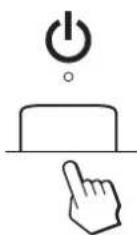
Stisknete vypinač (napajeni).
Indikator (napajeni) na monitoru se Rozsviti zelenc.
Zapnete počitač.
Instalace monitoru je dokoncena. V pripadé potreby
nastavte obraz ovladacimi prvky monitoru.
Korak 2: Prikljucitev monitorja na vas raçunalnik 8
Korak 3: Priključitev napajalnega kabla. 9
Korak 4: Zaščita kabla. 9
Korak 5: Vklop monitorja in računalnika 9
Nastavitev naklona 10
Izbira vchodega signala (tipka INPUT) 10
Prilagoditev monitorja 11
Pomikanje po meniju 11
Nastavitev slike MODE (PICTURE MODE) 11
Menislike-PICTURE. 12
Meni-AUDIO. 14
A SCREEN meni (samo analogni RGB signal). 15
-3 MENU POSITION meni 17
INPUT SENSING meni 17
ALANGUAGE meni 17
RESET meni (povrnitev nastavitev v prvotno stanje) 18
ON MENU LOCK meni 18
Tehniche značilnosti 18
Nastavitev glasnosti 18
Funkcija varcevanja energije. 19
Funkcija samodejne nastavitve kakovosti slike
(samo analogni RGB signal) 19
Odpravljanenapak 20
Sporocila na zaslunu 20
Symptomi težav in njihovo odpravljanje 21
Tehnični podatki 23
Pozor
Opozorilo glede omreznih priključkov
- Uporabite priloženi napajalni kabel. Če uporabite drugi kabel, se prepričajte, da ustreza lokalmenu omrežju.
Za uporabnike v ZDA
V primeru, da ne boste uporabljali predpisanega kabla potem monitor ne bo ustrezal obveznim standardom FCC.
Za uporabnike v Veliki Britaniji
Ce uporabljate monitor v Veliki Britaniji, se prepričajte, da uporabljate ustrezni napajalni kabel za Veliko Britanijo.
Primeri raznih vrst vtikacev

za 100 do 120V za 200 do 240V samo za 240V
Oprema naj bo namescena blizu lahko dostopne vticnice.
Namestitev
Ne namesčajte in ne pušajte monitorja:
- Na mesthi, ki so izpostavljena izjemnim temperaturam, npr. blizu radiatorja, ogrevanja ali neposredno na soncu. Izpostavljajtc monitorja izjemnim temperaturam, kot npr. v avtomobilih, parkiranih neposredno na soncu ali blizu ogrevanja, lahko povzrocijo deformacione ohisja ali nepravalno delovanje.
- Na mestih izpostavljenih mechanskim vibracijam ali sunkom.
V blizini opreme, ki proizvaja močna magnetna polja, kot so TV ali razni drugi gospodinjski aparati. - Na krajih, kjer so pretirane kolicine prahu, umazanije ali peska, npr. blizu odprtega okna ali izhoda na prosto. Če monitor začasno postavite na prosto, zagotovite ustrezno zašićto proti prahu in umazaniji v zraku. V nasprotnem primeru lahko pride do napak pri delovanju.
Pazite, da se ne dotaknete prezracevalnih rezn zgornjem delu hrbntne strani prikazovalnika, saj se segrevajo.
Napravo namestite na ravno povrsino. Ne namescajte na neravne povrsine, kot so npr. robovi mize. Ce del naprave ni namescen na ravni podlagi, se lahko poskoduje, ali se zgodi nesreca.
Prezračevanje
Odprtine na zgornjih in spodnjih delih so namenjene za nujno potrebno prezracevanje. Da boste zagotovili učinkovito deloSYSTEMa in ga zašcitili pred pregrevanjem, te odprtine ne smejo bitiPokrite ali blokirane.
Prezračevanje ne sme biti ovirano zaradi prekritih odprtin za razlicitni predmeti, kot so npr. Časopis, namizni prt, zavesc itd.
Ravnanje z LCDzaslonom
-
Ne izpostavljaje LCD zaslona soncu, ker ga soncni zarki lahko poskodujejo. Bodite pozorni, kadar postavljate zaslon v blizino okna.
-
Ne pritiskajte in ne praskajte po LCD zaslonu. Ne postavljate težkih predmetov na LCD zaslon. To lahko povzroci, da zaslon izgubi enakost ali pa pride do napake na LCD plošci.
- Ce monitor uporabljate v hladnem prostoru, se na zaslonu lahko pojavijo ostanki slike. To ni napaka v delovanju. Zaslon bo deloval normalno, takoj ko se temperatura dvigne na obicajne delovne pogoje.
- Ce je dolgo casa prikazana enaka slika se lahko zgodi, da se nekaj casa lahko povavljajo ostanki te slike. Ostanki slike bodo pocesti izginili.
- Med delovanje se ogreje LCD plošča. To ni napaka v delovanju.
Vgrajeni stereo zvočniki
- Ne odstranjujte vijakov z zadnje strani zvočnikov. S tem bi povzroci motnje delovanja naprave.
- Prepričajte se, da so oprema za snemanje, trakovi in gibki diski v primerni razdalji od zvočnikov, ki ustvarjaco magnetno polje. To magnetno polje lahko vpliva na podatke, shranjene na magnetnih trakovih in diskih.
Opomba gledezaslona - LCD (Liquid Crystal Display)
Prosimo upostevajte, da je LCD zaslon izdelan z visoko-kvalitetno technologijo. Lahko se dogodi, da se na LCD zaslonu trajno pojavijo temne ali svetle tocke (rdece, modre ali zelene), nepravilni barvni ali pa svetli pasovi. To ni napaka v delovanju.
(Efektivne tocke: več kot 99,99%)
Vzdrževanje
- Pred pričetkom cisčenja monitorja, odstranite napajalmí kabel iz vtčnicke.
- LCD zaslon očistite z mehko krpo. Če uporabljate tekocino za Čišćenje stekla, nc uporabljajte Čistil, ki vsebujejo anti-statične raztopine ali podobne dodatke, ker ti lahko opraskajo premaz LCD zaslona.
- Cistite ohisje, ploso in upravljn del z mehko krho, rahlo navlaženo z blago raztopino detergenta. Ne uporabljaje hrapavih blazinic, zrnathi praskov ali raztopin, kot sta alkohol in bencin.
- Ne drgnite, ne dotikajte se in ne trkajte po povrsini zaslona z ostrimi ali hrapavimi predmeti, kot so kemični svinčniki ali izvijači. Tak stik lahko povzroči praske na sikovni cevi.
- Upostevajte, da se kakovost materiala ali premaza LCDzaslona lahko poslabsa, ce je monitor izpostavljen hlapljivim raztopinam kot so insekticidi ali pa daljsemustiku z gumo ali poliminimi materiali.
- Upostevajte, da lahko servisno oscbje dele, ki jih med popravilom zamenja, tudi zadrži.
Transport
- Odstranite vse kable, ki so prikljuceni na monitor in monitor med prenašanjem trdno primite z obema rokama. Če vam monitor pade iz rok, se lahko poskodujete vi ali monitor.
- Kadar prenašate monitor zaradi popravila ali dostave, uporabite originalno embalazo.
Namestitev na steno ali pritrdilno ročico
Ce nameravate monitor namestiti na steno ali na pritrdilno rocico, naj to delo izvede pooblašeni strokovnjak.
Pravilna odstranitev monitorja, ki ni vec uporaben
- Monitor ne sodi med gospodinjske odpadke.
- Fluorescenčna cev v monitorju namreč vsebuježivo srebro. Odstranitev monitorja mora biti opravljena skladno s predpisi vašega lokalnegа sanitarnega organa.
Zakupce v ZDA
Ta izdelek vsebuje zivo srebro. Zakonsko dolocena je pravilna odstranitev monitorja, kupljenega v ZDA. Za informacione o odstranitvi ali recikliranju, se prosimo, posvetujete za vo so lokalno upravo, ki je zadolzena za elektronske industrijske naprave (http://www.eiae.org).
Deli monitorja in elementi za upravljanje
Zanadalnjepodrobnosti glej strani voklepajih.
Vklopno stikalo (tok) in upravljalne tipke se nahajao na sprednji, desni-spodnji strani monitorja.
Sprednja stran monitorja
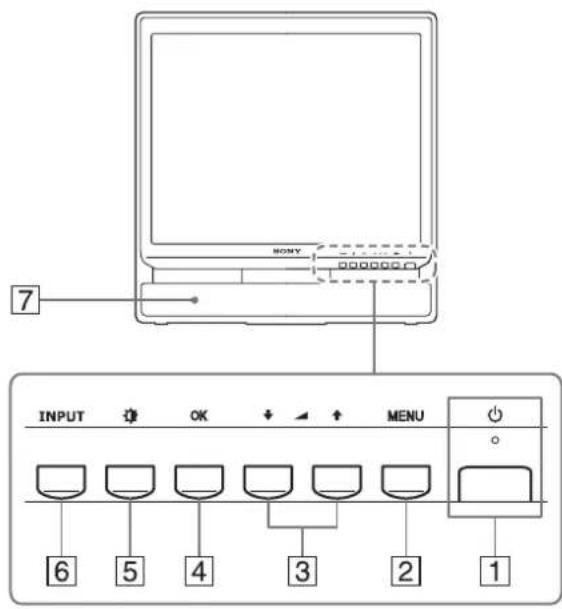
1 Vklopno stikalo (tok) in indicator (strani 9, 19)
Zavklop in izklop zaslona pritisnite navzgor stikalo (tok).
Ko je monitor prižgan, indicator sveti zeleno, ko je monitor v stanju varčevanja energije, indicator sveti rumeno.
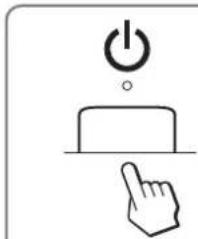
Pritisnite za vklop ali izklop zaslona.
2 MENU tipka (strani 11)
Ta tipka odpre ali zapre glavni meni.
S pridrzanjem tipke za vec kot 8 sekund lahko vklopite tudi funkcijo DDC/CI.
3 / in (upravljanje glasnosti) tipka (strani 11, 18)
Tipke se uporabljajo za izbiro tock menija in za nastavitve, prikazujejo meni za nastavitv «glasosti«.
4OKtipka(strani11)
Ta tipka izbere element ali potrdi nastavitve v meniju.
Tipka (PICTURE MODE) (strani 11)
Tipka se uporablja za nastavitev modulo spline -PICTURE MODE.
Tipka INPUT (strani 10)
Tipka preklaplja video vhdni signal med INPUT1 in INPUT2, v primeru, ko sta na monitor priključna dva računalnika.
7 Stereo zvočniki (strani 18)
Zvočniki pretvarjao audio-signale v zvok.
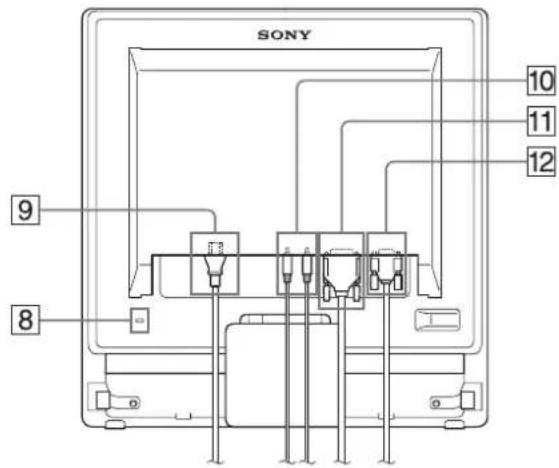
Zadnja stran monitorja
Pogled s strani na LCD monitor
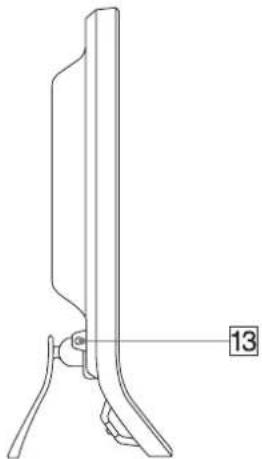
8 Odprtina za varnostno ključavnico
Odprtna varnostne ključavnice je opremljena z varnostnim systemom Micro Saver Security System. Micro Saver Security System je blagovna znamka podjetja Kensington.
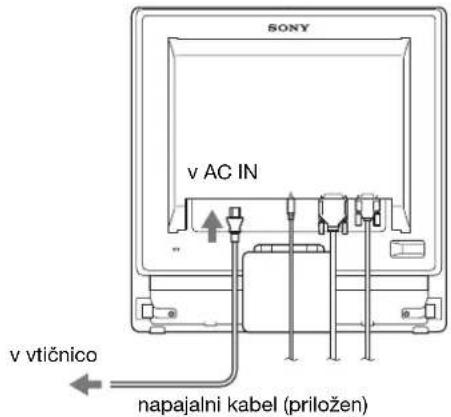
9Konektor AC IN (strani 9)
Prikljucite napajalni kabel (prilozen).
Audio prikljucek za INPUT1/2 (strani 8)
Ta prikljucek dovaja avdio signale na avdio izhodni prikljucek računalnika ali drugo avdio opremo, prikljuceno na INPUT1/INPUT2.
11Vhodni konektor DVI-D (digitalni RGB) za INPUT1 (strani 8)
Konektor dovaja digitalne RGB video signale, ki so skladni z DVI Rev. 1.0.
12HD15 vchodni konektor (analogni RGB) za INPUT2 (strani 8)
Ta konektor dovaja analognc video signale RGB (0,7 Vp-p, positivne) in signale SYNC.
3 Prikljucek za slusalke (strani 18)
Ta priključek posreduje avdio signale do slusalk.
Nastavitev
Preverite, pred uporabo monitorja, ce so v vasem kartonu sledeci predmeti:
- LCD monitor
- Napajalni kabel
Kabel za video signal HD15-HD15 (analogni RGB)
Kabel za video signal DVI-D (digitalni RGB) - Avdio kabel (stereo mini vtikac)
Kabelska vczica - CD-ROM (pomožni programi za Windows/Macintosh, Navodila za uporabo, itd.)
Garancijski list - Navodila za hitro nastavitev
Korak 1: Uporabite podstavek
■ Uporaba prilożenega podstavka
Razprit podstavek.
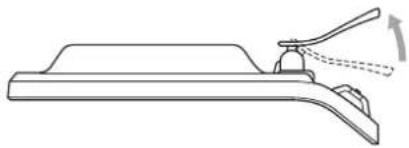
Opozorilo
Podstavek je ob pakiranju v tovarni zlozen. Monitorja ne postavljaje vPokoncenpoložaj,ce prej podstavka ne razprete. Monitor sc lahko v tem primcreu prevnc in poskoduje.
Uporaba združljivega podstavka VESA
Pri uporabi zdruzljive montažne roice ali podstavka VESA, ki nista bila priložena, za pritrditev uporabite odgovarjajoce vijake VESA.
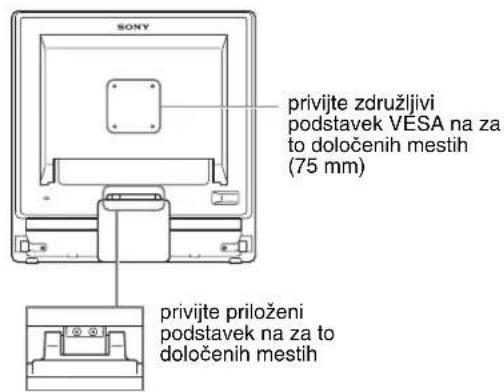
Pogled iz spodnje strani
Monitor lahko uporabljate's prilozenim stojalom ali brez njega.
Korak 2: Prikljucitev monitorja na vaš računalnik
Pred prikljucitvijo izklopite elektricno napajanje monitorja in računalnika.
Opombe
- Ne dotikajte se nožic kabla konektorja za video signal, ker jih lahko poskodujete.
- Preverite, ce se prilega kontektor HD15, da se boste takio izognili zvijanju nozic na konektorjukabla za video signal.
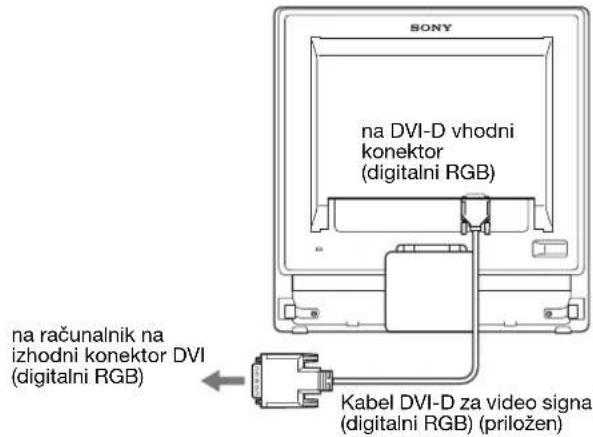
■ Priključite računalnik opreumljen z izhodnim konektorjem DVI (digitalni RGB)
S prilozenim DVI-D video signalnim kabom (digitalni RGB), prikljucite racunalnik na DVI-D vchodni konektor monitorja (digitalni RGB).
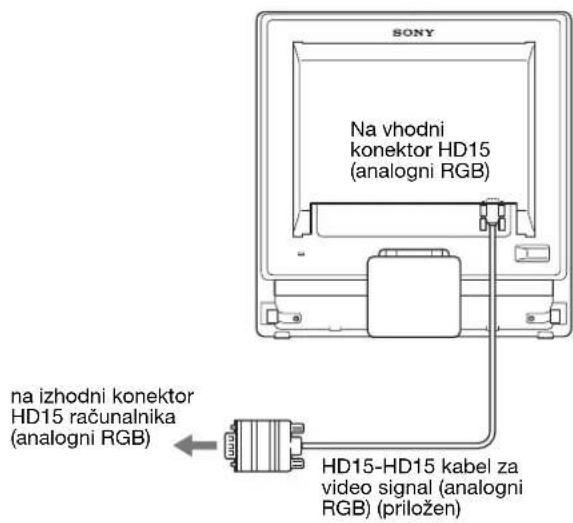
■ Priključite računalnik opremljen z izhodnim konektorjem HD15 (analogni RGB)
S prilozenim video signalnim kablm HD15-HD15 (analogni RGB) prikljucite racunalnik na vchodni konektor HD15 na monitor (analogni RGB).
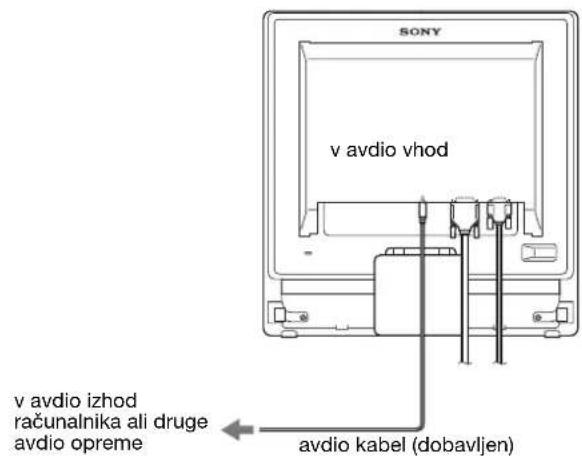
Priključitev avdio kabla
Prikljucite prilozeni avdio-kabel na ustrezno vchodno audio-vtičnico monitorja.
Z uporabo zvočnikov na monitorju ali slusalk, lahko poslusăt zvok iz vasega računalnika ali druge avdio opreme, prikljucene preko vticnic na avdio vchod monitorja.
Za več informacije glej »nastavitev glasnosti» na strani 18.
Korak 3: Prikljucitev napajalnegakabla
Monitor in racunalnik morata biti izkljucena, potem najprej namestite napajalni kabel v monitor, potem pa v elektricno vticnico.
Korak 4: Zaščita kabla
1 Povezite kable.
Kable povezite z uporabo dobavljenih kabelskih vezic.
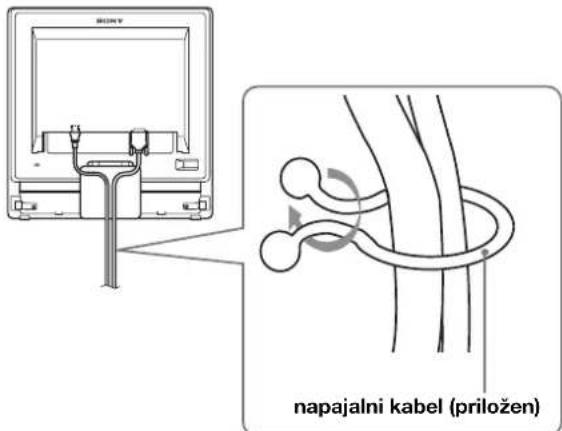
Prisotna ilustracija zadnega dela monitoria prikazujie
SDM-G76X.
Isto velja za ostale modele.
Korak 5: Vklop monitorja in računalnika
Namestitev vasega monitorja je koncana. Ce je potrebno nastavite sliko monitorja z upravljalnimi tipkami.
- Ce se slika ne pojavni nazaslonu
Preverite, ce sta pravilno prikljucena napajalni kabel in kabel video-signala.
- Ce se na zaslonu pojavi NO INPUT SIGNAL:
Racunalnik je v načinu varčevanje energia. Pritisnite
katerokoli tipko na tipkovnici ali premaknite miško.
- Ce se na zaslonu pojav CABLE DISCONNECTED:
Preverite ali je signalni video-kabel pravilno prikljucen.
- Ce se na zaslonu povavi OUT OF RANGE:
Prikljucite star monitor. Nato nastavite racunalnisko graficno kartico v naslednjih obmoecjih.
| Analogni RGB Digitalni RGB | ||
| Horizontalafrekvenca | 28-80 kHz 28-64 kHz | |
| Vertikalnafrekvenca | 56-75 Hz 60 Hz | |
| Resolucija 1.280 × 1.024 ali manj | 1.280 × 1.024 ali manj | |
Zanadaljnje informacije o sporocilih na zaslunu, glej *Simptomi tezav in njihovo odpravljanje* na strani 21.
Ni potrebe po dodatnih gonilnikih
Monitor je skladen s standardi DDC Plug & Play in samodejno zazna vse informacije o monitorju. Na računalnik ni potrebno namesiti dodatnega gonilnika.
Kobostc,po priroklopu monitorja, prvic vkljucili va raucunlnik, sc nazaslonu lahko prikaze carovnik za nastavitev. V tem primerus sledite navodilom nazaslonu. Samodejno se izbere monitor Plug & Play, tako da je moznata takojsnja uporaba tcga monitorja.
Vertikalna frekvenca sc nastavi na 60 Hz.
Ker migetanje monitorja ni opazno, ga lahko uporabite taksega kot je. Ni potrebno nastavljati vertikalne frekvence na kaksno posebno visoko vrcdnost.
Nastavitev naklona
Zaslon lahko nastavljamo med kotoma navedenima spodaj.
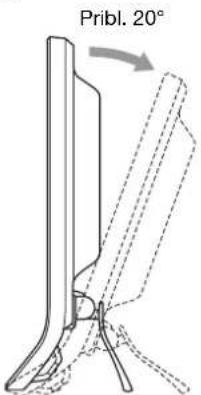
Primitespodnji del LCDzaslona in nastavite naklon.
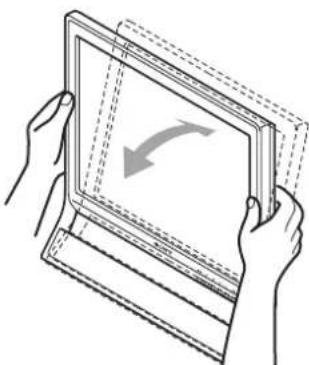
Za udobno uporabo zaslona
Zaslon je oblikovan tako, da lahko nastavite ustrezen kot gledanja. Nastavite kot gledanja vašega zaslona glede na visino mize in stola tako, da preprečite blešanje.
Opozorilo
Bodite pozorni, pri nastavljanju nagibnega kota zaslona ne pritiskate in ne udarjate obzaslon.
Izbira vchodega signala (tipka INPUT)
Pritisnite tipko INPUT.
Vhodni signal se spremeni vsakič, ko pritisnete to tipko.
INPUT
| Sporocilo na zaslonu (se pojav zi pribljen 5 sekund, v levem zgornjem kotu.) | Konfiguracija vchodnega signala |
| INPUT1: DVI-D Vhodni konektor DVI-D (digitalni RGB) za INPUT1 | |
| INPUT2: HD15 Vhodni konektor HD15 (analogni RGB) za INPUT2 | |
Prilagoditev monitorja
Pred prerlagajanjem
Povezite monitor in računalnik in ju vklopite.
Za doseganje boljsih rezultatov maj monitor deluje vsaj 30 minut, šele potem izvjaje nastavitve.
Stevilne nastavitve lahko opravite s pomocjo menijev nazaslonu.
Pomikanje poPTHJU
Z uporabo tipk MENU, / , in OK
1 Prikazite glavni meni.
Zaprak glavncga menija na vasemzaslonu, pritisnite tipko MENU.

2 Izberite zeeleni meni za nastavitve.
Pritisnite tipko / za prikaz zeelenega menija. Pritisnite tipko OK za izbiro elementa v meniju.
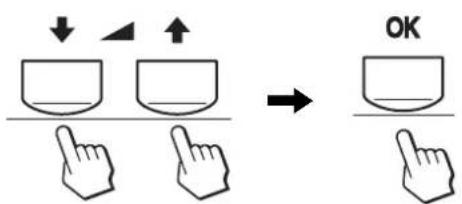
3 Ure jänjeme nijev.
Pritiskajte tipki / , da izvedete nastavitve, nato pritisnite tipko OK.
Nastavitev se shrani s pritiskom na tipko OK, nato sc prikaze naslednji meni.
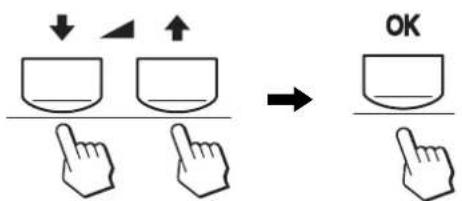
4 Z a pr i t e m e n i.
Z enim pritiskom na tipko MENU sc povrnete v normalni prikaz. Ce ne pritisnete na nobeno od tipk, se moni samodejno izklopi po ca. 45 sekundah.
Nastavitev slike MODE (PICTURE MODE)
Ce zaporedoma pritiskate na tipko na spodnji,(desni strani monitorja, lahko izberete MODE od MOVIE PC USER GAME.
Zaporedoma pritiskajte tipko
Osnovna nastavitev MODE je nastavitev MOVIE. Če enkrat pritisnete na tipko prikaze MOVIE (osnovna nastavitev), Če ponovno pritisnete na tipko se pojav PC.
Vsakič, ko pritisnete tipko te modul spremeni, kot sledi.
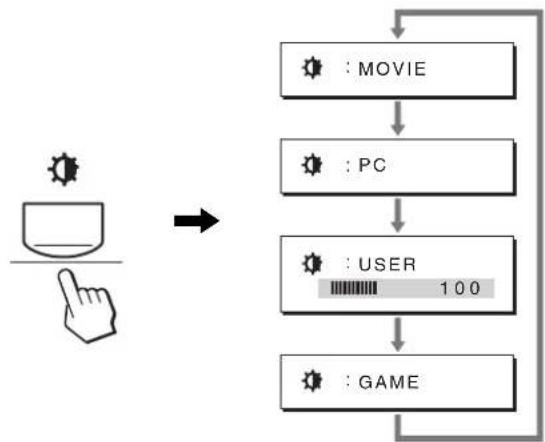
Vsak modul sc pojavina zaslunin s tem je spremenjena
funkcija MODE. Meni se samodejno izkljuci po 5 sekundah. Z izbiro USER, lahko nastavite nivo osvetlitve tipko / ali z izbiro osvetlive iz fungcije MENU.
Oporzorilo
Fino nastavitc v slike lahko izvedete v vsakem modulu.
Povrnitev nastavitev v privotno stanje
Nastavitve lahko povrnete v prvotno stanje z uporabo menija RESET. Za vec informacij glej strani 18 povrnitev nastavitve v prvotno stanje.
Nadzorovanje monitorja strani računalnika
Pritisnite in pridrzite tipko MENU za najmanj 5 sekund. Nazaslonu se bo pojavila trenutna nastavitev. Po 3 sekundah vklopi oz. izklopi nastavitev DDC/CI, kot je prikazano spodaj.
| Sporocila na zaslonu (se pojavi za dolocen trenutek) | |
| DDC-CI: ON (vklop) (prvotne nastavitve) | Omogoca računalniku dostop do menija za nastavitve. |
| DDC-CI: OFF (izklop) Ne omogoca računalniku dostopa do menija za nastavitve. | |
Opozorilo
Ta funkeija se povavi samo na računalnikih, ki podpirajo funkeijo DDC/CI (Display Data Channel Command Interface).
Menislike-PICTURE
Z uporabo ), PICTURE Iahko nastavitve naslednje elemente.
- MODE (GAME/MOVIE/PC/ USER)
- BACKLIGHT | 0
- CONTRAST
BRIGHTNESS
COLD
GAMMA
SHARPNESS - MODERESET
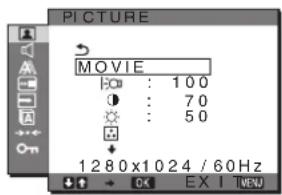
■ Meni MODE
Lahko izberete za vaše delo ustrezno osvetlitev zaślona.
Nastavitve PICTURE se lahko nastavljajo v vsakemu modulu.
Spremenjene nastavitve se samodejno vpiiscejo za vse vhode (INPUT1/INPUT2).
1 Pritisnite tipko MENU.
Na zaslonu se prikaze glavni meni.
2 Pritiskajte tipko / za izbiro (PICTURE), nato pritisnite tipko OK.
Na zaslonu se pojavi meni PICTURE.
3 Pritisnite tipko / za izbiro MOVIE, nato pritisnite tipko OK.
Na zaslonu se pojavi meni MODE.
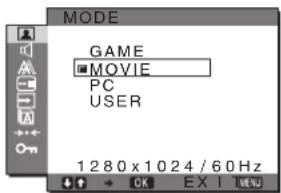
4 Pritisnite na tipko / za izbiro zeelenega modula, nato pritisnite tipko OK.
Osnovna nastavitev je MOVIE.
- GAME:Svetla sika.
MOVIE: Cista slika z močnim kontrastom.
- PC: Slisha z neznim tonom.
- USER:Slika s slabotno osvctlitvijo.
Opozorilo
Fino nastavitc slike lahko izvedete v vsakcm modulu.
Nastavite osvetlitve ozadja (BACKLIGHT)
S pravilno nastavitvijo osvetlitve ozadja dosezete boljso vidljivost.
1 Pritisnite tipko MENU.
Na zaslonu se prikaze glavni meni.
2 Pritiskajte tipki / za izbiro (PICTURE), nato pritisnite tipko OK.
Na zaslonu se pojavi meni PICTURE.
3 Pritiskajte tipki / za izbiro [BAckLIGHT), nato pritisnite tipko OK.
Na zaslonu se pojaveni BACKLIGHT.
4 Pritiskajte tipki / za nastavitev nivoja osvetlitve, nato pritisnite tipko OK.
Nastavitev kontrasta (CONTRAST)
Nastavite kontrast slike.
Opozorilo
Ce je COLOR nastavljeno na sRGB, potem nc morete nastavljati CONTRAST, BRIGHTNESS ali GAMMA.
1 Pritisnite tipko MENU.
Na zaslonu se prikaze glavni meni.
2 Pritiskajte tipki / za izbiro (PICTURE), nato pritisnite tipko OK.
Na zaslonu se pojaveniPICTURE.
3 Pritiskajte tipki / za izbiro (CONTRAST), nato pritisnite tipko OK.
Na zaslonu se pojavi meni CONTRAST.
4 Pritiskajte tipki / za nastavitev kontrasta, nato pritisnite tipko OK.
Nastavitev crnega nivoja slike (BRIGHTNESS)
Nastavite osvetlitev slike (nivo crne barve).
Opozorilo
Ce je COLOR nastavljeno na sRGB, potem ne morete nastavljati CONTRAST, BRIGHTNESS ali GAMMA.
1 Pritisnite tipko MENU.
Na zaslonu se prikaze glavni meni.
2 Pritiskajte tipki / za izbiro (PICTURE), nato pritisnite tipko OK.
Na zaslonu se pojav meni PICTURE.
3 Pritiskajte tipki / za izbiro (BRIGHTNESS), nato pritisnite tipko OK.
Na zaslonu se pojavi meni BRIGHTNESS.
4 Pritiskajte tipki / za izbiro osvetlitve, nato pritisnite tipko OK.
Nastavitev toplate barve (COLOR)
Nivo barve belega polja slike lahko izberete iz nastavitve privzete toplote barve.
Po potrebi lahko tocno nastavite toploto barve.
Zeleno topoto barve lahko nastavite za vsak način svctlosti zaslona.
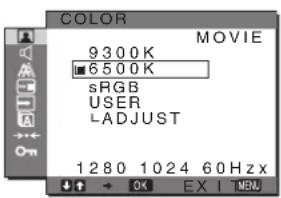
1 Pritisnite tipko MENU.
Na zaslonu se prikaze glavni meni.
2 Pritiskajte tipki / za izbiro (PICTURE), nato pritisnite tipko OK.
Na zaslonu se pojavi meni PICTURE.
3 Pritiskajte tipki / za izbiro (COLOR), nato pritisnite tipko OK.
Na zaslunu se pojavi meni COLOR.
4 Pritiskajte tipki / za izbiro zelene toplote barve, nato pritsnite tipko OK.
Beli odtenki sc spreminjao od modrikastega odtenka proti rdeckastemu odtenku, ko toploto znižujte od 9.300 K (osnovna nastavitev) proti 6.500K.
Ce izberete sRGB ,se barve nastavijo na profil sRGB. (sRGB barvna nastavitev je industrijski standard protokola barvnegaprostora, ki je namenjen za raçunalniške izdelke.) Ce izberete sRGB , morajo biti barvne nastavitve vašega računanika nastavljene na sRGB profil.
Opombe
- Če prikljuceni računalnik ali druga oprema nista skladna sRGB, ne morete nastaviti barve na sRGB profil.
- Ce je COLOR nastavljeno na sRGB, potem ne morete nastavljati CONTRAST, BRIGHTNESS ali GAMMA.
Fina nastavitev toplote barve (USER ADJUSTMENT)
Toplota barve se lahko nastavlja v vsakemu modulu (GAME/MOVIE/PC/USER).
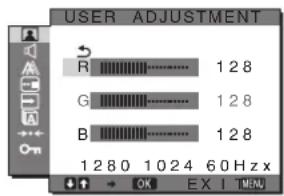
1 Pritiskajte tipki / za izbiro ADJUST, nato pritisnite tipko OK.
Na zaslonu se pojavi meni USER ADJUSTMENT.
2 Pritiskajte tipki / za izbiro R (rdeca) ali B (modra), nato pritisnite tipko OK. Nato pritskajte tipki / za nastavitev toplote barve, nato pritisnite tipko OK.
Ker ta nastavitev spreminja toploto barve s povecevanjem component R in B v razmerju z G (zelena), je componenta G fiksna.
3 Pritiskajte tipki / za izbiro, nato pritisnite tipko OK.
Nova nastavitev barve se shrani v pomnilnik in se samodejno ponovno priklice z izbiro USER.
Na zaslonu se pojavi meni COLOR.
■ Spremembanastavitve-gama (GAMMA)
Lahko združite barvno senco slike nazaslonu z izvirno barvno senco slike.
Opozorilo
Ce je COLOR nastavljeno na sRGB, potem ne morete nastavljati CONTRAST, BRIGHTNESS ali GAMMA.
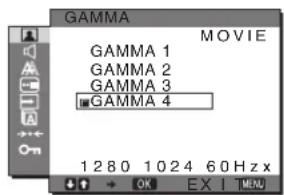
1 Pritisnite tipko MENU.
Nazaslonu se prikaže glavni meni.
2 Pritiskajte tipki / za izbiro (PICTURE), nato pritisnite tipko OK.
Na zaslonu se pojavi meni PICTURE.
3 Pritiskajte tipki / za izbiro (GAMMA), nato pritisnite tipko OK.
Na zaslonu se pojavi meni GAMMA.
4 Pritiskajte tipki / za izbiro zeelenega modula, nato pritisnite tipko OK.
Nastavitev ostrine (SHARPNESS)
Nastavitev izostritve robov, slik, itd.
1 Pritisnite tipko MENU.
Na zaslonu se prikaze glavni meni.
2 Pritiskajte tipki / za izbiro (PICTURE), nato pritisnite tipko OK.
Na zaslonu se pojavi meni PICTURE.
3 Pritiskajte tipki / za izbiro (SHARPNESS), nato pritisnite tipko OK.
Na zaslonu se pijavi meni SHARPNESS.
4 Pritiskajte tipki / za nastavitev ostrine, nato pritisnite tipko OK.
■ Meni MODE RESET (povrnitev nastavitev v privotno stanje)
Nastavitve lahko povrnete v prvotno stanje.
1 Pritisnite tipko MENU.
Na zaslonu se prikaze glavni meni.
2 Pritiskajte tipko / za izbiro (PICTURE), nato pritisnite tipko OK.
Na zaslonu se pojavi meni PICTURE.
3 Pritiskajte tipki / za izbiro (MODE RESET), nato pritisnite tipko OK.
Nazaslonu se pojavi meni MODE RESET.
4 Pritiskajte tipki / za izbiro zeelenega modula, nato pritisnite tipko OK.
- OK: Za prestavitev v privotno stanje vsch modulov v meniju PICTURE.
- CANCEL: Za prekinitev postopka vritne v prvotno stanje in povratek v meni PICTURE.
Meni - AUDIO
Z uporabo menija AUDIO lahko nastavitve naslednje elemente.
- TREBLE (visoke tone)
BASS (bas)
BALANCE (izravnava) - SURROUND
- Povrnitev nastavitev v prvotno stanje - RESET
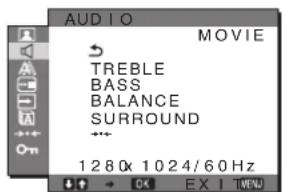
Nastavitev TREBLE, BASS ali BALANCE
1 Pritisnite tipko MENU.
Na zaslonu se prikaze glavni meni.
2 Pritiskajte tipki / za izbiro (AUDIO), nato pritisnite tipko OK.
3 Pritiskajte tipki / za izbiro TREBLE, BASS ali BALANCE, nato pritsnite tipko OK.
4 Pritiskajte tipki / nato nastavite visoke tone, base ali izravnavo, nato pritsnite tipko OK.
Opozorilo
Sele ko izklopite SURROUND, Iahko nastavljate TREBLE in BASS.
Izbira SURROUND
1 Pritisnite tipko MENU.
Na zaslonu se prikaze glavni meni.
2 Pritiskajte tipki / za izbiro (AUDIO), nato pritisnite tipko OK.
3 Pritiskajte tipki / za izbiro SURROUND, nato pritisnite tipko OK.
4 Pritiskajte tipki / za izbiro zeelenega modula, nato pritisnite tipko OK.
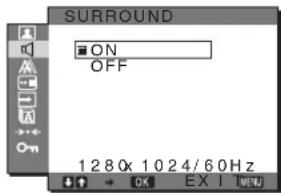
- ON: Omogocamaoan zvok (surround-effect).
- OFF: Izklop surround-refekta.
- Meni AUDIO RESET (prestavitev vseh modulov nazaj na privotno nastavitev)
Nastavitve lahko povrnete v privotno stanje.
1 Pritisnite tipko MENU.
Na zasloun se prikaze glavni meni.
2 Pritiskajte tipki / za izbiro (AUDIO), nato pritisnite tipko OK.
Na zaslonu se pojavimi AUDIO.
3 Pritiskajte tipki / za izbiro (RESET), nato pritisnite tipko OK.
Na zaslonu se pojavimi AUDIO RESET.
4 Pritiskajte tipki / za izbiro zeelenega modula, nato pritisnite tipko OK.
- OK: Za povrnitev v prvotno stanje vseh modulov v AUDIO meniju.
- CANCEL: Za prekinitev postopka vritne v prvotno stanje in povratek v meni AUDIO.
SCREEN meni (samo analogi n RGB signal)
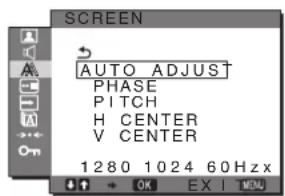
Z uporabo ),nega SCREEN lahko nastavitve naslednje elemente.
- AUTOADJUST
PHASE
PI T C H
HCENTER
V CENTER
Opozorilo
Ni potrebno nastavljanje pri sprejemanju digitalnih RGB signalov iz vhdnega konektorja DVI-D za INPUT1.
■ Funkcija samodejne nastavitve kakovosti slike
Ko monitor sprejme vchodni signal, samodejno nastavi polozaj in ostrino slike (fazo/razlocljivost) in zagotovi, da se nazaslonu pocavi jasna slya (strani 19).
Opozorilo
Ko je aktivirana funkeija samodejne nastavitve kakovosti slike, deluje le stikalo (tok).
Ce se vam zdi, da funkcjja samodejne nastavitve kakovosti slike tega monitorja ni popolnama nastavila slike
lahko za trenutni vchodni signal napravite nadaljnje samodejne nastavitve kakovosti slike (Glej spodaj AUTO ADJUST).
Ce so za kakovost slike potrebne nadaljnje nastavitve
lahko ročno nastavite ostrino slike (faza/razločljivost) in položaj (vodoraven/navpicen položaj).
Te nastavitve se shranijo v pommilnik in se samodejno priklicejo, kadarkoli monitor sprejme predhodni vchodni in registrirani vchodni signal.
Za trenutni vchodni signal (AUTO ADJUST) izvedite nadaljnje samodejne nastavitve kakovosti slike
1 Pritisnite tipko MENU.
Na zaslonu se prikaze glavni meni.
2 Pritiskajte tipki / za izbiro (SCREEN), nato pritisnite tipko OK.
Na zaslonu se pojavi meni SCREEN.
3 Pritiskajte tipki / za izbiro AUTO ADJUST, nato pritisnite tipko OK.
Na zaslonu se pojaveni AUTO ADJUST.
4 Pritiskajte tipki / za izbiro ON ali OFF, nato pritisnite tipko OK.
- ON: Ustrezno nastavite fazo zaslona, razlocljivost ter vodoravni/navpični položaj za trenutni vchodni signal ter jih shranite.
Opozorilo
Ce vklopiTe monitor ali ce se spremeni vchodni signal, bo funkciJa AUTO ADJUST samodejno izvedla nestavitve,
OFF: AUTO ADJUST funkcije ni na voljo.
Opozorilo
Funkcija AUTO ADJUST deluje samodejno, ko se spremeni vchodni signal.
5 Pritiskajte tipki / za izbiro , nato pritisnite tipko OK.
Vrnite se v meni zaslon.
Ročna nastavitev ostrine slide (PITCH/PHASE/H CENTER/V CENTER)
Ostrino slike lahko nastavite kot sledi. Ta nastavitev deluje, ko je racunalnik priključen na izhodni konektor HD15 monitorja (analogni RGB).
1 Nastavite razlocljivost na 1.280 × 1.024 na računalniku.
2 Naložite CD-ROM.
3 Zazenite CD-ROM.
Za uporabnike Windows
Kodelujesamodejni potek:
Izberite področje, jezik in model in kliknite Orodje za nastavitve monitorja (UTILITY).
4 Kliknite nastavitev - Adjust in potrivate treutno resolucijo (zgornja vrednost) in priporočljivo resolucijo (spodnja vrednost), in kliknite naprej - Next.
Testna mreza za pijav razlochlivosti - PITCH.
5 Pritisnite tipko MENU.
Na zaslonu se prikaze glavni meni.
6 Pritiskajte tipki / za izbiro (SCREEN), nato pritisnite tipko OK.
Na zaslonu se pojavi meni SCREEN.
7 Pritiskajte tipki / za izbiro PITCH, nato pritisnite tipko OK.
Na zaslonu se prikaze nastavitveni meni PITCH.
8 Pritiskajte tipko / tolikokrat, da izginejo vertikalni pasovi.
Ce se preko vsega zaslona povavijo horizontalni pasovi, nastavite PHASE z naslednjimi postopki.
10 Kliknite naprej "Next".
Testna mreza za pojav - PHASE.
11 Pritiskajte tipki / za izbiro PHASE, nato pritisnite tipko OK.
Na zaslonu se prikaze nastavitveni meni PHASE.
12 Pritiskajte tipki / tolikokrat, da dosezete minimalne horizontalne pasove.
Nastavljaje toliko casa, da dosezete minimalne horizontalne pasove.
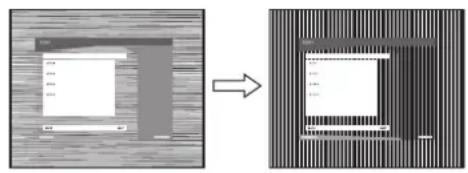
13 Pritisnite tipko OK.
Na zaslonu se prikaze glavni meni.
14 Kliknite naprej »Next«.
Testna mreza za pojav - CENTER.
15 Pritiskajte tipki / za izbiro H CENTER ali V CENTER, nato pritisnite tipko OK.
Na zaslonu sc prikaze nastavitveni meni H CENTER ali V CENTER.
16 Pritiskajte tipki / za izravnavo preizkusnega vzrorcazaslona na sredino.
17 Kliknite naprej »Next«.
Za izklop testnegavzorca kliknite konec- Endali izhod- IZHOD*.
Pojavi se preizkusni vzorec. Pobjite na korak 4.
Za uporabnike Macintosh
1 Odprit CD-ROM.
2 Odprite [Utility] in potem izberite [MAC].
3 Odprite [MAC UTILITY] in potem vklopite [MAC_CLASSICUTILITY] ali [MAC OSXUTILITY].
Pojavi se preizkusni vzorec. Pobjite na korak 4.
4 Pritisnite tipko MENU.
Na zaslonu se prikaze glavni meni.
5 Pritiskajte tipki / za izbiro (SCREEN), nato pritisnite tipko OK.
Na zaslonu se pojavi meni SCREEN.
6 Pritiskajte tipki / za izbiro PHASE, nato pritisnite tipko OK.
Na zaslonu se prikaze nastavitveni meni PHASE.
7 Pritiskajte tipki / tolikokrat, da dosezete minimalne horizontalne pasove.
Nastavljajte tolikoČasa, da dosežete minimalne horizontalne pasove.
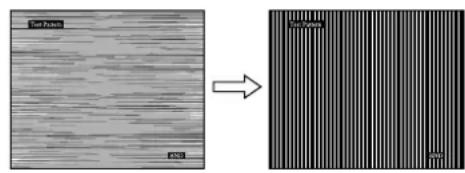
8 Pritisnite tipko OK.
Na zaslonu se prikaze glavni meni.
Ce se preko vsegazaslona pojavijo navpični pasovi, nastavite (postavitev) - PITCH z naslednjimi postopki:
9 Pritiskajte tipki / za izbiro PITCH, nato pritisnite tipko OK.
Na zaslonu se prikaze nastavitveni meni PITCH.
10 Pritiskajte tipko / tolikokrat, da izginejo vertikalni pasovi.
13 Pritiskajte tipki / za izravnavo preizkusnega vzrorcazaslona na sredino.
14 Kliknite konec - >END« na zaslonu, za izklop preizkusnega vzorca.

MENUPPOSITIONmeni
Položaj.),
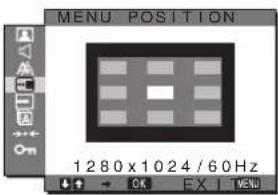
1 Pritisnite tipko MENU.
Na zaslonu se prikaze glavni meni.
2 Pritiskajte tipki / za izbiro (MENU POSITION), nato pritisnite tipko OK.
Na zaslonu se pojavimi MENU POSITION.
3 Pritiskajte tipki / za izbiro zeelenega polożaja, nato pritisnite tipko OK.
Obstajajo trije položaji in sicer na vrhu, v sredini in na dnuzaslona.

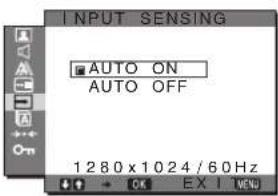
INPUT SENSING meni
Ko izberete AUTO ON v INPUT SENSING meniju, monitor samodejno odkrije vchodni signal na vchodnih sponkah in samodejno spremeni vchod preden gre monitor v naacin varcevanja energia.
1 Pritisnite tipko MENU.
Na zaslonu se prikaze glavni meni.
2 Pritiskajte tipki / za izbiro (INPUT SENSING), nato pritisnite tipko OK.
Na zaslunu se pojavi meni INPUT SENSING.
3 Pritiskajte tipki / za izbiro zeelenega modula, nato pritisnite tipko OK.
-
AUTO ON: Ce izbrana vchodna sponka nima vchodnegasignala ali ce izberete vchodn sponko zgumbom INPUT na monitorju in vchodnasponka nima signala, se nazaslonu pojavisporocilo (strani 20) in monitorsamodejno preveri vchodni signal na drugi vchodn sponki ter zamenja vchod.Pri zamenjavi vhoda,se izbrani vchodnterminal prikaze na zgornjem levem deluzaslona.Cenivchodnegasa,se monitorsamodejno preklopiv nacin varcevanjaenergije.
-
AUTO OFF:Vhod se samodejno ne spremeni. Pritisnite tipko INPUT in spremenite vchod.

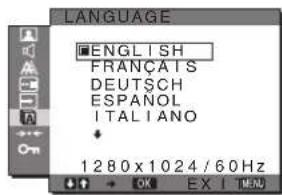
LANGUAGE meni
Lahko spremenite gezik, ki ga uporabljate v menijih ali sporocilih prikazanih na tem monitorju.
1 Pritisnite tipko MENU.
Na zaslunu se prikaze glavni meni.
2 Pritiskajte tipki / za izbiro (LANGUAGE), nato pritisnite tipko OK.
Na zaslunu se pojaveni LANGUAGE.
3 Pritiskajte tipki / za izbiro jezkika, nato pritisnite tipko OK.
- ENGLISH: anglesko
FRANÇAIS: francosko - DEUTSCH: nemsko
- ESPANOL: spansko
ITALIANO: italijansko - NEDERLANDS: nizozemsko
· SVENSKA:svedsko
·PUCK: r u s k
日本神nsko
·中文: k i t a j s k o
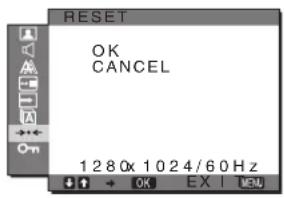
RESET meni (povrnitev nastavitev v privotno stanje)
Nastavitve lahko povrnete v privotno stanje.
1 Pritisnite tipko MENU.
Na zaslonu se prikaze glavni meni.
2 Pritiskajte tipki / za izbiro (RESET), nato pritisnite tipko OK.
Na zaslonu sc pojavi meni RESET.
3 Pritiskajte tipki / za izbiro zeelenega modula, nato pritisnite tipko OK.
- OK: Za povrnitev vseh nastavitev v privotno stanje. Upostevajtc, da se nastavitev A LANGUAGE tem postopkom, ne povrnc v privotno stanje.
- CANCEL:Preklic povrinitve nastavitcev v privotno stanje in povratek v glavni meni.
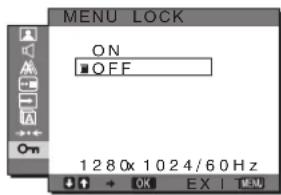
- MENU LOCK meni
Lahko zaklenete upravljanje tipk, tak da se zavarujete pred nezaželenim spreemembam nastavitev.
1 Pritisnite tipko MENU.
Na zaslonu se prikaze glavni meni.
2 Pritiskajte tipki / za izbiro (MENU LOCK), nato pritisnite tipko OK.
Nazaslonu se pojavimi MENU LOCK.
3 Pritiskajte tipki / za izbiro ON ali OFF.
ON: Delujeta samo stikalo (tok) in tipka MENU. Ce poizkusite kaksnogo funkcijo, se nazaslonu prikaze ikona MTUJ LOCK nastavljeno na ON, se lahko izbere samo ta tocka menija.
OFF: ENU LOCK je nastavljeno na izklop-OFF.
Tehniche značilnosti
Nastavitev glasnosti
Z uporabo zvočnikov na monitorju ali slusalk, lahko poslusate zvok iz vašega računalnika ali druge avdio opreme, prikljucene preko vticnic na avdio vchod monitorja.
Nastavitev glasnosti lahko izvedete v locenem meniju
Volume<, ki ga izberete iz glavnega menija.
1 Pritiskajte tipki / in poiscite ustrezen meni.
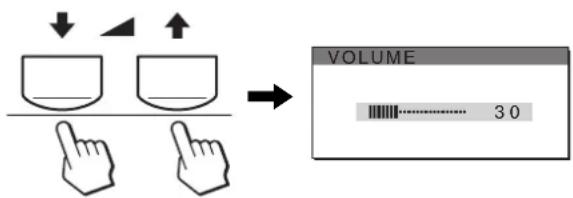
2 Pritiskajte tipki / za nastavitev glasnosti.
Meni se samodcjno izkljuci po 5 sekundah.
Opombe
- Glasnosti zvoka ne morete nastavljati, kadar je nazaslonu glavni meni.
- Zvok v zvočnikih in slusalkah se izklopi s preklopom monitorja v način varčevanja z energhi.
Funkcija varcevanja energije
Ta monitor izpolnjuje priporocila za varcevanje energije, dolocenih s strani VESA, ENERGY STAR, in NUTEK. Ce je monitor prikljucen na računalnik ali video graficno kartico, ki utreza DPMS (Display Power Management Standard) za analogni vchod/DMPM in (DVI Digital Monitor Power Management) za digitalni vchod, potem bo monitor samodejno zmanjsal porabo energije, kot je prikazano spodaj.
SDM-G76X
| Modul napajanja | Poraba energije (tok) indicator |
| normalno delovanje | 50 W (maks.) zelen |
| aktiven izklopljen* (globoko spanje)** | 1,0 W (maks.) orangzen |
| napajanje izklopljeno | 1,0 W (maks.) izklop |
SDM-G96X
| Modul napajanja | Poraba energije | ( tok) indicator |
| normalno delovanje | 53 W (maks.) zelen | |
| aktiven izklopljen* (globoko spanje)** | 1,0 W (maks.) oranžen | |
| napajanjc izklopljeno | 1,0 W (maks.) izklop |
- Ko vas računalnik precide v način «aktivni izklop« sc vhodni signal prekine in na zaslonu se pojaví NO INPUT SIGNAL. Po 5 sekundah se monitor vklopi v način varčevanja energia.
**Globoko spanje - deep sleep je varčevanje energia, definirano s strani - Environmental Protection Agency.
Funkcija samodejne nastavitve kakovosti slike (samo analogni RGB signal)
Ko monitor sprejme vchodni signal, samodejno nastavi polojazj in ostrino slike (fazo/razločljivost) in zagotovi, da se nazaslonu pojav jasna slika.
Tovarniška nastavitev
Ko monitor prejme vchodni signal, ga samodejno primerja s tovarnisko nastvljenim, shranjenim v pomnilniku monitorja ter tako zagotovi visoko kakovost slike na sredinizaslona. Ce vchodni signal ustreza tovarnisko nastvljenemu, sc slya z ustreznimi izhodišenimi nastavitvami samodejno pojavni nazaslonu.
Vhodni signali ne ustrezajo tistim iz tovarniske nastavitve
Ko monitor sprejme vchodni signal, ki se ne ujemas tovarnisko nastavljenimi načini, se aktivira funkcjija samodejne nastavitve kakovosti slike tega monitorja in zagotovi, da se nazaslonu vedno povapi jasna slika (v naslednjih frekvenčnih področijh monitorja):
Horizontalna frekvenca: 28 - 80kHz
Vertikalna frekvenca: 56 - 75Hz
Ko monitor prvic sprejme vchodne signale, ki ne ustrezajo tovarnisko nastavljenim naacinom, lahko monitor potrebuje vec casa za prikaz slikc na zaslonu kot obicajno. Podatki za nestavitev so samodejno shranjeni v pomnilnik, takdo bo monitor naslednjic deloval na enak naclin, kot ce monitor sprejme signal, ki ustreza tovarnisko nastavljenem naclin.
Če ste ročno nastavili fazo, razločljivost in pozicije slike, medtem, ko je bil izbran OFF na AUTO ADJUST
Funkcija samodejnc nastavitve kakovosti tega monitorja za nekatere vchodne signale ne izvede nastavitve položaja slike, faze in razlochljivosti. V tem primoru lahko ročno nastavitce te prilagoditve (strani 15). Če ročno nastavitte te prilagoditve, se shranijo v pomnilniku kot uporabníski načini in se samodejno priklěcejo, ko monitor sprejme enake vchodne signale.
Opombe
- Ko je aktivirana funkcjja samodejne nastavitve kakovosti slike, deluje le stikalo (tok).
- Slika lahko v tem casu utripa, vendar to ni napaka. Enostavno,ismo počakajte nekaj trenutkov, da se izvedejo nastavitve.
Odpravljanje napak
Preden vzpostavite stik s tehnicno pomocjo, si oglejte to poglavje.
Sporocila na zaslonu
V primeru tezav z vhodnim signalom, se nazaslonu prikaze eno od naslednjih sporocil. Za resitve problema glej >Simptomi tezav in njihovo odpravljanje na strani 21.
Če se na zaslonu prikaže OUT OF RANGE
Slike prikazujejo horizontalne in vertikalne frevence trenutnega vchodnega signala.
Ce se pojavi RESOLUTION >1.280× 1.024
To pomeni, da monitor ne podpira te resolucije s podatki (1.280× 1.024 ali manj).
Ce se na zaslonu prikaze NO INPUT SIGNAL
to pomeni, da na vhodu ni signala.
Primer
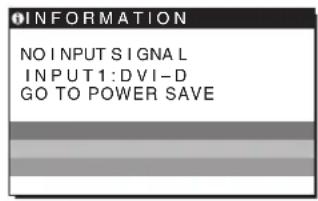
GO TO POWER SAVE
Monitor bo v ca. 5 sekund po prikazu sporocila vstopil v stanje varcevanje energia.
Ce se na zaslonu pojav CABLE DISCONNECTED
To pomeni, da je bil kabel odstranjen.
Primer
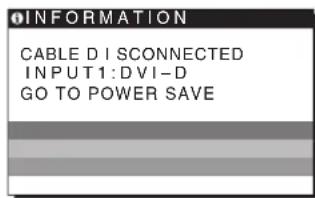
GO TO POWER SAVE
Monitor bo v ca. 45 s po prikazu sporocila vstopil v stanje varcevanje energije.
Simptomi težav in njihovo odpravljanje
Če problemovzroči pruključeni računalnik ali druga oprema, poglejte vustrezna navodila za to opremo.
| Simptom Preverite naslednje elemente | |
| Ni slike | |
| Če indicator (tok) ne sveti po priključitvi kabla, Če indicator (tok) nc sveti po pritisku na stikalo, | Preverite, ali je napajalni kabel priključen pravilno. |
| Če se na zaslonu pojavī «CABLE DISCONNECTED«, | Preverite, Če je video kabel pravilno priključen in Če so vsi konektorji trdno v svojih vtičnicah (strani 8). Preverite, da Čepki vchodega video konektorjna niso zviti ali stlačeni. Preverite, da je nastavitć v izbire vhoda pravilna (strani 10). Priključen je video kabel, ki ni bil dobavljen v naši posiljki. Če priključite kabel, ki ga nismo dobavili mi, se lahko na zaslonu pojaví sporočilo «CABLE DISCONNECTED«, še preden monitor vstopi v način varčevanje energije. To ni napaka v dclovanju. |
| Če se na zaslonu pojavī napis «NO INPUT SIGNAL« Ali indicator (↓ (napajanja) sveti oranžno, | Preverite, Če je video kabel pravilno priključen in Če so vsi konektorji trdno v svojih vtičnicah (strani 8). Preverite, da Čepki vchodega video konektorjna niso zviti ali stlačeni. Preverite, da je nastavitć ivzire vhoda pravilna (strani 10). ■ Probleme povzroča priključeni računalnik ali druga oprema in ne monitor • Računalnik je v načinu varčevanje energije. Pritisnite katerokoli tipko na tipkovnici ali premaknite miško. • Preverite, da je graficna kartica pravilno vstavljena v računalnik. • Posodobite gonilnik vaše graficne kartice na majnovejšega. Ali pa uskladite verzijo vaše graficne kartice s trcnutnim OS. • Pri uporabi premosnega računalnika nastavite izhod vašega računalnika na video (za podrobnosti o nestavitvi videokontaktirajte proizvajalca računalnika). • Preverite, da je računalnik vklopljen. • Ponovno zaženite računalnik. |
| Če se na zaslonu prikaže «OUT OF RANGE«, | ■ Probleme povzroča priključeni računalnik ali druga oprema in ne monitor • Preverite, ali je frekvenčno področje znotraj frekvenčègna področja monitorja. Če ste nadomestili stari monitor s tem monitorjem, ponovn triprklučite stari monitor in nastavitce računalniško graficno kartico v naslednjih obsegih: Horizontalno: 28-80 kHz (analogni RGB), 28-64 kHz (digitalni RGB) Vertikalno: 56-75 Hz (analogni RGB), 60 Hz (digitalni RGB) Resolucija: 1.280 × 1.024 ali manj • Zaženite vaš OS v varnem načinu ter po nastavitvi ločljivosti ponovno zaženite računalnik. Nastavitve varnega načina sc razlikujcjo glde na vaš OS. Za dodatnc informacije se obrnite na proizvajalca računalnika. |
| Če uporabljate Windows in ste nadomestili stari monitor s tem monitorjem, | • Če ste stari monitor nadomestili s tem monitorjem, priključite stari monitor in naredite naslednje. Izberite «SONY« sseznama «proizvajalcc» in izberite «SDM-G76X« ali «SDM-G96X« sseznama «modeli« v Windows orodni vrstici za izbiro naprav. Če se ime modela tega monitorja ne povjavi naseznamu «Models», poskusite «Plug&Play». |
| Če uporabljate system Macintosh, | • Če uporabljate Macintosh adapter (ni dobavljen), preverite, da sta Macintosh adapter in kabel za video signal pravilno priključena. |
| Symptom Preverite naslednje elemente | |
| Slika migeta, se odbija, niha ali je popačena | • Nastavite razbločljivost in fazio (samo analogni RGB signal) (strani 15). • Poskusite vklopiti monitor v drugo omrežno vtčnico, po možnosti v drugem tokokrogu. ■ Probleme povzroča priključeni računalnik ali druga oprema in ne monitor • Poglejte v priročnik vaše graficne kartice, kako je potrebno nastaviti monitor. • Potrìdite, da monitor podpira grafiěni način (VESA, Macintosh 19" Color itd.) in frekvenco izhodnegа signala. Tudi ěe je frekvenco v pravilnem podroëju, imajo nekatere grafiènckartice preozek sinhronizacijski impulz, da bi pravlno sinhroniziral monitor. • Nastavite osveževanje računalnika (vertikalno frekvenco) takо, da dobite najboljsо možno slikо. |
| Slika ni ostra • Nastavite osvetlitev in kontrast (strani 12). • Nastavite razbločljivost in fazio (samo analogni RGB signal) (strani 15). ■ Probleme povzroča priključeni računalnik ali druga oprema in ne monitor • Nastavite resolucijo SXGA (1.280 × 1.024) na vašem računalniku. | |
| Slika ima sence | • Odstranite kabelske podaljske za video kable in/ali video stikalne omarice. • Preverite, ali so vsi konektorji trdno v svojih vtčnicah. |
| Slika ni na sredini ali ni prave velikosti (samo za analogne RGB signale) | • Nastavite razbločljivost in fazio (strani 15). • Nastavite položaj slide (strani 15). Upostevacjte, da nekateri video načini ne zapólnijo zaslona do vogalov. |
| Slika je premajhna | ■ Probleme povzroča priključeni računalnik ali druga oprema in ne monitor • Nastavite resolucijo SXGA (1.280 × 1.024) na vašem računalniku. |
| Slika je temna • Nastavite osvetlitev (strani 12). • Nastavite osvetlitev ozadja (strani 12). • Monitor potrebuje po vklopu nekaj minut, dazaslon postane svetel. | |
| Na zaslonu je viden valovit ali elipsasti zhorec | • Nastavite razbločljivost in fazio (samo analogni RGB signal) (strani 15). |
| Barva ni enotna | • Nastavite razbločljivost in fazio (samo analogni RGB signal) (strani 15). |
| Bela barva ne izgleda belo | • Nastavite toploto barve (strani 13). |
| Gumbi monitorja ne delujejo (Opaojavi na zaslonu) | • Če je gumb MENU LOCK nastavljen na ON, ga izključite OFF (strani 18). |
| Monitor se po dolocenem Času izključi | ■ Probleme povzroča priključeni računalnik ali druga oprema in ne monitor • Nastavite način varčevanje energije računalnika na izklop. |
| Na zaslonu pričazana resolucija je nepravilna | • V odvisnosti od nastavitev na grafični Kartici, se razbločljivost pričazana na meniju nujectno ne ujema s tisto, ki je nastavljena na računalniku. |
Če ne morete odpraviti težave,Pokličite pooblascenega prodajalca Sony opreme in mu posredujte naslednje informacije:
- Naziv modela: SDM-G76X or SDM-G96X
- Serijska stevilka
Natančen opis težave - Datum nakupa
- Naziv in tehnici podatki vasega računalnika in graficne kartice
Tehnični podatki
SDM-G76X
LCD panel Vrsta panel: a-Si TFT z aktivno
matrico
Zvočnik, izhod 2 W × 2
Slusalkc-vtikac stereo mini-vtikac
Zahtve za prikljucitev elektricnegatoka
100-240V,50-60Hz
najvec 1,0 A
Delovna temperatura 5-35 C
Dimenzije (sirina/visina/globina)
Zaslon (pokončen):
priblizno.
383.5 × 404.5 × 163 ~mm
(15^1 / 8× 16× 6^1 / 2 inches)
Masa priblizno. 5,5kg 12 lb 2 oz
Plug & Play DDC2B
Dodatki Glej stran 8.
SDM-G96X
LCD panel Vrsta panel: a-Si TFT z aktivno
matrico
Zvočnik, izhod 2W× 2
Slusalkc-vtikac stereo mini-vtikac
Zahtve za priključitev elektricnega toka
100-240V,50-60Hz
nejvec 1,0 A
Delovna temperatura 5-35 C
Dimenzije (sirina/visina/globina)
Zaslon (pokončen):
priblizno.
422.5 × 435.5 × 163 ~mm
(16^3 / 4× 17^1 / 4× 6^1 / 2 inches)
Masa priblizno. 6 kg (13 lb 3
Plug & Play DDC2B
Dodatki Glej stran 8.
-
Priporoceni horizontali in vertikalni casovni pogoji
-
Sirina horizontalega delovnega signala mora biti vecja od 4,8% skupnega horizontalega casa ali 0,8 s, kar koli je daljse.
Horizontalna sirina brisanja naj bo več kot 2,5 μs. - Vertikalna Širina brisanja naj bo vec kot 450~ s
Oblikovanje in tehnici podatki so predmet sprembrez obvestila.
TFTLCD Color Computer Display
Kullanim Bilgileri
(TR)
SDM-G76X
SDM-G96X