SDMG96X - Monitör SONY - Ücretsiz kullanım kılavuzu
Cihazın kılavuzunu ücretsiz bulun SDMG96X SONY PDF formatında.



| Ürün Tipi | Renkli LCD Monitör |
| Marka | Sony |
| Model | SDM-G96X |
| Ekran Boyutu | 19 inç (diyagonal) |
| Panel Tipi | Aktif matris TFT (a-Si) |
| Maksimum Çözünürlük | 1280 x 1024 (SXGA) |
| Giriş Frekansları (Analog) | Yatay: 28-80 kHz, Dikey: 56-75 Hz |
| Giriş Frekansları (Dijital) | Yatay: 28-64 kHz, Dikey: 60 Hz |
| Video Girişleri | DVI-D (dijital) ve HD15 (analog) |
| Ses Girişi | Stereo mini jak (0,5 V eff.) |
| Ses Çıkışı | Stereo hoparlörler 2 W x 2, kulaklık girişi |
| Boyutlar (standlı) | 422,5 x 435,5 x 163 mm |
| Ağırlık | Yaklaşık 6 kg |
| Güç Kaynağı | 100-240 V AC, 50/60 Hz, 1,0 A maks. |
| Güç Tüketimi | Normal: 53 W maks., Bekleme: 1,0 W maks., Kapalı: 1,0 W maks. |
| Görüntü İşlevleri | Modlar: Film, PC, Oyun, Kullanıcı; Ayarlar: kontrast, parlaklık, gama, keskinlik, renk sıcaklığı |
| Otomatik Ayar | Evet (faz, saat, konum) analog sinyal için |
| Enerji Tasarrufu | VESA DPMS / DMPM, ENERGY STAR sertifikası |
| Eğim | Ayarlanabilir (öne/arkaya eğim) |
| Güvenlik | Kensington kilidi, havalandırma ızgaraları |
| Bakım | Yumuşak ve kuru bir bezle temizleyin; solvent kullanmayın |
| Uyumluluk | Tak ve Çalıştır DDC2B, PC ve Mac uyumlu |
| Sağlanan Aksesuarlar | Güç kablosu, DVI-D kablosu, HD15 kablosu, ses kablosu, kablo bağı, CD-ROM, garanti kartı |
Sık sorulan sorular - SDMG96X SONY
Kullanıcıların soruları hakkında SDMG96X SONY
0 soru bu cihaz hakkında. Bildiklerinizi cevaplayın veya kendinizinki sorun.
Bu cihaz hakkında yeni bir soru sor
Cihazınız için talimatları indirin Monitör PDF formatında ücretsiz! Kılavuzunuzu bulun SDMG96X - SONY ve elektronik cihazınızı yeniden ele alın. Bu sayfada cihazınızın kullanımı için gerekli tüm belgeler yayınlanmaktadır. SDMG96X markasının SONY.
KULLANIM KILAVUZU SDMG96X SONY
Bolümlerin ve kontrl Düğmelerinin tanılanması. 6
Kurulum 8
Adm 1: Standi kullanin. 8
Adim 2: Ekrani bilgisayariniza baglayin 8
Adim 3:Guc kablosunu baglayin. 9
Adim 4: Kablolari sabitleyin 9
Adim 5: Monitor ve bilgisayari aqin 9
Monitörün kullanıya®, ayari. 11
Menuyu kullanma 11
MODE ayari (PICTURE MODE) 11
PICTUREmenusu 12
AUDIO menusu 14
A SCREEN menusu (sadece analog RGB sinyali). 15
- MENU POSITION menüsu 17
INPUT SENSINGmenusu 17
LANGUAGE menusu. 17
RESETmenusu(varsayilanayarageridondurme) 18
ON MENU LOCK menusu 18
Teknik Özellikler 18
Sesi ayarlama. 18
Enerji tasarrufu fonksiyonu 19
Otomatik resim kalitesi ayarlama fonksiyonu
(sadece analog RGB sinyali) 19
Sorun giderme. 20
Ekran mesajlari 20
Hata belirtileri ve olasi giderme yontemleri 21
Özellikler 23
Uyanlar
Guc baglantlarile ilgili uyari
- Verilen güc kablosunu kullanin. Eger farkl bir güc kablosu kullaniyorsaniz, güc kaynagimizla uyumlu oldugundan emin olun.
A.B.D.'deki müsteriler icin
Eger uygun kablo kullanmazsaniz, bu monitor zorunlu FCC standartlaruna uygun olmayacaktur.
Ingiltere'deki,musteriler icin
Eger bu monitoru Ingiltere'de kullanyorsaniz, Ingiltere'ye uygun guc kablosu kullann.
Fiş tiplerinin ornekleri
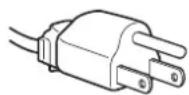
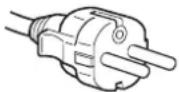
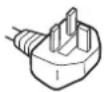
100 ila 120 V AC icin 200 ila 240 V AC icin sadece
240VACiqin
Cihaz, kolaylikla erisilebilen bir prize)yakin olarak yerlestirilmelidir.
Kurulum
Monitoru asagidaki yerlerde kurmayin veya birakmayin:
- Asiri sicak yerler, orneigin radyator yani, isitici yan yi veya dokrudan gunes iisi alan yerler. Monitoru, mesela gunes altunda park edilmis araba icinde veya isitici yaninda, asiri sicaga maruz birakmak, kasada deformasyona ve arizalarara sebep olabilir.
- Mekanik vibrasyon veya soka aqik yerderde.
- TV veya diger ev aletleri gibi gülü manyetak alan yaratan cihazlarin)yakinunda.
- Asiri derecede toz, kir veya kum孕期 yerlerde, orneigin acik pencere kenari veya cikis kapisi gibi. Egir geci oclar di ortamda kullanimasi gerekiyorsa, havadaki toza ve kire karsi gerekli onlemleri almalisiniz. Aksi takdirde tamiri mumkun olmayan arizalar olusabilir.
Isnabileceğinden, ekranın üst kismindaki havalandirma açık;lárina dokunmamaya;dikkat edin.
Bu uniteyi diz bir yüzye yerleşirin. Masa kenari gibi uygun olmayan yüzeylere yerleşirmeyin. Bu unitenin herhangi bir kismi yüzeyden disari tasiyorsa,reusebilir ve hasar veya yaralanmaya neden olabilir.
Havalandirma
Gerekli havalandirma icin ust ve alt kismlarda acikhiklar vardir. Setin guvenilir sekilde calismasini saglayabilmek ve asiri isnmadan korumak icin, bu acikhiklarin kapatilmamasi veya uzerlerinin ortulmemesi gerekir.
Gazeteler, masa ortuleri, perdeler, vb. ile havalandirma aqiklkarinin kapatilarak havalandirmanin engellenmemesi gerekir.
LCD ekrani kullanma
-
LCD ekrani güneşekar sekilde birakmayin, bu LCD ekrana zarar verebilir. Monitoru pencere yanina yerleşirirken dikkatli olun.
-
LCD ekrana basturmayin veya ekrani qizmeyin. LCD ekran üzerine agr nesneler koymayin. Bu ekranıduzgünluguunu kaybetmesine veya LCD panel arizasuna sebep olabilir.
Eger monitor soguk bir yerde kullanlirsa, ekranda hayalet görtü olusabilir. Bu bir aniza degildir. Sicaklik normal calisma seviyesine donduğunde, ekran normale doner.
Egerabitbirresimuzunsurregosterilirscbir sureicin hayaletgoruntuolusabilir.Hayaletgoruntduha sonra yok olur.
LCD panel calisma sirasinda ismur. Bu bir ariza degildir.
Dahili stereo hoparlörler hakkinda
- Hoparlorun arkasindaki vidalari sökmeyin. Bu bir anzaya neden olabilir.
- Hoparlorer manyetak alan yarattigindan, manyetak kayit cihazlan, bantlar ve floppy diskleri, hoparlorerin aclan kismilarindan uzak tutun. Manyetak alan, manyetak bantlar ve diskler uzerinde sakkanan verileri etkileyebilir.
LCD ile ilgili not (Siv Kristal Ekran)
Lütfen LCD ekranin yuksek hassasiyet teknojosi ile yapildigi unutmayin. Bununla birlikte, LCD ekran üzerinde sabit siyah noktalar veya parlak isik noktaları (kirmizı, mavi veya yüz) ve dizensiz renkli seritler ya da parlaklık belirebilir. Bu bir arizadehyildir.
(Etkili noktalar: %99,99 dan fazla)
Bakim
- Monitorunütu temizlemeden once güç kablosunu elektrik prizinden Çekın.
LCD ekranı yumusak bir bez ile temizleyin. Eger cam temizleme sivisi kullanacaksaniz, LCD'nin kaplamasini Çigebileceğinden anti statik gezelti veya benzeri katkı iceren bir temizleyici kullanmayin. - Kasayi, paneli ve kontrolleri hafif deterjanl solusyonla islatilmis yumusak bir bez ile temizleyin. Asindinci ped, temizleme tozu veya alkol ya da benzin gibi gozuciler kullanmayin.
- Ekran yüzeyini tükenmez kalem veya tornavida gibi keskin veya asindinci maddelerle, silmeyin, dokunmayin ve temas etmeyin. Bu Tür bir temas resim tupunde cizilmcey yol acabilir.
- Eger monitor bóck ilaclari gibi güülü solventlere maruz kalir veya kauçuk ya da vinil malzemelerle sert temasta bulunursa malzemcde bozulma veya LCD ekran kaplamasinda bozulma meydana gelebilir.
- Bakim personeli onarim sirasinda bazi parçaları degistirirse, bu parçalar alkoyulabilir.
Taşima
- Tasima esnasinda monitordeki tum kabolari ayirin ve ekram iki elle sikica kavrayin. Eger monitoru dusururseniz yaralanabilirsiniz veya monitorhasar gorebilir.
- Bu monitoru tamir veya teslimat icin tasirken original kutusunu ve ambalaj malzemelerini kullanin.
Bir duvar veya baglanti koluna montaj
Ekrani duvara veya baglanti koluna monte ctmck istiyorsaniz, kalifiye bir personele danisin.
Monitor atilmasi
- Bu monitoru genel ev atiklar ile birlikte atmayin.
- Bu monitörde kullananan flóresan típte civa bulunmaktadir. Bu monitorin atilmasinda yerel temizlik idarenizin yönetmeliklerine uyulması gereklidir.
A.B.D. deki musteriler icin
Bu urun civa icerir. A.B.D'de satildigunda, bu urun un imha edilmesi yonetmeliklere tabi tutulabilir. Imha etme veya geridonusum bilgileri incin, yerel makamlarla veya Elektronik Endustrisi Birligi ile temas kurun (http://www.eiae.org).
Böümlerin ve kontrol Düğmelerinin tanımlanması
Daha fazla detay icin parantz icindeki sayfalara bakimz.
(guc) anahtari ve kontrl dougeleri, monitorun on kisminda sag alta yer almaktadir.
Ekranin onu
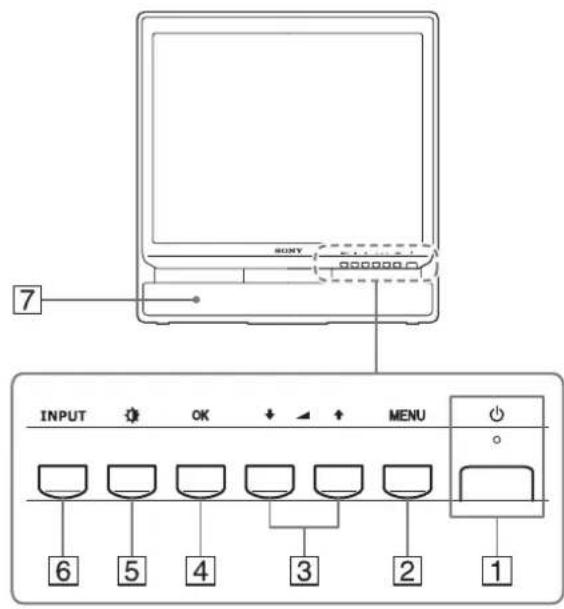
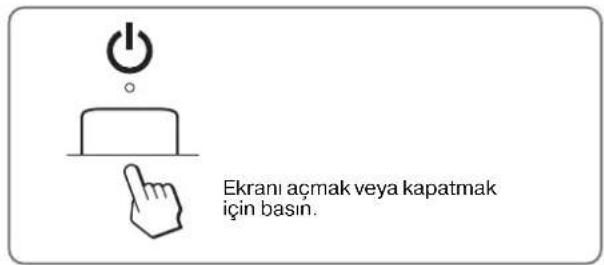
1 (Guc) duğmesi ve isigi (sayfalar 9, 19)
Ekram acmak ve kapatmak icin, (guc) anahtarim yukari dokru aqin.
Gucisigi, monitor acildiginda yesil yanar, monitor erenerj tasarrufu modundayken isc turuncu olarak yanar.
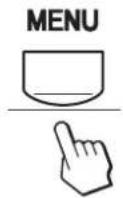
2 MENU Düğmesi (sayfa 11)
Bu dugme ana menuyu ekrana getirr veya kapatir.
Bu dugmeyi 8 saniyeden uzun sure basili tutarak DDC/CI fonksiyonunu da acabilirsiniz.
3 / ve (ses kontrl) duigmeleri (sayfa 11, 18)
Bu dugmeler, menu ogelerini secmek, ayarları yapmak ve ayrica scs seviyesini kontrl etmck amaciyla "Scs" menusünu görtunülemek icin kullanılilar.
OK diğmesi (sayfa 11)
Bu duğme menu bólümlerini seçmeye ve yapilan ayarlan uygulamaya yar.
5 (CTURE MODE) diugmesi (sayfa 11)
Bu dugme, PICTURE MODE ayar iqin kullanlr.
6INPUTduğmesi(sayfa10)
Bu duigme, monitore iki bilgisayar baglandinginda video giris sinyalinin INPUT1 ve INPUT2arasinda gecis yapmasini saglar.
7 Stereo hoparlörler (sayfa 18)
Bu hoparlorl ses gibi isitilebilen sinyaller verirler.
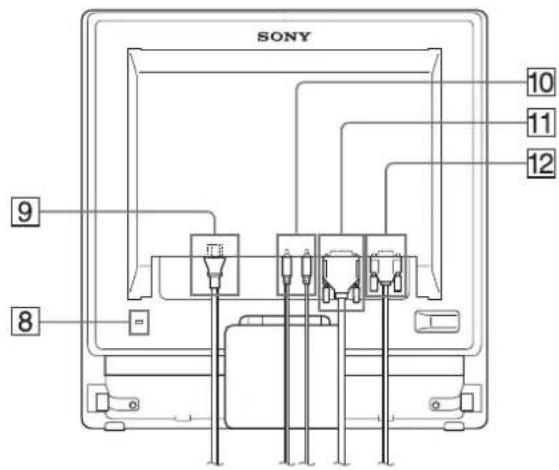
Monitörün arka kismi
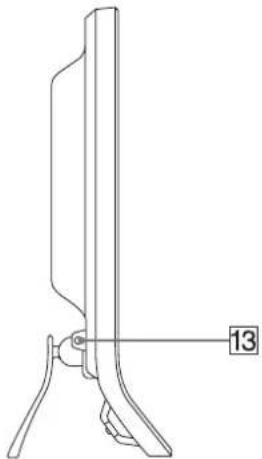
LCD monitor yandan görtintusu
8Güvenlik Kilidi Boşluğu
Güvenlik kilidi bosluğu Kensington Micro Saver Security System ile birlikte kullanilmaya uygundur. Micro Saver Security System, Kensington'un tescilli markasdir.
9ACINsoketi (sayfa 9)
Güç kablosunu baglayin (sagliːnmiːtɪr).
10INPUT1/2 icin ses giris fişi (sayfa 8)
Bu fiS, INPUT1/INPUT2'ye baglanmis bir bilgisayarin veya baska bir ses cihazinun ses cikis fiSine baglandiginda, ses sinyalleri alr.
INPUT1 icin DVI-D giris Soketi (dijital RGB) (sayfa 8)
Bu soket DVI Rev. 1.0 ile uyumlu dijital RGB video sinyallerini verir.
12INPUT2 ici HD15 giris soketi (analog RGB) (sayfa 8)
Bu suket analog RGB video (0,7 Vp-p, pozitif) ve SYNC sinyallerini verir.
Kulaklik girişi (sayfa 18)
Bu grits, ses sinyallerini kulakhklara gonderir.
Kurulum
Monitorunuzu kullanmaya baslamadan once, asagidakilerin kutuda bulundugundan emin olun:
- LCDekran
Güçkablosu
HD15-HD15 video sinyal kablosu (analog RGB) - DVI-D video sinyal kablosu (djital RGB)
- Ses kablosu (stereo miniplug)
Kablo tutucu
CD-ROM (Windows/Macintosh için program yazilimi, Isletim Talimatlari, vb.) - Garanti kartı
- Kolay Kurulum Kilavuzu
Stand fabrikada katlanmstur. Ekram stand ile birlikte oldugu gibi dok yerlestellirmemye dikkat edin. Aksi takdirde, ekran devrilebilir.
VESA uyumlu standin kullanimi
Verilmemis VESA uyumlu bir böglanti kolu veya standim kullanirken, böglanti icin VESA uyumlu vidalar kullanin.
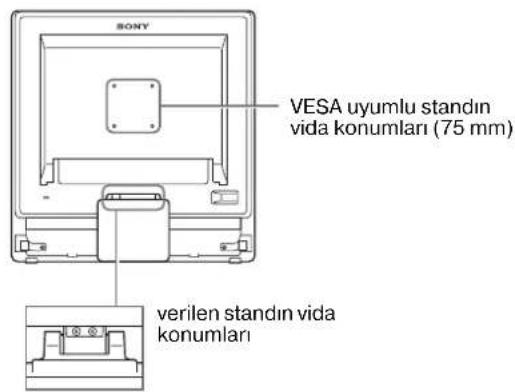
Alt-yandan görünüm
Ekram verilen stand ile veya standisz olarak kullanabilirsiniz.
Adim 2:Ekrani bilgisayariniza baglayin
Baglamadan once monitor ve bilgisayarimizi kapatin.
Notlar
Video sinyal kablosu baglayicisin pinlerine dokunmayin, dokunmak, pinlerin egilmesine yol acabilir.
Video sinyal kablosu suketinin (baglantist) bukilmcsini engellemek icin HD15 suketinin yonunu kontrl ediniz.
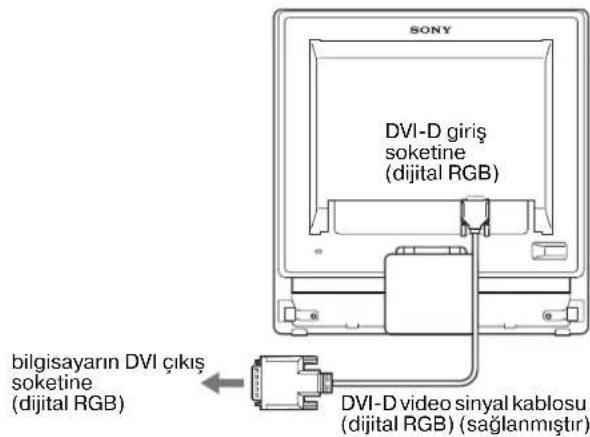
DVI Çişis doketi olan bir bilgisayar baglayin (dijital RGB)
Saglianan DVI-D video sinyal kablosunu (dijital RGB) kullanarak, bilgisayari monitor DVI-D giris soketine (dijital RGB) baglayin.
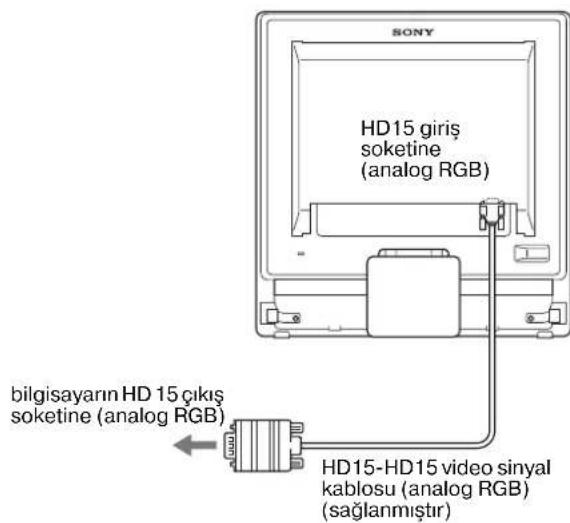
- HD15 cikiis doketi alan bir bilgisayar baglayin (analog RGB)
Saglianan HD15-HD15 video sinyal kablosunu (analog RGB) kullanarak, bilgisayarim monitor HD15 giri soketine (analog RGB) baglayin.
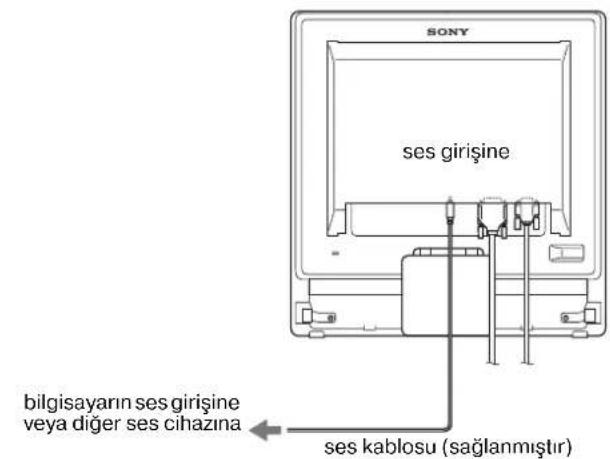
■ Ses kablosunu baglayin
Verilen ses kablosunu monitorin ilgili ses girisine takin.
Monitorin hoparlorini ve kulaklikarini kullanarak, bilgisayarizdan veya monitorunuzin ses girislerine bagli herhangi bir cihazdan gelen sesi dinleyebilirsiniz.
Daha fazla bilgi icin, bkz. sayfa 18'deki "Sesi ayarlama" bolümü.
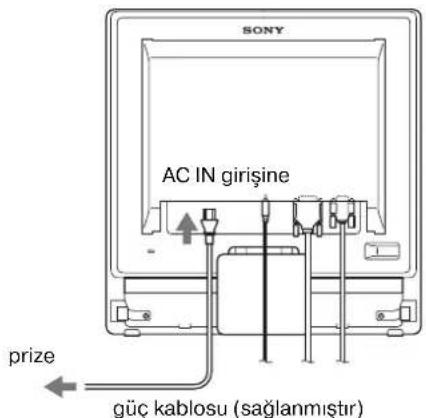
Adim 3:Guc kablosunu baglayin
Monitor ve bilgisayar kapaliyken, once guc kablosunu monitorc baglayin, daha sonra prize takin.
Adim 4:Kablolari sabitleyin
1 Kablolari birbirine baglayin. Verilen kablo tutucu ile, kabolari ve kordonlari birbirlerine baglayin.
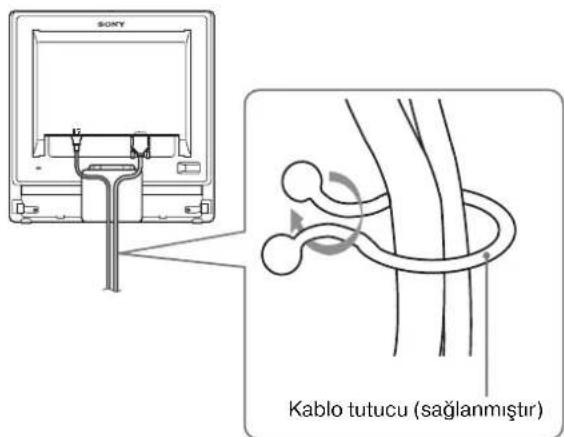
Buk seikl SDM-G76X model monitor arka tarafini gostermektedir. Ayni sekil diger modeller icinde gecerlidir.
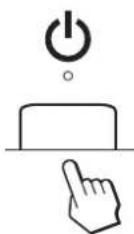
Adim 5:Monitori ve bilgisayarıacin
(guc) duugmesine basin.
Monitorung gucisigiyesil yanacaktir.
Bilgisayaracin.
Monitorunzun kurulum tamamlanmistr. Gerekiyorsa, goruntuyu ayarlamak icin monitorun kontrol dugmelerini kullanin.
Eger ekraninizda görtü yoksa Monitor bilgisayarimiza dizgün olarak baglandigindan cmin olun.
Eger ekranda NO INPUT SIGNAL görtülenirse: Bilgisayar enerji tasarrufu modundadir. Klavyede herhangi bir tuşasa basmayi veya fareyi hareket etirmeyi deneyin.
Eger ekranda CABLE DISCONNECTED görtülenirse:
Video sinyal kablosunun dizgün sekilde bagl olup olmadigi kontrol edin.
Eger ekranda OUT OF RANGE görtülenirse:
Eski monitoru yeniden takin. Ardindan bilgisayarin ekran kartin, asagidaki araliklara gore ayarlayin.
| Analog RGB Dijital RGB | ||
| Yatay frekans | 28-80 kHz 28-64 kHz | |
| Dikey frekans | 56-75 Hz 60 Hz | |
| Çozünurlük 1.280×1.024 vaya daha/DDüzuk | 1.280×1.024 vaya daha/DDüzuk | |
Göntülu mesajlar hakkinda daha genis bilgi icin, bkz "Hata belirtileri ve olasi giderme yontemleri" sayfa 21.
Ozel süriculere gerek yokitur
Bu monitor "DDC" Tak ve Çalşir (Plug & Play) standartlarina uygundur ve otomatik olarak monitor bilgilerini algular. Bilgisayarınza özelbir sürücu yüklenmesine gerek duyulmaz.
Monitoru PC'ize bagladiktan sonra PC'yi ilk kez calisturdiginizda Kurulum Sihirbaz ekranda belirebilir. Bu durumda, ekranda beliren talimatlari takip edin. Tak vc Kullan Monitor otomatik olarak secilir, boylece monitoru kullanabilirsiniz.
Dikey frekans 60Hz seviyesine gezer.
Titremeler ortadan kalktiginda monitoru bu haliyulekullanabilirsiniz. Belli bir yuksek degere dikey frekansi ayarlamaniza gerek yoktur.
Egikligi ayarlama
Monitor aagida belirtilen acularda ayarlanabilir.
Monitörü rahat bir sekilde kullanmak icin
Bu monitor, en rahat gorus aqisina ayarlanabilecek sekilde tasarlanmistr. Monitorunuzun gorus aqisin, uzerinde bulunduguasa ve kullandiginz sandalyen yuksekligine gore ve isik monitororden gozunuze yansimayacak sekilde ayarlayin.
Not
Ekran eginini ayarlarken, monitoru masaya carpmamaya dikkat ederek, yavae v dikkatli hareket edin.
Giriş sinyalinin/seçimi (INPUTgüğmesi)
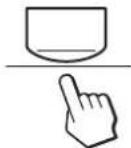
INPUT duğmesine basin.
Bu dugmeye her bastigimzda girisinyali degisir.
INPUT
Ekran mesaji
Giri sinyali yaplandirmasi
(Sol ust kosede yaklasik 5 saniye gozikur.)
INPUT1:DVI-D DVI-D giris sokcti
(dijital RGB) INPUT1 iqin
INPUT2:HD15 HD15 giris soketi
(analog RGB) INPUT2 için
Monitörün kullanıya,—baglı ayarı
Ayarlari yapmadan once
Monitoru bilgisayara baglayin ve ikisini de calistirn. En iyi sonucu almak icin ayar yapmadan once en az 30 dakika bekleyin.
Ekranda beliren�� u kullanar monitoruz de pek cok ayar degisikligi yapabilirsiniz.
Menüyü kullanma
■ MENU, / ve OK Düğmelerini kullanma
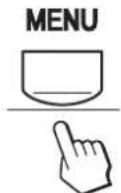
1 Ana menuyu görtintüleme.
Ekrandaki ana menuyu goruntulemek icin MENU dugmesine basiniz.
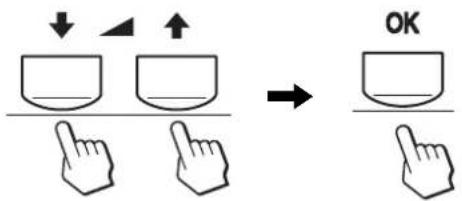
2 Ayarlamak istediginizmeniyu secin.
Istediginiz menuyu görtülemek icin ↓/↑ dugmelerine basin. Menu böolumerini seçmek icin OK dugmesine basin.
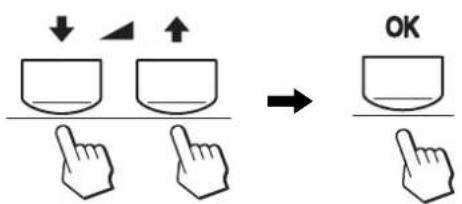
3 Menu ayarlama.
Ayarlamalari yapmak icin / dugmelerine dahasonra da OK dugmesine basin. OK dugmesine bastiginizda ayarlar saklanir ve ekran bir onceki menye doner.
4 Menuyi kapatma.
Normal goruntuye donmek icin MENU dungmesine bir kez basin. Eger herhangi bir dungmeye basilmazsa menu 45 saniye icinde otomatik okayakapanir.
MODE ayari (PICTURE MODE)
Monitorun sag alt kismindaki duğmesine arka arkaya basarsaniz, MOVIE PC USER GAME seçeneklerinden MODE seçebilirsiniz.
diugmesine arka arkaya basin.
MODE varsayilan ayari MOVIE olarak ayarlanmistr. duğmesine bir defa bastigiznda, MOVIE (varsaylan ayar) görtüntenir ve bir defa daha bastigiznda, PC görtüntenir.
duğmesine her bastigimzda, mod asagidaki gibi degisir.
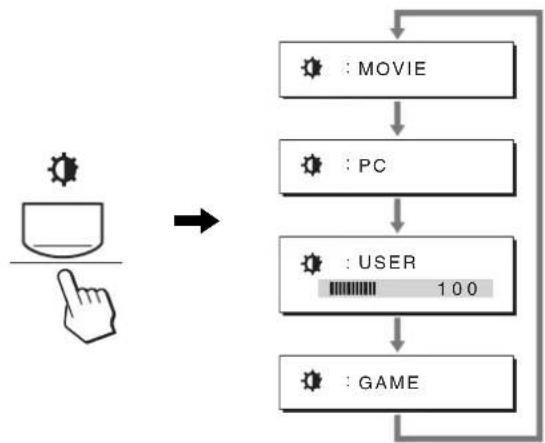
Hcr mod ckranda goruntulenir vc MODE degistirilir. Yaklasik 5 saniye sonra menu otomatik olarak kaybolur.
USER sceneogi sceildiginde, arka 1sik seviyesini / duqmelerine basarak veya MENU'den arka 1sigi sceerek ayarlayabilirsiniz.
Not
Her mod iciin resim kalitesini hassas sekilde ayarlayabilirsiniz.
Ayarlari sifirlama
Ayarli, RESET menusunk kullanarak sifrlayabilirsiniz. Ayarli sifrlamayla ilgili daha fazla bilgi icin, bkz. sayfa 18.
■ Bilgisayar ile monitorkontrolu
En az 5 saniye sureyle MENU Düğmesine basin. Ekranda, geleçeri ayan österen bir mesaj gorecekseniz. 3 saniyenin ardindan, asagida gosterildigi gibi DDC/CI ayan acilr veya kapatilr.
Ekran mesajlari (Bir sure görünür)
| DDC-CI : ON (varsayilan ayar) | Bilgisayarın�� ayarlarını kontrol etmesini-SAğlar. |
| DDC-CI : OFF Bilgisayarın�� ayarlarını kontrol etmesine izin vermez. | |
Not
Bu fonksiyon sadece, DDC/CI (Display Data Channel Command Interface) arabirimini destekleyen bilgisayarlar icin gecerlidir.

PICTURE menusu
PICTURE menüsinü kullanarak asagidaki ögeleri ayarlayabilirsiniz.
- MODE (GAME/MOVIE/PC/USER)
- BACKLIGHT
- CONTRAST
BRIGHTNESS - COLOR
GAMMA
SHARPNESS - MODERESET
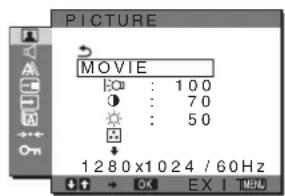
MODEmenusu
Amacimiza uygun ekran parlakligimi secebilirsiniz.
PICTURE ayarlari her mod icin ayarlanabilir.
Degistirilen ayar her giriş icin (INPUT1/INPUT2) otomatik olarak uygulanir.
1 MENU diugmesine basin.
Ana menu ekranda goruntulenir.
2 Basin (PICTURE) seçeneğini tercih etmek icin ↓/↑ düğmesine ve ardindan OK düğmesine basin. PICTURE menusu ekranda görtüntülenir.
3 MOVIE seceneğini tercih etmek icin ↓/↑ duğmesine ve ardindan OK duğmesine basin.
MODE menusckranda görtuntilenir.
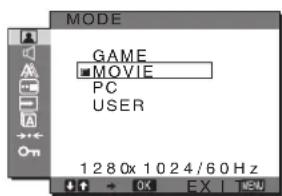
4 Istediiginiz modu sejmek icin / duğmesine ve ardindan OK duğmesine basin.
Varsaylan ayar MOVIE'dir.
- GAME: Parlak resim.
MOVIE: Guci kontrasta sahip resim.
- PC: Yumusak tonlu resim.
- USER: Düşuk parlakiğa sahip resim.
Not
Her mod iciin resim kalitesini hassa sekilde ayarlayabilirsiniz.
- Arka işiğ ayarlama (BACKLIGHT)
Eger ekran cok parlaksa, arka isigt ayarlayin ve ekranin daha kolay gorunmesini saglayin.
1 MENU Düğmesine basin.
Ana menu ekranda görtüntenir.
2 Basin (ECTURE) seçeneğini tercih etmek icin ↓/↑ dügmelerine ve ardashan OK dügmesine basin.
PICTURE menus ekranda grotulenir.
3 [BAckLIGHT) seceneigni secmek icin / duqmelerine ve sonra da OK duqmesine basin.
BACKLIGHT menusu ekranda görtuntilenir.
4 Isik seviyesini ayarlamak icin, / duğmelerine basin ve sonra OK duğmesine basin.
■ Kontrasti ayarlama (CONTRAST)
Resim kontrastimi ayarlayin.
Not
COLOR, sRGB olarak ayarlyken; CONTRAST, BRIGHTNESS vya GAMMA secenegini ayarlayamazsiniz.
1 MENU duğmesine basin.
Ana menu ekranda görtüntülenir.
2 (PICTURE) seçeneğini seçmek icin ↓/↑ Düğmelerine ve sonra da OK Düğmesine basin. PICTURE menü ekranda görtündelenir.
3 (CONTRAST) seceneğini seçmek icin ↓/↑ Düğmelerine ve sonra da OK Düğmesine basin.
CONTRAST menusu ekranda görtuntilenir.
4 Kontrasti ayarlamak icin, / duğmelerine basin ve sonra OK duğmesine basin.
Göruntünün siyah seviyesini ayarlama (BRIGHTNESS)
Resmin parlakhligi ayarlayin (siyah seviyesi).
Not
COLOR, sRGB olarak ayarlyken; CONTRAST, BRIGHTNESS vya GAMMA secenegini ayarlayamazsiniz.
1 MENU duğmesine basin.
Ana menu ekranda görtuntilenir.
2 (PICTURE) seçeneğini seçmek,—in / duğmelerine ve sonra da OK duğmesine basin. PICTURE menüe ekranda görtüntülenir.
3 (BRIGHTNESS) seceneğini seçmek icin ↓/↑ duğmelerine ve sonra da OK duğmesine basin. BRIGHTNESS menusü ekranda görtüntülenir.
4 Parlakiği ayarlamak icin, / dügmerine basin ve sonra OK dügmesine basin.
■ Renk isisini ayarlama (COLOR)
Göruntünun beyaz renk alanindaki renk seviyesini, varsayilan renk isisi ayarlarndan secebilirsiniz.
Ayrica, gerekirse, renk isisina ince ayar da yapabilirsiniz.
Ekrannin parlakhk moduna gore arzu ettiginiz renk issim ayarlayabilirsiniz.
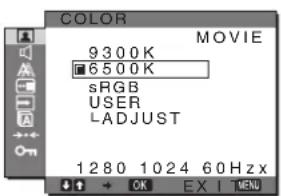
1 MENU duğmesine basin.
Ana menuckranda grotulcnir.
2 (PICTURE) seceneğini seçmek icin ↓/↑ duğmelerine ve sonra da OK duğmesine basin.
PICTURE menusickranda gortuntulcnir.
3 (COLOR) seçeneğini seçmek icin ↓/↑ duğmelerine ve sonra da OK duğmesine basin.
COLOR menus ekranda grotulcnir.
4 Istediiginiz renk isisin sejmek icin / duqmelerine ve sonra da OK duqmesine basin.
IsiY 9.300K'dan 6.500K'ya (varsayilan ayar) indirdiginizde, Beyazlar mavimsi tondan kirmizimsi tona dokru kayakaktir.
"sRGB" seçeneğini tercih ettiginizde renkler sRGB profiline gore ayarlanir. (sRGB renk ayari, bilgisayar ürunleri icin dizayn edilmis endüstri standardi renk alan protokoludur.) Eger "sRGB" seçeneğini tercih ederseniz, bilgisayarinizin renk ayarlar sRGB profiline ayarli olmalidir.
Notlar
Eger bagh olan bilgisayar ya da baska bir ekipman sRGB ozelligine sahip degilse, renkler sRGB profiline gore ayarlanamaz.
- COLOR secenei sRGB olarak ayarlyken, CONTRAST, BRIGHTNESS vya GAMMA seceneklerini ayarlayamazsiniz.
Renk isisina ince ayar yapma (USER ADJUSTMENT)
Renk isisi her mod icin ayarlanabilir. (GAME/MOVIE/PC/USER).
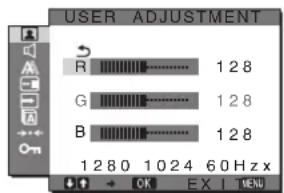
1 ADJUST seceneğini seçmek iar ↓/↑ Düğmelerine ve sonra da OK Düğmesine basin.
USERADJUSTMENTmenusukranda goruntulenir.
2 R (Kirmuzi) veya B (Mavi) seçeneğini/seçmek icin ↓/↑ Düğmelerine ve sonra da OK Düğmesine basin. Ardindan, istedügeniz renk isisini ayarlamak icin ↓/↑ Düğmelerine ve sonra da OK Düğmesine basin.
Bu ayar, renk isisin R vC Bbolumlerini G (yesil) bolumnc gore artirarak vya azaltarak degistirdiginden, G bolumu sabittir.
3 seceneğini seçmek,— in / duğmelerine ve OK duğmesine basin.
Yeni renk ayari bellekte saklanir ve USER her sceildiginde otomatik okayar geri cagrilr.
COLOR menusu ekranda gorbuntulenir.
Gama ayarinin degiştinilmesi (GAMMA)
Göruntünun renk gölgesini, göruntünun original renk gölgesi ile birleştrebilirsiniz.
Not
COLOR, sRGB olarak ayarlyken; CONTRAST, BRIGHTNESS veya GAMMA secenegini ayarlayamazsimz.
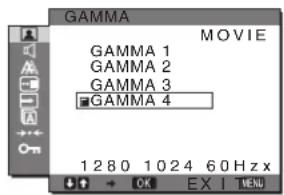
1 MENU duğmesine basin.
Ana menu ekranda görtüntenir.
2 (PICTURE) secenegnini secmek icin / duqmelerine ve sonra da OK duqmesine basin.
PICTURE menus ekranda grotulenir.
3 (GAMMA) seceneğini seçmek icin ↓/↑ Düğmelerine ve sonra da OK Düğmesine basin.
GAMMA menusu ekranda görtülenir.
4 Istediiginiz modu sejmek icin / digmelerine basin ve sonra OK digmesine basin.
Keskinligi ayarlama (SHARPNESS)
Göruntülerin, vb. kenar alanı keskinalşirmek icin ayarlama yapın.
1 MENU duğmesine basin.
Ana menu ekranda görtüntenir.
2 (PICTURE) seceneğini seçmek icin ↓/↑ duğmelerine ve sonra da OK duğmesine basin.
PICTURE menusui ekranda goruntulenir.
3 (SHARPNESS) seçeneğini seçmek în ↓/↑ Düğmelerine ve sonra da OK Düğmesine basin.
SHARPNESS menusu ekranda görtülenir.
4 Keskinligi ayarlamak icin, / duigmelerine basin ve sonra OK duigmesine basin.
MODE RESET menusu (her modu varsayilana ayarlama) +
Yaptiguniz ayarlaris varsayilan ayarlara geridondurebilirsiniz.
1 MENU duğmesine basin.
Ana menuckranda görtuntilenir.
2 (PICTURE) seconejini tercih etmek icin / duğmesine ve ardindan OK duğmesine basin.
PICTURE mcnus ekranda goruntulcnir.
3 (MODE RESET) seçeneğini seçmek icin ↓/↑ Düğmelerine ve sonra da OK Düğmesine basin.
MODE RESET menusu ekranda görtülenir.
4 Istediginiz modu sejmek icin / duğmelerine basin ve sonra OK duğmesine basin.
-
OK: PICTURE menündeki her modu varsaylan ayarlara geri dondürmck icin.
-
CANCEL: Sifrlamayiptal eder ve PICTURE menusune geridondurur.
AUDIO menusu
AUDIO menüsunu kullanarak asagidaki ögeleri ayarlayabilirsiniz.
TREBLE
BASS
BALANCE
- SURROUND
- RESET
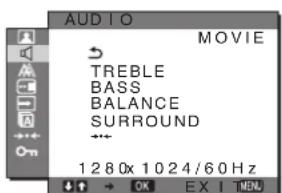
TREBLE, BASS veya BALANCE seceneklerini ayarlama
1 MENU duğmesine basin.
Ana menu ekranda görtüntülcnir.
2 (AUDIO) seceneğini seçmek icin ↓/↑ Düğmelerine ve sonra da OK Düğmesine basin.
3 TREBLE, BASS veya BALANCE seçeneğini tercih etmek icin ↓/↑ Düğmelerine ve ardindan OK Düğmesine basin.
4 Tiz, bas veya denge seceneklerini ayarlamak icin, ↓/↑ duğmelerine basin ve ardindan OK duğmesine basin.
Not
Sadece SURROUND, off konumuna ayarlandiginda, TREBLE ve BASS ayarlanabilir.
SURROUND Özelligiini seçmek
1 MENU diugmesine basin.
Ana menu ekranda goruntulcnir.
2 (AUDIO) seceneğini seçmek icin ↓/↑ Düğmelerine ve sonra da OK Düğmesine basin.
3 SURROUND seçeneğini seçmek icin ↓/↑ Düğmelerine ve sonra da OK Düğmesine basin.
4 Istediginiz modu sejmek icin / duğmelerine basin ve sonra OK duğmesine basin.
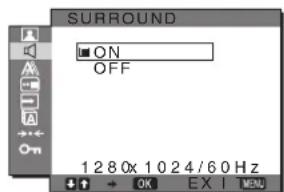
-ON: Güçlü ses saglar (surround efekte).
- OFF: Surround efektini kapatir.
■ AUDIO RESET menüü (her modu varsayilana ayarlama) →←
Yaptigimiz ayarlan varsaylan ayarlara geridondurebilirsiniz.
1 MENU diugmesine basin.
Ana menu ekranda görtüntenir.
2 (AUDIO) seceneğini seçmek icin ↓/↑ Düğmelerine ve sonra da OK Düğmesine basin. AUDIO menüsu ekranda görtündenir.
3 + (RESET) seçeneğini seçmek icin ↓/↑ Düğmelerine ve sonra da OK Düğmesine basin. AUDIO RESET menüe ckranda görtüntenir.
4 Istediginiz modu sejmek icin / duqmelerine basin ve sonra OK duqmesine basin.
- OK: AUDIO menusündeki her modu varsayilan ayarlara geri dondürmek icin.
- CANCEL: Sifirlamayi iptal eder ve AUDIO menüne geridondürur.

SCREEN menusü (sadece log RGB sinyali)
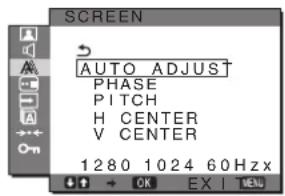
SCREEN menü sunu kullanarak asagidaki ögeleri ayarlayabilirsiniz.
-AUTOADJUST
PHASE
PITCH
HCENTER
VCENTER
Not
DVI-D giris seksetinden INPUT1[in djital RGB sinyalleri alirken, ayar gereksizdir.
- Otomatik görtü kalitesi ayarlama fonksiyonu
Monitor bir giris sinyali aldiginda, otomatik olarak resmin gezisyonunu ve keskinligini (faz/aralik) ayarlar ve ekranda net bir resmin görtüntenmesini saglar (sayfa 19).
Not
Otomatik görtintü kalitesi fonksiyonu aktif durumda oldugunda sadece (guc) dugmesi calisir.
Egerbu monitoriun otomatik görtü kalitesi fonksiyonu, görtütiyu tam olarak ayarlayamazsa
Geçerli giris sinyali icin, daß ileri otomatik goruntu kalitesi ayarli ran yapabilirsiniz (Aşagidaki AUTO ADJUST bolümune bakın).
Eger goruntu kalitesiyle ilgili daha fazla ayar yapmak isterseniz
Göruntunun keskinligini (faz/aralık) ve konumunu (yatay/dikey konumunu) manuel olarak ayarlayabilirsiniz.
Bu ayarlar, bellekte saklanir ve monitor onceden girilmis veya kaythi giris sinyalini aldiginda, otomatik okayak gerigagnir.
Geçerli giriş sinyali icin, daha ileri otomatik görtunj kalitesi ayarlın yapabilirsiniz (AUTO ADJUST)
1 MENU duğmesine basin.
Ana menuckranda goruntulcnir.
2 (SCREEN) seçeneğini seçmek 参数 ↓/↑ Düğmelerine ve sonra da OK Düğmesine basin.
SCREEN menusü ekranda görtunjulenir.
3 AUTO ADJUST seçeneğini seçmek icin ↓/↑ duğmelerine ve sonra da OK duğmesine basin. AUTO ADJUST menüü ckranda görtündelenir.
4 ON veya OFF seceneklerini tercih etmek icin ↓/↑ Düğmelerine ve ardindan OK Düğmesine basin.
- ON: Geçerli GIRI sinyali icin ideal faz, adm ve yatay/ dikey konumu ayarlayin ve bunlari kaydedin. Not Monitor acildiginda veya giris sinyali degistirildiginde, AUTO ADJUST otomatik ayarlamaları yapar.
- OFF: AUTO ADJUST kullanlamaz. Not
Giri sinyali degistirildiginde, AUTO ADJUST otomatik olarak ayarlamalari yapar.
5 seceneğini seçmek,— in / Düğmelerine ve sonra da OK Düğmesine basin.
Menuckranina geridonun.
Resmin keskinligini ve konumunu manuel olarak ayarlama (PITCH/PHASE/H CENTER/V CENTER)
Resmin kesklinligini asagidaki sekilde ayarlayabilirsiniz. Bu ayar, bilgisayar monitori HD15 giris soketine (analog RGB) baglandiginda etkindir.
1 Bilgisayardaoczūnūrūgū 1.280×1.024 ordeal ayarlayin.
2 CD-ROM'u yerleştinir.
3 CD-ROM'u baslatn
Windows icin
Auto run calistiginda:
Bolgeyi, dili ve modeli seçin ve Monitor azarlama araci (UTILITY) üzerine:tiklayin.
4 "Adjust" ögesine tiklayin ve geleçeri,—çozünurlügü (iustteki deger) ve onerilen,—çozünurlügü (alttaki deger) onaylayin, ardindan—"Next" ögesine tiklayin.
PITCH icin ornek test gorunur.
5 MENU duğmesine basin.
Ana menuckranda goruntulenir.
6 (SCREEN) seçeneğini seçmek,—/üdugmeline ve sonra da OK dügmesine basin. SCREEN menusü ekranda görtunjülenir.
7 PITCH seceneğini seçmek icin / üdmelerine ve sonra da OK üdmesine basin.
PITCH ayar menusu ekranda görtuntilenir.
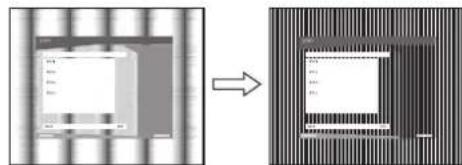
8 Dikey cizgiler kaybolana kadar / duigmelerine basin.
Ayari, dikey eizgiler kaybolacak sekilde yapin.
9 OK duğmesine basin.
Ana menu ekranda görtüntenir.
Tum ckranda yatay cizgiler gorunuyorsa, asagidaki prosedürleri kulanarak PHASE seceneğini ayarlayin.
10 "Next" uzerine tiklayin.
PHASE için ornek test görünür.
11 PHASE seceneğini seçmek 参数üdüşmelerine ve sonra da OK üdʒmesine basin.
PHASE ayar menusu ekranda gorbuntulenir.
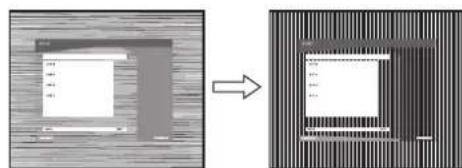
12 Yatay cizgiler minimum seviyeye inene kadar / duğmelerine basin.
Ayari, yatay cizgiler minimum seviyede olacak sekilde yapin.
13 OK diugmesine basin.
Ana menu ekranda görtunülenir.
14 "Next" uzerine tiklayin.
MERKEZ icin ornek test görünür.
15 H CENTER veya V CENTER seceneğini seksmek icin ↓/↑ Düğmelerine ve sonra da OK Düğmesine basin.
H CENTER ayar menusü veya VCENTER ayar menusü ekranda görtüntenir.
16 Ornek testi ekranda ortalamak icin, / duqmelerine basin.
17 "Next" uzerine tiklayin.
Örnek testi sona erdirmek icin "End" veya "CIKIS" üzerine tɪklayın.
Auto run calismadiginda:
1 "My Computer" klasörünü acin ve CD-ROM simgesi üzerine sag tiklayin.
"Explorer" uzerine gadin ve CD-ROM simgesini acin.
2 [Utility]’yi açın ve ardashan [WINDOWS]’u seçin.
3 [WIN_U T I L I T I E. EXE] seçeneğin tercih edin.
Testornegi gorguntuleinr.Adm4egidin.
Macintosh icin
1 CD-ROM'u açın.
2 [Utility]'yiacin ve ardindan [MAC]i secin.
3 [MAC UTILITY]yiacin ve ardashan [MAC_CLASSICUTILITY] veya [MAC OSXUTILITY]yi baslatin.
Test orneigi gorgintulenir. Adm 4^ cgidin.
4 MENU duğmesine basin.
Ana menu ekranda görtuntilenir.
5 (SCREEN) seçeneğini seçmek 参数 ↓/↑ Düğmelerine ve sonra da OK Düğmesine basin. SCREEN menüsu ekranda görtüntenir.
6 PHASE secenejini semcik icin / duigmelerine ve sonra da OK duigmesine basin.
PHASE ayar menusu ekranda görtülenir.
7 Yatay cizgiler minimum seviyeine nene kadar / duğmelerine basin.
Ayari, yatay eizgiler minimum seviyede olacak sekilde yapin.
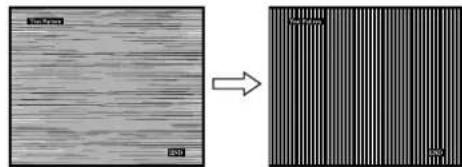
8 OK duğmesine basin.
Ana menuckranda görtuntilcnir.
Eger tum ekranda dikey cizgiler goruntulenirse, asagidaki prosedürleri takip ederek PITCH seceneğini ayarlayin.
9 PITCH seceneğini seçmek icin / dügmelerine ve sonra da OK dügmesine basin.
PITCH ayar menusu ekranda görtülenir.
10 Dikey cizgiler kaybolana kadar / duğmelerine basin.
Ayari, dikey cizgiler kaybolacak sekilde yapin.
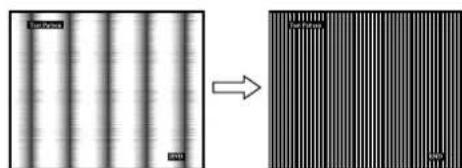
11 OK dugmesine basin.
Ana menu ekranda görtüntenir.
12 H CENTER veya V CENTER seceneğini seksmek icin
↓/↑ Düğmelerine ve sonra da OK Düğmesine basin.
H CENTER ayar menusu veya VCENTER ayar menusu ckranda görtüntülcnir.
13 Örnek testi ekranda ortalamak icin, ↓/↑ duğmelerine basin.
14 Test örneğini kapatmak icin "END" ögesine tsklayin.

MENUPPOSITIONmenusu
Eger ekrandaki bir nesneyi gormenizi engellyiorsa, menu konumunu degistirebilirsiniz.
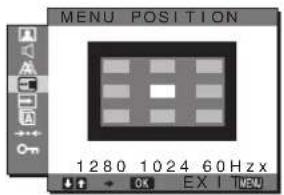
1 MENU duğmesine basin.
Ana menu ckranda goruntulcnir.
2 (MENUPosition)seceneignisecmekicin / duqmelerine ve sonra da OKduqmesine basin.
MENUPPOSITIONmenusu ckranda gortulcnir.
3 Istediginiz konumu seçmek icin ↓/↑ Düğmelerine ve sonra da OK Düğmesine basin.
Ekranin üstunde, ortasinda ve altinda olmak üzere ücer pozisyon bulunur.

INPUT SENSING menüsu
INPUT SENSING menusnde AUTO ON secenegini sctiqinizde, monitor otomatik olarak bir giris terminaline bir giris sinyali saptar ve enerji tasarruf moduna girmeden once girisi otomatik olarak degistirir.
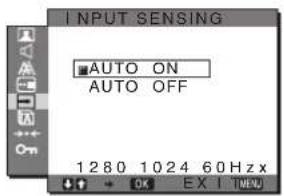
1 MENU duğmesine basin.
Ana menu ekranda görtülenir.
2 (INPUT SENSING) seceneğini seçmek icin ↓/↑ duğmelerine ve sonra da OK duğmesine basin.
INPUT SENSING menüe ekranda görtülenir.
3 Istediginiz modu sejmek icin / duqmelerine basin ve sonra OK duqmesine basin.
- AUTO ON: SeçilenGIS terminalindeGIS sinyali yoksa veya INPUT Düğmesi ile birGIS terminali scçtinizde ve terminaldeGIS sinyali yoksa, ekran mesaji gürüntülenir (sayfa 20) ve monitor, girisi otomatik略有degistirmek icin baska birGIS terminaline yönlikGIS sinyalini kontrl eder.
Giris degistirildiginde, secilen giris terminali ekranin sol ust kismunda goruntulenir. Giris sinyali yoksa, monitor otomatik olarak energji tasarruf moduna gecer.
- AUTO OFF: Giriş otomatik olarakdehyistirilmaz. Girişidehyistirmek icin INPUT düğmesine basin.

LANGUAGE menüsu
Bu monitördeki menülerde ve mesajlarda kullananan dilidehyigişirebilirsiniz.
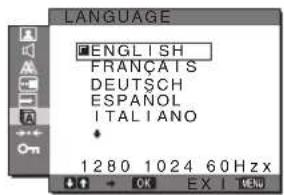
1 MENU duğmesine basin.
Ana menu ekranda goruntulenir.
2 A (LANGUAGE) seçeneğini seçmek,—/üdugmelerine ve sonra da OK dügmesine basin.
LANGUAGE menus ekranda goruntulenir.
3 Bir dil seçmek icin, ↓/↑ Düğmelerine ve sonra da OK Düğmesine basin.
- ENGLISH: Ingilizce
FRANÇAIS: Fransizca - DEUTSCH: Almanca
- ESPANOL: Ispanyolca
ITALIANO: Italyanca
NEDERLANDS: Felemenkçese
SVENSKA: iSvecece
PYCCKN: R u s C
·日本語: J a p o n c a
·中Cince
RESETmenusu(varsayilan ayara geridondürme)
Yaptigimz ayarlari varsayilan ayarlara gcri dondurebilirsiniz.
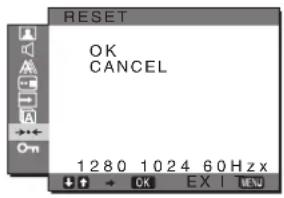
1 MENU duğmesine basin.
Ana menu ekranda görtünlcnir.
2 (RESET) seçeneğini seçmek icin ↓/↑ Düğmelerine ve sonra da OK Düğmesine basin.
RESET menusü ekranda göruntülenir.
3 Istediginiz modu sejmek icin / duqmelerine basin ve sonra OK duqmesine basin.
- OK: Yapilan ayarlan, fabrika ayarlarina geri dondurmek icin ANGUAGE ayari bu yontemle degismez.
- CANCEL: Sifrlamayi iptal ctmck vc menu ekranina donmek icin.
o- MENU LOCK menusu
Istenmeyen ayarlar ve sifirlamalan onlemek icin, dugmelerin kontrollerini kilitleyebilirsiniz.
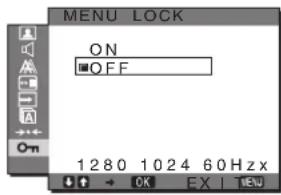
1 MENU duğmesine basin.
Ana menu ekranda görtüntenir.
2 (MENU LOCK) seçeneğini/seçmek icin ↓/↑ Düğmelerine ve sonra da OK Düğmesine basin.
MENU LOCK menusü ekranda görtunülenir.
3 ON veya OFF seçeneğini seçmek icin ↓/↑ duğmelerine basin.
ON: Sadece (guc) anahtari ve MENU dugmesi calisacaktur. Eger herhangi bir islem yapmaya calisrsaniz, ckranda imgesi belirr. ON MENU LOCK secenegeini ON konumuna getirdiginizde, sadece bu menu ögesi secilebiril.
OFF: MENU LOCK ayarini OFF konuma getirir.
Teknik Özellikler
Sesi ayarlama
Monitorun hoparlörlerini ve kulakliklarini kullanarak, bilgisayarinizdan veya monitorunuzun ses girislerine baghherhangi bir cihazdan gelen sesi dinleyebilirsiniz.
Sesi, ana menu icinden ayr bir "Ses" menusie ile kontrl edebilirsiniz.
1 Ekranda hiçbir menuğörüntülenmezken, ↓/↑ dügmelerine basin.
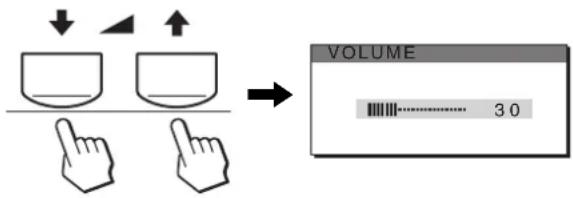
2 Sesi ayarlamak icin / duğmelerine basin.
Yaklask5aniysonrenuotomatikolarakaybolur.
Notlar
- Ana menu ekrandayken, sesi ayarlayamazsiniz.
- Monitorunügçasarrufu modundayken, hoparlörderden ve kulaklklardan ses qikmaz.
Enerji tasarrufu fonksiyonu
Bu monitor VESA, ENERGY STAR ve NUTEK enerji tasarrufu standartlan ile uyumludur. Monitor eger, Analog giris icin DPMS (Display Power Management Standard), Dijital giris icin DMPM (DVI Digital Monitor Power Management) özelligine sahip bir bilgisayara veya video grafik kartuna bagh isc, monitor asagida gosterilen sekilde otomatik olarak enerji tuketimini azaltacaktur.
SDM-G76X
| Enerji modu Enerji:tüketimi (gün) | |
| göstergesi | |
| normal | 50 W (maks.) yesil |
| çalışma | |
| aktif | 1,0 W (maks.) turuncu |
| kapanma* | |
| (derin uyku)** | |
| gün capalık 1,0 W (maks.) kapalık | |
SDM-G96X
| Enerji modu | Enerji tüketimi | (güç) gõstergesi |
| normal calisma | 53 W (maks.) yeşil | |
| aktif kapanma* (derin uyku)** | 1,0 W (maks.) turuncu | |
| güç kapali 1,0 W (maks.) kapali | ||
- Eger bilgisayarimiz "aktif kapah" moduna geleçse, giriş sinyali kesilir ve ekranda NO INPUT SIGNAL Görüntülenir. 5 saniye sonra monitori ereni tasarrufu moduna gecec.
**“deep sleep” (derin uyku) Environmental Protection Agency tarafindan tanumlanan ereri tasarrufu modudur.
Otomatik resim kalitesi ayarlama fonksiyonu (sadece analog RGB sinyali )
Monitor bir giri sinyali aligi nda, otomatik olarak resmin pozisyonunu ve keskinligini (faz/ aralk) ayarlar ve ekranda net bir resmin goruntulenmesini saglar.
Temel (fabrika ayarli) mod
Monitor bir giris sinyali aldiginda, ckranin ortasinda yuksk kaliteli bir görtü elde edebilmek icin, bu sinyali monitorun belleginde sakli olan temel modlardan biri ile cseleşirir. Giris sinyali temel mod ile uyusursa, resim otomatik olarak uygun varsayilan ayarlarla ekranda görtütulenir.
Giris sinyalleri temel modlardan biri ile uyusmazsa
Monitor temel modlardan birine uymayan bir giris sinyali alrsa, ekranda daima net bir görtü saglamak üzere, otomatik görtü kalitesi ayar fonksiyonu aktive edilir (asagidaki monitor frekans araliklan dahilinde):
Yatay frekans: 28 - 80kHz
Dikey frekans: 56 - 75Hz
Sonuc olarak, monitor ilk defa, temel ayarlarina (fabrika ayan) uymayan birGIS sinyali aldiginda monitorun ekranda goruntuyu gostermesi normalden daha uzun surebilir. Bu ayar verisi otomatik olarak hafizada saklanir ve daha sonra tekarr alglandignda sanki monitor temel ayarlarina uyan birGIS sinyali almis gibi islemGORur.
AUTO ADJUST seçeneğinde OFF konumu seçildügennde faz, aralık ve:görtü konumunu manuel olarak ayarlarsaniz
Otomatik goruntu kalitesi ayar fonksiyonu, bazirisinyallerinde goruntu konumunu, fazı ve araligi tam olarak ayarlayamayabilir. Bu durumda, bu ayarları manuel olarak yapabilirsiniz (sayfa 15). Yaptıniz manuel ayarlar hafzada saklanir ve monitorayo ngis sinyalini algladiginda yaniden kullanir.
Notlar
- Otomatik görtündi kalitesi fonksiyon aktif durumda oldugunda sadecce (guc) dugmesi calisir.
- Bu asamada resimde titreme górulebilir, fakat bu bir aniza degildir.
Sadece ayarlama tamamlanana dek bir sure bekleyin.
Sorun giderme
Teknik dcstege basvurmadan once bu bolume bakin.
Ekran mesajlari
Eger giris sinyalinde sorun yaşaniyorsa, asagidaki mesajlardan bir tanesi ekranda goruntuliner. Sorunu cidermek icin, bkz "Hata belirtleri ve olasi ciderme yontemleri" sayfa 21.
Ekranda OUT OF RANGE mesaji görtülenirse
Bu, giris sinyalinin monitor özellikleri tarafindan desteklenmedigişi österir. Asagidaki ögeleri kontrol edin.
Ornek
INFORMATION
OUT OF RANGE INPUT1:DVI-D xxxx.xkHz/xxxxHz
"xxx.x kHz/xxx Hz" görtütleniyorsa
Bu, yatay ve dikey frekanslarin ikisinin de monitor tarafindan desteklenmedigi anlamina gelir. Rakamlar, gecerli giris sinyalinin yatay ve dikey frekanslarini gosterir.
"RESOLUTION >1.280× 1.024 görüntülenirse
Bu,oczūnūrlügūn monitor özellikleri tarafindan desteklenmedigini gõsterir (1.280× 1.024 veya daha dusuk).
Eger NO INPUT SIGNAL mesaji ekranda görtüntenirse
Bu mesaj, giris sinyali olmadigi anlamna gelir.
Ornek
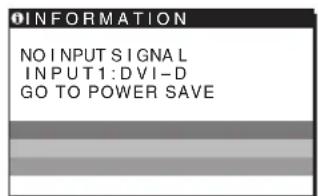
GO TO POWER SAVE
Monitor, ekranda mesaj belirdikten yaklasik 5 saniye sonra cenerji tasarrufu moduna girer.
CABLE DISCONNECTED mesaji ekranda görtülenirse
Bu mesaj, video sinyal kablosunun Çikarildigi nblirtir.
Ornek
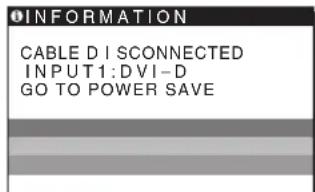
GO TO POWER SAVE
Monitor, ekranda mesaj belirdikten yaklasik 45 saniye sonra enerji tasarrufu moduna girer.
Hata belirtileri ve olası giderme yontemleri
Eger sorun bagh bulunan bilgisayardan veya diger ekipmandan kaynaklanyorsa lufen ilgili donannin kullanm talimatlarina bakimz.
| Belirti Bu öğeleri kontrol edin | |
| Gömunjüyok | |
| Güç kablosu bögländiktan sonra (güç) gõstergesi yanmiyorsa, veya Güç anaharına basildiktan sonra (güç) gõstergesi yanmiyorsa, | Güç kablosunnak takil olup olmad真假i kontrol edin. |
| Ekranda "CABLE DISCONNECTED" mesaji ekranda:göruntülenirse, | Video sinaly kablosun ve Dennis donanumlarin ilgili sokitlerde taklil durumda olup olmad真假i kontrol edin (sayfa 8).Video giris toketi pinlerinin böülmemis veya icine seksmamş Oldugundan emin olun.Giriş seçim ayarin din,>olup olmad真假i kontrol edin (sayfa 10).Sağlanmamş bir video sinaly kablosu takil. Eşer-SAşlanmamş bir video sinaly kablosu takil durumda isle, "CABLE DISCONNECTED" mesaji erjeri tasarruf moduna gezëmeden önce ekranda:göruntülenebilir. Bu bir aniza,>degirdir. |
| Eşer ekranınzda "NO INPUT SIGNAL" belirisce, veya (güç) gõstergesi turuncu isle, | Video sinaly kablosun ve Dennis donanumlarin ilgili sokitlerde taklil durumda olup olmad真假i kontrol edin (sayfa 8).Video giris toketi pinlerinin böülmemis veya icine seksmamş Oldugundan emin olun.Giriş seçim ayarin din,>olup olmad真假i kontrol edin (sayfa 10).■Monitör nedeniyile,>bir bilgisayar veya böglanan farklbir cihaz nedeniyle olusan problemlerBilgisayar enerji tasarrufu modundadir. Klavyede herhangi bir tuşa basmayi veya fareyi hareket etirmeyi denyin.Ekran kartınizdu,>sekilde takuld,>indan emin olun.Ekrankartıniz en son sürucülerini,>yükleynin. Veya ekrankartıniz versiyonunu mcvcut istim/systeme uyumlulehale getirin.Bir dizüzü bilgisayar kulanırken, bilgisayarmuzn,>ickimi video out olarak ayarlayin(video out ayari ile ilgili daha fazla bilgi icin bilgisayar,>ureticinize basvurun).Bilgisayrin,>ck konumda olup olmad真假i kontrol edin.Bilgisayari yeniden baslatin. |
| Ekranda "OUT OF RANGE" mesaji,göruntülenirse, | Monitör nedeniyle,>bir bilgisayar veya böglanan farklbir cihaz nedeniyle olusan problemlerVideo (goruntü) frekansınn monitorın destekledigi,>özellikler icinde olup olmad真假i kontrol edin. Eşer eski bir monitorın yerine, bu monitorıtaki,taktısaniz, eski monitorıyeniden takin ve bilgisayarı ekranARTİDA belirlilen aralıkarda ayarlayin:Yatay:28-80 kHz(analog RGB),28-64 kHz(dijital RGB)Dikey:56-75 Hz(analog RGB),60 Hz(dijital RGB)Çozünurluk:1280×1024 vya da hida,>üskIşletim sisteminizi Güvenli modda baslatin ve,>zünurlügü ayarladıktan sonra bilgisayar yeniden baslatin.Güvenli mod ayari isletim sisteminize,>gere,>şkılik,gösterir.Daha fazla bilgi icin bilgisayar,>ureticinize basvurun. |
| Eşer Windows kullanyorsanz ve eski bir monitorın yerine, bu monitorıkullanacaksanz, | Eşer eski bir monitorın yerine, bu monitorıtaki,taktısaniz, eski monitorıyenden takin ve,>,>ülcakdiraki talimatlari uygulayin. Windows aygün secimi ckranında,“Manufacturers"(üretici) listeden “SONY”’yi,“Models” (modeller) listeden “SDM-G76X” veya“SDM-G96X” modelini secin. Bu monitorın model ismi“Models” (Modeller) listeden,göruntülenmiyorsa,“Plug & Play”(Tak ve,>Calistür)seçeneğini deneyin. |
| Eşer Macintosh system kullanyorsanz, | Eşer Macintosh adaptörü (saglianmamşir) kullanyorsaniz, adaptörü kontrol edin ve video sinaly kablosunun,>ogru takil olduguundan emin olun. |
| Görüntü titresmi, oynaması,sallanması ya da karişması | ·Araligi(pitch) ve fazzi (phase) ayarlayın (sadece analog RGB sinyal) (sayfa 15).·Monitörü, tercihen farklı bir elektrik devresi üzerindeki, farklı bir AC prizine takmayi demeyin.■Monitör nedeniyledehyil, bir bilgisayar veya böglanan farklı bir cihaz nedeniyle olusan problelmer·GrafıkARTIN monitöre uygün seksilde ayarlanmılı olduğundan emin olun.·Grafıkmodunun, (VESA, Macintosh 19" Color, vb.) ve giriş sinyali frekansınbu monitör tarafindan desteklendigiinden emin olun. Frekansuygun aralika olsa bile,bazi ekrankartıbu monitörün.Doğru senkronizasyon yapabilmesi icin;cok dar senkronizasyon darbesine sahip olabilir.Mümkınan olan en iyi kalitedeki,görüntükalitesi icin bilgisayarın tazeleme oranım(dikey frekans) ayarlayın. |
| Görüntü bulanık | ·Parlaki ve kontrastı ayarlayın (sayfa 12).·Araligi(pitch) ve fazzi (phase) ayarlayın (sadece analog RGB sinyal) (sayfa 15).■Monitör nedeniyledehyil, bir bilgisayar veya böglanan farklı bir cihaz nedeniyle olusan problelmer·Bilgisayarınzda;cüzünurlugu SXGA (1.280×1.024)olak ayarlayın. |
| Hayalet,görüntü | ·Video kablosunun ya da video yönledirincin uzatma kablosunuiptal edin.Tüm parçaların (donanımları) ilgili doketlerde.Doğru bir;cüzlde talı olduğundan emin olun. |
| Resim ortalanmamış veyaboyutlarduzgündehyil(sadece analog RGB sinyalleri) | ·Araligi(pitch) ve fazzi (phase) ayarlayın (sayfa 15).·Görüntükonumunu ayarlayın (sayfa 15).Bazi video modlartin ekrani tam olarakoldurmadigi unutmayim. |
| Görüntüçok ufak | ■Monitör nedeniyledehyil, bir bilgisayar veya böglanan farklı bir cihaznedeniyle olusan problelmer·Bilgisayarinizda;cüzünurlugu SXGA (1.280×1.024)olak ayarlayın. |
| Görüntüçok karanlık | ·Parlaki ayarlayın (sayfa 12).·Arka;cılgı ayarlayın (sayfa 12).·Monitör acildktan sonra parlaki,gelmesi birkaç dokika sürebilir. |
| Dalgalvyevalmoirebir,görüntüvar | ·Araligi(pitch) ve fazzi (phase) ayarlayın (sadece analog RGB sinyal) (sayfa 15). |
| Renkduzenlidehyil | ·Araligi(pitch) ve fazzi (phase) ayarlayın (sadece analog RGB sinyal) (sayfa 15). |
| Beyaz renk tam olarak beyazgörüntulerniyor | ·Renkissimiayarlayın (sayfa 13). |
| Monitörduğmeleri calismiyor(Öranda,görüntulenir) | ·MENULOCK ON durumda isc OFF'a getirin (sayfa 18). |
| Monitör kisa bir zamandan sonra kapaniyor | ■Monitör nedeniyledehyil, bir bilgisayar veya böglanan farklı bir cihaznedeniyle olusan problelmer·Bilgisayardaenerji tasarrufu modunu kapatn. |
| Menü ekranindo,görüntülenen,cözünurlük yanlış | ·Ekrankartıaryarıstanbulolarak,menüekraninda,görüntülenen,cözünurlük,bilgisayardaayarl olanlaaynlomayabilir. |
Eger sorun devam ederse yetkili Sony satiscina basvurun ve asagidaki bilgileri verin:
Model ismi: SDM-G76X veya SDM-G96X
·Serinumarasi
- Problemin detayl aqiklamasi
- Satin alma tarihi
- Bilgisayarimizin ve ekran kartimizin ismi ve ozellikleri
Özellikler
SDM-G76X
LCD panel Panel tipi: a-Si TFT Aktif Matriks
Göründü boyutu: 17,0 inç
GirisinyaliformatRGBcalisma frekans*
Yatay: 28-80 kHz (analog RGB)
28-64 kHz (dijital RGB)
Dikey: 56-75 Hz (analog RGB)
60Hz (dijital RGB)
Czünurluk Yatay: Maks.1.280 nokta
Dikey: Maks.1.024 satir
Giri sinyal seviyesi RGB video sinyali
(Ayn yatay ve dikey)
Dijital RGB (DVI) signal:
TMDS (Tek baglanti)
Scs girisi Stereo minijack, 0,5 Vrms
Hoparforgikis2Wx2
Kulaklik girişi Stereo minijack
Guc gereksinimleri 100-240 V, 50-60 Hz
Maks. 1,0A
Calisma sicakg15-35
^ C
Boyutlar (genislik/yukscklik/derinlik)
Ekran (dik durumda):
Yakl. 383,5× 404,5× 163mm
(15^1 / 8× 16× 6^1 / 2in)
AigrlkYakl.5,5kg(12lb2oz)
Tak ve Kullan DDC2B
Aksesuarlar Bkz sayfa 8.
SDM-G96X
LCD panel Panel tipi: a-Si TFT Aktif Matriks
Göründü boyutu: 19,0 inç
GirisinyaliformatRGBcalisma frekansi*
Yatay: 28-80 kHz (analog RGB)
28-64 kHz (djital RGB)
Dikey: 56-75 Hz (analog RGB)
60Hz (dijital RGB)
Czünurluk Yatay: Maks.1.280 nokta
Dikey: Maks.1.024 satir
Giri sinyal seviyesi RGB video sinyali
(Ayr)yatay ve dikey)
Dijital RGB (DVI) signal:
TMDS (Tek baglanti)
Ses girisi Stereo minijack, 0,5 Vrms
Hoparlör qikisi 2 W × 2
Kulaklik girişi Stereo minijack
Güç gereksinimleri 100-240 V, 50-60 Hz,
Maks. 1,0A
Calisma sicaklig5-35 C
Boyutlar (genislik/yukseklik/derinlik)
Ekran (dik durumda):
Yakl. 422,5× 435,5× 163mm
(16^3 / 4 × 17^1 / 4 × 6^1 / 2 in)
5/8 oz)
Agirlk Yaki. 6kg 13 lb 3
Tak ve Kullan DDC2B
Aksesuarlar Bkz sayfa 8.
-
Tavsiye edilen yatay ve dikey zamanlama kosulu
-
Yatay sync genisligi toplam yatay zamanin 4,8 sinden veya 0,8 sn , den fazla olmaldir, hangisi daha buyuk ise
- Yatay boşluk genisişi 2,5 μsn den fazla olmaldir.
- Dikey boşluk genişligi 450 μsn den fazla olmaldir.
Tasarim ve ozellikler haber verilmeksizin degistirilebilir.