SDMG96X - Monitor SONY - Manual de uso y guía de instrucciones gratis
Encuentra gratis el manual del aparato SDMG96X SONY en formato PDF.



| Tipo de producto | Monitor LCD color |
| Marca | Sony |
| Modelo | SDM-G96X |
| Tamaño de la pantalla | 19 pulgadas (diagonal) |
| Tipo de panel | TFT de matriz activa (a-Si) |
| Resolución máxima | 1280 x 1024 (SXGA) |
| Frecuencias de entrada (analógica) | Horizontal: 28-80 kHz, Vertical: 56-75 Hz |
| Frecuencias de entrada (digital) | Horizontal: 28-64 kHz, Vertical: 60 Hz |
| Entradas de video | DVI-D (digital) y HD15 (analógica) |
| Entrada de audio | Minitoma estéreo (0,5 V eficaz) |
| Salida de audio | Altavoces estéreo 2 W x 2, toma para auriculares |
| Dimensiones (con base) | 422,5 x 435,5 x 163 mm |
| Peso | Aproximadamente 6 kg |
| Alimentación | 100-240 V CA, 50/60 Hz, 1,0 A máx. |
| Consumo eléctrico | Normal: 53 W máx., Espera: 1,0 W máx., Apagado: 1,0 W máx. |
| Funciones de imagen | Modos: Película, PC, Juego, Usuario; Ajustes: contraste, brillo, gamma, nitidez, temperatura de color |
| Ajuste automático | Sí (fase, reloj, posición) para señal analógica |
| Ahorro de energía | VESA DPMS / DMPM, certificación ENERGY STAR |
| Inclinación | Ajustable (inclinación hacia adelante/atrás) |
| Seguridad | Bloqueo Kensington, rejillas de ventilación |
| Mantenimiento | Limpiar con un paño suave y seco; no usar solventes |
| Compatibilidad | Plug-and-Play DDC2B, compatible con PC y Mac |
| Accesorios incluidos | Cable de alimentación, cable DVI-D, cable HD15, cable de audio, sujetacables, CD-ROM, tarjeta de garantía |
Preguntas frecuentes - SDMG96X SONY
Preguntas de los usuarios sobre SDMG96X SONY
0 pregunta sobre este aparato. Responde a las que conoces o haz la tuya.
Hacer una nueva pregunta sobre este aparato
Descarga las instrucciones para tu Monitor en formato PDF gratis! Encuentra tus instrucciones SDMG96X - SONY y toma tu dispositivo electrónico nuevamente en la mano. En esta página están publicados todos los documentos necesarios para el uso de su dispositivo. SDMG96X de la marca SONY.
MANUAL DE USUARIO SDMG96X SONY
Para prevenirrialquier mal functionamento y evitar daños, por favor, lea detalladamente estemanual de instruccionesantes de conectar y operar este equipo.
Para prevenirrialquiermalfunctionamentoyevitardanos,por favor,lea detalladamenteeste manual de instruccionesantes de conectar y operar este equipo.
Para prevenirrialquier malfuncionamento yevitar daños,por favor,lea detalladamente this manual de instrucciones ante de conectar y operar este equipo.
Manual de instrucciones
(ES)
SDM-G76X
SDM-G96X
Para prevenirrialquier malfuncionamento yevitar daños,por favor,lea detalladamente this manual de instrucciones ante de conectar y operar este equipo.
Identificacion de piezas y controlles 6
Instalación 8
Paso 1: Uso del soporte. 8
Paso 4: Asegure los cables 9
Paso 5: Encienda el monitor y el PC 9
Ajuste de la inclinacion 10
Selección de la seals de entrada (botón INPUT) 10
Personalizacion del monitor. 11
Navigacion del menu 11
AjustedelMODO(MODOIMAGEN) 11
Menu IMAGEN 12
Menu AUDIO 14
A Menu PANTALLA (solamente senal RGB analógica) 15
Menu POSICION MENU 17
Menu SIN SENAL ENTR 17
A Menu LANGUAGE 17
Menu REST (restablece los valeurs por defecto) 18
On Menu BLOQ DE AJUSTES 18
Funciones sociales 18
Control del volumen 18
Funci de ahorro de energia 19
Funci de ajuste automatico de la calidad de imagen
Mensajes en pantalla 20
Problemas y soluciones 21
Especificaciones 23
REFERENCIA DE TERMINOLOGÍA 24
Macintosh es una marca comercialcedida bajo licencia a Apple Computer,Inc., registrada en Estados Unidos y enotros paises.
- Windows® esmarca comercial registrada de Microsoft Corporation en Estados Unidos y enotiros países.
VESA y DDC "son marcas commerciales de Video Electronics Standards Association.
- ENERGY STAR® es una marca registrada de Estados Unidos.
- Adobe y Acrobat son marcas commerciales de Adobe Systems Incorporated.
- Es possible que todos los nombres de ellos productos Mentionadosaquíscan marcas commerciales omarcas commerciales registradas de sus respectivas compañero.
- Además, "T" y "S" no se mentionan en cada caso en este manual.
Precauciones
Advertencia sobre la connexion de la alimentacion
- Utilice el cable de alimentacion suministrado. En caso de utiliser un cable de alimentaciondistincto,aseguesede que sea compatible con el suministro electrico local.
Para los sistemas en EE. UU.
Si no utilizes el cable adecuado, este monitor no cumplira con las normas obligatorias de la FCC.
Para los sistemas en el Reino Unido
Si utilizes este monitor en el Reino Unido, asegúrese de utiliser el cable de alimentación adecuado.
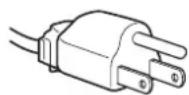
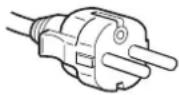
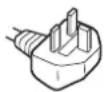
Ejempio detipsode enchufe
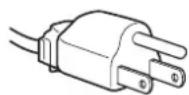
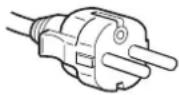
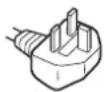
para ca de 100 a 120 V para ca de 200 a 240 V solo para ca de 240 V
El equipo debe instalarse circa de una toma de corriente de fácil acceso.
Instalación
No instale ni deja el monitor:
- En lugarares expuestos a temperatas extremas, por ejemplo cercía de un radiador, una calidad de aire caliente o bajo la luz solar directa. Si lo expone a temperatas extremas, como en un automóvil bajo la luz solar directa o cerca de una calidad de aire caliente, pueda producirse deformaciones del exterior o fallas de funcionaimiento.
- En lugarares expuestos a vibraciones mecánicas o golpes.
- Cerca de equipos que generate un Campo magnétique intenso, como un televisor oDEMás electrodométricos.
- En lugarares expuestos a grandes cantidades de polvo, sucidado o arena, como cerca de una ventsa abierta o de una salute al exterior. Si lo coloca temporalmente en el exterior, asegúrese de.tomar las precaucionesADECUadas contra elpolvo y la sucidad, ya que de lo contrario podrieran producirse fallas irreparables en el funcionaimiento.
Procure no tocar los conductos de ventilacion en la parte posterior superior de la pantalla, ya que se calientan.
Cologne this unidad sobre una superficie plana. No la colonque sobre una superficie irregular, como por ejemplo, el borde de un escritorio. Si parte de esta unidad sobresale de una superficie de estas caracteristicas, es possible que se caiga y que resulte dañada o que provoque lesiones.
Ventilación
Las ranuras de las partes superior e inferior son necessities para la ventilacion de la unidad. Para garantizar un functionamento fiable del conjunto y protegerlo del sobrecalentamento, las ranuras no deben bloquarse ni cubirse nunca.
La ventilación no debe impederse cubriendo las ranuras de ventilación con elementos como periodicos, manteles, cortinas, etc.
Manipulación de la pantalla LCD
- Nocede la pantalla LCD orientada a la luz solar directa, ya que podra dañarse. Tenga cuidado al colocarla cerca de una ventsa.
- No presione ni raye la pantalla LCD. No Coloque objetos pesados sobre laquia. De lo contrario, estaoulda perdier su uniformidad o provocar fallas en el funciona del panel de cristal liquido.
- Si el monitor se usa en un lugar frío, es posible que aparezca una imagen residual. No se tratate de una falla en el funciona. La pantalla vuelve a su estado normal a medida que suba la temperatura a un niveau de funciona normal.
- Si se muestra unaImagen fija durante un tiempo prolongado, es possible que aparezca unaImagen residual durante algo時間.Esta desapareccará poco afterwards.
- El panel de cristal liquido se calienta durante elFuncionamento. No se tratate de una falla en el Funcionamento.
Acerca de los altavoces estéreo incorporedados
- No extraiga los tornillos de la parte trasera del altovoz. De lo contrario,oulda causar un fallo de funcionaimiento.
- Asegürese de mantener los equipos de grabación magnéticos, lasCNTAs y los disquetes alejados de la ranura del altovoz, ya que los alteavocces generan un Campo magnético. Dicho Campo magnético pueda afectar a los datos almacenados enCNTAs y discos magnéticos.
Notasobre la pantalla LCD (de cristal liquido)
Tenga en cuenta que la pantalla LCD está fabricada con Tecnología de alta precision. No obstarce, es posible que aparezcan+puntos negros o brillantes de luz (rojos, azules o verdes) de forma constante y occasionalmente brilllos o rayas de color irregulares. No se trata de una falla en el funcionaimiento.
(Puntos efectivos: mas del 99,99%)
Mantenimiento
- Antes de limpiar el monitor, asegürese de desenchufar el cable de alimentacion de la toma de corriente.
- Limpie la pantalla LCD con un paño suave. Si utilizes un liquido para limpiar cristales, no utilise ninguno que contenga una solución antiestática o aditivo similar, ya que podra rayarse la capa protectora de la pantalla LCD.
- Utilice un paño suave, ligeramente humedecido en una solución de detergente para limiar la carcasa, el panel y los 控les. No utilise ningún tipo de almohadilla abrasiva, polvo de restregar ni disolventes como alcohol o benzina.
- No frote, toque ni golpee la superficie de la pantalla con objetos punitiagudos o abrasivos como bolígrafos o destornilladores. Este tipo de contacto peut rayar el tubo deImagen.
- Tenga en cuenta que pueda producirse la deterioracion del material o de la capa protectora de la pantalla LCD, si se expone el monitor a disolventes volatiles como, insecticidas, o si se mantiene un contacto prolongado con materiales de goma o vinilo.
- Tenga en cuenta que si el personal de servicios专业技术e tiene que cambiar una pieza durante la reparacion, es possible que conserve dicha pieza.
Transporte
- Desconecte todos los cables del monitor y sosténgalo firmamente con ambas manos cuando lo transporte. Sidea caer el monitor, es possible que este se dañe o que ugsted的结果 lesionado.
- Cuando transporte el monitor para su reparacion o desplazimiento, utilise la caja de carton y los materiales de embalaje originales.
Instalacion en una pared o en un brazo de soporte
Si planea instalar la pantalla en la pared o en un brazo de soporte, asegúrese de consultar a personal calificado.
Desecho del monitor
- No deseche el monitor jusqu to con los desechos domesticos.
- El tubo fluorescente que se utilizes en el monitor contiene mercurio. Su deselectoDebe realizarse en conformidad a las leyes de las autoridades sanitarias locales.
Para los pacientes en Estados Unidos
Este producto contiene mercury. Su desecho debe realizarse según las normatas existentes si se ha vendido en los Estados Unidos. Para Obtener más información acerca del desecho o reciclaje,pongase en contacto con las autoridades locales o con Electronics Industries Alliance (http://www.ciac.org).
Identificacion de piezas y controlles
Consulte las páginases entre parentesis para Obtener más información.
El interruptor (alimentacion) y los botones de control se encuentran en la parte frontal inferior derecha del monitor.
Parte frontal de la pantalla
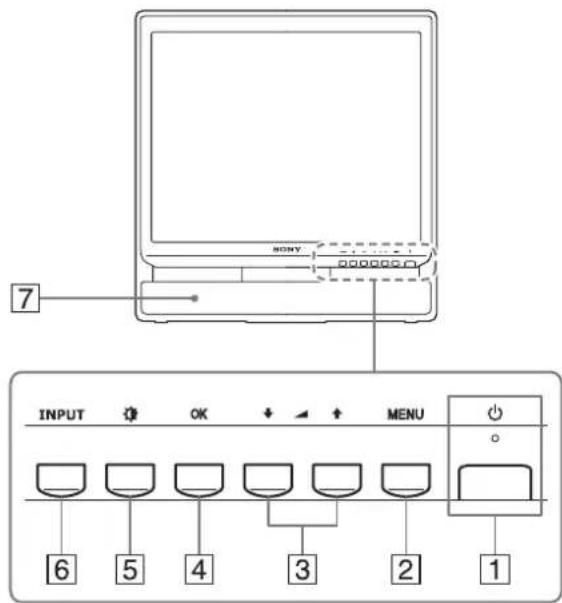
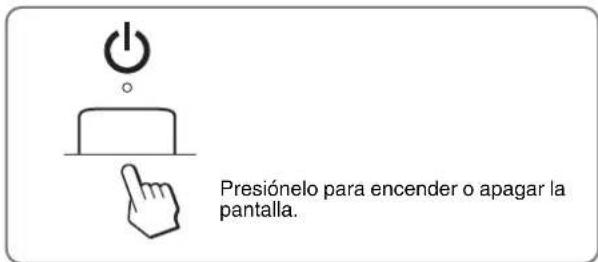
Interruptor e indicator (alimentacion) (paginas 9, 19)
Para encender y apagar la pantalla, presione el interruptor (alimentacion) hacía arriba.
El indicator de alimentación se illumina en verde cuando se enciende la pantalla y en naranja cuando el monitor seswana en modo de averro de energia.
2Boton MENU (pagina 11)
Este boton muestra u oculta el menu principal.
TambienpuedactivarlafunciOnDDC/CI,manteniendo presionadoestebotondurantemasde8segundos.
3 Botones / y (control de volumen) (pagina 11, 18)
Estos botones se utilizen para selectionar los elementos del menu y realizar ajustes, además de做不到 el menu "Volumen" para controlar el volumen.
4Boton OK (pagina 11)
Este boton selecciona el elemento y realiza los ajustes en el menu.
5Boton ODO IMAGEN) (pagina 11)
Este boton se utilizes para ajustar el MODO IMAGEN.
6Boton INPUT (pagina 10)
Este boton cambia la senal de entrada de video entre ENTRADA1 y ENTRADA2 cuando hay dos computadoras conectadas al monitor.
Estos altavoces emiten las señales de audio como sonido.
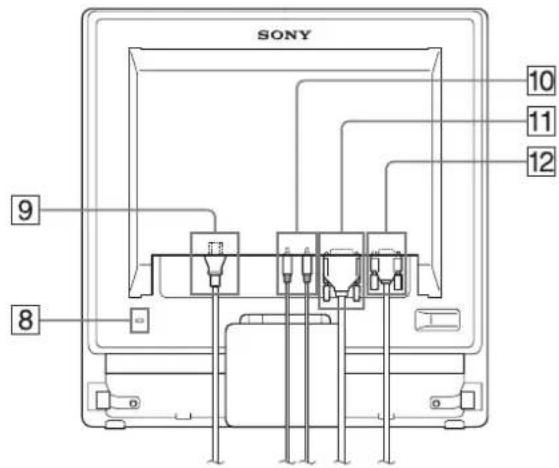
Parte posterior de la pantalla
Vista lateral de la pantalla LCD
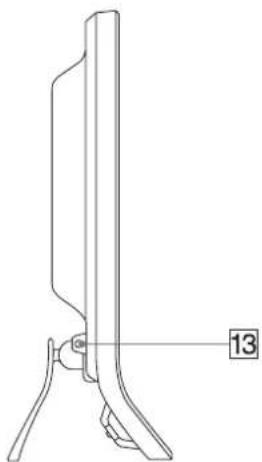
8Orificio de bloqueo de seguidad
El orificio de bloqueo de seguridad debe aplicarse con el
sistema de seguridad Micro Saver Security System de
Kensington.
Micro Saver Security System es unamarca commercial de Kensington.
9Conector AC IN (pagina 9)
Conecte el cable de alimentacion (suministrado).
10 Toma de entrada de audio para ENTRADA1 y ENTRADA2 (pagina 8)
Esta toma recibe senales de audio cuando está connectada a la toma de salute de audio de un PC o de otros equipos de audio connectados a ENTRADA1 o ENTRADA2.
11Conector de entrada DVI-D (RGB digital) para ENTRADA1 (pagina 8)
Este conector recibe las senales de video RGB digital que cumplen con la norma DVI Rev.1.0.
Conector de entrada HD15 (RGB analógico) para ENTRADA2 (頁目8)
Este conector recibe las senales de video RGB analógico (0,7 Vp-p,positivo)y las senales de sincronización.
Toma de auriculares (pagina 18)
Esta toma emite senales de audio a los auriculares.
Instalación
Antes de utiliser el monitor, verifique que en el paquete se incluyan los articutos siguientes:
- Pantalla LCD
Cable de alimentacion
Cable de senal de video HD15-HD15 (RGB analógico) - Cable de senal de video DVI-D (RGB digital)
Cable de audio (miniclavija estereo)
Correa - CD-ROM (software de sistemas para Windows/Macintosh, Manual de instrucciones, etc.)
- Tarjeta de garantía
- Guía de instalación
Paso 1: Uso del soporte
Uso del soporte suministrado
Abra el soporte.
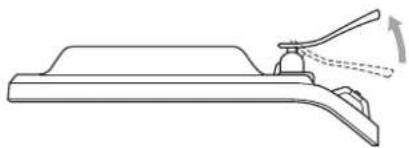
Nota
El soporte vienePEGado de fábrica. Asegürese de no colocar la pantalla en posición vertical con el soporte sin desplegar, ya que de lo contrario la pantalla podra volcarse.
■ Uso del soporte compatible con VESA
Si utilizes un soporte o brazo de montaje compatible con VESA no suministrado, emplee tornillos compatibles con VESA para su fijacion.
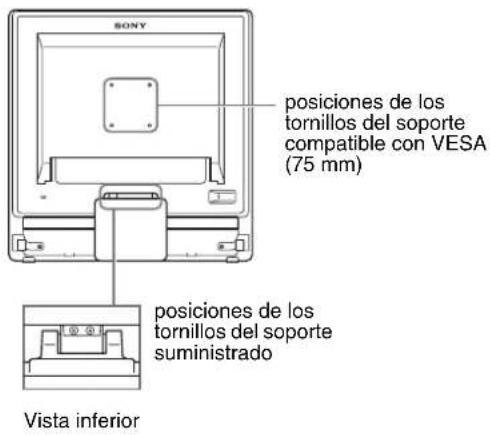
Puedeutilizarlapantallaconelsoportesuministradoosinél.
Apague el monitor y el PC antes de realizar las conexiones.
Notas
- No toque las clavijas del conector de cable de senal de video, ya que estas se podrián doblar.
- Compruebe que el conector HD15 está alineado para estar que se做不到 las clavijas del conector de cable de senal de video.
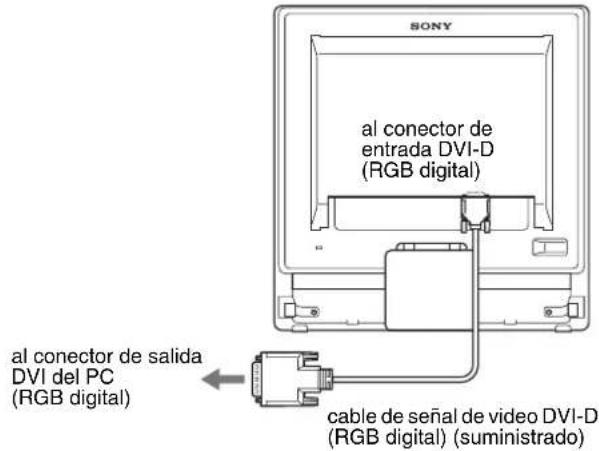
Conecte un PC equipado con un conector de salute DVI (RGB digital)
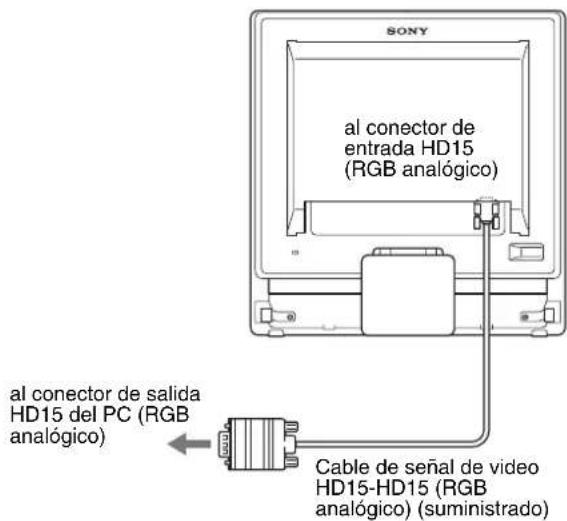
Con el cable de senal de video DVI-D (RGB digital), conecte el PC al conductor de entrada DVI-D del monitor (RGB digital)
Conecte un PC equipado con un conductor de salute HD15 (RGB analógico)
Con el cable de senal de video HD15-HD15 suministrado (RGB análogico), conecte el PC al conector de entrada HD15 del monitor (RGB análogico).
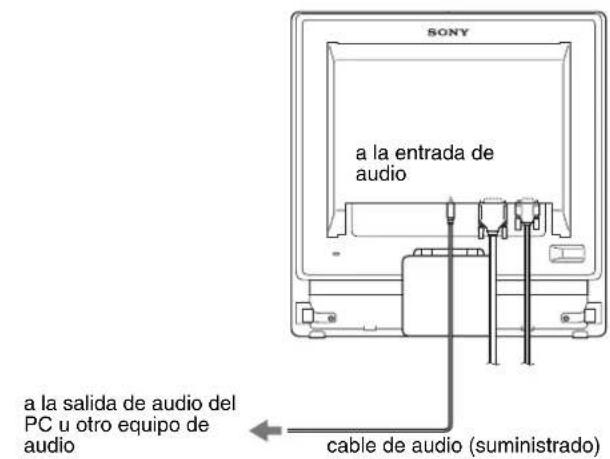
Conexión del cable de audio
Conecte el cable de audio suministrado a la toma de entrada de audio correspondiente del monitor.
Con los altavoces o auriculares del monitor,可以更好earsonido desde su PCo sobreo equipo de audio conectado alas
tomas de entrada de audio del monitor. Para Obtener mas informacion, consulte "Control del volumen" en
la pagina 18.
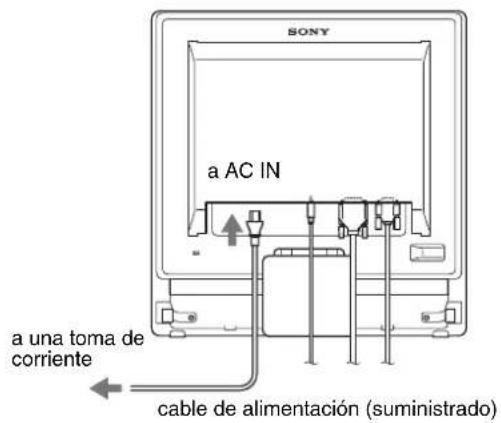
Paso 3: Conecte el cable de alimentación
Con el monitor y el PC desconectados, conecte primero el cable de alimentacion al monitor y a continuacion a la toma de corriente.
Paso 4: Asegure los cables
1 Ate los cables.
Con la correa suministrada, ate los cables.
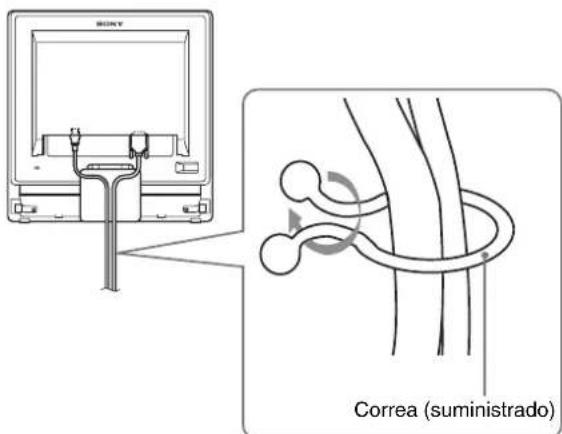
La ilustracion de la parte posterior del monitor que se presenta a continuacion corresponde al SDM-G76X. Es la misma para los otheros modelos.
Paso 5: Encienda el monitor y el PC
Presione el interruptor (alimentacion). El indicator (alimentacion) del monitor se illumina en verde.
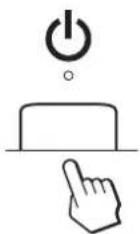
Encienda el PC.
La instalación del monitor está completa. Si es NEEDario, utilise los controlles del monitor paraaabrear la imagen.
- Si no aparece ningunaImagen en la pantalla Verifique que el cable de alimentacion y el cable deignal de video esten conectados correctamente.
- Si no aparece NO SENAL en la pantalla: El PC secee contra en el modo de ahorro de encrgia. Presione una tecla del teclado o mueva el raton.
-
Si aparece CABLE DESCONECTADO en la pantalla: Verifique que el cable deignal de video esté conectado correctamente.
-
Si no aparece FUERA DEL ALCANCE en la pantalla: Vuelva a conectar el monitor anterior. A continuacion,ajuste I tarjeta graphicalc del PC bajo de los rangos seguidentes.
| RGB analógico RGB digital | |
| Frecuencia horizontal | de 28 a 80 kHz de 28 a 64 kHz |
| Frecuencia vertical | de 56 a 75 Hz 60 Hz |
| Resolución 1 280 × 1 024 o inferior | 1 280 × 1 024 o inferior |
Para Obtener más información acerca de los temas en pantalla, consulte "Problemas y解決iones" en la頁a 21.
No se requieren controadores espécificos
El monitor cumple con la norma "DDC" Plug & Play y el PC detecta automatistically toda la informacion del monitor. No se requiere la instalacion de ningun controlador especifico en el PC. La prima vez que encienda el PC tras conectar el monitor, es possible que aparezca el asistente para la instalacion en la pantalla. En este caso, realice el procedimiento que se indica en la pantalla. El monitor Plug & Play se selecciona automatamente de modo que este se pueda usar.
La Frequencia vertical cambia a 60Hz Puesto que los parpadores no obtruyen la realizacion monitor,可以更好utilizarlo tal como está.No esnecessaryestablecerla Frequencia vertical en un valor particularmente elevado.
Ajuste de la inclinación
Esta pantalla puede ajustarse bajo el ángulos que se indicate a continuación.
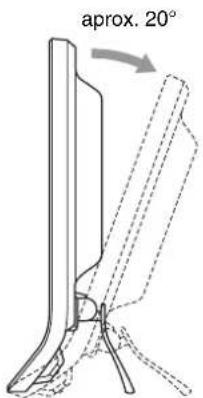
Sujete los costados del panel LCD y ajuste la inclinacion de la pantalla.
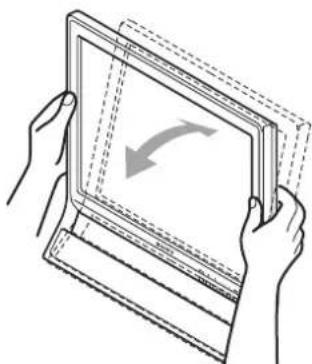
Para utiliser la pantalla cómodamente
Esta pantalla está diseñada deundry que pueda establecer un ángulo de visióncomfortable. Ajuste el ángulo de la pantalla en función de la alta del escritorio y silla, de modo que no refleje luz desdela pantalla hacia los ojos.
Nota
Alajustar la inclinacion de la pantalla,aseguese de que no se caiga ni golpee el escritorio.
Selección de la seals de entrada (botón INPUT)
Presione el botón INPUT.
La signaled de entrada cambia cada vez que presiona este botón.
INPUT
| Mensaje en pantalla (Aparece durante alrededor de 5segundos en la esquina superior izquierda.) | Configuración de la seals delstead de entrada |
| ENTRADA1: DVI-D conductor de entrada DVI-D (RGB digital) para ENTRADA1 | |
| ENTRADA2: HD15 conductor de entrada HD15 (RGB analógico) para ENTRADA2 | |
Personalización del monitor
Antes de realizar ajustes
Conecte el monitor y el PC, y enciendalos.
Espere al menos 30 horas antes de realizar ajustes para Obtener el mejor resultado.
Es possible realizar various ajustes al monitor mediante el menu de pantalla.
Navigación del menu
Uso de los botones MENU, / ,y OK
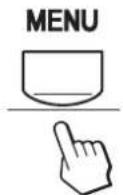
1 Visualice el menu principal.
Presione el botón MENU para ver el menu principal en lapellalla.
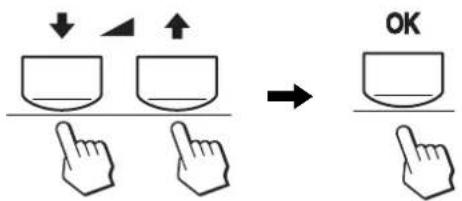
2 Selezione el menu que desea ajustar.
Presione los botones / para ver el menu deseado. Presione el botón OK para selecciónar el elemento del menu.
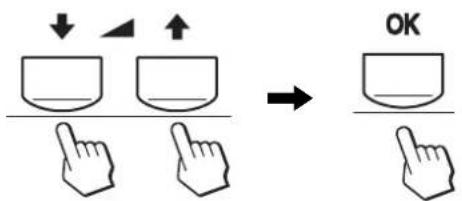
3 Ajuste el menu.
Presione los botones / para realizar el ajuste y, a
continuacion, presione el boton OK.
Al presionar el boton OK, se almacena el ajuste y la pantalla
vuelte al menu anterior.
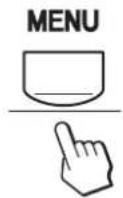
4 Cierre el menu.
Presione el botón MENU una vez paravoltar a la vista normal. Si no se presiona ningún botón, el menu se cierra automatistically transcurridosunos 45segundos.
Ajuste del MODO (MODO IMAGEN)
Si presiona varias vvces el boton situado en la parte inferior derecha del monitor, poderajustar el MODO en PELICULA PC USUARIO JUEGO.
Presione el botón Varias vezes.
El ajuste predeterminado de MODO es PELICULA. Si presiona el boton, na vez, aparecerá PELICULA (el ajuste predeterminado), y si lo presiona de nuevo, aparecerá PC.
Cada vez que presione el botón modo cambiará de la",[siguiente forma.
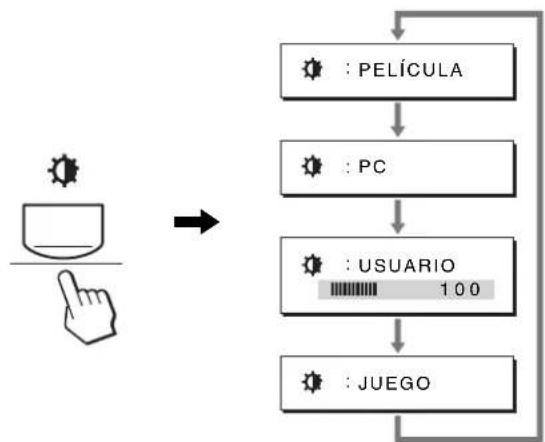
Cuando uno de los modos aparece en pantalla, el ajuste MODO se modifica. El menu desaparece de forma automatica transcurridos aproximamente 5 seguidos.
Si selección USDAIRO, pueda ajustar el nivel de retroiluminación presionando los botones ↓/↑ o seleccionando la retroiluminación del MENU.
Nota
Puedeajustarconprecisionla calidadde laimagenede cada modo.
Restablecimiento de los ajustes
Es posible restablecer los ajustes mediante el menu REST. Consulte page 18 para Obtener mas informacion acerca del restablecimiento de los ajustes.
Control del monitor por el PC
Mantenga presionado el botón MENU durante al menos 5segundos. Verá un mensaje en pantalla que indica el ajuste actual.Transcurridos 3 segundos, el ajuste DDC/CI se activo o sedesactiva como se muestra a continuación.
| Mensajes en pantalla (Aparecen duranteanosmomentos) | |
| DDC-CI : Sí(ajuste predeterminado) | Permitte que el PC controle losajustes del筷. |
| DDC-CI : NO No permitte que el PC contrololos ajustes del筷. | |
Nota
Estamericanidad de la responsa de control de la competencia de control de los roles y roles del sector.
Menu IMAGEN
Mediente el menu IMAGEN puede ajustar los siguientes elementos.
- MODO (JUEGO/PELICULA/PC/ USUARIO)
- RETROILUMIN |C
- CONTRASTE
BRILLO
-COLOR
GAMMA - NITI[EPZ
- MODO RESTAB.
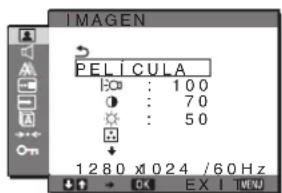
■ Menu MODO
Puede selectionar el brillo de la pantalla que se adecue a sus necessities.
Los ajustes de IMAGEN peuvent establecerse para cada modo. El ajuste modificado se aplicará automatistically en cada entrada (ENTRADA1/ENTRADA2).
1 Presione el botón MENU.
Aparece el menu principal en la pantalla.
2 Presione el boton / para seleccionar (IMAGEN) y, a continuacion, presione el boton OK. Aparece el menu IMAGEN en la pantalla.
3 Presione el boton / para seleccionar PELICULA y, a continuacion, presione el boton OK. Aparece el menu MODO en la pantalla.
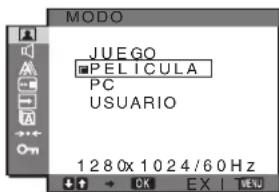
4 Presione el boton / para selectionar el modo deseado y presione el boton OK. El ajuste predeterminado es PELICULA.
JUEGO: Imagen brillante.
- PELICULA: Imagen clara con un fuerte contraste.
- PC: Imagen de tono suave.
- USUARIO: Imagen con brillo poco intenso.
Nota
Puedeajustarconprecisionla calidaddela imagenedecadado.
Ajuste de la luz de fondo (RETROILUMIN)
Si la pantalla tiene demasiado brill, ajuste la luz de fondo para verla mejor.
1 Presione el botón MENU.
Aparece el menu principal en la pantalla.
2 Presione los botones / para selectionar (IMAGEN) y presione el boton OK.
Aparece el menu IMAGEN en la pantalla.
3 Presione los botones / para seleccionar |:O (RETROILUMIN) y presione el boton OK.
Aparece el menu RETROILUMIN en la pantalla.
4 Presione los botones / para ajustar el nivel de luz y presione el botón OK.
Ajuste de contraste (CONTRASTE)
Ajuste el contraste de la imagen.
Nota
Mrientas COLOR está establecido en sRGB, no pode ajustar CONTRASTE, BRILLO o GAMMA.
1 Presione el botón MENU.
Aparece el menu principal en la pantalla.
2 Presione los botones / para selectionar (IMAGEN) y presione el boton OK.
Aparece el menu IMAGEN en la pantalla.
3 Presione los botones / para seleccionar (CONTRASTE) y presione el boton OK.
Aparece el menu CONTRASTE en la pantalla.
4 Presione los botones / paraaabustar el contraste y presione el boton OK.
■ Ajuste del nivel de negro de unaImagen (BRILLO)
Ajuste el brillo de la imagen (nivel de negro).
Nota
Mrientas COLOR está establecido en sRGB, no puece ajustar CONTRASTE, BRILLO o GAMMA.
1 Presione el botón MENU.
Aparece el menu principal en la pantalla.
2 Presione los botones / para selectionar (IMAGEN) y presione el botón OK.
Aparece el menu IMAGEN en la pantalla.
3 Presione los botones / para selectionar (BRILLO) y presione el boton OK.
Aparece el menu BRILLO en la pantalla.
4 Presione los botones / paraajustar el brillo y presione el boton OK.
Ajuste de la temperatura del color (COLOR)
Es possible seleccionar el nivel de color de la imagen para el camino de color blanco a partir de los values de temperatura de color predeterminados.
Si fuese necessario, también es possible ajustar con precisionla temperatura de color.
Es posible estableccr la temperatura del color descenta para cada modo del brillo de la pantalla.
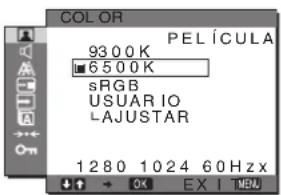
1 Presione el botón MENU.
Aparece el menu principal en la pantalla.
2 Presione los botones / para seleccionar (IMAGEN) y presione el boton OK.
Aparece el menu IMAGEN en la pantalla.
3 Presione los botones / para selectionar (COLOR) y presione el boton OK.
Aparece el menu COLOR en la pantalla.
4 Presione los botones / para selectionar la temperatura de color deseada y presione el botón OK.
Los blancos cambian de un tono azulado a rojizo a medida que la temperatura descienda de 9300K a 6500K (ajuste predeterminado).
Al seleccionar "sRGB",los colores se ajustan al perfil sRGB. (El valor de color sRGB es un protocolo de espacio de color estandar de la industry diseado para los products informáticos). Si selecciona "sRGB",la configuracion de color del PC debe establecerse en el perfil sRGB.
Notas
- Si un PC u other equipo conectado no cumple con el estandar sRGB, no sera possible ajustar el color al perfil sRGB.
- Mientras COLOR está establecido en sRGB, no pueda ajustar CONTRASTE, BRILLO ni GAMMA.
Ajuste preco de la temperatura de color (AJUSTE USUARIO)
La temperatura del color puede establecerse para cada modo (JUEGO/PELICULA/PC/USUARIO).
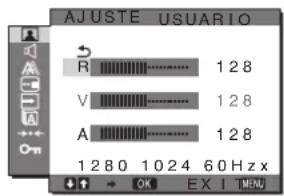
1 Presione los botones / para selectionar AJUSTAR y presione el boton OK.
Aparece el menu AJUSTE USUARIO en la pantalla.
2 Presione los botones / para selectionar R (Rojo) o A (Azul) y presione el botón OK. A continuación, presione los botones / para ajustar la temperatura de color y presione el botón OK.
Debido a que este ajuste cambia la temperatura de color augmentando o disminuyendo los componentes R y A conerto a V (verde), el componente V permanece bajo.
3 Presione los botones / para selectionar y, a continuación, presione el botón OK.
El nuevo valor de color se almacna en la memoria y se recupera automatically cada vez que se seleccione USUARIO.
Aparece el menu COLOR en la pantalla.
Ajuste del valor gamma (GAMMA)
Es posible asociar el tono del color de laImagen en la pantalla con el tono de color original de laImagen.
Nota
Mientras COLOR está establecido en sRGB, no pueda ajustar CONTRASTE, BRILLO o GAMMA.
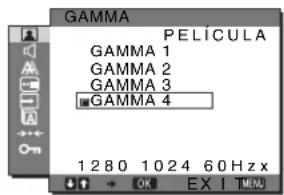
1 Presione el botón MENU.
Aparece el筷 principal en la pantalla.
2 Presione los botones / para seleccionar (IMAGEN) y presione el boton OK.
Aparece el menu IMAGEN en la pantalla.
3 Presione los botones / para selectionar (GAMMA) y presione el botón OK.
Aparece el menu GAMMA en la pantalla.
4 Presione los botones / para selectionar el modo deseado y presione el botón OK.
Ajuste de la nitidez (NITIDEZ)
Ajuste la nitidez de los bordes de laImagen, etc.
1 Presione el botón MENU.
Aparece el筷 principal en la pantalla.
2 Presione los botones / para seleccionar (IMAGEN) y presione el boton OK.
Aparece el menu IMAGEN en la pantalla.
3 Presione los botones / para selectionar (NITIDEZ) y presione el botón OK.
Aparece el menu NITIDEZ en la pantalla.
4 Presione los botones / para ajustar la nitidez y presione el boton OK.
■ Menu MODO RESTAB. (se restablece cada modo al ajuste predeterminado)
Es possible restablecer los ajustes a los valores predeterminados.
1 Presione el botón MENU.
Aparece el menu principal en la pantalla.
2 Presione el botón ↓/↑ para seleccionar (IMAGEN) y, a continuación, presione el botón OK.
Aparece el menu IMAGEN en la pantalla.
3 Presione los botones / para selectionar (MODO RESTAB.) y presione el boton OK.
Aparece el menu MODO RESTAB. en la pantalla.
4 Presione los botones / para selectionar el modo deseado y presione el botón OK.
- ACEPTAR: Para restablecer cada modo del menú IMAGEN a los valeurs predeterminados.
- CANCELAR: Para cancelar el restablecimiento y volver al menu IMAGEN.
Menu AUDIO
Mediente el menu AUDIO puede ajustar los siguientes elementos.
AGUDOS
GRAVES
BALANCE
ENVOLVENTE
- REST
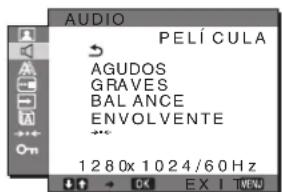
■ Ajuste de AGUDOS, GRAVES o BALANCE
1 Presione el botón MENU.
Aparece el筷 principal en la pantalla.
2 Presione los botones / para seleccionar (AUDIO) y presione el boton OK.
3 Presione los botones / para selectionar AGUDOS, GRAVES o BALANCE y presione el boton OK.
4 Presione los botones / paraajsar los agudos, graves o balance y presione el boton OK.
Nota
Solamente es possible ajustar AGUDOS y GRAVES cuando el efecto ENVOLVENTE está desactivado.
■ SeLECTION DE ENVOLVENTE
1 Presione el botón MENU.
Aparece el menu principal en la pantalla.
2 Presione los botones / para seleccionar (AUDIO) y presione el boton OK.
3 Presione los botones / para selectionar ENVOLVENTE y presione el boton OK.
4 Presione los botones / para selectionar el modo deseado y presione el botón OK.
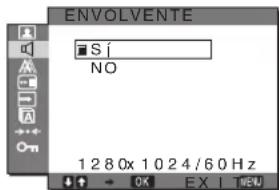
- Sf: Proporcióna un sonido potente (efecto envolvente).
NO: Desactiva el efecto envolvente.
■ Menu RESTAB. AUDIO (se restablece cada modo al ajuste predeterminado)
Es possible restablecer los ajustes a los valores predeterminados.
1 Presione el botón MENU.
Aparece el menu principal en la pantalla.
2 Presione el boton / para seleccionar (AUDIO) y presione el boton OK.
Aparece el menu AUDIO en la pantalla.
3 Presione los botones / para selectionar (REST) y presione el boton OK.
Aparece el menu RESTAB. AUDIO en la pantalla.
4 Presione los botones / para selectionar el modo deseado y presione el botón OK.
- ACEPTAR: Para restablecer cada modo del menu AUDIO a los valeurs predeterminados
CANCELAR:
Para cancelar el restablecimiento y volver al menu AUDIO.
A Menu PANTALLA (solamente). senal RGB analógica)
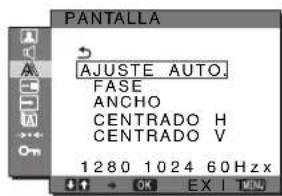
Mediente el menú PANTALLA puedeajsugar los siguientes elementos.
AJUSTE AUTO.
FASE
ANCHO
- CENTRADO H
CENTRADO V
Nota
Cuando reciba senales RGB digitales del conector de entrada DVI-D para ENTRADA1, no esnecessary el ajuste.
Función de ajuste automatico de la calidad deImagen
Cuando el monitor recibe una seals de entrada, ajusta automatistically la posicion y la nitidez (fase/ancho) de la imagen para garantizar que aparezca una imagen nitida enpellata (pagina 19).
Nota
Mientras esté activada la función de ajuste automatico de calidad de imagen,sole se podra utiliser el interruptor (alimentacion).
Si la funciona de ajuste automatico de calidad deImagen de este monitor no parece ajustar por complete lo imagen
Es posible realizar ajustes automaticos adiconcules de la calidad de imagen para la seals de entrada actual (consulte AJUSTE AUTO, a continuacion).
Si aun necessities realizar ajustes adiconiales a la calidad deImagen
Es posible ajustar manualmente la nitidex (fasc/ancho) y la posicion (horizontal/vertical) de la imagen.
Estos ajustes se almacenan en la memoria y se recuperan automatistically cuando el monitor recibe una señal de entrada previamente recibida y registrida.
Realice ajustes automaticos adiconiales en la calidad de laImagen para la seals de entrada actual (AJUSTE AUTO.)
1 Presione el botón MENU.
Aparece el menu principal en la pantalla.
2 Presione los botones / para seleccionar (PANTALLA) y presione el boton OK.
Aparece el meni PANTALLA en la pantalla.
3 Presione los botones / para selectionar AJUSTE AUTO. y presione el boton OK.
Aparece el menu AJUSTE AUTO en la pantalla.
4 Presione los botones / para selectionar Si o NO y presione el boton OK.
- Sí: Realice los ajustes necessarios de la fase, el ancho y la posición horizontal o vertical de la pantalla para la senal de entrada actual y almacénelos. Note:
Cuando el monitor se enciende o la penal de entrada cambia, la funciona de AJUSTE AUTO, realiza los ajustes automatistically.
- NO: La función de AJUSTE AUTO. no está disponible.
Nota
Cuando la senal de entrada cambia, la función de AJUSTE AUTO. se activa automáticamente.
5 Presione los botones / para selectionar y presione el boton OK.
Regrese a la pantalla del menu.
Ajuste la nitidez y la posicón de la imagen manualmente (ANCHO/FASE/CENTRADO H/ CENTrado V)
Es posible ajustar la nitidez y la posicion de la imagen de la。,.
siguiente manera. Este ajuste se efectua cuando el PC esta
conectado al conector de entrada HD15 del monitor (RGB
analogico).
1Establezca la resolution en 1280× 1024 en el PC.
2 Cargue el CD-ROM.
3 Inicie el CD-ROM
Para el usuario de Windows
Cuando funciona la的操作 automática:
Selección el area, el idioma y el modelos y hagablick en Mostrar herramienta de ajuste (UTILITY).
4 Hagablick "Adjust" y confirme la resolution actual (valor superior) y la recomendada (valor inferior) y, a continuacion, hagablick "Next".
Aparece en orden el patrón de prueba ANCHO.
5 Presione el boton MENU.
Aparece el menu principal en la pantalla.
6 Presione los botones / para selectionar (PANTALLA) y presione el boton OK.
Aparece el menu PANTALLA en la pantalla.
7 Presione los botones / para selectionar ANCHO y presione el botón OK.
Aparece el menú de ajuste ANCHO en pantalla.
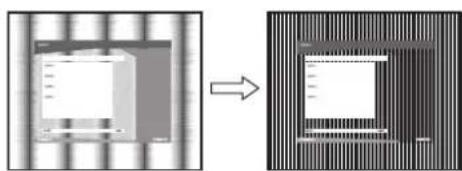
8 Presione los botones / hasta que desaparezcan las franjas verticales.
Realice el ajuste de modo que desaparezcan las franjas verticales.
9 Presione el botón OK.
Aparece el menu principal en la pantalla.
Si aparecen franjas horizontales en toda la pantalla, realice el procedimientoCEE para ajustar la FASE.
10 Haga cli en "Next".
Aparece en orden el patrón de prueba FASE.
11 Presione los botones / para selectionar FASE y presione el botón OK.
Aparece el menu de ajuste FASE en pantalla.
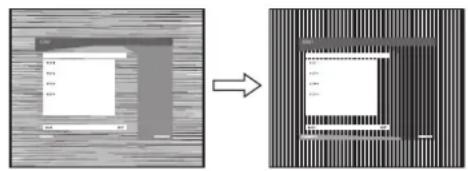
12 Presione los botones / hasta que las franjasizontales se reduzcan al máximo.
Realice el ajuste de modo que haya un minimo de franjas horizontales.
13 Presione el botón OK.
Aparece el menú principal en la pantalla.
Aparce en orden el patrón de prueba CENTrado.
15 Presione los botones ↓/↑ para seleccionar CENTrado H o CENTrado V y presione el botón OK.
El menu de ajuste CENTRADO H o el menu de ajuste CENTRADO V aparecen en pantalla.
16 Presione los botones / para centrar el patron de prueba en la pantalla.
17 Haga Clinic en "Next".
Haga Cli en "End" o "SALIR" para desactivar el patron de prueba.
Cuando falla la referencia deexecution automática:
1 Abra "Mi PC" y hagablick con el boton derecho en el icono CD-ROM.
Vaya al "Explorador" y abra el icono CD-ROM.
2 Abra [Utilidad] y a continuación selección [WINDOWS].
3 Inicie [WINUTILITY.EXE].
Se muestra el patron de prueba. Vaya al paso 4.
Para el usuario de Macintosh
1 Abra el CD-ROM.
2 Abra [Utilidad] y a continuación selección [MAC].
3 Abra [MAC UTILITY] y, a continuación, inicie [MAC_CLASSIC_UTILITY] o [MAC OSX_UTILITY].
Se muestra el patron de prueba. Vaya al paso 4.
4 Presione el botón MENU.
Aparece el menu principal en la pantalla.
5 Presione los botones / para selectionar (PANTALLA) y presione el boton OK.
Aparece el menu PANTALLA en la pantalla.
6 Presione los botones / para seleccionar FASE y presione el boton OK.
Aparece el menu de ajuste FASE en pantalla.
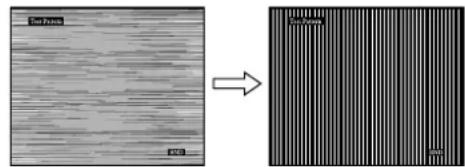
7 Presione los botones / hasta que las franjasizontales se reduzcan al maximo.
Realice el ajuste de modo que haya un minimo de franjas horizontales.
8 Presione el botón OK.
Aparece el筷 principal en la pantalla.
Si se observan rayas verticales en toda la pantalla, ajuste el ANCHO mediante los procedimientos siguientes.
9 Presione los botones / para selectionar ANCHO y presione el botón OK.
Aparece el menu de ajuste ANCHO en pantalla.
10 Presione los botones / hasta que desaparezcan las franjas verticales.
Realice el ajuste de modo que desaparezcan las franjas verticales.
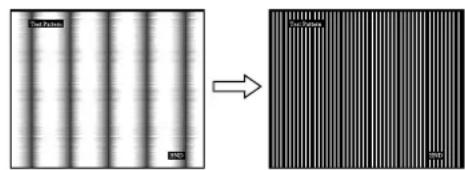
11 Presione el botón OK.
Aparece el menu principal en la pantalla.
12 Presione los botones / para selectionar CENTrado H o CENTrado V y presione el botón OK.
El menu de ajuste CENTRADO H o el menu de ajuste CENTRADO V aparecen en pantalla.
13 Presione los botones / para centrar el patron de prueba en la pantalla.
14 Hagablick en "END" en la pantalla para desactivar el patron de prueba.

Menu POSICION MENU
Si el menu bloquca unaImagen en la pantalla, es possible cambiar su posicion.
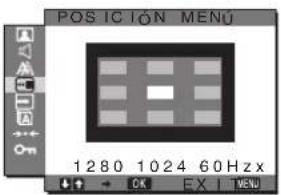
1 Presione el botón MENU.
Aparece el menú principal en la pantalla.
2 Presione los botones / para selectionar (POSICION MENU) y presione el boton OK.
Aparece el menu POSICION MENU en la pantalla.
3 Presione los botones / para seleccionar la posicion deseada y presione el boton OK.
Hay tres posiciones para la parte superior, inferior y central de la pantalla.

Menu SIN SENAL ENTR
Cuando se selección ENTR AUTO ACT en el menu SIN SENAL ENTR, el monitor detecta automatistically una seals de entrada a un terminal de entrada y cambia automatistically la entrada antes de que el monitor entree en modo de averro de energia.
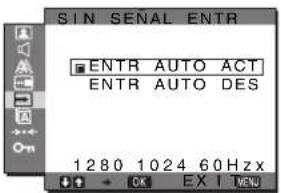
1 Presione el boton MENU.
Aparece el menu principal en la pantalla.
2 Presione los botones / para selectionar (SIN SENAL ENTR) y presione el boton OK.
Aparece el menu SIN SENAL ENTR en la pantalla.
3 Presione los botones / para selectionar el modo desrado y presione el boton OK.
- ENTR AUTO ACT:
Cuando la terminal de entrada seleccionada no tiene senal de entrada o cuando selecciona un terminal de entrada con el boton INPUT en el monitor y la terminal no tiene senal de entrada, aparece el mensaje en pantalla (pagina 20) y el monitor comprueba automatistically la senal de entrada en otro terminal de entrada para cambio la entrada.
Cuando se cambia la entrada, se muestra el terminal de entrada selectionacion en la parte superior izquierda de la pantalla.
Cuando no hay sentido de entrada, el monitor entra automatistically en modo de averro de energia.
- ENTR AUTO DES:
La entrada no se cambia automatistically. Presione el boton INPUT para Cambiar la entrada.

Menu LANGUAGE
Se puedeonianly que seutiliza en losmnus o los
mensajes que aparecen en este monitor.
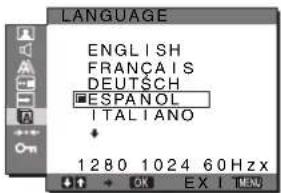
1 Presione el botón MENU.
Aparece el menu principal en la pantalla.
2 Presione los botones / para selectionar (LANGUAGE) y presione el boton OK.
Aparece el menu LANGUAGE en la pantalla.
3 Presione los botones / para selectionar un idioma y presione el botón OK.
- ENGLISH: Ingles
FRANÇAIS: Frances - DEUTSCH: Aleman
- ESPANOL
ITALIANO: Italiano -
NEDERLANDS: Holandés
SVENSKA: Succo -
PUCCKN:
R
U
S
:盘中
- 中文:
C
(
n
0
Menu REST (restablece los valores por defecto)
Es possible restablecer los ajustes a los valores predeterminados.
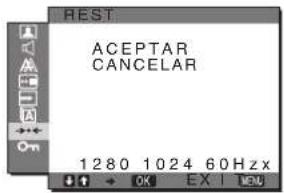
1 Presione el botón MENU.
Aparece el menú principal en la pantalla.
2 Presione los botones / para selectionar (REST) y presione el boton OK.
Aparece el menu REST en la pantalla.
3 Presione los botones / para selectionar el modo desrado y presione el botón OK.
-
ACEPTAR: Para restablecer todos los datos de ajuste a los valores predeterminados. Tenga encke la configuracion ALANGUAGEE no se restabilece medianteeste método.
-
CANCELAR: Para cancelar el restablecimiento y volver a la pantalla del menu.
Menu BLOQ DE AJUSTES
Es posible bloquear el control de los botones para evaporar que se realizen ajustes o que ellos se restablezcan de manière accidental.
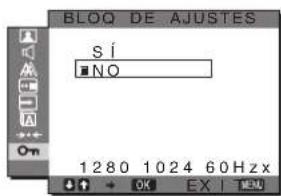
1 Presione el botón MENU.
Aparece el menú principal en la pantalla.
2 Presione los botones / para seleccionar (BLOQ DE AJUSTES) y presione el boton OK.
Aparece el menu BLOQ DE AJUSTES en la pantalla.
3 Presione los botones / para seleccionar Sf o NO.
- Si: Solamente funciona el interruptor (alimentación) y el botón MENU. Si intenta realizar una operación, aparece en pantalla el icono Con OHQ DE AJUSTES establisho en Sf, sólo pueda selecciónarse este elemento de menu.
NO: BLOQ DE AJUSTES está establecido en NO.
Funciones sociales
Control del volumen
Con los altavoces o auriculares del monitor,可以更好earsonido desde su PCo sobretro equipo de audio conectado alasomas de entrada de audio del monitor.
Puede controlar el volumen utilizing un menu "Volumen" independiente del menu principal.
1 Presione los botones / cuando no aparezca ningún menu en la pantalla.
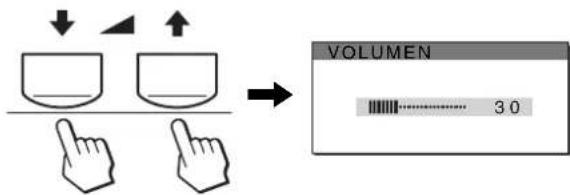
2 Presione los botones / para controlar el volumen.
El menu desaparece de forma automática transcurridos aproximamente 5 segundos.
Notas
- No es possible ajustar el volumen cuando el筷 principal aparezca en la pantalla.
- Cuando el monitor está en modo de ahorro de energia, los altavoces o los auriculares no emiten sonido.
Función de ahora de energia
Este monitor cumple con las directrices de ahorro de energia definidas por VESA, ENERGY STAR y NUTEK. Si el monitor está concastado a un PC o tarjeta graphical de video que cumple con DPMS (Display Power Management Standard, Estandar de gestion de energia de pantallas), para entrada analógica/DMPM (DVI Digital Monitor Power Management, Gestion de energia de monitor digital DVI), el monitor reducirá automatistically el consumo energetico como se mueira a continuación.
SDM-G76X
| Modo de alimentación | Consumo de energia Indicador (alimentación) |
| funcioncimiento normal | 50 W (máx.) verde |
| activo | 1,0 W (máx.) naranja |
| apagado* (suspensa) complcta)** | |
| apagado 1,0 W (máx.) apagado |
SDM-G96X
| Modo de alimentación | Consumo de energia Indicador (alimentación) |
| funcionamente normal | 53 W (máx.) verde |
| activo | 1,0 W (máx.) naranja |
| apagado* (suspensa) completeness** | |
| apagado 1,0 W (máx.) apagado |
- Cuando el PC pasa al modo "activo apagado", la senal de entrada se corta y aparece NO SENAL en la pantalla. Transcurridos 5 segundos, el monitorkee al modo de averro de energia.
**“suspension completa” es el modo de averro de energia definido por la Environmental Protection Agency (Agencia de proteccion del medioambiente).
Función de ajuste automatico de la calidad deImagen (solamente para seals RGB analógica)
Cuando el monitor recibe una seals de entrada, ajusta automatistically la posicion y la nitidez (fase/ancho) de laImagen para garantizar que aparezca unaImagen nitida en pantalla.
El modo de valeurs predeterminados de fabrica
Cuando el monitor recibe una seals de entrada, hace coincidir automatistically la seals con uno de losodos predeterminados de fabrica almacenados en la memoria del monitor, con el fin de ofrecer una imagen de alta calidad en el centro de la pantalla. Si la seals de entrada coincide con el modo predeterminado de fabrica, la imagen aparece automatistically en la pantalla con losAJustes predeterminados adeuados.
Si las señales de entrada no coinciden con uno de losodospredeterminadosdefábrica
Cuando el monitor recibe una seals de entrada que no coincide con uno de los发展模式 predeterminados de fabrica, se activa la9una de ajustate automatico de calidad de imagen para garantizar que siempre aparezca una imagen nitida en el monitor (dento de los rangos de fecuencia de monitores seguidentes):
Frecuencia horizontal: 28 - 80kHz
Frecuencia vertical: 56 - 75Hz
Por consiguiente, la primera vez que el monitor recibe señales de entrada que no coinciden con uno de losodos predeterminados de fabrica, es possible que tarde un poco mas de tiempo enemarksla imagen en el monitor. Estos datos de ajuste se almacenan automatistically en la memoria, de modo que la proxima vez el monitor funciona del mesmo modo que cuando recibe señales que coinciden con losodos predeterminados de fabrica.
Si ajusta manualmente la fase, el ancho y la posicion de laImagen@m间隙 la option NO de AJUSTE AUTO. esta seleccionada
Para algunos SCNales de entrada, es possible que la funciona de ajuste de calidad de imagen automatico de este monitor no ajuste por complete lo posicion, la fase y el ancho de la imagen. En este caso, peut realizar manualmente这些东西 ajustes (pagina 15). Si establecemanualmente这些东西 ajustes,los mismos sealmacenan en la memoria como modelos de usuario y se recuperan automatisticallycada vez queel monitor reciba las mismas SCNales de entrada.
Notas
- Mientras esté activada la función de ajuste automatico de calidad de imagen,sole se podrá utiliser el interruptor (alimentación).
- Es possible que laImagen parpadee en este momento, pero no se debe a un mal funcionaamente. Simplemente espere un momento hasta que se complete el ajuste.
Solución de problemas
Antes de ponerse en contacto con el soporte técnico, consulte esta sección.
Mensajes en pantalla
Si hay algunos problema con la seals de entrada, uno de los mensajes siguientes aparecería en la pantalla. Para resolver el problema, consulte "Problemas y soluciones" en la頁ina 21.
Si FUERA DEL ALCANCE aparece en la pantalla
Indica que las espécificaciones del monitor no admiten la seals de entrada. Verifique los elementos siguientes.
Ejempio
INFORMATION
FUERA DEL ALCANCE
ENTRADA1:DVI-D
xxxxxHHz/xxxHHz
Si aparece "xxx.x kHz / xxx Hz"
Indica que las espécificaciones del monitor no admiten la Frequencia horizontal o vertical.
Las cifras indican las Frequencias horizontal y vertical de laurnal de entrada actual.
Si aparece "RESOLUCION >1280× 1024
Indica que las specifications del monitor no admiten la resolution (1280× 1024 o inferior).
Si NO SENAL aparece en la pantalla
Indica que no se está recubiendo sealing.
Ejempio
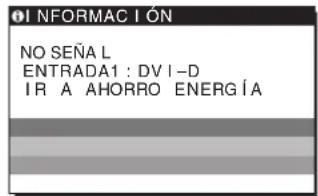
IR A AHORRO ENERGÍA
El monitor entraía en modo de ahorro de energia transcurridos
5 segundos desde elmomento en que aparecido el mensaje.
Si CABLE DESCONECTADO aparece en la pantalla
Indica que el cable de senal de video ha sido desconectado.
Ejempio
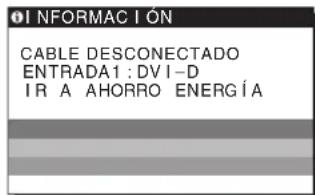
IR A AHORRO ENERGÍA
El monitor entraía en modo de ahorro de energia transcurridos
45 segundos desde elmomento en que aparecido elmensaje.
Problemas y soluciones
Si un PC u other equipo conectado Cause a problema, consulte el manuall de instruetiones del equipo conectado.
| Problema Compruebe loisible | |
| No hayImagen | |
| Si elindicador(1)(alimentacion) no está encendido despues de conectar el cable de alimentacion, o si elindicador(1)(alimentacion) no está encendido despues de presionar el interruptor de alimentacion, | Compruebe que el cable de alimentacion está correctamente conectado. |
| Si“CABLE DESCONECTADO”aparece en la pantalla, | Compruebe que el cable de señal de video está conectado correctamente y que los enchufes estánperfectamente insertados en sus receptáculos (pagina 8). Compruebe que los terminales del conductor de entrada de video no está doblados ni aplastados. Compruebe que la configuración de la selección de entrada sea la correcta (pagina 10). Se ha Concentrado un cable de señal de video no suministrado. Si concentca un cable de señal de video no suministrado, es posible que aparezca en la pantalla “CABLE DESCONECTADO” antes de entrada en modo de ahorro de energia. No se trata de una falla en el functionamento. |
| Si“NO SEÑAL”aparece en pantalla o elindicador(1)(alimentación) se ilumina en naranja, | Compruebe que el cable de señal de video está conectado correctamente y que los enchufes estánperfectamente insertados en sus receptáculos (pagina 8). Compruebe que los terminales del conductor de entrada de video no está doblados ni aplastados. Compruebe que la configuración de la selección de entrada sea la correcta (pagina 10). Problemas causados por un PC u other equipo conectado y no por el monitor El PC se encontrartra en el modo de ahorro de energia. Presione una tecla del teclado o nuevo el ratón. Compruebe que la tarjeta grafica está instalada correctamente. Instale el controlador másactualizo de la tarjeta grafica, o haga coincidir la version de la tarjeta grafica con la delsysteme operativo que estáutilizando. Si utilizes una computadora portátil,ajustle la calidad de la computadora en calidad de video (para Obtener másinformation sobre como realizar el ajuste,pongase en contacto con el fabricante de la computadora). Compruebe que la alimentacion del equipo está activada. Reiniciele PC. |
| Si“FUERA DEL ALCANCE”aparece en la pantalla, | Problemas causados por un PC u other equipo conectado y no por el monitor Compruebe que el rango de Frequencia de video se encontrartra Dentrol del especficado para el monitor. Si ha sustituido un monitor antigo por este monitor, vuelva a conectar el anterior yajuste la tarjeta grafica del PC en lossiguales rangos: Horizontal:28-80kHz(RGB analógico),28-64kHz(RGB digital) Vertical:56-75Hz(RGB analógico),60Hz(RGB digital) Resolución:1280x1024or inferior Inicié el systemoperativo en el mode a prueba de erros y reiniece la computadora una vezajustada la resolución. La configuración del mode a prueba de erros varia enfunción del systemoperativo. Para Obtener másinformation,pongase en contacto con el fabricante de la computadora. |
| Si estáusando Windows y recreplazó un monitor antiguo por éste, | Si ha sustituidoun monitor antiguo por este, vuelva a conectar el anterior yrealice lo importante. Seleeccion“SONY”de la lista“Fabricantes”y seleccion“SDM-G76X”o“SDM-G96X”de la lista“Modelos”de la pantalla de selección de dispositivos deWindows. Si el nombre del modelodel monitor no aparece en la lista“Modelos”,intente“Plug & Play”. |
| Siutiliza unsystemMacintosh, | Siutiliza un adaptador de Macintosh (no suministrado),compruebe que el adaptationsd Macintosh y el cable de señal de video esténcorrectamente connectados. |
| Problema Compruebe lo siguientes | |
| LaImagen parpadea, salta, oscila o está torcida. | ·Ajuste el ancho y la fase (solamente seals RGB analógica) (páginaa 15).·Intente conectar el monitor a other toma de corriente de ca, preferentemente, en un circuito distinto.■Problemas causados por un PC u other equipo connectado y no por elmonitor·Consulte el manual de la tarjetaogrífica para Obtener el ajuste de monitor correcto.·Confirma que el modo gráffico (VESA, Macintosh 19" Color, etc.) y la Frequencia de lasenal de entrada son compatibles con este monitor. Aunque la Frequencia se enquiryentrendo del rango correcto,algunas tarjetasogríficasuen做一个 pulsación dedcacronización demasiado estrecha para que el monitor se sincrione correctamente.·Ajuste la tasa deactualización del PC (frecuencia vertical) para Obtener la mayor imagenposible. |
| LaImagen está borrosa. ·Ajuste el brillo y el contraste (páginaa 12).·Ajuste el ancho y la fase (solamente seals RGB analógica) (páginaa 15).■Problemas causados por un PC u other equipo connectado y no por elmonitor·Establezca la resolución en SXGA (1 280 x 1 024) en el PC. | |
| Aparecen imagenes fantasma. | ·Elimine el uso de extensions de cable de video o decodificadores de video.·Compruebe que todos los enchufes estén colocados firmamente en sus tomas. |
| LaImagen no está centrada o ntiene el tamanó correcto (solamente senal RGB analógica). | ·Ajuste el ancho y la fase (páginaa 15).·Ajuste la posición de laImagen (páginaa 15). Tenga enIELD que algunos发展模式 de videoeno llenan la pantalla hasta los bordes. |
| LaImagen es demasiadopequeña. | ■Problemas causados por un PC u other equipo connectado y no por elmonitor·Establezca la resolución en SXGA (1 280 x 1 024) en el PC. |
| LaImagen está oscura. ·Ajuste el brillo (páginaa 12).·Ajuste la luz de fondo (páginaa 12).·La pantalla tarda uno horas hasta que se hace más brillante tras el encendido delmonitor. | |
| Se ve un patrón ondulado oelíptico (muaré). | ·Ajuste el ancho y la fase (solamente seals RGB analógica) (páginaa 15). |
| El color no es uniforme. | ·Ajuste el ancho y la fase (solamente seals RGB analógica) (páginaa 15). |
| El blanco no es blanco. | ·Ajuste la temperatura del color (páginaa 13). |
| No funciona los botones delmonitor (oparece en lapanealla). | ·Si BLOQ DE AJUSTES está establishido en Sí,establishzcalo en NO (páginaa 18). |
| El monitor se apaga afterwards deunos,minutos. | ■Problemas causados por un PC u other equipo connectado y no por elmonitor·Desactive el modo de averro de energia del PC. |
| La resolveducción que aparece en lapantalla de mealn no es correcta. | ·Según el ajuste de la tarjetaogrífica,es possible que la resoluccion que aparece en la pantallade mealn no coincida con la resoluccion definida en el PC. |
Si el problema persiste, llama a su distribuidor Sony autorizzato y proportionsionele lasuma informacion:
- Nombre del Modelo: SDM-G76X o SDM-G96X
- Número de série
- Descripción detallada del problema
- Fechadecompra
- Nombre y espécificaciones del PC y la tarjetaGRAFICA
Especificaciones
SDM-G76X
Panel LCD Tipo dc panel: Matriz activa a-Si TFT
Tamaño de laImagen: 17,0 pulgadas
Formato de senial de entrada
frecuencia de funciona RGB*
Horizontal: 28 - 80kHz
(RGB analógico)
28-64 kHz (RGB digital)
Vertical: 56 - 75Hz (RGB analógico)
60Hz (RGB digital)
Resolucion Horizontal: max. 1280 pontos
Vertical: max. 1024 lines
Niveles de Signals de entrada
Señal de video RGB analógica
0,7 Vp-p, 75 Ω, positivo
SerialSYNC
nivelTTL,2,2kΩ
positivo o negativo
(Sincronización horizontal y
vertical)
Senal RGB digital (DVI) :
TMDS (enlace simple)
Entrada de audio Minitoma estereo, 0,5 Vrms
Salida de altovoz 2W× 2
Toma de auriculares Minitoma estereo
Requisitos de alimentacion 100-240 V, 50 - 60Hz
max. 1,0 A
Temperatura de funciona
5-35°C
Dimensiones (ancho/alto/profundidad)
Pantalla (posicion vertical):
Aprox. 383,5× 404,5× 163mm
(15^1 / 8 × 16 × 6^1 / 2 pulgadas)
Peso Aprox. 5,5kg (12 lb 2 oz)
Plug & Play DDC2B
Accesorios Consulte la pagina 8.
SDM-G96X
Panel LCD Tipo de panel: Matriz activa a-Si TFT
Tamaño de laImagen: 19,0 pulgadas
Formato de senal de entrada
frecuencia de funciona RGB*
Horizontal: 28 - 80kHz (RGB
analogico)
28-64 kHz (RGB digital)
Vertical: 56 - 75Hz (RGB analogico)
60Hz (RGB digital)
Resolucion Horizontal: max. 1280 pontos
Vertical: max. 1024 lines
Niveles de senal de entrada
Señal de video RGB analógica
0,7 Vp-p, 75 Ω, positivo
SerialSYNC
nivelTTL,2,2kΩ
positivo o negativo
(Sincronización horizontal y
vertical)
Señal RGB digital (DVI):
TMDS (enlacc simple)
Entrada de audio Minitoma estereo, 0,5 Vrms
Salida de alto 2W× 2
Toma de auriculares Minitoma estereo
Requisitos de alimentacion 100-240 V, 50 - 60Hz
max. 1,0 A
Temperatura de funciona
5-35°C
Dimensiones (ancho/alto/profundidad)
Pantalla (posicion vertical):
Aprox. 422,5× 435,5× 163mm
(16^3 / 4 × 17^1 / 4 × 6^1 / 2 pulgadas)
Peso Aprox. 6kg (13 lb 3
/8 oz)
Plug & Play DDC2B
Accesorios Consulte la pagina 8.
-
Condimiento de synchronization horizontal y vertical recomendada
-
La anchura de sincronizacion horizontal debe ser superior al 4,8% del tiempo horizontal total o a 0,8 sec , segun el que sea mayor.
- La anchura de supresión horizontal debe ser superior a 2,5 μsec.
- La anchura de supresión vertical debe ser superior a 450~ sec
El Diseño y las specifications están susertos a Cambios sin previo aviso.
REFERENCIA DE TERMINOLOGÍA
AC IN (entrada de ca)
CD-ROM (disco compacto de memoria de solo lecture)
COMPUTER (computador)
DDC(Display Data Channel, Canal de datos)
DDC/CI (Display Data Channel Command Interface, Interfaz de
comandos de canal de datos de pantalla)
DISPLAY (monitor)
deep sleep (modo desactivado)
DPMS (Estándar de administración de alimentación de la噎a)
DMPM (Administración de alimentación de la pantalla digital DVI)
DVI-D (el interfaz visual digital para digital)
END (Finalizar)
Environment Protection Agency (Agencia de proteccion del medio ambiente)
GAMMA (Gamma)
INPUT (entrada)
LANGUAGE (idioma)
LCD (pantalla de cristal liquido)
MENU (Menú)
OK (acceptar)
PLUG & PLAY (conectar y lista)
RGB (Rojo, verde, azul)
TMDS (señal diferencial minimizada de transmisión)
TTL (lógica de transistor a transistor)
VESA (Asociación de estandares de video y electrónica)
TFTLCD Color Computer Display
Parapreventcualquiermalfunctionamentoyevitardanos,por favor,lea detalladamenteestemanualdeinstruccionesantes de conectar y operar este equipo.
Para prevenirrialquier malfuncionamento yevitar daños,por favor,lea detalladamente this manual de instruccionesantes de conectar y operar este equipo.
Seleccionar o sinal de entrada (botao INPUT) 10
Personalizar O Monitor 11
Navegar no menu 11
Definir o MODE (PICTURE MODE) 11
MenuPICTURE 12
Menu AUDIO 14
A Menu SCREEN (apenas sinal RGB analogico) 15
Menu MENU POSITION 17
- Menu INPUT SENSING 17
A Menu LANGUAGE 17
Menu RESET (repor as predefinições) 18
On Menu MENU LOCK 18
Characteristica Tecnicas. 18
Controllovo1me 18
Funcao de economia de energia 19
Exemplo detipsDFichas
O equipoamento deve ser instalado proximo de una coma de satisfacion accesivel.
Instalacao
Acerca das colunas estéreo incorporadas
Este botao abre ou fecha o menu principal.
Tambemode ligarafuncaoDDC/CI,mantendoeste botao
pressionado durante mais de 8segundos.
3 Botoes / e (controlo do volume) (pagina 11, 18)
Estas colunas dao safda acos sinais audio como som.
Ligar o cabo de alimentacao (fornecido).
10 Tomada de entrada audio para INPUT1/2 (pagina 8)
Conector de entrada HD15 (RGB analógico) para INPUT2 (頁目8)
Este conector receive sinais de video RGB analógicos (0,7 Vp-p,positivo) c sinais de SINCRONIA.
Tomada de auscultadores (pagina 18)
Esta tomada da saida acos sinais audio para os auscultadores.
Configuração
Antes de utiliser o monitor, verifique se os següentes itens está inclusos na caixa de cartão:
Ligar o cabo de audio
Ligar o cabo audio fornecido à tomada de entrada audio correspondente do monitor
Prima o interruptor (de alimentacao).
Verifique se o cabo do sinal de video está correctamente ligado.
- Se OUT OF RANGE surgir no ecra:
Seleccionar o sinal de entrada (botao INPUT)
(RGB digital) para INPUT1
INPUT2 : HD15 Conector de entrada HD15
(RGB analógico) para INPUT2
Personalizar O Monitor
Se necessario, también é possível aperfeicoar a temperatura de cor.
Selección a area, idioma e modelos e clique en Ferramenta de Ajuste do Ecran (Utilitário).
Para Utilizadores de Macintosh
1 Abra o CD-ROM.
Se definir estas regulacoesmanualmente,estas ficam
Tomada de auscultadores Mini-tomada estreco
Requisitos de energia 100-240 V, 50-60 Hz, Max. 1,0 A
Temperatura de funciona 5-35°C
Dimensoes (largura/altura/profundidade) Ecr (na vertical): Aprox. 383,5× 404,5× 163mm
Peso Aprox. 5,5kg
Plug & Play DDC2B
Tomada de auscultadores Mini-tomada estreco
Requisitos de energia 100-240 V, 50-60 Hz, Max. 1,0 A
Temperatura de funciona 5-3
Dimensoes (largura/altura/profundidade)
Ecrā (na verti
Aprox. 42
Peso Aprox. 6kg Plug & Play DDC2B
Para prevenirrialquiermalfunctionamentoyevitardanos,por favor,lea detalladamenteeste manual de instruccionesantes de conectar y operar este equipo.
3 3anyctnte [WIN_UUTILITY.EXE].
ByIe Ioka3aHa TcTobaa Ta6Jnua. IpeuJnte K nyHkTy 4.
Para prevenirrialquiermalfunctionamentoyevitardanos,por favor,lea detalladamenteeste manual de instruccionesantes de conectar y operar este equipo.
Para prevenirrialquier malfuncionamento yevitar daños,por favor,lea detalladamente this manual de instrucciones ante de conectar y operar este equipo.
Para prevenirrialquiermalfunctionamentoyevitardanos,por favor,lea detalladamenteestemanualdeinstruccionesantes de conectar y operar este equipo.
Para prevenirrialquiermalfunctionamentoyevitardanos,por favor,lea detalladamenteeste manual de instruccionesantes de conectar y operar este equipo.
Para prevenirrialquiermalfunctionamentoyevitardanos,por favor,lea detalladamenteeste manual de instruccionesantes de conectar y operar este equipo.
Parapreventcualquiermalfunctionamentoyevitardanos,por favor,lea detalladamenteestemanualdeinstruccionesantes de conectar y operar este equipo.
Para prevenirrialquiermalfunctionamentoyevitardanos,por favor,lea detalladamenteeste manual de instruccionesantes de conectar y operar este equipo.
Para prevenirrialquier malfuncionamento yevitar daños,por favor,lea detalladamente this manual de instruccionesantes de conectar y operar este equipo.

- Instalación 8
- Personalizacion del monitor. 11
- Funciones sociales 18
- Especificaciones 23
- Precauciones
- Advertencia sobre la connexion de la alimentacion
- Instalación
- Ventilación
- Manipulación de la pantalla LCD
- Acerca de los altavoces estéreo incorporedados
- Notasobre la pantalla LCD (de cristal liquido)
- Mantenimiento
- Transporte
- Instalacion en una pared o en un brazo de soporte
- Desecho del monitor
- Para los pacientes en Estados Unidos
- Identificacion de piezas y controlles
- Parte frontal de la pantalla
- Parte posterior de la pantalla
- Vista lateral de la pantalla LCD
- Paso 1: Uso del soporte
- Uso del soporte suministrado
- Nota
- ■ Uso del soporte compatible con VESA
- Notas
- Conecte un PC equipado con un conector de salute DVI (RGB digital)
- Conecte un PC equipado con un conductor de salute HD15 (RGB analógico)
- Conexión del cable de audio
- Conecte el cable de audio suministrado a la toma de entrada de audio correspondiente del monitor.
- Paso 3: Conecte el cable de alimentación
- Paso 4: Asegure los cables
- Ate los cables.
- Paso 5: Encienda el monitor y el PC
- Encienda el PC.
- No se requieren controadores espécificos
- Ajuste de la inclinación
- Para utiliser la pantalla cómodamente
- Selección de la seals de entrada (botón INPUT)
- Presione el botón INPUT.
- Personalización del monitor
- Antes de realizar ajustes
- Navigación del menu
- Uso de los botones MENU, / ,y OK
- Visualice el menu principal.
- Selezione el menu que desea ajustar.
- Ajuste el menu.
- Cierre el menu.
- Ajuste del MODO (MODO IMAGEN)
- Presione el botón Varias vezes.
- Restablecimiento de los ajustes
- Control del monitor por el PC
- Menu IMAGEN
- ■ Menu MODO
- Ajuste de la luz de fondo (RETROILUMIN)
- Ajuste de contraste (CONTRASTE)
- ■ Ajuste del nivel de negro de unaImagen (BRILLO)
- Ajuste preco de la temperatura de color (AJUSTE USUARIO)
- Ajuste de la nitidez (NITIDEZ)
- Presione el botón MENU.
- Presione los botones / para seleccionar (IMAGEN) y presione el boton OK.
- Presione los botones / para selectionar (NITIDEZ) y presione el botón OK.
- Presione los botones / para ajustar la nitidez y presione el boton OK.
- ■ Menu MODO RESTAB. (se restablece cada modo al ajuste predeterminado) →
- Presione el botón ↓/↑ para seleccionar (IMAGEN) y, a continuación, presione el botón OK.
- Presione los botones / para selectionar (MODO RESTAB.) y presione el boton OK.
- Presione los botones / para selectionar el modo deseado y presione el botón OK.
- Menu AUDIO
- ■ Ajuste de AGUDOS, GRAVES o BALANCE
- Presione los botones / para seleccionar (AUDIO) y presione el boton OK.
- ■ SeLECTION DE ENVOLVENTE
- Presione los botones / para selectionar ENVOLVENTE y presione el boton OK.
- ■ Menu RESTAB. AUDIO (se restablece cada modo al ajuste predeterminado) →
- Presione el boton / para seleccionar (AUDIO) y presione el boton OK.
- Presione los botones / para selectionar (REST) y presione el boton OK.
- A Menu PANTALLA (solamente). senal RGB analógica)
- Función de ajuste automatico de la calidad deImagen
- Si la funciona de ajuste automatico de calidad deImagen de este monitor no parece ajustar por complete lo imagen
- Si aun necessities realizar ajustes adiconiales a la calidad deImagen
- Realice ajustes automaticos adiconiales en la calidad de laImagen para la seals de entrada actual (AJUSTE AUTO.)
- Presione los botones / para seleccionar (PANTALLA) y presione el boton OK.
- Presione los botones / para selectionar AJUSTE AUTO. y presione el boton OK.
- Presione los botones / para selectionar Si o NO y presione el boton OK.
- Presione los botones / para selectionar y presione el boton OK.
- Ajuste la nitidez y la posicón de la imagen manualmente (ANCHO/FASE/CENTRADO H/ CENTrado V)
- Inicie el CD-ROM
- Presione el boton MENU.
- Presione los botones / para selectionar (PANTALLA) y presione el boton OK.
- Presione los botones / para selectionar ANCHO y presione el botón OK.
- Presione los botones / hasta que desaparezcan las franjas verticales.
- Presione el botón OK.
- Haga cli en "Next".
- Presione los botones / para selectionar FASE y presione el botón OK.
- Presione los botones / hasta que las franjasizontales se reduzcan al máximo.
- Presione el botón OK.
- Presione los botones ↓/↑ para seleccionar CENTrado H o CENTrado V y presione el botón OK.
- Presione los botones / para centrar el patron de prueba en la pantalla.
- Haga Clinic en "Next".
- Cuando falla la referencia deexecution automática:
- Abra [Utilidad] y a continuación selección [WINDOWS].
- Inicie [WINUTILITY.EXE].
- Para el usuario de Macintosh
- Abra [MAC UTILITY] y, a continuación, inicie [MAC_CLASSIC_UTILITY] o [MAC OSX_UTILITY].
- Presione el botón MENU.
- Presione los botones / para selectionar (PANTALLA) y presione el boton OK.
- Presione los botones / para seleccionar FASE y presione el boton OK.
- Presione los botones / hasta que las franjasizontales se reduzcan al maximo.
- Presione el botón OK.
- Presione los botones / para selectionar ANCHO y presione el botón OK.
- Presione los botones / hasta que desaparezcan las franjas verticales.
- Presione el botón OK.
- Presione los botones / para selectionar CENTrado H o CENTrado V y presione el botón OK.
- Presione los botones / para centrar el patron de prueba en la pantalla.
- Menu POSICION MENU
- Menu SIN SENAL ENTR
- Menu LANGUAGE
- → ← Menu REST (restablece los valores por defecto)
- Presione los botones / para selectionar (REST) y presione el boton OK.
- Presione los botones / para selectionar el modo desrado y presione el botón OK.
- Menu BLOQ DE AJUSTES
- Presione los botones / para seleccionar (BLOQ DE AJUSTES) y presione el boton OK.
- Presione los botones / para seleccionar Sf o NO.
- Funciones sociales
- Control del volumen
- Presione los botones / cuando no aparezca ningún menu en la pantalla.
- Presione los botones / para controlar el volumen.
- Función de ahora de energia
- Función de ajuste automatico de la calidad deImagen (solamente para seals RGB analógica)
- El modo de valeurs predeterminados de fabrica
- Si las señales de entrada no coinciden con uno de losodospredeterminadosdefábrica
- Si ajusta manualmente la fase, el ancho y la posicion de laImagen@m间隙 la option NO de AJUSTE AUTO. esta seleccionada
- Solución de problemas
- Mensajes en pantalla
- Si FUERA DEL ALCANCE aparece en la pantalla
- Si aparece "xxx.x kHz / xxx Hz"
- Si aparece "RESOLUCION >1280× 1024
- Si NO SENAL aparece en la pantalla
- IR A AHORRO ENERGÍA
- Si CABLE DESCONECTADO aparece en la pantalla
- Problemas y soluciones
- Especificaciones
- SDM-G76X
- SDM-G96X
- REFERENCIA DE TERMINOLOGÍA
- TFTLCD Color Computer Display
- Personalizar O Monitor 11
- Characteristica Tecnicas. 18
- Instalacao
- Acerca das colunas estéreo incorporadas
- Configuração
- Ligar o cabo de audio
- Ligar o cabo audio fornecido à tomada de entrada audio correspondente do monitor
- Prima o interruptor (de alimentacao).
- - Se OUT OF RANGE surgir no ecra:
- Seleccionar o sinal de entrada (botao INPUT)
- Personalizar O Monitor
- Para Utilizadores de Macintosh
- Abra o CD-ROM.
Marca : SONY
Modelo : SDMG96X
Categoría : Monitor