SDMG96X - Monitor SONY - Bezpłatna instrukcja obsługi
Znajdź bezpłatnie instrukcję urządzenia SDMG96X SONY w formacie PDF.



| Typ produktu | Kolorowy monitor LCD |
| Marka | Sony |
| Model | SDM-G96X |
| Rozmiar ekranu | 19 cali (przekątna) |
| Typ panelu | TFT z aktywną matrycą (a-Si) |
| Maksymalna rozdzielczość | 1280 x 1024 (SXGA) |
| Częstotliwości wejściowe (analogowe) | Pozioma: 28-80 kHz, Pionowa: 56-75 Hz |
| Częstotliwości wejściowe (cyfrowe) | Pozioma: 28-64 kHz, Pionowa: 60 Hz |
| Wejścia wideo | DVI-D (cyfrowe) i HD15 (analogowe) |
| Wejście audio | Gniazdo mini-jack stereo (0,5 V skut.) |
| Wyjście audio | Głośniki stereo 2 W x 2, gniazdo słuchawkowe |
| Wymiary (z podstawą) | 422,5 x 435,5 x 163 mm |
| Waga | Około 6 kg |
| Zasilanie | 100-240 V AC, 50/60 Hz, 1,0 A max |
| Pobór mocy | Normalny: 53 W max, Czu: 1,0 W max, Wył: 1,0 W max |
| Funkcje obrazu | Tryby: Film, PC, Gra, Użytkownik; Ustawienia: kontrast, jasność, gamma, ostrość, temperatura barwowa |
| Regulacja automatyczna | Tak (faza, zegar, pozycja) dla sygnału analogowego |
| Oszczędzanie energii | VESA DPMS / DMPM, certyfikat ENERGY STAR |
| Pochylenie | Regulowane (pochylenie do przodu/do tyłu) |
| Zabezpieczenia | Zamek Kensington, otwory wentylacyjne |
| Konserwacja | Czyścić miękką, suchą szmatką; nie używać rozpuszczalników |
| Zgodność | Plug-and-Play DDC2B, zgodny z PC i Mac |
| Dołączone akcesoria | Przewód zasilający, kabel DVI-D, kabel HD15, kabel audio, opaska na kable, CD-ROM, karta gwarancyjna |
Często zadawane pytania - SDMG96X SONY
Pytania użytkowników dotyczące SDMG96X SONY
0 pytanie dotyczące tego urządzenia. Odpowiedz na te, które znasz, lub zadaj własne.
Zadaj nowe pytanie dotyczące tego urządzenia
Pobierz instrukcję dla swojego Monitor w formacie PDF za darmo! Znajdź swoją instrukcję SDMG96X - SONY i weź swoje urządzenie elektroniczne z powrotem w ręce. Na tej stronie opublikowane są wszystkie dokumenty niezbędne do korzystania z urządzenia. SDMG96X marki SONY.
INSTRUKCJA OBSŁUGI SDMG96X SONY
Stiskutim zapnete nebo vypnete displej.
2Tlacitko MENU (strana 11)
GAME: Jasny obr.
MOVIE: Cisty obraz se silnym kontrastem.
- PC: Obraz s měkkymi tony.
- USER: Obraz s nízkym jasm.
Poznámka
Nastavte jas obrazu (uroven Černé).
Poznámka
Je-li COLOR nastaveno na sRGB, nemüzete upravovat CONTRAST, BRIGHTNESS ani GAMMA.
1 Stisknete tlacitko MENU.
Instrukcja obslugi (PL)
SDM-G76X
SDM-G96X
Owner's Record
Środki ostrożnosci 4
Identifikacja częsci elementów 6
Konfiguracja. 8
Krok 1: Korzystanie z podstawy 8
Krok 2: Podlaczanie monitora do komputera 8
Krok 3: Podlączanie kabla zasilania. 9
Krok 4: Zabezpieczanie kabli. 9
Krok 5: Włuczanie monitora i komputera. 9
Regulacja nachylenia ekranu 10
Wybor syngalu wejsciowego (przycisk INPUT) 10
Regulacja ustawien monitora. 11
Nawigacja 11
Ustawianie opcji MODE (PICTURE MODE) 11
MenuPICTURE 12
Menu AUDIO 14
A Menu SCREEN (tylko analogowy syngal RGB) 15
Menu MENU POSITION 17
- Menu INPUT SENSING. 17
A Menu LANGUAGE. 17
Menu RESET (przywracanie wartość domyjsnychustawien). 18
Menu MENU LOCK 18
Dane techniczne 18
Regulacja glosnosci 18
Funkcja oszczedzania energii. 19
Funkcja automatycznej regulaggi jakosci obrazu (tylko analogowy sygnat RGB) 19
Rozwiagywanie problemów 20
Komunikaty ekranowe 20
Objawy i dzialania zaradcze 21
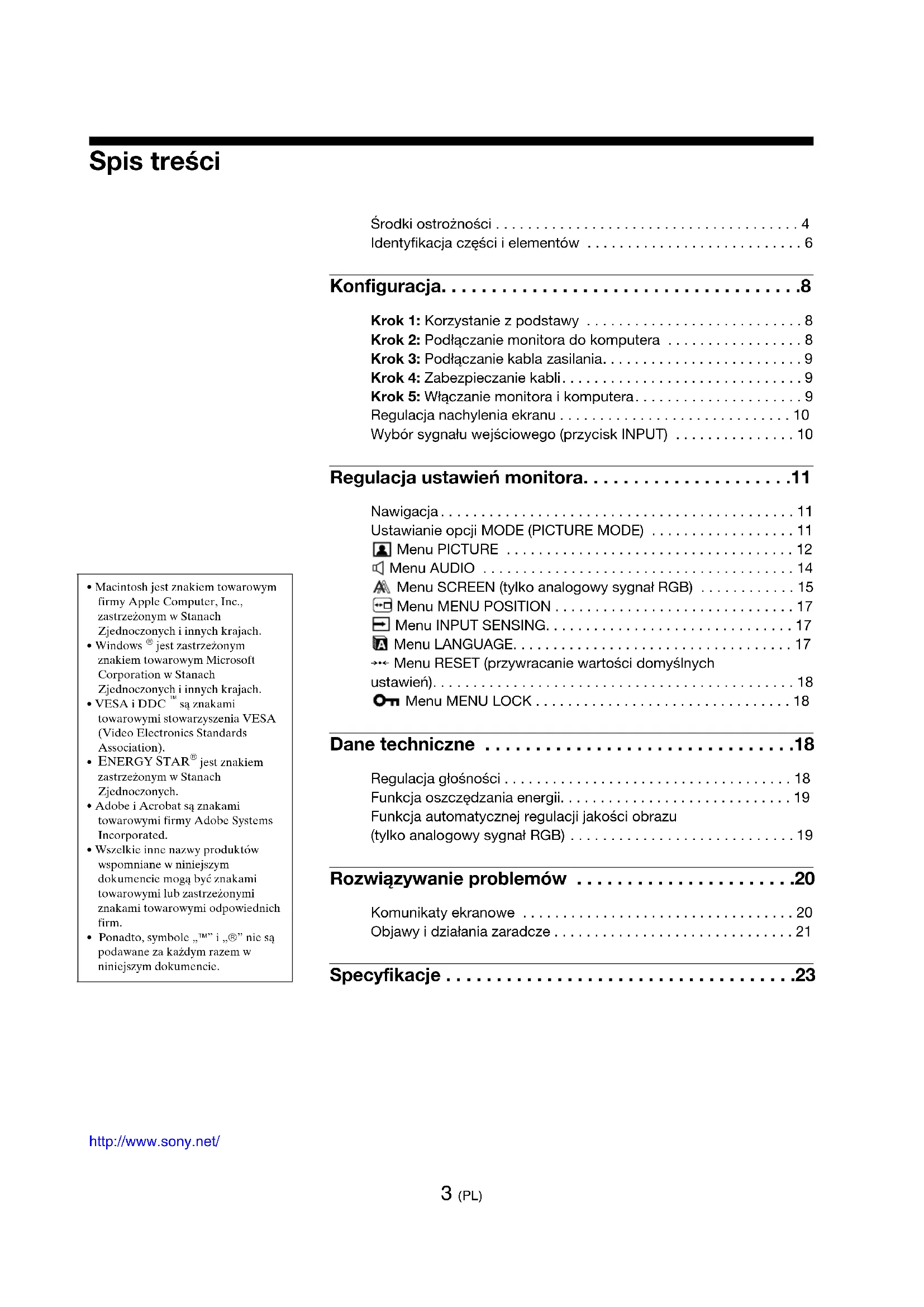
Specyfikacja 23
Macintosh jest znakiem towardwym
firmy Apple Computer, Inc.,
zastrzezonym w Stanach
Zjednoczonych i innych krajach.
- Windows jest zastrzezonym znakiem towardwym Microsoft Corporation w Stanach Zjednoczonych i innych krajach.
VESA i DDC sq znakami towardwymi stowaryszenia VESA (Video Electronics Standards Association).
- ENERGY STAR® jest znakiem zastrzeźonym w Stanach Zjednoczonych.
- Adobe i Acrobat sq znakami towardwymi firmy Adobe Systems Incorporated.
Wszelkie innc nazwy produktow wspomniane w niniejszym dokumencie moga byc znakami towarowymi lub zastrzezonymi znakami towarowymi odpowiednich firm.
- Ponadto, symbole „ TM^ i „ R^ “ nie są podawane za kazdym razem w nimiejszym dokumencie.
Środki ostrożnosci
Ostrzeżenie dotyczne podłuczania zasilania
- Nalezy korzystac z dolaczonego kabla zasilania. W przypadku korzystania z innego kablaaglezy sprawdzić,czy nadaje sie do podlączenia do lokalnej sieci energetycznej.
Przykladowe rodzaje wtyczek
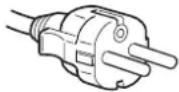
od 200 do 240 V
Urzadzenie nalezy instalowac w povlizu latwo dostepnego gniazda sieciowego.
Umiejscowienie
Monitoratne nalezy umieszczac an pozostawia:
- w Polszczne zyrodlęcie, np. grzejków zzykanów wenyliacyjnych, jak równeż w wiejsch wystawionych na bezposzrednie dzialanie promieni slonecznych (narażenie urzadzenia na dzialanie skrajnych temperatur, np. w samochodzie zaparkowanym w naslonecznionym.), lub w Polszczne zyrodlęcie, np. grzejków zzykanów zzykanów wenyliacyjnych, np. grzejków zzykanów zzykanów wenyliacyjnych, np. grzejków zzykanów zzykanów wenyliacyjnych, np. grzejków zzykanów zzykanów wenyliacyjnych, np. grzejków zzykanów zzykanów wenyliacyjnych, np. grzejków zzykanów zzykanów
- wmiejsch narażonych na wibracje lub wstrzyszmechaniczne:
- w oblizu urzadzen wytlwarzajycch silne pole magnetyczne, np. odiornikow telewizyjnychczy innych urzadzen gospodarstwa domoego;
- w mistręczech, gdie wystepuje duza ilosc kurzu, zanieczyszczene lub piasku, np. w povlizu otwartego okna lub wyjscia z pomieszczenia na zewnatrix (w przypadku krótkotrwalego uzytkowania monitora na zewnatrix danezy podjac stosowne srodki ostroznosci w celu przyciwdzialania gromadzeniu sie kurzuz i zanieczyszczene, w przyciwnym wypadku要去 dojsć do niedwracalnego uszkodzenia urzadzenia).
Nie nalezy dotykać otworow wentylacyjnych z tyu, u góry monitora, gdyż Rozgrzewaja są one.
Umiesci urzadzenie na plaskiej powierzchni. Nie nalezy stawiac monitora na niestabilnej powierzchni, np. brzeug biurka. Jesli czeci urzadzenia wystaje poza powierzchnie, na ktorej stoi, grozi to upadkiem urzadzenia i obraZeniami ciala oraz uszkodzeniem menia.
Wentylacja
Otwory w górnaj i dolnej czeci monitora zapewniaja odpowiednia wentylacje. W celu wlasciwego funkcionowania i ochryn przyd nadmiernym Rozgrzaniem, otworów tych nie nalezy w zadnym wypadkuzaslaniac ani zakrywać.
Nie nalezy uniemozliwiac prawidlowej wentylacji zakrywajc otwory wentylacyjnc, np. gazetami, obrsemczyzaslonami itp.
Korzystanie z ekranu ciełokrystalicznégo
- Nie nalezy wystawiac ekranu ciełokrystaliczego na bezposrednie dzialanie promieni slonecznych, poniewaz要去 on ulec uszkodzeniu. Nalezy zworci uwage na wlasciwe umieszczenie monitora przy oknie.
- Nie nalezy naciskać ani rysowych ekranu ciełokrystalicznego. Na ekranie ciełokrystalicznym nie nalezy umieszczacie czkich przychodmiotów. Moze to spowodowej odksztalcenie lub wadliwe dzialanie panelu.
- W przypadku uzytkowania monitora w niskiej temperaturze, na ekranie moze pijawic sie obraz szczatkowy. Nie swiadczy to o nieprawidlowym dzialaniu urzadzenia. Po podniesieniu sie temperatury ekran powraca do normalnégo dzialania.
- Jeźeli przy czę dłuszcy czas wyświetlany będzic hieruchomy obraz, na ekranie sązejność obraz szczątkowy. Obraz szczątkowy z czasem zniknic.
- Panel ciełokrystaliczny nagrzewa sie w trakcie przy. Nieu swiadczy to oNieprawidlowym działaniu urzadzenia.
O wbudowanych glosnikach stereofonicznych
- Nie wyjmuj srb z tylu glosnika. Moze to spowodowac awariç.
- Magnetically nośniki do nagrywania, kasety i dyskietki naleź przechowywo z daleka od otworu w gośniku, poniewaź gośniki wytlwarzaja pole magnetyczne. Moź e ono spowodowej uzzkodzenia danych przechowywnych na kasetach i dyskietkach.
Uwagi dotyczę monitorów cieklokrystalicznych
Przy produkti monitorów ciekłokrystalicznych wykorzystwyana jest najnowsza technologia. Mimo to na ekranie moga pijawiac sie ciemne lub jasne punkty swiatla (czerwone, niebieskie lub zielone), nieregularne kolorowe pasy lub Rozjasnienia. Nie swiadczy to o nieprawidlowym dzialaniu urzadzenia.
(Punkty aktywne: powyzej 99,99%)
Konserwaca
- Przed przystapieniem do czyszczenia monitora sąȩzy bezwźględnie odłączyć kabel zasilania od gniażda sieciowego.
- Ekran ciełokrystalicznyNSEczycie miękka szmatka. W przypadku stosowania plnu do mycia szkta nieNSEstosowac srodka antystatyczneo lub podobnego, gdyzMHz to spowodowac zarysowanie powierzchni ochronnej ekranu.
- Obudowé, panel oraz przyciski regulacja sąȩzy czyscićmiękka szmatka, zwilżona lagodnym detergentem. Nie sąȩzy uzywać materialów sciernych, siodków szorujczych ani Rozpuszcjalników, takich jak alkohol lub benzyna.
- Powierzchni ekranu nie nalezy pocierać, dotykać ani stukać w nią ostrymi przydmiotami, takimi jak dlugopisky czy szrubokrty. Moź to spowodowej zarysowanie matrycy.
-
W przyypadku dlugotwalego kontaktu z guma lub materialami winylowymi oraz wystawienia monitora na dzialanic Rozpusczalnikow lotnych, np. sroków owadobojczych,要去 dojsć do pogorszenia jakosci lub zniszczenia powlcki ochronnej ekranu ciekłokrystaliczego.
-
Uwaga: Czeci wymienione podczas naprawy serwisowej można zachowac.
Transport
- Przy przenoszeniu monitora sąȩzy odlączyc wszychkB kable i obiema rękami mocono przytrzymac urzadzenia. Upuszczenie monitora grozi obrażeniami lub uszkodzeniem urzadzenia.
- Przy transporcie monitora do serwisu lub do dalszej wysyliki nalezy korzystac z originalneo opakowania.
Montaż na scianie lub uchwycie
W przypadku montazu monitora na scianie lub uchwycie, nalezy skontaktowac sie wykwalifikowanym personelem.
Składowanie zuzytego monitora
- Nie nalezy składowac monitora razem z ogólnymi odpadkami pochodźycymi z gospodarstwa domowego.
- Kineskop fluorescencyjny monitora zawiera rtęc. Składowanie monitora musi odbywac są zgodnie z zaleceniami!");mejscowych wędz sanitarnych.
Uwaga dotyczęka klienów w Stanach Zjednoczonych
Produkt zawiera rtć. Składowanie unto produktuMZEbyc regulowane specjalnymi przypisami w Stanach Zjednoczonych. Informacja odnośnic składowania badź powtórgeno przytetwarzania można uzyskać u wladź lokalnych lub w stowarzyszeniu Electronics Industries Alliance (http://www.eiae.org).
- Urzadzenie powinno byc zasilane z wykorzystaniem ukladow zabepieczajych przywidzianych w instalacji budynku, przy czym wartosć znamionowa bezpiecznika w przyzewodzie fazowym nic moze przyzekraczać 10 A.
- Ponieważ urzadzenia nie posiada wylącznika siediociego, roźȩczajęcgo oba przywodny sicciowe, dla skuteczncgo odłącenia monitora od sieci nalezy koniecznie wyjac wtyczkę kabla zasilania z gniaźda scienncgo.
- Urzadzenia wspólpracujuce z monitorem, a wymagajuce zasilania sicciowego musza bye zasilane z tej samej instalaci jelektrycznej.
Gniazdo zasilania powinno byc zaintalowane zgodnie z ponizszym rysunkiem.
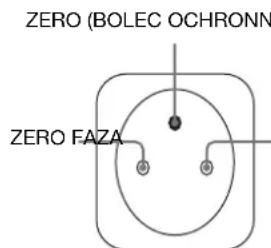
Widok gniazda sieciowego (od strony wtyczki)
Identyfikacja częsci i elementów
Dodatkowe informacje znajduja sie na stronach podanych w nawiasach.
Przycisk zasilania ① oraz przyciski sterowania umiejscowione są z przyodu monitora u dolu, po sprawej stronie.
Przód monitora
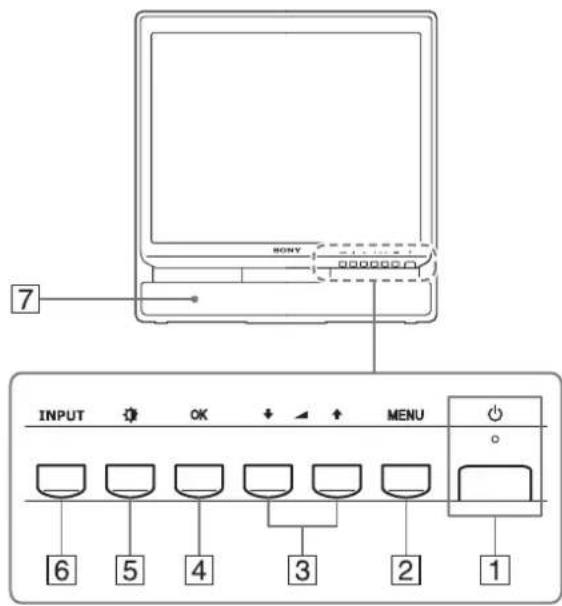
1 Przycisk zasilania i wskaznik zasilania (str. 9, 19)
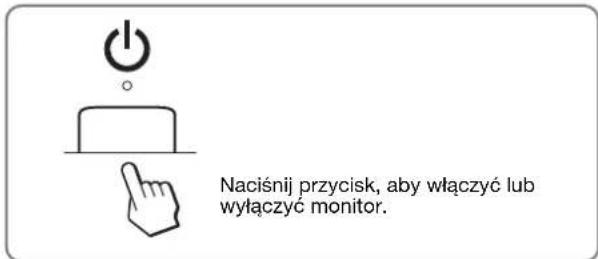
Aby wączyc lub wączyc monitor, naciśnij przycisk zasilania do góry.
Gdy monitor jest wączony, wskaźnik zasilania swicci na Zielono, a gdy monitor zmajduje są w trybie oszcędzania energii, wskaźnik swicci na pomarańczowo.
2Przycisk MENU (str. 11)
Naciński tego przycisku powodu je wyświetlenie menu glówno.
Mozysz rownikść wączy fungcję DDC/CI naciskajć i przytrzymuju ten przycisk przyez ponad 8 sekund.
3 Przyciski / i (regulacja gólnosci) (str. 11, 18)
Przyciski te umozliwiaję wybor pozycji z menu i dokonanie regulacijs, jak rownież wyswietlenie menu „Volume" w celu regulacji gólnosci.
4Przycisk OK(str.11)
Przycisk ten sluzy do wyboru pozycji z menu i wpwadzania dokonanychzmian.
5Przycisk ICTTURE MODE) (str. 11)
Przycisk ten sluzy do regulaçji ustawietenia opcji PICTURE MODE.
6Przycisk INPUT (str. 10)
Przycisk ten umozliwa przyelaczanie sygnatu
wejsciowego wideo pomiedzy INPUT1 i INPUT2, w
przypadku gdy do monitora podlaczone są dwa
komputery.
7Glosniki stereofoniczne(str.18)
Glośniki te emituja sygnal audio jako dźwięk.
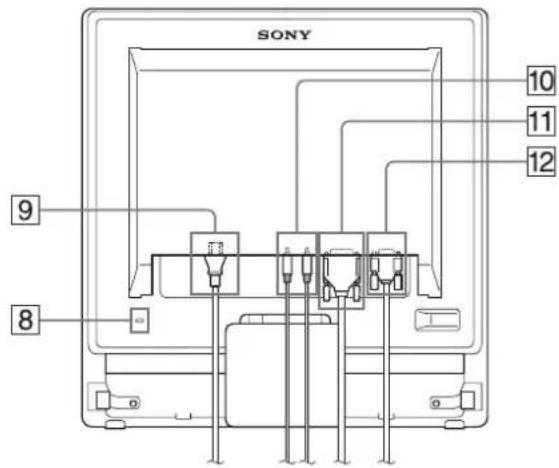
Tyl monitora
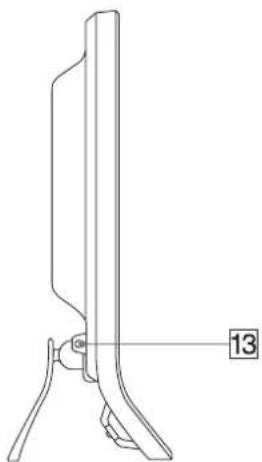
Widok z boku monitora LCD
8Otworblokadybezpieczentwa
Otwor blokady bezpieczneistwa pozwala stosowac
zabeepieczenie Micro Saver Security System firmy
Kensington.
Micro Saver Security System jest znakiem towardym
firmy Kensington.
9Zlacze AC IN (str. 9)
Podlacz kabel zasilania (w zestawie).
10Gniazdo wejsciowe sygnalu audio dla INPUT1/2 (str. 8)
Do gniazda tego doprowadzane sq sygnaly audio z gniazda wyjsciowego sygnalu audio komputera lub innego urzadzenia audio podlaczonego do INPUT1/ INPUT2.
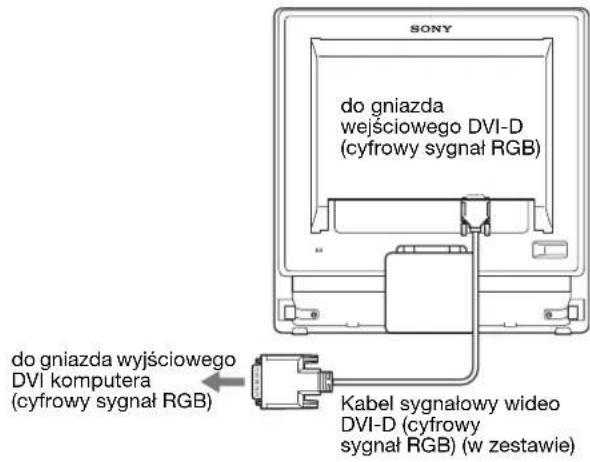
11Gniazdo wejsciowe DVI-D (cyfrowy sygnat RGB) dla kanalu INPUT1 (str. 8)
Przez to gniazdo doprowadzane sacyfrowe sygnaly video RGB zgodne ze standardem DVI w versji 1.0.
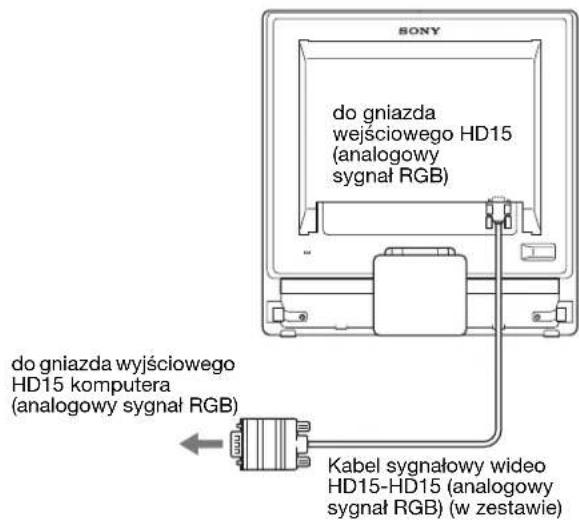
Gniazdo wejsciowe HD15 (analogowy sygnal RGB) dla kanalu INPUT2 (str. 8)
Przez to gniazdo doprowadzane sq analogowe sygnaly video RGB (0,7 Vp-p, dodatnie) i sygnaly synchronizaci.
13Gniazdo sluchawkowe (str. 18)
Przez to gniazdo sygnaly audio przykazywane są do sluchawek.
Konfiguracja
Przed Rozpoczeciem uzytkowania monitora danezy
sprawdzie,czy wkartonie znajduja sie nastepujuce elementy:
- monitor cieklokrystaliczny;
- kabel zasilania;
- kabel sygnalowy video HD15-HD15 (analogowy sygnal RGB);
- kabel syngalowy video DVI-D (cyfrowy signal RGB);
- przewód audio (miniwtyczka stereo)
- zapinka do przywodów
- dysk CD (oprogramawanie narzédziowe dla systemów Windows i Macintosh, instrukcja obstrugi itd.);
- karta gwarancyjna;
- szybkie wpwadzenie.
Krok 1: Korzystanie z podstawy
■ Korzystanie z podstawy naleźacej do zestawu
Rozkladanie podstawy.
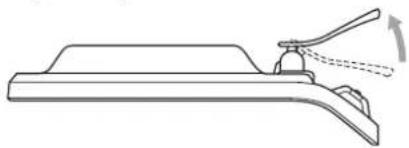
Uwaga
Fabrycznie zapakowana podstawa jest zlożona. Nie umieszczaj monitora pionowo, na nic Rozlozonej podstawie. Grozi to przewroceniem monitora.
■ Korzystanie z podstawy do monitorów VESA
Korzystajac ze wspornika montażowego lub podstawy do monitorów VESA nienaleźacych do zestawu, daneź je zamocȩć przy pomocy wkrętów do monitorów VESA.
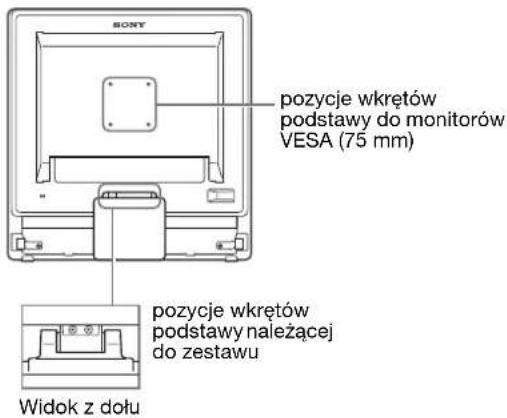
Z monitora moins korzystac wraz z podstaw nalezacdo zestawu lub bez nicj.
Krok 2: Podłuczanie monitora do komputera
Przed podlączeniem monitora do komputera wymię zobydwa urzadzenia.
Uwaga
- Nie dotykaj styków we wtykach kabla sygnalowej video, gdyż moga ulec wygiȩciu.
- Sprawdź dopasowanic gniazda HID15, aby zapobiec wygićciu styków we wtykach kabla sygnawego video.
Podłuczanie komputera wyposazonego wgniazdo wyjsciowe DVI (cyfrowy sygnat RGB)
Korzystajacz dołaczonego kabla syngalowego video DVI-D (cyfrowy syngal RGB), podlacz komputer do gniażda wejsciwowego DVI-D monitora (cyfrowy syngal RGB).
Podłuczanie komputera wyposzazonego wgniazdo wyjsciowe HD15 (analogowy sygnah RGB)
Korzystajac z dołaczonego kabla syngladowego video HD15-HD15 (analogowy signal RGB), podlacz komputer do gniażda wejsciowego HD15 monitora (analogowy signal RGB).
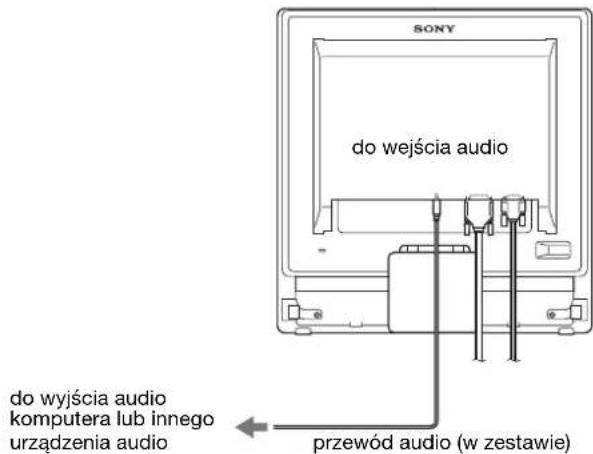
Podłuczanie przywodu audio
Podlacz przywod audio dołaczony do zestawu do odpwiedniego gniażda wejsciwoego sygnalu audio monitora.
Korzystajac z glosników monitora lub sluchawek, mozesz sluchać dzwicków odwartanych z komputera lub innego sprzetu audio podlaczonego do gniazd wejsciowych monitora.
Aby uzyskáć dodatkowe informacja, zob. „Regulacja glosnosci" na stronie str. 18.
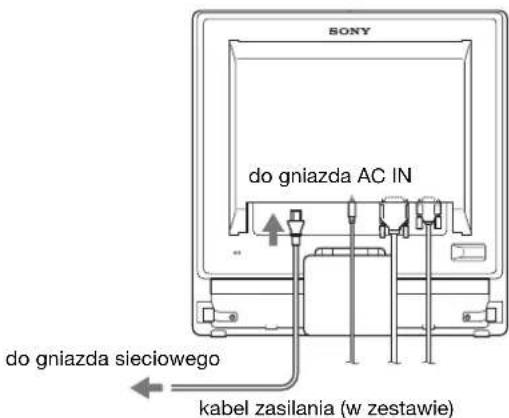
Krok 3: Podłuczanie kabla zasilania
Wylacz monitor i komputer, a nastepnic podłucz kabel zasilania najpierw do monitora, a potem do gniazda sicciowego.
Krok 4: Zabezpieczanie kabli
1 Zbierz kable i przewody.
Zlacz kablei przewody za pomocagostarczonej zapinki.
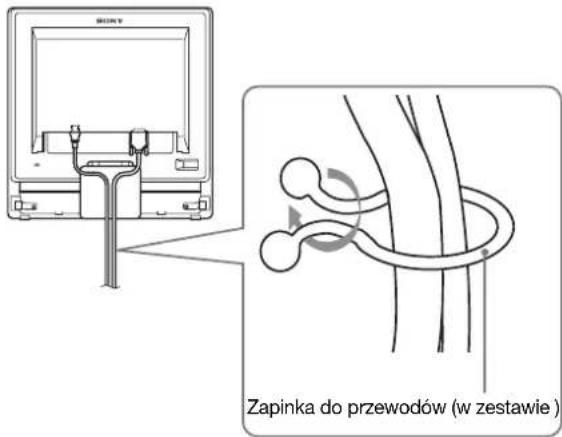
Na widoku tylu monitora przedtawiono model SDM
G76X.
To samo dotyczy pozostalych modeli.
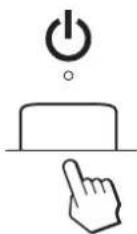
Krok 5: Węczanie monitora i komputera
Nacisnij przycisk zasilania
Wskaznik zasilania 念 monitora zawieci na ziclono.
Wlaczmputer.
Instalacja monitora zostala zakończona. W razie potrzeby wyreguluj obraz za pomocag odpowiednich przyciskowy.
- Jeźeli na ekranie nie pojawi są zaden obraz
Sprawdz,czykabelzasilaniaikabel sygnalowy video zostaly prawidlowo podlaczone.
- Jesli na ekranie pojawi sie komunikat NO INPUT SIGNAL:
Ko mputer znajduje si g w trybie oszczedzania energii.
Naciśnij dowolny klawisz na klawiaturze lub porusz mysza.
- Jesli na ekranie pojawi sie komunikat CABLE DISCONNECTED:
Sprawdź,czykabel sygnalowy video jest prawidlowo podlaczony.
- Jesli na ekranie pojawi sie komunikat OUT OF RANGE:
Ponownie podlacz poprzedni monitor. Nastepnie skonfiguruj kartę graficzną komputera zgodnia z poniższymi ustawieniami.
| Analogowysignal RGB | Cyfrowy signal RGB | |
| Częstotliwość pozioma | 28-80 kHz 28-64 kHz | |
| Czȩstotliwość pionowa | 56-75 Hz 60 Hz | |
| Rozdzielciezość | 1 280 × 1 024 lub mniej | 1 280 × 1 024 lub mniej |
Aby uzyskac dodatkowe informacja na temat komunikatów wyświetlanych na ekranic, zob. „Objawy i dzialania zaradczne" na stronie 21.
MonitorNiewymagasppecialnych sterownikow
Monitor jest zgodny ze standardem „DDC" Plug & Play i wszystkiego loro parametry są wykrywane automatyczne. Nie ma potrzeby instalowania w komputerze dodatkowych sterowników. Przy pierwszym wlaczeniu komputera po podlaczenia monitora na ekranic moze pijawi cię Kreator instalacji. W takim przypadku postepuj zgodnie z instrukcjami pijawijacymi się na ekranie. Automatyczni wybrany zostanie sterownik monitora Plug & Play, tkory uzmilwa korzystanie z tego monitora.
Czestotliwość pionowa zostanić ustawiona na 60 Hz.
Poniewaz migotanie nie jest widoczne na ekranie monitora,ość go uzywac przy takim ustawieniu. Ustawianic czestotliwość pionowej na okreslona, wysoka wartosci nie jest konieczne.
Regulacja nachylenia ekranu
Nachylenic ekranu moins regulowac w zakresie przystawionym ponizej.
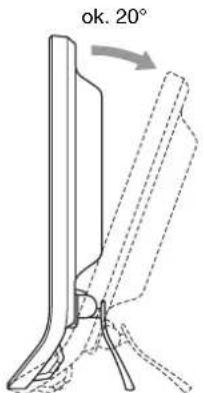
Chwyc za dolnq krawedz panelu cieklokrystalicznego, a nastepnie wyreguluj nachylenie ekranu.
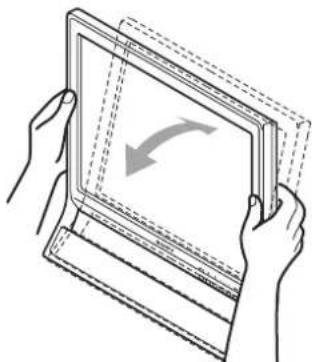
Wygoda uzytkowania monitora
Konstrukcja monitora umozliwa ustawionic ekranu pod katem zapewniajacym komfort pracy. Dostosuj kat nachylenia monitora do wysokosci biurka i krzesla, oraz tak, aby swiatlo nie odbijalo sie od ekranu.
Uwaga
Rcgulujac nachylenic ekranu uwazaj, aby nic zrzucic monitora zi biurka.
Wybor syngalu wejsciowego (przycisk INPUT)
Nacijsnij przycisk INPUT.
Za kaczym nacisnięciem tego przycisku, sygnat woesciowy ulegnie zmieanie.
INPUT
| Komunikat ekranowy (pojawia są w lewym gornym rogu na okolo 5 sekund.) | Konfiguracja sygnalu wiejsciowego |
| INPUT1: DVI-D Gniazdo wejsciowe DVI-D (cyfrowy sygnal RGB) dla INPUT1 | |
| INPUT2: HD15 Gniazdo wejsciowe HD15 (analogowy sygnal RGB) dla INPUT2 | |
Regulacja ustawien monitora
Przed dokonaniem regulacji
Podlacz monitor do komputera, a nastepnie wlącz oba urzadzenia.
W celu osiagniecia najepszychwynikow,odczekaj 30 minut przyd dokonaniem ustawien.
Za pomocę menu ekranowej można skorygłowac wiecie roźnych paramétrów obrzu.
Nawigacja
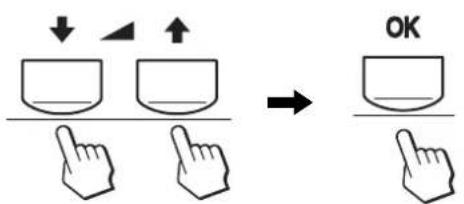
■ Korzystanie z przycisków MENU, ↓/↑ oraz OK
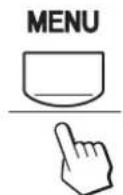
1 Wyswietlanie menu glownikego.
Naciśnij przycisk MENU w celu wyświetzenia na ekranie menu glówno.

2 Wybieranie menu, ktorego ustawienia major zostaczmienione.
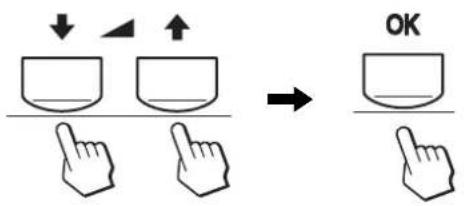
Wybierz zadane menu za pomocza przyciskow / Nacijsij przycisk OK, aby wybrać zadana opcję menu.
3 Regulacja ustawien menu.
Wyreguluj ustawienia za pomocaj przycisków / , a natestpnic nacijsij przycisk OK.
Po nacijsieciu przycisku OK zmieione ustawienia zostana zapisane, a na ekranie zugstanie wyswietlone poprzednie menu.
4 Zamykanie menu.
Nacisnj jegnokrotnic przycisk MENU, aby powróćić do normalnégo obrazu. Menu zamknie są automatycznie,encvi przycz ok. 45 sekund Nie zostanie naciśćźaden przycisk.
Ustawianie opcji MODE (PICTURE MODE)
Naciskajc kilkakrotnie przycisk u dolu monitora, po prawej stronie, można wybrać dla opcji MODE ustawuminium MOVIE PC USER GAME.
Nacijsij kilkakrotnie przycisk
Domyslnym ustawieniem opcjI MODE jest MOVIE. Po\ jednokrotnym nacijsnieci przycisku, wyswietlony\ zostaje komunikat MOVIE (ustawienie domyslne), a po\ ponownym nacijsnieci, wyswietlony zostaje komunikat PC.
Kazde naciść przycisku nowoduje zmieNZtrybu w nastepujuce kolejnosci:
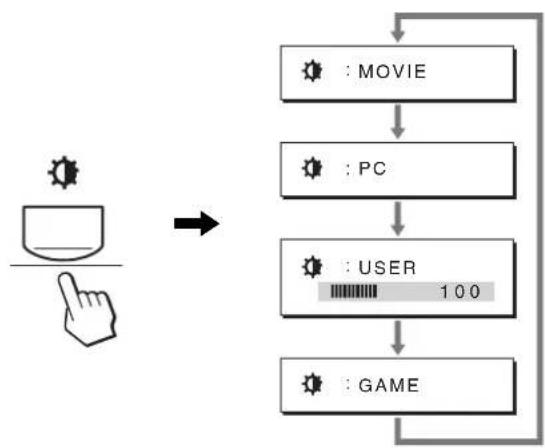
Na ekranie pojawia sie kolejny tryb, a ustawienie opcjI MODE zostajezmicnione. Menu automatyczniczniknie po ok. 5 sekundach.
Po wybraniu ustawienia USER, mozesy wyregulowac poziom podswietlenia nacziskajac przyciski / lub wybierajac opcjE BACKLIGHT z MENU.
Uwaga
Mozes dokladnie wyregulować jakość obrazu dla kaźdego trybu.
Resetowanie ustawien
Korzystanie z menu RESET umozliwa przywoćenie domyslnych wartosci ustawien. Aby uzyskać dodatkowe informacja na temat resetowania ustawien, zob.str.18.
■ Sterowanie monitorem za posrednictwem komputera
Naciśnij przyczisk MENU i przytrzymaj przyze co najmiej 5 sekund. Wyswietlony zostanie komunikat informuju oactualnym ustawieniu. Po 3 sekundach wączone lub wymićzone zostanic ustawienie DDC/CI, jak przyzdstawiono ponijej.
| Komunikaty ekranowe (wyświetlane przyżchwile) | |
| DDC-CI: ON (ustawuminium domyŚnle) | Moźliwość sterowania ustawieteniami menu za pośrednictwem komputera. |
| DDC-CI: OFF Brak sązywość sterowania ustawieteniami menu za pośrednictwem komputera. | |
Uwaga
Funkcja ta ma zastosowanie wyłacznie w przypadku komputerów obslugujacych fungcje DDC/CI (Display Data Channel Command Interface).
MenuPICTURE
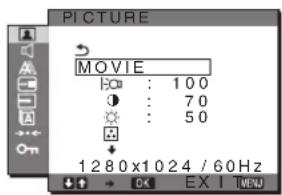
Korzystajac z menu PICTURE mozesz dokonać regulacje nastepujacych pozycenei.
- MODE (GAME/MOVIE/PC/ USER)
- BACKLIGHT
- CONTRAST O
BRIGHTNESS COLER
GAMMA
SHARPNESS - MODERESET
■ Menu MODE
Mozesz wybrać odpwiednia jasnosć ekranu.
Dla kaźdego trybuość dokonac konfiguracje ustawien PICTURE.
Zmienione ustawuminium jest automatycznie stosowane dla kazdego wejscia (INPUT1/INPUT2).
1 Naciśnij przyczysk MENU.
Na ekranie zostanie wyświctone menu glówne.
2 Poslugujac sie przyciskami / wybierz (PICTURE) i nacijsnij przycisk OK.
Na ekranie wyswietlone zestanie menu PICTURE.
3 Poslugujac sie przyciskami / wybierz MOVIE i nacinij przycisk OK.
Na ekranie wyswietlone zostanie menu MODE.
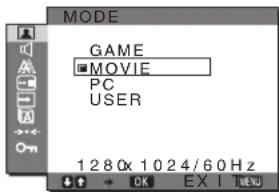
4 Poslugujac sie przyciskami / wybierz zadany tryb i nacinij przycisk OK.
Domyslnym ustawieniem jest MOVIE.
- GAME: Jasny obr.
MOVIE: Wyraźny obrz o silnym kontrascie.
PC: Miekki obraz. - USER: Obraz o obnizonej jasnosci.
Uwaga
Mozsz dokladnic wyregulowac jakosci obrazu dla kaźdgo trybu.
Regulacja podświetlenia obrz (BACKLIGHT)
Jesli ekran jest zbyt jasny, dostosuj podswietlenie obrazu, co spowoduje zwiekszenic jeg wyrazistosci.
1 Nacijsij przycisk MENU.
Na ekranie zostanie wyświetlone menu glówne.
2 Poslugujac sie przyciskami / wybierz (PICTURE) i nacijsnij przycisk OK.
Na ekranie wyswietlone zostanie menu PICTURE.
3 Poslugujac sie przyciskami / wybierz [O (BACKLIGHT) i nacijsnij przycisk OK.
Na ekranie wyświetlone zostanie menu BACKLIGHT.
4 Poslugujac sie przyciskami / ustaw poziom podswietlenia i nacijsnij przycisk OK.
Regulacja kontrastu (CONTRAST)
Wyreguluj kontrast obazu.
Uwaga
Jesli w menu COLOR wybrano opcj e sRGB, nie ma moziwosci dokonywania regulacji w menu CONTRAST, BRIGHTNESS i GAMMA.
1 Nacijsij przycisk MENU.
Na ekranie zostanie wyswietlone menu glowne.
2 Poslugujac sie przyciskami / wybierz (PICTURE) i nacijsnij przycisk OK.
Na ekranie wyswietlone zostanie menu PICTURE.
3 Poslugujac sie przyciskami / wybierz (CONTRAST) i nacijsij przycisk OK.
Na ekranie wyświetlone zostanic menu CONTRAST.
4 Poslugujac sie przyciskami / ustaw kontrast i nacijsnij przycisk OK.
Regulacja poziomu czerni obrazu (BRIGHTNESS)
Wyreguluj jasnosc obrazu (poziom czerni).
Uwaga
Jesli w menu COLOR wybrano opcjse RGB, nie ma mozliwoci dokonywania regulacji w menu CONTRAST, BRIGHTNESS i GAMMA.
1 Naciśnij przyczysk MENU.
Na ekranie zostanie wyswietlone menu glowne.
2 Poslugujac sie przyciskami / wybierz (PICTURE) i nacijsnij przycisk OK. Na ekranie wyswietlone zostanie menu PICTURE.
3 Posluguja cie przyciskami / wybierz (BRIGHTNESS) i nacijsnij przycisk OK. Na ekranie wyswietlone zostanie menu BRIGHTNESS.
4 Posluguja cie przyciskami / ustaw jasnosci nacinij przycisk OK.
Regulacja temperatury barwowej (COLOR)
Mozliwa jest zmiana odcienia barwy w polu bialym w
stosunku do domyslnych ustawien temperature barwowej.
W razie potrzeby można teź dokonać dokladnej regulacje
temperature barwowej.
Zadana temperature barwowa moins ustawic w odniesieniu do kazdego trybu jasnosci ckranu.
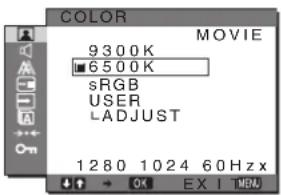
1 Nacijsnij przycisk MENU. Na ekranie dostanie wyswietlone menu glówne.
2 Poslugujac sie przyciskami / wybierz (PICTURE) i nacijsnij przycisk OK. Na ekranie wyswietlone zostanie menu PICTURE.
3 Poslugujac sie przyciskami / wybierz (COLOR) i nacijsnij przycisk OK. Na ekranie wyswietlone zestanie menu COLOR.
4 Poslugujac sie przyciskami / wybierz zadana temperature barwowaj i nacinij przycisk OK. Odcien bieli zmienia sie z niebieszakewgo na czerwonawy w miarezmniejszania temperatury barwowej 29300K do 6500 K (ustawienie fabryczne). Po wybraniu opcj „sRGB" kolory dostanq dostosowane do profilus sRGB. (Ustawienia kolorow sRGB to przyjety jakostandard branżowy protokók okreslajcy przystrzen barw na potrzeby produktow komputerowych.) Jesli wybrana zostafa opcj „sRGB", w ustawieniach kolorow na komputerze musi zostac wybrany profil sRGB.
Uwaga
- Jesli podlączony komputer sądź innie urzadzenia nie jest zgodne ze standardem sRGB,Nie maACCESS dostosowania barw do profilu sRGB.
- Jesli w menu COLOR wybrano opcj e sRGB, nic ma mozliwo sci dokonywania regulaci w menu CONTRAST, BRIGHTNESS i GAMMA.
Dokladna regulacja temperatury barwowej (USER ADJUSTMENT)
Temperature barwowa所提供 ustawic dla kazdego trybu (GAME/MOVIE/PC/USER)
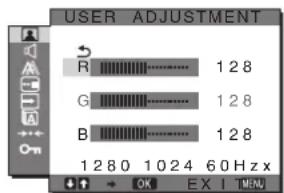
1 Poslugujac sie przyciskami / wybierz ADJUST i nacijsij przycisk OK. Na ekranic wyswietlone dostanic menu USER ADJUSTMENT.
2 Poslugujac sie przyciskami / wybierz R (czerwony) lub B (niebieski) i nacijsnij przycisk OK. Nastepnie za pomocza przyciskow / wyreguluj temperature barwowa i nacijsnij przycisk OK. Poniewaz regulacja temperatury barwowej dokonywana jest poprzej zmiejeżanie lub zwięksanje poziomu składowej R i B w odniemensiu do składowej G (green - zielony), poziom składowej G jest staly.
3 Poslugujac sie przyciskami / wybierz i nacimiento przycisk OK. Nowe ustawienie barw zichanie zapisane wAMI ci automatycznic przywojane za kaźdym razem, gdy wybrana zichanie opcja USER. Na ckranie wyswietlone zichanie menu COLOR.
Zmiana ustawenia gamma (GAMMA)
Istnieje mozliwość skojarzenia odcieni barw obrazu na ekranie z pierwornymi odcieniami kolorów obrazu.
Uwaga
Jesli w menu COLOR wybrano opcjseRGB, nie ma mozliwosci dokonywania regulacji w menu CONTRAST, BRIGHTNESS i GAMMA.
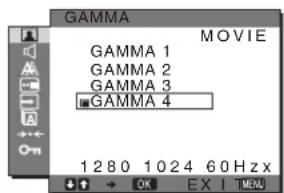
1 Nacijsnij przycisk MENU. Na ekranie zostanie wyswietlone menu glówne.
2 Poslugujac sie przyciskami / wybierz (PICTURE) i nacijsnij przycisk OK. Na ekranie wyswietlone zostanie menu PICTURE.
3 Posluguja cie przyciskami / wybierz (GAMMA) i nacijsnji przycisk OK. Na ekranie wyswietlone zostanie menu GAMMA.
4 Poslugujac sie przyciskami / wybierz zadany tryb i naciśnij przycisk OK.
Regulacja ostrosci (SHARPNESS)
Wyreguluj ustawienia, aby obrst si ostrzejszy itd.
1 Nacisnj przycisk MENU.
Na ekranie zostanie wyswietlone menu glowne.
2 Poslugujac sie przyciskami / wybierz (PICTURE) i nacijsnij przycisk OK.
Na ekranie wyświetlone zostanie menu PICTURE.
3 Poslugujac sie przyciskami / wybierz (SHARPNESS) i naciśnij przycisk OK.
Na ckranie wyswietlone zichanie menu SHARPNESS.
4 Poslugujac sie przyciskami / ustaw ostrość i naciśnij przycisk OK.
■ Menu MODE RESET (przywracanie domyslnych ustawien trybow)
Istnieje moziwość przywrocenia domyslnej wartosciustawien.
1 Nacisnj przycisk MENU.
Na ekranie zostanie wyswietlone menu glowne.
2 Poslugujac sie przyciskami / wybierz (PICTURE) i nacinij przycisk OK.
Na ekranie wyświetlone zostanie menu PICTURE.
3 Poslugujac sie przyciskami / wybierz (MODE RESET) i nacijsnij przycisk OK.
Na ekranie wyświetlone zostanie menu MODE RESET.
4 Poslugujac sie przyciskami / wybierz zadany tryb i naciśnij przycisk OK.
- OK: Przywracanic ustawien wzystkich trybow w menu PICTURE do wartosci domyslnych.
- CANCEL: Anulowanie przywrocenia wartosci domyslnych i powrot do menu PICTURE.
Menu AUDIO
Korzystajac z menu AUDIO mozesz dokonać regulazioni nastepujacych pozycji.
Regulacja opczy TREBLE, BASS i BALANCE
1 Naciśnj przycisk MENU.
Na ekranic zostanie wyświetlone menu glówne.
2 Poslugujac sie przyciskami / wybierz (AUDIO) i nacinij przycisk OK.
3 Poslugujac sie przyciskami / wybierz TREBLE, BASS lub BALANCE i nacijsij przycisk OK.
4 Poslugujac sie przyciskami / wyreguluj tony wysokie, tony niskie lub balans i nacinij przycisk OK.
Uwaga
Regulacja opcj ti TREBLE i BASS jest moziwa tylko gdy efekt
SURROUND jest wytyczony.
Wybór trybu SURROUND
1 Naciśnij przyczysk MENU.
Na ekranie zostanie wyświetlone menu glówne.
2 Postugujac sie przyciskami / wybierz (AUDIO) i nacijsnj przycisk OK.
3 Posluguja cie przyciskami / wybierz SURROUND i nacinij przycisk OK.
4 Poslugujac sie przyciskami / wybierz zadany tryb i naciśnij przycisk OK.
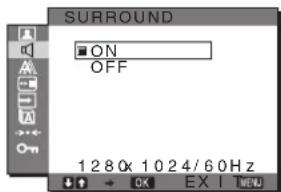
- ON: Poteżny dźwięk (efekt surround).
- OFF: Efekt surroundy wylaczony.
■ Menu AUDIO RESET (przywracie domyslnych ustawien trybow)
Istnieje moziwość przyworócenia domyslnej wartosciustawien.
1 Naciśnij przyczysk MENU.
Na ekranie zostanie wyswietlone menu glowne.
2 Poslugujac sie przyciskami / wybierz (AUDIO) i nacijsij przycisk OK.
Na ekranie wyświetlone zostanie menu AUDIO.
3 Poslugujac sie przyciskami / wybierz - (RESET) i nacijsnj przycisk OK.
Na ekranie wyswietlone zostanie menu AUDIO RESET.
4 Poslugujac sie przyciskami / wybierz zadany tryb i nacijsij przycisk OK.
- OK: Przywracanie ustawien wszystkich trybow w menu AUDIO do wartosci domyslnych.
- CANCEL: Anulowanie przywoćenia wartosci domyslnych i powró do menu AUDIO.
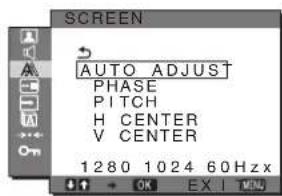
A Menu SCREEN (tylko analogowy sygnat RGB)
Korzystajac z menu SCREEN mozesz dokonać regulacje nastepujacych pozycji.
- AUTOADJUST
PHASE
PITCH
HCENTER
V CENTER
Uwaga
Przy odbierani cyfrowych sygnaw RGB zc zlacza
wejsciwowe DVI-D dla INPUT1, regulacja nie jest konieczna.
Funkcja automatycznej regulaggi jakosci obrazu
Jesli monitor odbiera sygnat wejsciowy, automatycznie regulje on pozycje i ostroć obrazu (faza/wielkość plamki) oraz zapewnia,ź obraz na ekranie jest wyrażny (str. 19).
Uwaga
Po uaktywnieniu funkci automatycznej regulaci jakosci obrazu dziala tylko przycisk zasilania.
Jesli fungcja automatycznej regulaci jakosci obrazu monitora nie ustawia optymalnych parametrów obrazu
Mozna dokonac dalszej automatycznej regulajji jakosci obrazu dla bieźacego sygnalu wejsciowej (Zob. AUTO ADJUST poniżej).
Jesli konieczna jest dalsza regulacja obrazu
Mozliwa jest reczna regulacja ostrosci (fazy i wielkość plamki) oraz pozycji obrazu (w poziomie i w pionie).
Parametry te sā przechowywane w paminsci i automatycznie przywolywane za kazdym razem, gdy monitor odbiera uprzejnio dostarczony i zarejestrowany sygna wejsciowy.
Dokonywanie dalszej automatycznej regulaggi jakosci obrazu dla bieśćgo sygnalu wejsciowej (AUTO ADJUST)
1 Nacijsij przycisk MENU.
Na ekranie zostanie wyswietlone menu glowne.
2 Poslugujac sie przyciskami / wybierz (SCREEN) i nacinij przycisk OK.
Na ekranie wyswietlone zichanie menu SCREEN.
3 Poslugujac sie przyciskami / wybierz AUTO ADJUST i nacijsnij przycisk OK.
Na ekranie wyswietlone zestanie menu AUTO ADJUST.
4 Postugujac sie przyciskami / wybierz ON lub OFF i nacijsij przycisk OK.
- ON: Wyreguluj odpowiednio faze, weltosć plamki i pozycje obrazu w poziomic/w pionic dla bieźacego sygnalu wejsciowego, po czym zapisz ustawienia.
Uwaga
Po wlaczeniu monitora lub zmianie sygnalu
wejsciowego, fungcja AUTO ADJUST przypegowadza
automatyczna regulacja,
OFF: Funkcja AUTO ADJUST jest niedostepna. Uwaga
Przyzmianie syngalu wojciego gofunkcja AUTO ADJUST działa automatycznie.
5 Poslugujac sie przyciskami / wybierz i nacijsnij przycisk OK.
Powrot do ekranu menu.
Reczna regulacja ostrosci i pozycji obrazu (PITCH/PHASE/H CENTER/V CENTER)
Regulacja ostrosci obrazu można przycecławność w natestepujczy sposob. Regulacja ta jest moziwiwa, gdy komputer jest podlączony do zlokacja wojciebowego HD15 monitora (analogowy syngal RGB).
1 Ustaw rozdzielczość w komputerze na 1280 × 1024.
2 Wlóz phyte CD-ROM.
3 Uruchom CD-ROM.
W systemie operacyjnym Windows Jeźeli;dzia autoodtwarzanie:
Wybierz region, jejzyk i model, a nastepnic kliknij Narzedzie do regulaci monitora (UTILITY).
4 Kliknj „Adjust" i potwierdź rozdzielczość biezacag (gorna wartosc) oraz rozdzielczość zalecana (dolna wartosc), po czym kliknj „Next".
Wyswielony zostanie obraz kontrlny PITCH.
5 Naciśnij przycisk MENU.
Na ekranie zostanie wyświetlone menu glówne.
6 Postugujac sie przyciskami / wybierz (SCREEN) i nacijsnj przycisk OK.
Na ekranic wyswietlone zostanic menu SCREEN.
7 Poslugujac sie przyciskami / wybierz PITCH i nacinij przycisk OK.
Na ekranic wyswictlone zostanic menu regulaci PITCH.
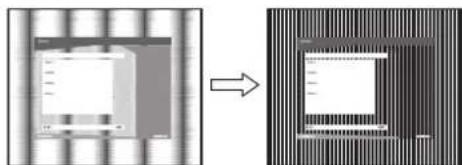
8 Naciskaj przyciski / , aż do znikość pionowych pasków.
Przy prawidlowym ustawieniu pionowe paski powinny znikac.
9 Naciśnij przycisk OK.
Na ekranic zostanic wyswictlone menu glowne. Jesli na calym ekranie widae poziome pasy, wyreguluj PHASE za pomocag nastepujacych procedur.
10 Kliknij „Next".
Wyświetlony zostanie obraz kontrolyn PHASE.
11 Poslugujac sie przyciskami / wybierz PHASE i nacijsnij przycisk OK.
Na ekranie wyświetlone zostanie menu regulacja PHASE.
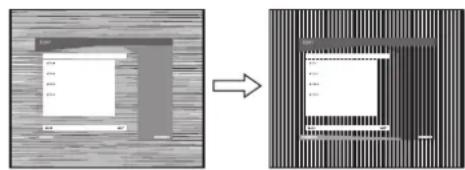
12 Naciskaj przyciski / , az do zmiejszenia szerokosci poziomych pasków.
Paski poziome powinnymiećjak majmiejszaszerokosć.
13 Nacisnij przycisk OK.
Na ekranie zostanie wyswietlone menu glowne.
14 Kliknij „Next".
Wyświetlony zostanie obraz kontrlny CENTER.
15 Poslugujac sie przyciskami / wybierz H CENTER lub V CENTER i nacijsnij przycisk OK.
Na ekranic wyswietlone zostanic menu regulacci II CENTER lub V CENTER.
16 Poslugujac sie przyciskami / wysrodkuj obrak kontrlny na ekranie.
17 Kliknij „Next".
Kliknij „End" lub „ZAKONCZ" welu wyłaczenia obrazu kontrlnégo.
Ježeli autoodtwarzanie niedziała:
1 Otworz „Moj Komputer" i sprawym klawiszem kilknij ikone CD-ROM.
Wybierz „Eksploruj", aby obejrzc zawartosci CD-ROM.
2 Otworz folder [Utility] i wybierz [WINDOWS].
3 Uruchom [WIN_UUTILITY.EXE].
Zostanie wyświetlony obrz kontrlny. Przejdz do kroku 4.
W systemie operacyjnym Macintosh
1 Otworz naped CD-ROM.
2 Otworz folder [Utility] i wybierz [MAC].
3 Otworz [MAC UTILITY] i uruchom
Zostanie wyświetlony obrz kontrolny. Przejź do kroku 4.
4 Naciśnij przycisk MENU.
Na ekranie zostanie wyświetlone menu glówne.
5 Poslugujac sie przyciskami / wybierz (SCREEN) i nacijsnj przycisk OK.
Na ckranie wyswietlone zostanie menu SCREEN.
6 Poslugujac sie przyciskami / wybierz PHASE i nacijsnij przycisk OK.
Na ekranie wyświetlone zostanie menu regulacja PHASE.
7 Naciskaj przyciski / , aż do zmiejszenia szerokosci poziomych pasków.
Paski poziome powinny mieć jak najmiejsz są sterokosć.
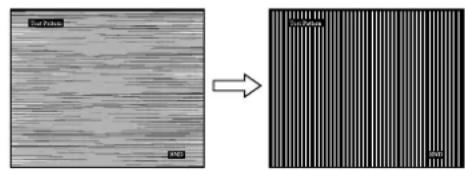
8 Nacisnij przycisk OK.
Na ekranie zostanie wyświetlone menu glówne.
Jesli na calym ekranie widać pionowe pasy, wyregulj PITCH za pomocā nastepujacych procedur.
9 Postugujac sie przyciskami / wybierz PITCH i nacijsnij przycisk OK.
Na ekranie wyświctlone zostanic menu regulacji PITCH.
10 Naciskaj przyciski / , aż do znikiecia pionowych pasków.
Przy prawidlowym ustawieniu pionowe paski powinny znik国家战略.
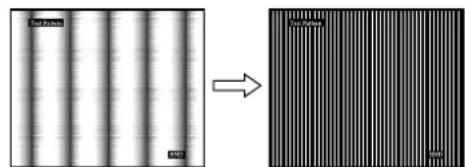
11 Nacijsnij przycisk OK.
Na ekranie zostanie wyświetlone menu glówne.
12 Postugujac sie przyciskami / wybierz H CENTER lub V CENTER i nacijsij przycisk OK.
Na ekranie wyswietlone zostanie menu regulaçji H CENTER lub V CENTER.
13 Poslugujac sie przyciskami / wysrodkuj obrak kontrlny na ekranie.
14 Kliknij „END" na ekranie, aby wylączyć obr kontrolny.

Menu MENU POSITION
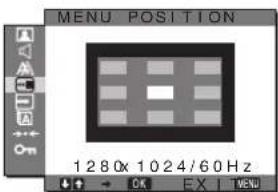
Możesz zmieńc polożenie menu, jesti zaslania ono obraz na ekranie.
1 Naciński przycisk MENU.
Na ekranie zostanie wyswietlone menu glowne.
2 Postugujac sie przyciskami / wybierz (MENU POSITION) i nacijsnij przycisk OK.
Na ekranie wyswietlone zostanie menu MENU POSITION.
3 Poslugujac sie przyciskami / wybierz zadana pozycje i nacijsnij przycisk OK.
Dostepe na trzy polozenia menu u góry ekranu, u dohu i w srodku ekranu.

Menu INPUT SENSING
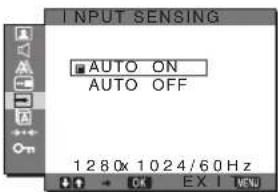
Gdy wybrana zostanie opcja AUTO ON w menu INPUT SENSING, monitor automatycznie wykrywa sygnai wejsciowy dostarczy przyez terminal i automatycznie zmienia sygnai wejsciowy przyded przyjeciem monitora w tryb oszczechania energia.
1 Naciński przycisk MENU.
Na ekranie zostanie wyswietlone menu glowne.
2 Poslugujac sie przyciskami / wybierz (INPUT SENSING) i nacijsnij przycisk OK.
Na ekranie wyswietlone zostanie menu INPUT SENSING.
3 Poslugujac sie przyciskami / wybierz zadany tryb i nacinij przycisk OK.
-
AUTO ON: Jesli z wybranego terminalu nie jest dostarczyny sygnal wejsciowy lub jejli z terminalu wybranego przy pomocy przycisku INPUT na monitorze nic jest dostarczyny sygnal, pijawi sie komunikat ekranowy (str. 20) i monitor sprawdzi,czy sygnal wejsciowy jest dostarczyznengo terminalu, w celu dokonania automatycznej zmiany wejscia. Jesli sygnal wejsciowy zostaniezmieniony, w lewym gornym rogu ekranu wyswietlony zostanie wybrany terminal wejsciowy. Jesli sygnal wejsciowy nie jest dostarczyny, monitor automatycznie przyzejdie w tryb oszczedzania energia.
-
AUTO OFF: Sygnal wejsciowy nie bedzie zmieiany automatycznic. Nacisnij przycisk INPUT w celu zmieany wejscia.

Menu LANGUAGE
Istnieje mozliwość zmiany jejzyka, w ktorym wyświctlane są menu i komunikaty na ekranie monitora.
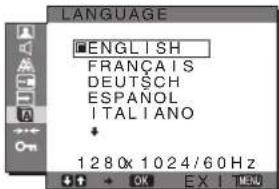
1 Naciński przycisk MENU.
Na ekranie zestanie wyswietlone menu glowne.
2 Postugujac sie przyciskami / wybierz (LANGUAGE) i nacijsnij przycisk OK.
Na ekranie wyświetlone zostanie menu LANGUAGE.
3 Poslugujac sie przyciskami / wybierz jezyk i nacijsnij przycisk OK.
- ENGLISH: angielski
FRANÇAIS: francuski
-DEUTSCH: niemiecki
- ESPANOL: hiszpanski
ITALIANO: wloski
-
NEDERLANDS: holenderski
-
SVENSKA: szwedzki
PYCCKN:
r
0
S
V
日本籍nski
- 中文:
.
h
k
Menu RESET (przywracanie wartosci domyslnych ustawien)
IstniejeMZlwoScprzywrocenia domyslnej wartosciustawien.
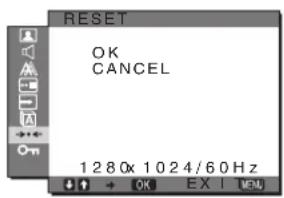
1 Naciśnij przycisk MENU.
Na ekranie zostanie wyswietlone menu glowne.
2 Poslugujac sie przyciskami / wybierz (RESET) i nacinij przycisk OK.
Na ekranie wyswietlone zestanie menu RESET.
3 Poslugujac sie przyciskami / wybierz zadany tryb i nacinij przycisk OK.
- OK: Aby przywrocic wszystkie ustawenia do wartosci domyslnych. Przy czym nic można w ten sposob przywrocic domyslnej wartosci ustawenia LANGUAGE.
- CANCEL: Aby anulowac przywrocenie wartosci domyslnych i powróci do ekranu menu.
Menu MENU LOCK
Istnieje möglichs zablokowania przycisków w celu unikciecia niedozadanychzmian.
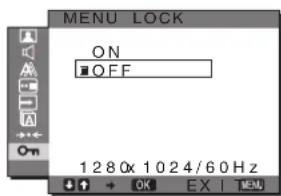
1 Naciśnij przycisk MENU.
Na ekranie zostanie wyswietlone menu glowne.
2 Poslugujac sie przyciskami / wybierz (MENULOCK) i nacijsij przycisk OK.
Na ekranie wyswietlone zostanie menu MENU LOCK.
3 Postugujac sie przyciskami / wybierz ON lub OFF.
- ON: Aktywny będzie tylko przycisk zasilania 們 oraz przycisk MENU. Przy robie wykonania jakiejkolwick czynnosci, na ekranie pojawsi są symbol Łsli fungcja MOWU LOCK została wączona (ON),ość wybrać tylko to menu.
OFF: MENU LOCK jest wyluczona (OFF).
Dane techniczne
Regulacja gośnosci
Korzystajac z glosników monitora lub sluchawek, mozesz sluchać dzwieków odtrwarzanych z komputera lub innego spreztu audio podłaczonego do gniazd wejsciowych monitora.
Głosność mozescz regulowej korzystaję z odrebnego menu „Volume“, znejdujȩcego są w menu glównym.
1 W przypadku, gdy zadne menu Nie zostanie wyświetlone na ekranie, uzyj przyczisków /
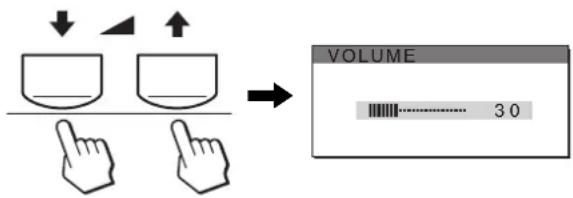
2 Postugujac sie przyciskami / dokonaj regulacji glosnosci.
Menu automatycznie znikmie po ok. 5 sekundach.
Uwaga
- Nie mozesz regulowac glosnosci, gdy na ekranie wyswietlane jest menu glowne.
Gdy monitor znajduje sie w trybie oszczedzania energii, z glistkow lub sluchawek nie dochodzi zaden dzwick.
Funkcja oszczedzania energii
Niniejszy monitor spelnilia wytyczne dotyczace oszczedzania energii okreslone przy cz normy VESA, ENERGY STAR oraz NUTEK. Jesli monitor jest podlaczony do komputera lub graficznej karty video zgodnej ze standardem DPMS (Display Power Management Standard) dla sygnalu analogowego lub standardem DMPM (DVI Digital Monitor Power Management) dla sygnalu cyfrowego, automatycznie ograniczy on povor mocy, w spośob przydstawiony poniżej.
SDM-G76X
| Tryb zasilania | Pobó r mocy Wskaźnik zasilania |
| normalna praca urzadzenia | 50 W (maks.) Zielony |
| aktywny wyl.* (uspienie)** | 1,0 W (maks.) pomarańczowy |
| zasilanic wyl. 1,0 W (maks.) wylączony | |
SDM-G96X
| Tryb zasilania | Pobó r mocy Wskaźnik zasilania |
| normalna | 53 W (maks.) zielony |
| praca | |
| urzadzenia | |
| aktywny wyl.* | 1,0 W (maks.) pomarańczowy |
| (uśpienie)** | |
| zasilanie wyl. 1,0 W (maks.) wylączony | |
- Gdy komputer wojdzie w tryb „aktywny wylączony", sygnat wejsciowy jest odcinany i na ekranie pojawia są komunikat NO INPUT SIGNAL. Po 5 sekundach monitor przechodzi w tryb oszcźedzania energii.
** „Uspienie" to tryb öszeczdağania energii okreslony przyez Agencje Ochrony Środowiska.
Funkcja automatycznej regulacja jakosci obrazu (tylko analogowy sygnat RGB)
Jesli monitor odbiera sygnat wejsciowy, automatycznie reguluje on pozycje i ostrosc obrazu (faza/wielkość plamki) oraz zapewnia wyraźny obraz.
Trybustawien fabycznych
Gdy monitor odbiera syngnal wejsciowy, jest on automatyczne dopasowywny do jakego z trybow ustawien fabrycznych przechowywnych wAMIci monitora tak, aby zapewniwoysoka jakosci obrazu w centralnej czeci ekranu. Jesli syngnal wejsciowy odpowiada trybowi ustawien fabrycznych, obr automatycznie pojawia sie na ekranie z wlasciwa regulacja domyslna.
Jesli sygniaty wejsciowe nie odpwiadaj zadrnemu z trybow ustawien fabrycznych
Jesli monitor odbiera syngl wejsciowy, który odbiega od domyslnych trybów, uruchamiana jest funkcka automatycznej regulaggi jakosci obrazu, kóra zapewnia zawsze wyraźny obraz (w ramach ponizszych zakresów czestotliwość monitora):
Czestotliwość pozioma: 28-80 kHz
Czestotliwość pionowa: 56 - 75Hz
Co za tym idzie, gdy monitor odbiera sygnaly wejsciowe, ktore nie opodiwiadaj zadnemu z trybów ustawien fabrycznych, wyswietlenie obrazu na ekranie moze potrwać dluzej niz zwykle. Dane te są automatycznie przechowywane w pamięci, wie nastepnym razem, gdy monitor odbierze taki sygnal, bedzie on fungcjonowatal tak, jak w przypadku sygnahu odpwiadajacego trybom ustawien fabrycznych.
Reczna regulacja fazy, weltosci plamki i pozycji obrazu, gdy wybrana jest opcja OFF funkci AUTO ADJUST
W przypadku niedtorych sygnaw wejsciowych fungcka automatycznej regulacci obrazu moze okazac sie niewystarczajaca do odpowiedniego ustawienia pozycji obrazu, fazyczy wielkosci plamki. W takim przypadku nalezy wyregulowac te parametry recznie (str. 15). Parametry ustawiane rcznic sa zapiswane w paminsci jako tryby uzytkownika i automatycznie wywohywane za kaźdym razem, gdy monitor odbierze te same sygnaly wejsciowe.
Uwaga
- Po uakywnieniu funkcji automatycznej regulaci jakość obrazu dziala tylko przycisk zasilania.
Gdy wlaczona jest ta funkjcja obraczmiigota, ale nic swiadczy to o nieprawidlowym dzialaniu. Nalezy odczekac do zakoningia regulacono.
Rozwiptywanie problemów
Przed skontaktowaniem sie z serwisem technicznym sązy zapoznać sie ztreściakiego rozdziau.
Komunikaty ekranowe
W przypadku problemów z sygnalem wejsciowym na ekranie wyswietlany jest jedem z ponieszych komunikatów. Aby rozwiazac problem, zob., „Objawy i dzialania zaradcz" na stronie 21.
Jesli na ekranie wyświetlany jest komunikat OUT OF RANGE
Oznacza to, ze sygnal wejsciowy nic jest obslugiwany przy bez monitor. Sprawdz nastepujuce elementy.
Przyklad
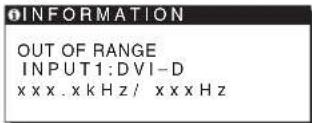
Jesli wyświetlany jest komunikat „xxx.x kHz/xxx Hz"
Oznacza to, ze pozioma lub pionowa czestotliwość nic jest obshlugiwana przyez monitor.
Cyfry wskazuja poziome oraz pionowe czestotliwosci biezacego sygnalu wejsciowego.
Jesli wyświetlony zostanie komunikat „RESOLUTION > 1280 × 1024"
Oznacza to, ze rozdzielczosc nie jest obshlugiwana przy bez monitor (1280× 1024 lub mniej).
Jesli na ekranie wyświetlany jest komunikat NO INPUT SIGNAL
Oznacza to, ze brak sygnalu na wejsciu monitora.
Przyklad
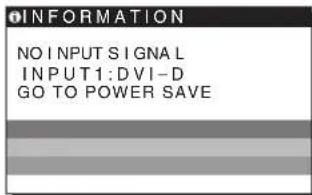
GO TO POWER SAVE
Po ok. 5 sekundach od wyświetlenia komunikatu monitor przyzejdie w tryb oszczędzania energii.
Jesli na ekranie wyświetlany jest komunikat CABLE DISCONNECTED
Oznacza to, ze kabel sygnalowy video dostal odlaczony.
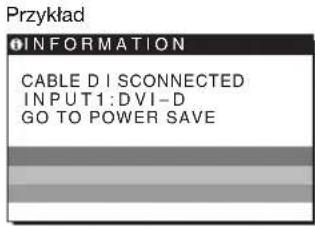
GO TO POWER SAVE
Po ok. 45 sekundach od wyświetzenia komunikatu monitor przyzejdie w tryb oszczędzania energia.
Objawy i dzialania zaradcze
Jesli przyczyna problemu jest podlaczony komputer lub innate urzadzenie,NSEZY zapozna sc z loro instrukcja obslugi.
| Objaw Elementy wymagajuće sprawdzenia | |
| Brak obrazu | |
| Jesli wskaźnik zasilania ☑ nic吞噬i się po podlączenu kabla zasilania lub jest wskaznik zasilania ☐ nie zapala się po naciśćciu przyciscu zasilania | • Sprawdz,czy kabel zasilania jest prawnłow podlączony. |
| Jesli na ekranie wyświetlany jest komunikat „CABLE DISCONNECTED" | • Sprawdz,czy kabel sygnałowy video jest prawnłow podlączony iczy wszystkie wtyczki są mocno osadzone w gniażdach (str. 8).• Sprawdzczy wtyk zaȩca wojcie video nie są powyginane lub wepchniene do wewnatuz. • Sprawdzczy prawnłow wybrano ustawuminium w yboru wojcie (str. 10).• Podlączony zostal inny kabel sygnałowy video niż ten,któr zostal dostarczy wraz z monitorem. Jesli podlączony zostanic inny kabel sygnałowy widco niż dostarczy z urędzuminium, przyd zim nozdo zozędznianie, przyd zozędznianie wymi noź do ekranicność pojawiec ię komunikat „CABLE DISCONNECTED". Nie swiadczy to oNieprawnłowym dzialaniu urędzzenia. |
| Jesli na ekranie wyświetlany jest komunikat „NO INPUT SIGNAL“ lub wskaznik zasilania ☑zmieni kolor na pomarańczowy | • Sprawdz,czy kabel sygnałowy video jest prawnłow podlączony iczy wszystkie wtyczki są mocno osadzone w gniażdach (str. 8).• Sprawdzczy wtyk zȩca wojcie video nie są powyginane lub wepchniene do wewnatuz. • Sprawdzczy prawnłow wybrano ustawuminium w yboru wojcie (str. 10).■ Problem spowodowy przyz podlączony komputer lub inne urędzdenie, którego przyczyna nie jest ziależna od monitora• Komputer znejduje się w trybie oszȩźdniania energii. Naciśnj dowolny klawisz na klawiaturze lub porusz mysza. • Sprawdzczy karta graficzna jest prawnłow zainstalowanza. • Wymiȩ kartegraficzna na korzystajność z najnowszego sterownikia. Lub dopasuj kartegraficzna doactualnie uzywanego systemu operacyjngo. • W przypadku korzystania z laptopa, dla sygnalu wojcie komputera wybierz wymi既有 video (szȩgólowe informacja dotyczȩce ustaniewenia wymi既有 video:NOVA uzywnę uzykanie komputera. • Sprawdzczy wymi既有 video jest zasilanie komputera. • Uruchom ponownie komputer. |
| Jesli na ekranie wyświetlany jest komunikat „OUT OF RANGE" | ■ Problem spowodowy przyz podlączony komputer lub inne urędzdenie, którego przyczyna nie jest ziależna od monitora• Sprawdzczy zakres czȩstolwość video miȩcie się w zaskresie okreslonym dlamonitora. Jesli podlączony monitor zastapil poprzesdie irzurzdenie, podlącz je ponownie i dostosuj ustawuminium karty graficznej do ponijszych zakresów.Czȩstolwość pozioma: 28-80 kHz (analogowy sygnal RGB), 28-64 kHz (cyfrowy sygnal RGB)Czȩstolwość pionowa: 56-75 Hz (analogowy sygnal RGB), 60 Hz (cyfrowy sygnal RGB)Rozdzielczność: 1 280 × 1 024 lub mnicy• Uruchom system operacyjny w trybie bezpiecznych i uruchom ponownie komputer po ustaniewiu irzodzielwość. Ustawienic trybu bezpiecznych rożni się w zależnosci od systemu operacyjngo. Szȩgólowe informacja maybe nozym uzyskość u producenta komputera. |
| Jesli uzytkownik korzysta z systemu Windows i zastapil opsywanym Monitororem poprzesdi | • Jesli opisywanym monitorsorem zostal zastapioni stary monitor, podlącz go ponownie i wykonaj nakupujucie czymiwość. Wybierz „SONY“ z listy „Producienci“ i wybierz „SDM-G76X“ lub „SDM-G96X“ z listy „Modele“ w oknie wyboru urzędzzenia Windows. Jesli nazwa modelu nie figuruje na listcie modeli, skorzystaj z funckji „Plug & Play". |
| Jesli uzytkownik korzysta z systemu Macintosh | • W przypadku korzystania z przyȩciówki (nic wchodzi w sklad zestawu) sprawdź,czy przyȩciówka i kabel sygnałowy video zostaly poprawnie podlączone. |
| Objaw Elementy wymagajuć sperawdzenia | |
| Migotanie, skoki, oscylacje lub zlokćenia obrazu | • Wyreguluj wielkość plamki i fazę (tylko analogowy sygnal RGB) (str. 15). • Spróbuj podlaczyć monitor do innego gniażda sieciowej, a w miarę是不可能 do innego obwodu. |
| ■ Problem spowodowy przy czpakówiny komputer lub innie urzadzenia, krógo przyczyna nie jest zaleźna od monitora • Zapoznaj są z instruktacja obshgli karty graficznej w celu uzyskania informacijs na temat ustawIED monitors. • Upewij są, ze tryb graficzny (VESA, Macintosh 19" color itd.) oraz czȩstolwość sygnalu wejsciowy są obshaligiwanice przycen telen. Nawet są czȩstolwośćmie są w opodiewnim zakresie, impuls synchronizacja niedórsch kart graficznych sąby zbyt wąski, aby monitor möglich pomyśnilie dokonac synchronizacja. • Zmień czȩstolwość odswiezieania komputera (czȩstolwość pionowa) w celu uzyskania najepszej jakość obrazu. | |
| Obraz jest Rozmyty • Wyreguluj jasność i kontrast (str. 12). • Wyreguluj wielkość plamki i fazę (tylko analogowy sygnal RGB) (str. 15). ■ Problem spowodowy przy czpakówny komputer lub innie urzadzenia, krógo przyczyna nie jest zaleźna od monitora • Ustaw rozdwicciezość w komuterze na SXGA (1 280 × 1 024). | |
| Wystepuje zjawisko powidoku • Usń prędkości kabla video i/lub przyłączniki. • Sprawódź,czy wszystkie wyzymi są mocno osadzone w gniaźdach. | |
| Rozmiar oraz wyśrodkowanie obrazu są niepoprawne (tylko analogowy sygnal RGB) | • Wyreguluj wielkość plamki i fazę (str. 15). • Wyreguluj poźycje obrazu (str. 15). Zworć uwage, ze niedźóre tryby video ni wypelniAJa&Calego ekranu. |
| Obraz jest zbyt maly | ■ Problem spowodowy przy czpakówny komputer lub innie urzadzenia, krógo przyczyna nie jest zaleźna od monitora • Ustaw rozdwicciezość w komuterze na SXGA (1 280 × 1 024). |
| Obraz jest ciemny • Wyreguluj jasność obrazu (str. 12). • Wyreguluj podswietlenie obrazu (str. 12). • Ekran zostaje w pehni Rozjasnióny kilka minut po wączeniu monitora. | |
| Widoczne są faliste lub eliptyczne wzory (mora) | • Wyreguluj wielkość plamki i fazę (tylko analogowy sygnal RGB) (str. 15). |
| KolorNie jest Jednolity | • Wyreguluj wielkość plamki i fazę (tylko analogowy sygnal RGB) (str. 15). |
| Biel jest przybarwiona | • Wyreguluj temperaturę barwowa (str. 13). |
| Przyciski monitoraNie dwialaja (na ekranie pojawia są symbol O-π) | • Ješli funckcjA MENU LOCK ustawIONA jest wączona (ON), zmień ustawienie na OFF (str. 18). |
| Monitor po chwili wychyca sie | ■ Problem spowodowy przy czpakówny komputer lub innie urzadzenia, krógo przyczyna nie jest zaleźna od monitora • Wychycz ustanienie oszczechdzania energii w komuterze. |
| Rozdzielcość wysiewitlona na ekranie menu jest niew大陸ciwa. | • W zalechność od ustawiania karty graficznej rozdwielcość wysiewitlona na ekranie menuMZeKOZIOZIOZIOZIOZIOZIOZIOZIOZIOZIOZIOZIOZIOZIOZIOZIOZIOZIOZIOZIOZIOZIOZIOZIOZIOZIOZIOZIOZIOZIOZIOZIOZIOZIOZIOZIOZIOZIOZIOZIOZIOZIOZIOZIOZIOZIOZIOZIOZIOZIOZ IO-π |
Jesli nie.udalo sie wyeliminowac ktoregos z problemów, skontaktuj sie z autoryzowanym sprezedawca firmy Sony i podaj nastepujace informacie:
- nazwew modelu: SDM-G76X lub SDM-G96X
- numer seryjny;
szcęgólowy opis problemu; - date zakupu;
- nazwe i dane techniczné uzytkowanego komputera oraz karty graficznej.
Specyfikacja
SDM-G76X
Panel cieklokrystaliczny Typ panelu: Aktywna matryca a-Si
TFT
Rozmiar obrazu: 17,0 cali
Format sygnalu wejosciowego
Czestotliwość robocza RGB*
Pozioma: 28 - 80kHz (analogosy signal RGB)
28-64 kHz (cyfrowy
sygnal RGB)
Pionowa: 56 - 75Hz (analogogy
sygnal RGB)
60Hz (cyfrowsysignal
RGB)
Rozdzielczość Pozioma: Maks. 1280 punktów
Pionowa: Maks. 1024 wiersze
Poziomy syngalu wejsciowego
Analogowy sygnal video RGB
0,7 Vp-p, 75 Ω, dodatni
sygnal SYNC (synchronizaci)
poziomTTL,2,2kΩ
dodatni lub ujemny
(Oddzielnie pozioma i
pionowa)
Cyfrowy syngal RGB (DVI):
TMDS(jeden kanal)
przesylowy)
Wejscie audio Minigniazdo stereo, 0,5 Vrms
Moc wyjsciowa gośników
2W× 2
Gniazdo sluchawkowe Minigniazdo stereo
Wymagania mocy 100-240 V, 50 - 60Hz
Maks. 1,0 A
Temperatura pracy 5-35 ^ C
Rozmiary (szerokosc/wysokosc/dlugosc)
Wyświetlacz (wyprostowy):
Okolo 383,5× 404,5× 163mm
(15^1 / 8× 16× 6^1 / 2cala)
Waga Oko 5,5 kg (12 lb 2 oz)
Plug & Play DDC2B
Dolaczone elementy Zob.str.8
SDM-G96X
Panel ciełokrystaliczny Typ panelu: Aktywna matryca a-Si
TFT
Rozmiar obrazu: 19.0 cali
Format sygnalu wejsciowego
Czestotliwość robocza RGB*
Pozioma: 28 - 80kHz (analogogy
sygnal RGB)
28-64 kHz (cyfrowy
sygnal RGB)
Pionowa: 56-75 Hz (analogogy
sygnal RGB)
60Hz (cyfrowsygnal
RGB)
Rozdzielczość Pozioma: Maks. 1 280 punktów
Pionowa: Maks. 1024 wiersze
Poziomy sygnalu wejsciowego
Analogowy sygnat video RGB
0,7 Vp-p, 75 Ω, dodatni
sygnal SYNC (synchronizaci)
poziom TTL, 2,2 kΩ
dodatni lub ujemny
(Oddzielnie pozioma i
pionowa)
Cyfrowy syngal RGB (DVI):
TMDS(jedenkanal
przesylowy)
Wejscie audio Minigniazdo stereo, 0.5 Vrms
Moc wyjosciowa glosnikow
2W×2
Gniazdo sluchawkowe Minigniazdo stereo
Wymagania mocy 100-240 V, 50-60 Hz,
Maks. 1.0 A
Temperatura pracy 5-35 C
Rozmiary (szerokosc/wysokosc/dlugosc)
Wyświetlacz (wyprostowy):
Okoto 422.5 × 435.5 × 163 ~mm
(16^3 / 4 × 17^1 / 4 × 6^1 / 2 cala)
Waga Okolo 6 kg (13 lb 3
5/8 oz)
Plug & Play DDC2B
Dolaczone elementy Zob.str.8
-
Zalecane warunki taktowania w poziomie i w pionie
-
Minimalna szerokosc impulsu synchronizacji poziomej powinna bye wieksza niz 4.8% calkowitego czasu poziomego lub 0.8 s w zaleznosci od tego, ktora wartosc jestWieksza.
Szerokosc impulsu wygaszania poziomego powinna byc wiekszniz 2,5 u.s. - Szerokosc impulsu wygaszania pionowej powinna bye wiekszna niz 450~ s
Projekt bzw. specyfikacja moga ulec zmianie bez uprzedzenia.
TFTLCD Color Computer Display
Navodila za uporabo (SI)
SDM-G76X
SDM-G96X
Owner's Record
to pomeni, specifikacja monitorja ne podpira vchodnega signala. Preverite naslednje elemente.
Primer
INFORMATION
OUT OF RANGE INPUT1: DVI-D xxxx.xkHz/xxxxHz
Ce se prikaze xxx.x kHz/xxx Hz
to pomeni, da specificifikacja monitorja ne podpira niti horizontalne niti vertikalne frekvidence.

- Poznámka
- Stisknete tlacitko MENU.
- Owner's Record
- Konfiguracja. 8
- Regulacja ustawien monitora. 11
- Dane techniczne 18
- Rozwiagywanie problemów 20
- Specyfikacja 23
- Środki ostrożnosci
- Ostrzeżenie dotyczne podłuczania zasilania
- Umiejscowienie
- Wentylacja
- Korzystanie z ekranu ciełokrystalicznégo
- O wbudowanych glosnikach stereofonicznych
- Uwagi dotyczę monitorów cieklokrystalicznych
- Konserwaca
- Transport
- Montaż na scianie lub uchwycie
- Składowanie zuzytego monitora
- Uwaga dotyczęka klienów w Stanach Zjednoczonych
- Identyfikacja częsci i elementów
- Przód monitora
- Tyl monitora
- Widok z boku monitora LCD
- 8Otworblokadybezpieczentwa
- 9Zlacze AC IN (str. 9)
- 10Gniazdo wejsciowe sygnalu audio dla INPUT1/2 (str. 8)
- 11Gniazdo wejsciowe DVI-D (cyfrowy sygnat RGB) dla kanalu INPUT1 (str. 8)
- Gniazdo wejsciowe HD15 (analogowy sygnal RGB) dla kanalu INPUT2 (str. 8)
- 13Gniazdo sluchawkowe (str. 18)
- Konfiguracja
- Krok 1: Korzystanie z podstawy
- ■ Korzystanie z podstawy naleźacej do zestawu
- Uwaga
- ■ Korzystanie z podstawy do monitorów VESA
- Krok 2: Podłuczanie monitora do komputera
- Podłuczanie komputera wyposazonego wgniazdo wyjsciowe DVI (cyfrowy sygnat RGB)
- Podłuczanie komputera wyposzazonego wgniazdo wyjsciowe HD15 (analogowy sygnah RGB)
- Podłuczanie przywodu audio
- Krok 3: Podłuczanie kabla zasilania
- Krok 4: Zabezpieczanie kabli
- Zbierz kable i przewody.
- Krok 5: Węczanie monitora i komputera
- Wlaczmputer.
- Regulacja nachylenia ekranu
- Wygoda uzytkowania monitora
- Wybor syngalu wejsciowego (przycisk INPUT)
- Regulacja ustawien monitora
- Przed dokonaniem regulacji
- Nawigacja
- ■ Korzystanie z przycisków MENU, ↓/↑ oraz OK
- Wyswietlanie menu glownikego.
- Wybieranie menu, ktorego ustawienia major zostaczmienione.
- Regulacja ustawien menu.
- Zamykanie menu.
- Ustawianie opcji MODE (PICTURE MODE)
- Nacijsij kilkakrotnie przycisk
- Resetowanie ustawien
- ■ Sterowanie monitorem za posrednictwem komputera
- MenuPICTURE
- ■ Menu MODE
- Regulacja podświetlenia obrz (BACKLIGHT)
- Regulacja kontrastu (CONTRAST)
- Regulacja poziomu czerni obrazu (BRIGHTNESS)
- Regulacja temperatury barwowej (COLOR)
- Dokladna regulacja temperatury barwowej (USER ADJUSTMENT)
- Zmiana ustawenia gamma (GAMMA)
- Regulacja ostrosci (SHARPNESS)
- ■ Menu MODE RESET (przywracanie domyslnych ustawien trybow) →
- Menu AUDIO
- Regulacja opczy TREBLE, BASS i BALANCE
- Wybór trybu SURROUND
- ■ Menu AUDIO RESET (przywracie domyslnych ustawien trybow) → ↔
- A Menu SCREEN (tylko analogowy sygnat RGB)
- Funkcja automatycznej regulaggi jakosci obrazu
- Dokonywanie dalszej automatycznej regulaggi jakosci obrazu dla bieśćgo sygnalu wejsciowej (AUTO ADJUST)
- Poslugujac sie przyciskami / wybierz i nacijsnij przycisk OK.
- Reczna regulacja ostrosci i pozycji obrazu (PITCH/PHASE/H CENTER/V CENTER)
- Menu MENU POSITION
- Menu INPUT SENSING
- Menu LANGUAGE
- → ↔ Menu RESET (przywracanie wartosci domyslnych ustawien)
- Menu MENU LOCK
- Dane techniczne
- Regulacja gośnosci
- Funkcja oszczedzania energii
- Funkcja automatycznej regulacja jakosci obrazu (tylko analogowy sygnat RGB)
- Trybustawien fabycznych
- Jesli sygniaty wejsciowe nie odpwiadaj zadrnemu z trybow ustawien fabrycznych
- Reczna regulacja fazy, weltosci plamki i pozycji obrazu, gdy wybrana jest opcja OFF funkci AUTO ADJUST
- Rozwiptywanie problemów
- Komunikaty ekranowe
- Jesli na ekranie wyświetlany jest komunikat OUT OF RANGE
- Jesli wyświetlany jest komunikat „xxx.x kHz/xxx Hz"
- Jesli wyświetlony zostanie komunikat „RESOLUTION > 1280 × 1024"
- Jesli na ekranie wyświetlany jest komunikat NO INPUT SIGNAL
- GO TO POWER SAVE
- Jesli na ekranie wyświetlany jest komunikat CABLE DISCONNECTED
- Objawy i dzialania zaradcze
- Specyfikacja
- SDM-G76X
- SDM-G96X
- TFTLCD Color Computer Display
- Ce se prikaze xxx.x kHz/xxx Hz
Marka : SONY
Model : SDMG96X
Kategoria : Monitor