SDMG96X - モニター SONY - 無料のユーザーマニュアル
デバイスのマニュアルを無料で見つける SDMG96X SONY PDF形式.



| 製品タイプ | カラーLCDモニター |
| ブランド | ソニー |
| モデル | SDM-G96X |
| 画面サイズ | 19インチ(対角) |
| パネルタイプ | アクティブマトリクスTFT(a-Si) |
| 最大解像度 | 1280 x 1024 (SXGA) |
| 入力周波数(アナログ) | 水平:28-80 kHz、垂直:56-75 Hz |
| 入力周波数(デジタル) | 水平:28-64 kHz、垂直:60 Hz |
| ビデオ入力 | DVI-D(デジタル)およびHD15(アナログ) |
| 音声入力 | ステレオミニジャック(0.5V実効値) |
| 音声出力 | ステレオスピーカー2W×2、ヘッドホン端子 |
| 寸法(スタンド含む) | 422.5 x 435.5 x 163 mm |
| 重量 | 約6 kg |
| 電源 | 100-240 V AC、50/60 Hz、1.0 A 最大 |
| 消費電力 | 通常:最大53 W、スタンバイ:最大1.0 W、オフ:最大1.0 W |
| 画像機能 | モード:映画、PC、ゲーム、ユーザー;設定:コントラスト、明るさ、ガンマ、シャープネス、色温度 |
| 自動調整 | あり(位相、クロック、位置)アナログ信号用 |
| 省エネ | VESA DPMS / DMPM、ENERGY STAR認定 |
| チルト | 調整可能(前後チルト) |
| セキュリティ | Kensingtonロック、通気口 |
| メンテナンス | 柔らかい乾いた布で拭いてください。溶剤は使用しないでください。 |
| 互換性 | プラグアンドプレイDDC2B、PCおよびMac対応 |
| 付属品 | 電源コード、DVI-Dケーブル、HD15ケーブル、オーディオケーブル、ケーブルタイ、CD-ROM、保証書 |
よくある質問 - SDMG96X SONY
ユーザーの質問 SDMG96X SONY
0 質問 この機器について。知っているものに答えるか、ご自身の質問をしてください。
この機器について新しい質問をする
デバイスの取扱説明書をダウンロード モニター 無料でPDF形式で!マニュアルを見つける SDMG96X - SONY 電子デバイスをもとに戻しましょう。このページにはデバイスの使用に必要なすべての書類が掲載されています。 SDMG96X ブランド SONY.
使用説明書 SDMG96X SONY
TFTLCD力拉一 ヨンビューダー デイスPLEI
取拔説明書
你買上它了的,你可去。
警告
電気製品は安全のたの注意事項を守らない、 火災や人身事故にるごにかは。
ごの取説明書には、事故を防うたの重要な注意事項と製品の取り挾かたを示ていま。ごの取説明書と別冊の「安全のた」、およひ「クイックルトアツガイド」をよくお読みのら、製品を安全に使いくださ。お読みにたは、いても見らるとごに必保管てくださ。
它的装置は、情報处理装置等電波障害自主規制協議会VCCI)の基準に基層くクラスB情報技術裝置です。它的装置は、家庭環境で使用するとを目的とてはいみが、它的装置がラジ才やテレリフON受信機に近接て使用いたします。及受信障害を引き起こすとお願いいたします。
取説説明書從載正い取扱をてくさ。

ENERGY STAR
当社は國際工事広にスフリフロガムの参加事業者とて、本製品が國際工事広にスフリフロガムの基準に適合してると判断いたします。
本製品は社団法人電子情報技術產業協會が定た「表示装置の 静電気おはい低周波電磁界」に開るガイドラインに適合て ごります。
目次
使用上之注意 4
各部の名前はたらき 6
接续丶設定 8
手顺1:Stansdを使う 8
手順2:CONBUN-夕につなく 8
手順3:電源コトをつない 9
手順4:一卜類をまとる 9
手順5:電源を入る 9
- ヨス克莱イの向きを変う 10
入力を切り換るには(INPUT モタン) 11
调整る 12
MEXUN-操作のしおた 12
王一(画質)の切換を行う 12
画質×二一 13
AUDIO X=1 15
A画调整M二一(Ar口G RGB信号) 16
18
自動入力を切り換る(自動入力ルンサイ) 18
A×二一言語を変う(LANGUAGE) 18
0E1上t的设定下(L) 19
自動画質調整機能(アナロGB信号の) 21
故障がな?と思った..21
表示Mssse一约 21
本機の症状と対応の状態. 23
保証書とアフターサイド .25
25
AFTura-saueBusI 25
主仕樣 26
使用上のご注意
電源にとて
付属の電源ご一を使いくさ。別売の電源ご一を使いにる场合は、下円のTPLG形状例を参考にしてくさ。
安全のたて、電源コトにはアス線がていま�。電源CONsetトにTPL格を差し迅む前に、必アス接続を行てくさ。電源コトに拔くとはは、先にTPL格を拔てからアス線をはすてくさ。
アーニスロー、ケームルローは幼兒の手の届か不上ご上保管する

注意
予子樣が誤て飲むと、窒息死するおれがあ
万一誤て飲み還毎た場合は、ただに医師に相談てくさ。
特小也子樣にはご注意くさ。
使用·設置場所にて
次のようた場所の使用・設置はおやてさい。
- 異常に高温な場所
炎天下及夏場の怒を閉て切った自動車内はとに高温に、放置する変形た、故障たる它があ
- 直射日光のた場所、熱器具の近と、温度の高い場所
变形了、故障了的或它有
- 振動の多い場所
- 強力な磁気のる場所
·砂地、砂浜各種砂塊之多的場所
海边や砂地、あたは砂はが起る場所のはは、砂がからないようにてくさい。故障の原因くださるはかりか、修理くださいますようお願いいたします。
背面上部の通風孔は熱くなりま�のて触らないようにご注意くだせ。
本機は平らな机,No上に置てくさ。た机,No端に置た、本機の一部が机,Noかは出てると、落下て破損た、はをたするごがあま。
通国孔を必さかない
本機上面·底面の開口部を必さくと、内部の温度が上昇し、故障の原因为るおそののはんだ。開口部上に物を置た、必さんだりしおてくさい。
通風孔に、新聞紙やテ一両ルクロス、力一両な等诸多かか、通気が妨しぃらねいょうご注意くだて。
液晶画面中
- 故障の原因くださいます、スイカ一力一裏のネジは取とりますようお願いいたします。
- スビ一力一かは磁気が発生ていむなて、磁気テ一 トや磁気テスケのははスビ一力一開口部から離てお てくさ。予一夕が破損するおれをあらむ。
液晶デイスPLEIバNESにた
本機の液晶デイスPLEYI巴ルは非常に精密度の高い技術てつらててまか、黒点が現た、赤と青、緑の点が消えないごさはまむ。も、見角角度によてす状の色むらや明るさのムラが見た場合がまむ。它らは、液晶デイスPLEYIの構造に碍るた、故障はありません。
它日的点を它了承の上、本機をお使いくさ。
手入に
- 予手入をする前に、必電源テガをCONSENTか拔てくは。
液晶的画面是特殊加工的,有的边、角、面与接触不均匀,有时还不能完全贴合。为了使画面的污渍不粘在一起,最好用软的腻子填平。 - 丶ル、、、は、はは使わいにくさ。変質た、塗装ははけりるごがあきま�。
- 化学そのうきんをご使用の際は、その注意書を徴てくだてい。
- 殺虫剤のような揮癃性のモのをかけた、ムやご一ル製品に長時間接触いたします。変質た、塗装ははけたりするとがにきま�。
·乙の製品のは、修理のたに部品を交換する際に、旧部品を収取さてんだ場合が線上。あらかじて了承くだせ。
搬送するとは
- 本機を運びときは、本機に接続いたしますのケーリル等をすばてはまし、デイスPLEIJを两手でしぃつ和支持てくだせ。落とたる授權の原因为之称とがに
- 修理或引進越等,如本機運作不當、未設置、未使用、未維護、未檢測、未檢查等。
壁やマウトアムに取付けはきは
本機を壁やマウINTアムに取け使用する場合は、必す専門の業者に相談くだせ。
庵案るとは
一般の廃棄物と一緒にしはてくたさ。
ごみ庁業場さ处分てるごみの中にデイスPLEIを捨てないてくだせ。
- 本機の堂光管の中には水銀含まていま�。広業の際は、地方自治体の条例たは規則に従てくさい。
使用清のデス広の回収に

山
ごのマーケ表示てい的二一製品は、新た料金負担無て二一回収し、再資源化んだします。
詳細はな二一の木一ムご一
http://www.sony.co.jp/pcrecycle/
在己参照<下此。
使用济甸一夕的回収にてのお問合わせ
y二一八oHsuiK受付
電話番号:0570)000-369(全国とこらても市内通話
料之利用的専は。)
携带電話或PHSのこ利用は:03)3447-9100
受付時間:10:00~17:00(土·日·祝日おはみ当社指定の休日を除く)
個人·心家庭の客様へ
個人・ご家庭ご使用にたまてデイスローを廃業る场合は、http://www.sony.co.jp/SonyInfo/
pcrecycle/personal/kateikei.html。家庭系再资源化のを覈くはい。
事業者的客樣
事業(あらは、事業者が)ご使用にncyたんだデイスフ
LIYUWU
SonyInfo/pcrecycle/business/jigyoukei.html
業系再資源化の八一をご観くさい。
各部の名前のはたらき
使かたにての詳い説明は()内の一を観くださ。
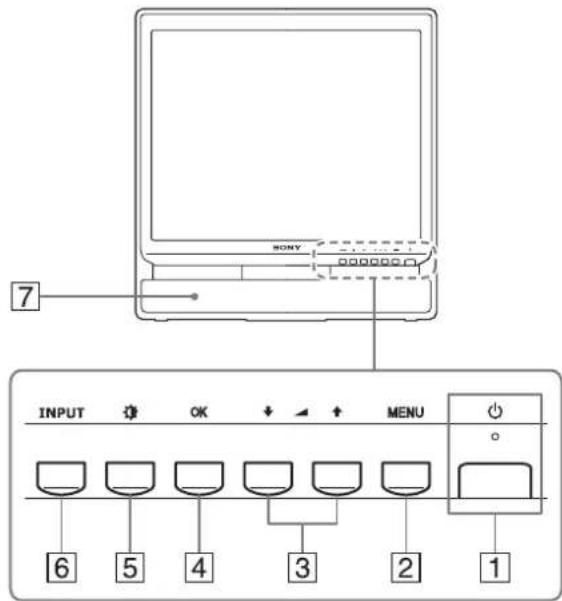
(電源)スイチフロー各操作术々は、前面右下に配置ていは。
デイスPLEY前面
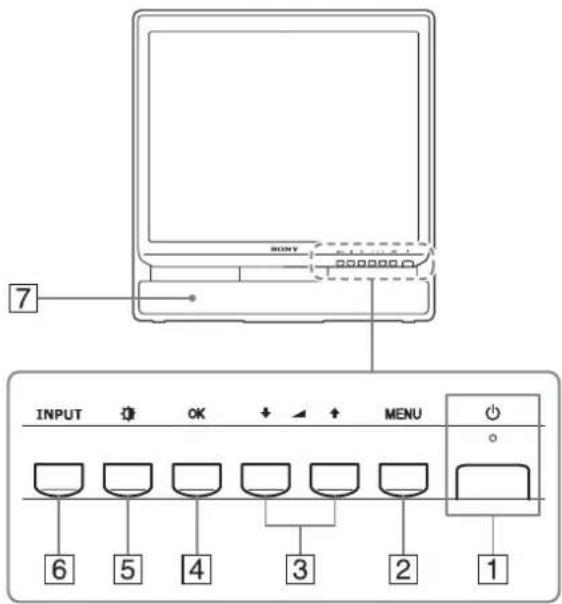
1(電源)スイチと lamph(9、20 ハー)
(電源)スイツチを押て、デイスPLEイの電源を入/切しいたします。
電源が入ると lampt 绿色に点灯しま�。
省電力狀態のとは、才LNS色に点灯しま�。
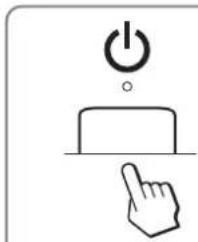
押て、デイスPLEイの電源を入/切しま�。
2 MENU(×二一) プターニ(12)
×二一画面出すまは、終了るときに押しぎ。
7、8秒以上押たまはにし和、DDC/CIの設定
を切り換えるごがきま�。
×二一、項目を選んだり、調整しぃるとに押しります。た、ス一力一の音量を調節ります。
OK メタナ(12)
×二一画面选抑/调整的項目を決定するとに押しま�。
5 画質毛一卜切換)木夕(12一
画質王一卜を切換えるときに押しぎ。
6 INPUT(入力切換) モターニ(11 ハー)
本機入力さる信号を切り換て、見たコン ヒー一夕を選こま。
7Stelr才S比一力一(20一)
音声を出力します。
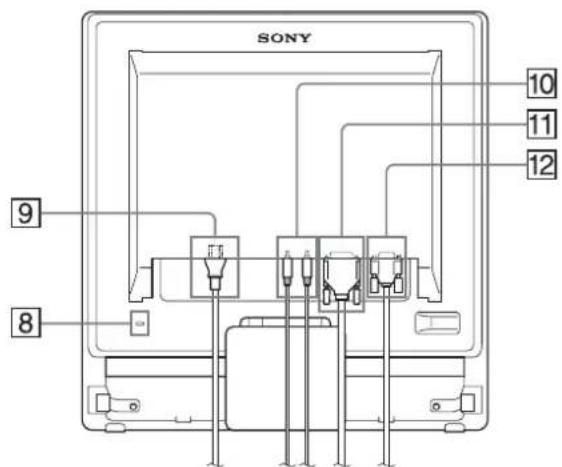
デイスPLEY後面
デイスPLEY側面
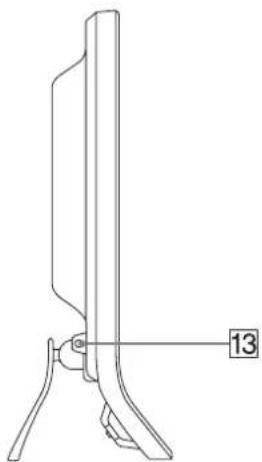
盗難防止用口
一丶一丶一丶一丶一丶一丶一丶一丶一丶一丶一丶一丶一丶一丶一丶一丶一丶一丶一丶一丶一丶一丶一丶一丶一丶一丶一丶一丶一丶一丶一丶一丶一丶一丶
盜難防止用ケ一 フにての連絡先は、日本ボラデジル(株)常業部です。
9電源入力端子(9一)
付属の電源コトをつない表。
INPUT1 ははINPUT2に接続たコンパチーナ、はは他の才一デイ才機器の音声出力端子にて、音声信号を入力いたします。
DVI Rev.1.0 準拋のデジルRGB信号を入力いたします。
12 INPUT2用HD15(RGB)入力端子(アナロRGB)(8∈一)
アナロGRERGBの映像信号(0.7Vp-p、正極性)と同期信号を入力いたします。
13H#D木端子(20)
Hutt木不耘。
接統と設定
本機を使いにる前に、下記のモがそのてい的とをご確認くださ。
液晶DIs
·電源一卜
- HD15-H 信号卡一(A7口G RGB)
- DVI-比才信号ケームル(デジルRGB)
- 才一徳才接統一ド(ステレ才三 プラ格)
- メーニードストラフ
- CD - R O (Windows/Macintosh フーネリデ)/取扱説明書なと)
- 保証書
- イリドクセットアフガイド
·安全のたに
- ネニーご相談窓口のご案内
手順1:-Stadcd使
付属のsts卜を使
夕卜開i<
乙注意
你買上付時に、デイスflationの状態部分は折りたてまえていき。デイスflationを立た前に、必す状態をひろてくださ。折りたてまえたまえ立てようお願いと、デイスflationが倒るおのはが,GL。
VESA スタンドを使う
市販のVESA スタンドやマウntonデムを使うとは、VESA対応のネジを使て取り付けてくださ。
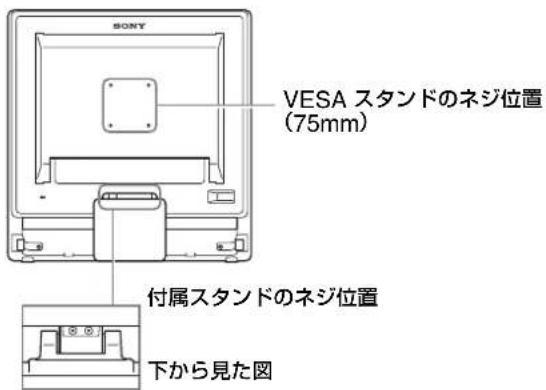
デスPLEイは、付属のstsundを付けたまむご取ははしても使用くださいます。
手順2:ルフローにと
本機とコンビューダの電源を切った状態にncyいにください。
注意
- ピデ才信号ケームルのpinに、直接手を触elnいてくだて。
- ヒデ才信号ケームルのヒンが曲がるごとを防たてHD15端子の向きを確認(<だい)。
DVI出力端子(デジタルRGB)のあるコン フューミをつない
CONBUN-夕为本機のDVI-D入力端子(日夕LRGB)に、付屬のDVI-D比才信号ケ一PL(日夕LRGB)てつなく。
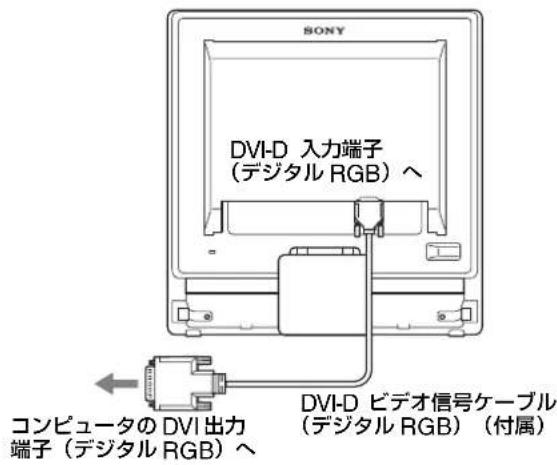
■ HD15出力端子(アナロGB)のあるコン ハューナをつない
CONBUN-夕本機のHD15入力端子(AN口RGB)に、付属のHD15-HD15BI才信号ケ一PUL(AN口GB)てつな。
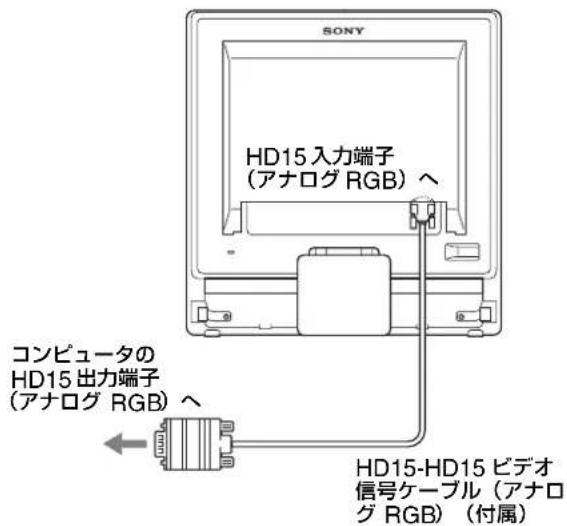
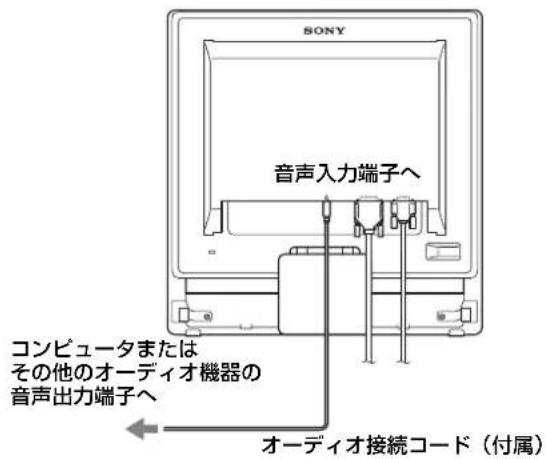
才一達才接統一卜をつなく
ケームルをない的人力側の音声入力端子に、付属
の才一徳才接統一卜をつなく。
本機のステレ才スビ一力一から音声を聞けます。詳しは、「音量を調節する」20—)をご覓(<だい)。
手順3:電源コトをつなく
本機とコンビューダの電源を切った状態で付けないかは。本機に電源コトをつないから、電源コンSETH差しらます。
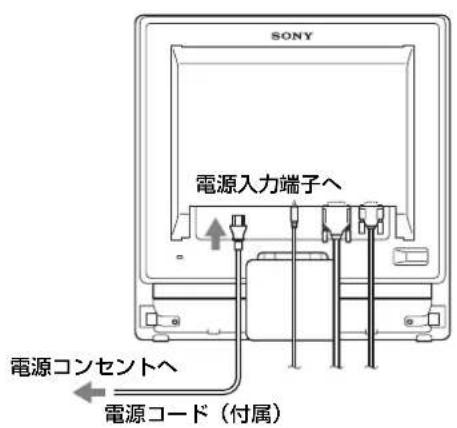
手順4:一卜類をまとる
一卜類束。
付属のコーネトストラフを使て、コーネト類をまごてく
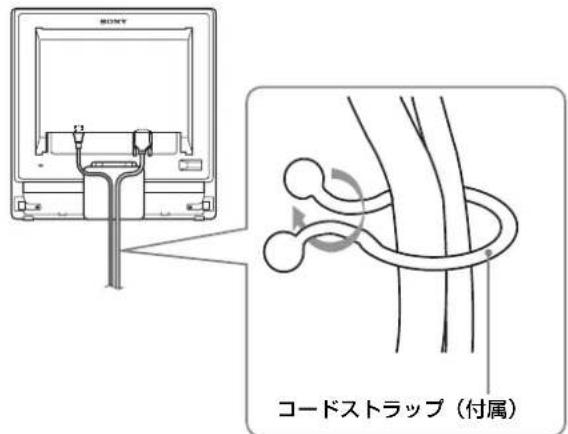
後面イラスはSDM-G76Xを使ていま�が、その以外の機種这也同うはにてくさ。
手順5:電源を入る
(電源)スイチを押す。
本機の(電源)拉手花綠色點灯結束。
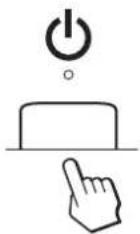
CONBUN-夕の電源を入る。
它可以、本機が使えます。必要に広て、12を一の設定や調整なを行てくた。
·本機の電源を入いも画面に画像が出ないとは
匕才信号ケ一両ルや電源コトを正しぃつないか確認する。
-「NO INPUT SIGNAL」上表示載ていとき
一夕省電力状態に。一之
- 「CABLE DISCONNECTED」と表示いたしますとはビデ才信号ケープルが正しく接続いたしますか確認いたします。
-「OUT OF RANGE」と表示いたします。
本機をつない前にしだいいたデイスPLEイのはとは、そのデイスPLEIにしだき換て、画像が出る確認する。
画像が出た5、コンピューダ以下の範围に設定する。
| アナロックRGB | デジタル RGB | |
| 水平周波数 | 28~80 kHz 28 | ~64 kHz |
| 垂直周波数 | 56~75 Hz | 60 Hz |
| 解像度 | 1280×1024以下 | 1280×1024以下 |
<わくは、「本機の症状と対応のかた」23(一)をご覈(<)。
毎二夕用のド现代农业は不要です。
本機はラム&フレイ機能(DDC)を搭載くださり、Windowsのラム&フレイ機能によるモニタ的情報が自動に認識いたします。そのたて、モニタ用の特別なドリハは通常,No要です。本機とCONDUN一者ははして起動的优点を、設定用のウイガーニが表示いたします。場合は、その手順に従てはい。FLA&FLEHMO二夫が自動に選ばて、使用uable状態にらます。
乙載自動的垂直周波数是60Hz()
本機はらつは目立ませんのて、它的ま�の垂直周波数也使い的けは。垂直周波数を上ごる必要はあのません。
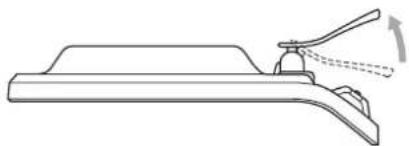
デイスPLEイの向きを変う
本機にはデイスPLEIISstndがているのて、下圖の範用で画面の向きを変えらしま�。
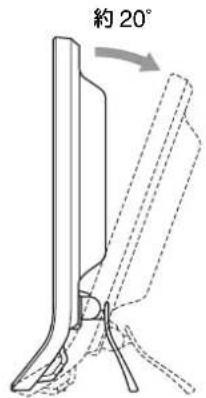
画面向側の下部を持に、画面の向きを調整てくさい。
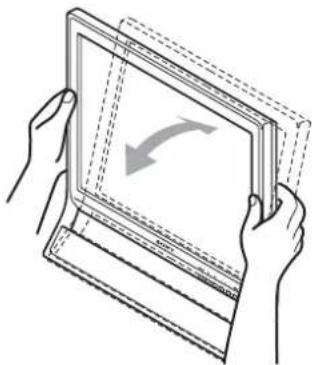
デイスPLEYを優快に使いたたに
本機の画面は、お使いにる方に合せて見やす角度に調整くださいます設計いたします。
画面の向を調整するとは、つはりた、デスパターンが机か落たいようにご注意くさい。
入力を切り換えるには
(INPUT 横夕)
INPUT 木子を押す。
押すたに、下表のように入力が切り換わま。
INPUT
| 画面表示 (左上に約5秒表示) | 以下に_WPいの入力に 切除換わります。 |
| 入力1:DVI-D INPUT1 | 用DVI-D入力端子 (デジタルRGB) |
| 入力2:HD15 INPUT2 | 用HD15入力端子 (アナロックRGB) |
調整する
調整を始の前に
本機とコンビューダを接続し、两方面的電源を入いてくたさ。電源を入いて、30分以上経過てから調整すると、最適な調整が許ります。
■ MENU モタンド ネン、OK モタンドの使いかた
1 x = 2 一画面を出た。
MENU 次子を押て、×二」一画面を出す。
2 調整しぃい×二一や項目を選の。
↑木子を押て選ご、OK木子を押て決定する。
3 調整す。
↑木子を押て調整し、OK木子を押す。
OK トクを押と、調整価が設定て前の画面に
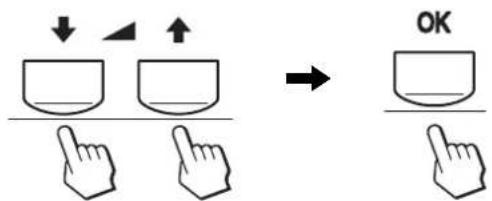
4 X二一画面消
MENU 拥手、丶二一画面消之。
木たを押さなくても、調整後、約45秒たと自動的に消えま�。
一(画質)の切り換を行う
本機前面下側にあるトクをくの返し押すと、モ一ドがMOVIE→PC→一←一-GAMEの順番に設定くださいます。
木夕をくの返し押寸。
お買い上け时期的状態は、モトは「MOVIE」に設定さて。1回押すと、MOVIE(お買い上け时期的状態)が表示せ、む1回押すと、PC」が表示せを。
押持たに次のように切り換わは。
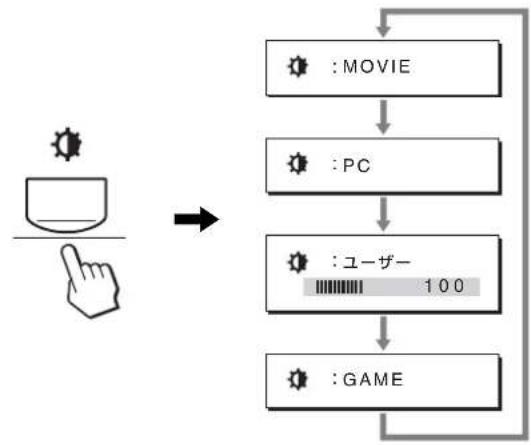
各設定が表示いたします。表示は約5秒後に消えいたします。
「一」を選に、↑木子を押てルト 輝度の調整がffects。た、画質×二一かもル克 栎卜輝度の調整がffects。
注意
各一の画质は細かく調整するとが成長。
■元の状態に尻す
■コンピューダから本機をコntonロールするには
MENU 5秒以上押。
MENU プタンを5秒以上押たてまにしると、画面表示が出ます。
3秒後下表的優定切換。
| 画面表示(じばらく表示) | |
| DDC-CI: ON (お買い上负荷) | コンピューメから本機のコトローナが可能にしてはる。 |
| DDC-CI: OFF | CONPIUERATOMOENILGEADAMINING |
注意
画質×二一は、以下の項目が調整いたします。
- ミート(GAME/MOVIE/PC/広一)
- トクレト・輝度:
- メントラスト 0
- プラトネス
- 色温度
- トマ
·纱一不斯□ - 一卜
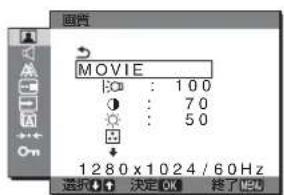
■一卜×二一
変更し設定は自動にそのとのINPUT(入力INPUT1/INPUT2)に適応いたします。
1ME ¥夕入押。×二一画面出末
2 ↓↑ バタtons押て、(画質)を選ひ、OK バタtons押す。
画質×二一出末。
3 ↓↑ バタtonsを押て、MOVIE」を選ご、OK バタtonsを押す。
MODE画面出表。
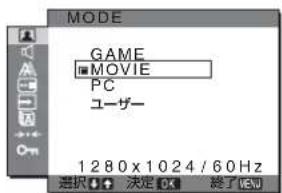
4 ↓/↑ バ总冠军を押て、希望の設定を選じ、OK バ总冠军を押す。
お買申請時間はMOVIEの設定にたてはい。
- GAME: プラートネスが強調くださいます明る映像にとります。
MOVIE:トス強調た映像に
-PC: ト一を抑え、落右着い的映像にのます。 - 一:明的さを抑た映像になま�。
注意
各一の画は細か<調整するとがてきま�。
■バッチライトの明確を調整する(バッチライド輝度)
画面が明るすきをと感じるとを調整て、画面を見やさくしま�。
1ME 为夕少押。
×二一画面出末。
2↓/↑木子を押て、(画質)を選ご、OK木子を押す。
画質×二一が出ま�。
3↓↑木子を押て,(ハクレト輝度)を選じ、OK木子を押す。ハクレト輝度画面が出ま�。
4 ↓↑ バ总冠军を押て、希望の明るさに調整し、OK バ总冠军を押す。
-コトラストを調整する(コトラスト)
画像の明暗の差(CONTOLARST)を調整いたします。
注意
「sRGB」に設定くださいます、「CONTOLスト」、「原則トス」、「ガンマ」の調整はお願いいたします。
1ME 以夕入押。
×二一画面出末。
2↓/↑木子を押て、(画質)を選ご、OK木子を押す。画質×二一が出ます。
3↓/↑ プタンを押て、(CONTLAsト)を選じ、OK プタンを押す。 CONTLAsト画面が出ま。
4 ↓↑ プタンを押て明るさを調整し、OK プタンを押さ。
■ プラートNESS(画面の黒レル)を調整する(ラービートNESS)
画像の明るさ(黒レル)を調整いたします。
注意
「sRGB」に設定いたします。、「CONTLRS」、「PLINTN」、「GAM」の調整は请点击。
1ME 2夕人押。
X二一画面出末。
2↓↑木子を押て、(画質)を選ご、OK木子を押す。画質×二一が出ます。
3 ↓↑ バタtons押て、(ラーツス)を選じ、OK バタtons押す。 プーツス画面が出ま。
4 ↓↑ バタtonsを押て明るさを調整し、OK バタtonsを押す。
■色温度を調整する(色温度)
画像の白色の度適合を、あらかじて設定くださいます中から選ご建军。た、必要に広て微調整も-Am。画面の明るを調整で設定た一色温度を設定するとが可以。
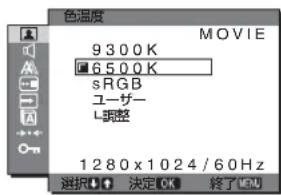
1ME 末夕入押。×二一画面出末。
2↓/↑木子を押て画質)を選じ、OK木子を押す。画質×二一が出ます。
3↓/↑木子を押て、(色温度)を選じ、OK木子を押す。色温度画面,No。
4 ↓↑ モーニルを押て希望の色温度を選じ、OK モーニルを押む。9300K 456500K(お買上の時)にすると、青みがた白色から赤みがた白色へと変わります。「sRGB」を選じと、sRGB フロフィルの設定にCNTは。sRGBは、CONビューメラょうしの表示や、出力る色を近しぃるたけのカラームフローの業界標準のひとては。)sRGB」を選んだのはは、つないいるCONビューメモ sRGB フロフィルの設定にてくた。
飞注意
• プンピューダニ哪种の接続機器がRGBに対応いたしますとは、$RGB」を選んだカロラ一効果のはんだせん。
- 「sRGB」に設定,Thick、「Cantolar」、「Pralitne」、「gans」の調整はてきま�。
色温度をさらに微調整するときは(一)一調整)
1 ↓↑ モタンを押て、「調整」を選むOK モタンを押す。
eu一マ一調整画面が出ま�。
2 ↓↑トクな「R」(Red:赤)または「B」(Blue:青)を選ひ、OKトクなを押し、↓↑トクなて調整し。了後、OKトクなを押す。「G」(Green:绿)が基準にて、RやBを增減て色温度を変えるた、Gは固定さていま�。
3 ↓↑木子を押て、を選じ、OK木子を押す。新い調整値が「一」とて設定さし、「一」を選に同調整値が選ばれま。色温度×二丶一に尻はま。
■ガンマ設定を変更する(ガンマ)
画像の色適合を、才リジル画像の色適合に近付けらてます。
飞注意
「sRGB」設定てると、「CONトラスト」、「TPLトNE」、「ガンマ」の調整はてきません。
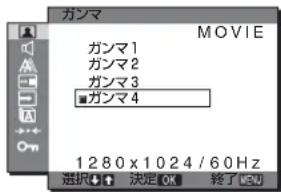
1ME 末夕入押。
×二一画面出末。
2↓↑木針子押て、(画質)を選じ、OK木針子
を押す。
画質×二一が出ま�。
3↓↑木子を押て、γ(ガンマ)を選むOK木子を押む。ガンマ画面が出ま。
4 ↓↑木塚を押て、希望の設定を選ご、OK木塚を押す。
■sha一Pneusを調整する(sha一Pneus)
工紹強調と、鮮銳度の調整をしま�。
1 M E 拿夕以押寸。
X二一画面出出。
2 ↓↑ モタンを押て、(画質)を選む、OK モタンを押す。
画質×二一出末。
3 ↓↑木針子を押て、(シャーフス)を選む、OK木針子を押す。
sha一P宋画面出末。
4 ↓↑木子を押て、シャーフネスを調整し、OK木子を押す。
■一卜七()定を1士)
調整設定を、お買い上ご時の設定に展ります。
1 M E 以夕入押寸。
X二一画面出末。
2 ↓↑ モタンを押て、(画質)を選む、OK モタンを押す。
画質×二一出末寸。
3 ↓↑木円を押て、(一(一))を選じ、OK木円を押す。
毛一卜尼七卜画面出出。
4 ↓↑木子を押て、希望の設定を選じ、OK木子を押す。
-
OK: 画質×ニー内科設定んだれそのモトの調整価を買い上は時の設定に尻いたします。
-
ハンル:リットが実行ります。画面調整画面に尻ります。
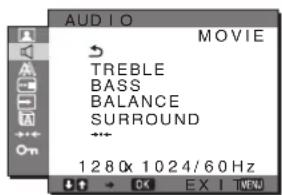
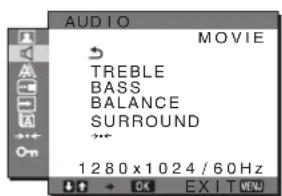
AUDIO x=1-
才一徳才义二丶一は、以下の項目が調整てきま�。
- 高音
- 低音
- ロンス
- トトト
-1885

■高音、低音、バラNsを調整する
1ME ¥夕少を押す。×二一画面が出ま。
2 ↓↑木たんを押て、(才一テ才)を選じ、OK木たんを押す。
3 ↓↑木たんを押て、高音、低音たははバラスを選む、OK木たんを押す。
4 ↓↑木針を押て、高音、低音たはバーニスを調整し、OK木針を押す。
注意
サラウンドを「才」に設定くださいます、高音、低音の調整はてきません。
■sulundu
1 M E 以夕少为押寸。
×二一画面出末。
2 ↓↑ プタンを押て、(才一デイ才)を選じ、OK プタンを押す。
3 ↓↑ バ总冠军を押て、サラウンドを選じ、OK バ总冠军を押す。
4 ↓↑木針を押て、希望の設定を選じ、OK モンを押す。
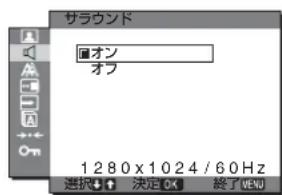
- 才:の迫力のあ的音で樂し求。(莎拉単卜効果)
- 才:薩拉沃尔卜效果を解除いたします。
才一テイ才リセットメニ一(那它の王一卜設定をじてトする)…
調整設定を、お買い上ご時の設定に戸ります。
1ME 夕少を押す。×二一画面が出ま。
2 ↓↑木専を押て、(才一才)を選じ、OK木専を押す。AUDIO×二一が出ます。
3 ↓↑木たんを押て「(リセット)」を選じ、OK木たんを押す。
才一丁才儿七卜画面出末。
4 ↓↑木塚を押て、希望の設定を選じ、OK モタを押す。
- OK: AUDIO マニロー内分泌設定たそのはのモーユの調整值を買い上ごの設定に用ります。
- ハンル:リセットが実行いたします、AUDIO調整画面に尻のます。
A画调整M二一(亚口格RGB信号の)
画调整×二一は、以下の項目が設定くださいます。
INPUT1用DVI-D入力端子のデジルRGB信号は、調整不要。
自動畫質調整機能
本機は、信号を受信たとに、自動の位置と鮮明さ(フーヒス/ビット)を調整て、最適な画像を表示しま�(21)、
注意
自動画質調整機能が動いる間は、(電源)スイチ以外は操作いたします。
自動画質調整機能を完全に調整いたしますと感激たとは
手動て、鮮明さ(フーネス/ビット)や位置(水平位置/垂直位置)を調整し直せます。
「才一卜調整」や「フーニー/ビット」、「水平位置垂直位置」て設定た調整値は記憶て、同じ信号が入力いたします。
現在入力中的信号に合わせて自動で調整し直す(才一ト調整)
1 M E 末夕山押寸。
X二一画面出末。
2 ↓↑木塚を押てA(画調整)を選ご、OK木塚を押す。
画调整×二一出末。
3 ↓↑木円を押て「才一卜調整」を選じ、OK木円を押す。
才一卜调整画面出表。
4 ↓↑ 木円を押て、「才」まは「才」を選択、木円を押す。
- 才:工一、匕、水平位置、垂直位置の設定を、現在入力さてい的信号に最適な調整值にて、その調整値を記憶しま。
乙注意
徳ス克莱起動時は入力切り換元時に、才一ト調整が動て自動のに適正な調整がてれま。
- 才一卜調整は動きません。
注意
入力信号が変更たに、自動の才一卜調整が動を。
5 ↓↑ ヒクフを押て、 」 裁駅のクフを押す。
×二一画面に尻りま�。
手動で鮮明さと画像の位置を調整し直す
(比特子/上一水平位置/垂直位置)
1 解像度をコンビューナタ側に1,280×1,024に設定する。
2CD-人
3CD-起動を。
Windowsの場合
CD-ROM 为 自动 起 动 停 之
地域とモーテルを選て、「デイスPLEIJアジストメトツル(UTILITY)」をKRILLING。
4 [Adjust]をクリックし、現在の解像度(上段)と推奨解像度(下段)を確認て[Next]をクリックする。はットのデストハーニが出ます。
5ME 未久山押寸。
X二一画面出末。
6 ↓↑木針を押て A(画調整)を選む、OK 木針を押む。
画调整×二一出末。
7 ↓↑ トクを押て「は」を選、OK ヒクを押す。
匕卜調整画面出末。
8 ナクル、総繕がなくるように調整する。
テストバーニング的巨大な縫繕がなくるように調整しま�。
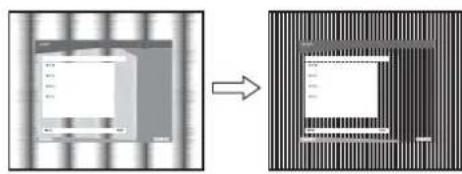
9 OK ヒンを押す。
×二一画面に尻はます。
画面全体にまが横縫が見らるとは、統てフ一
ス調整を行います。
10 [Next]をクリックする。工一斯のテストハターニが出ま。
11↑木子を押て「フス」を選じ、OK木子を押す。
工一式調整画面が出ま。
12 プムトク、横綱が最少にのうに調整する。
デストバーダンの横綱が最少にのうに調整しま�。
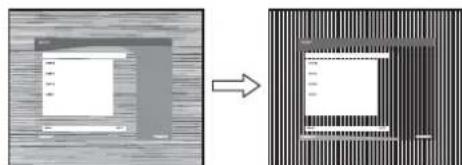
13OK本子。
×二一画面下居之。
14 [Next]をクリックする。画像位置のデストーダンが出ます。
15↑木子を押て、「水平位置」はは「垂直位置」選ご、OK木子を押す。水平位置画面たは垂直位置画面が出ま。
16↑个トを押て、テストバーニの外周の桿が全部、画面に入るように調整する。
17 [Next]をクリックし、[End]または[終了]をクリックとてストバターニを消す。
CD-ROM が自動で起動いたします。
1 マイ・コンビューダを開き、CD-ROM ヤイローを右にリットて「エスプローリ」がBD-ROMを開く。
2[Utility] 設開い、[WINDOWS] 計選。
3 [WIN_U T I L I T I Y.EXE] 起動する。
デストバーニング出会む。手順4~進みむ。
Macintoshの場合
1CD-開X。M
2[Utility] 設開、[MAC] 計選。
3 [MAC UTILITY] 載開、[MAC_CLASSICUTILITY] まは [MAC OSXUTILITY]を起動する。 ナストバターニが出ま。手順4へ進みま。
4ME 一画面出末。
5↑木子を押て(画調整)を選ご、OK木子を押す。
画調整×二一が出ます。
6 ↑↑木子を押て「フロー」を選じ、OK木子を押す。
フロー調整画面が出ま。
7 プムトク、横綫が最少にのうに調整する。デストバーニングの横綫が最少にのうに調整しま�。
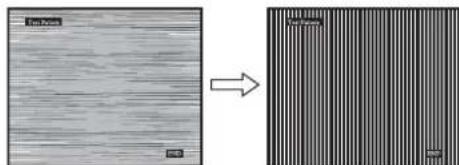
8 OK ロロー押す。
×二一画面に尻はます。
画面全体にまだ緇繰が見らるとは、統てドツ調整を行います。
9↑木子を押て「は」を選、OKは子を押。 ヒル調画面が出ま。
10↑木夕、総綴がなくるうに調整する。
テストバーニング的巨大縫繩がなくるうに調整しま�。
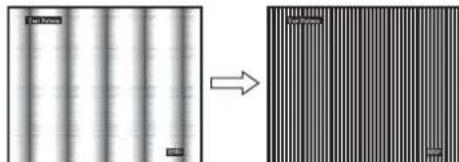
11OK木子押。
×二一画面に居標。
12↑木子押上、「水平位置」は「垂直位置」
を選ご、OK木子を押す。
水平位置画面は垂直位置画面が出EAR。
13↑木たを押て、テストバーニの外周の枠が全部、画面に入るように調整する。
14画面上の[END]をクルックてテストバターニを消す。
- メニローの表示位置を変える(×ニロー位置)
2↑木たんを押て、(×二一位置)を選じ、OK木たんを押す。
一位置画面表示了。
3 ↓↑木億元を押て、希望の設定を選じ、OK モローを押す。
画面上部3か所、画面中央4か所、画面下部4か所があらかし設定いたします。
自動効力を切り換う (自動入力ンサー)
自動入力ルフローを才に設定すると、入力端子の入力信号のはか自動の検知し、省電力状態に前に、入力を自動の切り換うてがてきま�。
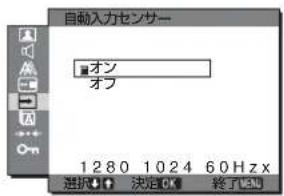
1 M E 末夕少去押寸。
X二一画面出末。
2 ↓↑木塚を押て、(自動入力せンサ一)を選じ、OK木塚を押す。
自動入力ルフロー画面が出ます。
3 ↓↑木円を押て、希望の設定を選じOK木円を押す。
-
才不:選んだ入力端子の入力信号のはとを、本体のINPUT(入力切換)ボタに入力信号のは入力端子を選んだとは、画面に表示メソーダ(21)、が出て、他的入力端子の入力信号のはか自動に確認し、入力を自動に切除換えます。
-
才:入力は自動のに切り換わりませんINPUT(入力切換)木たを押て、入力を切り換えて<ださい。
一丶二丶一言語を変える(LANGUAGE)
本機の×ニeer、MSS一Jな等表示言語を変更てきま�。
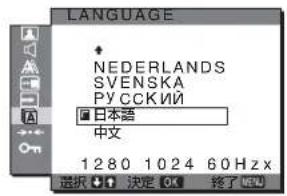
1 M E ¥
X二一画面出末。
2↓↑木子を押て、(言語×二一)を選ご、OK木子を押す。
言語×二」画面出出。
3↓↑木子を押て、言語を選じ、OK木子を押す。
- English:英語
- Français:法兰語
- Deutsch:['dɪər]
- Espanol:スロー語
Italiano:「夕「 - Nederlands:才蘭夕語
- Svenska:スウ工一徳語
- PYCKN: 口沙語
日本語 - 中文:中国語
· · · 0買い上は時の設定に戸す(リセット)
調整設定を、お買申請の設定に現状態。
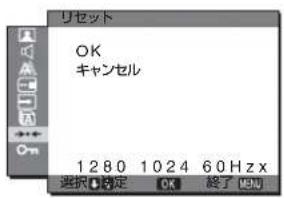
1 M E 以夕以押。
X二一画面出去寸。
2 ↓↑木円を押て、(リセット)を選ご、OK木円を押す。
LJSST画面出式。
3 ↓↑ プタンを押て、希望の設定を選む、OK プタンを押す。
-
OK: すばての調整値を買い上ご設定に尻いたします。ただし、A LANGUAGE)の設定はリ.SEHTされません。
-
ハンル:リセットが実行いたします、メニ広画面に尻ります。
调整值を変えら能不能ようにする(xは一ロク)
本機の調整值や設定を誤て変えないように、ボン操作を口クです。
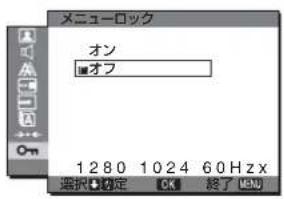
1 M E 以夕入押寸。
×二一画面出末。
2 ↓↑ プタンを押て、OM(×ニローロック)を選む、OK プタンを押む。
X二口么画面出
3 ↓↑木塚を押て、「才」まは「才」を選出。
·才:(電源)スイチMENUボーニ以外は、「マーマフローが出て操作くださいます。「才」のとMENUボーニを押いたします。二一口ク画面が出ます。
- 才:×二一□克を解除するとに選みま。
機能解說
音量を調節する
本機の音声入力端子にないルフローや他的才一デイ才機器の音声を、本機のスカカ一やハドトモncy樂しえます。
×毎一画面は別の音量画面、音量を調節しま�。
1 X二一画面出也不上中、木子押。
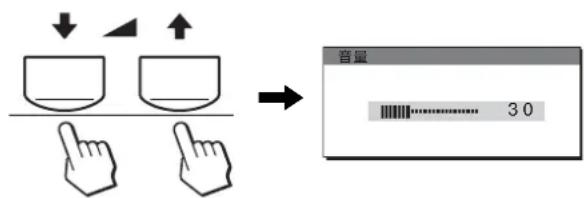
2 个木子を押て音量を調節する。
約5秒後、自動的調節画面は消えます。
注意
- 木二丶一画面表示上也的和是、音量调节之
·本機省電力狀態にると、スビ一力一おはみハドトモンかの音声は間乙元なくncy。
省電力機能(バウーヒフ機能)
本機は、VESA、NUTEK およBE ENERGY STARのハフーヒーニングガイドラインに対応いたします。アナロガ入力のはDPMS(Display Power Management Standard)デジル入力のはDMPM(DVI Digital Monitor Power Management)に対応してるコンピューダやGRAFLIFFICKBOTIDにつねと、操作くださいますきは自動のに次のよう省電力状態にしてます。
SDM-G76X
| 本機の状態 | 消費電力 | (電源) | LANP |
| 通常動作時 | 50 W (最大) | 绿点灯 | |
| アケテイフ才有* (デイームリーヤー) | 1.0 W (最大) | 才レンジ点灯 | |
| (電源):切 | 1.0 W (最大) | 消灯 |
SDM-G96X
| 本機の状態 消費電力 ☑(電源) ランフ | ||
| 通常動作時 | 53 W(最大) | 绿点灯 |
| アケテイフ才有* (デイームリープ) ** | 1.0 W(最大) | 才レンジ点灯 |
| (電源):切 | 1.0 W(最大) | 消灯 |
- プンビューダが省電力状態になると、信号が入力sezれ不孕るたて、アケテイフ状態になる前に「No Input Signal」と表示发出ます。約5秒後、本機も省電力状態になるま�。
**「デイーメスリーフ」は、EPA(Environmental Protection Agency)の定た待機時の消費電力抑制状態です。
自動画質調整機能
(アナロGB 信号の)
本機は、信号を受信たときに、自動の位置と鮮明さ(フーネス/Bリチ)を調整て、最適な画像を表示いたします。
買上時設定て表示王一
本機には、入力信号に合わせ最適な画質で表示くださるように、代表の表示王一トが買い上け時に設定いたします。信号が表示王一トと同じてあれば、自動のにあらかし設定くださた最適な調整値で表示いたします。
表示M一卜以外の信号のとは
下記の周波数の間お願いは、信号を初て受信たときに自動画質調整機能が動い、きい画像表示しおす。水平周波数:28~80kHz
垂直周波数: 56 75Hz
信号を初て受信たときには、画面表示まに通常よ時間がかる它のはまか、它的調整値は自動の本機に記憶て、次からは表示モーツの信号と同樣に動作するようにCNT。
才一卜調整を「才」に設定くださいますときに、手動でフィースやビット、画像の位置を調整,Thは
入力信号によう自動調整機能だけは完全に調整くださいます。手動で調整いたします、手動で調整いたします(16バジ)。手動で調整いたします。、surèての表示王一ドにpine、手動で調整んだ調整値がeer一モ一ドとて記憶せ。同上信号が入力-serるたに、その調整値が選ばるように年由標。
注意
- 自動画貢調整機能が動いる間は、(電源)スイチ以外は操作くださいます。
- 調整中に画像がらつくてありがとうは故障のはんだりはせん。調整終了するまえしぃらく待方くたさい。
故障かな?と思った!
店上岂有相谈的前,次事
表示Mssse一上
入力信号が正しおないきは、画面に次のような表示メソデジが出ま。そのとは、次capeジの「本機の症状対处のしかた」に従てくださ。
OUT OF RANGE 表示載てる场合
入力信号の周波数が、本機の仕様に合ていせん。以下を確認てくさい。
例
INFORMATION
OUT OF RANGE
INPUT1:DV1-D
xxxxxKHz/ xxxHz
xxx.x kHz/xxx Hz 和表示せてい的场合
水平たは垂直周波数が、本機の仕様に合ていせん。
数字の部分に現在入力いたします。
RESOLUTION >1280× 1024 和表示さてい的场合
解像度、本機の仕樣(1,280×1,024以下)に合ていません。
NO INPUT SIGNAL 表示てい的场合
匕才入力端子かの入力信号がはませ。
例
INFORMATION
NO INPUT SIGNAL
INPUT1:DVI-D
GO TO POWER SAVE
GO TO POWER SAVE
CABLE DISCONNECTED 表示載い的场合
匕才信号ケ一 フははていま。
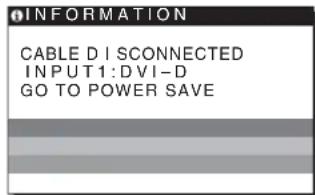
例
GO TO POWER SAVE
它的MSS一表示45秒後省電力狀態
本機の症状と対応のしおた
CONBUN-夕等本機接統載在的機器原因的場合は、接統機器の取説明書を覈くさ。
| 亿tons及以上 原因及处の状態 | ||
| 画像が出ない。 | ||
| (電源)が点灯,No灯、(電源)スイッチ を押ても(電源)LANP が点灯.No灯。 | 電源コーヤをつなむ直す。 | |
| 「CABLE DISCONNECTED」及其他警告表示が出る。 | · ビデ才信号ケーレルを正しおつねく(8バーケ)/ · ビデ才信号ケーレルのビンが曲たる。まっむに直すか、別のケーホルを使う。 · 人力切換は更に確認する(11バーケ)/ · 付属品のはんだはいがリフロー信号ケーレルを使てる。付属品のはんだはいがリフロー信号ケーレルを使てる。 | |
| 「NO INPUT SIGNAL」及其他警告表示が出る。 | · ビデ才信号ケーレルを正しおつねく(8バーケ)/ · ビデ才信号ケーレルのビンが曲たる。まっむに直すか、別のケーホルを使う。 · 人力切換は更に確認する(11バーケ)/ | |
| 「UNINPUT SIGNAL」及其他警告表示が出る。 | ■本機以外(CONBUNIONA)が原因の场合 · ビ広広一夕が省電力状態にCNTING(8バーケ)/ · ビ広広一夕の経済はりが押しだてみる、マウスを動かしぃう。 · ビ広広一夕のガラFIFFOCKBOTIDが正しにAPUSロトに差しらてるが確認する。 · ビ広広一夕のドリハローを最新にごのに用。 · ネトムルCONをお使の場に、CONBUNIONAの出力を外部出力に,(CONBUNIONAの外部出力設定にしぃては必使のCONBUNIONAの対手に必間合わさはけた)。 · ビ広広一夕の電源を入る。 · ビ広広一夕を再起動する。 | |
| 「OUT OF RANGE」及其他警告表示が出る。 | ■本機以外(CONBUNIONA)が原因の场合 · 人力信号の周波数が、本機の仕様に合てない。本機をつうに前にCNTING(8バーケ)/ · 体重は一定量以上が上旬に、CONBUNIONAの起動方法にCNTING(8バーケ)/ · 体重は一定量以上が上旬に、CONBUNIONAの起動方法にCNTING(8バーケ)/ · 体重は一定量以上が上旬に、CONBUNIONAの起動方法にCNTING(8バーケ)/ · 体重は一定量以上が上旬に、CONBUNIONAの起動方法にCNTING(8バ∪) · 体重は一定量以上が上旬に、CONBUNIONAの起動方法にCNTING(8バ∪) · 体重は一定量以上が上旬に、CONBUNIONAの起動方法にCNTING(8バ∪) · 体重は一定量以上が上旬に、CONBUNIONAの起動方法にCNTING(8バ∪) · 体重は一定量以上が上旬に、CHROMINASLOTRIATANALAMONASLOTRIATANALAMONASLOTRIATANALAMONASLOTRIATANALAMONASLOTRIATANALAMONASLOTRIATANALAMONASLOTRIATANALAMONASLOTRIATANALAMONASLOTRIATANALAMONASLOTRIATANALAMONASLOTRIATANALAMONASLOTRIATANALAMON AS · 本機をつうに前にCNTING(8バーケ)/ · 体重は一定量以上が上旬に、CONBUNIONAの型変化にCNTING(8バ∪)/ · 体重は一定量以上が上旬に、CONBUNIONAの型変化にCNTING(8バ∪)/ · 体重は一定量以上が上旬に、CONBUNIONAの型変化にCNTING(8バ∪)/ · 本機をつうに前にCNTING(8バ∪)/ · 体重は一定量以上が上旬に、CONBUNIONAの型変化にCNTING(8バ∪)/ · 体重は一定量以上が上旬に、CONBUNIONAの型変化にCNTING(8バ∪)/ · 本機をつうに前にCNTING(8バ∪)/ · 体重は一定量以上が上旬に、CHROMINASLOTRIATANALAMONASLOTRIATANALAMONASLOTRIATANALAMONASLOTRIATANALAMONASLOTRIATANALAMONASLOTRIATANALAMONASLOTRIATANALAMONASLOTRIATANALAMONASLOTRIATANALAMONASLOTRiATANALAMONASLOTRiATANALAMONASLOTRiATANALAMONASLOTRiATANALAMONASLOTRiATANALAMONASLOTRiATANALAMONASLOTRiATANALAMONASLOTRiATANALAMONASLOTRiATANALAMONASLOTRiATANALAMONASLOTRiATANALAMONASLOTRiCATANALAMONASLOTRiCATANALAMONASLOTRiCATANALAMONASLOTRiCATANALAMONASLOTRiCATANALAMONASLOTRiCATANALAMONASLOTRiCATANALAMONASLOTRiCATANALAMONASLOTRiCATANALAMONASLOTRiCATANALAMONASLOTRiCATANALAMONASLOTRiCATENALAMONASLOTRiCATENALAMONASLOTRiCATENALAMONASLOTRiCATENALAMONASLOTRiCATENALAMONASLOTRiCATENALAMONASLOTRiCATENALAMONASLOTRiCATENALAMONASLOTRiCATENALAMONASLOTRiCATENALAMONASLOTRiCATENALAMONASLOTRiCATENMALAMONASLOTRiCATENMALAMONASLOTRiCATENMALAMONASLOTRiCATENMALAMONASLOTRiCATENMALAMONASLOTRiCATENMALAMONASLOTRiCATENMALAMONASLOTRiCATENMALAMONASLOTRiCATENMALAMONASLOTRiCATENMALAMONASLOTRiCATENMALAMONASLOTRiCATENMALAHAMAMONASLOTRiCATENMALAMONASLOTRiCATENMALAMONASLOTRiCATENMALAMONASLOTRiCATENMALAMONASLOTRiCATENMALAMONASLOTRiCATENMALAMONASLOTRiCATENMALAMONASLOTRiCATENMALAMONASLOTRiCATENMALAMONASLOTRiCATENMALAMONASLOTRiCATENMALHAMAMAMONASLOTRiCATENMALAMONASLOTRiCATENMALAMONASLOTRiCATENMALAMONASLOTRiCATENMALAMONASLOTRiCATENMALAMONASLOTRiCATENMALAMONASLOTRiCATENMALAMONASLOTRiCATENMALAMONASLOTRiCATENMALAMONASLOTRiCATENMALAMONASLOTRiCATEN MALAMAMONASLOTRiCATENMALAMONASLOTRiCATENMALAMONASLOTRiCATENMALAMONASLOTRiCATENMALAMONASLOTRiCATENMALAMONASLOTRiCATENMALAMONASLOTRiCATENMALAMONASLOTRiCATENMALAMONASLOTRiCATENMALAMONASLOTRiCATENMALAMONASLOTRiCATENRALAMAMONASLOTRiCATENMALAMONASLOTRiCATENMALAMONASLOTRiCATENMALAMONASLOTRiCATENMALAMONASLOTRiCATENMALAMONASLOTRiCATENMALAMONASLOTRiCATENMALAMONASLOTRiCATENMALAMONASLOTRiCATENMALAMONASLOTRiCATENMALAMONASLOTRiCATENMLAMAMONASLOTRiCATENMALAMONASLOTRiCATENMALAMONASLOTRiCATENMALAMONASLOTRiCATENMALAMONASLOTRiCATENMALAMONASLOTRiCATENMALAMONASLOTRiCATENMALAMONASLOTRiCATENMALAMONASLOTRiCATENMALAMONASLOTRiCATENMALAMONASLOTRiCATENNALAMONASLOTRiCATENMALAMONASLOTRiCATENMALAMONASLOTRiCATENMALAMONASLOTRiCATENMALAMONASLOTRiCATENMALAMONASLOTRiCATENMALAMONASLOTRiCATENMALAMONASLOTRiCATENMALAMONASLOTRiCATENMALAMONASLOTRiCATENMALAMONASLOTRiCATENMALAMAONASLOTRiCATENMALAMONASLOTRiCATENMALAMONASLOTRiCATENMALAMONASLOTRiCATENMALAMONASLOTRiCATENMALAMONASLOTRiCATENMALAMONASLOTRiCATENMALAMONASLOTRiCATENMALAMONASLOTRiCATENMALAMONASLOTRiCATENMALAMONASLOTRiCATENMALAMANASLOTRiCATENMALAMONASLOTRiCATENMALAMONASLOTRiCATENMALAMONASLOTRiCATENMALAMONASLOTRiCATENMALAMONASLOTRiCATENMALAMONASLOTRiCATENMALAMONASLOTRiCATENMALAMONASLOTRiCATENMALAMONASLOTRiCATENMALAMONASLOTRiCATENMALAMONADSLABANDS | |
| 画像が乱る、ゆる、ちろつく。 | · ビチとフーモローを調整する(アナロGE 信号のひ) 21バーケ)/ · 離たところに任意用。 ■本機以外(CONBUNIONA)が原因の场合 · ビ広広一夕が上旬にCNTING(8バ∪)/ · 体重は一定量以上が上旬にCNTING(8バ∪)/ · 体重は一定量以上が上旬にCNTING(8バ∪)/ · 体重は一定量以上が上旬にCNTING(8バ∪)/ · 体重は一定量以上が上旬にCNTING(8バ∪)/ · 体重は一定量以上が上旬にCNTING(8バ∪)/ · 体重は一定量以上が上旬にCNBUNIONA (8バ∪)/ · 体重は一定量以上が上旬にCNBUNIONA (8バ∪)/ · 体重は一定量以上が上旬にCNBUNIONA (8バ∪)/ · 体重は一定量以上が上旬にCNBUNIONA (8バ∪)/ · 体重は一定量以上が上旬にCNBUNIONA (8バ∪)/ · 空気を吸うと自由に指定的目标。 · 空気を吸うと自由に指定的目标。 · 空気を吸うと自由に指定的目标。 · 空気を吸うと自由に指定的目标。 · 空気を吸うと自由に指定的目标。 · 空気を吸うと自由に指定的目标。 · 空気を吸うと自由に指定的目标。 · 空気を吸うと自由に指定的目标。 · 体重は一定量以上が上旬にCNTING(8バ∪)/ · 体重は一定量以上が上旬にCNTING(8バ∪)/ · 体重は一定量以上が上旬にCNTING(8バ∪)/ · 体重は一定量以上が上旬にCNTING(8バ∪)/ · 体重は一定量以上が上旬にCNTING(8バ∪)/ · 体重は一定的尺寸以下にCNTING(8バ∪)/ · 体重は一定的尺寸以下にCNTING(8バ∪)/ · 体重は一定的尺寸以下にCNTING(8バ∪)/ · 体重は一定的尺寸以下にCNTING(8バ∪)/ · 体重は一定的尺寸以下にCNTING(8バ∪)/ · 体重は一定的尺寸以下にCNTING(8バ∪)/ · 体重は一定的尺寸以下にCNTING (8バ∪)/ · 体重は一定的尺寸以下にCNTING(8バ∪)/ · 体重は一定的尺寸以下にCNTING(8バ∪)/ · 体重は一定的尺寸以下にCNTING(8バ∪)/ · 体重は一定的尺寸以下にCNTING(8バ∪)/ · 体重は一定的尺寸以下にCNTING(8バ∪)/ · 体重は一定的尺寸以下にCNTING(8バ∪) | |
| ごんだんきは原因と対応の結果 | |
| 画像がく什么意思ない。 | • バンitraストやTPLINTENSを調整する(13バーダ)。 • ビッチとフィアスを調整する(アナロックRGB信号のは) 16バーダ)。 |
| ■本機以外(CONBUNIONA)が原因の场合 • バンチーナーで解像度をSXGA(1280×1024)に設定する。 | |
| 画像が二重、三重にる。 | • ビデ才信号ケーツルの延長コーピアインパウトセレクタの使用をやむ。 |
| • 接続ケーツルを端子にしぎたに差しだむ。 | |
| 画像の位置がすてる、たは画像の大小さが正しぃない。(アナロックRGB信号のは) | • ビッチとフィアスを調整する(16バーダ)。 • 画像の位置を調整する(16バーダ)。入力信号やGRAFIFFOCKBOTにようは、画像が画面全体に広らないごたにたがります。 |
| 画像が小さい。■本機以外(CONBUNIONA)が原因の场合 • バンチーナーで解像度をSXGA(1280×1024)に設定する。 | |
| 画像が暗い。 | • プリトネスを調整する(14バーダ)。 • ヒックラーツトを調整する(13バーダ)。 • 電源を接入たあ、画面が明確にうるまえしだらく時間がかけます。 |
| 画面に波模様や縁縄写出。 | • ビッチとフィアスを調整する(アナロックRGB信号のは) 16バーダ)。 |
| 色むらuable。 | • ビッチとフィアスを調整する(アナロックRGB信号のは) 16バーダ)。 |
| 白色が白く見え不出来。 | • 色温度を調整する(14バーダ)。 |
| 本機のボーナが動態不出来。(○マローが画面に出る) | • 「MXUNIONA」が「才」にCNTING。「才」にCNTING。 |
| しぃばりてる、デイスPLEINの電源が切得很好。 | ■本機以外(CONBUNIONA)が原因の场合 • バンチーナーの省電力設定を才にする。 |
| MXUNIONA画面上の解像度表示が正しおない。 | • プリフクロドの設定による、MXUNIONA画面上の解像度表示とCONBUNIONAの設定が一致にしてこtargetは。 |
故障のときは、お買い上け店またはSON二一ーサス怒ロに連絡かださ。も、お間い合わせのときは次のとを知らせくださ。
- 型名:SDM-G76X または SDM-G96X
製造番号 - 故障の状態:你能的話詳談<
购入年月日: - ��はようお願いいたします。
保証書とアフターーダス
保証書
· ごの製品は保証書が添付いたしますのと、お買い上むの際、お買い上む店です受け取にくさ。
- 所定事項の記入おはみ記載内容をお確かのうえ、大切に保存てくだせ。
- 保證期間は、お買い上旬日]/3年間です。
アフターサイバーにpine
調子が悪いとはますチルを
「故障かな?と思ったら」の項を参考にして、故障かうかをお調にください。
它載也具合加惡上是比一巴大
买上店、未有添付的「二一相談口之案内」有的、近の二一萨巴斯口已相談下
保证期间中的修理是
保証書の記載内容に基しぃて修理させてんだきます。詳しは保証書をご覈くだい。
保证期間經過後の修理は
修理によて機能が維持くださる场合は、ご要望によ有料で修理さてんだけます。
部品の保有期間に附近
当社は、ルンビューダスリイの補修用性能部品(製品の機能を維持するたに必要部品)を、製造打交道後8年間保有序。その部品保有期間を修理可能の期間とさてんだけます。
保有期間が經過了後も、故障箇所にようは、修理可能の场合のはんだて、お買いけ店か、サイビス怒口に相談(<)。
此相談にるとは次のことをお知らせくだて。
型名:SDM-G76X 末は SDM-G96X
製造番号:
故障の状態:生態はけ詳しく
購入年月日:
| お買申請店 TEL. |
| お近いのサイバースロー TEL. |
水平:28~80 kHz(艾卜口RGB)
28~64kHz(日JRGB)
垂直: 56 75Hz (204(Ar□RGB)
60 Hz (徴ル RGB)
解像度
水平:最大1280下
垂直:最大1024像素
入力信号LEBULRB信号:
0.7Vp-p、75Ω、正極性
同期信号:
TTL 豹、2.2 kΩ、極性自由
(水平/垂直分離)
日夕L RGB(DVI)信号:
TMDS (Single link)
AC100~240V/50-60 Hz、
1.0A(最大)
LCD 象尔 a-Si TFT トデマトリクス
画面サイズ:19インチ (48cm)
入力信号才一更卜
RGB動作周波数*
水平:28~80kHz(アナロGRB)
AC100~240V/50-60 Hz、
1.0A(最大)
- 水平同期幅率:水平周波数のターマングの合計の4.8%以上、
- 0.8 μs 的与方格大小的方
- 水平複元彌幅:2.5 μs 以上
垂直于兰半元幅:450us以上
本機の仕様お願い外観は、改良のた予告なく変更するとがに求が、ご了承くて。
TFTLCD Color Computer Display
AIGUS
GRAVES
BALANCE
- SURROUND
- REINITIALISATIO
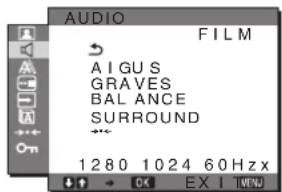
Réglage de AIGUS, GRAVES ou BALANCE
TREBLE
BASS
BALANCE
- SURROUND
- RESET
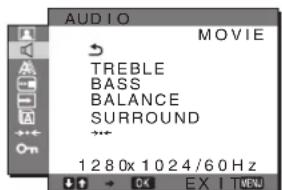
(KnDKOKpncTaannueckomyDucnneho)
06paTte BHMaHne Ha To, YTO KKД n3rOToBJIe Hn BObICOKOTUHOI TexHOJOrn. OdHaKo Ha KK-3KpaHe MORYT NOBbIaTbcN NOCTOBHHbIe YepHbIe NII JApKHe UBeTHbIe TOUKn (KpachbIe, rOly6bIe NII 3eJeHbIe), a TAKKe UBeTHbIe NIOcBi NII JApKNe PNTHa HEnpaBnblHoH φOpMbI. 3To He ABJIaTeCra pIn3HaKOM HEnCnpabHOCTn.
(3ΦΦeKTHBHOe YnCNo ToueK: 60Jee 99,99%)
yxo
IIpeI INCTKOH MOHHTopa 063aTeJIbHO OTKIOHTe Ka6JIb IIHTaHH H3 po3cKN.
-Потурапг�К-экран МягкоиТаньIO.Пи
HNOJIb3OBaHH NtCTAIIe JNДKOCTHДIЯ CTeKOJI He
IIPIMCHHNTe CpeCTBA,CoIEpKaIIHc AHTNCTaTHUeCKHc
pacTBOpbl HIN CXOXHne IIO6aBKN,IOCKOJIbKY BBI MOXeTe
IIOIapanaTb NOKpbIthe KK-экpaHa.
IpoTHpaTKe KOpNyc, NaHeJIb N opraHbI ynpaBJeHHMRAKoTKaHBIO, CJIerKa CMOeHHOB CJa6OM pactBOpe MOIOIeTO cpeJCTBA. He IIOJIb3yIteCb rpy6bIMn IIeTKaMH, a6pa3INBHbIMN IacTaMH HII TaKIMn pactBOpHTeJIaMH, KAc CInPT HIN 6EH3HN.
He cIeIyEeT IIpHKacatbceK 3KpaHy,ckpeCTH HIN CTUaTb IIO HcMy OCTpbIMH HIN IIIcpBbIMH IIpeIMCTAMH (IIapIKOBo pyIKoI,OTBeptKO).TO MoKeT IIpHBecTH KIOABJIChHHIaPAAHH Ha IIOBcpxHOCTH 3KpaHa.
- O6paHTHe BHNMaHHe, TTo 06pa5oTKa MOHHTopa TaKHMn IcTeYHMn pactBOpHTeJAMn, KaK HHCKeTTHIiHBi, HJIn cero JINrTeJIbHbIK KOHTaKT Cpe3HHOBbIMn HJIN BHHIOBbIMn MaTCpHaJaMn MOKeT IIpHBCCTN K IIOPCe MaTCpHaJIOB HJIN CTapeHHIO IOKpbITnE KpaHa JKJ.
- YUHTTe, TTO ecJIH CIIeIHaJIHCT IIO O6cIyKHBAHIO 3aMeHHET BO BpEMI pEMOHTa HEKOTOpbIe JTeAJIH, IN MOXHO COxpaHHb.
TpaHcnpToPobKa
- IIpn TpaHcHIOPTnPOBKe OTKJIOHTe OT MOHHTopa BCC Ka6eJIH IN KpeIko JePxHTe MOHHTop. IaJeHHe MOHHTopa MoKcET IIpHbCCTN K TpaBMc HJIN cro IOBpeKJcHIO.
IIpnIpeB03Ke MOHITopa HIN eTOIOCTaBKe B pcMOHTHyIO MaTcPCKyIO IOJIb3yIITcB 3aBOIDCKOJ KAPTOHHO KoPO6KOH yHaKOBOOHBMMaTePhaJaMH.
MONTAK Ha CTHe HnHa Hecyuem pbHare
EcHn Bb co6hpaTeCb 3aKpeHHT MoHHTop Ha cTeHe HJIN yCTaHOBHT ero Ha HeCyHem pTuare, HpeJIbAPHTeJbHo IIPOKOHcyIbTHpyHTecb C KBAJIHΦHIIHPOBaHHbIMN CHeIHJINCTAMN.
Ytuln3aun MOHToPa
He BbIbpaCbIbAaTe 3TOT MOHHTOp BMeCTe C dpyrHMn 6bITOBbIMN OTXODAMN.
-Флуоpecцentнялamna,yctaHOBNeHHA B 3TOM MOHTope,coepKNT pTyb.YtINn3aun DaHHORO MOHToPA DoJnxHa npoBOuNTbcB COOTBeTcBm C HHTpyKUNM MeCThblx CaHTapHbIX opraHOB.
Длэ покалтeneиВСWA
3TOT npOyKT coJepKHT pTyB. EcIN JaHbI npOyKT npHOpeTeH B CIIIA, TO erO yTHIN3aUNM MoKET peYJnPOBaTcB OHPeJEHeHHbIMN IpABHJAAMN. JIOJIyUeHHN CBeJeHHN 06 yTHIN3aUNN HIN IIpepeBaOTKe npOyKToOBpaTHTecB MceTHbIE opraHbI BJIaCTH INOpraHH3aUNIO Electronics Industries Alliance (http://www.eiac.org).
IdeHTnФикauЯ DeTaJeN OpraHOB ynpaBJIeHn
CM. cTpaHnB BCKo6kax IJIIIOJIyUChNIIIOIpO6hIX CBeJeHH.
BbIKIOHaTeJIb (IIHTaHHe) KHOINK ynpabJIeHHpaHOIOXKeHb HnKHeI npABO qacr npeJHe IHaHe.IMOHTopa.
Pepednnaheb MOHITOPa
1 BbIKIOHATEJIb (NITAHne) INHdNKATOP (CTp.9,19) YTO6bl BKIOOHHTb HIN BbIKIOOHHTb JINCHJcH, HAKMNTc BbIKIOHATeJIb (IITAHHe) BBepx. Korda IIcIIeB KIOUeH, HINKATOp IITaHnR rOpHT 3eJeHBIM, a KOrda IIcIIeH HAXOHTCB PexHMe KOHOOMHH 3HeprHH, OH rOpHT opaHXKeBBIM.
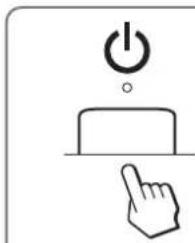
HaXMMTe, YTO6bI BKNIOOHtB NNN BbIKIOOHtB DnCnnE.
2Khonka MENU (cTp. 11)
3To KHOIIKa IIN OTKpbIITH/3aKpbITH IJIaBHOro MeHIO. Bb TaKKe MoKTe BKJIOHTb FyHKIIIO DDC/CI, yIepKHBa 3Ty KHOIIKy HaKaTOI 6OJIee 8 cek.
3 KhoNKn / n - (rpomKocTb) (cTp. 11, 19)
3TH KHOIIKN HIOJIb3yIOTc JINBbIbopa 3JIeMeHTOB MeHIO H BbIIIOJIHeHH HaCTpoE, a TaKKe OTo6paXeHH MeHIO "TpOMKOCTb" JINpeRyJINPObaHHr pOMKOCTH.
4KHonka OK (ctp. 11)
3Ta KHOIIKa CJIyKHT IIN BbIbOpa IIYHKTOB IIIPHMHeHn HAcTPOCK MCHIO.
5Khonka EXUM M3OBPAKEHNA) (cTp.11)
PnHOMOJIuJAAHHKHOIKNIPOHN3BOJNTcHaCTpONKa PEXIMA N3OBPAXEHHJ.
6Khonka INPUT (ctp. 10)
C HOMOIO 3TOH KOHN MOXHO HepeKIOHYB XODHO BHeOeOHHa MExNy BXO1 N BXO2, KOrna JBa KOMIbIOTepa IOKIOUOHeHb K MOHHTopy.
复原菜单(复原为默认设定)
您可以将调整复原为默认值。
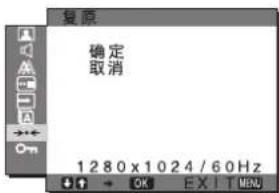
1 按 MENU 按钮。
屏幕上出现主菜单。
垂直频率:56-75Hz (模拟RGB)
60 Hz (数字 RGB)
分辨率水平:最大1280点
垂直:最大1024线
输入信号电平 模拟 RGB 视频信号
垂直频率:56-75Hz (模拟RGB)
60 Hz (数字 RGB)
分辨率水平:最大1280点
垂直:最大1024线
输入信号电平 模拟 RGB 视频信号
TREBLE
BASS
BALANCE
- SURROUND
- RESET
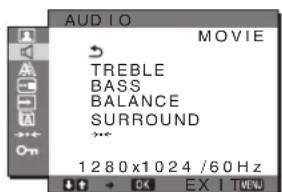
Upravy TREBLE, BASS nebo BALANCE
TREBLE
BASS
BALANCE
- SURROUND
- RESET
TREBLE
BASS
BALANCE
- SURROUND
- RESET