SDMG96X - Monitor SONY - Bezplatný návod k obsluze
Najděte návod k zařízení zdarma SDMG96X SONY ve formátu PDF.



| Typ produktu | Barevný LCD monitor |
| Značka | Sony |
| Model | SDM-G96X |
| Velikost obrazovky | 19 palců (úhlopříčka) |
| Typ panelu | TFT s aktivní maticí (a-Si) |
| Maximální rozlišení | 1280 x 1024 (SXGA) |
| Vstupní frekvence (analogový) | Horizontální: 28-80 kHz, Vertikální: 56-75 Hz |
| Vstupní frekvence (digitální) | Horizontální: 28-64 kHz, Vertikální: 60 Hz |
| Video vstupy | DVI-D (digitální) a HD15 (analogový) |
| Audio vstup | Stereo mini jack (0,5 V eff.) |
| Audio výstup | Stereo reproduktory 2 W x 2, sluchátkový konektor |
| Rozměry (se stojanem) | 422,5 x 435,5 x 163 mm |
| Hmotnost | Přibližně 6 kg |
| Napájení | 100-240 V AC, 50/60 Hz, 1,0 A max |
| Spotřeba elektrické energie | Normální: 53 W max, Pohotovostní: 1,0 W max, Vypnuto: 1,0 W max |
| Funkce obrazu | Režimy: Film, PC, Hra, Uživatel; Nastavení: kontrast, jas, gama, ostrost, teplota barev |
| Automatické nastavení | Ano (fáze, hodiny, pozice) pro analogový signál |
| Úspora energie | VESA DPMS / DMPM, certifikace ENERGY STAR |
| Náklon | Nastavitelný (náklon vpřed/vzad) |
| Zabezpečení | Zámek Kensington, ventilační mřížky |
| Údržba | Čistěte měkkým suchým hadříkem; nepoužívejte rozpouštědla |
| Kompatibilita | Plug-and-Play DDC2B, kompatibilní s PC a Mac |
| Dodávané příslušenství | Napájecí kabel, kabel DVI-D, kabel HD15, audio kabel, úchytka kabelu, CD-ROM, záruční list |
Často kladené otázky - SDMG96X SONY
Dotazy uživatelů ohledně SDMG96X SONY
0 otázka o tomto zařízení. Odpovězte na ty, které znáte, nebo položte vlastní.
Položte novou otázku o tomto zařízení
Stáhněte si návod pro váš Monitor ve formátu PDF zdarma! Najděte svůj návod SDMG96X - SONY a vezměte svůj elektronický přístroj zpět do rukou. Na této stránce jsou zveřejněny všechny dokumenty potřebné k používání vašeho zařízení. SDMG96X značky SONY.
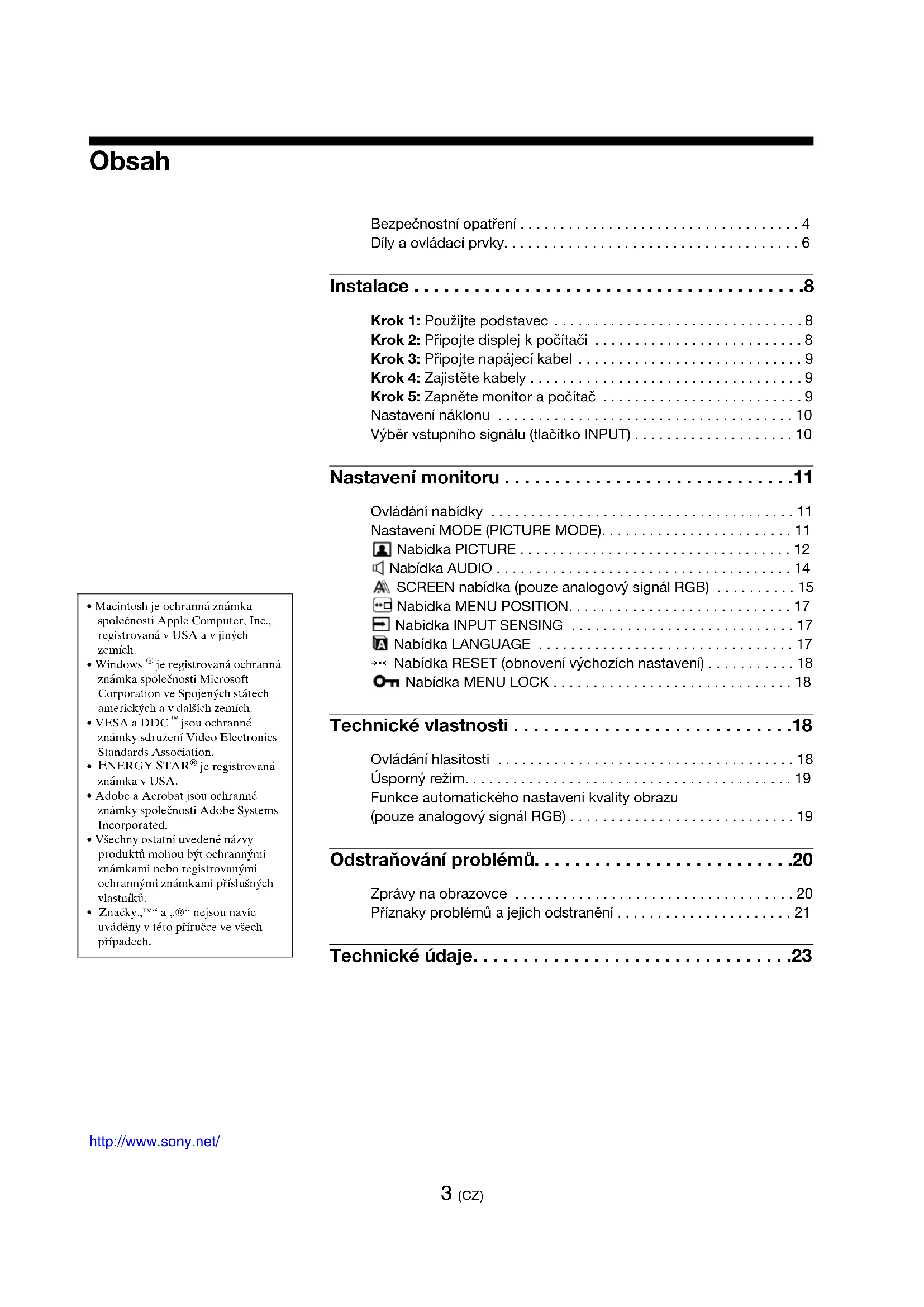
NÁVOD K OBSLUZE SDMG96X SONY
Bezpečnostní opatřeni 4
Dily a ovladaci privky. 6
Instalace 8
Krok 1: Použijte podstavec 8
Krok 2: Pripojte displej k počitači 8
Krok 3: Pripojte napajeci kabel 9
Krok 4: Zajistete kabely 9
Krok 5: Zapnete monitor a počitač 9
Nastaveni náklonu 10
Vyber vstupniho signalu (tlačitko INPUT) 10
Nastaveni monitoru 11
Ovladani nabidky 11
Nastaveni MODE (PICTURE MODE). 11
Nabidka PICTURE 12
Nabídka AUDIO 14
A SCREEN nabidka (pouze analogovy signal RGB) 15
Nabidka MENU POSITION. 17
Nabidka INPUT SENSING 17
A Nabidka LANGUAGE 17
· · · Nabidka RESET (obnoveni vychozich nastaveni) 18
On Nabidka MENU LOCK 18
Technické vlastnosti 18
Ovladani hlasitosti 18
Usporny reizim. 19
Funkce automatického nastavení kvality obrz
(pouze analogovy signal RGB) 19
Odstrańovany problem. 20
Zpravy na obrazovce 20
Priznaky problema jejich odstraneni 21
Technické udaje. 23
Macintosh je ochranná zámka společnosti Apple Computer, Inc., registrovaná v USA a v jiných zemích.
- Windows® je registrovaná ochranná znamka społechnosti Microsoft Corporation ve Spojenych statech americkych a v dalsich zemích.
VESA a DDC msou ochranne znamky sdruzeni Video Electronics Standards Association. - ENERGY STAR® je registrovaná znamka v USA.
- Adobe a Acrobat jsou ochrannesznámky spolecnosti Adobe Systems Incorporated.
Vsechny ostatni uvedene nazyvy produktu mahou byt ochrannymi znamkami nebo registrovanymi ochrannymi znamkami prislusnych vlastniku.
ZnackyTM a,nejsou navic uvdeny v teto priucce ve vsech pripeadech.
Bezpečnostní opatřné
Upozornéni tykajíc se napájení
- Použijte dodany napajeci kabel. Pokud použijete jiny napajeci kabel, presvedcte se, ze je slučitelny s vaši mistrí rozvodnou siti.
Pro zákazníky v USA
Pokud nepoužijete odpovídajćí kabel, tento monitor nebude splñovat povinné standardy FCC.
Pro zákazníky ve Velké Británii
Pokud monitor používáte ve Velké Británii, ujistěte se, ze používáte odpovidajíc napájecí kabel pro Velkou Británii.
Příklad typů zástrček
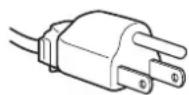
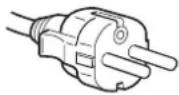
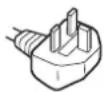
pro 100 až 120 V stř. pro 200 až 240 V stř. pouze pro 240 V stř.
Toto zarizeni by melo byt nainstalovano blizko snadno dosaizitelne zasuvky.
Umisteni
Neinstalujte nebo neponechávejte monitor na následujících mistech:
- Na mistech vystavovan'ych extremnim teplotam, napriklad blízkó radiatoru, topení nebo na primém slunečním světle. Vystavováni monitoru extremnim teplotám, napriklad v automobilu zaparkovaném na primém slunečním světle nebo v blízkosti topení, muže zpúsobit deformace skrince nebo poruchy.
- Na mista vystavená mechanický vibracím nebo otresum.
- Blízkó zárizení vytvářejích silné magnetické pole, například televizoru nebo dalsích domácích spotřebicú.
- Na mista s velkym vyskytem prachu, necistot ci pisku, naprklad v blizkosti otevreného okna nebo dveri. Pokud bude monitor dochasne umisten ve venkovnim prostredi, učinte odpovidajci opatreni proti prachu a necistotam ze vzduchu. V opacnépripadé by mohlo dojit k neopravitelné poruse.
Budte opatrní, abyste se nedotkli vetracich otvoru na horní strané monitoru, protoze se zahrivaji.
Položte tuto Jednotku na rovnou plochu. Nepokládeje to na nestejnoměrný povrch jako například na roh stolu. Pokud Čast Jednotky povrch presahuje, Jednotka muže spadnout nebo zpúsobit škodu Ľraněni.
Vetrání
Otvory v horni a dolni casti jsou urceny k nezbytnemu vetrani. Pro zajisteni spolehliveho provozu monitoru a pro jeho ochranu prd prehratim je nezbytné, aby tyto otvory ncbly ničim zablokovány nebo zakryty.
Neomezujte vetránia nezakryvejte vetraci otvory predmety, napriklad novinami, ubrusy, zavcsy atd.
Zacházení's LCD displejem
- LCD displejej neumist'ujte smerek ke slunci, mohlo by dojit k jeho poskozeni. Budte opatrnipri umist'ovani monitoru v blizkosti okna.
- Na LCD displeje netlačte a neškrábejte po něm. Neumist'ujte na Čžadné těžké predměty. Mohlo by dojit ke ztrátě linearity nebo k poruchám LCD displeje.
- Pokud se tento monitor bude používat na studeném miste, muže se na displeoji objevt zbytkovy obraz. Nejédná se o poruchu. Jakmile teplota vrozste na bežnou provozní hodnotu, obnoví scbezné zobrażné.
- Pokud bude na displeji zobrazen staticky obraz po dlouhou dobu, muze sc na chvili objevit zbytkovy obraz. Tento zbytkovy obraz casemzmizi.
- LCD panel se během provozu zahríva. Nejédná se o poruchu.
Vestavéné stereo reproduktory
- Nevyrsoubujte srouby ze zadni strany reproduktoru. Jinak by reproduktory nemusely fungovat.
- Neumist'ujte pred otvoryroduktoru zaizeni nahravajicna principu magnetismu, pasky a diskety, protoze reproduktory generuju magneticke pole. Toto magneticke pole muze ovlivnit data ulozena na magnetickych pascich a discich.
Informace o LCD (Liquid Crystal Display)
Povšimnéte si,Že LCD obrazovka je vyrobena pomoci vysoce prěsne technologie. Na LCD obrazovce se však mohou objevovat konstantní Černé body nebo svitici body (červené, modré nebo zelené) a nepravidelné barevné pruhy nebo pruhy rūzného jasu. Nejedná se o poruchu.
(Efektivni body: vice než 99,99%)
Udrzba
- Pred Čistěnín monitoru nezapoměte vytáhnout napájeci kabel ze zásuvky.
- LCD obrazovku Čistěte pomoci jemného hadríku. Pokud používate tekutý Čistěc na sklo, nepoužívejte Žádný typ Čistidla obsahujíci antistaticke Činidlo nebo podobné príměsi - můze se tim poskrábat ochranná vrstva LCD obrazovky.
- Skrǐn monitoru, panel a ovládaci prvyk Čistěte pomoci mekkého hadřiku navlhceného jemnym Čisticím roztokem. Nepoužívejte abrazivné houbicku, Čistíć préšek nebo Rozpoustédla jako lih nebo benzín.
- Nejezdete po obrazovce, nedotykejte se jejho povrchu a ani na ni net'ukejte ostrymi nebo drsnymi predmety, jako je kulickove pero nebo sroubovak. Tento typ dotyku muze zpusobit poskrabani obrazovky.
- Uvedomte si, zePokud je tento monitor vystaven tekavym roztokum, jakojsou insekticidy, neboPokud dojde k dlouhodobemu styku s gumovymi materialy nebo PVC materialy, muze dojit kezménam vmaterialu nebo k dcgradaci ochranné vrstvy LCD displejec.
- Dojde-li pri provadéni servisu k vymene nekterych soucasti, tyto soucasti si muze servis ponechat.
Preprava
- Pokud chcete monitor premistit, odpojte od monitoru vsechny kabely a monitor vzdy pevn e uchopte obema rukama. Pokud monitor upustite, muzete se zranit nebo muze dojit k poskozeni monitoru.
- Pri preprave monitoru kvuli oprave nebo odeslani pouzijte puvodni lepenkovou krabici a balici material.
Instalace na zed'nebo na závesné rameno
Pokud chcete obrazovku instalovat na zd'nebo na zavesné rameno, konzultujte kvalifikovaný personal.
Likvidace monitoru
- Nelikvidujte tento monitor vyhozenim do bežného domáciho odpadu.
- Fluorescenétrubice použitá v tomtomonitoru obsahuje rtut'. Likvidace monitoru musi byt provedena v souladus prdepisy lokánlho asanačniho organu.
Pro zákazníky v USA
Tento vyrobek obsahuje rtut'. Na likvidaci vyrobku, ktery byl prodan v USA, se mohou vztahovat prislušné vyhlásky. Informace o likvidaci nebo recyklaci vám poskytnou orgány mistrí správy nebo organizace Electronics Industries Alliance (http://www.eiae.org).
Díly a ovládací privky
Podrobné informace najdete na stranach uvedenych v závorkách.
Vypinač (napajeni) a ovladaci tlacitka jsou vpravo dole na prédní cásti monitoru.
Předné strana displeje
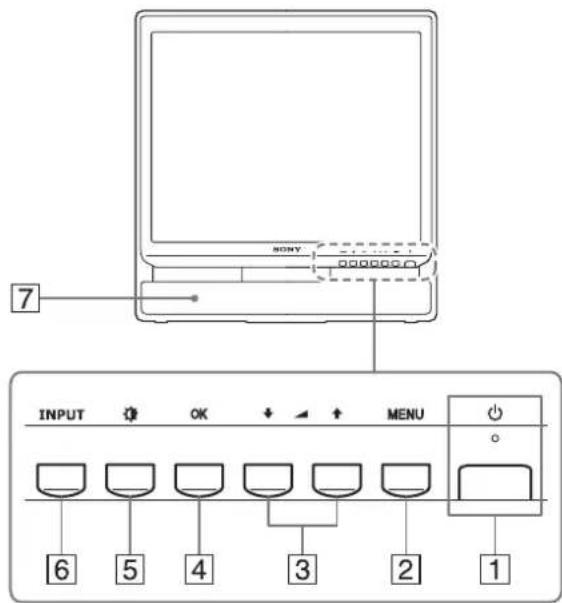
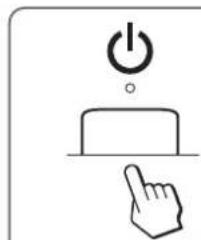
Vypinač a indicator (napajeni) (strany 9, 19)
Stisknutim vypinače (napajcní) směrem vzhúru displicit zapnete nebo vypnete.
Je-li dispiej zapnuty, indikator napajeni svit zclene,aje li monitor vupsornem rezimu, indikator sviti oranzove.
Toto tlacitko zobrazije nebo zavirahlavni nabidku. Stisknutim a podrzenim tohoto tlacitka delc nez 8 sukund muzete také zapnout funkci DDC/CI.
3 Tlačitka ↓/↑ a (ovládoní hlasitosti) (strany 11, 18)
Tato tlacitka se pouzivaji pri vyberu polozek nabidky, pri provadeni nastaveni a take k zobrazenia nabidky „Volume" pro ovladani hlasitosti.
Tínto tlacitkem se vybirá položka nebo potvrzuji nastavení v nabíde.
5Tlacitko TICTURE MODE (strana 11)
Toto tlačitko slouží k nastavení PICTURE MODE.
6Tlacitko INPUT (strana 10)
Tínto tlacitkem se prépínají vstrupí videosignály INPUT1 a INPUT2,Pokud jsou k monitoru pripojeny dva počitače.
7 Stereo reproduktory (strana 18)
Pomoci tchto reproduktoru je audiosignal reprodukovanJakozvuk.
Zadni strana displeje
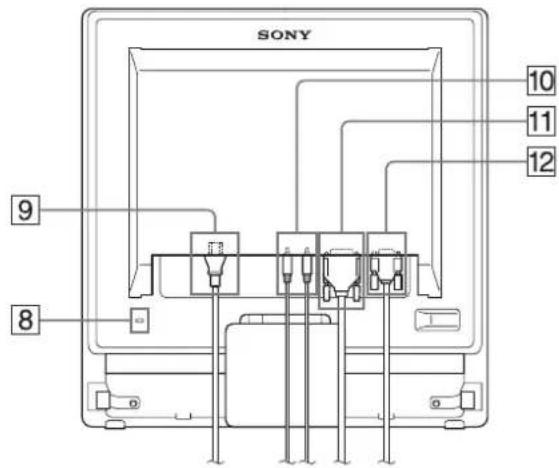
Bočné pohled na displej LCD
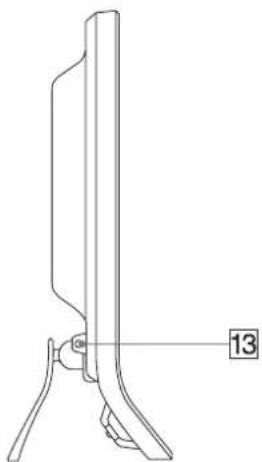
8Otvorbepeznochstniho zamku
9Konektor stridaveho napajeni AC IN (strana 9) Pripoje napajeci kabel (dodany).
Otvor bezpečnostního zámku by měl být používan s bezpečnostním systémem Kensington Micro Saver Security System. Micro Saver Security System je ochranná zámka spolčnosti Kensington.
10 Vstupni audio konektor pro INPUT1/2 (strana 8) Pomoci tohoto konektoru vstupuje audiosignal, jestlize je do neho zapojen yvstupni audio konektor pocta ce nebo jineho audio zairzeni priopojenego h INPUT1/ INPUT2.
Vstupni konektor DVI-D (digital signa RGB) pro vstup INPUT1 (strana 8) Tento konektor slouzio pro vstup digitaliho videosignalu RGB vyhovujicho norme DVI Rev.1.0.
12Vstupni konektor HD15 (analogovy signal RGB) pro
vstup INPUT2 (strana 8)
Tento konektor slouzi pro vstup analogoveho
videosignalu RGB (0,7 Vp-p, positivni) a signalu SYNC.
13Konektor sluchatek (strana 18) Tento konektor slouzikystupu audiosignalu do sluchatek.
Instalace
Než začnete monitor používat, zkontrolujte, zda baléni obsahuje nasledujíci položky:
- LCD disp lej
- Napajeci kabel
- Kabel videosignálu HD15-HD15 (analogovy signal RGB)
- Kabel videosignalu DVI-D (digital signal RGB)
- Audio prívod (stereo minikonektor)
Pasek na kabely - Disk CD-ROM (oblszny program pro Windows/ Macintosh, Provozní pouyny apod.)
Zarucni list
Pruvodce rychlym nastavenim
Krok 1:Použijte podstavec
Použití dodaného podstavce
Podstavec otevcrec.
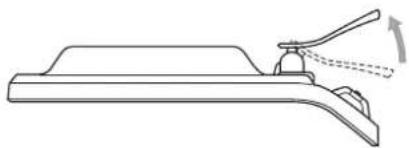
Poznámka
Podstavec je slozen ve vyrobnim podniku. Neumist'ujte obrazovku vertikalnck podstavci v toto nastaveni, jinak by se mohla obrazovka prekotit.
■ Použití kompatibilniho podstavce VESA
Pri pouziti kompatibilniho zavesneho ramene nebo podstavce VESA, ktere nebly dodany, pouzijte pro pripevneni kompatibilni srouby VESA.
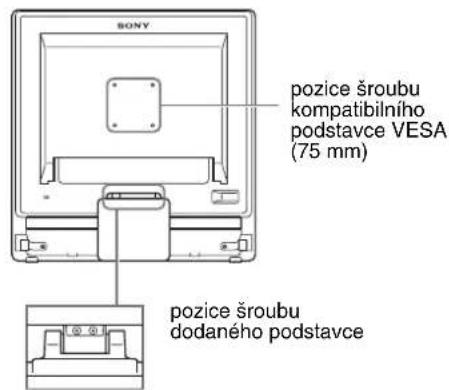
Pohled na spodni stranu
Displej muzete pouzivat s dodanym podstavcem nebo bez nej.
Krok 2: Připoje displej k počitači
Monitor i počitač prěd prípojením vypněte.
Poznámky
Nedotykejte se koliku konektoru kabelu videosignalu, mohlo by dojit k jeich ohnuti.
Zkontrolujte orientaci konektoru HD15, predejdetak ohnuti koliku konektoru kabelu videosignalu.
Pripojte počitac vybaveny vystupním konektorem DVI (digitalní signál RGB)
Pomoci dodaného kabelu videosignalu DVI-D (digitaln signal RGB) pripoje počitac ke vstupnimu konektoru monitoru DVI-D (digitaln signal RGB)
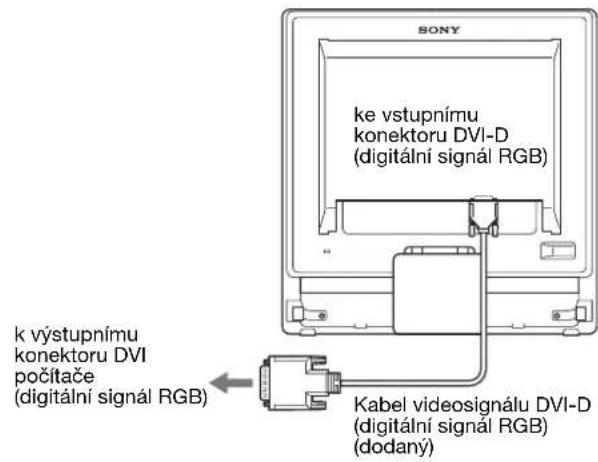
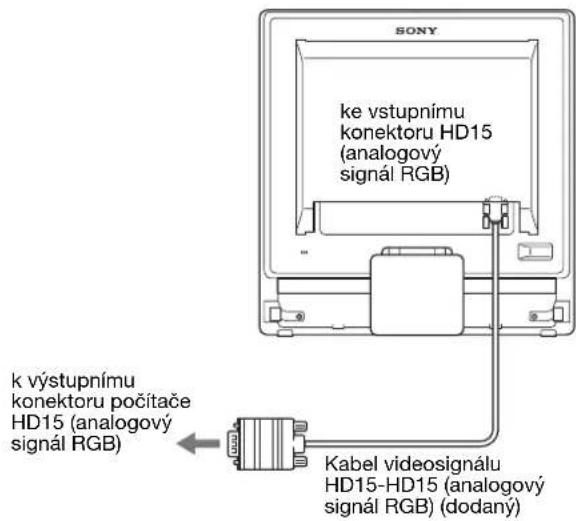
Pripojte počitac vybavený vystupním konektorem HD15 (analogový signal RGB)
Pomoci dodaneho kabelu videosignalu HD15-HD15 (analogovy signal RGB) pripoje poitač ke vstupnimu konektoru monitoru HD15 (analogovy signal RGB).
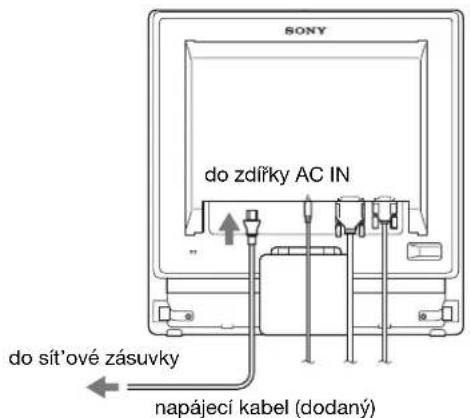
Ujistete se, ze monitor i poçaţač je vypnuty. Pripojte nejdrive napajeci kabel k monitoru a poté ho zapojte do elektrické zăsuvky.
Krok 4: Zajistete kably
1 Svažte kabely a privody.
Illuminate zadni casti monitoru zde zobrazenia odpovida SDM-G76X. Totéž platr pro ostatni modely.
Krok 5: Zapněte monitor a počitač
- Pokud se na obrazovce neobjevi obraz
Zkontrolujte, zda je spravně pripojen napajeci kabel a kabel videosignálu.
- Pokud se na obrazovce objev NO INPUT SIGNAL:
Pocitač prěšel do úsporného režimu. Zkuste stisknout libovolnou klávesu na klávesnici nebo pohnout mysi.
- Pokud se na obrazovce objevi CABLE DISCONNECTED:
Zkontrolujte, zda je správné pripojen kabel videosignálu.
- Pokud se na obrazovce objevi OUT OF RANGE: Znovu pripojte stary monitor. Poté nastavc grafickou kartu počitace v nasledujících rozsazích.
| Analogovy signál RGB | Digitální signál RGB | |
| Horizontalí frekvence | 28-80 kHz 28-64 kHz | |
| Vertikální frekvence | 56-75 Hz 60 Hz | |
| Rozlügen | 1 280 × 1 024 nebo méně | 1 280 × 1 024 nebo méně |
Dalsí informace o zprávách na obravovce Viz „Priznaky problemu a jejich odstrěné“ na strane 21.
Pouziti specifikych ovladcu neni nutne
Tento monitor vyhovuje standardu „DDC" Plug & Play a umoznije automaticky detekovat všekere informace o monitoru. Do počitace není nutné instalovat specifiké ovladace.
Při první napnuti počitáce po pripojen monitoru se muže na obrazovce zobrazit okno Pruvodce instalaci. V takovém pripadě postupujte dlc zobrazenychPokynu. Monitor typu Plug & Play je automaticaky vybrán, abyste jej mohli používat.
Vertikaln frevence se nastavna 60 Hz.
Vzhledem k tomu, ze se neprojevuje blikani obrazu, muzete pouzivat toto nastaveni. Nemusite nastavovat vertikalni frekvenci na vysoke hodnoty.
Nastavení náklonu
U tohoto displeje Ize provest upravu v nasledujicim rozsahu uhl.
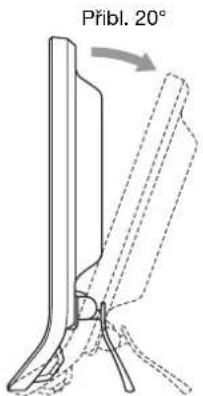
Uchopte spodni strany LCD panelu a nastavte náklon obrazovky.
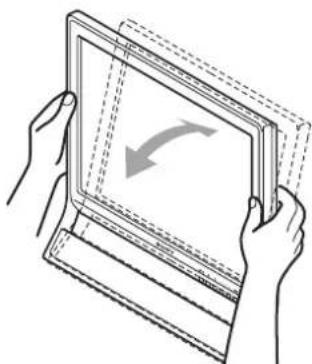
Pohodné použivani monitoru
Tento displej je navrzen tak, abyste u nej mohlin nastavit pohodlny pozorovaci uhel. Nastavte pozorovaci uhel vaseho displeje dre vysky stolu a zdle a takek, aby se vam do oci neodrazeLO od obrazovsky svetlo.
Poznámka
Pri nastavovani naklonu obrazovky dejte pozor, abyste nuhodili monitorem o stul nebo jej neupustili.
Vyber vystupniho signalu (tlacitko INPUT)
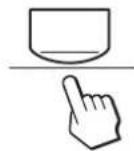
Stisknete tlačitko INPUT.
Kazdym stiskutim tohoto tlačitka se zmení vystupní signal.
INPUT
| Zaprava na obrazovce (Zobrazí se asi na 5 sekund v levém horním rohu.) | Konfigurace vstupného signálu |
| INPUT1: DVI-D Vstupné konektor DVI-D (digitálné signál RGB) pro INPUT1 | |
| INPUT2: HD15 Vstupné konektor HD15 (analogový signál RGB) pro INPUT2 | |
Nastavení monitoru
Pred provedenim nastaveni
Pripojte monitor k počitaci a zapněte je.
Nejlepsch yvsledku dosahnete,Pokud pred
Cetná nastaveni monitoru mužete provadět pomoci nabídky na obrazovce.
Ovladani nabidky
Používáni tlačftek MENU, ↓/↑ a OK
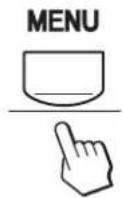
1 Zobrazte hlavní nabidku.
Hlavínbáridka se na displeji zobrazi po stisknutí tlacitka MENU.

2 Zvolte nabidku, ve které chcete provest zmenu nastaveni.
Pomoci tlačitek ↓/↑ zobrazte požadovanou nabidku.
Stisknutim tlačitka OK vyberte položku nabidky.
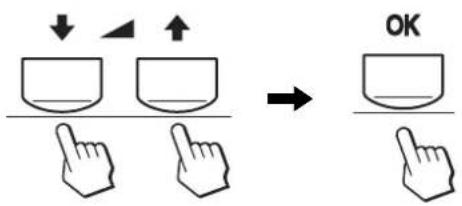
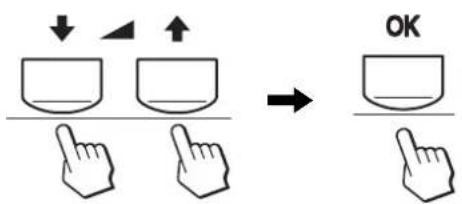
3 Upravte nabidku.
Zmenu nastaveni provedte stiskem tlacitek / a poté stiskncte tlacitko OK.
Stisknutim tlaitka OK se provedená nastavení uloží a dispiej se vratí k predchozi nabidce.
4 Zavretene nabidku.
Jedním stisknutím tlačitka MENU sc vráté do normániho zobrazení. Nestiskete-li Žánek tlačitko, nabidka se asi po 45 sekundách automaticky zavře.
Nastaveni MODE (PICTURE MODE)
Opakovanym stisknutim tlacitka vpravo dole na monitoru muzete prepinat rezim MODE mezi MOVIE PC USER GAME.
Opakovane stisknete tlacitko
Vychozí nastavení MODE je MOVIE. Stisknutím tlacitka se zobrázi MOVIE (vychozí nastavení) a dalsím stisknutím se zobrázi PC.
Pri kazdem stisku tlačitka rezim zmeni takto.
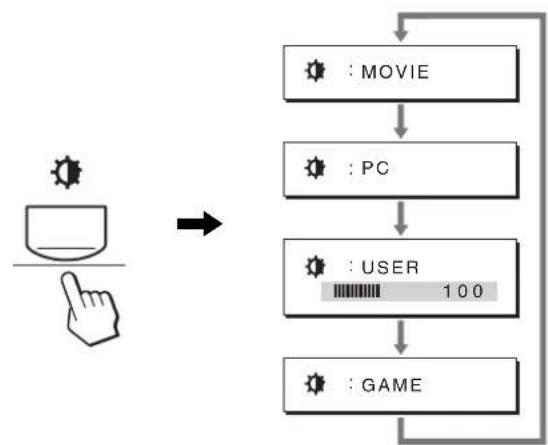
Kazdy rezim se zobrażna obrazovce a MODE sc změni. Po 5 sekundach nabidka automaticyzmizi.
Pokud zvolite USER, muzete upravit uroven podsvicenistisknutim tlačitek / nebo vyberem podsviceniv MENU.
Poznámka
Kvalitu obrazu lze pro kazdý rezim jemně vyladit.
Obnoveni puvodniho nastaveni
Nastavení lze obnovit pomoci nabidky RESET. Viz strana 18 pro dalí informace o obnovení puvodniho nastavení.
Ovladani monitoru počitačem
Stiskněte a podržte tlacítko MENU alespón 5 sekund. Na obrazovce se zobrázi zpráva o aktuálím nastavení. Po 3 sekundách bude nastavení DDC/CI zapnuto nebo vypnuto (viz níze).
Zpravy na obrazovce (Zobrazi se na chvili)
| DDC-CI : ON (vychozi nastavení) | Umožnjupe počitači ovládat nastavení v nabídce. |
| DDC-CI : OFF Počitač nemeže ovládat nastavení v nabídce. | |
Poznámka
Tato funkce je k disposzici pouze pro počitače, ktere podporují funkci DDC/CI (Display Data Channel Command Interface).

Nabídka PICTURE
Pomoci nabidky PICTURE muzete nastavit nasledujici polozy.
- MODE (GAME/MOVIE/PC/ USER)
- BACKLIGHT
- CONTRAST
BRIGHTNESS COLOR
GAMM7A
SHARPNESS - MODERESET
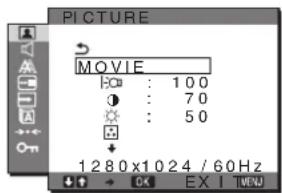
Režim MODE
Změna nastavení bude automaticky použita na kaźdy vstup (INPUT1/INPUT2).
1 Stiskněte tlacítko MENU.
Na obrazovce se zobrazi hlavní nabidka.
2 Pomoci tlacitek / vyberte (PICTURE) a stisknete tlacitko OK.
Na obrazovce se zobraź nabídka PICTURE.
3 Stisknutim tlačitka / vyberte MOVIE a stisknéte tlačitko OK.
Na obrazovce se zobraź nabídka MODE.
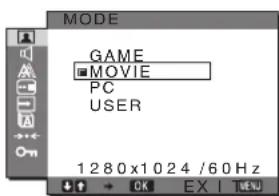
4 Stisknete tlacitka / pro vyber pozadovaného rezimu a poté stiskne tlačitko OK.
Vychoznastavenje MOVIE.
Kvalitu obrazu lze pro každý režim jemně vyladit.
Nastavení podsvicéní (BACKLIGHT)
Je-li obrazovka prilis jasn, upravte podsvicen, aby byl obraz priemnjcsi.
1 Stiskněte tlacitko MENU.
Na obrazovce se zobrazi hlavní nabídka.
2 Pomoci tlacftek / vyberte (PICTURE) a stisknete tlacitko OK.
Na obrazovce se zobraží nabídka PICTURE.
3 Pomoci tlačitek ↓/↑ vyberte |:O (BACKLIGHT) a stisknéte tlačitko OK.
Na obrazovce se zobrazi nabídka BACKLIGHT.
4 Stiskněte tlacitka ↓/↑ nastavení urovně světla a poté stisknéte tlacitko OK.
Nastavení kontrastu (CONTRAST)
Nastavte kontrast obrazu.
Poznámka
Je-li COLOR nastaveno na sRGB, nemuzete upravovat
CONTRAST, BRIGHTNESS ani GAMMA.
1 Stiskněte tlačitko MENU.
Na obrazovce se zobrazi hlavní nabídka.
2 Pomoci tlacitek / vyberte (PICTURE) a stisknete tlacitko OK.
Na obrazovce se zobraź nabídka PICTURE.
3 Pomoci tlacitek / vyberte (CONTRAST) a stisknete tlacitko OK.
Na obrazovce se zobráží nabídka CONTRAST.
4 Stiskněte tlacitka ↓/↑ nastavení kontrastu a poté stiskněte tlacitko OK.
Nastavení urovné Černé v obrazu (BRIGHTNESS)
Na obrazovce se zobrazi hlavní nabídka.
2 Pomoci tlacitek / vyberte (PICTURE) a stisknete tlacitko OK.
Na obrazovce se zobraží nabídka PICTURE.
3 Pomoci tlacitek / vyberte (BRIGHTNESS) a stisknete tlacitko OK.
Na obrazovce se zobráží nabídka BRIGHTNESS.
4 Stiskněte tlacitka / pro nastavení jsu a poté stiskněte tlacitko OK.
Nastaveni teploty barev (COLOR)
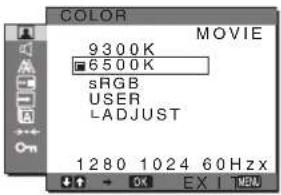
Uroven barvy v poli bile barvy muzete vybrat z vychozich nastaveni teploty barev.
V priadé potreby muzete teplotu barev jemne doladit.
Požadovanou teplotu barev muzete nastavit pro každy režim
jasu obrazovky.
1 Stisknete tlacitko MENU.
Na obrazovce se zobrazi hlavní nabídka.
2 Pomoci tlacitek / vyberte (PICTURE) a stisknete tlacitko OK.
Na obrazovce se zobraznabidka PICTURE.
3 Pomoci tlacitek / vyberte (COLOR) a stisknete tlacitko OK.
Na obrazovce se zobrañnabidka COLOR.
4 Pomoci tlacitek / vyberte pozadovanou teplotu barev a stisknete tlacitko OK.
U bilé barvy se pri snizeni teploty z 9300 K (vychozí nastaveni) na 6500K zmeni namodralý odstin na načervenalý.
Pokud zvolite „sRGB“, barvy jsou upraveny podle profilu sRGB. (Nastaveni barev sRGB je protokol barevného prostoru prydstavujici prumyslovy standard navrzeny pro poitačove produktу.) Zvolite-li „sRGB“, nastaveni barev vašho poitače musi odpovidat profilu sRGB.
Poznámky
- Neni-li pripojeny poçaţăne bojine zafrizeni kompatibilni se standardem sRGB, barvy nelze upravit podle profilu sRGB.
- Je-li COLOR nastaveno na sRGB, nemüzete upravovat CONTRAST, BRIGHTNESS ani GAMMA.
Jemné doladěni teploty barev (USER ADJUSTMENT)
Nastaveni tcploty barev lze provest pro kazdy rezim (GAME/MOVIE/PC/USER).
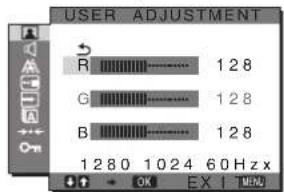
1 Pomoci tlacitek / vyberte ADJUST a stisknete tlacitko OK.
Na obrazovce se zobraží nabídka USER ADJUSTMENT.
2 Pomoci tlacitek / vyberte R (Cervena) nebo B (Modra) a stisknete tlacitko OK. Poté pomoci tlacitek / nastavte teplotu barev a stisknete tlacitko OK.
Vzhledem k tomu, ze toto nastaveni meni teplotu barev pridanim nebo ubranim slozek R a B ve vztahu ke slozce G (zelena), je slozka G pevná.
3 Pomoci tlacitek / vyberte položku a stisknete tlacitko OK.
Nové nastaveni barev se uloží do paměti a po kaźdem výberu položky USER se automaticky obnovi. Na obravce se zobráni nabídka COLOR.
Změna nastavení gamma (GAMMA)
Barevný odstin obrazu na obrazovce mužete sladit s puvodnim barevnym odstinem obrazu.
Poznámka
Je-li COLOR nastaveno na sRGB, nemüzete upravovat CONTRAST, BRIGHTNESS ani GAMMA.
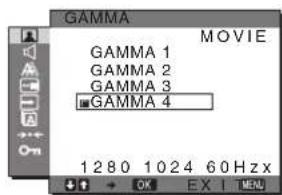
1 Stisknéte tlacitko MENU.
Na obrazovce se zobrazi hlavní nabidka.
2 Pomoci tlacitek / vyberte (PICTURE) a stisknete tlacitko OK.
Na obrazovce se zobražnabidka PICTURE.
3 Pomoci tlacitek / vyberte (GAMMA) a stisknete tlacitko OK.
Na obrazovce se zobražnabídka GAMMA.
4 Stisknete tlacitka / pro vybér požadovaného režimu a poté stisknete tlacitko OK.
Nastavení ostrosti (SHARPNESS)
1 Stiskněte tlacítko MENU.
Na obrazovce se zobrazi hlavní nabídka.
2 Pomoci tlačitek / vyberte (PICTURE) a stisknéte tlačitko OK.
Na obrazovce se zobráží nabídka PICTURE.
3 Pomoci tlacitek / vyberte (SHARPNESS) a stisknete tlacitko OK.
Na obrazovce se zobrañnabidka SHARPNESS.
4 Stiskněte tlacitka / nastaveni ostrosti a poté stisknéte tlacitko OK.
Nabidka MODE RESET (obnovení výchoziho nastavení každého režimu) →←
Mûzete obnovit výchozi hodnoty nastavení.
1 Stiskněte tlacítko MENU.
Na obrazovce se zobráž hlavní nabídka.
2 Pomoci tlacitek / vyberte (PICTURE) a stisknete tlacitko OK.
Na obrazovce se zobraź nabídka PICTURE.
3 Pomoci tlacitek / vyberte (MODE RESET) a stisknete tlacitko OK.
Na obrazovce se zobraź nabídka MODE RESET.
4 Stiskněte tlacítka / pro výber požadovaného režimu a poté stisknéte tlacítko OK.
- OK: Slouží k obnovení vychozich nastavení každého režimu v nabíde pictURE.
- CANCEL: Zruşeni obnoveni nastaveni a navrat do nabídky PICTURE.
Nabídka AUDIO
1 Stiskněte tlacítko MENU.
Na obrazovce se zobraž hlavní nabídka.
2 Pomoci tlacitek / vyberte (AUDIO) a stisknete tlacitko OK.
3 Pomoci tlacitek / vyberte TREBLE, BASS nebo BALANCE a stisknete tlacitko OK.
4 Pomoci tlačitek ↓↑ upravte výšky, basy nebo rovnováhu a stisknéte tlačitko OK.
Poznámka
TREBLE a BASS mohou byt upraveny, jenPokud je vypnuty SURROUND.
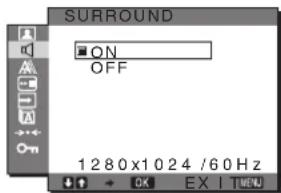
Volba SURROUND
1 Stiskněte tlacítko MENU.
Na obrazovce se zobraź hlavní nabidka.
2 Pomoci tlacitek / vyberte (AUDIO) a stisknete tlacitko OK.
3 Pomoci tlacitek / vyberte SURROUND a stisknete tlacitko OK.
4 Stisknete tlacitka / pro vybér požadovaného rezimu a poté stisknete tlacitko OK.
Nabidka AUDIO RESET (obnovení vychozho nastavení kaźdeho režimu) →←
Müzete obnovit výchozi hodnoty nastavení.
1 Stisknéte tlacitko MENU.
Na obrazovce se zobraží hlavní nabídka.
2 Pomoci tlacitek / vyberte (AUDIO) a stisknete tlacitko OK.
Na obrazovce se zobrañnabídka AUDIO.
3 Pomoci tlačitek ↓/↑ vyberte → (RESET) a stisknéte tlačitko OK.
Na obrazovce se zobrañnabidka AUDIO RESET.
4 Stiskněte tlačitka / pro vybrer požadovaného režimu a poté stisknéte tlačitko OK.
- OK: Slouží k obnovení každého režimu v nabídce AUDIO na vychozi nastavení.
- CANCEL: Zruşeni obnoveni nastaveni a návrat do nabídky AUDIO.
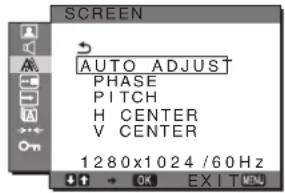
SCREEN nabídka (pouze analogový signál RGB)
Pomoci nabidky SCREEN muzete nastavit nasledujici polozy.
- AUTOADJUST
PHASE
PITCH
HCENTER
VCENTER
Poznámka
Při prijímaní digitánlího signálu RGB ze vystupného konektoru DVI-D pro INPUT1 nené serízení nutné.
■ Funkce automatické upravy kvality obrazu
Jakmile monitor prijme vystupni signál, automaticky nastávú umistěné a ostrost obrazu (faze/rozteč) a zajisti, aby se na obrazovce zobrazil jasný obraz (strana 19).
Poznámka
Je-li aktivovana funkce automaticke upravy kvality obazu, bude funkeni pouze vypinač (napajeni).
Pokud se zdá,Že funkce automaticé upravy kvality obrazu tohoto monitoru nenastavila obrz uplné
Lze provest dalsi automatické nastaveni kvaly obrazu podle aktuinalho vystupniho signalu (Viz AUTO ADJUST nife).
Pokud je i presto nutne provest dalsi upravy kvality obazu Muzete manualne nestavit ostrost obazu (faze/roztec) a umisteni (horizontal/vertikaln pozice).
Tato nastavení se uloží do paměti a automaticky se obnoví, prijme-li monitorDRVéjśa registrovaný vstupné signal.
Proved'te dal'si automatické nastavení kvality obrzu podle aktuálniho vstupního signálu (AUTO ADJUST)
1 Stiskněte tlacítko MENU.
Na obrazovce se zobraží hlavní nabidka.
2 Pomoci tlačitek / vyberte (SCREEN) a stisknéte tlačitko OK.
Na obrazovce se zobráží nabídka SCREEN.
3 Pomoci tlacitek / vyberte AUTO ADJUST a stisknete tlacitko OK.
Na obrazovce se zobražnabídka AUTO ADJUST.
4 Pomoci tlačitek / zvolte OFF nebo ON a stisknéte tlačitko OK.
ON: Provedte odpopvidajicnastaveni faze,roztece a horizontalni/vertikalni pozice obrazovky pro aktuallvstupnil signa ulozte je.
Poznámka
Po zapnuti monitoru nebo zmene vstupnho signalu provede funkce AUTO ADJUST automatické nastaveni,
OFF: Funkce AUTO ADJUST neník dispozici. Poznámka
Funkce AUTO ADJUST funguje automaticy pri zmené vystupniho signalu.
5 Pomoci tlačitek / zvolte a stisknéte tlačitko OK.
Vrat'te se do hlavní nabidky.
Rucni nastaveni ostrosti a polohy obrazu (PITCH/PHASE/H CENTER/V CENTER)
Ostrost obrazu mužete nastavit takto. Toto nastaveni bude fungovat, jestlize je počitač priopojen ke vstupnímukonektoru HD15 monitoru (analogový signal RGB).
1 Nastavte v počitači rozlišeni 1 280 × 1 024.
2 Vlozte disk CD-ROM.
3 Spusteni disku CD-ROM Uživotel Windows
Je-li zapnuta funkce automatického spustěné:
Vyberte oblast, jazyk a model a klepněte na Nastroj pro nastavení monitour (UTILITY).
4 Klepněte na „Adjust“, potvrd'te aktuálni Rozlišeni (hodnota nahore) a doporučné rozlišeni (hodnota dole) a potom klepněte na „Next".
Zobraí se testováci vtor pro PITCH.
5 Stisknéte tlacítko MENU.
Na obrazovce se zobrazí hlavní nabídka.
6 Pomoci tlačitek / vyberte (SGREEN) a stisknéte tlačitko OK.
Na obrazovce se zobrazni nabidka SCREEN.
7 Pomoci tlačitek / vyberte PITCH a stisknéte tlačitko OK.
Na obrazovce se zobráží nabídka nastavení PITCH.
8 Tiskněte tlacítka / , dokud svislé pruhy nezmízí.
Změnte nastavení tak, aby svislé pruhy zmizely.
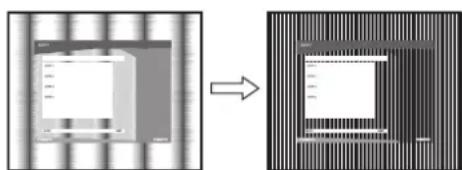
Na obrazovce sc zobrazi hlavní nabidka.
Pokud se na cele obrazovce objevuj vodorovné pruhy, provedte následujíci nastavení položky PHASE.
10 Klepne t na tlačitko „Next" (Dalši).
Zobraí se testováci vzor pro PHASE.
11 Pomoci tlacitek / vyberte PHASE a stisknete tlacitko OK.
Na obrazovce se zobrží nabídka nastavení PHASE.
12 Tiskněte tlacitka / tak dlouho, dokud nejsou vodorovné pruhy viditelné co nejmné.
Zme nastaveni tak,aby vodorovn Pruhy byly viditelne co nejmene.
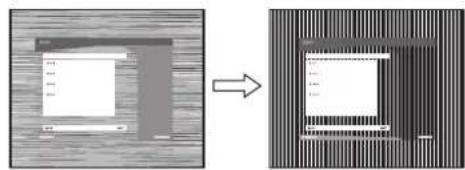
Na obrazovce se zobrazi hlavní nabídka.
14 Klepnete na tlačitko „Next“ (Dalši).
Zobrazise testovacvzor pro CENTER.
15 Pomoci tlacitek / vyberte H CENTER nebo V CENTER a stisknete tlacitko OK.
Na obrazovce sc zobraź nabidka nastavení H CENTER nebo V CENTER.
16 Pro vystredeni zkusebniho vzorku stisknete tlacitka
17 Klepnete na tlačitko „Next" (Dalši).
Klepnutim na tlacitko „End" nebo „KONEC" vypnete testovaci vzor.
Když funkce automatického spustěné nefunguje:
1 Klepnete naikonu, Tento poctita "a klepnete pravym tlaftek mysi naikonu Jednotky CD-ROM. Prejdete na polozku, Pruzkumnik a otevretecikonu CD-ROM.
2 Oteviete adresar [Utility] a potom vyberte adresar [WINDOWS].
3 Spust'te soubor [WINUTILITY.EXE].
Zobrazise testovacvzor. Pokračujte krokem 4.
Uzivatele Macintosh
1 Otevretepednotku CD-ROM.
2 Oteviete adresar [Utility] a potom vyberte adresar [MAC].
3 Otevete [MAC UTILITY] a potom spust'te
Zobrazí se testovací vzor. Pokračujte krokem 4.
4 Stisknete tlačitko MENU.
Na obrazovce se zobráž hlavní nabídka.
5 Pomoci tlačitek / vyberte (SCREEN) a stisknéte tlačitko OK.
Na obrazovce se zobraží nabidka SCREEN.
6 Pomoci tlacitek / vyberte PHASE a stisknete tlacitko OK.
Na obrazovce se zobráží nabídka nastavení PHASE.
7 Tisknete tlačitka / tak dlouho, dokud nejsou vodorovné pruhy viditelné co nejmné.
Změnte nastavení tak, aby vodorovné pruhy byly viditelné co nejmné.
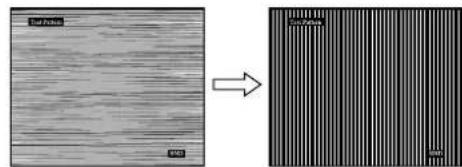
8 Stisknete tlacitko OK.
Na obrazovce se zobrazi hlavní nabídka.
Pokud se na cele obrazovce objevuj svisle pruhy,
nastavte nasledujicim postupem roztec PITCH.
9 Pomoci tlacitek / vyberte PITCH a stisknete tlacitko OK.
Na obrazovce se zobráží nabídka nastavení PITCH.
10 Tiskněte tlacítka / , dokud svislé pruhy nezmizi.
Změnte nastavení tak, aby svislé pruhyzmizely.
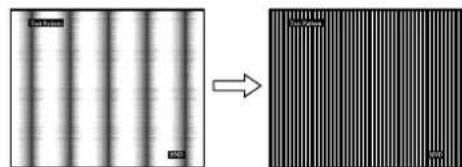
Na obrazovce se zobraž hlavní nabídka.
12 Pomoci tlacitek / vyberte H CENTER nebo V CENTER a stisknete tlacitko OK.
Na obrazovce se zobraží nabídka nastavení H CENTER nebo V CENTER.
13 Pro vystredeni zkusebniho vzorku stisknete tlacitka
14 Klepnutim na,END" na obrazovce vypnete testovaci vzor.
Nabídka MENU POSITION
Pokud nabidka zakryva obraz na obrazovce, muzete zmenit jejumisteni.
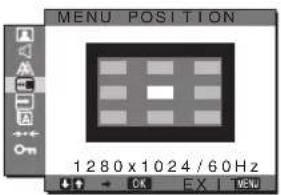
1 Stisknete tlacitko MENU.
Na obrazovce se zobrazí hlavní nabidka.
2 Pomoci tlacitek / vyberte (MENU POSITION) a stisknete tlacitko OK.
Na obrazovce se zobrani nabidka MENU POSITION.
3 Pomoci tlačitek / vyberte požadované umistěni a stisknéte tlačitko OK.
K disposzici jsou tri polohy: pro horni ccast, stredni ccast a spodn i cast obrazovky.
Nabidka INPUT SENSING
JestlizeVyberete v nabidce INPUT SENSINGpolozku AUTO ON, monitor automaticky Rozpozná signal vtupujici do vstupniho konektoru a automaticicky zmeni vtupni signal prd prechodem do usporného rezimu.
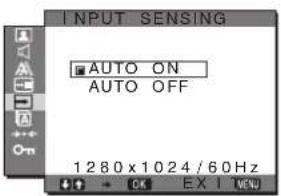
1 Stisknéte tlacítko MENU.
Na obrazovce se zobraží hlavní nabídka.
2 Pomoci tlačitek / vyberte (INPUT SENSING) a stisknéte tlačitko OK.
Na obrazovce se zobraź nabídka INPUT SENSING.
3 Stisknete tlacitka / pro vyber pozadovaného rezimu a poté stiskne tlačitko OK.
- AUTO ON: Pokud do vybraného vstupniho
koncktoru nevstupujc zadny signal,neboPokud vyberete vstupni konektor pomocita Iaetka INPUT na monitoru a do dancho konektoru nevstupuje zadny signal,na obrazovce se zobrazi zprava (strana 20) a monitor automatickzy zkontroluje vstupnisignal na jinem vstupnim konektoru azmeni stup.
Po zmene vstupu je vybrany vstupni konektor zobrazen v levem hornim rohu obrazovky.
Pokud nené detekován Žádný vstupné signal, monitor automatický prejde do USporného režimu.
- AUTO OFF: Vstup se automatickynemeni. Vstup zmenite stisknutim tlačitka INPUT.
Nabídka LANGUAGE
Müzete zmeit jazyk nabidck nebo hlasei zobrazenych na monitoru.
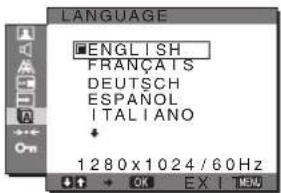
1 Stiskné tlacitko MENU.
Na obrazovce se zobraź hlavní nabidka.
2 Pomoci tlacftek / vyberte A (LANGUAGE) a stisknete tlacitko OK.
Na obrazovce se zobraží nabídka LANGUAGE.
3 Pomoci tlacitek / vyberte jazyk a stisknete tlacitko OK.
- ENGLISH: anglicina
FRANÇAIS: francouzstina - DEUTSCH: němcina
- ESPANOL: španělstina
ITALIANO: italstina - NEDERLANDS: holandstina
SVENSKA:svedstina
PYCCKN:
·:中nstina
·:
Nabídka RESET (obnovení výchozích nastaveni)
Müzete obnovit vychozi hodnoty nastaveni.
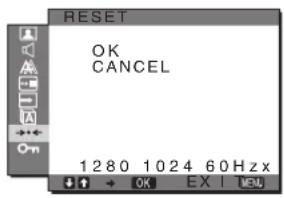
1 Stisknéte tlacítko MENU.
Na obrazovce se zobraź hlavní nabidka.
2 Pomoci tlačitek / vyberte (RESET) a stisknéte tlačitko OK.
Na obrazovce sc zobráží nabídka RESET.
3 Stisknete tlacitka / pro vbyer pozadovaného rezimu a poté stisknete tlacitko OK.
- OK: Obnovení všech výchozích hodnot
Nastaveni ANGUAGE nebude tímtó zpúsobem obnoveno.
- CANCEL: Zruşeni obnoveni nastaveni a návrat do hlavní nabídky.
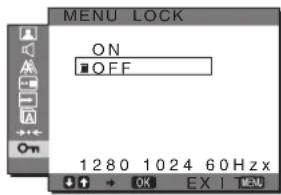
- Napidka MENU LOCK
Ovladani tlaitek Ize kvuli zabraneni nahodne zmene.
nastaveni nebo obnoveni vychozho nastaveni zamknout.
1 Stisknéte tlacitko MENU.
Na obrazovce se zobrazi hlavní nabídka.
2 Pomoci tlačitek / vyberte (MENU LOCK) a stisknéte tlačitko OK.
Na obrazovce se zobraží nabídka MENU LOCK.
3 Pomoci tlačitek / vyberte ON nebo OFF.
- ON: Funkěni bude pouze vypínač (napajeni) a tlačitko MENU. Pokud scPokusítce o jakoukoli jinou operaci, na obravocse se objeví ikona ON Pokud nastavíte položku DENU LOCK na ON, muže byt vybrána pouze tato položka nabídky.
OFF: Položka MENU LOCK ja nastavena na OFF.
Technické vlastnosti
Ovladani hlasitosti
Pomoci reproduktoru monitoru nebo sluchatek muzete poslouchat zvuky z poitace nebo z jincho audio zafrzeni pripojeneho ke vstupnim audio konektorum monitoru.
Hlasitost lze ovladat pomoci samostatné nabídky „Volume" dostupné z hlavní nabídky.
1 Pokud se na obrazovce nezobrazi zádná nabídka, stisknéte tlacítka / .
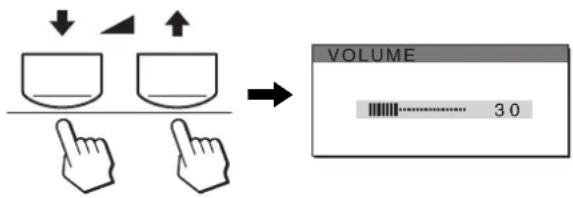
2 Hlasitost ovladeje pomoci tlačitek /
Po 5 sekundach nabidka automaticky zmizi.
Poznámky
Hlasitost nelze upravovat,Pokud je na obrazove zobrazena hlavní nabidka.
- Pokud je monitor vúsporém režimu, zreprroduktoru āsluchátek nevycházi Ľadný zvuk.
Usporny režim
Tento monitor vyhovuje smernicim v oblasti upsory energie danym standardy VESA, ENERGY STAR a NUTEK. Pokud je monitor pripojen k počitačove nebo videografické kartě standardu DPMS (Display Power Management Standard) pro analogový vstup/DMPM (DVI Digital Monitor Power Management) pro digitární vstup, budc monitor automatický snizovat spotřebu energie následujćím zpúsobem.
SDM-G76X
| Režim spotřeby | Spotřeba energia Indikátor (napájení) |
| běžný provoz 50 W (max.) zelená | |
| aktivné | 1,0 W (max.) oranžová |
| vypnuto* | |
| (hluboký spánek)** | |
| vypnuto 1,0 W (max.) vypnuto | |
SDM-G96X
| Režim spotřeby | Spotřeba energia Indikátor (napájení) |
| běžný provoz. 53 W (max.) zelená | |
| aktivné vypnuto* (hluboký spánek)** | 1,0 W (max.) oranžová |
| vypnuto 1,0 W (max.) vypnuto | |
- Přejdě-li počitáč do režimu „aktivné vypnuto“, vystupné signal se prerúší na obrazovce se zobráží zpréva NO INPUT SIGNAL. Po 5 sekundách monitorůpřejdě do úsporného režimu.
**,hloboký spánek" je úsporny režim definovany agenturou Environmental Protection Agency.
Funkce automatického nastavení kvality obru (pouze analogový signal RGB)
Jakmile monitor prijme vstrupni signál, automatický nastávi umistěné a ostrost obrazu (fáze/rozteč) a zajisti, aby se na obrazovce zobrazil jasný obraz.
Pokud se vystupné signal neshoduje sŽádným z režimu prédvolenych vyrobcem
Pokud monitor prijme vstupni signal, jenz nevyhovuje zádnému z rezimu prédvolenych vyrobccm, je aktivována funkce automaticke upravy kvality obrazu, ktera zajisti, aby sc na obravocv vždy zobrazil zřetelný obraz (v rámci následujicích frekvenčné rozsahu monitoru):
Horizontálni frekcvce: 28 - 80 kHz
Vertikálni frekcvce: 56-75 Hz
V dusledku toho muze v situaci, kdy monitor poprve prijme vstupni signal, ktery neodpovida zaadnemu z vyrobcem predvolenych rezimu, zobrazeni obrazu na obrazovce monitoru trvat dele nez obvykle. Tato informace o nastaveni se automatickty ulozi do pameti, aby monitor mohl prioste reagovat stejn, jako kdyby prijal signal, ktery odpovidnekteremu z rezimu predvolenych vyrobcem.
Pokud ručné nastavite fázi, rozteč a umistěné obrazu, když je vybrána možnost OFF funkce AUTO ADJUST
U některych druhů vystupného signálu nemusi funkce automaticke upravy kvality obrazu tohoto monitoru dokonale nastavit umistěné obrazu, fázi a rozteč. V tomto prípadě lze provost tato nastavení rucné (strana 15). Pokud tato nastavení změnité rucné, uloží se do paměti jako uživatelské režímy a automaticaky se obnoví, kdykoliv monitor príjmc tentýž vystupné signal.
Poznamky
- Je-li aktivována funkce automaticité upravy kvaly obrazu, bude funkčni pouze vypinač (napajeni).
- Obraz muze v tomto okamziku preskakovat, alc to je normalni.
Pockejte nekolik minut na dokonenci nestaveni.
Odstrańovani problemû
Předtím, než se obrátě na technickou podporu, si prěčěte tuto.czast.
Zpravy na obrazovce
Neni-li v porádku vystupní signál, zobrazí se na obrazovce jejda z nasledujících zprav. Informace o odstrčěni problému Viz „Pržnaky problému a jejich odstrěné“ na strane 21.
Pokud se na obrazovce objeví zpréva OUT OF RANGE
Znamená to, ze vystupné signal není podporován technickymi parametry monitoru. Ověřte nasledujíci položky.
Příklad
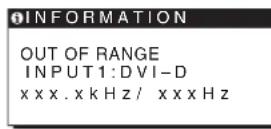
Pokud se zobrází práva „xxx.x kHz/xxx Hz“
Znamená to, ze horizontally nebo vertikálni frekvence není podporována technickými parametry monitoru. Hodnoty vyjadruji horizontally a vertikálni frekvence aktuálniho vstupného signálu.
Pokud se zobrází zpréva „RESOLUTION > 1 280 × 1 024"
Znamená to, ze Rozlisićné podporovano technickými parametry monitoru (1 280 × 1 024 nebo meně).
Pokud se na obrazovce zobraź zpráva NO INPUT SIGNAL
Toto znamená,Že neexistuje Žadny vstupní signal.
Přiklad
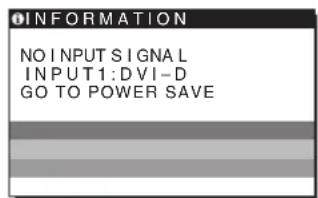
GO TO POWER SAVE
Monitor préjde do USporeno rezimu asi po 5 sekundach po zobrañé teto zprévy.
Pokud se na obrazovce zobrazi zprava CABLE DISCONNECTED
Znamenato,ze kabel videosignalu byl odpojen.
Příklad
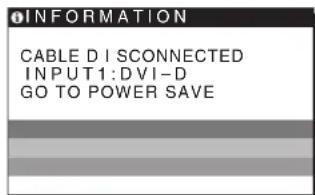
GO TO POWER SAVE
Monitor préjde do usporného rezimu asi po 45 sekundach po zobrañénteto zpravy.
Príznaky problemù ajejich odstraněni
Pokud je problem zpúsoben pripojenym počitačem nebo jiným zařizením, vyhledjeite informace v príručce k pripojenému zařeni.
| Pržznak Zkontrolujte tyto polożky | |
| Žádný obraz | |
| Pokud indicator (napajeni) nesvátí po prípojení napájcícho kabelu neboPokud indikátor (napajeni) nesvátí po stisknutí vypínače, | Zkontrolujte, zda je správně prípojen kabel napajeni. |
| Pokud se na obrazovce zobráz zpráva „CABLE DISCONNECTED“, | Zkontrolujte, zda je kabel videosignálu správně prípojen a zda jsou všechny konektory pevně zastréncy do zdǐrek (strana 8).Zkontrolujte, zda kolíky konektoru videostupu nejsou ohnute nebo zatlačené dovnít. Zkontrolujte, zda je správně nastaven výběr vstupu (strana 10).Jc prípojen nedodaný kabel videosignálu. Prípojítě-li nedodaný kabel videosignálu, prěd přechodem do úsporného režimu se na obrazovce může zobrazit zpráva „CABLE DISCONNECTED“. Nejedné sc o poruchu. |
| Pokud se na obrazovce zobráz zpráva „NO INPUT SIGNAL“ neboPokud indikátor (napajeni) svítí oranžově, | Zkontrolujte, zda je kabel videosignálu správně prípojen a zda jsou všechny konektory pevně zastréncy do zdǐrek (strana 8).Zkontrolujte, zda kolíky konektoru videostupu nejsou ohnute nebo zatlačené dovnít. Zkontrolujte, zd je správně nastaven výběr vstupu (strana 10).Problémy způsobné počítačem nebo jiním prípojeným zaízením, ne monitoremPočítač přěsel do úsporného režimu. Zkuste stisknout libovolnou klávesu na klávesnici nebo pohnout myši.Zkontrolujte, zda je správně instalována grafická karta.Nainstalujte na grafickou kartunejnovějsí ovladač. Nebo slad'te verzi grafické karty s aktuálním OS.Používáte-li notebook, nestavte vystup počítačne na video out (potřebujete-li dalási informace o nestavení video out, kontaktujte výrobce počítač).Zkontrolujte, zda je počítač zapnut. Restartujte počítač. |
| Pokud se na obrazovce zobráz zpráva „OUT OF RANGE“, | Problémy způsobné počítačem nebo jiním prípojeným zaízením, ne monitoremZkontrolujte, zda je rozsah video frekvencí v rozsahu specifikovaném pro monitor. Pokud jesto tímto monitorem nahradili starý monitor, znovu prípoje starý monitor a nestavte grafickou kartu počítače v nasledujících roszázich: Horizontálné: 28-80 kHz (analogový signál RGB), 28-64 kHz (digitální signál RGB)Vertíkalné: 56-75 Hz (analogový signál RGB), 60 Hz (digitální signál RGB) Rozlěné: 1 280×1 024 nebo měnéSpust'te OS v nouzovém režimu a po nestavení rožlěné počítač restartujte. Nastavení použového režimu se liší v závislosti na vašem OS. Pro více informáč kontaktujte výrobce vašcho počítač. |
| Pokud používáte systém Windows a nahradili jesto starý monitor tímto monitorem, | Pokud jesto tímtó monitorem nahradili starý monitor, znovu prípoje starý monitor a provedte nasledující kroky. Vyberte „SONY“ v seznamu „Manufacturers“ (Výrobiča) a vyberte „SDM-G76X“ nebo „SDM-G96X“ zc seznamu „Models“ (Modely) v okné vybru zařizení systém Windows. Pokud se název modelu monitoru neobjeví v seznamu „Models“ (Modely), zkuste „Plug & Play“. |
| Používáte-li systém Macintosh, | Používáte-li adaptér pro Macintosh (nedodáný), zkontrolujte, zda jsouarto adaptér a kabel videosignálu správně prípojený. |
| Příznak Zkontrolujte tyto položky | |
| Obraz bliká, skáče, chvěje se nebo je porušený | • Nastavte rozteč a fázi (pouze analogový signál RGB) (strana 15). • Zkuste monitor zapojit do jiné zásuvky střidavého proudu, nejlépe v jiném okruhu. |
| ■ Problemy zpùsobené počitačem nebo jiním prípojeným zařizením, ne monitorem • V príručce ke grafické kartě vyhledejte správné nastavení monitoru. • Ujistěte se, Že grafický režim (VESA, Macintosh 19" Color atd.) a frekvence vstupného signálu jsou tímtó monitorem podporovány. I v pripadě, Že frekvence je ve správněm rozsahu, mohou některé grafické karty využivat synchronizační pulsy, kterě jsou pro správnou synchronizaci monitoru príliš úzké. • Nastavte hodnotu obnovovácí frekvence počitače (vertikální frekvence) tak, aby byl obraz co nejlepsí. | |
| Obraz je Rozmazaný • Nastavte jas a kontrast (strana 12). • Nastavte rozteč a fázi (pouze analogový signál RGB) (strana 15). ■ Problemy zpùsobené počitačem nebo jiním prípojeným zařizením, ne monitorem • V počitači nestavte rozlišeni SXGA (1 280 × 1 024). | |
| Obraz vykazuje efekt „duchů“ | • Nepoužívejte prodlužovací videokabely a prepínací skřínc. • Zkontrolujte, zda jsou všechny konektory pevně zasunuty do zdirěk. |
| Obraz není správně vystředěn nebo nemá správně rozměry (pouze analogový signál RGB) | • Nastavte rozteč a fázi (strana 15). • Nastavte polohu obrazu (strana 15). Uvedomte si, Že priěněkterych videorežimech není obrazovka vyplnéna až k krajům. |
| Obraz je príliš malý | ■ Problemy zpùsobené počitačem nebo jiním prípojeným zařizením, ne monitorem • V počitači nestavte rozlišeni SXGA (1 280 × 1 024). |
| Obraz je tmavý • Nastavte jas (strana 13). • Upravte podsvícení (strana 12). • Po zapnutí monitoru trvá několik minut, než se dispiej rozjasné. | |
| Je viditelné vlinítý nebo elipsovitý vzorek (moiré) | • Nastavte rozteč a fázi (pouze analogový signál RGB) (strana 15). |
| Barva není stejnoměrná | • Nastavte rozteč a fázi (pouze analogový signál RGB) (strana 15). |
| Bílá barva se nezobrazuje jako bilá | • Nastavte teplotu barev (strana 13). |
| Tlačitka monitoru nefungují (na obrazovce se objevý ΦTN | • Je-li uzamčeni nabídky MENU LOCK nastaveno na ON, nestavte jej na OFF (strana 18). |
| Monitor se po chvíli vypne | ■ Problemy zpùsobené počitačem nebo jiním prípojeným zařizením, ne monitorem • Nastavte ulsporny režim počitače na hodnotu vypnuto. |
| Rozlišeni zobrazené v hlavní nabídce není správné | • V závislosti na nestavení grafické karty se nemusi rozlišeni zobrazené v hlavní nabídce shodovat s rozlišením nestaveným v počitači. |
Pretrváva-li jakykoli problem, obr'te se na autorizovaného prodejce vyrobku Sonya a predeje mu nasledujíci informace:
- Název modelu: SDM-G76X nebo: SDM-G96X
Seriove cislo - Podrobný popis problemu
- Datum koupé
- Název a technické parametry počităce a grafické karty
Technické udaje
SDM-G76X
Panel LCD Typ panelu: Aktivn'maticovy Si
TFT
Velikost obrazu: 17,0 palcu
Format vstupnho signalu
Provozní frekvence RGB*
(oddělena horizontálné a
vertikalni)
Digitánlí signal RGB (DVI):
TMDS (Single link)
Vstrup zvuku Stereo minikonektor, 0,5 Vrms
Vystup pro reproduktor 2W× 2
Zdirka pro pripojeni sluchatek
Stereo minikoncktor
Napajeni 100-240 V, 50-60 Hz.
Max. 1,0 A
Provozniteptloa5-35 ^ C
Rozmery (sirka/vska/hloubka)
Displej (ve svisle poloze):
Priblzn383.5×404.5×163mm
(15^1 / 8 × 16 × 6^1 / 2 palcu)
Hmotnost Priblizne 5,5 kg (12 liber 2 unci)
Plug & Play DDC2B
Príslušenstvi Viz strana 8.
SDM-G96X
Panel LCD Typ panelu: Aktivnímaticový Si
TFT
Velikost obrazu: 19,0 palcu
Formát vstopniho signalu
Provozní frekvence RGB*
(odělená horizontalá vertíkalní)
Digitánlí signal RGB (DVI):
TMDS (Single link)
Vstup zvuku Stereo minikonektor, 0,5 Vrms
Vystup pro reproduktor 2W× 2
Zdirka pro priopojeni sluchatek
Stereo minikonktor
Napajeni 100-240 V, 50-60 Hz,
Max. 1,0 A
Provozniteptloa5-35 ^ C
Rozmery (sirka/vska/hloubka)
Displej (ve svisle poloze):
Přblžné 422,5×435,5×163 mm
(16^3 / 4× 17^1 / 4× 6^1 / 2 palcu)
Hmotnost
Priblizne 6 kg (13 liber 5/8 unci)
Plug & Play DDC2B
PrislustenstvViz strana 8.
-
Dopurčene nastavení horizontalno a vertikánlího
časování -
Sírka horizontalánnich synchronizačnich pulsu by měla BYt vice než 4,8% celkoveho horizontalániho intervalu nebo 0,8 μs podlc toho, ktera hodnota je větsí.
Sifka horizontalnich zatemnovacich pulsu by mela byt vice nez 2,5 us. - Vertikánlí zatemnovaci sífka by měla být vce než 450 μs.
Vzhled a technické udaje se mohou monit bez prédchozho upozorneni.
TFTLCD Color Computer Display
Hasznalati utmutató
(HU)
SDM-G76X
SDM-G96X

- Instalace 8
- Nastaveni monitoru 11
- Technické vlastnosti 18
- Odstrańovany problem. 20
- Technické udaje. 23
- Bezpečnostní opatřné
- Upozornéni tykajíc se napájení
- Pro zákazníky v USA
- Pro zákazníky ve Velké Británii
- Umisteni
- Vetrání
- Zacházení's LCD displejem
- Vestavéné stereo reproduktory
- Informace o LCD (Liquid Crystal Display)
- Udrzba
- Preprava
- Instalace na zed'nebo na závesné rameno
- Likvidace monitoru
- Díly a ovládací privky
- Předné strana displeje
- Zadni strana displeje
- Bočné pohled na displej LCD
- 8Otvorbepeznochstniho zamku
- 9Konektor stridaveho napajeni AC IN (strana 9) Pripoje napajeci kabel (dodany).
- Instalace
- Krok 1:Použijte podstavec
- Použití dodaného podstavce
- Poznámka
- ■ Použití kompatibilniho podstavce VESA
- Krok 2: Připoje displej k počitači
- Poznámky
- Pripojte počitac vybaveny vystupním konektorem DVI (digitalní signál RGB)
- Pripojte počitac vybavený vystupním konektorem HD15 (analogový signal RGB)
- Krok 4: Zajistete kably
- Svažte kabely a privody.
- Krok 5: Zapněte monitor a počitač
- - Pokud se na obrazovce neobjevi obraz
- - Pokud se na obrazovce objev NO INPUT SIGNAL:
- - Pokud se na obrazovce objevi CABLE DISCONNECTED:
- Pouziti specifikych ovladcu neni nutne
- Nastavení náklonu
- Pohodné použivani monitoru
- Vyber vystupniho signalu (tlacitko INPUT)
- Stisknete tlačitko INPUT.
- Nastavení monitoru
- Pred provedenim nastaveni
- Ovladani nabidky
- Používáni tlačftek MENU, ↓/↑ a OK
- Zobrazte hlavní nabidku.
- Zvolte nabidku, ve které chcete provest zmenu nastaveni.
- Upravte nabidku.
- Zavretene nabidku.
- Nastaveni MODE (PICTURE MODE)
- Opakovane stisknete tlacitko
- Obnoveni puvodniho nastaveni
- Ovladani monitoru počitačem
- Nabídka PICTURE
- Režim MODE
- Nastavení podsvicéní (BACKLIGHT)
- Nastavení kontrastu (CONTRAST)
- Nastavení urovné Černé v obrazu (BRIGHTNESS)
- Pomoci tlacitek / vyberte (PICTURE) a stisknete tlacitko OK.
- Pomoci tlacitek / vyberte (BRIGHTNESS) a stisknete tlacitko OK.
- Stiskněte tlacitka / pro nastavení jsu a poté stiskněte tlacitko OK.
- Nastaveni teploty barev (COLOR)
- Stisknete tlacitko MENU.
- Pomoci tlacitek / vyberte (COLOR) a stisknete tlacitko OK.
- Pomoci tlacitek / vyberte pozadovanou teplotu barev a stisknete tlacitko OK.
- Jemné doladěni teploty barev (USER ADJUSTMENT)
- Pomoci tlacitek / vyberte ADJUST a stisknete tlacitko OK.
- Pomoci tlacitek / vyberte R (Cervena) nebo B (Modra) a stisknete tlacitko OK. Poté pomoci tlacitek / nastavte teplotu barev a stisknete tlacitko OK.
- Pomoci tlacitek / vyberte položku a stisknete tlacitko OK.
- Změna nastavení gamma (GAMMA)
- Stisknéte tlacitko MENU.
- Nastavení ostrosti (SHARPNESS)
- Nabídka AUDIO
- Volba SURROUND
- Nabidka AUDIO RESET (obnovení vychozho nastavení kaźdeho režimu) →←
- SCREEN nabídka (pouze analogový signál RGB)
- ■ Funkce automatické upravy kvality obrazu
- Pokud se zdá,Že funkce automaticé upravy kvality obrazu tohoto monitoru nenastavila obrz uplné
- Proved'te dal'si automatické nastavení kvality obrzu podle aktuálniho vstupního signálu (AUTO ADJUST)
- Pomoci tlačitek / vyberte (SCREEN) a stisknéte tlačitko OK.
- Pomoci tlacitek / vyberte AUTO ADJUST a stisknete tlacitko OK.
- Pomoci tlačitek / zvolte a stisknéte tlačitko OK.
- Rucni nastaveni ostrosti a polohy obrazu (PITCH/PHASE/H CENTER/V CENTER)
- Spusteni disku CD-ROM Uživotel Windows
- Klepněte na „Adjust“, potvrd'te aktuálni Rozlišeni (hodnota nahore) a doporučné rozlišeni (hodnota dole) a potom klepněte na „Next".
- Pomoci tlačitek / vyberte (SGREEN) a stisknéte tlačitko OK.
- Pomoci tlačitek / vyberte PITCH a stisknéte tlačitko OK.
- Tiskněte tlacítka / , dokud svislé pruhy nezmízí.
- Nabídka MENU POSITION
- Pomoci tlacitek / vyberte (MENU POSITION) a stisknete tlacitko OK.
- Pomoci tlačitek / vyberte požadované umistěni a stisknéte tlačitko OK.
- Nabidka INPUT SENSING
- Stisknéte tlacítko MENU.
- Pomoci tlačitek / vyberte (INPUT SENSING) a stisknéte tlačitko OK.
- Stisknete tlacitka / pro vyber pozadovaného rezimu a poté stiskne tlačitko OK.
- Nabídka LANGUAGE
- Stiskné tlacitko MENU.
- Pomoci tlacftek / vyberte A (LANGUAGE) a stisknete tlacitko OK.
- Pomoci tlacitek / vyberte jazyk a stisknete tlacitko OK.
- → ↔ Nabídka RESET (obnovení výchozích nastaveni)
- Pomoci tlačitek / vyberte ↔ (RESET) a stisknéte tlačitko OK.
- Stisknete tlacitka / pro vbyer pozadovaného rezimu a poté stisknete tlacitko OK.
- - Napidka MENU LOCK
- Pomoci tlačitek / vyberte (MENU LOCK) a stisknéte tlačitko OK.
- Pomoci tlačitek / vyberte ON nebo OFF.
- Technické vlastnosti
- Ovladani hlasitosti
- Pokud se na obrazovce nezobrazi zádná nabídka, stisknéte tlacítka / .
- Hlasitost ovladeje pomoci tlačitek /
- Usporny režim
- Funkce automatického nastavení kvality obru (pouze analogový signal RGB)
- Pokud se vystupné signal neshoduje sŽádným z režimu prédvolenych vyrobcem
- Pokud ručné nastavite fázi, rozteč a umistěné obrazu, když je vybrána možnost OFF funkce AUTO ADJUST
- Poznamky
- Odstrańovani problemû
- Zpravy na obrazovce
- Pokud se na obrazovce objeví zpréva OUT OF RANGE
- Pokud se zobrází práva „xxx.x kHz/xxx Hz“
- Pokud se zobrází zpréva „RESOLUTION > 1 280 × 1 024"
- Pokud se na obrazovce zobraź zpráva NO INPUT SIGNAL
- GO TO POWER SAVE
- Pokud se na obrazovce zobrazi zprava CABLE DISCONNECTED
- Príznaky problemù ajejich odstraněni
- Technické udaje
- SDM-G76X
- SDM-G96X
- TFTLCD Color Computer Display
Značka : SONY
Model : SDMG96X
Kategorie : Monitor