Pixma MP170 - Nyomtató CANON - Ingyenes használati útmutató
Találja meg az eszköz kézikönyvét ingyenesen Pixma MP170 CANON PDF formátumban.



Felhasználói kérdések a következőről Pixma MP170 CANON
0 kérdés erről a készülékről. Válaszolj azokra, amiket ismersz, vagy tedd fel a sajátod.
Tegyél fel egy új kérdést erről a készülékről
Töltse le az útmutatót a következőhöz Nyomtató PDF formátumban ingyenesen! Találja meg kézikönyvét Pixma MP170 - CANON és vegye vissza elektronikus eszközét a kezébe. Ezen az oldalon közzé van téve az eszköze használatához szükséges összes dokumentum. Pixma MP170 márka CANON.
HASZNÁLATI ÚTMUTATÓ Pixma MP170 CANON
Beüzemelési útmutató
Tartalomjegyzék
| Bevezetés 12 | |
| Másolás 17 | |
| Nyomtatás memóriakártyáról 20 | |
| Nyomtatás a számítógépről | 2 |
| Beolvasás 26 | |
| Fényképek nyomtatása közvetlenül egy digitális kameráról 27 | |
| Karbantartás 28 | |
| Hibaelhárítás 31 | |
▶ A készülék előkészítése
Csomagolja ki a készüléket
Ellenőrizze az összekötött alkatrészeket a doboz fedelén található lapra nyomtatott ábra szerint.

FONTOS
- Ne csatlakoztassa addig az USB-kábelt, amíg a szoftvert nem telepítette.
- Nincs mellékelve a nyomtatókábel. Ahhoz, hogy a készülékét számítógéphez tudja csatlakoztatni, egy USB-kábelt (rövidebbet, mint 3 m) kell vásárolnia.
1 Kapcsolja BE a készüléket.
- A nyelvbeállítás csak néhány országban lehetséges.
- Ha nem találja megfelelőnek a nyelvválasztást, nézze meg a Felhasználói kézikönyv.
2 Készítse elő a FINE patronokat (tintapatronokat).
- Ha az lapolvasó egység (nyomtatófedél) több mint 10 percig van nyitva, a FINE patron tartója jobbra mozdul el. Csukja le, majd nyissa ki a lapolvasó egységet (nyomtatófedelet), így a patron tartója középre áll vissza.
- Ne ragassza vissza a védőszalagot, ha egyszer már eltávolította.
3 Helyezze be a FINE patron.
- Ellenőrizze, hogy mindegyik FINE patron a címkén levő utasításoknak megfelelően helyezte be. A készülék csak akkor használható, ha mindegyik FINE patron behelyezte.
- Biztonsági okokból a FINE patronokat gyermekektől elzárt helyen tárolja.
- Ne rázza és ne ejtse le a FINE patron, mert a tinta kifolyhat és beszennyezheti ruháját vagy a kezét.
- Ha egy FINE patron nincs megfelelően behelyezve, a Riasztás lámpa narancssárgán ég. Nyissa ki a lapolvasó egységet (nyomtatófedelet), és ellenőrizze, hogy mindegyik FINE patron a címkén levő utasításoknak megfelelően helyezte be.
▶ Telepítse a szoftvert.
Az alkalmazói szoftver, a Képernyőn megjelenő kézikönyv és az MP illesztőprogramok telepítéséhez válassza az Egyszerű telepítést. A telepíteni kívánt opciók kiválasztásához válassza az Egyéni telepítést.
⚠️ FONTOS
- Időlegesen zárjon be minden tűzfal szoftvert és nyitott alkalmazást, beleértve a vírusellenőrzőket is. A számítógép biztonsági programjait a telepítés után visszakapcsolhatja.
A nyomtatómeghajtó telepítése - Windows
- Ha a MultiPASS Suite szoftver egy régebbi verziója van telepítve, az új verzió telepítése előtt távolítsa el azt a verziót. Az eltávolítás lépéseiről lásd annak a MultiPASS Suite szoftvernek a kézikönyvét.
- Ha Windows XP vagy Windows 2000 rendszerben telepíti a szoftvert, rendszergazdaként kell belépnie, vagy rendelkeznie kell rendszergazdai jogosultsággal.
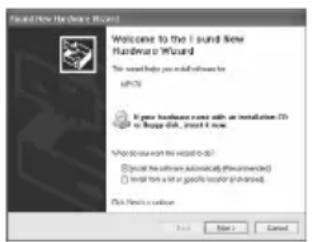
- Ha csatlakoztatta az USB-kábelt, a következő képernyő jelenik meg.
Végezze el a következő lépéseket.
- Húzza ki az USB-kábelt.
- Kattintson a [Cancel] (Mégse) gombra.
- Ne váltson felhasználót mialatt a a telepítés zajlik.
A nyomtatómeghajtó telepítése - Macintosh
- Ne csatlakoztassa a készüléket Mac OS 9 vagy Mac OS X Classic környezethez, mert ezeket a készülék nem támogatja.
- Írja be egy rendszergazdai fiók nevét és jelszavát.
Ahhoz, hogy ellenőrizze, hogy a telepítés sikeresen zajlott-e le, kövesse az alábbi lépéseket:
- A [Go] (Ugrás) menüböl válassza az [Applications] (Alkalmazások)-at.
- Kattintson duplán a [Utilities] (Segédprogramok) mappára, majd a [Printer Setup Utility] (Nyomtatótelepítő segédprogram) (ha Mac OS X v.10.2.x, verziót használ, akkor a [Print Center] (Nyomtatási központ)) ikonra. Ha nyomtatómeghajtót helyesen telepítette, a nyomtató megjelenik a [Printer List] (Nyomtatók listájá)-ban. Ha a nyomtató a [Printer List] (Nyomtatók listájá)-ban nem jelenik meg, akkor a [Printer List] (Nyomtatók listájá)-ban kattintson az [Add] (Hozzáad)-ra, majd az előugró menüböl válassza az [USB] (USB)-t. A [Product] (Termék) listából válassza az [MP170]-et, majd kattintson az [Add] (Hozzáad)-ra.
Mac OS X v.10.3.3 vagy korábbi rendszerhez csatlakozik:
Ha a számítógépet újraindítja, miközben a készülékhez van csatlakoztatva, lehet, hogy a készüléket ne fogja észlelni a számítógép. Ha ez történik, vagy húzza ki és dugja vissza az USB-kábelt, vagy pedig kapcsolja ki, majd vissza a készüléket.
Nyilatkozat
A Canon Inc. gondosan ellenőrizte e kézikönyvet annak érdekében, hogy az a Canon MP170 sorozat használatát megkönnyítse. E könyv és a kapcsolódó összes dokumentum minden megállapítását és műszaki adatait és ajánlásait megbízhatónak tartjuk, de a pontosságot és teljességet nem garantáljuk. Nem szántuk annak és nem is lehet őket a leírt termékre vonatkozó garanciaként értelmezni. A változtatások joga fenntartva.

text_image
energyMint ENERGY STAR® Partner, a Canon Inc. megállapította, hogy ez a termék megfelel az energia-hatásfokról szóló ENERGY STAR® irányelveknek.

text_image
Exif PrintEz a készülék megfelel az Exif 2.21 („Exif Print”-nek is nevezett) szabványnak. Az Exif Print egy olyan szabvány, amely jobb kommunikációt tesz lehetővé a digitális fényképezőgépek és a nyomtatók között. Ha a készüléket csatlakoztatja egy Exif Print képességű digitális fényképezőgéphez, akkor a fényképezőgép exponáláskori képadatának felhasználásával és optimalizálásával különlegesen kiváló minőségű nyomatokat lehet készíteni.
Védjegyek
- A Windows a Microsoft Corporation az Egyesült Államokban és más országokban bejegyzett védjegye.
- A Macintosh és a Mac az Apple Computer, Inc. az Egyesült Államokban és más országokban bejegyzett védjegye.
- A CompactFlash a SanDisk Corporation bejegyzett védjegye.
- A MEMORY STICK és a Memory Stick DUO™ a Sony Corporation bejegyzett védjegye.
- A SmartMedia a Toshiba Corporation bejegyzett védjegye.
- A MultiMediaCard™ a MultiMediaCard Association védjegye.
- Az xD-Picture Card™ a Fuji Photo Film Corporation védjegye.
- Az SD, miniSD és SD Secure Digital az SD Association bejegyzett védjegye.
Minden jog fenntartva. Ezen dokumentum vagy részei a Canon Inc. engedélye nélkül semmilyen formában nem közölhető vagy másolható.
Hogyan használja a kapott dokumentációt?
Útbaigazítás a könnyű telepítéshez (Nyomtatott dokumentáció):
Kérjük, először ezt olvassa el.
Ebben a kiadványban arról olvashat, hogyan telepítse és készítse elő a használatra készülékét. Kövesse a leírás minden egyes lépését, mielőtt használatba veszi készülékét.
Beüzemelési útmutató (Ez az útmutató):
A készülék használatának megkezdésekor olvassa el ezt az útmutatót.
Miután követte az Útbaigazítás a könnyű telepítéshez utasításait, azt ajánljuk, hogy a készülék minden funkciójának és alapvető működésének megismeréséhez olvassa el ezt az útmutatót.
Felhasználói kézikönyv (Képernyön megjelenő kézikönyv):
Ez a kézikönyv a telepítő CD-ROM-on található.
Ebben az útmutatóban a számítógépes nyomtatás, a digitális kameráról való közvetlen nyomtatás és a másolás magyarázatai is szerepelnek. Bővebb információért, vagy ha többet szeretne tudni a speciális lehetőségekről, nézze át ezt a tájékoztatót, mivel ezek nem szerepelnek a Beüzemelési útmutatóban.
Nyomtatóillesztő-útmutató/Lapolvasó kézikönyv (Képernyön megjelenő kézikönyv):
Ezek a kézikönyvek a telepítő CD-ROM-on találhatók.
Nézze át ezeket az útmutatókat a nyomtatással és a lapolvasással kapcsolatos teljes leírásért. Ezekben az útmutatókban találja az MP Drivers és az MP Navigator minden funkciójának leírását és azok használatának bemutatását.
Fényképkezelő alkalmazások kézikönyve (Képernyön megjelenő kézikönyv):
Ez a kézikönyv a telepítő CD-ROM-on található.
Ez az útmutató a telepítő CD-ROM-on található segédprogramokat mutatja be, mint például az Easy-PhotoPrint-et és az Easy-WebPrint-et, valamint ismerteti a különböző nyomtatási és beolvasási módokat, és tartalmazza az egyes funkciók részletes leírását.
A vásárlási országtól függően elfordulhat, hogy a Képernyőn megjelen kézikönyvek nincsenek telepítve. Ha nincsenek telepítve, a Képernyőn megjelenő kézikönyveket bemásolhatja a telepít CD-ROM „Manual” mappájából a számítógép merevlemezére.
▶ PC A telepítő CD-ROM-on található képernyőn megjelenő kézikönyvek megjelenítése
A Képernyön megjelenő kézikönyveket a telepítő CD-ROM segítségével telepítheti, a következő két változatban.
- A Képernyőn megjelenő kézikönyvek és a nyomtatóvezérlő, valamint az alkalmazások telepítéséhez válassza az „Egyszerű telepítése”.
- A képernyőn megjelenő kézikönyvek telepítéséhez az „Egyéni telepítés” ből válassza az „képernyőn megjelenő kézikönyvek” et. Ha nem telepítette vagy letörölte a Képernyőn megjelenő kézikönyveket, bármelyik fenti módszerrel telepítse őket.
- A szoftver Egyszerő telepítése után a Képernyőn megjelenő kézikönyv indító ikonját az asztalon találhatja meg.
- Kattintson duplán az ikonra, majd az elugró menüből válassza a megnyitni kívánt kézikönyv címét.
A HTML oldal megjelenítésére sokféle böngésző létezik, ezért az oldalak megjelenése a böngésző típusától függen eltérő lehet. A Képernyőn megjelenő kézikönyvek az alábbi feltételek teljesülése esetén olvashatók a legjobb minőségben:
Windows-hoz:
• Böngésző: Windows HTML Súgó program
- Megjegyzés: Microsoft Internet Explorer 5.0 vagy későbbi szükséges.
- Lehet, hogy a Képernyőn megjelenő kézikönyvek operációs rendszerétől vagy az Internet Explorer verziójától függően nem jelenik meg helyesen. Mindig frissítse rendszerét a Windows Update segítségével.
Macintosh-hoz:
• Böngésző: Súgó program
- Megjegyzés: Lehet, hogy A Képernyőn megjelenő kézikönyvek operációs rendszerétől függően nem jelennek meg helyesen. Ajánlatos mindig frissítenie rendszerét.
▶ A dokumentum olvasása
A kézikönyvben használt szimbólumok
FIGYELEM!
Arra figyelmeztet, hogy az itt javasolt müveletek figyelmen kívül hagyása személyi sérülést okozhat, vagy a készülék károsodását eredményezheti. Tartsa be az itt közölt figyelmeztetéseket a készülék biztonságos üzemeltetése érdekében.
▲ FONTOS
Müködtetési figyelmeztetéseket és korlátozásokat jelöl. A készülék helyes működtetése és meghibásodásának elkerülése érdekében olvassa el ezeket.

Az egyes müveletekhez megjegyzéseket, illetve kiegészítő magyarázatokat füz. Elolvasásuk javasolt.

A számítógéphez csatlakoztatott készülék leírását jelzi.

Ezt akkor olvassa el, ha a készülék Windows rendszerhez van csatlakoztatva.

Ezt akkor olvassa el, ha a készülék Macintosh számítógéphez van csatlakoztatva.
●(Müködtetési ág címe)
Több, ágeljárásban végezhet műveleteket jelez.
1. (Müködtetési ág lépés)
Az ágeljárás minden egyes műveletének magyarázata.
A kézikönyvben használt gombok
[gomb neve]
Az ilyen zárójelben lévő szöveg a készülék kezelőpaneljén látható gombot vagy a számítógépen megjelenő tételt jelöli.
Például: [Szín]
<üzenet>
Az ilyen zárójelben lévő szöveg üzenetet vagy választható menüpontot jelöl, amely a készülék folyadékkristályos kijelzőjén (LCD) látható.
Például:
A kézikönyvben használt kifejezések
készülék Az MP170 jelölésére használt általános kifejezés.
alapérték Alapbeállítás, amely addig marad érvényben, amíg Ön meg nem változtatja.
dokumentum
Eredeti papírlapok, könyv lapjai vagy fotók, melyeket a készülékkel másol vagy beolvas.
papír Olyan papír, amelyre a készülékkel nyomtathat.
▶ Biztonsági óvintézkedések
Kérjük, olvassa el az alábbi figyelmeztetéseket, hogy biztonságosan használhassa a berendezést. Csak a kézikönyvben leírt műveleteket végezze el, ne kísérelje meg a berendezést másképp használni. A papír behelyezéséről bővebb információt a Felhasználói kézikönyv ben találhat.
VIGYÁZAT!
Ha nem tartja be ezeket a szabályokat, annak tűz vagy áramütés lehet a következménye.
- Elhelyezés
- Ne helyezze a gépet gyúlékony folyadékok, pl. alkohol és festékhígító közelébe.
● Hálózati táplálás
- Sohase próbálja nedves kézzel bedugni vagy kihúzni a hálózati csatlakozót.
- Mindig teljesen tolja be a hálózati dugót a csatlakozó aljzatba.
- Sohase használjon sérült kábelt, valamint ne próbálja azt módosítani, megfeszíteni, túlzottan feltekerni, illetve összesodorni. Ne helyezzen nehéz tárgyat a hálózati kábelre.
- Ne csatlakoztassa a gépet olyan aljzatba, amelyhez más berendezés is csatlakozik (hosszabbító, T elosztó).
- Ne használja a gépet, ha a hálózati kábel fel van tekerve vagy össze van csomózva.
- Ha a készülék furcsa zajt hallat, füstöt vagy furcsa szagot bocsát ki, akkor azonnal kapcsolja ki, húzza ki a hálózati kábel csatlakozóját a fali aljzatból, majd forduljon a helyi hivatalos Canon márkakereskedőhöz, vagy hívja a Canon segélyvonalat. Az így tovább használt készülék tüzet vagy áramütést okozhat.
- Rendszeresen húzza ki a villásdugót az aljzatból és száraz ronggyal tisztítsa meg az érintkezőket a felhalmozódott portól.
Ha a gép poros, füstös, nedves helyen van, az érintkezőn felhalmozódott por a magába szívott nedvesség hatására vezetni kezd, ami működési zavart vagy tüzet okozhat.
- Karbantartás
- A nyomtató tisztításához enyhén nedves tisztítórongyot használjon. Sohase használjon gyúlékony folyadékot, mint amilyen az alkohol, benzin vagy festékhígító.
Ha gyúlékony anyag hozzáér a berendezés belsejében található elektromos részekhez, akkor az tüzet vagy áramütést okozhat.
- A másoló tisztítása előtt mindig kapcsolja ki azt, és húzza ki a csatlakozót a fali aljzatból. Ha a tisztítás közben véletlenül BE kapcsolja a gépet, baleset történhet, vagy a gép tönkremehet.
- Kezelés
- Soha ne kísérletezzen a készülék szétszerelésével vagy módosításával! A készülék belsejében nincs használó által javítható rész.
A készülék belsejében nagyfeszültségű részek találhatók. Csak a kézikönyvben leírt műveleteket végezze el, ne kísérelje meg a berendezést másképp karbantartani.
A helytelen karbantartás következtében a készülék megsérülhet, tüz vagy áramütés következhet be.
- Ne használjon gyúlékony, hajtógázos szert a másoló közelében.
Ha gyúlékony anyag hozzáér a berendezés belsejében található elektromos részekhez, akkor az tüzet vagy áramütést okozhat.
• Egyéb
- Ez a termék gyenge mágneses teret kelt. Ha szívritmus-szabályzót használ, és a készülék közelében rendellenességet észlel, távolodjon el a készüléktől, és forduljon orvosához!
- A készüléket legalább 15 cm távolságra helyezze el fluoreszcens fénycsövektől vagy ilyen fénycsöveket használó készülékektől. Közelebbi elhelyezés esetén a fénycső által keltett elektromágneses tér megzavarhatja a gép működését.
- A kikapcsoláskor nyomja meg az [ON/OFF] gombot és győződjön meg arról, hogy a riasztás lámpa nem világít. Ha kihúzza a tápkábelt mialatt a Riasztás lámpa ég, a FINE patron fedetlenül marad, emiatt a későbbi nyomtatás lehetetlenné válhat.
FIGYELEM!
Ha nem tartja be ezeket a szabályokat, annak a gép tönkremenetele lehet az eredménye.
- Elhelyezés
- A készüléket sík, stabil, rázkódástól mentes felületre helyezze, amely a készülék súlyát elbírja.
- Ne használja a gépet nedves, poros helyen, hőforrás mellett vagy olyan helyen, ahol közvetlen napsugárzás érheti, illetve szabadban. Az ilyen helyen használt készülék tüzet vagy áramütést okozhat. A tűz és az áramütés elkerülése érdekében olyan helyre telepítse a készüléket, ahol a környezet hőmérséklete 5°C és 35°C között, a (lecsapódásmentes) páratartalom pedig 10% és 90% között van.
- Ne tegye a gépet vastag szőnyegre. A gép belsejébe jutó rostok tüzet okozhatnak.
● Hálózati táplálás
- Áramtalanításnál mindig a csatlakozót fogja meg.
A vezeték megeröltetése tüzet vagy áramütést okozhat.
- A hosszabbítók használata tüzet vagy áramütést okozhat.
- A konnektor környéke legyen mindig könnyen hozzáférhető, hogy bármikor áramtalaníthassa a gépet. Ellenkező esetben vészhelyzet esetén a csatlakozó aljzat előtt elhelyezett tárgyak akadályozhatják ebben.
- Tüz vagy áramütés megakadályozása érdekében, soha ne használjon más tápfeszültség forrást, mint amilyen a gépnek megfelelő tápellátás a vásárlás országában.
A gép működési feltétele az alábbi:
110-127 V AC, 50/60 Hz vagy 200-240V AC, 50/60 Hz (a helyi elektromos ellátásnak megfelelően)
- A hálózati csatlakozó legyen a gép közelében, hozzáférhető helyen.
- Kezelés
- A másolófedelet óvatosan csukja le, nehogy a kezét becsípje. Ennek figyelmetlen lehajtása személyi sérüléshez vezethet.
- Ha a másolóüvegről vastag könyvet másol, ne nyomja le erősen a másolófedelet. Ezzel ugyanis megrongálhatja a másolóüveget és a fedelet, valamint személyi sérülést okozhat.
- A berendezés mozgatásakor mindkét oldalán emelje a gépet.
- Nyomtatás közben ne dugja kezét a gépbe. A mozgó alkatrészek megsérthetik a kezét.
- Ne döntse meg túlzottan a készüléket. A tinta kifolyhat és beszennyezheti ruháját és a környezetét.
● FINE patronok
- Biztonsági okokból a FINE patron-t gyermekektől elzárt helyen tárolja. Ha egy gyermek lenyel valamennyit a tintából, akkor azonnal forduljon orvoshoz!
- Ne rázza a FINE patron-t. A tinta kifolyhat és beszennyezheti ruháját és a környezetét.
- A fúvókát és az aranyozott érintkezőket soha ne érintse meg.
Termék és a képek használatának jogi korlátozása
A következő dokumentumok lemásolása, beolvasása, nyomtatása és használata jogi akadályokba ütközhet. Ilyen dokumentumok pl. a következők (nem kizárólagosan). Ha kétségei vannak, kérjen jogi tanácsot.
• papírpénzek
- pénzesutalványok
- letéti nyugták
- postai bélyegek (akár érvényesek, akár nem)
- jelvények, rangjelzések azonosítói
- katonai behívóparancsok
• kormányzati hivatalok csekkjei
- gé p j á r m ü forgalmi engedélyek, jogosítványok
- utazási csekkek
- élelmiszerjegyek
- útlevelek
- bevándorlási dokumentumok
- okmánybélyegek (akár érvényesek, akár nem)
- adóslevelek vagy adósságról szóló dokumentumok
- részvények
- szerzői jog hatálya alá eső munkák, művészeti alkotások az alkotók engedélye nélkül
▶ Az Ön készülékének jellemzői
Köszönjük, hogy a Canon MP170 készüléket választotta. Az Ön gépe az alábbi tulajdonságokat egyesíti egyetlen könnyen használható készülékben:
| Asztali fotónyomtató | Fénykép minőségű képek nyomtatása közvetlenül a digitális kameráról vagy memóriakártyáról, számítógép használata nélkül. |
| Fénymásoló | Színes és fekete-fehér másolatok készítése. Lehetőség van speciális másolatok készítésére is. |
| PC Nyomtató | Fényképek, élénk színes és éles fekete-fehér dokumentumok nyomtatása számítógépéről. |
| PC Lapolvasó | Magas felbontású képek beolvasása és könnyű feldolgozása a mellékelt kiegészítő szoftverek segítségével az Ön számítógépén. |
A készüléket önálló eszközként is használhatja másolásra és fotónyomtatásra. Vagy, másik megoldásként, csatlakoztathatja készülékét a számítógéphez, és így egy teljesen integrált asztali nyomtató/másoló/lapolvasó tulajdonosa lehet. Készüléke egy számítógép és a mellékelt szoftverek segítségével könnyen és hatékonyan képes végrehajtani különböző feladatokat.
A készülék részei és azok feladatai
A készülék
Külső
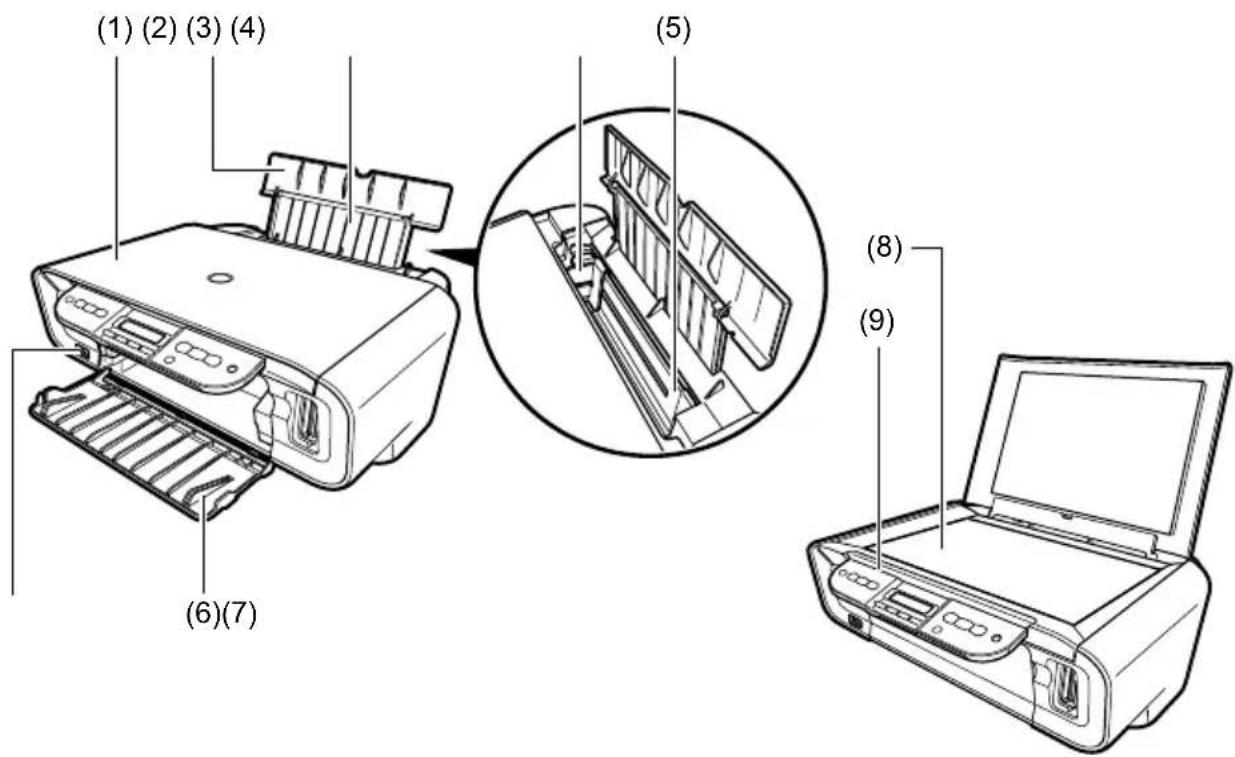
text_image
(1) (2) (3) (4) (5) (6)(7) (8) (9)(1) Másolóüveg fedele
A másolóüveget borítja. Nyissa fel, amikor dokumentumot helyez a másolóüvegre.
(2) Papírtámasz
Tartja az automatikus lapadagolóba helyezett papírt. Papír behelyezése előtt nyissa ki.
(3) Papírtámasz hosszabbítás
Tartja az automatikus lapadagolóba helyezett papírt. Papír behelyezése előtt húzza ki.
(4) Papírvezettő
Papír behelyezésekor győződjön meg arról, hogy a papír bal széle hozzáér ehhez a papírvezetőhöz.
(5) Automatikus lapadagoló
Itt helyezze be a papírt. A papír behúzódik magától, egyszerre egy lap.
(6) Kihelyeztálca
Az elkészült nyomatokat erre a tálcára helyezi ki a készülék. Másolás vagy nyomtatás előtt nyissa ki a tálcát. Ha nem használja, akkor tartsa azt behajtva a készülékbe.
(7) Közvetlen nyomtatócsatlakozó
Ide PictBridge vagy Canon Bubble Jet Direct-kompatibilis eszközt csatlakoztathat a készülékhez, ha közvetlenül a kameráról szeretne nyomtatni.
(8) Másolóüveg
A feldolgozandó dokumentum elhelyezésére használhatja.
(9) Kezelőpanel
A készülék állapotát mutatja. Az egyes funkciók beállításának megváltoztatására és ellenőrzésére is használható. Részletekért lásd: 15. oldal.
● A készülék hátulja és belseje
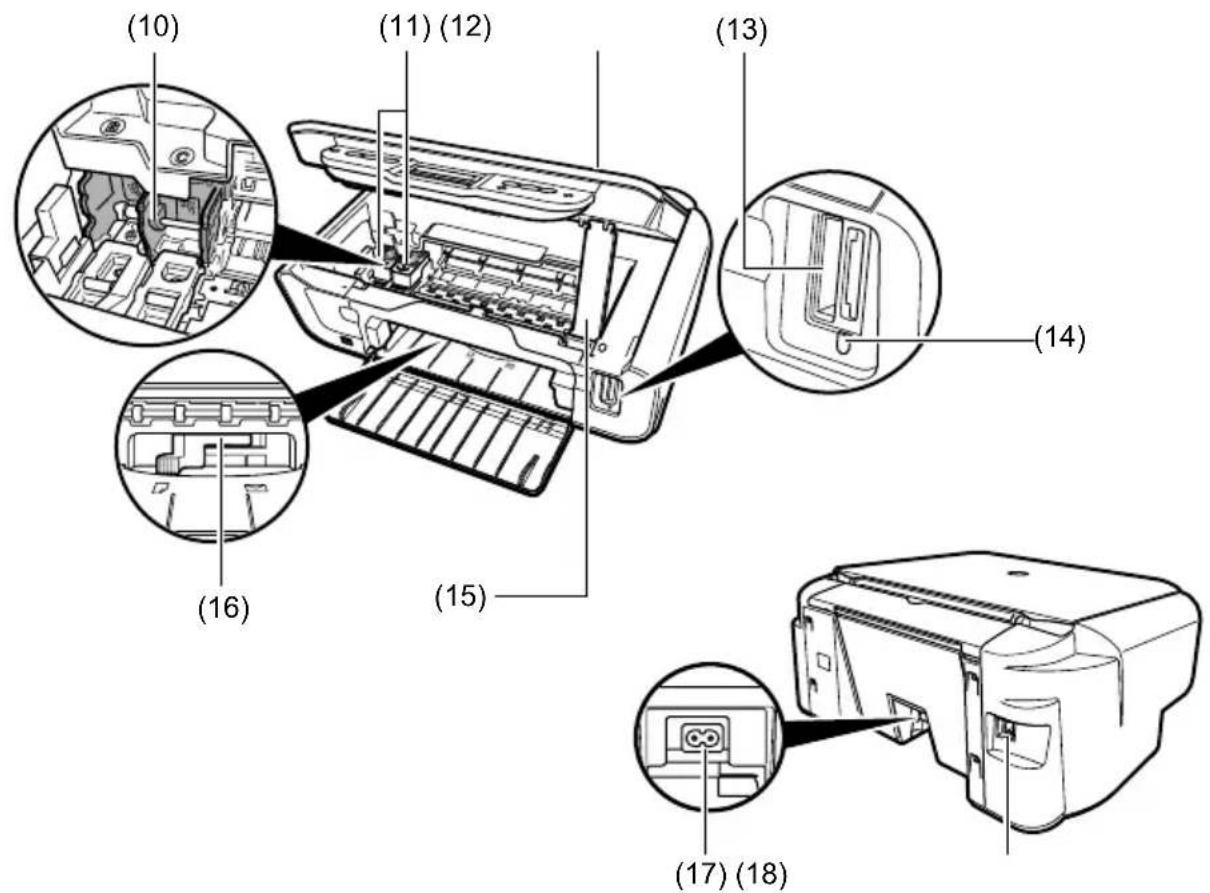
text_image
(10) (11) (12) (13) (14) (15) (16) (17) (18)(10) FINE patronartó
Ide helyezze a FINE patronokat.
(11) FINE patronok (Tintapatronok)
Cserélhető patronok integrált nyomtatófejjel és tintatartállyal.
(12) Lapolvasó egység
Ezzel olvassa be a dokumentumokat.
(13) Kártyanyílás
Fotónyomtatáskor ebbe a két kártyanyílásba helyezze be a memóriakártyát vagy a kártyát tartalmazó adaptert. Ez a készülék két típusú kártyanyílással rendelkezik.
(14) Hozzáférés lámpa
Akkor világít, ha memóriakártyát helyez a kártyanyílásba. Abban az esetben villog, amikor a készülék adatot olvas a memóriakártyáról.
(15) Lapolvasó egység tartója
A lapolvasó egységet nyitva tartja.
(16) Papírvastagság-állító kar
A papír felülete és a FINE patron közötti hézag beállítására használható.
(17) Villamos hálózati csatlakozó
A hálózati zsinórt itt csatlakoztathatja a készülékhez.
(18) USB Port
Amennyiben dokumentumot szeretne beolvasni vagy nyomtatni, segítségével csatlakoztathatja a számítógépet és a készüléket.
FONTOS
- Amikor a készülék nyomtat a számítógépről vagy képet olvas be arra, illetve amikor a számítógép áttért energiatakarékos módba, akkor ne húzza ki és ne csatlakoztassa az USB csatlakozót.
Kezelőpanel
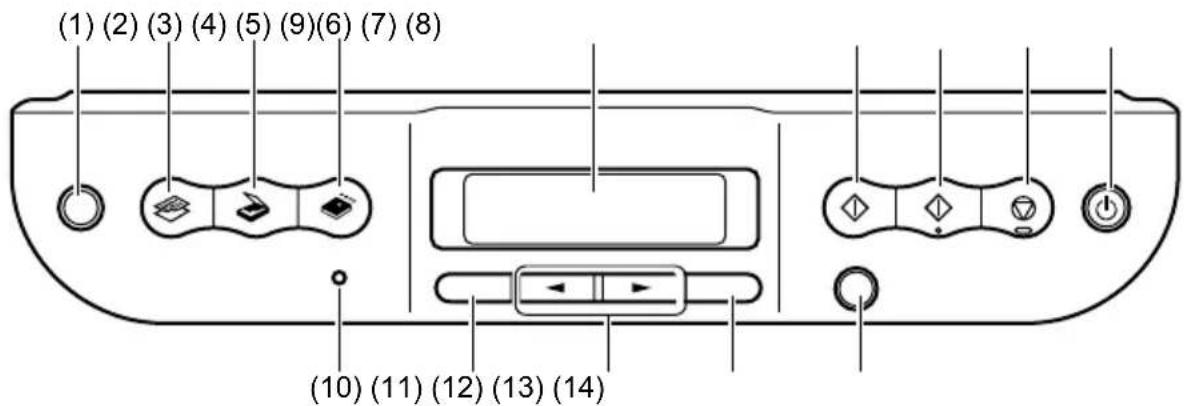
(1) [Fotó mutató lap] gomb
Megnyomásakor a készülék Fotó mutató lap módra vált.
(2) [MÁSOLÁS] gomb
Megnyomásakor a készülék másoló módra vált.
(3) [BEOLVASÁS] gomb
Megnyomásakor a készülék lapolvasó üzemmódra vált. Lapolvasó üzemmódban a készülék, a kiválasztott beállításoknak megfelelen, beolvassa a dokumentumot a számítógépre. Ezt a gombot akkor használhatja, ha a készülék egy számítógéphez van csatlakoztatva.
(4) [MEMÓRIAKÁRTYÁRÓL] gomb
Megnyomásakor a készülék másoló módra vált.
(5) LCD (Folyadékkristályos kijelző)
Üzeneteket, menüpontokat és működési állapotokat jelenít meg.
(6) [Fekete] gomb
Elindítja a fekete fehér másolást.
(7) [Színes] gomb
Elindítja a színes másolást.
(8) [Stop/Visszaállít] gomb
Megszakítja a működést, és a készülék visszatér készenléti állapotba.
(9) [BE/KI] gomb
A gépet BE és KI kapcsolja. A készülék BE kapcsolása előtt győződjön meg arról, hogy a másolóüveg fedele fedél le van csukva.
(10) Riasztás lámpa
Akkor ég, ha hiba történik, illetve ha kifogy a papír vagy a tinta.
(11) [Menü] gomb
A készülék működtetéséhez szükséges beállításokhoz léphet be vele.
(12) [◀(-)] és [(+)▶] gombok
A menü sorok gördítésére, a másolatok számának, illetve a képfájl sorszámának növelésére vagy csökkentésére szolgálnak.
(13) [OK] gomb
Kiválasztja vagy megerősíti az adott beállítást. Akkor is ezt a gombot nyomja meg, ha vissza szeretne térni készenléti állapotba papírelakadás vagy hasonló, nyomtatást akadályozó hiba után.
(14) [Vissza] gomb
Lehetvé teszi, hogy visszatérjen az előző képernyhöz.
▶ Papír behelyezése
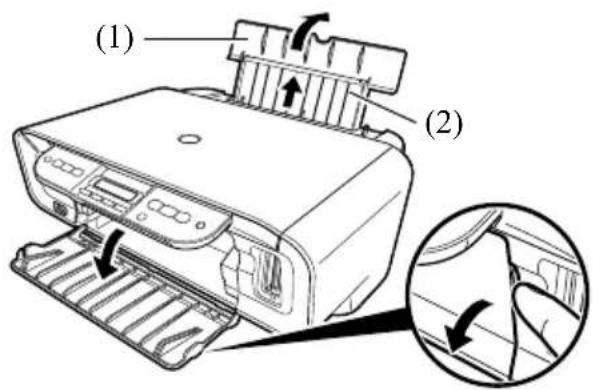
1 Nyissa ki a papírtámaszt (1), majd húzza ki a papírtámasz-hosszabbítót (2).
text_image
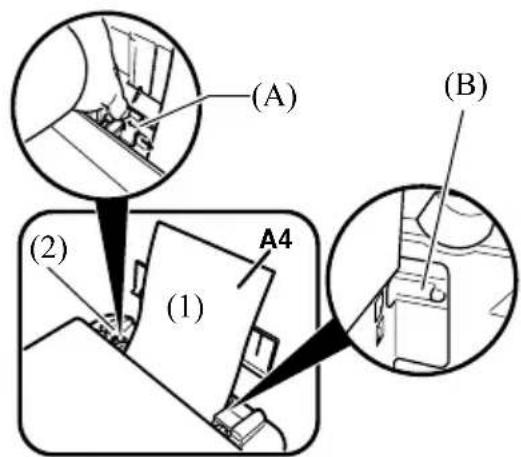
(1) (2)2 Helyezzen egy köteg papírlapot (nyomtatási oldalával felfelé) az automatikus lapadagolóba (1), majd fogja meg a papírvezettő (A), és állítsa azt a köteg bal oldalához (2).
- Ellenőrizze, hogy a köteg magassága nem haladja-e meg a határoló jelzést (B).
- A papír behelyezéséről bővebb információt a Felhasználói kézikönyv fejezeteiben találhat.
- Sima papír
- Szuperfehér papír*
• Fényes fotópapír*
• Matt fotópapír*
• Fotópapír papír Pro*
• Fotópapír plusz fényes*
• Fotópapír plusz félig fényes*
* Különleges Canon hordozókat jelöl. Az általános papír-felhasználási feltételekről bővebb információt a Felhasználói kézikönyv fejezeteiben talál.
▶ Papírméret és -típus beállítása
Másoláshoz vagy fénykép nyomtatásához a kezelőpanelen be kell állítania az automatikus lapadagolóba helyezett papír méretét és típusát. (Lásd 17. oldal)
1 Nyomja meg a [MÁSOLÁS] gombot.
2 Nyomja meg többször a [Menü] gombot amíg a
3 Használja a [◀] vagy [▶] gombokat a papírméret kiválasztásához, majd nyomja meg az [OK] gombot.
4 Nyomja meg többször a [Menü] gombot, amíg a
5 Használja a [◀] vagy [▶] gombokat a papírtípus kiválasztásához, majd nyomja meg az [OK] gombot.
▶ Dokumentumok behelyezése
1 Emelje fel a másolóüveg fedelét.
2 Helyezze be a dokumentumot.
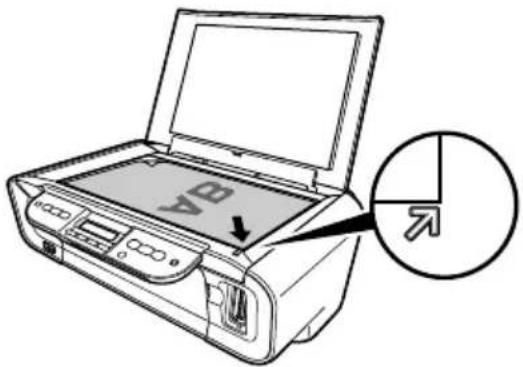
- A dokumentumot a másolóüvegre nyomtatott oldallal lefelé fordítva kell elhelyezni. - Igazítsa a dokumentum bal felső sarkát a másolóüveg jobb alsó sarkánál található jelhez.
3 Óvatosan hajtsa le a másolóüveg fedelét.
text_image
DA▶ Másolatok készítése
1 Nyomja meg a [MÁSOLÁS] gombot.
2 Használja a [◀] vagy [▶] gombokat a másolatok számának kiválasztásához (legfeljebb 99 másolat).
3 Szükség szerint végezze el a dokumentumhoz illő beállításokat. (Lásd 19. oldal)
4 A színes másoláshoz nyomja meg a [Színes] gombot, a fekete-fehér másoláshoz pedig a [Fekete] gombot.
A képminség beállítása
1 Nyomja meg többször a [Menü] gombot, amíg a
2 Használja a [◀] vagy [▶] gombokat a képminőség kiválasztásához, majd nyomja meg az [OK] gombot.
Az intenzitás beállítása
1 Nyomja meg kétszer a [Menü] gombot, amíg az
2 Használja a [◀] vagy [▶] gombokat a
3 Ha a 2. lépésben a
A másolat méretének növelése vagy csökkentése (Rögzített másolási arányok használatával)
1 Nyomja le többször a [Menü] gombot amíg a
2 Használja a [◀] vagy [▶] gombokat a
3 Használja a [◀] vagy [▶] gombokat a másolási arány kiválasztásához, majd nyomja meg az [OK] gombot.
A másolat méretének növelése vagy csökkentése (Egyéni másolási arányok használatával)
1 Nyomja le többször a [Menü] gombot amíg a
2 Használja a [◀] vagy [▶] gombokat a
3 Használja a [◀] vagy [▶] gombot a 25% és 400% közötti másolási arány kiválasztásához, majd nyomja meg az [OK] gombot.
Különleges másolási szolgáltatások
Matricamásolás Fényképet vagy grafikát matricára másol.
Másolás keret nélkül Úgy másolja a képeket, hogy az szegély nélkül töltse ki a teljes lapot.
Képismétlés Egy képet többször másol egyetlen oldalra.
A különleges másolási szolgáltatásokról bővebb információt a Felhasználói kézikönyv fejezeteiben találhat.
3 Nyomtatás memóriakártyáról
Több lehetség is kínálkozik, hogy számítógép nélkül, közvetlenül a memóriakártyáról nyomtasson fényképeket.
1 Bizonyosodjon meg róla, hogy a készülék BE van kapcsolva.
2 Helyezzen papírt az automatikus lapadagolóba. (Lásd 17. oldal)
3 Helyezze be a memóriakártyát. (Lásd 21. oldal)
4 Válassza ki a nyomtatás módját. Három lehetőség van:
- Nyomtatás a Fotómutató lap segítségével (Lásd 22. oldal)
- Minden kép nyomtatása (Lásd 23. oldal)
- Lista nyomtatása (Lásd 23. oldal)
Kompatibilis memóriakártyák
| Bal kártyanyílás Jobb kártyanyílás | ||
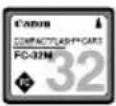 | 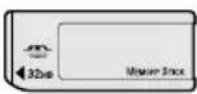 | 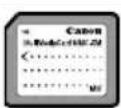 |
| CompactFlash Type I/II MEMORY STICK MultiMediaCardTM | ||
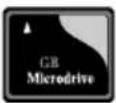 | 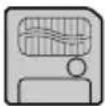 | 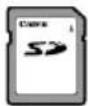 |
| Microdrive Memory Card SmartMedia SD Secure Digital memóriakártya | ||
| Csak kártyaadapterrel használható | ||
 | 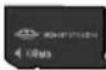 | 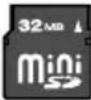 |
| xD-Picture CardTM Memory Stick DUOTM miniSD | ||
FIGYELEM!
- Memory Stick DUO, miniSD Card, vagy xD-Picture Card használata esetén győződjön meg arról, hogy ezek a kártyák a készülék kártyanyílásába helyezés előtt benne legyenek a kártyaadapterben (ami külön kapható).
▶ Memóriakártya behelyezése és kivétele Memóriakártya behelyezése
1 Bizonyosodjon meg róla, hogy a készülék BE van kapcsolva.
2 Helyezze be a memóriakártyát, vagy azt tartalmazó kártyaadaptert a megfelelő kártyanyílásba.
| A kártya típusa Hogyan helyezze be | |
| CompactFlash (CF) kártyaMicrodrivexD-Picture card*Ezeket a memóriakártyákat helyezze a bal kártyanyílásba. | 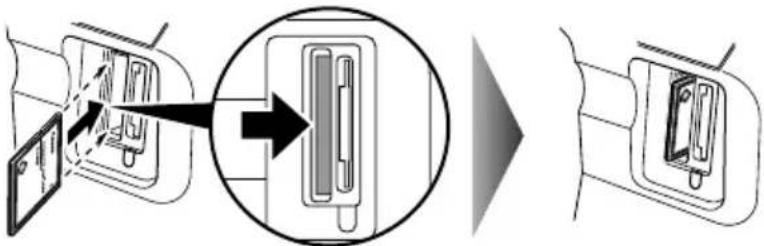 |
| SmartMedia kártyaEzeket a memóriakártyákat helyezze a jobb kártyanyílásba. | 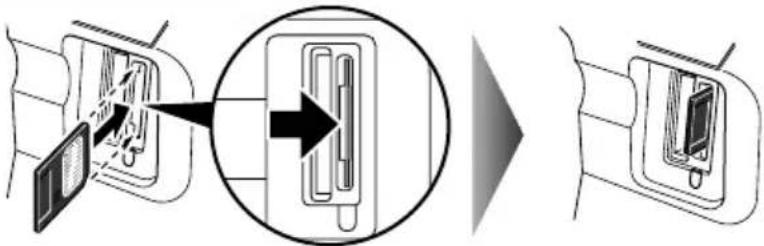 |
| Memory stickMemory Stick PROMemory Stick Duo*Memory Stick PRO Duo*SD kártyaminiSD kártya*MultiMedia CardEzeket a memóriakártyákat helyezze a jobbkártyanyílásba. | 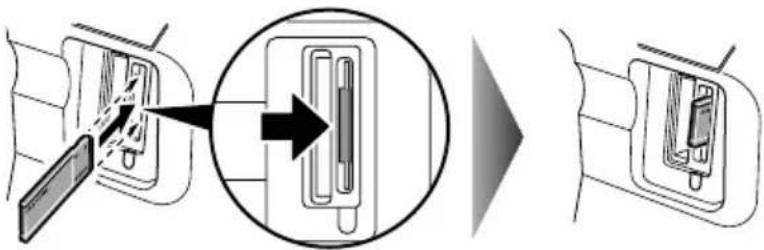 |
* A memóriakártyát a megfelelő adapterrel csatlakoztatva helyezze be.

- Ne próbálja a memóriakártyát tovább nyomni annál a helynél, ahol megállt, különben a készülék és/vagy a memóriakártya megsérülhet.
Memóriakártya kivétele

FIGYELEM!
- Ha nyomtatás közben hiba történik (például kifogy a lap), ne távolítsa el a memóriakártyát vagy azt tartalmazó kártyaadaptert, mert megsérülhetnek a kártyán található adatok.
- Amíg a hozzáférés lámpa villog, ne távolítsa el a memóriakártyát vagy azt tartalmazó kártyaadaptert, mert megsérülhetnek a kártyán található adatok.
1 A memóriakártya eltávolításához fogja meg az ujjainak kiképzett helyen a memóriakártyát és távolítsa el a kártyanyílásból.
▶ Nyomtatás a Fotó mutató lap használatával
Ezzel a készülékkel könnyedén nyomtathat fényképeket a Fotó mutató lap segítségével úgy, hogy a nyomtatási beállítások és a nyomtatni kívánt képek kiválasztásához bejelöli a megfelel karikákat. A képek kiválasztása után egyszeren csak olvassa be a Fotómutató lapot.
1 Kapcsolja BE a készüléket és helyezzen A4 vagy levélméretű papírt az automatikus lapadagolóba.
2 Helyezze be a memóriakártyát a kártyanyílásba. (Lásd 21. oldal)
3 Nyomja meg a [Fotómutató lap] gombot.
4 Használja a [◀] vagy [▶] gombokat a
5 Használja a [◀] vagy [▶] gombokat a Fotómutató lapra szánt képek csoportjának kiválasztásához.
- Ha a
- Folytassa a 6. lépéssel.
- Ha az
- Nyomja meg az [OK] gombot.
- Használja a [◀] vagy [▶] gombokat a nyomtatni kívánt példányszám kiválasztásához.
- Folytassa a 6. lépéssel.
- Ha a
- Nyomja meg az [OK] gombot.
- A [◀] vagy [▶] gombokkal válassza ki a nyomtatni kívánt fényképek készítésének első időpontját, majd nyomja meg az [OK] gombot.
- A [◀] vagy [▶] gombokkal válassza ki a nyomtatni kívánt fényképek készítésének utolsó időpontját.
- Folytassa a 6. lépéssel.
6 Nyomja meg az [OK] gombot.
A készülék kinyomtatja a Fotó mutató lapot.
7 A nyomtatni kívánt fényképek és beállítások kiválasztásához jelölje be a megfelelő karikákat ( ) egy sötét tollal.
8 Helyezze be a Fotó mutató lapon megjelölt méret papírt az automatikus lapadagolóba.
9 Tegye a Fotó mutató lapot a másolóüvegre.
FIGYELEM!
- Gyzdjön meg arról, hogy a megfelelő irányba helyezte a Fotó mutató lapot a másolóüvegre.
10Nyomja meg a [Fotó mutató lap] gombot.
11 Használja a [◀] vagy [▶] gombokat a
▶ Minden kép nyomtatása
Ez az eljárás a memóriakártyán található összes képet külön példányban nyomtatja ki.
1 Helyezze be a memóriakártyát a kártyanyilásba. (Lásd 21. oldal)
2 Nyomja meg a [MEMÓRIAKÁRTYARÓL] gombot, majd a [Menü]-t.
3 Használja a [◀] vagy [▶] gombokat a
4 Ha szükséges, módosítsa a nyomtatási beállításokat, majd nyomja meg az [OK] (OK) gombot. (Lásd, a Felhasználói kézikönyvben)
5 Nyomja meg a [Színes] gombot.-
▶ Listanyomtatás
Az MP170 segítségével listát nyomtathat, hogy leellenőrizze a memóriakártyán található képadatokat.
1 Helyezze be a memóriakártyát a kártyanyilásba. (Lásd 21. oldal)
2 Nyomja meg a [MEMÓRIAKÁRTYARÓL] gombot, majd a [Menü]-t.
3 Használja a [◀] vagy [▶] gombokat a
4 Ha szükséges, módosítsa a nyomtatási beállításokat, majd nyomja meg az [OK] (OK) gombot. (Lásd, a Felhasználói kézikönyvben)
5 Nyomja meg a [Színes] gombot.
Nyomtatás a kiválasztott fényképnyomtatási mód szerint
1 Helyezze be a memóriakártyát a kártyanyílásba. (Lásd 21. oldal)
2 Nyomja meg a [MEMÓRIAKÁRTYARÓL] gombot, majd a [Menü]-t.
3 Használja a [◀] vagy [▶] gombokat a
▶ Dokumentumok nyomtatása
A nyomtatás folyamata az alkalmazói szoftvertől függően kismértékben eltérhet. Itt az alapvető nyomtatási eljárást ismerheti meg.
Windows
1 Helyezzen papírt az automatikus lapadagolóba. (Lásd 17. oldal)
2 Hozzon létre egy dokumentumot vagy nyisson meg egyet a nyomtatáshoz.
3 Az alkalmazói szoftver [File] (Fájl) menüjében válassza a [Print] (Nyomtatás) lehetőséget.
- Ellenőrizze, hogy az Ön készüléke van nyomtatónak kiválasztva.
4 Végezze el a szükséges beállításokat, majd kattintson az [OK] (OK)-re.
5 Kattintson a [Print] (Nyomtatás) vagy [OK] (OK) gombra.
Macintosh
1 Helyezzen papírt az automatikus lapadagolóba. (Lásd 17. oldal)
2 Hozzon létre egy dokumentumot vagy nyisson meg egyet a nyomtatáshoz.
3 Az alkalmazói szoftver [File] (Fájl) menüjében válassza a [Page Setup] (Oldalbeállítás) lehetőséget.
- Ellenőrizze, hogy az Ön készüléke van nyomtatónak kiválasztva.
4 Válassza ki a kívánt papírméretet a [Paper Size] (Papírméret), majd nyomja meg az [OK] (OK)-t.
5 Az alkalmazói szoftver [File] (Fájl) menüjében válassza a [Print] (Nyomtatás) lehetőséget.
6 Végezze el a szükséges beállításokat, majd kattintson az [OK] (OK)-re.
7 Kattintson a [Print] (Nyomtatás) gombra.
Beolvasási lehetőségek
Beolvasás az MP Navigator segítségével
Az MP Navigator segítségével dokumentumokat olvashat be, dolgozhat fel és menthet le a számítógépére. Az MP Navigátor használatáról bővebben lásd a Lapolvasó kézikönyv fejezeteit.
Windows
Az MP Navigator megnyitásához a Windows asztalon kattintson duplán az [MP Navigator 2.0] ikonra.
Macintosh
A [Go] (Ugrás) menüben válassza az [Applications] (Alkalmazások) lehetőséget, majd az MP Navigator megnyitásához kattintson duplán az [MP Navigator 2.0] ikonra.
A következő alkalmazói szoftvereket indíthatja az MP Navigatorból.
- Easy-PhotoPrint (fotónyomtatás)
- ArcSoft PhotoStudio (fénykép szerkesztés)
- ScanSoft OmniPage SE* (beolvasott dokumentumok szöveggé való alakítása)
* A ScanSoft OmniPage SE nem támogatja a Windows 98 First Edition-t.

Ha az [Custom Install] (Egyedi telepítést) hajtotta végre, és csak az MP Driver-t és MP Navigator-t telepítette, ezeket az alkalmazói szoftvereket nem telepítette, így nem is indíthatja ezeket. Ahhoz, hogy ezeket a szoftvereket el tudja indítani az MP Navigator-ból, végezze el ismét az [Custom Install] (Egyedi telepítést), és telepítse őket.
Beolvasás a készülék kezelőpanelének segítségével
A készüléken a [Fekete] vagy [Színes] gombok megnyomásával az MP Navigator megnyílik, és beállíthatja a beolvasás paramétereit. (Lásd Lapolvasó kézikönyv)
1 Tegye a dokumentumot a másolóüvegre. (Lásd 18. oldal)
2 Nyomja meg a [BEOLVASÁS] gombot.
- Megnyomásakor a készülék lapolvasó üzemmódra vált.
3 Nyomja meg a [Fekete] vagy [Szín] gombot.
- Az MP Navigator megnyílik.

A következő lépések az Ön beállításaitól függenek. A részleteket lásd a Lapolvasó kézikönyv fejezeteiben.
Beolvasás alkalmazói szoftverböl
Beolvashatja és fel is dolgozhatja a képet TWAIN- vagy WIA- (csak Windows XP) szabványú alkalmazás segítségével. Az eljárás az alkalmazói szoftvertől függen változó. A részletes leírásért nézze át a használt alkalmazói szoftver kézikönyvét.
6 Fényképek nyomtatása közvetlenül egy digitális kameráról
PictBridge-szabványú eszköz csatlakoztatása
PictBridge-szabványú eszköz, mint például digitális fényképezőgép, kamera vagy mobiltelefon csatlakoztatásával számítógép nélkül kinyomtathatja a készített fényképeket.
1 Kapcsolja BE a készüléket.
2 Helyezzen papírt az automatikus lapadagolóba. (Lásd 17. oldal)
3 Csatlakoztassa a PictBridge-szabványú eszközt a készülékhez.
- Győződjön meg arról, hogy a készülék ki van kapcsolva.
- A mellékelt (számítógéppel és a készülék összekapcsolására való) USB-kábellel csatlakoztassa az eszközt a készülékhez.
4 Kapcsolja BE a készüléket és állítsa be közvetlen nyomtatásra.
Néhány PictBridge-szabványú készülék automatikusan bekapcsol, ha csatlakoztatja a nyomtatóhoz. Amennyiben a készülék nem kapcsolódik be automatikusan, kapcsolja be kézzel.
5 Most már elkezdheti a képek nyomtatását a kameráról.
▶ FINE patron cseréje
A FINE patron cseréje során ügyeljen a modell számra.
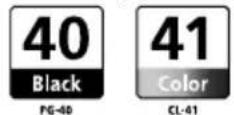
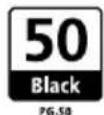
A PG-50 Fekete (High Yield) és CL-51 Színes (High Yield) FINE patronok szintén kompatibilisek ezzel a géppel.
1 A készülék legyen BE kapcsolva.
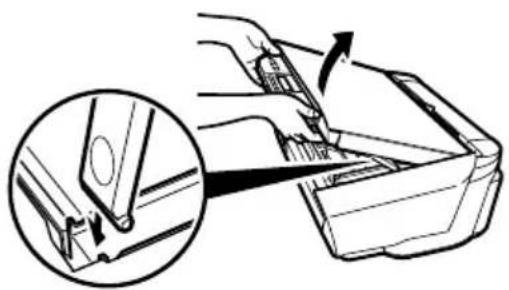
2 Emelje fel a lapolvasó egységet és hajtsa le a helyére a lapolvasó egység tartóját.
FIGYELEM!
- Ne próbálja a FINE patron tartóját megállítani vagy kézzel mozgatni.
- Ne nyúljon semmilyen fémrészhez.
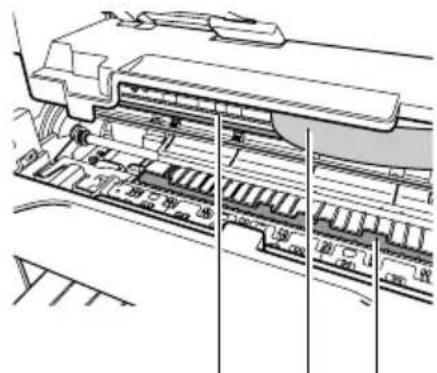
3 A fülénél fogva nyomja le a FINE patront, amíg kikapcsol, majd húzza ki a FINE patron.
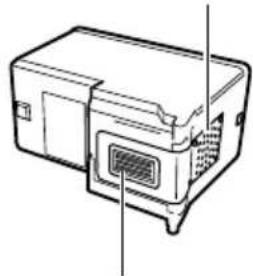
- Ne érjen a transzparens filmhez (A), a filmkábelt (B), a tintafelszívót (szivacsrészhez) (C) vagy bármely fémrészhez.
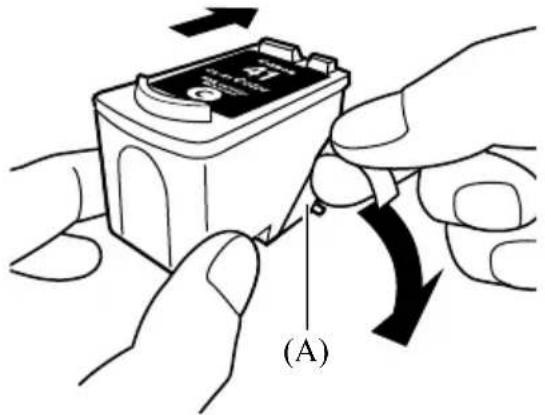
4 Vegye ki a FINE patron a csomagolásából. Ezután fogja meg a FINE patron, ahogy az ábrán látható, és távolítsa el a védőszalagot (A).
FIGYELEM!
- Ne érjen az aranyozott érintkezőhöz (B) vagy a fúvókákhoz (C).
- Ne rázza vagy ejtse le a FINE patron, mert a tinta kifolyhat, ami beszennyezheti ruházatát vagy a kezét.
- Ha egyszer már eltávolította, ne próbálja visszaragasztani a védőszalagot.
- Ne helyezze a fúvókákat semmilyen felületre.
text_image
(A)(B)
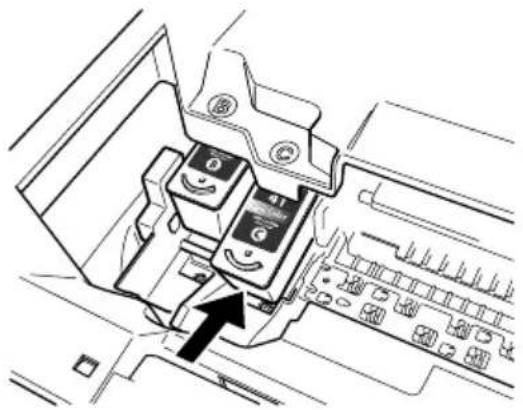
5 Kissé megdöntve helyezze a FINE patront a kártyanyílásba.
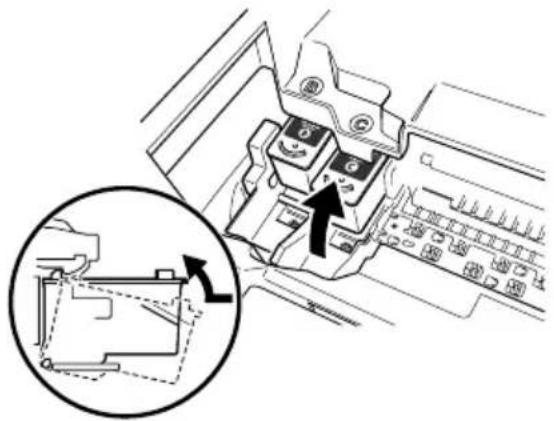
6 Nyomja fel FINE patron, amíg be nem kattan a helyére.
7 Ha a másik tintatartályt is ki kell cserélnie, akkor ismételje meg a 3–6. lépéseket.
8 Enyhén emelje meg a lapolvasó egységet, hogy a lapolvasó egység tartóját az eredeti helyére tudja visszatenni.
▶ A FINE patron tisztítása
Ha a kinyomtatott füvóka-ellenőrző minta töredezett, hiányos vagy egy szín nem jelenik meg benne, akkor tisztítsa meg a FINE patron.
1 Nyomja meg többször a [Menü] gombot, amíg a
2 Amennyiben szükséges, használja a [◀] vagy [▶] gombokat a
(TISZTÍTÁS):
(FOKOZOTT
TISZTÍTÁS):
3 Nyomja meg az [OK] gombot.
▶ Az elakadt papír eltávolítása
Ha a
Elakadt papír eltávolítása a kihelyeztálcából
1 Óvatosan húzza ki a kihelyeztálcából az elakadt papírt.
2 Nyomja meg az [OK] gombot.
Elakadt papír eltávolítása az automatikus lapadagolóból
1 Óvatosan húzza ki az automatikus lapadagolóból az elakadt papírt.
2 Nyomja meg az [OK] gombot.
A készüléken belül elakadt papír eltávolítása
1 Nyissa ki a lapolvasó egységet.
2 Óvatosan húzza ki a hengerek közül az elakadt papírt.
3 Zárja le a lapolvasó egységet.
4 Nyomja meg az [OK] gombot.
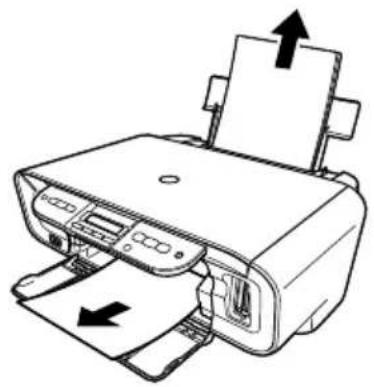
A hibaelháritásról bővebb információt a Felhasználói kézikönyv fejezeteiben találhat.
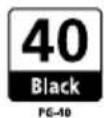
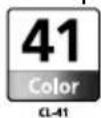
Az alábbi FINE patronok használhatók a készülékkel.
Az alábbi FINE patronok (High Yield) szintén használhatók a készülékkel.
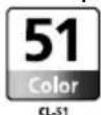
A FINE patron cseréjével kapcsolatos részleteket lásd a „FINE patron cseréje” fejezetben.
PIXMA MP170
Internet: www.canon.hu
Canon Polska Sp. z o.o.
ul. Mołdawska 9
02-127 Warszawa
tel. (+48 22) 572 30 00
fax. (+48 22) 572 30 11

PG-40
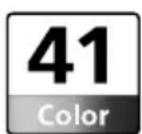
CL-41

PG-50
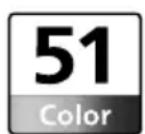
CL-51