Pixma MP170 - Printer CANON - Tasuta kasutusjuhend
Leidke seadme juhend tasuta Pixma MP170 CANON PDF-formaadis.
Laadige alla juhend oma Printer PDF-formaadis tasuta! Leidke oma juhend Pixma MP170 - CANON ja võtke oma elektrooniline seade uuesti kätte. Sellel lehel on avaldatud kõik teie seadme kasutamiseks vajalikud dokumendid. Pixma MP170 kaubamärgi CANON.

KASUTUSJUHEND Pixma MP170 CANON
- Ärge ühendage USB kaablit enne, kui olete installeerinud tarkvara.
- Printerjuhet ei ole komplektis kaasas. Masina ühendamiseks arvutiga peate ostma USB juhtme (lühem kui 3 m). 1 Lülitage masin sisse.
- Keele valimise funktsioon on kättesaadav ainult osade riikide jaoks.
- Ebasobiva keelevaliku korral vaadake Kasutusjuhend. 2 Valmistage ette FINE-kassetid (tindikassetid).
- Kui skaneerimisplokk (Printerikaas) on avatud rohkem kui 10 minutit, liigub FINE-kasseti hoidik paremale. Sulgege ja taasavage skaneerimisplokk (Printerikaas), et hoidik naaseks keskele.
- Ärge püüdke kaitselinti pärast eemaldamist tagasi kleepida. 3 Paigaldage FINE-kassett.
- Veenduge, et FINE-kassetid on paigaldatud sildile märgitud järjekorras. Masinat ei ole võimalik kasutada enne, kui kõik FINE-kassetid on paigaldatud.
- Ohutuse huvides hoidke FINE-kassette väikelastele kättesaamatus kohas.
- Ärge raputage ega kukutage FINE-kassette, kuna tint võib välja voolata ning määrida teie riideid ja käsi.
- Juhul, kui FINE-kassett ei ole korralikult paigaldatud, on hoiatustuli oranži värvi. Avage skaneerimisplokk (Printerikaas) ning veenduge, et kõik FINE kassetid on paigaldatud vastavalt sildil märgitud järjekorras. Lis2QSG_GB.book Page 2 Thursday, July 14, 2005 3:01 PM3 EESTI X Installeerige tarkvara, Abitarkvara, Kuvatav juhend ja MP draiverite installeerimiseks valige Easy Install. Installeeritavate võimaluste eelistuseks valige Custom Install (Kohandatud installeerimine). TÄHELEPANU
- Lülitage ajutiselt välja igasugune tulemüüritarkvara ja sulgege kõik avatud rakendused, sealhulgas viirustõrjetarkvara. Arvutiturbeprogramme saab pärast tarkvara installeerimist uuesti käivitada. Printeri draiveri installeerimine - Windows
- Kui teie arvutisse on installeeritud mõni varasem versioon tarkvarast MultiPASS Suite, desinstalleerige see versioon enne uue versiooni installeerimist. Desinstalleerimisjuhiste saamiseks tutvuge MultiPASS Suite’i asjakohase versiooni juhenditega.
- Windows XP või Windows 2000 korral peate te tarkvara installeerimiseks end administraatorina sisse logima või omama administreerimisõigusi.
- Kui ilmub järgnev kuva, on USB-juhe ühendatud. Järgige alltoodud juhiseid.
1. Ühendage USB-juhe lahti.
2. Klõpsake [Cancel] (Tühista).
- Installeerimisprotsessi ajal ärge vahetage kasutajaid. Printeri draiveri installeerimine - Macintosh
- Ärge ühendage masinat töökeskkondadega Mac OS 9 või Mac OS X Classic, kuna masin ei toeta neid.
- Sisestage administraatori kasutajakonto jaoks nimi ja salasõna. Järgige alltoodud juhiseid, et kindlustada draiveri korrektne installeerimine:
Setup Utility] (Printeri seadistamise abiprogramm) ([Print Center] (Printimiskeskus), kui kasutate Mac OS X v.10.2.x). Printeri kuvamisel [Printer List] (Printerite loendis) on printeri draiver installeeritud. Kui printerit ei kuvata [Printer List] (Printerite loend), klõpsake [Printer List] (Printerite loendis) [Add] (Lisa) ning valige hüpikmenüüst [USB] (USB). Valige [Product] (Tooteloendist) [MP170] ning klõpsake [Add] (Lisa). Kui te kasutate Mac OS X v.10.3.3 või varasemat: Taaskäivitades arvuti, kui see on masinaga ühendatud, võib see põhjustada masina mittetuvastamise. Kui see juhtub, siis eemaldage kas USB-juhe ja seejärel ühendage see tagasi või lülitage masin välja ja uuesti sisse. Lis2QSG_GB.book Page 3 Thursday, July 14, 2005 3:01 PM4 EESTI Kohustustest loobumine Canon Inc. on selle juhendi koostanud eesmärgiga anda välja Canon MP170 seeria seadme hõlpsastikasutatav kasutusjuhend. Kõik käesolevas juhendis ning teistes juhendites toodud avaldused, tehniline informatsioon ja soovitused on usaldusväärsed, kuid nende täpsus ja täielikkus ei ole garanteeritud ning need ei kujuta endast mingit garantiid kirjeldatud toodetele. Tehnilised andmed võivad muutuda ilma ette teatamata. Energy Star® partnerina kinnitab Canon Inc, et käesolev toode vastab energiasäästlikkuse osas Energy Star® nõuetele. Seade toetab Exif 2.21 („Exif Print“) standardit. Exif Print on digitaalkaamerate ja printerite vahelise andmeside standard. Kui printeriga ühendada Exif Print-ühilduv digitaalkaamera, kasutatakse printimisel kaamera poolt võtte sooritamise ajal salvestatud lisainfot, mis tagab maksimaalse kvaliteediga väljaprindid. Kaubamärgiteave
- Windows on Microsoft Corporationi kaubamärk, mis on registreeritud Ameerika Ühendriikides ja muudes riikides.
- Macintosh ja Mac on Apple Computer, Inc. kaubamärgid, mis on registreeritud Ameerika Ühendriikides ja muudes riikides.
- SD, miniSD ja SD Secure Digital on SD Associationi kaubamärgid. Autoriõigus ©2005 CANON INC. Kõik õigused hõivatud. Mitte ühtegi käesoleva trükise osa ei või Canon Inc. selgesõnalise kirjaliku loata loovutada ega paljundada. Lis2QSG_GB.book Page 4 Thursday, July 14, 2005 3:01 PM5 EESTI X Kaasasolevate dokumentide kasutamine Kuvatavaid juhendeid ei pruugi olla võimalik installeerida, olenevalt osturiigist. Kui installeerimine ei ole võimalik, kopeerige kuvatavad juhendid seadistuslaserplaadil olevast kaustast „Manual“ oma arvuti kõvakettale. Hõlpsa seadistamise juhised (trükis): Esmalt lugege just see leht läbi. Sellel lehel on juhised masina seadistamiseks ja kasutusvalmiks muutmiseks. Enne masina kasutamist sooritage kõik sellel lehel märgitud toimingud. Kiirstardi juhend (käesolev juhend): Lugege see juhend läbi masina kasutamise alustamisel. Kui olete järginud Hõlpsa seadistamise juhised sisalduvaid juhtnööre, soovitame teil see juhend läbi lugeda, et tutvuda kõikide teie masina võimaldatavate funktsioonide põhikasutusega. Kasutusjuhend (kuvatav juhend): See juhend on saadaval seadistuslaserplaadil. See juhend sisaldab juhtnööre arvutist trükkimiseks, fotode trükkimiseks otse digitaalkaamerast ja kopeerimiseks. Tutvuge selle juhendiga põhjalike juhiste saamiseks, mida Kiirstardi juhend ei sisalda, või täiustatud toimingute kohta lisateabe hankimiseks. Printeri draiveri juhend/Skaneerimisjuhend (kuvatav juhend): Need juhendid on saadaval seadistuslaserplaadil. Tutvuge nende juhenditega, et saada täielikke juhtnööre arvutist trükkimise ja skaneerimise kohta. Need juhendid kirjeldavad iga funktsiooni üksikasjalikult, samuti MP Driverite ja MP Navigatori kasutusviise. Fotorakenduse juhend (kuvatav juhend): See juhend on saadaval seadistuslaserplaadil. See juhend kirjeldab seadistuslaserplaadil olevat abitarkvara nagu Easy-PhotoPrint ja Easy-WebPrint, sealhulgas juhtnööre andmete skaneerimiseks, mitmesuguseid trükkimisviise ja funktsioonide üksikasju. Lis2QSG_GB.book Page 5 Thursday, July 14, 2005 3:01 PM6 EESTI X Seadistuslaserplaadil oleva kuvatava juhendi kuvamine Kuvatavaid juhendeid saate seadistuslaserplaadi abil installeerida emmal-kummal allpool kirjeldatud viisil.
- Valige „Lihtinstalleerimine“, et installeerida kuvatavad juhendid üheskoos printeri draiveri ja rakendustega.
- Valige „Valikutega installeerimine“ alt „Kuvatavad juhendid“, et installeerida kuvatavad juhendid. Kui te ei ole kuvatavaid juhendeid installeerinud või olete need kustutanud, kasutage nende installeerimiseks emba-kumba eespool kirjeldatud võtetest.
- Pärast tarkvara installeerimist Easy Installi abil ilmub arvuti töölauale kuvatava juhendi käivitusikoon.
- Topeltklõpsake ikoonil ja seejärel klõpsake hüpikmenüüs selle juhendi pealkirjal, mida soovite avada. HTML-vormingus vaatamiseks on mitmesuguseid võrgusirvijaid, mistõttu sama teksti või kujutist võidakse kuvada erinevalt, sõltuvalt kasutatavast sirvijast. Kuvatavad juhendid on koostatud eeldusel, et neid kuvatakse ja loetakse järgmistes oludes: Windowsi puhul:
- Sirvija: Windows HTML Help Viewer
- Märkus: peab olema installeeritud Microsoft Internet Explorer 5.0 või uuem.
- Kuvatavaid juhendeid ei pruugita õigesti kuvada, sõltuvalt kasutatavast operatsioonisüsteemist või Internet Exploreri versioonist. Soovitame teil oma süsteem ajakohasena hoida Windows Update’i abil. Macintoshi puhul:
- Sirvija: Help Viewer
- Märkus: kuvatavat juhendit ei pruugita õigesti kuvada, sõltuvalt kasutatavast operatsioonisüsteemist. Soovitame teil oma süsteem ajakohasena hoida. Lis2QSG_GB.book Page 6 Thursday, July 14, 2005 3:01 PM7 EESTI X Dokumendi lugemine Käesolevas juhendis kasutatavad tähised Käesolevas juhendis kasutatavad nupud Käesolevas juhendis kasutatavad mõisted ETTEVAATUST Tähistab ettevaatusabinõusid toimingute puhul, mis võivad põhjustada kehavigastusi või varalist kahju, kui neid ei teostata õigesti. Masina ohutuks kasutamiseks pöörake neile ettevaatusteadetele alati tähelepanu. TÄHELEPANU Tähistab masina käitamisega seotud hoiatusi ja piiranguid. Lugege need kindlasti läbi, et masinat õigesti käitada ja vältida selle kahjustumist. Tähistab masina käitamisega seotud märkusi või lisaselgitusi. Nende lugemine on äärmiselt soovitatav. Tähistab masina kirjeldust arvutiga ühendatuse korral. Lugege seda, kui masin on ühendatud Windows-süsteemiga. Lugege seda, kui masin on ühendatud Macintosh-süsteemiga. z(Toimingu harupealkiri) Kasutatakse toimingu puhul, mida saab teostada hargtoimingutena.
1. (Toimingu harusamm) Kasutatakse hargtoimingu iga sammu kirjeldamiseks.
[nupu nimetus] Sellistes sulgudes sisalduv tekst tähistab masina juhtpaneelil olevat nuppu või samasugust arvutis olevat üksust, mida tuleb kasutada. Näide: [Värvirežiim] <sõnum> Sellistes sulgudes sisalduv tekst tähistab sõnumit või valitavat menüü-üksust, mis ilmub vedelkristallkuvarile. Näide: <PHOTO PAPER PRO> (Erialane fotopaber), <OFF> (Väljas) masin MP170 tähistav üldmõiste. vaikemäärang Määrang, mis jääb jõusse, kui seda ei muudeta. dokument Algne paberileht, raamatulehekülg või foto, mida masinaga kopeerite või skaneerite. paber Paber, millele saate masinaga trükkida. Lis2QSG_GB.book Page 7 Thursday, July 14, 2005 3:01 PM8 EESTI X Ohutusabinõud Seadme turvaliseks kasutamiseks loe palun läbi käesolevas juhendis toodud ettevaatusabinõud ja hoiatused. Ära proovi teha seadmega mingeid muid toiminguid peale nende, mida on selles juhendis kirjeldatud. Ohutusteave on üksikasjalikult kirjeldatud Kasutusjuhend. HOIATUS Kui sa ei pööra neile ettevaatusabinõudele tähelepanu, võid põhjustada elektrilöögi/tulekahju ohu. z Paigutus
- Ära paiguta seadet kergestisüttivate ainete lähedusse, nagu näiteks piiritus või värvilahustid. z Toiteallikas
- Ära kunagi ühenda seadet vooluvõrku ega vooluvõrgust välja märgade kätega.
- Lükka pistik alati lõpuni toiteallika pistikupessa.
- Ära kunagi kahjusta, muuda, sikuta ega painuta tugevalt toitejuhet. Ära aseta toitejuhtmele raskeid esemeid.
- Ära kunagi ühenda seadet vooluallikasse, millesse on ühendatud ka teisi seadmeid (pikendusjuhtmed, 2- või 3-harulised adapterid vms.).
- Ära kunagi kasuta seadet, kui toitejuhe on puntrasse keritud või sõlmes.
- Kui seadmest peaks erituma suitsu, ebaharilikku lõhna või kostuma imelikke helisid, siis eemalda seade kohe vooluvõrgust ja võta ühendust kohaliku Canoni hooldusesindusega. Sellises seisundis seadme kasutamise jätkamine võib põhjustada süttimise või elektrilöögi.
- Ühenda regulaarselt seade vooluvõrgust välja ja pühi toitepistikult ning pistikupesalt kuiva riidelapiga sinna kogunenud tolm ära. Kui seade asetada kohta, kus on palju tolmu, suitsu või kõrge niiskustase, imab pistikule kogunenud tolm niiskust ning võib põhjustada isolatsioonihäire ja tulekahju ohu. Lis2QSG_GB.book Page 8 Thursday, July 14, 2005 3:01 PM9 EESTI z Hooldus
- Puhasta seadet niiske riidelapiga. Ära kunagi kasuta puhastamiseks kergestisüttivaid aineid, nagu piiritus, benseen või värvilahustid. Kui kergestisüttivad ained puutuvad kokku seadmesiseste voolu all olevate osadega, siis võib see põhjustada tulekahju või elektrilööke.
- Enne seadme puhastamist lülita alati toide välja ja eemalda juhe toitevõrgust. Kui jätate masina puhastamise ajaks sisselülitatuks või lülitate selle kogemata sisse, võib tagajärjeks olla kehavigastus või masinakahjustus. z Käsitsemine
- Ära proovi seadet ise koost lahti võtta ega ümber ehitada. Seadme sees ei ole osi, mis vajaksid kasutajapoolset hooldust. Mõned seadmesisesed osad asuvad kõrgepinge all. Ära kunagi proovi teostada hooldustoiminguid, mida selles kasutusjuhendis kirjeldatud ei ole. Valed hooldustoimingud võivad seadet kahjustada või põhjustada tulekahju või elektrilöögi ohu.
- Ära kasuta seadme läheduses kergestisüttivaid aerosoole. Kui aerosoolid puutuvad kokku seadmesiseste voolu all olevate osadega, siis võib see põhjustada tulekahju või elektrilööke. z Muud
- Seade emiteerib madalatasemelist elektromagnetkiirgust. Kui kasutad südamestimulaatorit ja tunned ennast halvasti, siis mine seadme juurest eemale ja konsulteeri arstiga.
- Kui asetate masina luminofoorlampidega varustatud elektriliste toodete lähedusse, tagage, et masin on vähemalt 15 cm kaugusel sellistest toodetest. Kui paigutad seadme selliste seadmete lähedusse, võib luminofoorlampide poolt tekitatav müra põhjustada rikkeid seadme töös.
- Toite välja lülitamiseks vajuta kindlasti [ON/OFF] (sisse/välja) klahvile ja veendu, et häire signaaltuli oleks kustunud. Kui tõmbate toitejuhtme pistiku toitevõrgu pistikupesast välja ajal, mil Häire signaaltuli põleb, ei ole trükipea kaitstud, mistõttu ei pruugi pärast olla võimalik enam trükkida. Lis2QSG_GB.book Page 9 Thursday, July 14, 2005 3:01 PM10 EESTI ETTEVAATUST Kui sa ei pööra neile ettevaatusabinõudele tähelepanu, võid põhjustada elektrilöögi/ tulekahju ohu. z Paigutus
- Paigalda seade ühtlasele, liikumatule aluspinnale, mis talub seadme kaalu.
- Ära paiguta seadet väga niiskesse ega väga tolmusesse kohta, otsese päikesevalguse kätte, õue ega küttekeha lähedusse. Seadme sellisesse kohta paigutamine võib põhjustada tulekahju või elektrilöögi. Põlengu- ja elektrilöögiohu vältimiseks paigutage masin kohta, kus ümbritsev temperatuur on vahemikus 5–35°C ja niiskus 10–90% (kondensatsioonivaba).
- Ära paiguta seadet paksule vaibale. Kui seadmesse satub vaibakiudusid või tolmu, võib see põhjustada tulekahju. z Toiteallikas
- Ära kunagi eemalda pistikut vooluvõrgust juhtmest tõmmates. Toitejuhtmest tõmbamine võib juhet kahjustada ja põhjustada tulekahju või elektrilöögi.
- Ära kasuta seadme toiteks pikendusjuhtmeid.
- Jälgi, et pistikupesa ümber oleks alati piisavalt vaba ruumi, et seade vajadusel kiiresti vooluvõrgust lahutada. Vastasel juhul ei ole võimalik hädaolukorras kiirelt seadet vooluvõrgust eemaldada.
- Ühenda seade ainult toitevõrku, mille pinge vastab seadme nõuetele riigis, kust see on ostetud. Vastasel juhul võib tekkida tulekahju või elektrilöögi oht. Seadme jaoks sobilik toiteallikas on järgmine: 110-127 V vahelduvpinge, 50/60 Hz või 200-240 V vahelduvpinge, 50/60 Hz (sõltuvalt kohaliku elektrivõrgu nõuetest).
- Pistikupesa peaks asuma seadme läheduses ja olema kergesti ligipääsetav. Lis2QSG_GB.book Page 10 Thursday, July 14, 2005 3:01 PM11 EESTI z Käsitsemine
- Ole skaneerimisklaasi kaane sulgemisel ettevaatlik, et käsi ei jääks vahele. Vastasel juhul võid tekitada endale kehavigastusi.
- Paksude raamatute skaneerimisel ära vajuta tugevalt skaneerimisklaasi kaanele. See võib vigastada skaneerimisklaasi ja kaant ja/või vigastada kasutajat.
- Seadme kandmisel hoia seadet otstest.
- Ära lükka oma käsi printimise ajal seadmesse. Osad seadme sisesed osad on liikuvad, nii võid neid kahjustada.
- Ära pööra seadet tagurpidi. Tint võib välja voolata ja määrida riideid või ümbritsevat piirkonda. z FINE-kassetid (tindikassetid)
- Ohutuse huvides hoidke FINE-kassette (tindikassette) väikelastele kättesaamatus kohas. Kui laps peaks tinti alla neelama, pöördu kohe arsti poole.
- Ärge raputage FINE-kassette (tindikassette). Tint võib välja voolata ja määrida riideid või ümbritsevat piirkonda.
- Ärge puudutage pihustiotsakuid ega kuldset ühendusosa. X Seaduslikud piirangud seadme ja kujutiste kasutamisel Järgmiste dokumentide paljundamine, skaneerimine või printimine võib olla ebaseaduslik. Alltoodud nimekiri ei pruugi olla täielik. Kahtluse korral pöördu oma jurisdiktsiooni seadusjärgse esindaja poole.
- Sissemaksete kviitungid
- Kirjamargid (nii tühistatud kui tühistamata)
- Identifitseerimissildid või märgid
- Teatud dokumendid ja visandid
- Riigiametite poolt väljastatud tšekid või vekslid
- Mootorsõidukite passid ja juhiload
- Immigratsioonipaberid
- Maksumärgid (tühistatud ja tühistamata)
- Võlakirjad või muud võlgnevust tõestavad dokumendid
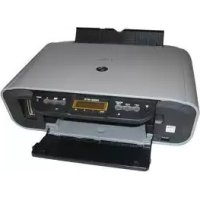
- Autoriõiguse kaitse alla kuuluvad tööd / kunstiteosed ilma omaniku loata Lis2QSG_GB.book Page 11 Thursday, July 14, 2005 3:01 PM12 Sissejuhatus Peatükk 1 EESTI 1 Sissejuhatus X Masina omadused Täname teid, et ostsite Canon MP170. Teie masin, mis kujutab endast ühtset hõlpsasti kasutatavat seadet, täidab järgmisi funktsioone: Soovi korral saate masinat kasutada eraldiseisva seadmena kopeerimiseks ja fotode trükkimiseks. Või siis ühendage masin arvutiga ja saate täielikult integreeritud lauaprinteri/-koopiamasina/-skanneri. Masinaga kaasas olev abitarkvara võimaldab teil teostada oma arvutist mitmesuguseid ülesandeid vaevata ja tõhusalt. Laua-fotoprinter Trükib fotokvaliteediga pilte digitaalkaamerast või mälukaardilt, arvutit kasutamata. Koopiamasin Valmistab värvilisi või must-valgeid koopiaid. Pakub ka täiendavaid kopeerimisvõimalusi. Printer Trükib arvutist fotosid ning erksaid värvilisi ja teravaid must-valgeid dokumente. Skanner Skaneerib peeneraldusega pilte teie arvutisse ja töötleb neid hõlpsalt, kasutades kaasasolevat abitarkvara. Lis2QSG_GB.book Page 12 Thursday, July 14, 2005 3:01 PMPeatükk 1 Sissejuhatus 13 EESTI X Masina osad ja nende funktsioonid Masin z Välimus (1) Originaalikaas Katab klaasplaati. Avage see kate, kui soovite asetada dokumenti klaasplaadile. (2) Paberitugi Toetab isetoimivasse lehesööturisse laaditud paberit. Avage see enne paberi laadimist. (3) Paberitoe pikendus Toetab isetoimivasse lehesööturisse laaditud paberit. Tõmmake see välja enne paberi laadimist. (4) Paberisuunaja kokku Paberi laadimisel hoolitsege selle eest, et paberi vasak serv vaevu puudutaks seda juhikut. (5) Paberitoe pikendus Laadige paber siia. Masin annab paberit ise ette, üks leht korraga. (6) Paberiväljutusalus Väljatrükid väljutatakse sellele alusele. Avage see alus enne kopeerimise või trükkimise alustamist. Kui seda ei kasutata, hoidke see suletuna, masina sees. (7) Otsetrükkimisport Kasutatakse PictBridge’iga või Canon Bubble Jet Directiga ühilduva seadme ühendamiseks masinaga, et trükkida pilte otse kaamerast. (8) Skaneerimisklaas Sellele asetatakse töödeldav dokument. (9) Juhtpaneel Näitab masina talitlusseisundit. Seda kasutatakse ka iga funktsiooni määrangute muutmiseks või järelevaatamiseks. Täpsemat teavet vt lk 15. (1) (2) (3) (4) (6)(7) (5) (9) (8) Lis2QSG_GB.book Page 13 Thursday, July 14, 2005 3:01 PM14 Sissejuhatus Peatükk 1 EESTI z Tagantvaade ja sisemus (10) FINE-kasseti hoidik Paigaldage FINE-kassetid siia. (11) FINE-kassetid (tindikassetid) Asendatavad kassetid, mis koosnevad sisseehitatud trükipeast ja tindimahutist. (12) Skaneerimisplokk Kasutatakse dokumendi skaneerimiseks. (13) Kaardipilud Sisestage mälukaart või mälukaarti sisaldav kaardisobitusliitmik mõnda nendest piludest, et trükkida fotosid. Masinal on kahte liiki kaardipilusid. (14) Juurdepääsu märgulamp Süttib siis, kui mälukaart on sisestatud mõnda kaardipilusse. See lamp vilgub ajal, mil masin loeb mälukaardilt andmeid. (15) Skaneerimisploki tugi Kasutatakse skaneerimisploki hoidmiseks, kui see on avatud. (16) Paberi paksuse hoob Kasutatakse FINE-kasseti ja trükipaberi pinna vahekauguse muutmiseks. (17) Toitepistiku ühenduspesa Kasutatakse toitejuhtme ühendamiseks masinaga. (18) USB-liides Kasutatakse arvuti ühendamiseks masinaga, et arvutist trükkida või sinna skaneerida. TÄHELEPANU
- Ära ühenda ega lahuta USB-kaablit, kui seade parasjagu prindib arvutist või skaneerib pilte arvutisse või kui arvuti on vaikuse- või ooterežiimis. (10) (11) (12) (13) (14) (16) (15) (17) (18) Lis2QSG_GB.book Page 14 Thursday, July 14, 2005 3:01 PMPeatükk 1 Sissejuhatus 15 EESTI Juhtpaneel (1) Nupp [Fotoindeksleht] Lülitab masina fotoindekslehe-olekusse. (2) Nupp [KOPEERIMINE] Lülitab masina kopeerimisolekusse. (3) Nupp [SKANNER] Lülitab masina skaneerimisolekusse. Skaneerimisolekus skaneerib masin dokumendi arvutisse seatud määrangute kohaselt. Selle nupu kasutamiseks peab masin olema ühendatud arvutiga. (4) Nupp [MÄLUKAART] Lülitab masina mälukaardiolekusse. (5) LCD (Vedelkristallkuvar) Kuvad sõnumeid, menüüvalikuid ja talitlusseisundit. (6) Nupp [Must režiim] Käivitab must-valge kopeerimise. (7) Nupp [Värvirežiim] Käivitab värvilise kopeerimise. (8) Nupp [Stopp/Tühistus] Tühistab toimingud ja suunab masina tagasi ooteolekusse. (9) Nupp [SISSE/VÄLJA] Lülitab masina sisse/välja. Enne masina sisselülitamist veenduge, et Originaalikaas on suletud. (1) (2) (3) (4) (5) (9)(6) (7) (8) (10) (11) (12) (13) (14) Lis2QSG_GB.book Page 15 Thursday, July 14, 2005 3:01 PM16 Sissejuhatus Peatükk 1 EESTI (10) Hoiatuslamp Süttib siis, kui ilmneb tõrge või kui paber või tint on lõppenud. (11) Nupp [Menüü] Võimaldab pääseda määrangute juurde, et kohandada masina talitlust. (12) Nupud [W(–)] ja [(+)X] Võimaldavad kerida läbi menüüvalikute ning suurendada või vähendada eksemplaride arvu või pildifaili numbrit. (13) Nupp [Nõus] Valib või kinnitab määranguid. Seda nuppu tuleb vajutada ka ooteolekusse naasmiseks pärast paberiummistuse või muu, trükkimist katkestava tõrke kõrvaldamist. (14) Nupp [Tagasi] Võimaldab naasta eelnevale kuvale. Lis2QSG_GB.book Page 16 Thursday, July 14, 2005 3:01 PMPeatükk 2 Kopeerimine 17 EESTI 2 Kopeerimine X Paberi laadimine 1 Avage paberitugi (1), seejärel tõmmake välja paberitoe pikendus (2). 2 Asetage virn paberit (trükipool üleval) isetoimivasse lehesööturisse (1) ja liigutage paberijuhik (A) virna (2) vasakule küljele.
- Veenduge, et virn ei ületa laadimise ülempiiri tähist (B).
- Paberi laadimist on üksikasjalikult kirjeldatud Kasutusjuhend. X Soovitatav paber
- Tähistab Canoni erikandjat. Paberialased üldsuunised on üksikasjalikult esitatud Kasutusjuhend. (1) (2)
(2) (A) (B) (1) Lis2QSG_GB.book Page 17 Thursday, July 14, 2005 3:01 PM18 Kopeerimine Peatükk 2 EESTI X Paberi suuruse ja liigi määramine Kopeerimiseks või fotode trükkimiseks peate juhtpaneelil määrama isetoimivasse lehesööturisse laaditava paberi suuruse ja liigi. (Vt lk 17) 1 Vajutage [KOOPIA]. 2 Vajutage korduvalt [Menüü], kuni kuvatakse <PAGE SIZE> (LEHEKÜLJE SUURUS). 3 Kasutage [W] ja [X], et valida paberi suurus, seejärel vajutage [Nõus]. 4 Vajutage korduvalt [Menu] (Menüü), kuni kuvatakse <MEDIA TYPE> (PABERITÜÜBI). 5 Kasutage [W] ja [X], et valida paberi liik, seejärel vajutage [Nõus]. X Dokumentide laadimine 1 Tõstke Originaalikaas üles. 2 Laadige oma dokument.
- Dokument asetada klaasplaadile nii, et kujutisepool on all.
- Joondage oma dokumendi vasakpoolne ülanurk klaasplaadi parempoolses allnurgas oleva joondusmärgi järgi. 3 Sulgege õrnalt Originaalikaas. X Kopeerimine 1 Vajutage [KOOPIA]. 2 Kasutage eksemplaride arvu (ülemmäär on 99) valimiseks [W] ja [X]. 3 Vajadusel muutke määrangud oma dokumendile sobivaks. (Vt lk 19) 4 Värviliste koopiate tegemiseks vajutage [Värvirežiim] ja must-valgete tarvis [Must režiim]. Lis2QSG_GB.book Page 18 Thursday, July 14, 2005 3:01 PMPeatükk 2 Kopeerimine 19 EESTI Pildikvaliteedi kohandamine 1 Vajutage korduvalt [Menüü], kuni kuvatakse <IMAGE QUALITY> (PILDIKVALITEET). 2 Kasutage [W] ja [X], et valida pildikvaliteet, seejärel vajutage [Nõus]. Tumedusastme muutmine 1 Vajutage korduvalt [Menüü], kuni kuvatakse <INTENSITY> (TUMEDUSASTE). 2 Kasutage [W] ja [X], et valida <MANUAL ADJUST> (KÄSITSI MUUTMINE) või <AUTO ADJUST (A)> (AUTOMAATNE MUUTMINE (A)), seejärel vajutage [Nõus]. 3 Kui te valisite sammus 2 <MANUAL ADJUST> (KÄSITSI MUUTMINE), kasutage [W] ja [X] et valida tumedusaste, seejärel vajutage [Nõus]. Koopia vähendamine või suurendamine (kasutades etteantud suhtarve) 1 Vajutage korduvalt [Menüü], kuni kuvatakse <ENLARGE/REDUCE> (SUURENDA/VÄHENDA). 2 Kasutage [W] ja [X], et valida <PRESET RATIO> (EELSEATUD SUHTARV), seejärel vajutage [Nõus]. 3 Kasutage [W] ja [X], et valida kopeerimissuhtarv, seejärel vajutage [Nõus]. Koopia vähendamine või suurendamine (kasutades enda määratud suhtarve) 1 Vajutage korduvalt [Menüü], kuni kuvatakse <ENLARGE/REDUCE> (SUURENDA/VÄHENDA). 2 Kasutage [W] ja [X], et valida <ZOOM> (SUUM), seejärel vajutage [Nõus]. 3 Kasutage [W] ja [X], et valida kopeerimissuhtarv vahemikus 25–400%, seejärel vajutage [Nõus]. X Täiendavad kopeerimisvõimalused Täiendavaid kopeerimisvõimalusi on üksikasjalikult kirjeldatud Kasutusjuhend. Kopeerimine kleebistele Võimaldab kopeerida fotosid või kujutisi kleebistele. Ääristeta kopeerimine Võimaldab kopeerida pilte nii, et need täidavad kogu lehe, ilma ääristeta. Pildi kordamine Võimaldab kopeerida pilti mitu korda üheleainsale lehele. Lis2QSG_GB.book Page 19 Thursday, July 14, 2005 3:01 PM20 Trükkimine mälukaardilt Peatükk 3 EESTI 3 Trükkimine mälukaardilt On olemas mitu viisi fotode trükkimiseks otse mälukaardilt, arvutit kasutamata. 1 Veenduge, et masin on sisse lülitatud. 2 Laadige isetoimivasse lehesööturisse paberit. (Vt lk 17) 3 Sisestage mälukaart. (Vt lk 21) 4 Valige trükkimisviis. Kolm põhiviisi on:
- trükkimine fotoindekslehe abil (vt lk 22)
- kõikide piltide trükkimine (vt lk 23)
- indeksi trükkimine (vt lk 23) X Ühilduvad mälukaardid ETTEVAATUST
- Memory Stick DUO, miniSD Cardi või xD-Picture Cardi kasutamisel sisestage see kindlasti kaardisobitusliitmikku (tuleb osta eraldi) enne selle sisestamist masina kaardipilusse. Vasakpoolne kaardipilu Parempoolne kaardipilu CompactFlash Type I/II MEMORY STICK MultiMediaCard™ Microdrive Memory Card SmartMedia Mälukaart SD Secure Digital Tuleb sisestada kaardisobitusliitmikku xD-Picture Card™ Memory Stick DUO™ miniSD Lis2QSG_GB.book Page 20 Thursday, July 14, 2005 3:01 PMPeatükk 3 Trükkimine mälukaardilt 21 EESTI X Mälukaardi sisestamine/eemaldamine Mälukaardi sisestamine 1 Veenduge, et masin on sisse lülitatud. 2 Sisestage mälukaart või mälukaarti sisaldav kaardisobitusliitmik sobivasse kaardipilusse.
- Paigaldage mälukaart sobiva kaardisobitusliitmiku abil.
- Ärge püüdke lükata mälukaarti kaardipilusse sügavamale kohast, kus see seisma jääb; muidu võivad kahjustuda nii masin kui ka mälukaart. Mälukaardi eemaldamine ETTEVAATUST
- Kui mälukaardilt trükkimise ajal ilmneb tõrge (nt paber lõppeb), ärge eemaldage mälukaarti või mälukaardiga kaardisobitusliitmikku, kuna see võib kahjustada mälukaardil olevaid andmeid.
- Juurdepääsu signaaltuli vilkumise ajal ärge eemaldage mälukaarti ega mälukaardiga kaardisobitusliitmikku, kuna see võib kahjustada mälukaardil olevaid andmeid. 1 Mälukaardi eemaldamiseks kaardipilust tõmmake sõrmedega selle väljaulatuvast osast. Kaardi liik Kuidas paigaldada
- MultiMedia-kaart Paigaldage need kaardid parempoolsesse kaardipilusse. Lis2QSG_GB.book Page 21 Thursday, July 14, 2005 3:01 PM22 Trükkimine mälukaardilt Peatükk 3 EESTI X Trükkimine fotoindekslehe abil Selle masinaga saate hõlpsasti trükkida fotosid fotoindekslehe abil, täites sobivad ringid, et valida trükimäärangud ja fotod, mida soovite trükkida. Lihtsalt fotoindekslehe skaneerimise teel trükitakse valitud fotod teie tehtud valikute kohaselt. 1 Lülitage masin sisse ja laadige isetoimivasse lehesööturisse paberit suurusega „A4“. 2 Sisestage mälukaart kaardipilusse. (Vt lk 21) 3 Vajutage [Fotoindeksleht]. 4 Kasutage [W] ja [X], et valida <PRINT> (TRÜKI), seejärel vajutage [Nõus]. 5 Valige [W] ja [X] abil fotoindekslehele trükitavate fotode vahemik.
- Kui valite <PRINT ALL PHOTOS> (TRÜKI KÕIK FOTOD):
1. Suunduge 6. sammu juurde.
2. Kasutage [W] ja [X], et valida trükitavate hiljutiste fotode arv.
3. Suunduge 6. sammu juurde.
2. Kasutage [W] ja [X], et valida nende fotode varaseim salvestuskuupäev, mida
soovite trükkida, ja vajutage [Nõus].
3. Kasutage [W] ja [X], et valida nende fotode hiliseim salvestuskuupäev, mida
4. Suunduge 6. sammu juurde.
Lis2QSG_GB.book Page 22 Thursday, July 14, 2005 3:01 PMPeatükk 3 Trükkimine mälukaardilt 23 EESTI 6 Vajutage [Nõus]. Masin trükib fotoindekslehe. 7 Täitke tumeda pliiatsiga sobivad ringid ( ), et valida trükitavad fotod ja trükimäärangud. 8 Laadige fotoindekslehel valitud paber isetoimivasse lehesööturisse. 9 Laadige fotoindeksleht klaasplaadile. ETTEVAATUST
- Veenduge, et asetate fotoindekslehe klaasplaadile õige suunapaigutusega. 10Vajutage [Fotoindeksleht]. 11Kasutage [W] ja [X], et valida <SCAN> (SKANNER), seejärel vajutage [Nõus]. X Kõikide piltide trükkimine Selle trükkimisviisi puhul tehakse eraldi väljatrükid kõikidest mälukaardile salvestatud fotodest. 1 Sisestage mälukaart kaardipilusse. (Vt lk 21) 2 Vajutage [MÄLUKAART], seejärel vajutage [Menüü]. 3 Kasutage [W] ja [X], et valida <PRINT ALL PHOTOS> (TRÜKI KÕIK FOTOD), seejärel vajutage [Nõus]. 4 Kohandage vajadusel trükimääranguid ning seejärel vajutage [OK] (Nõus). (Vt Kasutusjuhend) 5 Vajutage [Värvirežiim]. X Indeksi trükkimine MP170 abil saate trükkida indeksi, et vaadata üle kõik mälukaardil olevad pildiandmed. 1 Sisestage mälukaart kaardipilusse. (Vt lk 21) 2 Vajutage [MÄLUKAART], seejärel vajutage [Menüü]. 3 Kasutage [W] ja [X], et valida <INDEX> (INDEKS), seejärel vajutage [Nõus]. 4 Kohandage vajadusel trükimääranguid ning seejärel vajutage [OK] (Nõus). (Vt Kasutusjuhend) 5 Vajutage [Värvirežiim]. Lis2QSG_GB.book Page 23 Thursday, July 14, 2005 3:01 PM24 Trükkimine mälukaardilt Peatükk 3 EESTI Trükkimine valitud fototrükiviisi kohaselt 1 Sisestage mälukaart kaardipilusse. (Vt lk 21) 2 Vajutage [MÄLUKAART], seejärel vajutage [Menüü]. 3 Kasutage [W] ja [X], et valida <SELECT RANGE> (Vali vahemik), seejärel vajutage [Nõus]. 4 Kasutage [W] ja [X], et valida <PHOTO NO.> (FOTO JÄRJEKORRANUMBER) või <DATE> (KUUPÄEV), seejärel vajutage [Nõus]. 5 Kasutage [W] ja [X], et valida trükkimise tarvis väikseim fotonumber või varaseim pildistuskuupäev, seejärel vajutage [Nõus]. 6 Kasutage [W] ja [X], et valida trükkimise tarvis suurim fotonumber või hiliseim pildistuskuupäev, seejärel vajutage [Nõus]. 7 Kohandage vajadusel trükimääranguid ning seejärel vajutage [OK] (Nõus). (Vt Kasutusjuhend) 8 Vajutage [Värvirežiim]. Lis2QSG_GB.book Page 24 Thursday, July 14, 2005 3:01 PMPeatükk 4 Trükkimine arvutist 25 EESTI 4 Trükkimine arvutist X Dokumentide trükkimine Trükkimise kord erineb veidi, sõltuvalt rakendustarkvarast. Siin kirjeldatakse põhilist trükkimise korda. 1 Laadige isetoimivasse lehesööturisse paberit. (Vt lk 17) 2 Trükkimiseks looge dokument või avage fail. 3 Rakendustarkvara menüüst [File] (Fail) valige [Print] (Prindi).
- Veenduge, et teie masin on printerina valitud. 4 Vajadusel muutke määrangud oma dokumendile sobivaks, seejärel klõpsake [OK] (Nõus). 5 Klõpsake [Print] (Prindi) või [OK] (Nõus). 1 Laadige isetoimivasse lehesööturisse paberit. (Vt lk 17) 2 Trükkimiseks looge dokument või avage fail. 3 Rakendustarkvara menüüst [File] (Fail) valige [Page Setup] (Lehekülje häälestus).
- Veenduge, et teie masin on printerina valitud. 4 Valige [Paper Size] (Paberi suurus) alt soovitud paberisuurus, seejärel klõpsake [OK] (Nõus). 5 Rakendustarkvara menüüst [File] (Fail) valige [Print] (Prindi). 6 Vajadusel muutke määrangud oma dokumendile sobivaks, seejärel klõpsake [OK] (Nõus). 7 Klõpsake [Print] (Prindi). Lis2QSG_GB.book Page 25 Thursday, July 14, 2005 3:01 PM26 Skaneerimine Peatükk 5 EESTI 5 Skaneerimine X Skaneerimisviisid Skaneerimine MP Navigatori abil MP Navigatori abil võite dokumente skaneerida, töödelda ja salvestada arvutisse. MP Navigatori kasutamise kohta täpsema teabe saamiseks vt Skaneerimisjuhend. Windowsi töölaual topeltklõpsake MP Navigatori avamiseks ikoonil [MP Navigator 2.0] (MP Navigator 2.0). Menüüst [Go] (Mine) valige [Applications] (Rakendused) ja seejärel topeltklõpsake MP Navigatori avamiseks ikoonil [MP Navigator 2.0]. MP Navigatori abil saate käivitada järgmised rakendusprogrammid.
- Easy-PhotoPrint (fotode trükkimiseks)
- ArcSoft PhotoStudio (fotode ja piltide muutmiseks)
- ScanSoft OmniPage SE* (skaneeritud dokumendi teisendamiseks tekstiks)
- ScanSoft OmniPage SE ei toeta Windows 98 esimest väljaannet. Kui teostasite [Custom Install]-i (Kohandatud installeerimine) ja installeerisite ainult MP Driveri ja MP Navigatori, ei installeeritud eespool loetletud rakendusprogramme, mistõttu ei saa neid käivitada. Mõne kõnealuse rakendusprogrammi käivitamiseks MP Navigatori abil teostage nende installeerimiseks [Custom Install] (Kohandatud installeerimine) uuesti. Skaneerimine masina juhtpaneeli abil Vajutades masina nupule [Must režiim] või [Värvirežiim], avaneb MP Navigator, mis võimaldab muuta skaneerimismääranguid. (Vt Skaneerimisjuhend) 1 Asetage dokument Skaneerimisklaas. (Vt lk 18) 2 Vajutage [SKANNER].
- Masin lülitub skaneerimisolekusse. 3 Vajutage [Must režiim] või [Värvirežiim].
- MP Navigator avaneb. Järgneva tegevuse kord erineb, sõltuvalt määrangutest. Üksikasju vt Skaneerimisjuhend. Skaneerimine rakendustarkvara abil Kujutist saab skaneerida TWAIN-iga või WIA-ga ühilduva rakendustarkvara abil (ainult Windows XP) ja seda kõnealuses rakendustarkvaras kasutada. Selle tegevuse kord erineb, sõltuvalt rakendustarkvarast. Tegevuse üksikasju vaadake kasutatava rakendusprogrammi kasutusjuhendist. Lis2QSG_GB.book Page 26 Thursday, July 14, 2005 3:01 PMPeatükk 6 Fotode trükkimine otse digitaalkaamerast 27 EESTI 6 Fotode trükkimine otse digitaalkaamerast X Ühendamine Pict-Bridge’iga ühilduva seadmega PictBridge’iga ühilduva seadme, näiteks digitaalkaamera, helivideokaamera või mobiiltelefon, ühendamine masinaga võimaldab trükkida salvestatud pilte otse, arvutit kasutamata. 1 Lülitage masin sisse. 2 Laadige isetoimivasse lehesööturisse paberit. (Vt lk 17) 3 Ühendage PictBridge’iga ühilduv seade masinaga.
- Seade olgu välja lülitatud.
- Ühendage seade masinaga, kasutades seadmega kaasas olevat USB-juhet (mõeldud ühendamiseks arvutiga). 4 Lülitage seade sisse ja seadistage see otsetrükkimise tarvis. Mõningad PictBridge’iga ühilduvad seadmed lülituvad ise sisse, kui need masinaga ühendada. Seade, mis ise sisse ei lülitu, tuleb käsitsi sisse lülitada. 5 Nüüd on kõik valmis piltide trükkimiseks kaamerast. Lis2QSG_GB.book Page 27 Thursday, July 14, 2005 3:01 PM28 Hooldus Peatükk 7 EESTI 7 Hooldus X FINE-kasseti asendamine FINE-kasseti väljavahetamisel kontrollige väga hoolikalt mudeli numbrit. Ka FINE-kassetid PG-50 Black (suure tootlikkusega) ja CL-51 Color (suure tootlikkusega) sobivad sellele masinale. 1 Veenduge, et toide on sisse lülitatud. 2 Tõstke skaneerimisplokki ja tõmmake skaneerimisploki tugi alla oma kohale. ETTEVAATUST
- Ärge püüdke FINE-kasseti hoidikut käsitsi liigutada ega peatada.
- Ärge puutuge metallosi. 3 Vajutage tühi FINE-kassett sakist alla, et kassett vabastada, ja seejärel tõmmake kassett välja. ETTEVAATUST
- Ärge puudutage läbipaistvat kilet (A), lintkaablit (B), imendumispatja (käsnjas osa) (C) ega metallosi. (A) (B) (C) Lis2QSG_GB.book Page 28 Thursday, July 14, 2005 3:01 PMPeatükk 7 Hooldus 29 EESTI 4 Eemaldage uus FINE-kassett selle pakendist. Seejärel hoidke FINE-kassetti näidatud viisil ja eemaldage kaitselint (A). ETTEVAATUST
- Ärge puudutage kuldseid ühendusosi (B) ega pihustusotsakuid (C).
- Ärge raputage ega kukutage FINE-kassetti, kuna tint võib välja voolata ja määrida teie riideid või käsi.
- Ärge püüdke kaitselinti pärast eemaldamist tagasi kleepida.
- Ärge laske pihustusotsakutel ühegi muu pinnaga kokku puutuda. 5 Lükake FINE-kassett väikese nurga all tühja pilusse. 6 Lükake FINE-kassetti ülespoole, kuni see klõpsatab paigale. (A) (B) (C) Lis2QSG_GB.book Page 29 Thursday, July 14, 2005 3:01 PM30 Hooldus Peatükk 7 EESTI 7 Kui soovite veel mõnda FINE-kassetti asendada, korrake 3.–6. sammu. 8 Tõstke skaneerimplokki ja pange skaneerimisploki tugi ja skaneerimisplokk tagasi nende algasendisse. X FINE-kasseti puhastamine Kui väljatrükitud pihustusotsakute kontrollmuster on ebatäielik või kui mustrit või mõnda värvi ei ole trükitud, puhastage FINE-kassett. 1 Vajutage mitu korda [Menüü], kuni kuvatakse <MAINTENANCE> (Hooldus). 2 Kasutage [W] ja [X], et valida vajadust mööda kas <CLEANING> (PUHASTUS) või <DEEP CLEANING> (SÜGAVPUHASTUS). 3 Vajutage [Nõus]. <CLEANING> (PUHASTUS): teostatakse FINE-kasseti harilik puhastus. <DEEP CLEANING> (SÜGAVPUHASTUS): teostatakse FINE-kasseti sügavpuhastus. Lis2QSG_GB.book Page 30 Thursday, July 14, 2005 3:01 PMPeatükk 8 Tõrkekõrvaldus 31EESTI 8 Tõrkekõrvaldus X Kinnikiilunud paberi eemaldamine Kui vedelkristallkuvarile ilmub <PAPER JAMMED/CLEAR PAPER JAM AND PRESS [OK]> (PABERIUMMISTUS/KÕRVALDAGE PABERIUMMISTUS JA VAJUTAGE [Nõus]), toimige paberiummistuse kõrvaldamiseks allpool kirjeldatud viisil. Ummistuste kõrvaldamine paberiväljutusalusel 1 Tõmmake kinnikiilunud paber paberiväljutusaluselt õrnalt välja. 2 Vajutage [Nõus]. Ummistuste kõrvaldamine isetoimivas lehesööturis 1 Tõmmake kinnikiilunud paber isetoimivast lehesööturist õrnalt välja. 2 Vajutage [Nõus]. Ummistuste kõrvaldamine masina sees 1 Avage skaneerimisplokk. 2 Tõmmake kinnikiilunud paber rullide vahelt õrnalt välja. 3 Sulgege skaneerimisplokk. 4 Vajutage [Nõus]. X Lisateave Muude tõrgete kõrvaldamist on üksikasjalikult kirjeldatud Kasutusjuhend. Lis2QSG_GB.book Page 31 Thursday, July 14, 2005 3:01 PMEESTI Selle masinaga ühilduvad allpool märgitud FINE-kassetid. Selle masinaga ühilduvad ka allpool märgitud FINE-kassetid (suure tootlikkusega). FINE-kassettide asendamise kohta täpsema teabe saamiseks vt käesoleva juhendi osa „FINE-kasseti asendamine“. Lis2QSG_GB.book Page 32 Thursday, July 14, 2005 3:01 PML IETUVIŠKAI Greito parengimo instrukcija Turinys Įvadas 12 Kopijavimas 17 Spausdinimas iš atminties kortelės20 Spausdinimas iš jūsų kompiuterio 25 Nuskaitymas 26 Nuotraukų spausdinimas tiesiai iš skaitmeninio fotoaparato 27 Priežiūra 28 Trikčių diagnostika 31 Lis2QSG_GB.book Page 1 Thursday, July 14, 2005 3:01 PM2
Notice-Facile