Pixma MP170 - Drukarka CANON - Bezpłatna instrukcja obsługi
Znajdź bezpłatnie instrukcję urządzenia Pixma MP170 CANON w formacie PDF.



Pytania użytkowników dotyczące Pixma MP170 CANON
0 pytanie dotyczące tego urządzenia. Odpowiedz na te, które znasz, lub zadaj własne.
Zadaj nowe pytanie dotyczące tego urządzenia
Pobierz instrukcję dla swojego Drukarka w formacie PDF za darmo! Znajdź swoją instrukcję Pixma MP170 - CANON i weź swoje urządzenie elektroniczne z powrotem w ręce. Na tej stronie opublikowane są wszystkie dokumenty niezbędne do korzystania z urządzenia. Pixma MP170 marki CANON.
INSTRUKCJA OBSŁUGI Pixma MP170 CANON
Szybkie wprowadzenie
Spis treści
Wstep 12
Kopiowanie 17
Drukowanie z karty pamięci 20
Drukowanie z komputera 25
Skanowanie 26
Drukowanie zdjęć bezpośrednio z cyfrowego aparatu fotograficznego 27
Konserwacja 28
Rozwiązywanie problemów 31
▶ Przygotowywanie urządzenia
Rozpakowywanie urządzenia
Posługując się ilustracją na wewnętrznej części opakowania sprawdź skład zestawu.

WAŻNE
- Nie podłączaj kabla USB przed instalacją oprogramowania.
- Zestaw nie zawiera kabla drukarki. Do podłączenia urządzenia do komputera należy zakupić kabel USB (o długości poniżej 10 stóp/3 m).
1 Ustaw urządzenie w pozycji ON.
- Ustawienie języka jest dostępne jedynie dla niektórych krajów.
- Jeśli wybrane ustawienie jest różne od żadanego, skonsultuj się z Podręcznik użytkownika.
2 Przygotuj kasety FINE (kasety z atramentem).
- Jeśli zespół skanujący (Pokrywa drukarki) pozostanie otwarty przez ponad 10 minut, uchwyt kasety FINE przesunie się w prawą stronę. Zamknij i ponownie otwórz zespół skanujący (Pokrywa drukarki), aby uchwyt powrócił na środek.
- Po zdjęciu taśmy ochronnej nie zakładaj jej z powrotem.
3 Zainstaluj kasetę FINE.
- Upewnij się, że kasety FINE zostały zainstalowane w kolejności określonej na etykiecie. Korzystanie z urządzenia bez wcześniejszego zainstalowania wszystkich kaset FINE jest niemożliwe.
- Ze względów bezpieczeństwa przechowuj kasety FINE poza zasięgiem małych dzieci.
- Nie potrząsaj i nie upuść kaset FINE, gdyż może to spowodować wyciek atramentu plamiącego ubrania i ręce.
- W przypadku nieprawidłowej instalacji kasety FINE, lampka alarmu będzie świecić się na pomarańczowo. Otwórz zespół skanujący (Pokrywa drukarki) w celu upewnienia się, że wszystkie kasety FINE zostały zainstalowane w kolejności określonej na etykiecie.
Zainstaluj oprogramowanie
W celu zainstalowania programów użytkowych, Podręcznik ekranowy oraz sterowników MP, wybierz opcję Instalacja uproszczona. Opcja Instalacja własna umożliwia wybór pozycji do zainstalowania.
⚠ WAŻNE
- Tymczasowo wyłącz wszelkie zapory i zamknij inne otwarte aplikacje, w tym również programy antywirusowe. Po zakończeniu instalacji aplikacji można ponownie uruchomić programy odpowiadające za bezpieczeństwo komputera.
Instalacja sterownika drukarki - Windows
- Jeśli na komputerze zainstalowano wcześniejszą wersję oprogramowania pakietu MultiPASS, odinstaluj starszą wersję przed rozpoczęciem instalacji nowej. Aby uzyskać instrukcje dotyczące odinstalowania, skonsultuj się z podręcznikami dotyczącymi danej wersji pakietu MultiPASS.
- Instalacja oprogramowania w systemie Windows XP lub Windows 2000 wymaga zalogowania się jako administrator lub posiadania uprawnień administratora.
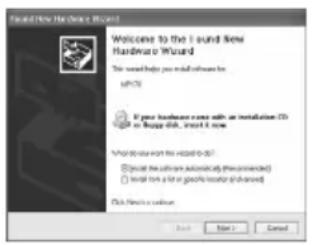
- Pojawienie się poniższego ekranu oznacza, że kabel USB został podłączony.
Wykonaj następujące czynności.
- Odłącz kabel USB.
- Kliknij [Cancel] (Anuluj).
text_image
Sound New Hardware Wizard Welcome to the I sound new Hardware Wizard This sound helps you install software to SPC76 If your hardware name with an installation CD in Wupp-016, insert it once What do you want the setup to do? (+) (+) (+) (+) (+) (+) (+) (+) (+) (+) (+) (+) (+) (+) (+) (+) (+) (+) (+) (+) (+) (+) (+) (+) (+) (+) (+) (+) (+) (+) (+) (+) (+) (+) (+) (+) (+) (+) (+) (+) (+) (+) (+) (+) (+) (+) (+) (+) (+) (+) (+) Back Next > Cancel- Podczas instalacji nie należy zmieniać konta użytkownika.
Instalacja sterownika drukarki - Macintosh
- Nie należy podłącać urządzenia do systemów operacyjnych Mac OS 9 lub Mac OS X Classic, gdyż nie są one obsługiwane.
- Wprowadź nazwę i hasło użytkownika poziomu Administratora.
Wykonaj następujące czynności w celu upewnienia się, że sterownik został zainstalowany poprawnie:
- Wybierz [Applications] (Programy użytkowe) z menu [Go] (Przejdź).
- Dwukrotnie kliknij floder [Utilities] (Narzędzia), a następnie ikonę [Printer Setup Utility] (Konfiguracja drukarki) (lub [Print Center] (Centrum drukowania) w przypadku korzystania z systemu Mac OS X v.10.2.x). Jeśli drukarka znajduje się na liście [Printer List] (Lista drukarek), oznacza to, że sterownik drukarki został zainstalowany. Jeśli drukarka nie znajduje się na liście [Printer List] (Lista drukarek), kliknij [Add] (Dodaj) w opcji [Printer List] (Lista drukarek) i z menu podręcznego wybierz ustawienie [USB] (USB). Z listy [Product] (Produkt) wybierz opcję [MP170] i kliknij [Add] (Dodaj).
W przypadku korzystania z systemu operacyjnego Mac OS X v.10.3.3 lub wcześniejjszego:
Ponownie uruchomienie komputera podłączonego do urządzenia może spowodować zniknięcie urządzenia. W takim przypadku odłącz i podłącz z powrotem kabel USB lub ustaw urządzenie w pozycję OFF, a następnie przełącz z powrotem w pozycję ON.
Zastrzeżenie
Firma Canon Inc. dołożyła wszelkich starań, aby niniejsza instrukcja stanowiła prosty przewodnik w obsłudze urządzenia z serii Canon MP170. Wszystkie stwierdzenia, informacje techniczne oraz zalecenia zawarte w tej instrukcji i we wszystkich podręcznikach lub powiązanych dokumentach są uważane za wiarygodne, ale ich dokładność czy kompletność nie jest gwarantowana i nie są one przeznaczone by być, lub nie być rozumiane jako, przedstawienie lub gwarancje wystawione na opisane produkty. Specyfikacje produktu mogą ulec zmianie bez wcześniejjszego powiadamiania.

text_image
Jak ośv pro ene energy Exif PrintJako partner programu ENERGY STAR® firma Canon Inc. oświadcza, że produkt ten spełnia wymagania stawiane przez program ENERGY STAR® w zakresie ograniczenia zużycia energii.
Urządzenie to obsługuje technologię Exif 2.21 (znaną również jako „Exif Print”). Exif Print stanowi standard w rozszerzaniu komunikacji pomiędzy aparatami cyfrowymi oraz drukarkami. Poprzez podłączenie do aparatu cyfrowego zgodnego z Exif Print, dane obrazu pochodzące z aparatu w momencie wykonywania zdjęcia są używane i optymalizowane, w wyniku czego uzyskuje się wydruki o wyjątkowo wysokiej jakości.
Informacje o znakach towarowych
- Windows jest zastrzeżonym znakiem towarowym firmy Microsoft Corporation w Stanach Zjednoczonych i innych krajach.
- Macintosh i Mac są znakami towarowymi Apple Computer, Inc., zastrzeżonymi w Stanach Zjednoczonych i w innych krajach.
- CompactFlash jest zastrzeżonym znakiem towarowym firmy SanDisk Corporation.
- MEMORY STICK i Memory Stick DUO™ są zastrzeżonymi znakami towarowymi Sony Corporation.
- SmartMedia jest zastrzeżonym znakiem towarowym Toshiba Corporation.
- MultiMediaCard™ jest zastrzeżonym znakiem towarowym firmy MultiMediaCard Association.
- xD-Picture Card™ jest znakiem towarowym firmy Fuji Photo Film Corporation.
- SD, miniSD i SD Secure Digital są znakami towarowymi firmy SD Association.
Wszelkie prawa zastrzeżone. Zabrania się przekazywania lub kopiowania w dowolnej formie jakiejkolwiek części tego dokumentu bez uzyskania wyrażnej pisemnej zgody firmy Canon Inc.
Jak korzystać z dostarczonej dokumentacji
Prosta instrukcja instalacji (Dokumentacja w wersji papierowej):
Przed rozpoczęciem korzystania należy zapoznać się z treścią tej instrukcji.
Arkusz ten zawiera instrukcję instalacji urządzenia i przygotowania go do użytkowania. Przed rozpoczęciem korzystania z urządzenia wykonaj wszystkie czynności opisane na tym arkuszu.
Szybkie wprowadzenie (Ten podręcznik):
Przeczytaj ten podręcznik, gdy rozpoczynasz korzystanie z urządzenia.
Po wykonaniu zaleceń w Prosta instrukcja instalacji, zaleca się przeczytanie tego podręcznika w celu zapoznania się z podstawowym działaniem wszystkich funkcji wykonywanych przez to urządzenie.
Podręcznik użytkownika (Podręcznik ekranowy):
Ten podręcznik jest dostępny na płycie instalacyjnej CD-ROM.
Ten podręcznik zawiera informacje dotyczące drukowania z komputera, bezpośredniego drukowania fotografii z cyfrowego aparatu fotograficznego oraz kopiowania. Ta instrukcja zawiera szczegółowe opisy, których nie ma w Szybkie wprowadzenie oraz dłuższe opisy funkcji zaawansowanych.
Przewodnik po sterowniku drukarki/Podręcznik skanowania (Podręcznik ekranowy):
Te podręczniki są dostępne na płycie instalacyjnej CD-ROM.
Dokumenty te zawierają pełne instrukcje dotyczące drukowania i skanowania z komputera użytkownika. Te podręczniki zawierają szczegółowe opisy każdej funkcji oraz sposobu korzystania ze sterowników MP oraz Nawigatora MP.
Podręcznik aplikacji fotograficznych (Podręcznik ekranowy):
Ten podręcznik jest dostępny na płycie instalacyjnej CD-ROM.
Ten podręcznik zawiera opis programów narzędziowych znajdujących się na płycie instalacyjnej CD-ROM, takich jak Easy-PhotoPrint czy Easy-WebPrint, w tym informacje o sposobie skanowania danych, różnych metodach drukowania czy szczegółowe informacje na temat funkcji.
Dla niektórych krajów zakupu, podręczniki ekranowe są instalowane automatycznie. Jeśli nie ma to miejsca w danym przypadku, skopiuj podręczniki ekranowe elektroniczną z folderu „Ręczne” na płycie instalacyjnej CD-ROM na twardy dysk komputera.
▶ PC Wyświetlanie podręcznika ekranowego, znajdującego się na płycie instalacyjnej CD-ROM
Podręczniki ekranowe można zainstalować z płyty instalacyjnej CD-ROM przy użyciu jednej z poniższych opcji.
- Wybierz opcję „Instalacja Uproszczona”, aby zainstalować podręczniki ekranowe oraz sterownik drukarki i aplikacje.
- W celu zainstalowania podręczników ekranowych, z opcji „Instalacja Własna” wybierz „Podręczniki ekranowe”. W przypadku nie zainstalowania lub usunięcia podręczników ekranowych, zainstaluj je przy użyciu jednej z wymienionych powyżej metod.
- Po zainstalowaniu oprogramowania przy pomocy opcji Instalacja Uproszczona, na pulpicie komputera umieszczona zostanie ikona podręcznika ekranowego.
- Dwukrotnie kliknij tę ikonę, a następnie z menu podręcznego wybierz tytuł każdego żądanego podręcznika.
Do przeglądania plików HTML można używać różnych przeglądarek, dlatego też ten sam tekst i ilustracje mogą wyglądać inaczej, gdy są przeglądane za pomocą innej aplikacji. Podręczniki ekranowe w formie plików HTML zostały przygotowane z założeniem, że będą one wyświetlane i czytane w następującym środowisku:
Dla systemu Windows:
- Przeglądarka: Przeglądarka Pomocy Windows HTML
- Uwaga: Należy zainstalować program Microsoft Internet Explorer 5.0 lub nowszy.
- Podręczniki ekranowe mogą nie być właściwie wyświetlane w zależności od systemu operacyjnego lub wersji Internet Explorer. Zalecamy aktualizowanie systemu przy pomocy Aktualizacji Windows.
Dla systemu Macintosh:
- Przeglądarka: Przeglądarka Pomocy
- Uwaga: Podręcznik elektroniczny może nie być właściwie wyświetlany w zależności od systemu operacyjnego. Zalecamy stałą aktualizację systemu.
▶ Czytanie dokumentu
Symbole użyte w tym podręczniku
PRZESTROGA
Ten symbol oznacza przestrogę dotyczącą operacji, których niepoprawne wykonanie może spowodować uszkodzenie ciała lub mienia. Aby bezpiecznie korzystać z urządzenia, stosuj się do tych przestróg.
⚠ WAŻNE
Oznacza ostrzeżenia operacyjne i ograniczenia. Przeczytaj te uwagi, aby prawidłowo obsługiwać urządzenie i uniknąć jego uszkodzenia.

Oznacza uwagi dotyczące działania i dodatkowe wyjaśnienia. Czytanie tych uwag jest wysoce zalecane.

Dotyczy urządzenia podłączonego do komputera.

Informacja ta dotyczy urządzenia podłączonego do komputera pracującego w systemie Windows.

Informacja ta dotyczy urządzenia podłączonego do komputera pracującego w systemie Macintosh.
●(Procedura nazwy kategorii)
Wskazuje na procedurę, która może być wykonana według ogólnych kategorii czynności.
- (Procedura kategoria-czynność)
Wskazuje na procedurę, która wymaga opisu każdej czynności wchodzącej w skład danej kategorii.
Przyciski użyte w tym podręczniku
[nazwa przycisku]
Tekst w takich nawiasach oznacza dostępny przycisk na pulpitu sterowania urządzenia lub na komputerze.
Przykład: [Kolorowy]
Tekst w takich nawiasach oznacza komunikat lub dostępną pozycję menu, która pojawia się na wyświetlaczu LCD (Wyświetlaczu ciekłokrystalicznym)
Przykład:
Terminy użyte w tym podręczniku
urządzenie
Ogólne określenie modelu MP170.
domyślnie
Ustawienie fabryczne, które można zmienić.
dokument
Oryginalne arkusze papieru, strony książki czy fotografie, które będą kopiowane lub skanowane za pomocą tego urządzenia.
papier Papier, na którym urządzenie drukuje.
▶ Środki ostrożności
Prosimy przeczytać ostrzeżenia oraz zalecenia dotyczące bezpieczeństwa zawarte w niniejszej instrukcji, aby upewnić się, że urządzenie jest używane bezpiecznie. Nie należy podejmować próby użycia urządzenia w sposób inny, niż opisany w instrukcji. Szczegółowe informacje na temat bezpieczeństwa znajdują się w Podręcznik użytkownika.
OSTRZEŻENIE
Można spowodować porażenie prądem/pożar lub uszkodzić urządzenie, jeżeli zignoruje się któreś z zawartych tu zaleceń dotyczących bezpieczeństwa.
- Lokalizacja urządzenia
- Nie należy umieszczać urządzenia w pobliżu łatwopalnych rozpuszczalników, takich jak alkohol lub rozpuszczalniki do farb.
Zasilanie
- Nigdy nie wolno wkładać lub wyjmować wtyczki zasilającej mokrymi rękoma.
- Zawsze należy wsunąć wtyczkę do oporu w gniazdko zasilające.
- Należy uważać, aby nie uszkodzić przewodu zasilającego, nie należy też modyfikować go, rozciągać lub nadmiernie zginać lub skręcać. Na przewodzie zasilającym nie wolno umieszczać ciężkich przedmiotów.
- Urządzenia nie należy podłącać do gniazdka zasilającego, do którego podłączone są inne urządzenia (poprzez przedłużacz, 2- lub 3-wejściowy rozgałęziacz, itd.).
- Nigdy nie należy korzystać z urządzenia, gdy przewód zasilający jest poskręcany lub związany w węzeł.
- Jeżeli zauważy się dym, nietypowy zapach lub dziwne hałasy w pobliżu urządzenia, należy natychmiast wyjąć wtyczkę z gniazdka zasilającego i skontaktować się z autoryzowanym przedstawicielem firmy Canon lub pomocą techniczną Canona.
Korzystanie z urządzenia w takich warunkach może prowadzić do pożaru lub porażenia prądem elektrycznym.
- Okresowo należy odłączyć urządzenie od źródła zasilającego i przy pomocy suchej szmatki zetrzeć wszelki kurz lub brud, który zebrał się na wtyczce oraz gniazdku zasilającym.
Jeżeli urządzenie znajduje się w miejscu, gdzie występuje dużą ilość kurzu, dymu lub panuje wysoka wilgotność, to kurz zebrany na wtyczce absorbuje wilgoć i może spowodować uszkodzenie izolacji i pożar.
- Konserwacja urządzenia
- Do czyszczenia urządzenia należy używać wilgotnej szmatki. Nigdy nie należy używać łatwopalnych rozpuszczalników takich jak alkohol, benzen lub rozpuszczalniki do farb. Jeżeli łatwopalne rozpuszczalniki weszłyby w kontakt z elementami elektrycznymi znajdującymi się wewnątrz urządzenia, mogłoby to spowodować pożar lub porażenie prądem elektrycznym.
- Przed rozpoczęciem czyszczenia urządzenia należy sprawdzić, czy wyłączone jest zasilanie i odłączony jest przewód zasilający. Jeśli podczas czyszczenia zostawisz lub przypadkowo ustawisz urządzenie w pozycji ON, może to spowodować obrażenia ciała lub uszkodzenie urządzenia.
- Postępowanie z urządzeniem
- Urządzenia nie należy próbować rozbierać lub modyfikować. Wewnątrz urządzenia nie ma elementów, które mogłyby zostać naprawione przez Użytkownika.
Urządzenie zawiera elementy pod wysokim napięciem. Nigdy nie należy podejmować żadnej procedury konserwacyjnej, która nie jest opisana w niniejszej instrukcji. Niewłaściwe procedury konserwacyjne mogą uszkodzić urządzenie lub spowodować pożar albo porażenie prądem elektrycznym.
- W pobliżu nie należy używać łatwopalnych aerozoli.
Jeżeli łatwopalne aerozole weszłyby w kontakt z elementami elektrycznymi znajdującymi się wewnątrz urządzenia mogłoby to spowodować pożar lub porażenie prądem elektrycznym.
- Inne informacje
- Produkt ten wytwarza słabe pole elektromagnetyczne. Osoby korzystające ze stymulatora pracy serca, w przypadku wystąpienia dolegliwości, powinny oddalić się od urządzenia oraz skonsultować się z lekarzem.
- Jeśli urządzenie stoi w pobliżu innych sprzętów elektrycznych emitujących światło fluorescencyjne, odsuń je na odległość co najmniej 5,9 cala (15 cm). Jeżeli urządzenie zostanie ustawione zbyt blisko, może ono nie pracować prawidłowo, w rezultacie zakłóceń emitowanych przez oświetlenie jarzeniowe.
- Wyłączając zasilanie należy się upewnić, czy został naciśnięty przycisk [ON/OFF] i sprawdzić czy kontrolka alarmu zgasła. Jeśli odłączysz przewód zasilania z gniazdka ściennego, gdy lampka alarmu jest zapalona, kaseta FINE nie będzie zabezpieczona, co może uniemożliwić dalsze drukowanie.
PRZESTROGA
Można spowodować obrażenia lub uszkodzić urządzenie, jeżeli zignoruje się któreś z zawartych tu zaleceń dotyczących bezpieczeństwa.
- Lokalizacja urządzenia
- Należy ustawić urządzenie na płaskiej, stabilnej i wolnej od wstrząsów powierzchni, zapewniającej nośność odpowiednią dla masy urządzenia.
- Nie powinno się instalować urządzenia w miejscach bardzo zawilgoconych lub zapylonych, pod działaniem bezpośredniego promieniowania słonecznego, poza pomieszczeniem bądź też blisko źródeł ciepła. Instalowanie urządzenia w takich miejscach może doprowadzić do pożaru lub porażenia prądem elektrycznym. Aby uniknąć ryzyka porażenia prądem elektrycznym, ustaw urządzenie w miejscu o temperaturze otoczenia między 41°F a 95°F (5°C a 35°C) i wilgotności między 10% a 90% (wolnym od skraplania).
- Nie należy umieszczać urządzenia na grubym dywanie. Jeżeli włókna lub kurz dostalyby się do wnętrza urządzenia mogłoby to spowodować pożar.
Zasilanie
- Nigdy nie należy wyjmować wtyczki poprzez ciągnięcie za przewód.
Ciągnięcie za przewód zasilający może spowodować uszkodzenie przewodu oraz pożar lub porażenie prądem elektrycznym. - Nie należy używać przedłużacza, ponieważ może to spowodować pożar lub porażenie prądem elektrycznym.
- Należy upewnić się, że przestrzeń w najbliższym otoczeniu gniazdka zasilania nie jest w żaden sposób blokowana, aby było możliwe łatwe wyciągnięcie wtyczki, jeżeli zajdzie taka potrzeba. Łatwy dostęp do wtyczki umożliwia i szybkie odłączenie urządzenia od zasilania w razie potrzeby.
- Nigdy nie należy korzystać ze źródła zasilania o innym napięciu znamionowym, niż źródło zasilania o wartości ustalonej dla potrzeb urządzenia w kraju, gdzie zostało ono nabyte. Niestosowanie się do tego zalecenia może prowadzić do pożaru lub porażenia prądem elektrycznym.
Wymagania robocze niniejszego urządzenia są następujące:
110-127V prąd zmienny, 50/60 Hz lub 200-240V prąd zmienny, 50/60 Hz (zależnie od krajowych wymagań elektrycznych)
- Naścienne gniazdko napięciowe powinno znajdować się możliwe blisko urządzenia i być łatwo dostępne.
- Postępowanie z urządzeniem
- Zawsze ostrożnie należy zamykać pokrywę oryginału, aby uniknąć przygniecenia dłoni. Niestosowanie się do tego zalecenia może doprowadzić do obrażeń ciała.
- Nie należy z dużą siłą naciskać pokrywy oryginału podczas wykorzystywania szklanej płyty roboczej do skanowania grubych książek. Działanie takie może uszkodzić szklaną płytę roboczą oraz pokrywę oryginału i/lub może prowadzić do obrażeń ciała.
- Podczas przenoszenia urządzenia należy trzymać je z dwóch stron.
- Podczas drukowania nie należy wkładać rąk do urządzenia. Części wewnątrz urządzenia są w ruchu i zachowanie takie może prowadzić do obrażeń ciała.
- Nie wolno obracać urządzenia do góry nogami. Może to prowadzić do wycieku atramentu, który zabrudzi ubranie lub najbliższe otoczenie.
● Kasety FINE (Kasety z atramentem)
- Ze względów bezpieczeństwa przechowuj kasety FINE (kasety z atramentem) poza zasięgiem małych dzieci. Jeżeli dziecko połknie atrament, należy natychmiast skontaktować się z lekarzem.
- Nie potrząsaj kasetami FINE (kasetami z atramentem). Może to prowadzić do wycieku atramentu, który zabrudzi ubranie lub najbliższe otoczenie.
- Nigdy nie dotykaj dyszy czy złotych końcówek.
▶ Ograniczenia prawne dotyczące korzystania z produktu oraz korzystania z obrazów
Kopiowanie, skanowanie, drukowanie lub korzystanie z reprodukcji poniższych dokumentów może być nielegalne. Poniższa lista nie jest zamknięta. Jeżeli zachodzą wątpliwości, należy porozumieć się z przedstawicielem prawnym.
- Banknoty
- Przekazy pieniężne
• Certyfikaty depozytowe - Znaczki pocztowe (opieczętowane lub nieopieczętowane)
- Znaki lub insygnia identyfikujące
- Dokumenty dotyczące obowiązkowej służby wojskowej lub poboru
- Czeki lub weksle wydane przez urzędy państwowe
-
Dowody rejestracyjne pojazdów oraz certyfikaty własności
-
Czeki podróżne
• Kartki żywnościowe - Paszporty
• Dokumenty imigracyjne - Znaczki skarbowe (opieczętowane lub nieopieczętowane)
- Skrypty dłużne lub inne dokumenty świadczące o zadłużeniu
- Świadectwa udziałowe
- Prace objęte prawem autorskim/dzieła sztuki bez uzyskania zgody właściciela praw autorskich
▶ Funkcje urządzenia
Gratulujemy zakupu urządzenia Canon MP170. Ten prosty w obsłudze produkt łączy w sobie następujące funkcje:
| Fotograficzna drukarka biurkowa | Umożliwia bezpośredni wydruk obrazów z cyfrowego aparatu fotograficznego oraz karty pamięci bez użycia komputera. |
| Kopiarka | Obsługuje kopiowanie czarno-białe oraz w kolorze. Ponadto stosuje zaawansowane funkcje kopiowania do wykonywanych kopii. |
| PC Drukarka | Umożliwia wydruk fotografii i kolorowych dokumentów w żywych barwach lub wyraźnych czarno-białych oryginałów z komputera. |
| PC Skaner | Obsługuje skanowanie obrazów o wysokiej rozdzielczości do komputera, a następnie łatwe przetwarzanie ich za pomocą oprogramowania narzędziowego dołączonego do zestawu. |
Urządzenie może być wykorzystywane w konfiguracji wolnostojącej do kopiowania oraz drukowania fotografii. Istnieje również możliwość podłączenia urządzenia do komputera i wykorzystywania go jako w pełni zintegrowanej drukarki/kopiarki/skanera biurkowego. Oprogramowanie narzędziowe dołączone do urządzenia umożliwia proste i wydajne wykonywanie różnych zadań z poziomu komputera.
▶ Części urządzenia i ich funkcje
Urządzenie
- Widok z zewnątrz
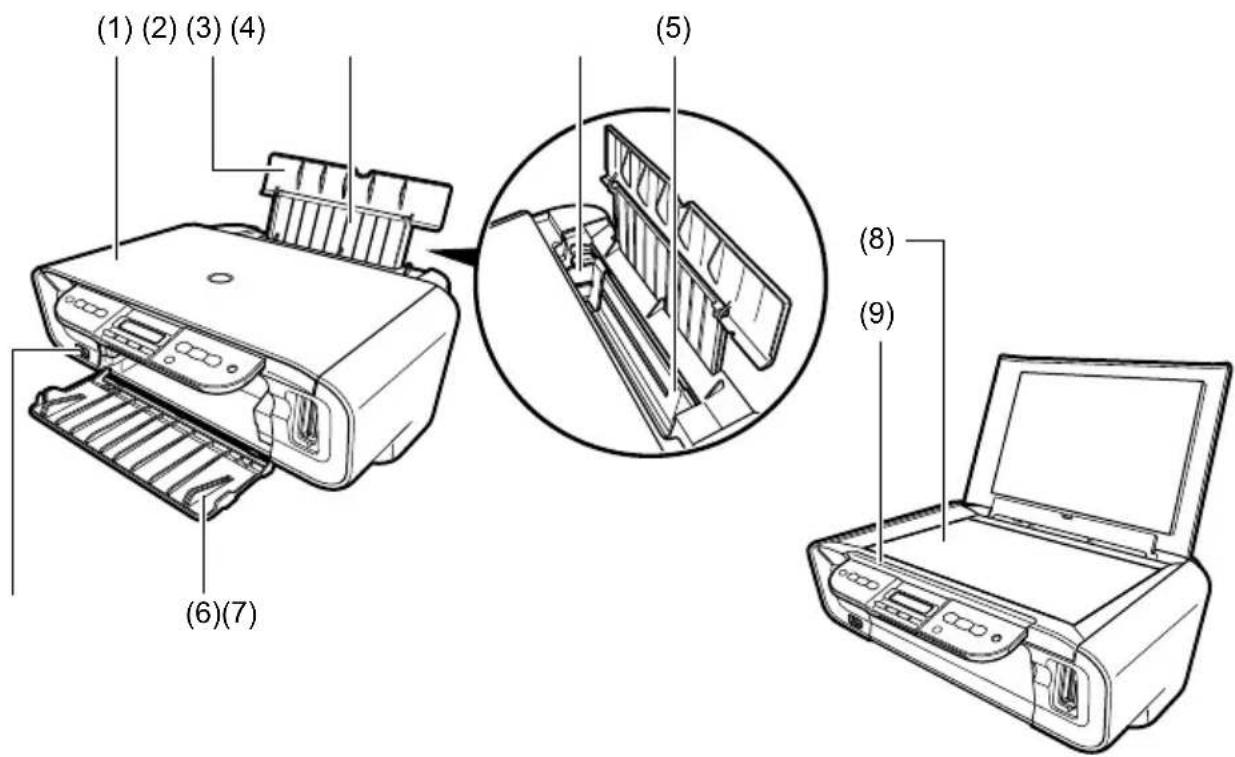
text_image
(1) (2) (3) (4) (5) (6)(7) (8) (9)(1) Pokrywa oryginału
Przykrywa szklaną płytę roboczą. Podnieś pokrywę, aby ułożyć dokument na szklanej płycie roboczej.
(2) Podpórka do papieru
Podpiera papier załadowany do autom. podajnika arkuszy. Przed załadowaniem papieru rozlóż podpórkę.
(3) Przedłużenie podpórki papieru
Podpiera papier załadowany do autom. podajnika arkuszy. Przed załadowaniem papieru wyciągnij przedłużenie.
(4) Prowadnicę papieru
Przy ładowaniu papieru upewnij się, że lewa krawędź arkuszy lekko dotyka prowadnicy.
(5) Autom. podajnik arkuszy
Tutaj załaduj papier. Papier ładowany jest automatycznie, po jednym arkuszu na raz.
(6) Taca wyprowadzająca
Do tego zasobnika wysyłane są wydruki. Otwórz zasobnik przed rozpoczęciem kopiowania lub drukowania. Zamknij zasobnik urządzenia w przypadku nie korzystania z niego.
(7) Port drukowania bezpośredniego.
Umożliwia podłączenie urządzenia obsługującego technologię PictBridge lub Canon Bubble Jet Direct do tego urządzenia, w celu bezpośredniego drukowania obrazów z aparatu fotograficznego.
(8) Szklana płyta robocza
Na niej układany jest oryginał do przetwarzania.
(9) Pulpit sterowania
Wyświetla stan urządzenia. Element ten służy również do wprowadzania zmian lub sprawdzania ustawień każdej funkcji. Aby uzyskać szczegółowe informacje, zob. strona 15.
- Widok z tyłu i wnętrze urządzenia
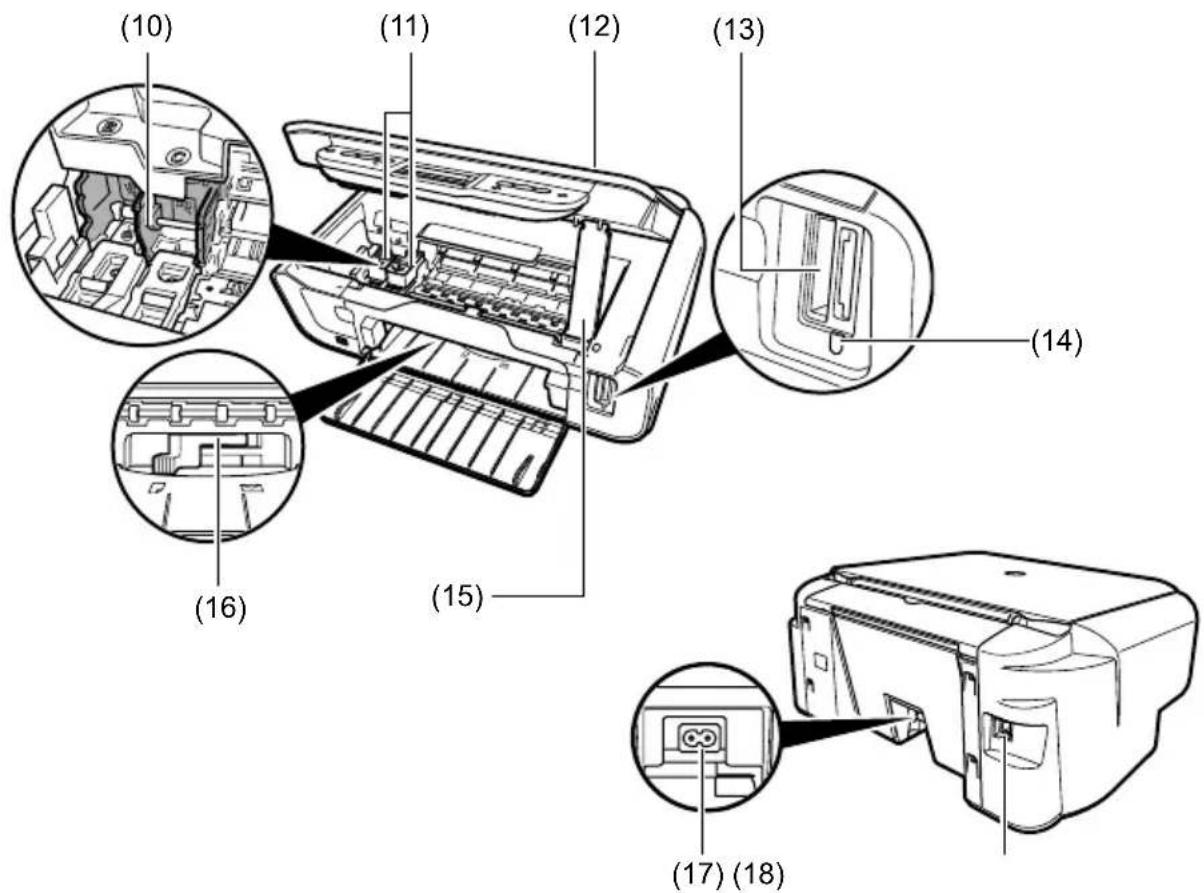
text_image
(10) (11) (12) (13) (14) (15) (16) (17) (18)(10) Uchwyt na kasetę FINE
W tym miejscu instaluj kasety FINE.
(11) Kasety FINE (Kasety z atramentem)
Wymienne kasety zintegrowane z głowicą drukującą oraz zbiornikiem z atramentem.
(12) Zespół skanujący
Służy do skanowania dokumentu.
(13) Sloty kart
W celu wydrukowania zdjęcia, do slotu karty włóż kartę pamięci lub adapter zawierający kartę pamięci. Urządzenie posiada dwa rodzaje slotów kart.
(14) Lampka sygnalizacji udostępniania danych
Lampka świeci się po włożeniu karty pamięci do slotu karty. Lampka miga, gdy urządzenie czyta dane z karty pamięci.
(15) Podpórka zespołu skanującego
Służy do podtrzymywania zespołu skanującego po jego otwarciu.
(16) Dźwignia grubości papieru
Umożliwia dopasowanie odległości między kasetą FINE a powierzchnią papieru do drukowania.
(17) Gniazdko zasilania
Służy do podłączenia przewodu zasilania do urządzenia.
(18) Port USB
Umożliwia podłączenie komputera do urządzenia w celu drukowania z lub skanowania do tegoż komputera.
⚠ WAŻNE
- Kiedy urządzenie drukuje obrazy z komputera lub skanuje obrazy do komputera bądź też kiedy komputer znajduje się w trybie czuwania lub w trybie gotowości, to nie należy wtedy odłączać ani podłączać kabla USB.
Pulpit sterowania
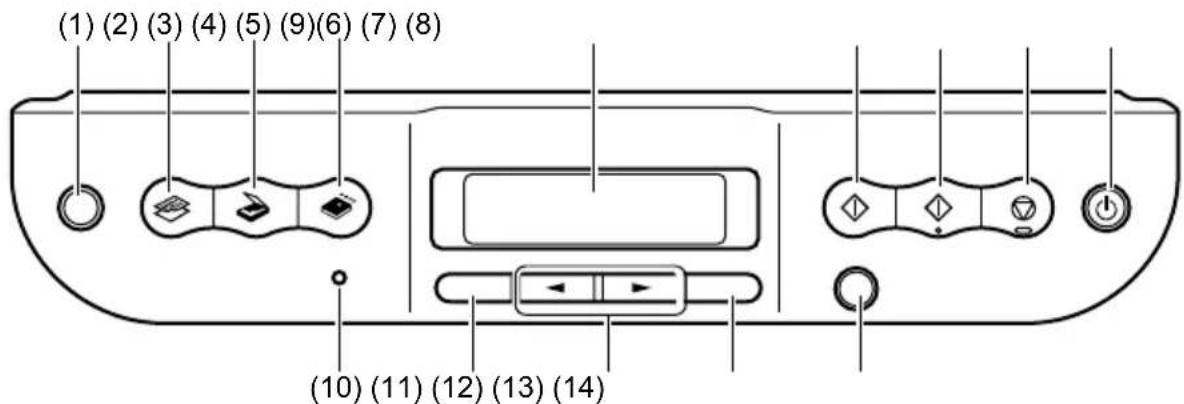
Przełącza urządzenie w tryb Photo Index Sheet (Arkusz indeksu fotografii).
(2) Przycisk [KOPIUJ]
Przełącza urządzenie w tryb kopiowania.
(3) Przycisk [SKANUJ]
Przełącza urządzenie w tryb skanowania. W trybie skanowania urządzenie skanuje oryginał do komputera, zgodnie z wybranymi ustawieniami. Przycisk ten jest dostępny, gdy urządzenie jest podłączone do komputera.
(4) Przycisk [KARTY PAMIĘCI]
Służy do przełączania urządzenia w tryb karty pamięci.
(5) Wyświetlacz LCD (ciekłokrystaliczny)
Wyświetla komunikaty, wybrane elementy menu i stan urządzenia.
(6) Przycisk [Czarny]
Uruchamia czarno-białe kopiowanie.
(7) Przycisk [Kolorowy]
Uruchamia kolorowe kopiowanie.
(8) Przycisk [Stop/Resetuj]
Umożliwia anulowanie operacji oraz przywrócenie urządzenia do trybu gotowości.
(9) Przycisk [ON/OFF]
Ustawia urządzenie w pozycję ON lub OFF. Przed ustawieniem urządzenia w pozycji ON upewnij się, że pokrywa oryginału jest zamknięta.
(10) Lampka alarmu
Zapala się, gdy wystąpi błąd, zabraknie papieru lub atramentu.
(11) Przycisk [Menu]
Umożliwia dostęp do ustawień w celu ich zmiany dla personalizacji obsługi urządzenia.
(12) Przyciski [◀(-)] oraz [(+)▶]
Umożliwiają przewijanie pozycji menu oraz zwiększanie lub zmniejszanie ilości kopii bądź też numeru pliku obrazu.
(13) Przycisk [OK]
Umożliwia wybranie oraz potwierdzenie ustawień. Przycisk ten służy również do przywrócenia urządzenia do trybu gotowości po usunięciu zaciętego papieru lub innych awarii, które spowodowały przerwę w drukowaniu.
(14) Przycisk [Wstecz]
Umożliwia powrót do poprzedniego ekranu.
▶ Ładowanie papieru
1 Rozlóż podpórkę do papieru (1), a następnie wyciągnij przedłużenie podpórki papieru (2).
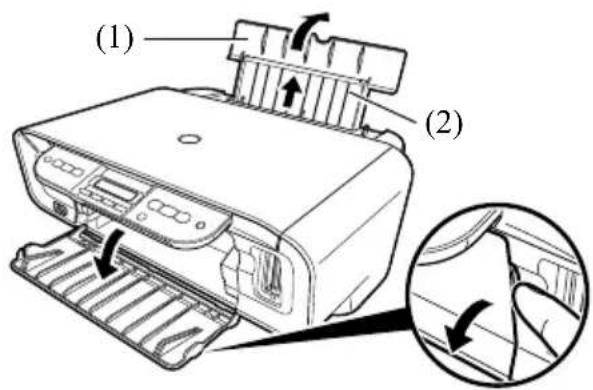
text_image
(1) (2)2 Umieść stos arkuszy papieru (stroną do zadrukowania do góry) w autom. podajniku arkuszy (1) i ściśnij prowadnicę papieru (A), wyrównując stos do lewej strony (2).
- Upewnij się, że stos arkuszy nie przekracza znacznika limitu papieru (B).
- Szczegółowe informacje na temat ładowania papieru znajdują się w Podręcznik użytkownika.
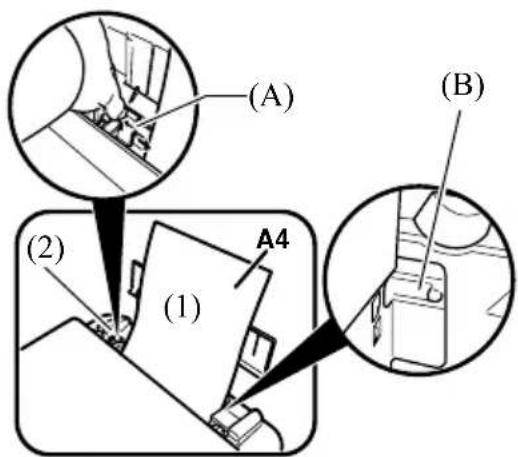
Zalecane rodzaje papieru
- Papier zwykły
• Papier dodatkowo wybielany* - Papier fotograficzny błyszczący*
• Papier fotograficzny matowy*
• Papier fotograficzny profesjonalny* - Papier fotograficzny plus błyszczący*
- Papier fotograficzny plus półmatowy*
* Oznacza specjalny nośnik produkcji firmy Canon. Szczegółowe informacje na temat ogólnych zasad dotyczących papieru znajdują się w Podręcznik użytkownika.
▶ Ustawianie rozmiaru i rodzaju papieru
Kopiowanie lub drukowanie zdjęć wymaga ustawienia na pulpicie sterowania rozmiaru oraz rodzaju papieru załadowanego do autom. podajnika arkuszy. (Zob. strona 17)
1 Naciśnij przycisk [KOPIUJ].
2 Naciskaj kilkakrotnie przycisk [Menu], aż pojawi się napis
3 Za pomocą przycisków [◀] / [▶] wybierz rozmiar papieru, a następnie naciśnij [OK].
4 Naciskaj kilkakrotnie przycisk [Menu], aż pojawi się napis
5 Za pomocą przycisków [◀] / [▶] wybierz typ papieru, a następnie naciśnij [OK].
▶ Ładowanie dokumentów
1 Podnieś pokrywa oryginału.
2 Załaduj dokument.
1 Podnieś pokrywa oryginału. 2 Załaduj dokument.
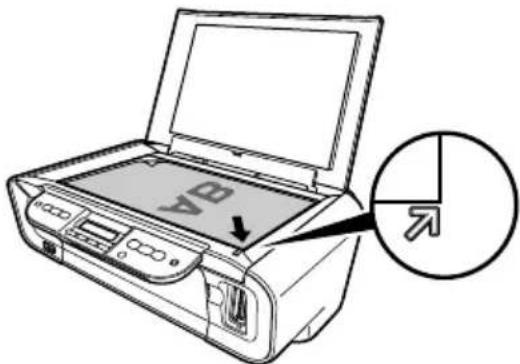
- Ułoż dokument na szklanej płycie roboczej stronę do kopiowania do dołu.
- Wyrównaj lewy górny róg oryginału do znaku wyrównania znajdującego się na prawym dolnym rogu szklanej płyty roboczej.
3 Uważnie zamknij pokrywa oryginału.
text_image
OAWykonywanie kopii
1 Naciśnij przycisk [KOPIUJ].
2 Za pomocą przycisków [◀] / [▶] wybierz żądaną ilość kopii (maks. 99 kopii).
3 Jeśli to konieczne, zmień ustawienia danego dokumentu. (Zob. strona 19)
4 Naciśnij przycisk [Kolorowy] lub przycisk [Czarny] w celu rozpoczęcia, odpowiednio, kopiowania w kolorze lub kopiowania czarno-białego.
Regulacja jakości obrazu
1 Naciskaj kilkakrotnie przycisk [Menu], aż pojawi się napis
2 Za pomocą przycisków [◀] / [▶] wybierz rozmiar papieru, a następnie naciśnij [OK].
Dostosowywanie intensywności
1 Naciskaj kilkakrotnie przycisk [Menu], aż pojawi się napis
2 Za pomocą przycisków [◀] / [▶] wybierz opcję
3 Jeśli w kroku 2 wybrałeś opcję
Zmniejszanie lub powiększanie kopii (Przy użyciu zaprogramowanych współczynników kopiowania)
1 Naciskaj przycisk [Menu], aż pojawi się napis
2 Za pomocą przycisków [◀] / [▶] wybierz opcję
3 Za pomocą przycisków [◀] / [▶] wybierz współczynnik kopiowania, a następnie naciśnij [OK].
Zmniejszanie lub powiększanie kopii (Przy użyciu współczynników kopiowania użytkownika)
1 Naciskaj przycisk [Menu], aż pojawi się napis
2 Za pomocą przycisków [◀] / [▶] wybierz opcję
3 Za pomocą przycisków [◀] / [▶] wybierz współczynnik kopiowania od 25% do 400%, a następnie naciśnij [OK].
▶ Zaawansowane funkcje kopiowania
| Kopiowanie naklejek | Kopiuje zdjęcia lub grafikę na naklejki |
| Kopiowanie bez obramowania | Funkcja ta umożliwia kopiowanie obrazów tak, że wypełniają one całą powierzchnię strony, bez miejsca na obramowanie. |
| Image Repeat (Powtórz obraz) | Funkcja ta umożliwia wielokrotne kopiowanie tego samego obrazu na jednej stronie. |
Szczegółowe informacje na temat zaawansowanych funkcji kopiowania znajdują się w Podręcznik użytkownika.
3 Drukowanie z karty pamięci
Urządzenie umożliwia kilka sposobów wydruku zdjęć bezpośrednio z karty pamięci bez użycia komputera.
1 Upewnij się, że urządzenie zostało ustawione w pozycji ON.
2 Załaduj papier do autom. podajnika arkuszy. (Zob. strona 17)
3 Wlóż kartę pamięci. (Zob. strona 21)
4 Wybierz metodę drukowania. Trzy główne metody drukowania to:
- Drukowanie przy użyciu Photo Index Sheet (Arkusz indeksu fotografii) (Zob. strona 22)
• Drukowanie wszystkich obrazów (Zob. strona 23)
• Drukowanie indeksu (Zob. strona 23)
▶ Obsługiwane karty pamięci
| Lewy slot karty Prawy | slot karty | |
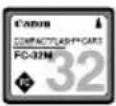 | 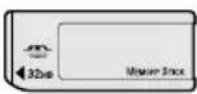 | 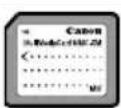 |
| CompactFlash Type I/II MEMORY STICK MultiMediaCardTM | ||
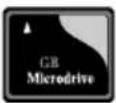 |  | 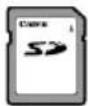 |
| Microdrive Memory Card | SmartMedia | Karta pamięci SD Secure Digital |
| Wymagają zamontowania w adapterze na kartę | ||
 | 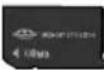 | 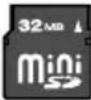 |
| xD-Picture CardTM Memory Stick DUOTM miniSD | ||
PRZESTROGA
- W przypadku korzystania z kart Memory Stick DUO, miniSD Card lub xD-Picture Card należy pamiętać o wkładaniu takich kart do adaptera (dostępnego oddzielnie) przed włożeniem ich do slotu karty urządzenia.
▶ Wkładanie/wyjmowanie karty pamięci
Wkładanie karty pamięci
1 Upewnij się, że urządzenie zostało ustawione w pozycji ON.
2 Do odpowiedniego slotu karty włóż kartę pamięci lub adapter na kartę pamięci.
| Typ karty Sposób instalacji | |
| Karta CompactFlash (CF)MicrodrivexD-Picture card*Te karty wkładaj do lewego slotu. | |
| Karta SmartMediaTe kartę wkładaj do prawego slotu. | |
| Memory StickMemory Stick PROMemory Stick Duo*Memory Stick PRO Duo*K a r t a S DK a r t a m i n i S D *MultiMedia cardTe karty wkładaj do prawego slotu. | |
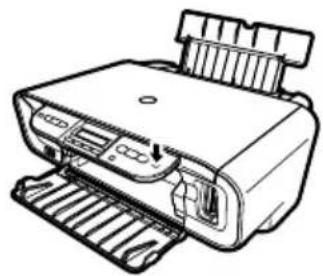
* Wóż kartę pamięci, korzystając z odpowiedniego adaptera.

- Nie staraj się wkładać karty pamięci do slotu głębiej niż jest to możliwe; w przeciwnym razie może to spowodować uszkodzenie urządzenia i/lub karty pamięci.
Wyjmowanie karty pamięci
PRZESTROGA
- Jeśli podczas drukowania z karty pamięci wystąpi błąd (np. skończy się papier), nie należy wyjmować z gniazda karty pamięci lub adaptera zawierającego kartę, gdyż może to spowodować uszkodzenie danych na karcie pamięci.
- Gdy miga Lampka sygnalizacji udostępniania danych nie należy usuwać z slotu karty pamięci lub adaptera zawierającego kartę, gdyż może to spowodować uszkodzenie danych na karcie pamięci.
1 Chwyć palcami wystającą część karty pamięci i wyciągnij ją z slotu karty.
▶ Drukowanie za pomocą Photo Index Sheet (Arkusz indeksu fotografii)
Urządzenie to umożliwia proste drukowanie zdjęć przy użyciu Photo Index Sheet (Arkusz indeksu fotografii), gdzie zaznaczenie odpowiednich kółek umożliwia wybór opcji drukowania oraz zdjęć do wydrukowania. Proste skanowanie indeksu fotografii umożliwia wydrukowanie wybranych ujęć na żądanie użytkownika.
1 Włącz urządzenie, załaduj papier formatu A4 do autom. podajnika arkuszy.
2 Wlóż kartę pamięci do gniazda na karty. (Zob. strona 21)
3 Naciśnij przycisk [Arkusz indeksu fotografii].
4 Za pomocą przycisków [◀] / [▶] wybierz opcję
5 Za pomocą przycisków [◀] / [▶] wybierz zakres zdjęć do drukowania z arkusza indeksu fotografii.
- Po wybraniu
- Przejdź do kroku 6.
- Jeśli wybrałeś ustawienie
- Naciśnij przycisk [OK].
- Za pomocą przycisków [◀] / [▶] wybierz ile ostatnio oglądanych fotografii wydrukować.
- Przejdź do kroku 6.
- Jeśli wybrałeś ustawienie
- Naciśnij przycisk [OK].
- Za pomocą przycisków [◀] / [▶] wybierz datę pierwszej fotografii do wydrukowania, a następnie naciśnij przycisk [OK].
- Za pomocą przycisków [◀] / [▶] wybierz datę ostatniej fotografii do wydrukowania.
- Przejdź do kroku 6.
6 Naciśnij przycisk [OK].
Urządzenie drukuje Photo Index Sheet (Arkusz indeksu fotografii).
7 Za pomocą ciemnego ołówka zakreśl odpowiednie kółka (☐) w celu wybrania zdjęć do drukowania oraz ustawień drukowania.
8 Załaduj papier zaznaczony na Photo Index Sheet (Arkusz indeksu fotografii) do autom. podajnika arkuszy.
9 Ułoż Photo Index Sheet (Arkusz indeksu fotografii) na szybie ekspozycyjnej.
PRZESTROGA
- Pamiętaj o poprawnym ułożeniu Photo Index Sheet (Arkusz indeksu fotografii) na szklanej płycie roboczej.
10 Naciśnij przycisk [Arkusz indeksu fotografii].
11 Za pomocą przycisków [◀] / [▶] wybierz opcję
Drukowanie wszystkich obrazów
Ta metoda drukowania umożliwia uzyskanie odbitek wszystkich zdjęć przechowywanych na karcie pamięci.
1 Włóż kartę pamięci do slotu karty. (Zob. strona 21)
2 Naciśnij przycisk [KARTY PAMIĘCI], a następnie [Menu].
3 Za pomocą przycisków [◀] / [▶] wybierz opcję
4 Jeśli to konieczne, dostosuj ustawienia drukowania, a następnie naciśnij [OK]. (Zob. Podręcznik użytkownika)
5 Naciśnij przycisk [Kolorowy].
Drukowanie indeksu
Urządzenie MP170 umożliwia drukowanie indeksu pozwalającego na sprawdzenie wszystkich danych obrazu zachowanych na karcie pamięci.
1 Włóż kartę pamięci do slotu karty. (Zob. strona 21)
2 Naciśnij przycisk [KARTY PAMIĘCI], a następnie [Menu].
3 Za pomocą przycisków [◀] / [▶] wybierz opcję
4 Jeśli to konieczne, dostosuj ustawienia drukowania, a następnie naciśnij [OK]. (Zob. Podręcznik użytkownika)
5 Naciśnij przycisk [Kolorowy].
Drukowanie za pomocą wybranego trybu drukowania zdjęć
1 Wlóż kartę pamięci do slotu karty. (Zob. strona 21)
2 Naciśnij przycisk [KARTY PAMIĘCI], a następnie [Menu].
3 Przy pomocy przycisków [◀] / [▶] wybierz opcję
▶ Drukowanie dokumentów
Procedura drukowania różni się w zależności od użytej aplikacji. Poniżej wyjaśniono podstawową procedurę drukowania.
Windows
1 Załaduj papier do autom. podajnika arkuszy. (Zob. strona 17)
2 Utwórz dokument lub otwórz plik, aby go wydrukować.
3 Wybierz polecenie [Print] (Drukowanie) z menu [File] (Plik) aplikacji.
- Upewnij się, że w polu drukarki wybrano niniejsze urządzenie.
4 Jeśli to konieczne, zmień ustawienia danego dokumentu, a następnie kliknij [OK] (OK).
5 Kliknij [Print] (Drukowanie) lub [OK] (OK).
Macintosh
1 Załaduj papier do autom. podajnika arkuszy. (Zob. strona 17)
2 Utwórz dokument lub otwórz plik, aby go wydrukować.
3 Wybierz polecenie [Page Setup] (Ustawienia strony) z menu [File] (Plik) aplikacji.
- Upewnij się, że w polu drukarki wybrano niniejsze urządzenie.
4 Wybierz żądany rozmiar papieru w polu [Paper Size] (Rozmiar papieru), a następnie kliknij [OK] (OK).
5 Wybierz polecenie [Print] (Drukowanie) z menu [File] (Plik) aplikacji.
6 Jeśli to konieczne, zmień ustawienia danego dokumentu, a następnie kliknij [OK] (OK).
7 Kliknij [Print] (Drukowanie).
▶ Metody skanowania
Skanowanie za pomocą Nawigatora MP
Nawigatora MP umożliwia skanowanie, przetwarzanie i zapisywanie dokumentów w komputerze. Aby uzyskać szczegółowe informacje dotyczące korzystania z Nawigatora MP, zob. w Podręcznik skanowania.
Windows
Na pulpicie Windows kliknij dwukrotnie ikonę [MP Navigator 2.0], aby otworzyć Nawigatora MP.
Macintosh
W menu [Go] (Przejdź) wybierz [Applications] (Program użytkowy), a następnie kliknij dwukrotnie ikonę [MP Navigator 2.0], aby otworzyć aplikację Navigator MP.
Z Nawigatora MP można uruchomić następujące aplikacje.
- Easy-PhotoPrint (Drukowanie zdjęć)
- ArcSoft PhotoStudio (Edycja zdjęć)
- ScanSoft OmniPage SE* (Konwertowanie skanów na dokumenty tekstowe)
* Aplikacja ScanSoft OminiPage SE nie jest obsługiwana przez system Windows 98 first edition.

W przypadku opcji [Custom Install] (Instalacja Własna) i zainstalowaniu tylko sterownika MP i Nawigatora MP, te aplikacje nie zostały zainstalowane i z tego powodu nie można ich uruchomić. Aby uruchomić powyższe aplikacje z poziomu Nawigatora MP, ponownie wykonaj [Custom Install] (Instalacja Własna) w celu zainstalowania tych narzędzi.
Skanowanie za pomocą pulpitu sterowania urządzenia
Naciśnięcie przycisku [Czarny] lub [Kolorowy] na urządzeniu uruchamia Nawigatora MP i umożliwia zmianę ustawień skanowania. (Zob. w Podręcznik skanowania)
1 Ułoż dokument na szklanej płycie roboczej. (Zob. strona 18)
2 Naciśnij przycisk [SKANUJ].
- Urządzenie przełączy się w tryb skanowania.
3 Naciśnij przycisk [Czarny] lub [Kolorowy].
- O tworzy się Nawigatora MP.

Kolejne czynności różnią się w zależności od ustawień. Aby uzyskać szczegóły, zob. w Podręcznik skanowania.
Skanowanie z aplikacji
Można skanować obrazy z aplikacji zgodnych z TWAIN lub WIA (tylko Windows XP) i przetwarzać je w tych aplikacjach. Ta procedura różni się w zależności od oprogramowania.
Szczegółowy opis procedury znajdziesz w podręczniku używanego oprogramowania.
6 Drukowanie zdjęć bezpośrednio z cyfrowego aparatu fotograficznego
▶ Podłączanie urządzenia zgodnego z PictBridge
Podłączenie urządzenia obsługującego technologię PictBridge takiego jak: cyfrowy aparat fotograficzny, kamera wideo lub telefon komórkowy do tego produktu umożliwia bezpośrednie drukowanie zachowanych obrazów bez pośrednictwa komputera.
1 Ustaw urządzenie w pozycji ON.
2 Załaduj papier do autom. podajnika arkuszy. (Zob. strona 17)
3 Podłącz urządzenie zgodne z PictBridge.
- Upewnij się, że takie urządzenie zostało ustawione w pozycji off.
- Podłącz urządzenie za pomocą przewodu USB (do podłączenia z komputerem), wchodzącego w skład zestawu, do tego urządzenia.
4 Ustaw to urządzenie w pozycję ON i skonfiguruj funkcję drukowania bezpośredniego.
Niektóre urządzenia zgodne z PictBridge włączą się automatycznie po podłączeniu. Urządzenia, które nie włączają się automatycznie, należy uruchomić ręcznie.
5 Teraz można rozpocząć drukowanie obrazów z aparatu fotograficznego.
Wymiana kasety FINE
Podczas wymiany kasety FINE, zwrócić szczególną uwagę na numer modelu.
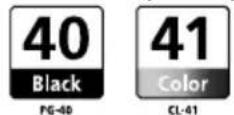
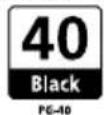
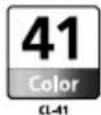
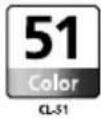
Z tym urządzeniem kompatybilne są także kasety (wysokiej wydajności) FINE PG-50 Black i CL-51 Color.
1 Upewnij się, że urządzenie zostało ustawione w pozycji ON.
2 Podnieś zespół skanujący i pociągnij podpórkę zespołu do dołu, aż do końca.
PRZESTROGA
- Nie próbuj ręcznie przesunąć lub zatrzymać uchwytu kasety FINE.
- Nie dotykaj żadnych metalowych części.
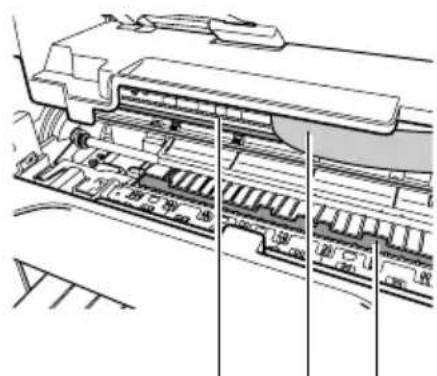
3 Wciśnij końcówkę pustej kasety FINE, aby ją zwolnić, a następnie wysuń kasetę FINE.
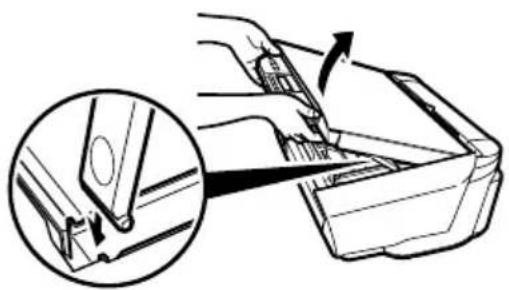
- Nie dotykaj przezroczystej folii (A), kabla wstęgowego (B), absorbera atramentu (gąbeczka) (C) czy jakichkolwiek metalowych części.
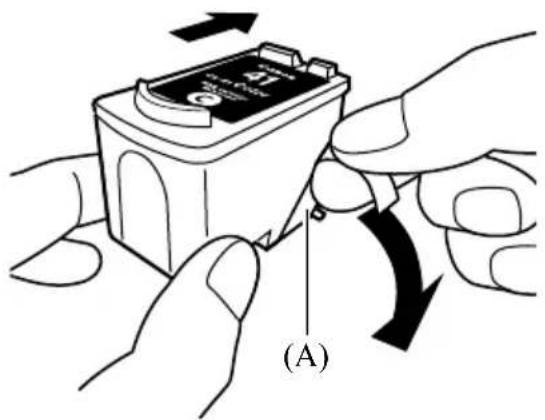
4 Wyjmij nową kasetę FINE z opakowania. Przytrzymując kasetę FINE w sposób przedstawiony na ilustracji, usuń taśmę ochronną (A).
PRZESTROGA
- Nie dotykaj złotych końcówek (B) lub dysz (C).
- Nie potrząsaj i nie upuść kasety FINE, gdyż może to spowodować wyciek atramentu plamiącego odzież czy ręce.
- Nie nakładaj ponownie ochronnej taśmy po jej zdjęciu.
- Uważaj, aby dysze nie dotykały do jakiejkolwiek innej powierzchni.
text_image
(A)(B)
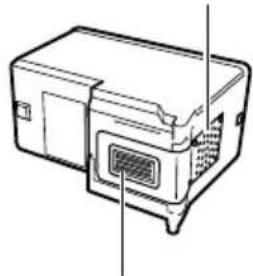
5 Włóż kasetę FINE do pustego gniazda, lekko pod kątem.
6 Wepchnij kasetę FINE, aż do zatrzaśnięcia się mechanizmu blokującego.
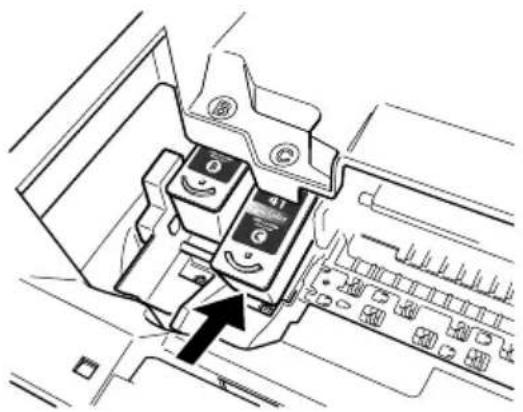
7 Aby wymienić inną kasetę FINE, wykonaj ponownie czynności opisane w krokach od 3 do 6.
8 Podnieś zespół skanujący i ustaw podpórkę zespołu skanującego oraz zespół skanujący w pozycji wyjściowej.
▶ Czyszczenie kasety FINE.
Jeśli wydrukowany wzorek kontrolny dysz jest niepoprawny, niekompletny, lub brakuje na nim jakiegoś koloru, oznacza to konieczność czyszczenia kasety FINE.
1 Naciskaj kilkakrotnie przycisk [Menu], aż pojawi się napis
2 Przy użyciu przycisków [◀] lub [▶] wybierz opcję
<CLEANING> Zwykłe czyszczenie kasety FINE.
(CZYSZCZENIE):
<DEEP CLEANING> Dokładne czyszczenie kasety FINE.
(DOKŁADNE
CZYSZCZ):
3 Naciśnij przycisk [OK].
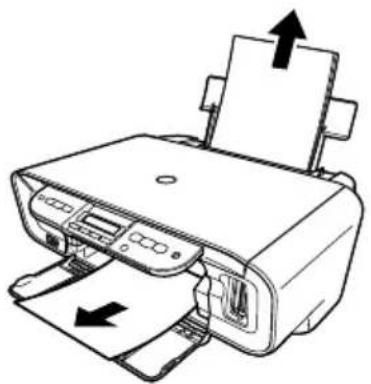
▶ Usuwanie zaciętego papieru
Jeśli na wyświetlaczu LCD pojawi się komunikat
Usuwanie zaciętego papieru z tacy wyprowadzającej
1 Delikatnie wyciągnij zacięty papier z tacy wyprowadzającej.
2 Naciśnij przycisk [OK].
Usuwanie zaciętego papieru z autom. podajnika arkuszy
1 Delikatnie wyciągnij zacięty papier z autom. podajnika arkuszy.
2 Naciśnij przycisk [OK].
Usuwanie zaciętego papieru z wnętrza urządzenia
1 Otwórz zespół skanujący.
2 Delikatnie wyciągnij zacięty papier z rolek.
3 Zamknij zespół skanujący.
4 Naciśnij przycisk [OK].
▶ Dodatkowe informacje
Szczegółowe informacje na temat rozwiązywania problemów znajdują się w Podręcznik użytkownika.
Urządzenie to obsługuje wymienione poniżej kasety FINE.
Urządzenie to również obsługuje wymienione poniżej kasety FINE (wysokiej wydajności).

Szczegółowe informacje na temat wymiany kaset FINE znajdują się w sekcji „Wymiana kasety FINE” w niniejszym podręczniku.