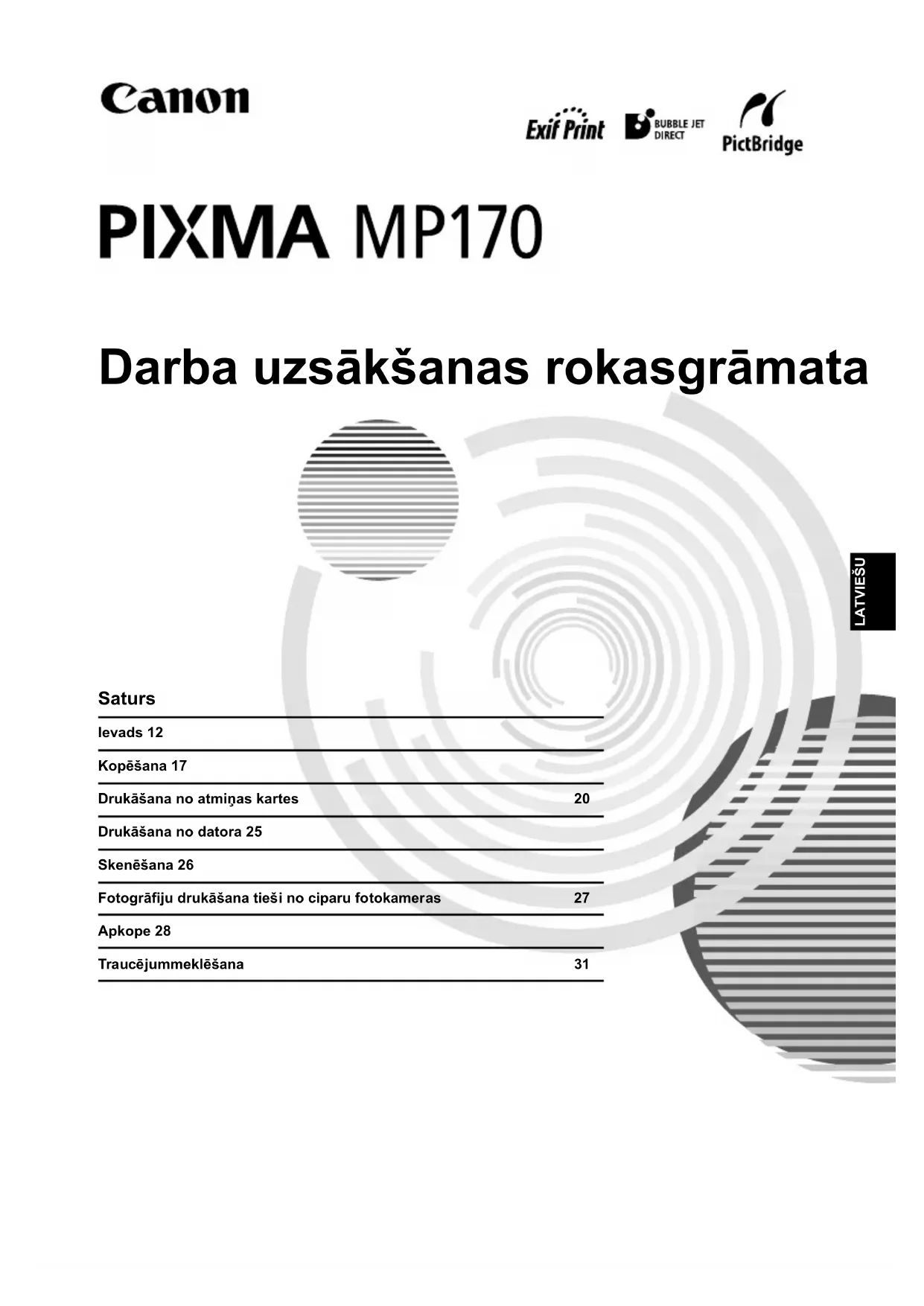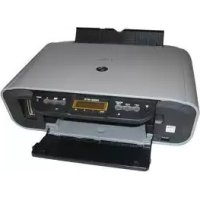
CANON Pixma MP170 - Printeris

Pixma MP170 - Printeris CANON - Bezmaksas lietošanas instrukcija

Atrodiet ierīces rokasgrāmatu bez maksas Pixma MP170 CANON PDF formātā.

📄 387 lapas PDF ⬇️ Latviešu LV 💬 AI jautājums 🖨️ Drukāt
Notice CANON Pixma MP170 - page 194
Rokasgrāmatas palīgs
Darbina ChatGPT
Gaidu jūsu ziņojumu
Informācija par produktu

Zīmols : CANON

Modelis : Pixma MP170

Kategorija : Printeris

Lejupielādējiet instrukcijas savam Printeris PDF formātā bez maksas! Atrodiet savu rokasgrāmatu Pixma MP170 - CANON un atgūstiet kontroli pār savu elektronisko ierīci. Šajā lapā ir publicēti visi dokumenti, kas nepieciešami jūsu ierīces lietošanai. Pixma MP170 zīmola CANON.


LIETOŠANAS INSTRUKCIJA Pixma MP170 CANON

  • Nepievienojiet USB kabeli, kamēr nav uzinstalētas lietojumprogrammas.
  • Printera kabelis komplektā nav iekļauts. Lai savienotu iekārtu ar datoru, jums ir jāiegādājas USB kabelis (maks. 3m). 1 Ieslēdziet (ON) iekārtu.
  • Valodas iestatījums ir pieejams tikai atsevišķās valstīs.
  • Ja iekārta uzrāda nevēlamu valodas izvēlni, meklējiet risinājumu Lietošanas pamācībā. 2 Sagatavojiet FINE kasetnes (tintes kasetnes).
  • Ja skenēšanas bloks (printera vāks) ir atstāts atvērtā stāvoklī ilgāk par 10 minūtēm, FINE kasetnes turētājs pārbīdas pa labi. Aizveriet un atkal attaisiet skenēšanas bloku (printera vāku), lai novietotu turētāju atpakaļ centrā.
  • Nelieciet atpakaļ aizsarglenti, ja tā ir jau noņemta. 3 Ievietojiet FINE kasetni.
  • Pārliecinieties, ka visas FINE kasetnes ir uzstādītas uzlīmē norādītajā kārtībā. Iekārtu nevar lietot, ja visas FINE kasetnes nav instalētas.
  • Drošības nolūkos glabājiet FINE kasetnes tur, kur mazi bērni tām nevar tikt klāt.
  • Nenometiet FINE kasetnes uz zemes un nesakratiet tās, jo tas var radīt tintes noplūdi un notraipīt jūsu drēbes un rokas.
  • Indikators Uzmanību vēl aizvien spīd oranžā krāsā, ja FINE kasetne nav uzstādīta pareizi. Atveriet skenēšanas bloku (printera vāku) un pārliecinieties, ka visas FINE kasetnes ir uzstādītas pareizā, uzlīmē norādītajā kārtīb

Lis2QSG_GB.book Page 2 Thursday, July 14, 2005 3:01 PM3 LATVIEŠU X Instalējiet lietojumprogrammu Lai instalētu lietojumprogrammu, Elektroniskā lietotāja rokasgrāmata un MP drivers, atlasiet vieglo instalēšanu. Lai izvēlētos opcijas, kuras jūs vēlaties instalēt, atlsiet izvēles instalēšanu. SVAR

  • Uz laiku izslēdziet visas ugunsmūra programmas, aizveriet visas atvērtās lietojumprogrammas un pretvīrusu programmas. Datora drošības programmas var atkal palaist pēc programmatūras instalēšanas. Printera draivera instalācija - Windows
  • Ja datorā ir instalēta kāda senāka MultiPASS komplekta programmatūras versija, atinstalējiet šo versiju pirms jaunās versijas instalēšanas. Norādījumus par atinstalēšanu meklējiet attiecīgās MultiPASS komplekta versijas lietošanas pamācībās.
  • Lai instalētu šo programmatūru operētājsistēmā Windows XP vai Windows 2000, jums jāreģistrējas kā administratoram vai jābūt ar administratora privilēģijām.
  • Ja parādās sekojošais ekrāns, USB kabelis ir pievienots. Veiciet sekojošos soļus.
  • Instalācijas procesa laikā nemainiet lietotāja vārdus. Printera draivera instalācija - Macintosh
  • Nepieslēdziet šo iekārtu Mac OS 9 vai Mac OS X Classic videi, jo tās šī iekārta neatbalsta.
  • Ievadiet Administratora konta vārdu un paroli. Lai pārliecinātos, vai draiveris ir instalēts pareizi, veiciet sekojošos soļus:

1. [Go] (Atvērt) izvēlnē izvēlieties [Applications] (Lietojumprogrammas).

2. Ar dubultklikšķi klikšķiniet uz [Utilities] (utilītprogrammu) mapes, tad uz [Printer

Setup Utility] (printera iestatīšanas utilītprogrammas) (uz [Print Center] (drukāšanas centra), lietojot Mac OS X v.10.2.x) ikonas. Ja printeris ir uzrādīts [Printer List] (printeru sarakstā), printera draiveris ir instalēts. Ja printeris nav uzrādīts [Printer List] (printeru sarakstā), klikšķiniet uz [Add] (pievienot) [Printer List] (printeru sarakstā) un atlasiet [USB] (USB) no uznirstošās izvēlnes. Atlasiet [MP170] no [Product] (produkta) saraksta un klikšķiniet uz [Add] (pievienot). Pievienojoties no Mac OS X v.10.3.3 vai vecākas versijas: Restartējot datoru, kad tas ir pievienots iekārtai, iekārta var netikt uzrādīta. Lai atrisinātu šo problēmu, vai nu atvienojiet USB kabeli un tad pievienojiet to atpakaļ, vai arī izslēdziet (OFF) iekārtu un tad atkal ieslēdziet (ON). Lis2QSG_GB.book Page 3 Thursday, July 14, 2005 3:01 PM4 LATVIEŠU Atbildības ierobežojumi Canon Inc. ir pilnībā pārbaudījusi šo pamācību, lai tā būtu ērti lietojams ceļvedis Canon MP170 iekārtas lietošanā. Paziņojumi, tehniskā informācija un ieteikumi, kas doti šajā pamācībā un visās pārējās pamācībās vai saistītajos dokumentos, ir uzskatāmi par ticamiem, taču to precizitāte un pilnība netiek garantēta, un tie nav paredzēti un tos nav jāsaprot kā apliecinājumus un garantijas attiecībā uz aprakstītajiem izstrādājumiem. Tehniskie dati var mainīties bez brīdinājuma. Kā ENERGY STAR® pilntiesī gs partneris Canon Inc. ir noteicis, ka šī iekārta atbilst ENERGY STAR® izvirzītajiem standartiem enerģijas taupīšanai. Šī iekārta ir saderīga ar Exif 2.21 standartu (sauktu arī par “Exif Print”). Exif Print ir standarts, kas uzlabo datu apmaiņu starp digitālajām kamerām un printeriem. Pieslēdzot Exif Print standartam atbilstošu digitālo kameru, tiek izmantoti dati par fotoattēlu, kas iegūti fotografēšanas brīdī, un tādējādi tiek nodrošināta ārkārtīgi augsta drukas kvalitāte. Preču zīmju atsauces

  • Windows ir Microsoft Corporation reģistrēta preču zīme Amerikas Savienotajās Valstīs un citās valstīs.
  • Macintosh un Mac ir Apple Computer, Inc. ir preču zīmes, kas reģistrētas Amerikas Savienotajās Valst īs un citās valstīs.
  • CompactFlash ir SanDisk Corporation reģistrēta preču zīme.
  • MEMORY STICK un Memory Stick DUO™ ir Sony Corporation reģistrētas preču zīmes.
  • SmartMedia ir Toshiba Corporation reģistrēta preču zīme.
  • SD, miniSD un SD Secure Digital ir SD Association preču zīmes. Autortiesības ©2005 CANON INC. Visas tiesības aizsargātas. Nevienu šīs publikācijas daļu nedrīkst nekādā veidā pārraidīt vai kopēt bez īpašas rakstiskas Canon Inc. atļaujas. Lis2QSG_GB.book Page 4 Thursday, July 14, 2005 3:01 PM5 LATVIEŠU X Kā lietot pievienoto dokumentāciju Atkarībā no valsts, kurā iekārta iegādāta, elektroniskās pamācības var nebūt instalētas. Ja elektroniskās pamācības nav instalētas, tās var iekopēt jūsu datora cietajā diskā no Setup CD-ROM (Uzstādīšanas kompaktdiska) mapes “Lietošanas pamācība”. Vienkāršās uzstādīšanas instrukcijas (drukātā dokumentācija): Vispirms noteikti izlasiet šo lapu. Šajā lapā sniegtas instrukcijas par jūsu iekārtas uzstādīšanu un sagatavošanu darbam. Pirms iekārtas lietošanas veiciet visas šeit norādītās darbības. Darba uzsākšanas rokasgrāmata (dotā rokasgrāmata): Pirms iekārtas lietošanas, izlasiet šo pamācību. Pēc tam, kad esat izpildījuši instrukcijas, kas dotas dokumentā Vieglās uzstādīšanas instrukcijas, iesakām izlasīt šo pamācību, lai iepazītos ar galvenajām operācijām visu iespējamo funkciju veikšanai. Lietošanas pamācība (Elektroniskā lietot āja rokasgrāmata): Šī pamācība atrodas jūsu Setup CD-ROM (Uzstādīšanas kompaktdiskā). Šī pamācība sniedz norādījumus par drukāšanu no datora, fotogrāfiju drukāšanu tieši no ciparu fotokameras un kopēšanu. Izlasiet šo pamācību, lai iepazītos tuvāk ar norādījumiem, kas nav atrodami Darba uzsākšanas rokasgrāmata, vai arī, ja vēlaties uzzināt vairāk par papildu funkcijām. Printera draivera lietošanas pamācība/Skenēšanas pamācība (Elektroniskā lietotāja rokasgrāmata): Šīs pamācības ir atrodamas jūsu Setup CD-ROM (Uzstādīšanas kompaktdisk ā). Šajās pamācībās ir doti visaptveroši norādījumi par drukāšanu un skenēšanu no datora. Šīs pamācības sīki apraksta katru funkciju, kā arī MP driver un MP Navigator lietošanu. Foto lietotnes pamācība (Elektroniskā lietotāja rokasgrāmata): Šī pamācība atrodas jūsu Setup CD-ROM (Uzstādīšanas kompaktdiskā). Šī pamācība apraksta šajā Setup CD-ROM (Uzstādīšanas kompaktdiskā) dotās utilītprogrammas, tādas kā Easy-PhotoPrint un Easy-WebPrint, ieskaitot norādījumus par datu skenēšanu, dažādiem drukāšanas paņēmieniem un informāciju par funkcijām. Lis2QSG_GB.book Page 5 Thursday, July 14, 2005 3:01 PM6 LATVIEŠU X Setup CD-ROM (Uzstādīšanas kompaktdiskā) noglabātās ekrāninstrukcijas parādīšana uz ekrāna Ekrāninstrukcijas var instalēt no Setup CD-ROM (Uzstādīšanas kompaktdiska) ar jebkuru no sekojošiem paņēmieniem.
  • Izvēlieties “Vieglo instalēšanu”, lai instalētu ekrāninstrukcijas kopā ar printera draiveri un lietojumprogrammām.
  • Izvēlieties “On-screen Manual” no “Izvēles instalēšanas”, lai instalētu ekrāninstrukcijas. Ja neesat instalējis vai esat izdzēsis ekrāninstrukcijas, instalējiet tās, izmantojot jebkuru no minētajiem paņēmieniem.
  • Pēc programmatūras instalēšanas ar Vieglā instalēšana uz datora darbvirsmas parādīsies ekrāninstrukcijas palaides ikona.
  • Divas reizes noklikšķiniet uz šīs ikonas, tad uznirstošajā izvēlnē noklikšķiniet uz katras Ekrāninstrukcijas nosaukuma, kuru vēlaties atvērt. HTML dokumentus var aplūkot ar dažādu tīmekļa p ārlūkprogrammu palīdzību, tādēļ viens un tas pats teksts vai attēls var izskatīties dažādi, atkarībā no lietotās pārlūkprogrammas. Ekrāninstrukcijas ir sagatavotas, pieņemot, ka tās rādīs uz ekrāna un lasīs šādos apstākļos: Operētājsistēmā Windows:
  • Pārlūkprogramma: Windows HTML Help Viewer
  • Piezīme: jābūt instalētam Microsoft Internet Explorer 5.0 vai jaunākai versijai.
  • Iespējams, ka jūsu datora operētājsistēmas vai pārlūkprogrammas Internet Explorer versijas dēļ nevar pareizi parādīt ekrā ninstrukcijas. Iesakām regulāri atjaunināt jūsu datora operētājsistēmu ar Windows Update. Operētājsistēmā Macintosh:
  • Pārlūkprogramma: Help Viewer
  • Piezīme: iespējams, ka jūsu datora operētājsistēmas dēļ nevar pareizi parādīt ekrāninstrukcijas. Iesakām regulāri atjaunināt jūsu datora operētājsistēmu. Lis2QSG_GB.book Page 6 Thursday, July 14, 2005 3:01 PM7 LATVIEŠU X Dokumenta lasīšana Šajā lietošanas pamācībā lietotie simboli Šajā pamācībā lietotās pogas Šajā lietošanas pamācībā lietotie termini UZMANĪBU Norāda uz brīdinājumu par darbībām, kas nepareizi veiktas var izraisīt miesas bojājumus cilvēkiem vai radīt zaudējumus īpašumam. Lai iekārtas lietošana būtu droša, vienmēr ņemiet vērā šos brīdinājumus. SVARĪGI Sniedz operatīvos brīdinājumus un ierobežojumus. Noteikti izlasiet šos norādījumus, lai iekārtu darbinātu pareizi un izvairītos no iekārtas sabojāšanas. Sniedz piezīmes par iekārtas darbināšanu un papildu paskaidrojumus. Ļoti iesakām tos izlasīt. Sniedz datoram pieslēgtās iekārtas aprakstu. Izlasiet, ja iekārta ir pieslēgta operētājsist ēmai Windows. Izlasiet, ja iekārta ir pieslēgta operētājsistēmai Macintosh. z(Operācijas atzara nosaukums) Lieto atzaru procedūrās veicamajās darbībās.

1. (Darbības sadaļas-pakāpe) Lieto, lai izskaidrotu katru atzara procedūras darbību.

[pogas nosaukums] Šajās iekavās iekļautais teksts norāda manipulējamo iekārtas vadības paneļa pogu vai datora elementu. Piemērs: [Krāsas] <ziņojums> Šajās iekavās iekļautais teksts norāda ziņojumu vai izvēlamo izvēlnes elementu, kas parādās uz LCD (šķidro kristālu displeja). Piemērs: <PHOTO PAPER PRO> (FOTO PROF.), <OFF> (IZSL.) iekārta Vispārīgais termins, kas apzīmē MP170 modeli. noklusējums Iestatījums, kas paliek spēkā, kamēr jūs to nenomaināt. dokuments Oriģinālu papīra lapas, grāmatas lappuses vai fotogrāfijas, kuras jūs kopējat vai skenējat ar šo iekārtu. papīrs Papīrs, uz kura var drukāt ar šo iekārtu. Lis2QSG_GB.book Page 7 Thursday, July 14, 2005 3:01 PM8 LATVIEŠU X Drošības pasākumi Lūdzu, izlasiet sekojošus drošības brīdinājumus un piesardzības pasākumus, lai nodrošinātu, ka lietojat iekārtu droši. Nemēģiniet lietot iekārtu nevienā citā veidā, kas nav aprakstīts šajā pamācībā. Sīkāku informāciju par drošību meklējiet Lietošanas pamācībā.

Jūs varat izraisīt strāvas triecienu / aizdegšanos vai iekārtas bojājumu, ignorējot šos drošības priekšnosacījumus. z Novietojums

  • Nenovietojiet iekārtu viegli uzliesmojošu vielu, piemēram, spirta vai šķīdinātāju, tuvumā. z Strāvas padeve
  • Nekad nepievienojiet un neatvienojiet iekārtu no strāvas padeves ar mitrām rokām.
  • Vienmēr iespraudiet kontaktdakšu sienas kontaktligzdā līdz galam.
  • Nesabojājiet, nepārveidojiet, nestiepiet, pārmērīgi nelokiet vai nesavijiet strāvas vadu. Nenovietojiet uz strāvas vada smagus priekšmetus.
  • Nekad nepievienojiet iekārtu tādai strāvas kontaktligzdai, kas tiek lietota citām iekārtām (pagarinātājam, 2- vai 3-ceļu pārejai, utml.).
  • Nekad nelietojiet iekārtu, ja strāvas vads ir satī ts vai samezglojies.
  • Ja iekārtā ir dzirdami savādi trokšņi, no iekārtas nāk dūmi vai savādas smakas, nekavējoties atvienojiet iekārtu no strāvas padeves un sazinieties ar vietējo pilnvaroto Canon izplatītāju vai Canon servisa dienestu. Turpinot lietot iekārtu šādā stāvoklī, varat izraisīt aizdegšanos vai strāvas triecienu.
  • Regulāri atvienojiet iekārtu no strāvas un ar sausu lupatiņu noslaukiet visus putekļus un netīrumus, kas uzkrājušies uz kontaktdakšas un kontaktligzdas. Ja iekārta ir novietota vietā, kur ir daudz putekļu, dūmu vai liels mitrums, uz kontaktdakšas uzkrājušies putekļi uzsūc mitrumu un var izraisīt izolācijas bojājumu un aizdegšanos. Lis2QSG_GB.book Page 8 Thursday, July 14, 2005 3:01 PM9 LATVIEŠU z Apkope
  • Iekārtas tīrīšanai izmantojiet mitru drāniņu. Nekad nelietojiet uzliesmojošas vielas, piemēram, spirtu, benzīnu vai šķīdinātāju. Uzliesmojošās vielas, nonākot saskarsmē ar iekārtas iekšpusē esošajām elektriskajām daļām, var izraisīt aizdegšanos vai strāvas triecienu.
  • Vienmēr, pirms tīrāt iekārtu, izslēdziet strāvas slēdzi un atvienojiet iekārtu no strāvas kontaktligzdas. Ja iekārtas tīrīšanas laikā jūs atstājat to ieslēgtu vai nejauši nospiežat ON (ieslēgt) pogu, jūs varat gūt savainojumus vai sabojāt iekārtu. z Ekspluatācija
  • Nemēģiniet izjaukt iekārtu vai taj ā ko mainīt. Iekārtā nav detaļu, kuru apkope jāveic lietotājam. Iekārtas iekšpusē ir detaļas, kas ir pakļautas augstspriegumam. Nekad neveiciet nevienu apkopes pasākumu, kas nav aprakstīts šajā pamācībā. Nepareizi apkopes pasākumi var sabojāt iekārtu vai izraisīt aizdegšanos vai strāvas triecienu.
  • Nelietojiet iekārtas tuvumā viegli uzliesmojošus smidzinātājus. Šie smidzinātāji, nonākot saskarsmē ar iekārtas iekšpusē esošajām elektriskajām daļām, var izraisīt aizdegšanos vai strāvas triecienu. z Pārējie
  • Šī iekārta izstaro zema līmeņa magnētisko starojumu. Ja lietojat sirds stimulatoru un paman āt neparastas izmaiņas, lūdzu, pavirzieties nost no iekārtas un sazinieties ar ārstu.
  • Uzstādot iekārtu blakus elektriskiem produktiem ar luminiscējošu apgaismojumu, novietojiet iekārtu vismaz 15 cm attālumā no elektriskā produkta, kas aprīkots ar luminiscējošu apgaismojumu. Novietojot to parāk tuvu, dienasgaismas spuldžu izstarotā starojuma dēļ iekārtas darbībā var rasties traucējumi.
  • Lai izslēgtu iekārtu, obligāti nospiediet taustiņu [ON/OFF] (iesl./izsl.) un pārliecinieties, ka ir nodzisis indikators Uzmanību. Izvelkot kontaktdakšu no elektrības rozetes, kad Indikators Uzmanību ir iedegts, FINE kasetne nav aizsargāta un vēlāk iespējams nevarēs drukāt. Lis2QSG_GB.book Page 9 Thursday, July 14, 2005 3:01 PM10 LATVIEŠU UZMANĪBU Jūs varat gūt traumu vai sabojāt iekārtu, ignorējot šos drošības priekšnosacījumus. z Novietojums
  • Novietojiet iekārtu uz līdzenas, stabilas un nekustīgas virsmas, kas ir pietiekoši stipra, lai izturētu iekārtas svaru.
  • Neuzstādiet iekārtu vietās, kur ir ļoti mitrs vai putekļains, tiešos saules staros, ārpus telpām vai tuvu pie siltuma izstarotājiem. Uzstādot iekārtu šādās vietās, varat izraisīt aizdegšanos vai strāvas triecienu. Lai izvairītos no ugunsgrēka vai elektriskā šoka iespējamības, novietojiet iekārtu vietā, kur vidējā gaisa temperatūra ir no 5°C līdz 35°C un gaisa mitrums no 10% līdz 90% (bez kondensāta).
  • Nenovietojiet iekārtu uz bieza tepiķa vai paklāja. Šķiedras vai putekļ i, nonākot iekārtas iekšpusē, var izraisīt aizdegšanos. z Strāvas padeve
  • Nekad neatvienojiet kontaktdakšu, velkot to aiz vada. Velkot aiz vada, varat sabojāt to un izraisīt aizdegšanos vai strāvas triecienu.
  • Nelietojiet pagarinātāju, jo tas var izraisīt aizdegšanos vai strāvas triecienu.
  • Nodrošiniet, lai vieta apkārt strāvas kontaktligzdai vienmēr būtu brīva no citiem priekšmetiem, lai varētu viegli atvienot strāvas vadu, kad nepieciešams. Pretējā gadījumā nelaimes gadījumā nebūs iespējams atvienot strāvas kontaktdakšu.
  • Nekad nelietojiet strāvas padevi ar citādu spriegumu nekā to, kas paredzēts iekārtai valstī, kurā iegādājāties iekārtu, jo tas var izraisīt aizdegšanos vai strāvas triecienu. Iekārtas darbībai ir nepieciešama sekojoša strā va: 110-127V maiņstrāva, 50/60Hz vai 200-240V maiņstrāva, 50/60Hz (atkarībā no vietējām elektrības prasībām)
  • Strāvas rozetei jāatrodas iekārtas tuvumā un jābūt viegli aizsniedzamai. Lis2QSG_GB.book Page 10 Thursday, July 14, 2005 3:01 PM11 LATVIEŠU z Ekspluatācija
  • Dokumentu vāku vienmēr aizveriet uzmanīgi, lai neiespiestu rokas. Neievērojot to, varat gūt traumu vai citu savainojumu.
  • Nespiediet ADF vai dokumentu vāku uz leju stipri, kad izmantojat stiklu biezu grāmatu skenēšanai. Tas var sabojāt kopēšanas stiklu un dokumentu vāku un / vai radīt traumu.
  • Iekārtas transportēšanas laikā nesiet iekārtu, turot to aiz abiem sāniem.
  • Nebāziet rokas iekārtā, kamēr tā drukā. Iekārtas iekšpusē detaļas kustas, un tas var radīt traumu.
  • Neapgāziet iekārtu otrādi. Var izlīt tinte un sasmērēt drēbes vai apkārtējo telpu. z FINE kasetnes (Tintes kasetnes)
  • Drošības nolūkos glabājiet FINE kasetnes (tintes kasetnes) tur, kur mazi bērni tām nevar tikt klā t. Ja bērns ir norijis tinti, nekavējoties sazinieties ar ārstu.
  • Nekratiet FINE kasetnes (tintes kasetnes). Var izlīt tinte un sasmērēt drēbes vai apkārtējo telpu.
  • Nekad neaiztieciet sprauslas un zelta terminālus. X Juridiskie ierobežojumi iekārtas lietošanai un attēlu izmantošanai Zemāk uzskaitīto dokumentu kopēšana, skenēšana, drukāšana vai to reprodukciju lietošana var būt aizliegta ar likumu. Šim sarakstam ir tikai rekomendējošs raksturs. Ja rodas kādas šaubas, iepriekš konsultējieties ar juridisko konsultantu.
  • Pastmarkas (dzēstas vai nedzēstas)
  • Emblēmas vai nozīmītes
  • Obligātā militārā dienesta apliecības vai iesaukumi
  • Čeki vai izmaksas orderi, ko paraksta valdības iestādes
  • Automašīnu vadītāju apliecības un tehniskās pases
  • Imigrācijas dokumenti
  • Ieņēmuma dienesta markas (dzēstas vai nedzēstas)
  • Obligācijas vai citi parādu apliecinoši sertifikāti
  • Ar autortiesībām aizsargāti darbi/ mākslas darbi bez autortiesību īpašnieka piekrišanas Lis2QSG_GB.book Page 11 Thursday, July 14, 2005 3:01 PM12 Ievads Nodaļa 1 LATVIEŠU 1 Ievads X Jūsu iekārtas parametri Pateicamies par Canon MP170 modeļa iegādi. Jūsu iekārta ir viens vienkārši darbināms aparāts, kurā ir apvienotas šādas funkcijas: Šo iekārtu var lietot kā kopēšanas un fotokopēšanas ārlīnijas ierīci. Jūs varat arī pievienot iekārtu datoram un jūsu rīcībā būs pilnībā integrēts galda printeris/kopētājs/skeneris. Iekārtas komplektā esošā utilītprogrammatūra ļauj viegli un efektīvi veikt virkni uzdevumu no jūsu datora. Galda foto printeris Drukā foto kvalitātes attēlus no ciparu fotokameras vai atmiņas kartes bez datora līdzdalības. Kopētājs Izgatavo krāsu vai melnbaltas kopijas. Izmanto arī uzlabotus kopēšanas tehniskos elementus un režīmus kopiju izgatavošanā. Printeris Drukā fotogrāfijas, spilgtus krāsu un precīzi izzīmētus melnbaltus dokumentus no datora. Skeneris Ieskenē augstas izšķirtspējas attēlus datorā un bez grūtībām apstrādā tos, izmantojot komplektā esošo utilītprogrammatūru. Lis2QSG_GB.book Page 12 Thursday, July 14, 2005 3:01 PMNodaļa 1 Ievads 13 LATVIEŠU X Iekārtas detaļas un to funkcijas Iekārta z Ārpuse (1) Dokumentu vāks Nosedz eksponēšanas stiklu. Atveriet šo vāku, lai uzliktu dokumentu uz eksponēšanas stikla. (2) Papīra paliktnis Satur automātiskajā papīra padevējā ievietoto papīru. Atveriet pirms papīra ievietošanas. (3) Papīra paliktņa pagarinātājs Satur automātiskajā papīra padevējā ievietoto papīru. Izvelciet pirms papīra ievietošanas. (4) Papīra vadotne Ievietojot papīru, pārliecinieties, ka papīra kreisā mala viegli pieskaras vadīklai. (5) Automātiskais papīra padevējs Ievietojiet šeit papīru. Papīru padod automātiski, pa vienai loksnei. (6) Izdruku uztvērējs Izdrukas izvada uz šī paliktņa. Atveriet šo paliktni pirms kopēšanas vai drukāšanas uzsākšanas. Kad to nelieto, turiet to iekārtā aizvērtu. (7) Tiešās drukas ports Savieno ar PictBridge saderīgo vai ar Canon Bubble Jet Direct saderīgo ierīci ar iekārtu, drukājot attēlus tieši no fotokameras. (8) Eksponēšanas stikls Lieto, lai ievietotu apstrādājamo dokumentu. (9) Kontroles panelis Parāda iekārtas darbības režīmu. To lieto arī, lai izmainītu vai pārbaudītu funkciju iestatījumus. Plašāk skatīt 15. lappuse. (1) (2) (3) (4) (6)(7) (5) (9) (8) Lis2QSG_GB.book Page 13 Thursday, July 14, 2005 3:01 PM14 Ievads Nodaļa 1 LATVIEŠU z Aizmugures skats un iekšskats (10) FINE kasetnes turētājs Ievietojiet šeit FINE kasetnes. (11) FINE kasetnes (tintes kasetnes) Nomaināmas kasetnes, kurās apvienota drukgalva un tintes tvertne. (12) Skenēšanas bloks Lieto dokumentu skenēšanai. (13) Kartes sloti Ievietojiet šajos slotos atmiņas karti vai karšu adapteri ar atmiņas karti, lai drukātu fotogrāfijas. Šī iekārta ir aprīkota ar divu veidu karšu slotiem. (14) Piekļuves indikators Iedegas, kad karšu slotos ievieto atmiņas karti. Kamēr iekārta nolasa informāciju no atmiņas kartes, indikators mirgo. (15) Skenēšanas bloka balsts Lieto skenēšanas bloka noturēšanai atvērtā stāvoklī. (16) Papīra biezuma svira Regulē atstarpi starp FINE kasetni un drukas papīra virsmu. (17) Strāvas savienotājs Lieto elektriskās barošanas vada pievienošanai iekārtai. (18) USB pieslēgvieta Lieto, lai savienotu iekārtu ar datoru drukāšanai no datora vai ieskenēšanai datorā. SVAR
  • Neatvienojiet un nepievienojiet USB kabeli, kamēr iekārta drukā vai skenē attēlus uz datoru vai arī dators atrodas snaudas jeb dežūrrežīmā. (10) (11) (12) (13) (14) (16) (15) (17) (18) Lis2QSG_GB.book Page 14 Thursday, July 14, 2005 3:01 PMNodaļa 1 Ievads 15 LATVIEŠU Kontroles panelis (1) [Foto indeksa lapa] poga Pārslēdz iekārtu foto indeksa lapas režīmā. (2) [KOPĒTĀJS] poga Pārslēdz iekārtu kopēšanas režīmā. (3) [SKENERIS] poga Pārslēdz iekārtu skenera režīmā. Skenera režīmā iekārta ieskenē dokumentus datorā atbilstoši izvēlētajiem iestatījumiem. Lai lietotu šo pogu, iekārtai jābūt pieslēgtai datoram. (4) [ATMIŅAS KARTE] poga Pārslēdz iekārtu atmiņas kartes režīmā. (5) LCD (Šķidro kristālu displejs) Parāda ziņojumus, atlasītās izvēlņu pozīcijas un darbības režīmus. (6) [Melnbalts] poga Sāk melnbaltu kopēšanu. (7) [Krāsas] poga Sāk krāsu kopēšanu. (8) [Pārtraukt/Atcelt] poga Atceļ darbības un atgriež iekārtu gatavības režīmā. (9) [IESL./IZSL.] poga Ieslēdz (ON) un izslēdz (OFF) iekārtu. Pirms iekārtas ieslēgšanas (ON), pārliecinieties, vai dokumentu vāks ir aizvērts. (1) (2) (3) (4) (5) (9)(6) (7) (8) (10) (11) (12) (13) (14) Lis2QSG_GB.book Page 15 Thursday, July 14, 2005 3:01 PM16 Ievads Nodaļa 1 LATVIEŠU (10) Indikators Uzmanību Iedegas, notiekot kļūdai, vai arī kad beidzas papīrs vai tinte. (11) [Izvēlne] poga Ar šo pogu var piekļūt iekārtas darbību pielāgošanas iestatījumiem. (12) [W(–)] un [(+)X] pogas Ritinot ejiet cauri izvēlņu saturam un palieliniet vai samaziniet eksemplāru skaitu vai attēla datnes numuru. (13) [LABI] poga Atlasa vai apstiprina iestatījumus. Piespiediet šo pogu, lai atgrieztos gaidstāves, jeb standby režīmā pēc iesprūduša papīra izvilkšanas un citām kļūdām, kuru dēļ ir pārtraukta drukāšana. (14) [Atpakaļ] poga Ļauj atgriezties pie iepriekšējā ekrāna. Lis2QSG_GB.book Page 16 Thursday, July 14, 2005 3:01 PMNodaļa 2 Kopēšana 17 LATVIEŠU 2Kopēšana X Papīra ievietošana 1 Atveriet Papīra paliktņa (1), tad izvelciet Papīra paliktņa pagarinātāju (2). 2 Ievietojiet papīra lokšņu kaudzīti (ar apdrukājamo pusi uz augšu) automātiskajā papīra padevējā (1), saspiediet papīra vadotni (A) un piebīdiet to kaudzītes (2) kreisajai malai.
  • Pārliecinieties, ka papīra kaudzītes biezums nepārsniedz daudzuma robežatzīmi (B).
  • Plašāk par papīra ievietošanu skatiet Lietošanas pamācība. X Ieteicamais papīrs
  • Spīdīgais fotopapīrs*
  • Matētais fotopapīrs*
  • Profesionālais fotopapīrs*
  • Īpašais spīdīgais fotopapīrs*
  • Īpašais pusspīdīgais fotopapīrs*
  • Norāda uz Canon speciālajiem līdzekļiem. Plašākus vispārējos norādījumus par papīra lietošanu skatiet Lietošanas pamācība. (1) (2)

(2) (A) (B) (1) Lis2QSG_GB.book Page 17 Thursday, July 14, 2005 3:01 PM18 Kopēšana Nodaļa 2 LATVIEŠU X Papīra izmēra un veida uzdošana Lai kopētu dokumentu vai drukātu fotogrāfijas, uz kontroles paneļa ir jāuzstāda automātiskajā papīra padevējā ielādētā papīra izmērs un veids. (Skatiet 17. lappusi) 1 Nospiediet [Kopētājs]. 2 Nospiediet [Izvēlne] vairākas reizes, līdz parādās <PAGE SIZE> (papīra izmērs). 3 Lietojiet [W] vai [X], lai izvēlētos papīra izmēru, un tad nospiediet [labi]. 4 Nospiediet [izvēlne] vairākkārt, līdz vārds <MEDIA TYPE> (drukas materiāla veids) ir redzams. 5 Lietojiet [W] vai [X], lai izvēlētos papīra tipu, un tad nospiediet [LABI]. X Dokumentu ievietošana 1 Paceliet dokumentu vāku. 2 Ievietojiet dokumentu.

  • Uzlieciet dokumentu uz eksponēšanas stikla ar attēlu uz leju.
  • Savietojiet dokumenta augšējo kreiso stūri ar savietošanas atzīmi, kas atrodas eksponēšanas stikla labās puses apakšējā stūrī. 3 Uzmanīgi aizveriet dokumentu vāku. X Kopēšana 1 Nospiediet [KOPĒTĀJS]. 2 Lietojiet [W] vai [X], lai izvēlētos eksemplāru skaitu (maksimāli 99 eksemplāri). 3 Ja nepieciešams, pielāgojiet dokumentam vajadzīgos iestatījumus. (Skatiet 19. lappusi.) 4 Nospiediet [Krāsas] krāsu kopēšanai, vai [Melnbalts] melnbaltai kopēšanai. Lis2QSG_GB.book Page 18 Thursday, July 14, 2005 3:01 PMNodaļa 2 Kopēšana 19 LATVIEŠU Attēla kvalitātes regulēšana 1 Nospiediet [Izvēlne] vairākkārt, līdz ir redzams <IMAGE QUALITY> (ATTĒLA KVALITĀTE). 2 Lietojiet [W] vai [X], lai izvēlētos attēla kvalitāti, un tad nospiediet [LABI]. Noregulējiet intensitāti 1 Nospiediet [Izvēlne] vairākkārt, līdz vārds <INTENSITY> (intensitāte) ir redzams. 2 Lietojiet [W] vai [X], lai izvēlētos <MANUAL ADJUST> (MANUĀLĀ REGULĒŠANU) vai <AUTO ADJUST (A)> (AUTOMĀTISKĀ REGULĒŠANU (A)), un tad nospiediet [labi]. 3 Atlasot <MANUAL ADJUST> (MANUĀLĀ REGULĒŠANU) divos soļos, lietojiet [W] vai [X], lai atlasītu intensitāti un tad piespiediet [LABI]. Kopijas samazināšana vai palielināšana (izmantojot iepriekšnoteiktos kopiju koeficientus) 1 Nospiediet [Izvēlne] atkārtoti, līdz vārdi<ENLARGE/REDUCE> (SAMAZINĀT/PALIELINĀT) ir redzami. 2 Lietojiet [W] vai [X], lai izvēlētos <PRESET RATIO> (iepriekšnoteikt kopiju koeficientus), un tad nospiediet [LABI]. 3 Lietojiet [W] vai [X], lai izvēlētos iepriekšnoteiktos kopiju koeficientus, un tad nospiediet [LABI]. Kopijas samazināšana vai palielināšana (izmantojot parasti lietotos kopiju koeficientus) 1 Nospiediet [Izvēlne] atkārtoti, līdz vārdi<ENLARGE/REDUCE> (SAMAZINĀT/PALIELINĀT) ir redzami. 2 Lietojiet [W] vai [X], lai izvēlētos <ZOOM> (MĒROGMAIŅA), un tad nospiediet [LABI]. 3 Use [W] vai [X], lai izvēlētos kopiju koeficientu starp 25% un 400%, un tad nospiediet [LABI]. X Papildu kopēšanas režīmi Vairāk par papildu kopēšanas režīmiem skatiet Lietošanas pamācība. Uzlīmju kopēšana Kopē uz uzlīmēm no fotogrāfijām vai grafikas. Bezmalīšu kopēšana Kopē attēlus tā, ka tie aizpilda visu lapu, neatstājot apmales. Attēla atkārtošana Kopē vienu un to pašu attēlu uz vienas lapas vairākas reizes. Lis2QSG_GB.book Page 19 Thursday, July 14, 2005 3:01 PM20 Drukāšana no atmiņas kartes Nodaļa 3 LATVIEŠU 3Drukāšana no atmiņas kartes Fotogrāfijas tieši no atmiņas kartes bez datora starpniecības var drukāt, izmantojot vairākus paņēmienus. 1 Pārliecinieties, ka iekārta ir ieslēgta (ON). 2 Ievietojiet papīru automātiskajā papīra padevējā. (Skatiet 17. lappusi) 3 Ievietojiet atmiņas karti. (Skatiet 21. lappusi) 4 Izvēlieties drukāšanas metodi. Trīs galvenie veidi ir sekojoši:
  • Drukāšana, izmantojot Foto indeksa lapu (Skatiet 22. lappusi)
  • Visu attēlu drukāšana (Skatiet 23. lappusi)
  • Indeksa drukāšana (Skatiet 23. lappusi) X Saderīgās atmiņas kartes UZMAN
  • Ja jūs lietojat Memory Stick DUO, miniSD Card, vai xD-Picture Card atmiņas kartes, pirms šo karšu ievietošanas iekārtas karšu slotos noteikti ievietojiet tās karšu adapterī (jāiegādājas atsevišķi). Kreisais karšu slots Labais karšu slots CompactFlash Type I/II MEMORY STICK MultiMediaCard™ Microdrive Memory Card SmartMedia SD Secure Digital Jāievieto kartes adapterī xD-Picture Card™ Memory Stick DUO™ miniSD Lis2QSG_GB.book Page 20 Thursday, July 14, 2005 3:01 PMNodaļa 3 Drukāšana no atmiņas kartes 21 LATVIEŠU X Atmiņas kartes ievietošana/izņemšana Atmiņas kartes ievietošana 1 Pārliecinieties, ka iekārta ir ieslēgta (ON). 2 Ievietojiet atmiņas karti vai kartes adapteri ar atmiņas karti attiecīgajā kartes slotā.
  • Ievietojiet šo atmiņas karti ar tai pievienotu attiecīgu adapteri.
  • Necenties ievietot atmiņas karti karšu slotā dziļāk par stāvokli, kad tā atduras; pretējā gadījumā iekārtu un/vai atmiņas karti var sabojāt. Atmiņas kartes izņemšana UZMAN
  • Ja, drukājot no atmiņas kartes, notiek kļūda (piemēram, beidzas papīrs), neizņemiet atmiņas karti vai kartes adapteri ar atmiņas karti, jo tā var sabojāt atmiņas kartē glabātos datus.
  • Neizņemiet atmiņas karti vai kartes adapteri ar atmiņas karti, kamēr mirgo piekļuves indikators, jo tā var sabojāt atmiņas kartē glabātos datus. 1 Satveriet atmiņas kartes ārējo malu ar pirkstiem un izvelciet to no karšu slota. Kartes tips Kā ievietot
  • xD-Picture card* Ievietojiet šīs kartes kreisajā karšu slotā.
  • SmartMedia karte Ievietojiet šo karti labajā karšu slotā.
  • MultiMedia card Ievietojiet šīs kartes labajā karšu slotā. Lis2QSG_GB.book Page 21 Thursday, July 14, 2005 3:01 PM22 Drukāšana no atmiņas kartes Nodaļa 3 LATVIEŠU X Drukāšana, lietojot foto indeksa lapu Ar šo iekārtu jūs varat viegli drukāt fotogrāfijas, izmantojot foto indeksa lapu, vienkārši aizpildiet attiecīgos aplīšus, lai izvēlētos drukas opcijas un fotogrāfijas, kuras vēlaties drukāt. Ieskenējot foto indeksa lapu, jūs varat drukāt atlasītās fotogrāfijas atbilstoši jūsu izdarītajai izvēlei. 1 Ieslēdziet iekārtu (ON) un ievietojiet A4 izmēra papīru automātiskajā papīra padevējā. 2 Ievietojiet atmiņas karti karšu slotā. (Skatiet 21. lappusi) 3 Nospiediet [Foto indeksa lapa]. 4 Lietojiet [W] vai [X], lai izvēlētos <PRINT> (Drukāt), un tad nospiediet [LABI]. 5 Lietojiet [W] vai [X], lai atlasītu fotogrāfiju virkni, kuras jūs vēlaties drukāt uz foto indeksa lapas.

2. Lietojiet [W] vai [X], lai izvēlētos, cik nesenās fotogrāfijas jūs vēlaties drukāt.

3. Pārejiet uz 6. punktu.

  • Ja jūs izvēlaties <SELECT RANGE> (ATLASĪT VIRKN):

1. Nospiediet [LABI].

2. Lietojiet [W] vai [X], lai izvēlētos pirmo ierakstīto datumu fotogrāfijām, kuras

vēlaties drukāt, un piespiediet [LABI].

3. Lietojiet [W] vai [X], lai izvēlētos pēdējo ierakstīto datumu fotogrāfijām, kuras

Lis2QSG_GB.book Page 22 Thursday, July 14, 2005 3:01 PMNodaļa 3 Drukāšana no atmiņas kartes 23 LATVIEŠU 6 Nospiediet [LABI]. Iekārta drukā Foto indeksa lapu. 7 Ar tumšu zīmuli aizpildiet attiecīgos aplīšus ( ), lai izvēlētos drukājamās fotogrāfijas un drukas iestatījumus. 8 Ievietojiet automātiskajā papīra padevējā foto indeksa lapā izvēlēto papīru. 9 Uzlieciet foto indeksa lapu uz eksponēšanas stikla. UZMAN

  • Pārliecinieties, ka foto indeksa lapa uz eksponēšanas stikla ir pareizi orientēta. 10Nospiediet [Foto indeksa lapa]. 11Lietojiet [W] vai [X], lai izvēlētos <SCAN> (skeneris), un tad nospiediet [LABI]. X Visu attēlu drukāšana Šī drukas metode rada visu atmiņas kartē uzglabāto attēlu fotogrāfiju izdrukas. 1 Ievietojiet atmiņas karti kartes slotā. (Skatiet 21. lappusi) 2 Nospiediet [ATMIŅAS KARTE], un tad nospiediet [Izvēlne]. 3 Lietojiet [W] vai [X], lai izvēlētos <PRINT ALL PHOTOS> (DRUKĀT VISAS FOTOGRĀFIJAS), un tad nospiediet [LABI]. 4 Pielāgojiet drukas iestatījumus atbilstoši nepieciešamībai, un pēc tam nospiediet [OK] (labi). (Skatiet Lietošanas pamācība) 5 Nospiediet [Krāsas]. X Indeksa drukāšana Ar MP170 jūs varat izdrukāt indeksu, lai pārbaudītu visu atmiņas kartes attēlu datus. 1 Ievietojiet atmiņas karti kartes slotā. (Skatiet 21. lappusi) 2 Nospiediet [ATMIŅAS KARTE], un tad nospiediet [Izvēlne]. 3 Lietojiet [W] vai [X], lai izvēlētos <INDEX> (INDEKSS), un tad nospiediet [LABI]. 4 Pielāgojiet drukas iestatījumus atbilstoši nepieciešamībai, un pēc tam nospiediet [OK] (labi). (Skatiet Lietošanas pamācība) 5 Nospiediet [Krāsas]. Lis2QSG_GB.book Page 23 Thursday, July 14, 2005 3:01 PM24 Drukāšana no atmiņas kartes Nodaļa 3 LATVIEŠU Drukāšana saskaņā ar atlasīto foto drukas režīmu 1 Ievietojiet atmiņas karti kartes slotā. (Skatiet 21. lappusi) 2 Nospiediet [ATMIŅAS KARTE], un tad nospiediet [Izvēlne]. 3 Lietojiet [W] vai [X], lai izvēlētos <SELECT RANGE> (ATLASĪT VIRKNI), un tad nospiediet [LABI]. 4 Lietojiet [W] vai [X], lai izvēlētos <PHOTO NO.> (FOTO NR.) vai <DATE> (DATUMS), un tad nospiediet [LABI]. 5 Lietojiet [W] vai [X], lai izvēlētos vecāko foto numuru vai uzņemšanas datumu fotogrāfiju, datumu un piespiediet [LABI]. 6 Lietojiet [W] vai [X], lai izvēlētos jaunāko foto numuru vai uzņemšanas datumu fotogrāfiju, datumu un piespiediet [LABI]. 7 Pielāgojiet drukas iestatījumus atbilstoši nepieciešamībai, un pēc tam nospiediet [OK] (labi). (Skatiet Lietošanas pamācība) 8 Nospiediet [Krāsas]. Lis2QSG_GB.book Page 24 Thursday, July 14, 2005 3:01 PMNodaļa 4 Drukāšana no datora 25 LATVIEŠU 4 Drukāšana no datora X Dokumentu drukāšana Atkarībā no lietojumprogrammatūras drukāšanas procedūra var nedaudz atšķirties. Šeit ir sniegts drukāšanas procedūras pamata darbību apraksts. 1 Ievietojiet papīru automātiskajā papīra padevējā. (Skatiet 17. lappuse) 2 Izveidojiet dokumentu vai atveriet drukājamo datni. 3 Lietojumprogrammatūras [File] (datnes) izvēlnē izvēlieties [Print] (drukāt).
  • Pārliecinieties, ka jūsu iekārta ir izvēlēta par printeri. 4 Ja nepieciešams, pielāgojiet dokumentam nepieciešamos iestatījumus, tad klikšķiniet [OK] (labi). 5 Noklikšķiniet uz [Print] (drukāt) vai [OK] (labi). 1 Ievietojiet papīru automātiskajā papīra padevējā. (Skatiet 17. lappuse) 2 Izveidojiet dokumentu vai atveriet drukājamo datni. 3 Lietojumprogrammatūras [File] (datne) izvēlnē izvēlieties [Page Setup] (iestatīt lappusi).
  • Pārliecinieties, ka jūsu iekārta ir izvēlēta par printeri. 4 No [Paper Size] (papīra izmēra) izvēlieties vajadzīgo papīra izmēru, tad noklikšķiniet [OK] (labi). 5 Lietojumprogrammatūras [File] (datne) izvēlnē izvēlieties [Print] (drukāt). 6 Ja nepieciešams, pielāgojiet dokumentam nepieciešamos iestatījumus, tad klikšķiniet [OK] (labi). 7 Noklikšķiniet [Print] (Drukāt). Lis2QSG_GB.book Page 25 Thursday, July 14, 2005 3:01 PM26 Skenēšana Nodaļa 5 LATVIEŠU 5 Skenēšana X Skenēšanas metodes Skenēšana, lietojot MP Navigator Lietojot MP Navigator, jūs varat skenēt, apstrādāt un saglabāt dokumentus datorā. Vairāk par MP Navigator lietošanu skatiet Skenēšanas pamācība. Windows darbvirsmā divreiz noklikšķiniet uz [MP Navigator 2.0] ikonas, lai atvērtu MP Navigator. Izvēlnē [Go] (sākt) izvēlieties [Applications] (lietojumprogrammas), tad divreiz klikšķiniet uz [MP Navigator 2.0] ikonas, lai atvērtu MP Navigator. No MP Navigator var palaist šādas lietojumprogrammas.
  • Easy-PhotoPrint (Fotogrāfiju drukāšana)
  • ArcSoft PhotoStudio (Fotogrāfiju attēlu rediģēšana)
  • ScanSoft OmniPage SE* (Ieskenētā dokumenta pārvēršana par tekstu)
  • ScanSoft OmniPage SE neatbalsta Windows 98 pirmo izdevumu. Ja ir izdarīta [Custom Install] (izvēles instalēšana) un ir instalēti tikai MP Driver un MP Navigator, tad šīs lietojumprogrammas nav instalētas, un tāpēc tās nevar palaist. Lai palaistu kādu no minētajām lietojumprogrammām no MP Navigator, atkārtojiet [Custom Install] (izvēles instalēšanu) un instalējiet tās. Skenēšana, izmantojot iekārtas vadības pulti Piespiežot uz iekārtas [Melnbalts] vai [Krāsas], tiek atvērta MP Navigator programma un jūs varat izmainīt skenēšanas iestatījumus. (Skatiet Skenēšanas pamācība) 1 Uzlieciet dokumentus uz eksponēšanas stikla. (Skatiet 18. lappuse) 2 Nospiediet [SKENERIS].
  • Iekārta pārslēdzas uz skenēšanas režīmu. 3 Nospiediet [Melnbalts] vai [Krāsas].
  • MP Navigator programma atveras. Turpmākā procedūra atšķiras atkarībā no jūsu iestatījumiem. Plašāk skatiet Skenēšanas pamācība. Skenēšana no lietojumprogrammas Jūs varat ieskenēt attēlu no lietojumprogrammas, kas ir saderīga ar TWAIN vai WIA (tikai Windows XP), un iegūto attēlu lietot šajā lietojumprogrammā. Atkarībā no lietojumprogrammas šī procedūra var būt atšķirīga. Plašāku informāciju par šo procedūru meklējiet jūsu lietojumprogrammas lietošanas pamācībā. Lis2QSG_GB.book Page 26 Thursday, July 14, 2005 3:01 PMNodaļa 6 Fotogrāfiju drukāšana tieši no ciparu fotokameras 27 LATVIEŠU 6 Fotogrāfiju drukāšana tieši no ciparu fotokameras X Savienošana ar PictBridge saderīgu ierīci PictBridge saskanīgas ierīces, tādas kā ciparu fotokamera, videokamera vai mobilais tālrunis, savienošana ar iekārtu ļaus drukāt ierakstītus attēlus uzreiz bez datora starpniecības. 1 Ieslēdziet (ON) iekārtu. 2 Ievietojiet papīru automātiskajā papīra padevējā. (Skatiet 17. lappuse) 3 Pieslēdziet šai iekārtai ar PictBridge saderīgu ierīci.
  • Pārliecinieties, ka pieslēdzamā ierīce ir izslēgta.
  • Pieslēdziet šai iekārtai fotokameru, lietojot tās komplektā esošo USB kabeli (kas paredzēts savienošanai ar datoru). 4 Ieslēdziet pieslēgto ierīci un uzstādiet to tiešai drukāšanai. Daži ar PictBridge saderīgo ierīču modeļi ieslēdzas automātiski, tiklīdz tos pieslēdz šai iekārtai. Ierīces, kuras neieslēdzas automātiski, jāieslēdz manuāli. 5 Tagad var drukāt attēlus no fotokameras. Lis2QSG_GB.book Page 27 Thursday, July 14, 2005 3:01 PM28 Apkope Nodaļa 7 LATVIEŠU 7 Apkope X FINE kasetnes nomainīšana Nomainot FINE kasetni, kārtīgi pārbaudiet modeļa numuru. FINE kasetne PG-50 Black (ar augstu plūstamību) un CL-51 Color (ar augstu plūstamību) arī ir savienojamas ar šo iekārtu. 1 Pārliecinieties, ka iekārta ir ieslēgta (ON). 2 Paceliet skenēšanas bloku un velciet skenēšanas bloka balstu uz leju, līdz tas fiksējas tam paredzētajā vietā. UZMANĪBU
  • Necentieties manuāli pārvietot vai apstādināt FINE kasetnes turētāju.
  • Nepieskarieties nevienai metāla daļai. 3 Spiediet tukšās FINE kasetnes skavu uz leju un izvelciet FINE kasetni. UZMANĪBU
  • Nepieskarieties caurspīdīgajai plēvei (A), lentes kabelim (B), tintes sūklītim (sūkļa daļai) (C) un nevienai metāla daļai. (A) (B) (C) Lis2QSG_GB.book Page 28 Thursday, July 14, 2005 3:01 PMNodaļa 7 Apkope 29 LATVIEŠU 4 Izņemiet no iepakojuma jaunu FINE kasetni. Turiet FINE kasetni, kā parādīts, un noņemiet aizsarglenti (A). UZMANĪBU
  • Nepieskarieties zelta spailēm (B) vai sprauslām (C).
  • Nekratiet FINE kasetnes un nenometiet tās zemē, jo var noplūst tinte un notraipīt jūsu drēbes vai rokas.
  • Nemēģiniet uzlikt aizsarglenti atpakaļ, ja tā ir noņemta.
  • Nepieļaujiet sprauslu saskari ar citām virsmām. 5 Sašķiebiet FINE kasetni nelielā leņķī attiecībā pret slotu un ievietojiet to tukšajā slotā. 6 Bīdiet FINE kasetni uz augšu, līdz tā fiksējas paredzētajā vietā. (A) (B) (C) Lis2QSG_GB.book Page 29 Thursday, July 14, 2005 3:01 PM30 Apkope Nodaļa 7 LATVIEŠU 7 Ja jānomaina vēl kāda FINE kasetne, atkārtojiet no 3. līdz 6. darbībai. 8 Paceliet skenēšanas bloku, pārvietojiet skenēšanas bloka balstu un skenēšanas bloku atpakaļ sākumstāvoklī. X FINE kasetnes tīrīšana Ja nodrukātais sprauslas pārbaudes rūtiņu raksts ir nepilnīgs, tas nenodrukājas vai arī nedrukājas kāda krāsa, notīriet FINE kasetni. 1 Nospiediet [Izvēlne] vairākkārt, līdz vārds <MAINTENANCE> (apkope) ir redzams. 2 Lietojiet [W] vai [X], lai izvēlētos <CLEANING> (TĪRĪŠANA) vai <DEEP CLEANING> (PASTIPRINĀTA TĪRĪŠANA) pēc nepieciešamības. 3 Nospiediet [LABI]. <CLEANING> (TĪRĪŠANA): Notiek parasta FINE kasetnes tīrīšana. <DEEP CLEANING> (PASTIPRINĀTA TĪRĪŠANA): Notiek pastiprināta FINE kasetnes tīrīšana. Lis2QSG_GB.book Page 30 Thursday, July 14, 2005 3:01 PMNodaļa 8 Traucējummeklēšana 31 LATVIEŠU 8Traucējummeklēšana X Iesprūduša papīra izņemšana Ja uz LCD parādās ziņojums <PAPER JAMMED/CLEAR PAPER JAM AND PRESS [OK]> (IESPRŪDIS PAPĪRS/IZŅEMIET IESPRŪDUŠO PAPĪRU UN NOSPIEDIET [OK] (Labi)), veiciet turpmāko procedūru, lai izvilktu iesprūdušo papīru. Iesprūduša papīra izņemšana no izdruku uztvērēja 1 Uzmanīgi izvelciet iesprūdušās papīra loksnes ārā no izdruku uztvērēja. 2 Nospiediet [LABI]. Iesprūduša papīra izņemšana no automātiskā papīra padevēja 1 Uzmanīgi izvelciet iesprūdušo papīru no automātiskā papīra padevēja. 2 Nospiediet [LABI]. Iesprūduša papīra izņemšana no iekārtas iekšienes 1 Atveriet skenēšanas bloku. 2 Uzmanīgi izvelciet iesprūdušo papīru no rullīšiem. 3 Aizveriet skenēšanas bloku. 4 Nospiediet [LABI]. X Papildu informācija Plašāku informāciju par traucējummeklēšanu skatiet Lietošanas pamācība. Lis2QSG_GB.book Page 31 Thursday, July 14, 2005 3:01 PMLATVIEŠU Ar šo iekārtu ir savienojamas sekojošās FINE kasetnes. Ar šo iekārtu ir savienojamas sekojošās FINE kasetnes (ar augstu plūstamību). Plašāku informāciju par FINE kasetņu nomaiņu meklējiet šīs pamācības “FINE kasetnes nomaiņa” nodaļā. Lis2QSG_GB.book Page 32 Thursday, July 14, 2005 3:01 PMČEŠKY Stručná příručka Obsah Úvod 12 Kopírování 17 Tisk z pamět’ové karty 20 Tisk z počítače25 Skenování 26 Tisk fotografií přímo z digitálního fotoaparátu 27 Údržba 28 Řešení potíží 31 Lis2QSG_GB.book Page 1 Thursday, July 14, 2005 3:01 PM2 ČEŠKY X Příprava přístroje Přístroj vybalte Potvrďte, že máte všechny součásti zobrazené na obrázku na víku krabice.