
QUICKCAM PRO NOTEBOOKS - Webkamera LOGITECH - Ingyenes használati útmutató
Találja meg az eszköz kézikönyvét ingyenesen QUICKCAM PRO NOTEBOOKS LOGITECH PDF formátumban.



| Márka | Logitech |
| Modell | QuickCam Pro Notebooks |
| Termék típusa | Webkamera |
| Lencse | Üveg, automatikus élességállítással |
| Technológia | RightSound, RightLight 2 |
| Automatikus élességállítás | Igen, minimális távolság 10 cm |
| Beépített mikrofon | Igen, visszhangkioltással és zajszűréssel |
| Csatlakozás | USB |
| Tápellátás | USB porton keresztül |
| Szoftver | QuickCam (CD mellékelve) |
| Alkalmazások | Videóhívások, fotók, videók, eBay VideoSnap |
| Videóeffektek | Avatárok, kiegészítők, szűrők |
| Garancia | 2 év |
| Tanúsítvány | UL |
| Támogatás weboldala | www.logitech.com/support |
| Megfelelőség | www.logitech.com/compliance |
| Ajánlott elhelyezés | Monitorra középre, mikrofon 1 méternél közelebb |
| Hangszórók | Legalább 30 cm-re a mikrofontól |
| Hangbeállító varázsló | Mikrofon/hangszóró beállítás első indításkor |
| Frissítések | Elérhető a Logitech weboldalán |
Gyakran ismételt kérdések - QUICKCAM PRO NOTEBOOKS LOGITECH
Felhasználói kérdések a következőről QUICKCAM PRO NOTEBOOKS LOGITECH
0 kérdés erről a készülékről. Válaszolj azokra, amiket ismersz, vagy tedd fel a sajátod.
Tegyél fel egy új kérdést erről a készülékről
Töltse le az útmutatót a következőhöz Webkamera PDF formátumban ingyenesen! Találja meg kézikönyvét QUICKCAM PRO NOTEBOOKS - LOGITECH és vegye vissza elektronikus eszközét a kezébe. Ezen az oldalon közzé van téve az eszköze használatához szükséges összes dokumentum. QUICKCAM PRO NOTEBOOKS márka LOGITECH.
HASZNÁLATI ÚTMUTATÓ QUICKCAM PRO NOTEBOOKS LOGITECH
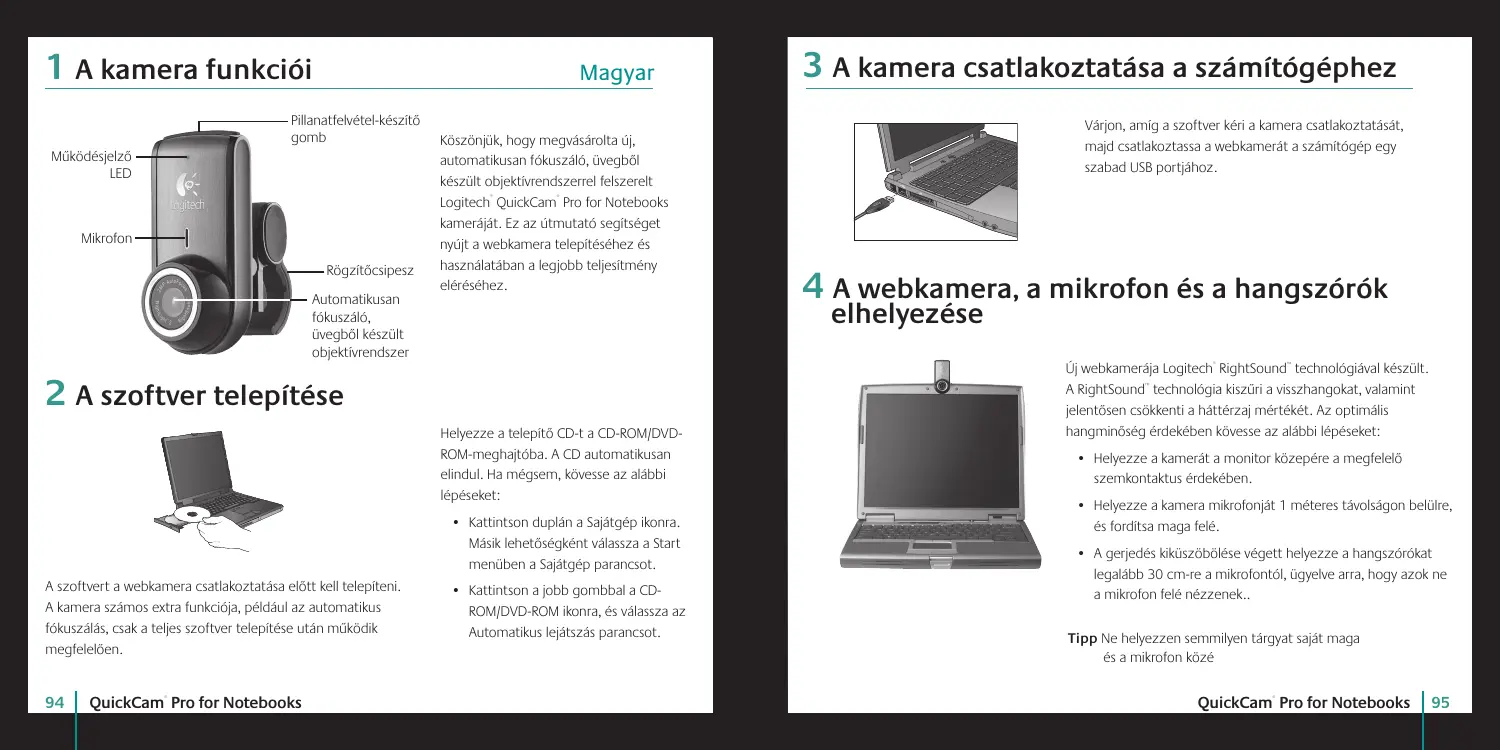
Koszönjuk, hagy megvásárolta üj, automatikusan fókuszáló, üvegból keszüt objektivrendszerrel felszerelt Logitech QuickCam Pro for Notebooks kameraját. Ez az utmutató segitséget nyüjt a webkamera telepitéséhez és hasznalatalban a legjobb teljesitmény elereséhez.
2 A szoftver telepitése

A szoftvert a webkamera csatlakoztatasa elott kell telepiteni. A kamera szamos extra funkciója, peldául az automatikus fókuszálas,Csak a teljes szoftver telepitése után mukodik megfeleloen.
Helyezze a telepitó CD-t a CD-ROM/DVD-ROM-meghajtóba. A CD automatikusan elindul. Ha mégsem, kovesse az alábbi lépèseket:
Kattintson duplan a Sajatgepikonra. Masic lehtosegkest valassza a Start menuben a Sajatgep parancsot.
Kattintson a jobb gombbal a CDROM/DVD-ROM ikonra, es valassza az Automaticus lejatszás parancsot.
3 A kamera csatlakoztatása a számítógéphez
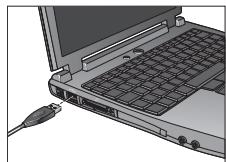
Várjon, amíg a szoftver kéri a-camera csatlakoztatását, majd csatlakoztassa a webkamerát a számitógép egy szabad USB portjához.
4 A webkamera, a mikrofon és a hangszórók elhelyezése
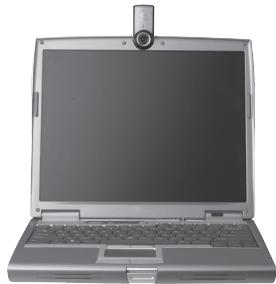
Uj webkamerája Logitech RightSound technologyal keszült. A RightSound technologya kiszüredi a visshangokat, valamint jelentösen csökkenti a hattérzaj mertéket. Az optimális hangminóseg erdekében kõvese az alabbi lépeseket:
- Helyezze a kamerat a monitor kozepere a megfelő szemkontaktus érdekénye.
- Helyezze a camera mikrofonjat 1 méteres távolságon belüre, és forditsa maga felé.
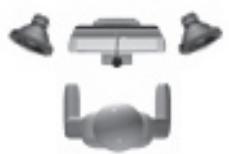
A gerjedes kikuszobolése végett helyeze a hangszórókat legalabb 30 cm-re a mikrofontól, ügelve arra, hogy azok ne a mikrofon felé nézzenek..
Tipp Ne helyezzen semmilyen târgyat sajat maga és a mikrofon kóze
5 Audio Tuning varázsló

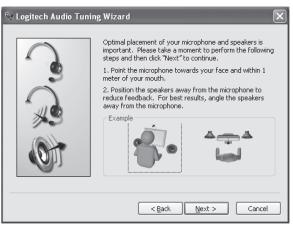
A QuickCam webkamera elso hasznalatakora a rendszer vegigvezeti a felhasznalot a Microphone/Speaker Setup (Mikrofon es hangszóró beallitasa) segedprogram és az Audio Tuning varázsló lepesein. E lepesek soran az alábbiakra van lehtosége:
- A hangbemeneti eszköz (mikrofon) és hangkimeneti eszköz (hangszörő) kivalasztása.
- A visszhangszürés (Acoustic Echo Cancellation - AEC) engedélyezése (ajánlott).
Hattérzajcsökentés (ajänlott). - A hangszörök kimeneti és a mikrofon bemeneti hangerejének megadásá.
- Az audiobeallitások ellenörzese.
Olyan környezetakben, ahol hangos és rendszertelen hattérzaj van, a jazcsökkentés alkalmazása esétén a besélo hangja torzulhat. Ebben az esetben a QuickCam szoftverben kapcsoljä ki a zajcsökkentést.
Tipp A hangbeallitasok módositasához kattintson a QuickCam szofter Settings (Beallitasok) gombjára, majd az Audio (Hang) fülre.
6 Gratulálunk!
Webkamerajat sikeresen üzembe helyezte, és nyomban meg is kezdheti a hasznalatát.!.
Uj webkamerajanak tobbfelelekeppen is jo hasznat veheti:
- Ingyenes videokapcsolatoz kezdemenyezhet cshaladjaval es barataival. (Ehhez azonnali uzenetkuldó alkalmazast kell telepīteni és használni. További informáciokért kattintson a QuickCam szoftver ikonjárá.)
- Allo-és MOZgókepket készithet, és megoszthatja, illetve e-mailben elküldheti öket.
- Videofilmetek adhat E-bay aukcihoz (tovabbi informaci: www.logitech.com/videosnap).
7 A QuickCam szoftver használata
A Logitech QuickCam ssoftver inditásához végézele az alábbi lépések egyikét:
Kattintson duplan az asztalon talalhato QuickCam ikonra.
-vagy-
- Kattintson a tála jobb szélen taláható QuickCam ikonra.
8 A QuickCam szoftver szolgáltatásai
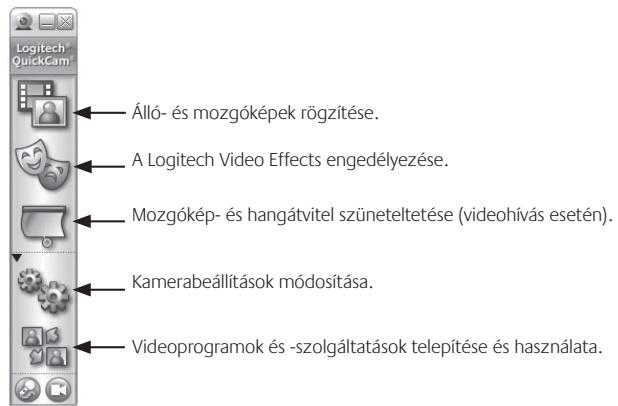
Tipp A videohivások egyéní képmásokkár, arckiegésztókkel és mókás szúrókkel való testreszabáshoz
kattintson a Video Effects (Videoeffektusok) gombra.
9 Az optimális képminõség biztosítása
A Logitech RightLight 2 technologiának kozönhetoen a webkamera az arca arnyekot veto erós, gyenge vagy ellénfénnelly megvilagitott környezeteken is automatikusan a lehto legjobb képminóseget nyújtja. Amikor a webkamera ilyen sajatos fényviszonyokat észlel, egy pábeszédpanel jelenik meg a képernyón, amely felkinalja a Logitech RightLight 2 technología bekapcsolását. A képkockasebesség, a színek és az expozićo automatikus szabályozásáhoż ekkor valassza a Yes (lagen) lehtóseget, vagy a beallitások kézi megadásához kattintson a Settings (Beallitások) gombra.
10 Az automatikus fókuszálás használata
Az automatikus fókuszárol rendszerBiztositja, hagy a kameratol alig 10 centimeterre lévo képek is automatikusan a fókuszba kerüljenek. Ha az objektiv fókuszát manuálisan szeretné szabályozni, valtón kezi fókuszalásra a QuickCam szoftver Settings lapján lévo automatikus fókuszálast kezelö verzelölkkel.
11 További információforrások
További információ az audioszolgáltatásokról: http://www.logitech.com/rightsound.
Sztovverfrissitek: http://www.logitech.com/support.
Inditsa el azsoftvert, es kattintson a Help (Sugó) gombra.
A Logitech termékeiról további információt a http://www.logitech.com. címen elérhető webhelyen olvashat.
UL szabványminósiés. A termék a teszek során megfelelt az UL szabványoknak, és kizárólag UL szabványú eszközökkel együtt hasznáhlato.
Minositesek: A megfelelosegról a http://www.logitech.com/compliance webhelyen olvashat bovebben.
Logitech hardvertermékre vonatkozó krolátozott garancia
A Logitech garantália, hagy a Logitech hardvertermek a vásárlas napijól szamíva 2 évg anyag- é gyàrtáh ibákól mentes lesz. Hacsak az ilyen leğüli korlatóză z akalmazandó tórveny nem tütla, a jelen garancia renu haúzá tât, as é eredati vásárola vor konlatózva. Ez a garancia meghatarozzott tórvénye jogokal ruñázafel Önt, és eşul felmás, a helyi jegszabályó akapány alpántožo gójkopal is renéldezhezt.
Jogorvoslatok
A Logitech teljes feelosegse et az On kizaralagos jovogoslava garancia barmirnem megszegese estenet - a Logitech sajat belatasza szerint - (1) a harver megivajtsva vage cserene, illette (2) a kifeteztret veteletz vassitazereite, azzan a felteteltem, hagy a hvert vesszajuttata a vasilaris helyere vagy mAs, a Logitech altal setegetenes meadagod tien yehre a vaskalariskor kapott nyugta vagy keltez teteles nyugta masolatal aygUT. A szilaltasi es kezelisi koltsekegsetegetenes feszamitsaerulinek, kiveh oah et az alkalmazandó toveny tilja. A Logitech sajat belatasza szerint uj, felitjott vay zo alapotban lavo hasznait akatrzeseket isfelhasznailb barmiylen hardvertermej javtasahozvagc rjehezeh. Barmilyen csere hardvertermekon vantozkogarac an eredeti garancalis idoszak fennmarado reszegvarg haminic (30) napig, ha ez a hosszabib, ilteve barmilyen tovabbi oditartamng, amely az On joghatosagabian setegetenes alkalmazndoc
A jelen garancia n oeli fol azokat a problemakay yag kakov, amelyek a kovekezok kovetkemzernyei: (1) beselet, rongalas, helyteh anhaszlav yagbarmily iltekental javitas, modostas vay syzsetzserles; (2) n megelfele uzmelteis vagy karbartarats, a termek haskalni utmutatjol'av malszhangban levo hasnazlat vay neg megelef eszulfisug taporrashoz vo salcatozkatzas; illette (3) n a Logitech itai szallitott goyeoszkoz, pédul cse elemente, hasnalata, kvieva ah ol ny alkorlatozast al akmalzadnó tervny tityla.
A garancialis támogatás megszerzese
Mieitlott garancialis igenyet benyutjana, javosljuk, hagy keresfei f t amagotasi szekciot a wwwlogitech.com cimen uzaki segtiegnyujtaset. Az ervényas garancialis igenyek altalaban a vassrlas helyen kereszüll kerulnek feldolgozara vasarlstk koveto elsharmic (30) nap soran; anazcen ab ozidskaz valtozthat annak fuggygenyenbe, hagy hol vavrolara a termeket - kjeruk, nezzu utana a resztekeknac a Logitech nayv anna a kerekedonl, ah otermek ve salrotta. A vassrlas helyen nem feldogozato garancialis igenyeket, valimant barmijlen mas, a termekre voratokoz kerdsekket koyeztenulan a Logitech kee lovanbitani. A Logitech cimei e vevszgolgalati kapcsolatifelvteli informaci megtalhatok a termekhelez meltekelt docuktaniciob an a weben a www logitech.com/contactus cimen.
A felelosseg korlatozasa
A LOGITECH NIEM TEHETO FELLESS SEMILYN SPECIAI, KÖZEVETT, VELETLENZERU YAVG KÖTEKZEMLENYES KÄERT, BELEERTY - KÖLARÖZAS NELKÜT - AZ ELMARAD HASNZONT, BEVTELT VAYELESZET ADATOKAT (AKR KÖZEVETL, AKR KÖZEVETL), ILETTA Z ON TÉMÉKÉRE VONATKOZO KIFIEETZYT VAY VÉLEMEZZET SA ZARMAZO A KERESKEDELM VESZTESECT, MEG HA A LOGITECH KAPOTT IS TAUKÖZTÄSTÄST VAY LÉN KÁROK TÉHÖSEGÉRÖL. Eygjoghtasög nem zisk lethevot a specializ, KÖzettt, vletënsleru yävoktezménye károk ižärāsät vay krolatózăszt, igy elfofdrulat, hogg a fenti krolatózăs yag kiziras Önrem nom vamotkozik.
A vêlemezett garancia tartama
AZ ALKMAZANDO TÖR VÉNEY KÉL'TA MEGENDEEDT MERTKEBEN A JELIER HENDVATERMEKRE VONATKOZÖAN AZ ELADHOTASAGRA E Z AS EGY BIZONYC CELA VO ALKMASSAGRA VONATKOZÖ VELEMEZZET GARNICIA VAGY FELTÉLID IORTARTAMOL KORLATOZVA VAN A TERMKKRE ALKMAZOTT KORLATOZZOT GARNICAUIS ID OSZAK DEMOTARTAMARA. Eges joghtasagok nem tesizk lehtöve a veilemetz garantia idotartamän kollartozasah, igy elofdulhut, hoga feni kollartozas One ner vomnatozik.
Nemzeti törvényes jogok
A fagozytä a fagozytä cikké kertéktését sābázɔzó alkmalzandò nemzetji jogsabáyok alapjän törvenyi jogokkal rendelkeznk. Ezeket a jogokat a jelen Korlatozzott garanciaban szerepló garacián nem modestskj.
Egyeb garanciak kizárasa
Semmilyen Logitech kereskedö, üngönk yagy alkalmazott nem jegosult a jelen garancia semmilyen modostasára, kiterjesztésére yagy kiegszétésére.


