ManualFacil
Ludox GXT 178 - Ratón TRUST - Manual de uso y guía de instrucciones gratis
Encuentra gratis el manual del aparato Ludox GXT 178 TRUST en formato PDF.



| Características técnicas | Ratón óptico, conectividad USB, resolución ajustable hasta 3200 DPI, 6 botones programables |
|---|---|
| Uso | Ideal para videojuegos y uso diario en PC |
| Mantenimiento y reparación | Se recomienda limpieza regular, sin piezas reemplazables |
| Seguridad | Usar sobre superficies adecuadas para evitar desgaste prematuro |
| Información general | Compatibilidad con Windows y Mac, diseño ergonómico para mayor comodidad |
Preguntas frecuentes - Ludox GXT 178 TRUST
Descarga las instrucciones para tu Ratón en formato PDF gratis! Encuentra tus instrucciones Ludox GXT 178 - TRUST y toma tu dispositivo electrónico nuevamente en la mano. En esta página están publicados todos los documentos necesarios para el uso de su dispositivo. Ludox GXT 178 de la marca TRUST.
MANUAL DE USUARIO Ludox GXT 178 TRUST
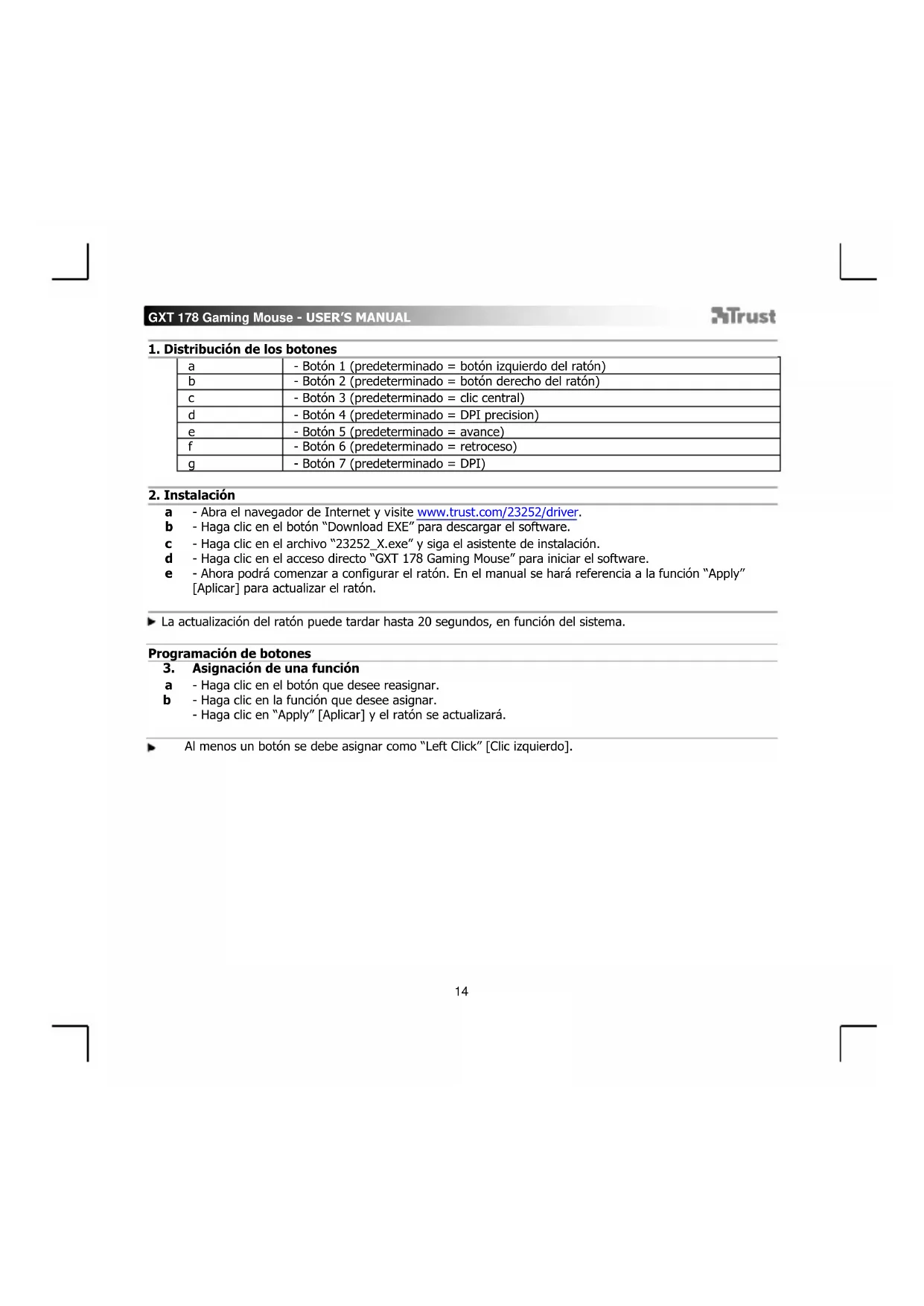
1. Distribución de los botones
- Botón 1 (predeterminado = botón izquierdo del ratón)
- Botón 2 (predeterminado = botón derecho del ratón)
- Botón 6 (predeterminado = retroceso)
- Abra el navegador de Internet y visite www.trust.com/23252/driver. - Haga clic en el botón “Download EXE” para descargar el software. - Haga clic en el archivo “23252_X.exe” y siga el asistente de instalación. - Haga clic en el acceso directo “GXT 178 Gaming Mouse” para iniciar el software. - Ahora podrá comenzar a configurar el ratón. En el manual se hará referencia a la función “Apply” [Aplicar] para actualizar el ratón. La actualización del ratón puede tardar hasta 20 segundos, en función del sistema. Programación de botones
Asignación de una función - Haga clic en el botón que desee reasignar. - Haga clic en la función que desee asignar. - Haga clic en “Apply” [Aplicar] y el ratón se actualizará. Al menos un botón se debe asignar como “Left Click” [Clic izquierdo].GXT 178 Gaming Mouse - USER’S MANUAL
Configuración de la tasa de muestreo y DPI
Ajuste de DPI - Haga clic en la ficha “DPI Setting” [RENDIMIENTO. - Haga clic en la casilla de verificación situada junto al número de DPI para habilitar o deshabilitar este nivel de DPI. - Elija un color de LED para cada ajuste de DPI. - Cambie el nivel de DPI arrastrando la barra correspondiente. - Haga clic en “Apply” [Aplicar] y el ratón se actualizará.
Configuración de iluminación
Cambio del efecto de iluminación - Haga clic en la ficha “Lighting” [EFECTO]. - Cambie el modo de iluminación. - Cambie la velocidad de la animación. - Cambie la dirección de la ola. - Haga clic en “Apply” [Aplicar] y el ratón se actualizará. Otros ajustes
Mouse Parameter - Haga clic en la ficha “Mouse Parameter”. - Cambie las opciones Acceleration [Aceleración], Windows pointer speed [Velocidad del cursor de Windows], Windows scroll speed [Velocidad de desplazamiento de Windows] o Windows doubleclick speed [Velocidad de doble clic de Windows]arrastrando el cursor correspondiente. - Haga clic en “Apply” [Aplicar] y el ratón se actualizará.
Polling Rate - Haga clic en la ficha “Polling Rate” [BOTÓN]. - Cambie el valor de Polling rate [Tasa de sondeo] haciendo clic en la frecuencia correspondiente. - Haga clic en “Apply” [Aplicar] y el ratón se actualizará.GXT 178 Gaming Mouse - USER’S MANUAL
Configuración de macros
Creación de una macro (guardar una secuencia de teclas en el software) - Haga clic en el botón “Macro Editor”. - Haga clic en “New macro” [Nueva] para crear una nueva macro. - Establezca el tiempo de retraso entre cada acción o el ajuste de repetición o bucle. - Haga clic en ‘Start record’ para empezar a grabar la macro. Ahora, introduzca la secuencia de macro que desea. - Haga clic en ‘Stop record’ para detener la grabación de la macro (máx. 164 acciones). - Haga clic en “Save”. - La macro creada estará disponible en la función “Macro” [MACRO].
Para asignar una macro, siga el paso 3 de este manual.
Configuración de perfil
Seleccionar, guardar o cargar un perfil - Seleccione uno de los cinco perfiles haciendo clic en el perfil que desee. - Haga clic en el icono + para crear un perfil nuevo. - Haga clic en “C” para eliminar un perfil. - Haga clic en “Export profile” [GUARDAR COMO] para guardar una configuración, o en “Import profile” [CARGAR ARCHIVO] para cargar una configuración. - Escriba el nombre de la configuración del ratón que desee guardar, o elija el perfil que desee cargar. - Haga clic en “Save” [Guardar] para guardar la configuración, o en “OPEN” [ABRIR] para cargar la configuración. - Haga clic en “APPLY” [APLICAR]. → La configuración del ratón se guarda o actualiza en el ratón.
Restaurar configuración predeterminada - Haga clic en “RESTORE” [RESTAURAR] para restablecer el perfil actual a los valores predeterminados de fábrica. - Haga clic en “OK” para restablecer el perfil actual a los valores predeterminados de fábrica.
Resolución de problemas
El software no se inicia. - Asegúrese de que el ratón GXT 178 está conectado e intente iniciar el software de nuevo.
Si no puede resolver el problema, póngase en contacto con el departamento de servicio al cliente a través de www.trust.com/23252/faq.GXT 178 Gaming Mouse - USER’S MANUAL