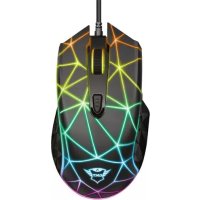
Ludox GXT 178 - Hiiri TRUST - Ilmainen käyttöohje ja opas
Löydä laitteen käyttöohje ilmaiseksi Ludox GXT 178 TRUST PDF-muodossa.



| Tuotetyyppi | Langallinen pelihiiri |
| Merkki | Trust |
| Malli | Ludox GXT 178 |
| Liitäntä | Langallinen USB |
| Anturi | Optinen |
| DPI-resoluutio | 4 säädettävää tasoa (jopa 6400 DPI) |
| Ohjelmoitavat painikkeet | 7 painiketta |
| Näytteenottotaajuus (Polling Rate) | 125/250/500/1000 Hz |
| Valaistus | RGB LED -valaistus tehosteilla (aallot, hengitys, muokattava) |
| Sisäinen muisti | Kyllä (profiilien ja makrojen tallennus) |
| Profiilit | 3 sisäänrakennettua profiilia, vienti/tuonti |
| Konfigurointiohjelmisto | Kyllä (ladattavissa trust.com-sivustolta) |
| Yhteensopiva käyttöjärjestelmä | Windows |
| Kaapelin pituus | 1,8 m |
| Paino | 100 g |
| Mitat (P x L x K) | 125 x 70 x 40 mm |
| Virransyöttö | USB (5V) |
| Takuu | 2 vuotta |
Usein kysytyt kysymykset - Ludox GXT 178 TRUST
Käyttäjien kysymyksiä aiheesta Ludox GXT 178 TRUST
0 kysymys tästä laitteesta. Vastaa tuntemiisi tai esitä omasi.
Esitä uusi kysymys tästä laitteesta
Lataa ohjeet laitteellesi Hiiri PDF-muodossa ilmaiseksi! Löydä käyttöohjeesi Ludox GXT 178 - TRUST ja ota elektroninen laitteesi takaisin hallintaan. Tällä sivulla julkaistaan kaikki laitteidesi käyttöön tarvittavat asiakirjat. Ludox GXT 178 merkiltä TRUST.
KÄYTTÖOHJE Ludox GXT 178 TRUST
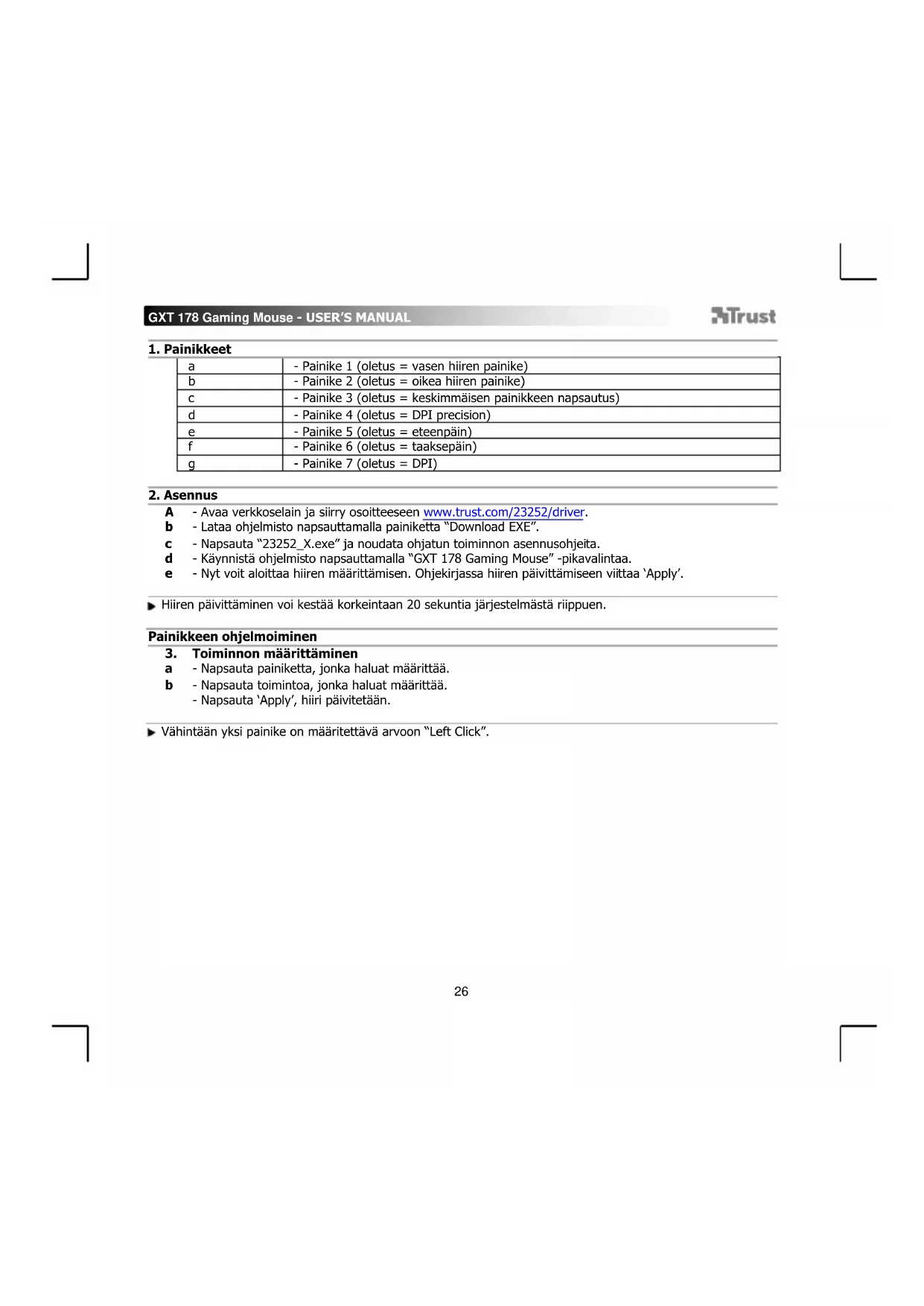
A - Avaa verkkoselain ja siirry oositteeseen www.trust.com/23252/driver.
b - Lataa ohjelmisto napsauttamalla painiketta "Download EXE"
c - Napsauta "23252_X.exe" ja noudata ohjatun toiminnon asennusohjeita.
d - Käynnistä ohjelmisto napsauttamalla "GXT 178 Gaming Mouse" -pikavalintaa.
e - Nyt voit aloittaa hiiren märittämisen. Ohjekirjassa hiiren paivittämseen viittaa 'Apply'.
Hiiren paivittäminen voikestä korkeintaan 20 sekuntia järjestelmästi riippuen.
Painikkeen ohjelmoiminen
- Toiminnon märittäminen
a - Napsauta painiketta,jonka haluat märittä.
b - Napsauta toimintoa,jonka haluat märittä.
-Napsauta Apply, hiiri paivitetään.
Vahintaan yksi painike on märitetattä arvoon "Left Click".
GXT 178 Gaming Mouse - USER'S MANUAL
Trust
Raportoinopeus ja DPI-asetukset
4. DPI-asetus
a - Napsauta 'DPI Setting'-'valilehteaa.
b - Napsauta DPI-numeron vieressä olevaa valintaruutua DPI-tason ottamiseksi käytöön tai sen poistamiseksi käytösta.
c - Valitse LED-vari kuhunkin DPI-asetukseen.
d - Muuta DPI-tasoa vetamalla vastaavaa palkka.
Napsauta 'Apply', hiir paivitetaan.
Valoasetukset
5. Valotehosteen muuttaminen
a - Napsauta 'Lighting'-valilehteaa.
b -Vaihda valotilaa.
c - Muuta animointinopeutta.
d - Muuta aallon suuntaa.
-Napsauta Apply, hiiri paivitetaan.
Muut asetukset
6. Mouse Parameter
a - Napsauta 'Mouse Parameter'-'valilehteä.
b - Muuta kihdytystä, Windows-kohdistimen noeputta, Windows-selausnopeutta tai Windows-kaksoisnapsautuksen noeputa vetamällä vastaavaa kursoria.
-Napsauta Apply', hiiri paivitetaan.
7. Polling Rate
a - Napsauta 'Polling Rate'-valilehteä.
b - Muuta raporttinopeutta napsauttamalla vastaavaa taajuutta.
-Napsauta Apply, hiiri paivitetaan.
GXT 178 Gaming Mouse - USER'S MANUAL
Trust
Makroasetukset
-
Makron luominen (nappainsarjan tallennus ohjelmistoon)
a - Napsauta 'Macro Editor'-nappainta.
b - Napsauta 'New macro' uuden makron luomiseksi.
c - Aseta kunkin toimenpiteen ja/tai toistoasetuksen valinen viiveaika.
d - Aloita makron 'Start record' tallennus napsauttamalla. Syotä tämän jälkeen haluamasi makrosarja.
e - Lopeta makron 'Stop record' tallennus napsauttamalla. (enintaan 164 toimintoa)
f -Napsauta Save -
Luotu makro on nyt kaytettavissa toiminnossa 'Macro'.
Maarita makro taman ohjekirjan osion 3 mukaan
Profiliasetukset
- Profilin valitseminen, tallentaminen tai lataaminen
a - Valitse haluamasi 3 profiliasta napsauttamalla sitä.
b - Luo uusi profili napsauttamalla kuvaketta +.
c - Poista profili napsauttamalla 'C'.
d - Tallenna asetus napsaultamalla 'Export profile'. Lataa asetus napsaultamalla 'Import profile'.
e - Syotà nimi tallennettavalle hiiren asetukselle tai valitse haluamasi profili latausta varten.
f - Tallenna asetus napsaultamalla 'Save'. Lataa asetus napsaultamalla 'Open'.
- Napsauta 'Apply' Hiiren asetus on nyt tallennettu tai paivitetty.
- Oletusasetuksien palauttaminen
a - Palauta valitun profilin tehdasasetukset napsaultamalla 'RESTORE'.
b - Palauta valitun profilin tehdasasetukset napsaultamalla 'OK'.
Vianmaaritys
Ongelma
Ratkaisu
Ohjelmisto ei käynnisty.
- Varmista, etta GXT 178 -hiiri on yhdistetty ja yritä käynnistäa ohjelmisto uudelleen.
Jos ongelma ei ratka, ota yhteytä asiakustukeen osoitteessa www.trust.com/23252/faq.
- Knapplayout
| a | - Knapp 1 (standard = venstre musetast) |
| b | - Knapp 2 (standard = høyre musetast) |
| c | - Knapp 3 (standard = midtklikk) |
| d | - Knapp 4 (standard = DPI precision) |
| e | - Knapp 5 (standard = forever) |
| f | - Knapp 6 (standard = bakover) |
| g | - Knapp 7 (standard = DPI) |


