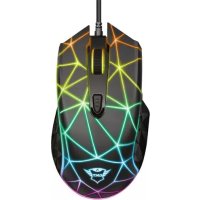
Ludox GXT 178 - Mouse TRUST - Manual de utilizare gratuit
Găsiți gratuit manualul dispozitivului Ludox GXT 178 TRUST în format PDF.



| Tip produs | Mouse gaming cu fir |
| Marcă | Trust |
| Model | Ludox GXT 178 |
| Conexiune | USB cu fir |
| Senzor | Optic |
| Rezoluție DPI | 4 niveluri reglabile (până la 6400 DPI) |
| Butoane programabile | 7 butoane |
| Rată de raportare (Polling Rate) | 125 / 250 / 500 / 1000 Hz |
| Iluminare | RGB LED cu efecte (valuri, respirație, personalizabil) |
| Memorie internă | Da (pentru salvarea profilelor și macrocomenzilor) |
| Profile | 3 profile integrate, export/import |
| Software de configurare | Da (descărcabil de pe trust.com) |
| Sistem de operare compatibil | Windows |
| Lungime cablu | 1,8 m |
| Greutate | 100 g |
| Dimensiuni (L x l x H) | 125 x 70 x 40 mm |
| Alimentare | USB (5V) |
| Garanție | 2 ani |
Întrebări frecvente - Ludox GXT 178 TRUST
Întrebările utilizatorilor despre Ludox GXT 178 TRUST
0 întrebare despre acest aparat. Răspundeți la cele pe care le cunoașteți sau puneți-vă propria.
Pune o întrebare nouă despre acest aparat
Descărcați instrucțiunile pentru Mouse în format PDF gratuit! Găsiți manualul dvs. Ludox GXT 178 - TRUST și luați din nou în mână dispozitivul dvs. electronic. Pe această pagină sunt publicate toate documentele necesare pentru utilizarea dispozitivului dvs. Ludox GXT 178 mărcii TRUST.
MANUAL DE UTILIZARE Ludox GXT 178 TRUST
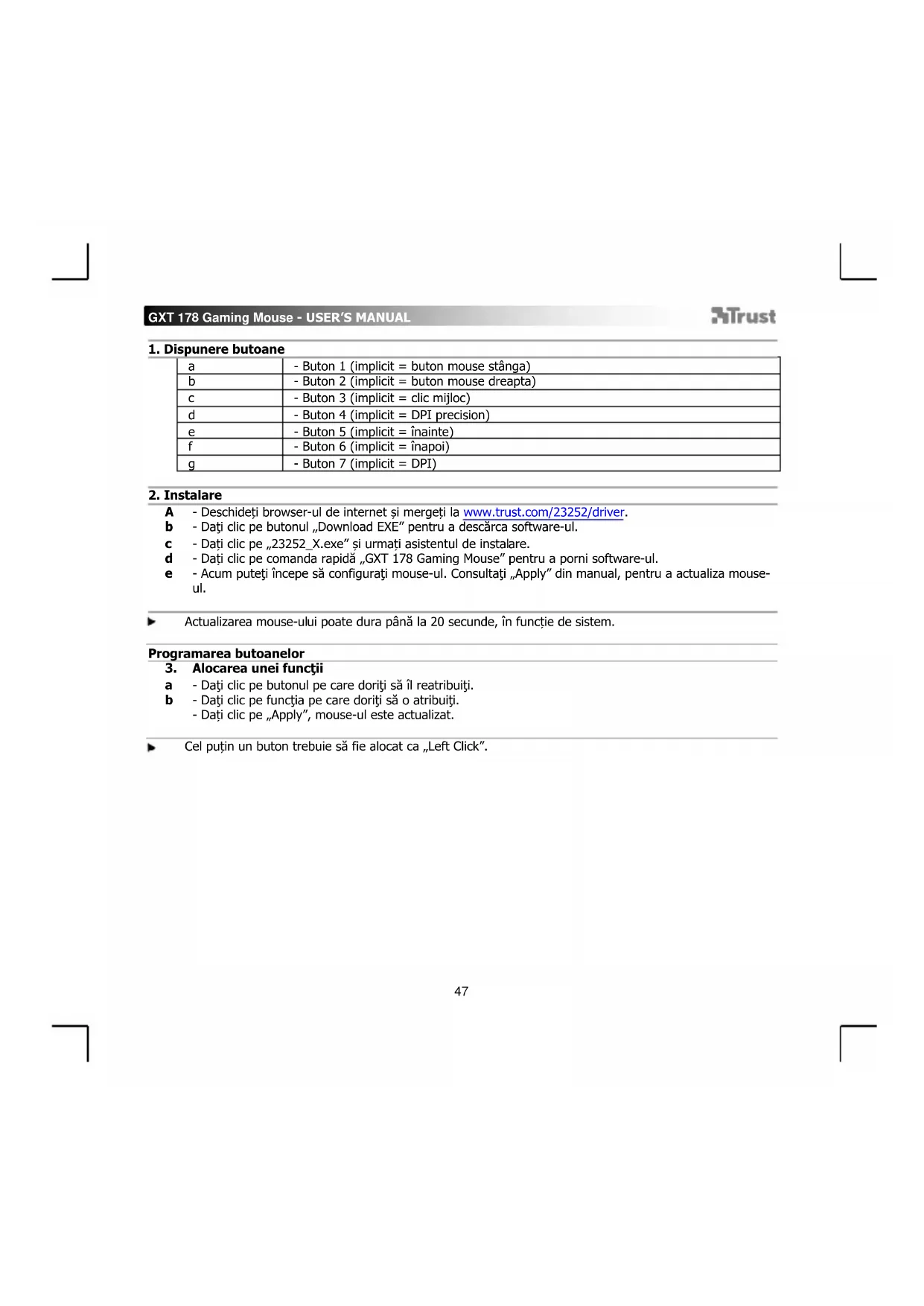
A - Deschideti browser-ul de internet.si mergeti la www.trust.com/23252/driver.
b - Datici clic pe butonul "Download EXE" pentru a descarca software-ul.
c - Dati clipe,23252_X.exe" si urmati asistentul de instalare.
d - Dati clic pe comanda rapidă „GXT 178 Gaming Mouse" pentru a porni software-ul.
e - Acum putetiincepe sa configurati mouse-ul. Consultatu „Apply" din manual, pentru a actualiza mouse-ul.
Actualizarea mouse-ului poate dura până la 20 secunde, in functie de system.
Programarea butoanelor
- Alocarea unei functii
a - Daticpe butonulpe caredoriti sāil retribuiti.
b - Dati clic pe functia pe care doriti sa o attribuii.
- Daticle pe,Apply", mouse-ul este actualizat.
Cel putin un buton trebuie sa fie alocat ca ,Left Click".
GXT 178 Gaming Mouse - USER'S MANUAL
Trust
a - Dati clic pe fila ,DPI Setting".
b - Dati clic pe caseta de selectra de lnga numarul DPI pentru a activa saudezactiva acest nivel DPI.
c - Alegeti oculoare a ledului pentru fiecare setare DPI.
d - Modificati nivelul DPI tratgand bara respectiva.
-Datclicpe,Apply",mouse-ulesteactualizat.
Setárideluminá
5.Modificati efectul luminos
a - Datic pe fila ,Lighting".
b - Modificati modul de iluminare.
c - Modificati viteza de animatie.
d - Modificati directia de ondulare.
-Datclicpe"Apply",mouse-ulesteactualizat.
Alte setári
6. Mouse Parameter
a - Datici clic pe fila „Mouse Parameter".
b - Modificazioni accelerare, viteza cursorului Windows, viteza de defilare sau viteza de dublu cli Windows traqand cursorul respectiv.
-Datclicpe,Apply",mouse-ulesteactualizat.
7. Polling Rate
a - Dati clic pe fila „Polling Rate".
b - Modificati setarile de interogare ciclica dand clic pe freventa respectiva.
-Daclipe,Apply",mouse-ulesteactualizat.
GXT 178 Gaming Mouse - USER'S MANUAL
Trust
Setari macrocomenzi
- Crearea unei macrocomenzi (stocarea in software a unei secventa de taste)
a - Datici clic pe butonul „Macro Editor" (macrocomanda).
b - Dati clic pe „New macro" pentru a crea o nouă macrocomanda.
c - Setaṭi timpul de intārziere intre ficare actiune si/sau buclā/setare de repeturate.
d - Datici clic 'Start record' pe pentru a incepe inregistrarea macrocomenzii. Introduci et acum secventa preferata de macrocomanda.
e - Datici clc 'Stop record' pe pentru a opri inregistrarea macrocomenzii. (max. 164 actiuni)
f -Dati clic pe Save
- Macrocomanda astfel creată este disponibilită acum in functia „Macro".
Pentru a attribui o macrocomanda urmai pasul 3 din acest manual.
Setarile profilului
- Selectati, salvati sau incarcai un profil
a - Selectatu unul dintre cele 3 profiluri, dand clic pe profilul preferat.
b - Dati clic pe pictograma + pentru a crea un nou profil.
c - Datici clic pe, C'' pentru a sterge un profil.
d - Datici clic pe,Export profile"pentru a salva o configuratie,dati clic pe,Import profile"pentru a incarca o configuratie.
e - Introduci un nume pentru configuraţia mouse-ului pe care doriti să o salvați sau alegeți profilul preferat de incârcat.
f - Dati clipe "Save"pentru a salva configuratia,dati clipe "Open"pentru a incarca configuratia.
- Dati ciç pe „Apply"→ Configurația mouse-ului este salvăsa sau actualizăla mouse.
- Restabilirea setarilor implicite
a - Datic pe "RESTORE" pentru a reseta profilul actual la configuratia standard.
b - Datic pe,OK" pentru a reseta profilul actual la configuratia standard.
Depanare:
Problema
Soluţie
Software-ul nu porneste.
- Asiguratä-vä ca mouse-ul GXT 178 este conectat.si porniti din nou software-ul.
In cazul in care problema dvs. nu se rezolvă, va rugămă contactați serviciul de asistență tehnică pentru utilizator la adresa www.trust.com/23252/fag.
1.ИЗгелн ha 6yToH
| a | -Бутон 1 (По подаразыраие = Ляв 6утон на мішkaту) |
| b | -Бутон 2 (По подаразыраие = десен 6утон на мішkaту) |
| c | -Бутон 3 (По подаразыраие = чраквае със средан 6утон) |
| d | -Бутон 4 (По подаразыраие = DPI precision) |
| e | -Бутон 5 (По подаразыраие = наразд) |
| f | -Бутон 6 (По подаразыраие = наразд) |
| g | -Бутон 7 (По подаразыраие = DPI) |
2.Инсталпанe
A - OTrBopete INTepHET 6pay3bpa n OTnDeTe Ha aDpec www.trust.com/23252/driver.
b -UpaKHeTe 6yToHa „Download EXE",3a da n3TerIInTe coFthyepa.
c -UpaKHeTe Bbpxy ,23252_X.exe" n CneBbIte NOMOuHnka 3a NHCTanaLna.
d - Lpakhe T Bbpy npeknt, GXT 178 Gaming Mouse", 3a da cTaptnape coftyeepa.
e - Cera moKTe Da 3aNoCHete KOHmHypaun Ha MmKata.B HapbHnka 6be nocOeHO KaTo "Apply", 3a da akTyanImnPate MnKata.
AkyaIIN3npaHTo Ha MmKata MoKe da OTHeme do 20 ckyHn B 3abncmoCT ot BaWata cnCTema.
Поррампане на 6утон
- Ha3HaayabaHe Ha yHKzna
a -LpaKHeTe Ha 6yToHa, KOITo NCKaTe Da IpeHa3HaHTe.
b -UpaKHeTe HaФyHKuYaTa, KoYTo NcKaTe da Ha3HaHHTe.
- UpaKHeTe Bbpy, Apply", MmIkaTa ce akTyaiH3upa.
IOnHe eDIn 6yToH Tp8Ba Da 6bE Ha3HaueH KaTo ,Left Click".
GXT 178 Gaming Mouse - USER'S MANUAL
Trust
YecToHaDoklaDaHeu DPI HacTpoKn
4. DPI hactpoikn
a -LpaKHeTe Bbpxy pa3dEn ,DPI Setting".
b -LpaKHeTe nolTo 3a OTMeTkn do 6poa DPI, 3a da aKTbupate nn deakTBupate ToBa HnBO Ha DPI.
c -I36epete UBt Ha CBetOIOINTE 3a BCsKa DPI HacTpoKa.
d - CmeHete HNBOTo Ha DPI KaTo N3TeIInTe cBoTBeTHaTa JeHTa.
- UpaKHe Tbpy, Apply", MmPkata ce akTuAn3npa.
HacpoKn Ha CBeTJINHa
5. CmHa Ha CBeTInHHn eΦeKT
a -LpaKHeTe Bbpxy pa3en "Lighting".
b - CmeHeTe peXnMa Ha CBETnHaTa.
C -CmHa Ha ckopoCTT ha aHIMaIyraTa.
d -CmraHa Ha Nocokata Ha BbJIHaTa.
- LpakheBbpxy, Apply", Mmikata ce aktyan3npa.
Дугн Насторки
6. Mouse Parameter
a -LpakheTe Bbpxy pa3en „Mouse Parameter".
b - CmHa Ha yckopene, ckopoCT Ha Windows noka3aneu, ckopoCT Ha npeBpTaHe Ha Windows nnckopoCT Ha DBykpaTHO upaKaBaHe Ha Windows ype3 n3TeTJIHe Ha cBoTBETHnKypCop.
- LpakHeTe Bbpxy ,Apply", MmPkata ce akTyamn3npa.
7. Polling Rate
a -LpakHeTe Bbpy pa3en, Polling Rate".
b - CmeheTe YecToTaHa onpeChBaHe KaTo 1paKaHte Bbpxy Cb0TBtHaTa YecToTa.
- LpakHeTe Bbpxy ,Apply",Mmukata ce akTuAn3npa.
MaKpo NaCTpoKn
- Cb3daBaHe Ha Makpoc (3anaMetete nocJeDoBateHnOCT Ha KnaBnB B coFpyepa)
a -LpaKHeTe Bbpxy 6yToHa „Macro Editor" [MAKPOC].
b -IpaKHeTebpxyNew macro",3a da cb3daTe HOb MaKpoc.
C-3aainTe BpeMe 3a 3abAhe MeKdy BCaKO DeIcTBne H/nn HAcTpoKa Ha Ukbn/NOBTOpeHne.
d -UpaKHeTe 'Start record', 3a da cTAPnPaTe 3anca Ha MaKpoc. Cera BbBeTe NcKaHaTa ot Bac nocneIOBaTeJIHOCT Ha MaKpoc.
e - UpaKHeTe 'Stop record', 3a da cnpeTe 3anca Ha MaKpoc. (MaKc. 164 deNCTBna)
f -UpaKHeTebpxy"Save".
- Cb3daeHnT MaKpOe hAJIuYeBbB fYHKUra "Macro".
3a Da Ha3HaunTe MaKpOc, CneBaaTe CTbNka 3 Ha To3n HapbHnK.
HaetpoKn Ha npoΦn
- 36epete, 3ana3n nn 3apeyn npoФn
a -I36peTe eDINOT 3 Te npoФnla KaTO ppaKHeTbpxy npedNoHTaHnA.
b -IpaKHeTe Bbpxu IkoHaTa +, 3a da IobabTe HOB npoФиI.
c -UpaKHeTe BbpxyC,3a da n3TpneTe npoФnI.
d - UpaKHeTe "Export profile", 3a da 3ana3nte HacTpoKaTa. UpaKHeTe Bbpxy "Import profile", 3a da 3apeDInTe HacTpoKa.
e -BbBeTe Ime 3a HacTpoKata Ha MmKata, KOrTo NcKte Da 3ana3nTe nn n36peTe 3a 3apeXdahe npednouHTan pOoHJ.
f - UpaKHeTe "Save", 3a da 3ana3nte HacTpoiKaTa. UpaKHeTe Bbpy, Open", 3a da 3apeiTe HAcTpoiKa.
- UpaKHeTe Bbpy ,Apply" Cera HactpoiKaTa Ha MUskata Bn e 3anaeHa nIin akTyan3npaHa B MUskata.
- Bb3ctaHOBRABaHe Ha HAcTpoiKn no nopa36npaHe
a -UpaKHeTe Bbpy,RESTORE",3a Da HyInpaTe TeKyun npoΦn KbM fa6pnHnTe HacTpoKn.
b -LpaKHeTe Bbpy,OK",3a da HynipaTe Tekyun npoPm KbM pa6pnHnTe HaCtpoKn.
Ipo6nem
Psehenne
CoΦTyepbT He cTaptnpa.
- YBepTe Ce, Ye MIIkKaTa GXT 178 e Cbbp3aHa n OnTuAte da CTapTnPate coΦTyepa OTHOBO.



- Programarea butoanelor
- GXT 178 Gaming Mouse - USER'S MANUAL
- Trust
- Setárideluminá
- 5.Modificati efectul luminos
- Alte setári
- Mouse Parameter
- Polling Rate
- Setari macrocomenzi
- Setarile profilului
- Problema
- Soluţie
- Software-ul nu porneste.
- 1.ИЗгелн ha 6yToH
- 2.Инсталпанe
- Поррампане на 6утон
- YecToHaDoklaDaHeu DPI HacTpoKn
- DPI hactpoikn
- HacpoKn Ha CBeTJINHa
- CmHa Ha CBeTInHHn eΦeKT
- Дугн Насторки
- MaKpo NaCTpoKn
- HaetpoKn Ha npoΦn
Marcă : TRUST
Model : Ludox GXT 178
Categorie : Mouse