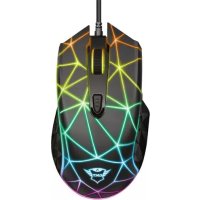
Ludox GXT 178 - Mus TRUST - Gratis bruksanvisning og manual
Finn enhetens veiledning gratis Ludox GXT 178 TRUST i PDF-format.



| Produkttype | Kablet gamermus |
| Merke | Trust |
| Modell | Ludox GXT 178 |
| Tilkobling | USB kablet |
| Sensor | Optisk |
| DPI-oppløsning | 4 justerbare nivåer (opptil 6400 DPI) |
| Programmerbare knapper | 7 knapper |
| Rapporteringshastighet (Polling Rate) | 125 / 250 / 500 / 1000 Hz |
| Belysning | RGB LED med effekter (bølger, pust, tilpassbar) |
| Internt minne | Ja (for å lagre profiler og makroer) |
| Profiler | 3 integrerte profiler, eksport/import |
| Konfigurasjonsprogramvare | Ja (nedlastbar på trust.com) |
| Kompatibelt operativsystem | Windows |
| Kabellengde | 1,8 m |
| Vekt | 100 g |
| Dimensjoner (L x B x H) | 125 x 70 x 40 mm |
| Strømforsyning | USB (5V) |
| Garanti | 2 år |
Ofte stilte spørsmål - Ludox GXT 178 TRUST
Brukerspørsmål om Ludox GXT 178 TRUST
0 spørsmål om dette apparatet. Svar på dem du kjenner, eller still ditt eget.
Still et nytt spørsmål om dette apparatet
Last ned instruksjonene for din Mus i PDF-format gratis! Finn veiledningen din Ludox GXT 178 - TRUST og ta den elektroniske enheten tilbake i hendene. På denne siden er alle dokumenter som er nødvendige for bruken av enheten din publisert. Ludox GXT 178 av merket TRUST.
BRUKSANVISNING Ludox GXT 178 TRUST
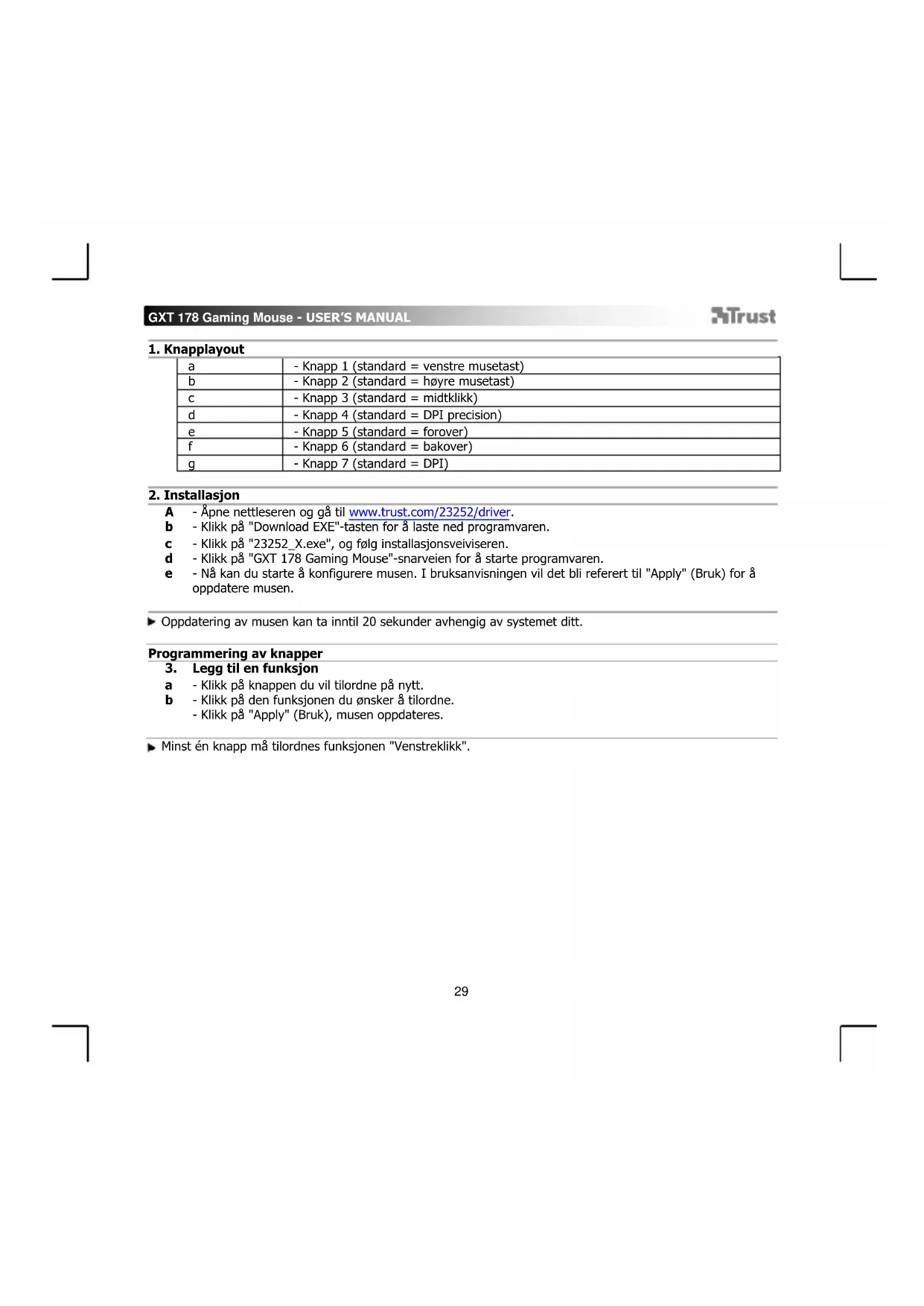
A - Apne nettleseren og gà til www.trust.com/23252/driver.
b - Klikk på "Download EXE"-tasten for a lasting programvaren.
c - Klikk pa "23252_X.exe", og følg installasjonsveiviseren.
d - Klikk på "GXT 178 Gaming Mouse"-snarveien for Å starte programvaren.
e - Na kan du starte à konfigurere musen. I brauksanvisingen vil det ble referert til "Apply" (Bruk) for à oppdatere musen.
Oppatering av musen kan ta inntil 20 sekunder avhengig av systemet ditt.
Programming av knapper
- Legg til en funksjon
a - Klikk på knappen du vil tilordne på nytt.
b - Klikk pà den funksjonen du ønsker Å tilordne.
- Klikk pà "Apply" (Bruk), musen oppdateres.
- Minstén knapp mä tilordnes funksjorden "Venstrektlikk".
- Klikk på "Apply" (Bruk), musen oppdateres.
Lysinnstillinger
5. -Endre lyseffekten
a - Klikk pa fanen 'Lighting' (effekt).
b -Endre lysmodusen.
c -Endranejasjonshastigheten.
d -Endre bolgeretningen.
- Klikk på "Apply" (Bruk), musen oppdateres.
Andre innstlinger
6. Mouse Parameter
a - Klikk på fanen 'Mouse Parameter'.
b - Endre havigheten,Windowspekerhastiget,WindowsrullehastigetllerWindows dobbeltklikkhastigetveda dra den respektive markoren.
Klikk p8 "Apply" (Bruk), musen oppdateres.
7. Polling Rate
a - Klikk pä fanen 'Polling Rate' (knapp).
b -Endre avlesningshestigheten ved a klikke pa den respektive frekvensen.
Klikk pä "Apply" (Bruk), musen oppdateres.
Makroinnstlinger
-
Lag en makro (lagre en sekvens av taster i programvaren)
a - Klikk på 'Macro Editor'-tasten.
b - Klikk på 'New macro' (ny) for 8 lage en ny makro.
c - Still inn forsinkelsestiden mellom hver handling og/eller sfoye-/gjenta-innstilling.
d - Klikk på 'Start record' for Å starte registraringen av makroen. Angi nå foretrukket makrosekvens.
e - Klikk pa 'Stop record' for a stanse registraringen av makroen. (maks. 164 handlinger)
f - Klikk pa 'Save' (bekreft). -
Den opprette makroen er nä tilgengelig under funksjonen 'Macro' (makro).
For 8 tilordne en makro folger du trinn 3 i donne veiledningen.
Profilinnstillinger
- Velge, lagre aller laste en profil
a - Velg en av de 3 profilene ved 日 klikke pø onsket profil.
b - Klikk på " ^+ " -ikonet for a opprete en ny profil.
c - Klikk på "C"-ikonet for a slette en profil.
d - Klikk på 'Export profile' (lagre som) for Å lagre et opsett eller 'Import profile' (last fil) for Å lasting et opsett.
e - Angi et navn for museoppsettet som du onsker a lagre, eller velg onsket profil som skal lastes.
f - Klikk på 'Save' (lagre) for Å lagre oppsettet, klikk på 'Open' (äpane) for Å LASTe oppsettet. -
Klikk på 'Apply' (bruK) →Musoppsettet ditt blir nå lagret eller oppdatert på musen.
-
Gjenopprette standardinnstillinger
a - Klikk pã 'RESTORE' (gjenoppprett) for a tilbakestille den gjeldende profilen til fabrikinnstillingene.
b - Klikk på 'OK' for Å tilbakestille den gjeldende profilen til fabrikinnstillingene.
Feilsok
Problem
Løsning
Programvaren starter/DD.
- Kontroller at GXT 178 musen er koblet til, og forsør Å startup programvaren på nytt.