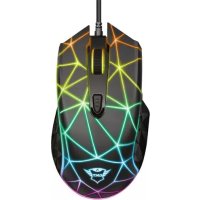
Ludox GXT 178 - Myš TRUST - Bezplatný návod k obsluze
Najděte návod k zařízení zdarma Ludox GXT 178 TRUST ve formátu PDF.



| Typ produktu | Kabelová herní myš |
| Značka | Trust |
| Model | Ludox GXT 178 |
| Připojení | Kabelové USB |
| Senzor | Optický |
| Rozlišení DPI | 4 nastavitelné úrovně (až 6400 DPI) |
| Programovatelná tlačítka | 7 tlačítek |
| Frekvence odezvy (Polling Rate) | 125 / 250 / 500 / 1000 Hz |
| Osvětlení | RGB LED s efekty (vlny, dech, přizpůsobitelné) |
| Vnitřní paměť | Ano (pro ukládání profilů a maker) |
| Profily | 3 vestavěné profily, export/import |
| Konfigurační software | Ano (ke stažení na trust.com) |
| Kompatibilní operační systém | Windows |
| Délka kabelu | 1,8 m |
| Hmotnost | 100 g |
| Rozměry (D x Š x V) | 125 x 70 x 40 mm |
| Napájení | USB (5V) |
| Záruka | 2 roky |
Často kladené otázky - Ludox GXT 178 TRUST
Dotazy uživatelů ohledně Ludox GXT 178 TRUST
0 otázka o tomto zařízení. Odpovězte na ty, které znáte, nebo položte vlastní.
Položte novou otázku o tomto zařízení
Stáhněte si návod pro váš Myš ve formátu PDF zdarma! Najděte svůj návod Ludox GXT 178 - TRUST a vezměte svůj elektronický přístroj zpět do rukou. Na této stránce jsou zveřejněny všechny dokumenty potřebné k používání vašeho zařízení. Ludox GXT 178 značky TRUST.
NÁVOD K OBSLUZE Ludox GXT 178 TRUST
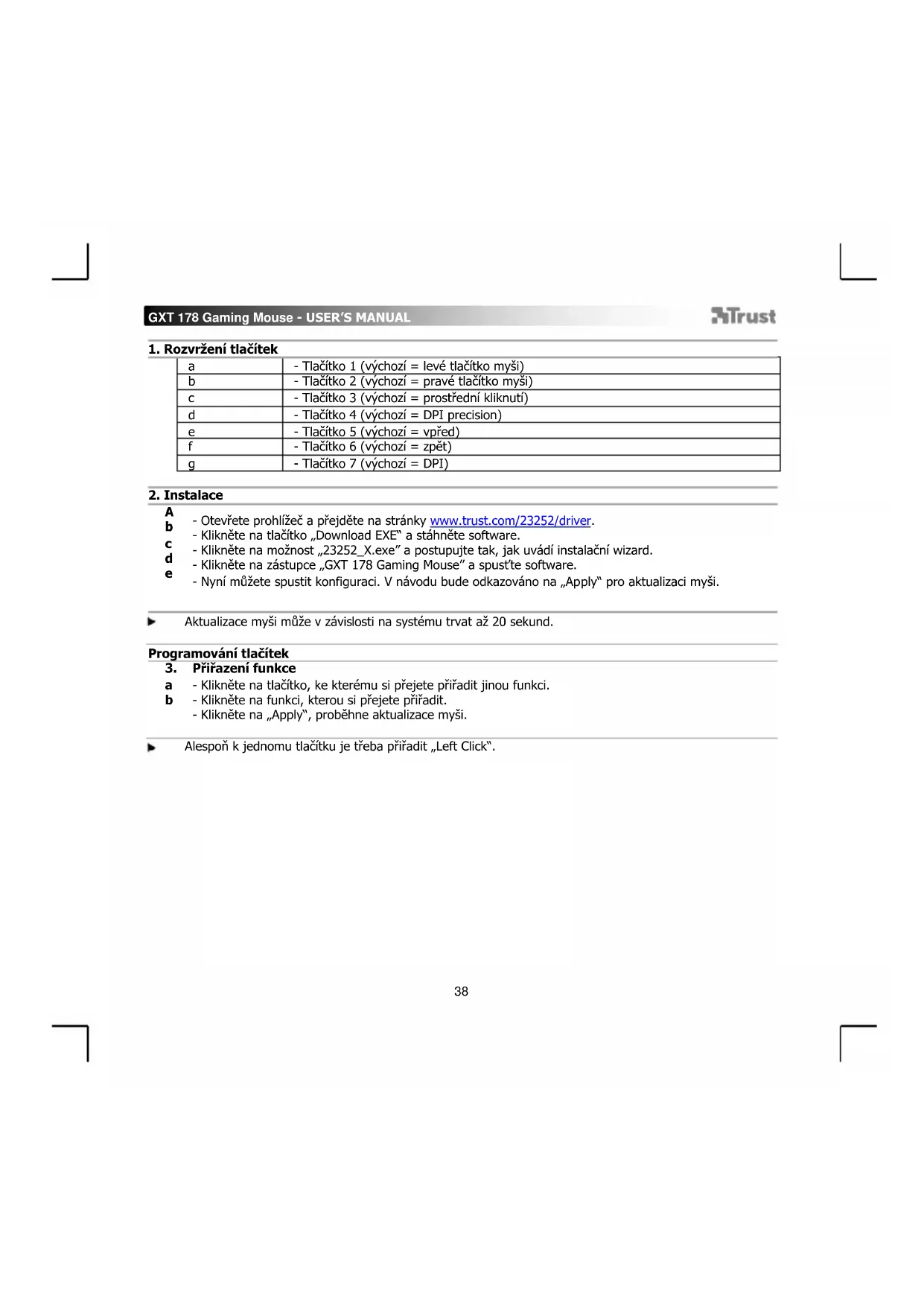
| a | - Tlačítko 1 (výchozí = levé tlačítko myši) |
| b | - Tlačítko 2 (výchozí = pravé tlačítko myši) |
| c | - Tlačítko 3 (výchozí = prostřední kliknutí) |
| d | - Tlačítko 4 (výchozí = DPI precision) |
| e | - Tlačítko 5 (výchozí = vpřed) |
| f | - Tlačítko 6 (výchozí = zpět) |
| g | - Tlačítko 7 (výchozí = DPI) |
2. Instalace
- Otevřete prohlížěč a prejdeťe na stránky www.trust.com/23252/driver.
- Klikněte na tlačitko „Download EXE" a stáhněte software.
C - Klikněte na moźnost „23252 X.exe" a postupujte tak, jak uvádi instalacné wizard. - Klikněte na zastupce „GXT 178 Gaming Mouse" a spust'te software.
- Nyní muzete spustit konfiguraci. V návodu bude odkazován na „Apply" proactualizaci mysi.
Aktualizace mysi muze v zavislosti na systemu trvat a20 sekund.
Programováni tlačitek
3. Přižazení funkce
a - Klikněte na tlacítko, ke kterému si prějete priřadit jinou funkci.
b - Kliknete na funkci, kterou si prejudice priradit.
-KlikneTe na,Apply,probehne aktualizace mysi.
Alesponk jednomutlačitku je tbrepa priRADit,Left Click".
GXT 178 Gaming Mouse - USER'S MANUAL
Trust
Obnovovaci frekvence a nastaveni DPI
4. Nastaveni DPI
a - Kliknete na kartu ,DPI Setting".
b - Kliknete na zaškrtávací polícko u Čísla DPI a aktivujte nebo deaktivujte tuto úroven DPI.
c -Zvolte barvu LED diodu ke kazdému nastaveni DPI.
d -Změnte uroven DPI tažením po príslusné listě.
- Klikne t na „Apply", probēhne aktualizace mysi.
Nastavení osvětlení
5. Změna světehného efektu
a - Kliknete na kartu ,Lighting".
b -Zmente svetelny rezim.
c -Zmehte rychlost animace.
d -Zmeite smer vIny.
Klikne t na,Apply, probehne aktualize mysi.
Dalsi nastaveni
6. Mouse Parameter
a - Klikněte na kartu „Mouse Parameter".
b - Tažením príslušného jezdce zmeěnte akeleraci, rychlost ukazatele Windows, rychlost posuvníků Windows nebo rychlost dvojitého kliknutí Windows.
-KlikneTe na „Apply", probehneactualizacemysi.
7. Polling Rate
a - Kliknete na kartu „Polling Rate".
b - Změnte odezvu mysi kliknutím na príslušnou frekvenci.
-KlikneTe na,Apply",prohneactualizacemysi.
Nastavení maker
- Vytvořeni makra (uloženi kombinace kláves do softaru)
a - Kliknete na tlačitko „Macro Editor“ [„MAKRO“].
b - Kliknutim na „New macro" vytvorite nové makro.
c -Nastavte cas zozdeni mezi kazdou akci anebo nastavte smychu/opakovani.
d - Kliknutim na 'Start record' spustite záznam makra. Nyní zadejte upřednostřovanou sekvenci makra.
e - Kliknutim na 'Stop record' zastavite zaznam makra. (max. 164 akci)
f - Kliknete na „Save"
Informace o tom, jak priñadit makro, se dozvit e kroku 3 tohoto návodu.
Profilová nastavení
- Vybér, uloženi a načtení profilu
a - Kliknutim na preferovany profil vyberte jeder z 3 profilu.
b - Klikněte na ikonu + a vytroře nový profil.
c - Klikněte na „C“ a vymažte profil.
d - Kliknutim na „Export profile" uložite nastavení, kliknutim na „Import profile" načtete nastavení.
e - Zadeje název pro nastavení mysi, které si prějete uložit, nebo zvolte preferovany profil, který si prějete načist.
f - Kliknutim na "Save" ulozite nastaveni, kliknutim na "Open" načte nestaveni. -
Klikněte na „Apply“ → nastavení myssi se nyní uloží ānahraje do myssi.
-
Obnoveni vychozich nastaveni
a - Kliknutim na „RESTORE" resetujete aktuálni profil na vyrobní nastaveni.
b - Kliknutim na, OK resetujete aktualign profil na vyrobni nastaveni.
Ostránováni probleù
Problém
Rešeni
Software se nespoustí.
- Zkontrolujte, zda je myš GXT 178 pripojená, a zkuste spustit software jestě Jednou.
Pokud se problem nevyrešil, obrte se na help desk - www.trust.com/23252/fac.
GXT 178 Gaming Mouse - USER'S MANUAL
Trust
| a | - Tlačidlo 1 (východiskovo = l'avé tlačidlo myši) |
| b | - Tlačidlo 2 (východiskovo = pravé tlačidlo myši) |
| c | - Tlačidlo 3 (východiskovo = kliknutie strednám tlačidlom) |
| d | - Tlačidlo 4 (Východiskovo = DPI precision) |
| e | - Tlačidlo 5 (Východiskovo = dopredu) |
| f | - Tlačidlo 6 (Východiskovo = dozadu) |
| g | - Tlačidlo 7 (Východiskovo = DPI) |
2. Instalácia
A - Otvorte internetovy prehliadač a prejdite na www.trust.com/23252/driver.
b - Kliknite na tlacidlo „Download EXE" a stiahnite si softver.
c - Kliknite na „23252 X.exe" a postupuite podla sprieyodcu instalaciou.
d - Kliknite na odkaz „GXT 178 Gaming Mouse" a spustite softvér.
e - Teraz mozte za'Kat konfigurovat' mys. Pri manualnej sa budeactualizacia mysi vztahovat' na moznost Apply'.



