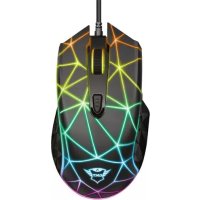
Ludox GXT 178 - Fare TRUST - Ücretsiz kullanım kılavuzu
Cihazın kılavuzunu ücretsiz bulun Ludox GXT 178 TRUST PDF formatında.



| Ürün tipi | Kablolu oyuncu faresi |
| Marka | Trust |
| Model | Ludox GXT 178 |
| Bağlantı | Kablolu USB |
| Sensör | Optik |
| DPI çözünürlüğü | 4 ayarlanabilir seviye (6400 DPI'a kadar) |
| Programlanabilir düğmeler | 7 düğme |
| Rapor oranı (Polling Rate) | 125 / 250 / 500 / 1000 Hz |
| Aydınlatma | RGB LED efektli (dalga, nefes, özelleştirilebilir) |
| Dahili bellek | Evet (profilleri ve makroları kaydetmek için) |
| Profiller | 3 entegre profil, dışa/içe aktarma |
| Yapılandırma yazılımı | Evet (trust.com'dan indirilebilir) |
| Uyumlu işletim sistemi | Windows |
| Kablo uzunluğu | 1,8 m |
| Ağırlık | 100 g |
| Boyutlar (U x G x Y) | 125 x 70 x 40 mm |
| Güç kaynağı | USB (5V) |
| Garanti | 2 yıl |
Sık sorulan sorular - Ludox GXT 178 TRUST
Kullanıcıların soruları hakkında Ludox GXT 178 TRUST
0 soru bu cihaz hakkında. Bildiklerinizi cevaplayın veya kendinizinki sorun.
Bu cihaz hakkında yeni bir soru sor
Cihazınız için talimatları indirin Fare PDF formatında ücretsiz! Kılavuzunuzu bulun Ludox GXT 178 - TRUST ve elektronik cihazınızı yeniden ele alın. Bu sayfada cihazınızın kullanımı için gerekli tüm belgeler yayınlanmaktadır. Ludox GXT 178 markasının TRUST.
KULLANIM KILAVUZU Ludox GXT 178 TRUST
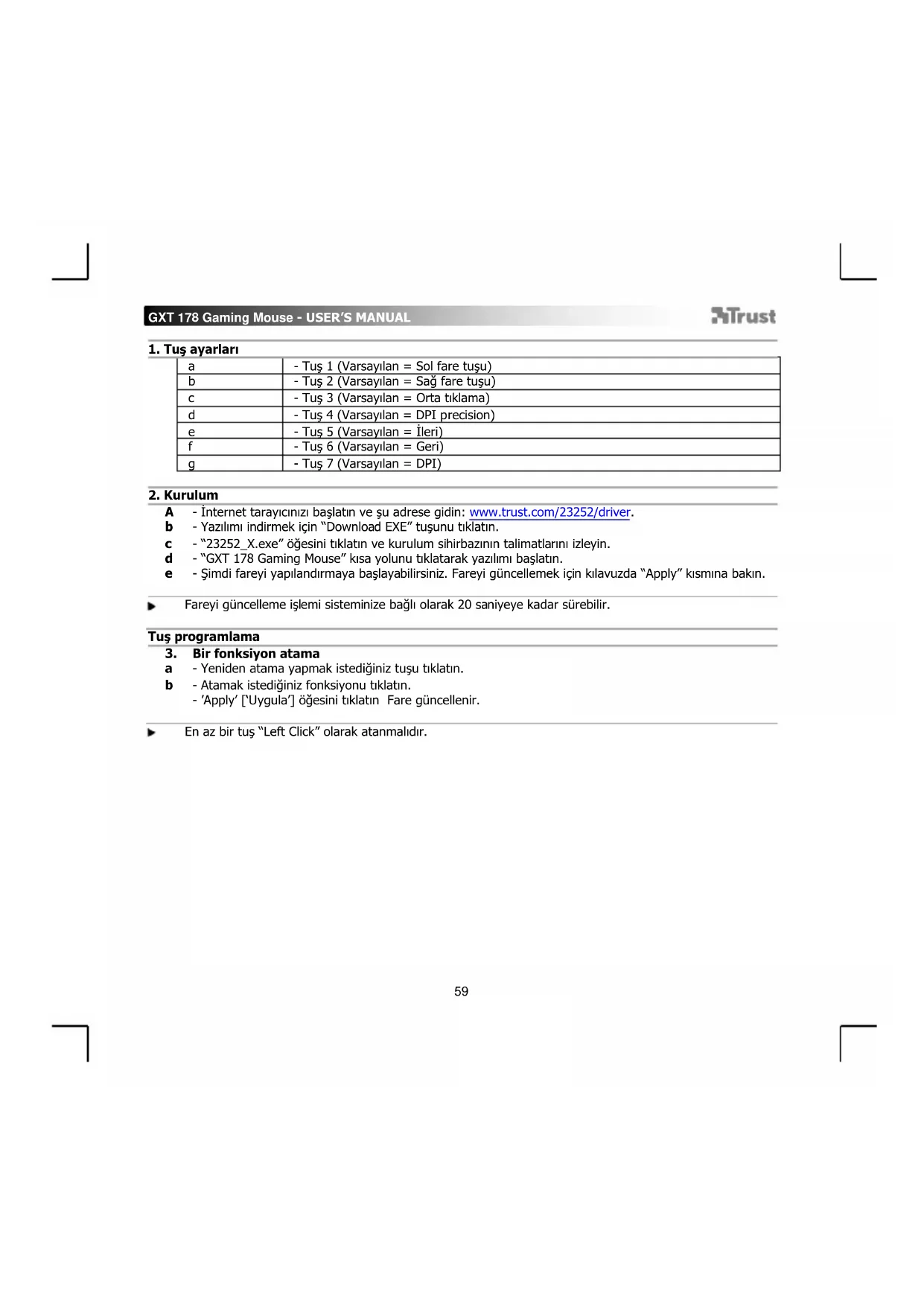
| a | - Tuş 1 (Varsayilan = Solfare tuşu) |
| b | - Tuş 2 (Varsayilan = Sağfare tuşu) |
| c | - Tuş 3 (Varsayilan = Orta tıklama) |
| d | - Tuş 4 (Varsayilan = DPI precision) |
| e | - Tuş 5 (Varsayilan = İleri) |
| f | - Tuş 6 (Varsayilan = Geri) |
| g | - Tuş 7 (Varsayilan = DPI) |
2. Kurulum
A - Internet tarayicinizi baslatin ve su adrese gidin: www.trust.com/23252/driver.
b - Yazilimi indirmek icin "Download EXE" tuşunu tıklatin.
c -23252_X.exe" ogesini tiklatin ve kurulum sihirbazinin talimatlarini izleyin.
d - "GXT 178 Gaming Mouse" kisa yolunu tiklatarak yazilimi baslatin.
e - Simdi fareyi yapilandirmaya baslayabilirsiniz. FareyiGPCellemek icin kilavuzda "Apply" kismina bakin.
Fareyi guncelleme islemi sisteminize bagl olarak 20 saniyeye kadar surebilir.
Tusprogramlama
- Bir fonksiyon atama
a -Yeniden atama yapmak istediginiz tusu tiklatin.
b - Atamak istediqiniz fonksiyonu tiklatn.
- 'Apply' [Uygula] ögesini tiklatin Fare güncellenir.
En az bir tus "Left Click" olarak atanmaldir.
Rapor Orani ve DPI ayari
4. DPI ayari
a - "DPI Setting" sekmesini tiklatn.
b - DPI numarasi yanindaki onay kutusunu tiklatarak bu DPI duzeyini etkinlestrebilir ya da devre disi birakabilirsiniz.
c - Her DPI ayari icin bir LED rengi segin.
d - Ilgili cubugu cekerek DPI duzeyini degistirin.
'Apply' [Uygula] ögesini tiklatin Fare güncellenir.
Isik Ayarli
5. Isik Efektini Değistirme
a - "Lighting" sekmesini tiklatn.
b - Isik modunu deqistirin.
c - Animasyon hizini degistirin.
d - Dalga yonunü deigistirin.
- 'Apply' [Uygula] ögesini tiklatin Fare güncellenir.
Diger Ayarlar
6. Mouse Parameter
a - "Mouse Parameter" sekmesini tiklatin.
b - Ilgili imleci sürukleyerek, hizlanmayi, Windows isaretci hizini, Windows kayirdma hizini vya Windows gift tklatma hizini degistirebilirsiniz.
'Apply' [Uygula] ögesini tiklatn Fare güncellenir.
7. Polling Rate
a - "Polling Rate" sekmesini tiklatin.
b - Ilgili frekansi tiklatarak Yoklama hizin degistirebilirsiniz.
'Apply' [Uygula] ögesini tiklatn Fare güncellenir.
Makro Ayarli
- Bir makro yaratin (Yazilimda bir tus dizisi kaydedin)
a - 'Macro Editor' [MAKRO] Düğmesini tiklatin.
b - Yeni bir makro olusturmak icin 'New macro' [YENI] ögesini tiklatin.
c - Her islemarasindaki gecikmeyi ve/veya dongu/tekarar ayarini ayarlayin.
d - Makroyu kaydetmeye bestehtamak icin 'Start record' ögesini tiklatn. Şimdi tercih ettiğiniz makro dizilimi girin.
e - Makroyu kaydetmeyi durdurmak icin 'Stop record' ögesini tiklatn. (maksimum 164 eylem)
f -"Save" ögesini tiklatn. - Olusturulan makro artik 'Macro' [MAKRO'] fonksiyonu.altinda yer alir.
Bir makroyu atamak icin bu kilavuzun adim 3'unu uygulayin.
Profil Ayarli
- Bir Profili Segmek, Kaydetmek ve Yüklemek
a - Uzerini tklatarak 3 profilden birini segin.
b -Yeni bir profil yaratmak icin + simgesini tiklatin.
C - Bir profili silmek icin C' ogesini tiklatn.
d - Bir ayari kaydetmek icin "Export profile" ögesini tiklatin, bir ayari yüklemek icin "Import profile" ögesini tiklatin.
e - Kaydetmek istediqiniz fare ayari icin bir isim girin veya yuklemek icin istediqiniz profili secin.
f - Ayari kaydetmek icin "Save" ögesini tiklatn, ayari yuklemek icin "Open" ögesini tiklatn.
"Apply" ögesini tiklatin → Fareniz simdi ayarlanmīs veya güncellenmistir.
- Varsayilan ayarlari geri yukleme
a - Geçerli profili fabrika ayarlarina dondürmek icin "RESTORE" ögesini tiklatn.
b -Geogerli profili fabrika ayarlarina dondurmek icin "OK" ögesini tklatin.
Sorun Giderme
Sorun
Czum
Yazilim质量问题。
- GXT 178 farenin takili oldugundan emin olun ve yazilimi yaniden baslatmayi deneyin.
Sorununuz gozulmeze lufen su baglantidan yardim masasiyla irtibata gecin: www.trust.com/23252/faq.
1. Raspored tipki
| a | - Tipka 1 (zadano = lijevi klik mišem) |
| b | - Tipka 2 (zadano =(desni klik mišem) |
| c | - Tipka 3 (zadano = srednji klik) |
| d | - Tipka 4 (zadano = DPI precision) |
| e | - Tipka 5 (zadano = naprijed) |
| f | - Tipka 6 (zadano = nazad) |
| g | - Tipka 7 (zadano = DPI) |
2. Instalacija
A - Otvorite internetski preglednik i otvorite www.trust.com/23252/driver.
b - Kliknite gumb „Download EXe" za preuzimanje programa.
c - Kliknite "23252_X.exe" i slicedite carobnjak za instalaciju.
d - Kliknite precac "GXT 178 Gaming Mouse" da bistePokrenuli program.
e - Sada mozte zapocei s konfiguriranjem iša. U prirucniku ce biti navedeno „Apply" da azurirate miša.
Ažuriranje miša moze potrajati do 20 sekundi ovisno o vašem sustavu.
Programiranje tipki
- Zadavanje funkcije
a - Kliknite na tipku kojoj zeilite promijeniti funkcjju
b - Kliknite na funkcjiu koju zelite zadati.
-Kliknite,Apply",mišseažurira.
