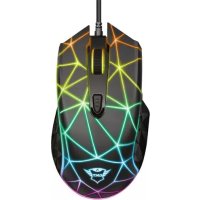
Ludox GXT 178 - Maus TRUST - Kostenlose Bedienungsanleitung
Finden Sie kostenlos die Bedienungsanleitung des Geräts Ludox GXT 178 TRUST als PDF.



| Produkttyp | Kabelgebundene Gaming-Maus |
| Marke | Trust |
| Modell | Ludox GXT 178 |
| Anschluss | Kabelgebundenes USB |
| Sensor | Optisch |
| DPI-Auflösung | 4 einstellbare Stufen (bis zu 6400 DPI) |
| Programmierbare Tasten | 7 Tasten |
| Abtastrate (Polling Rate) | 125 / 250 / 500 / 1000 Hz |
| Beleuchtung | RGB-LED mit Effekten (Wellen, Atmung, anpassbar) |
| Interner Speicher | Ja (zum Speichern von Profilen und Makros) |
| Profile | 3 integrierte Profile, Export/Import |
| Konfigurationssoftware | Ja (herunterladbar unter trust.com) |
| Kompatibles Betriebssystem | Windows |
| Kabellänge | 1,8 m |
| Gewicht | 100 g |
| Abmessungen (L x B x H) | 125 x 70 x 40 mm |
| Stromversorgung | USB (5V) |
| Garantie | 2 Jahre |
Häufig gestellte Fragen - Ludox GXT 178 TRUST
Benutzerfragen zu Ludox GXT 178 TRUST
0 Frage zu diesem Gerät. Beantworten Sie die, die Sie kennen, oder stellen Sie Ihre eigene.
Eine neue Frage zu diesem Gerät stellen
Laden Sie die Anleitung für Ihr Maus kostenlos im PDF-Format! Finden Sie Ihr Handbuch Ludox GXT 178 - TRUST und nehmen Sie Ihr elektronisches Gerät wieder in die Hand. Auf dieser Seite sind alle Dokumente veröffentlicht, die für die Verwendung Ihres Geräts notwendig sind. Ludox GXT 178 von der Marke TRUST.
BEDIENUNGSANLEITUNG Ludox GXT 178 TRUST
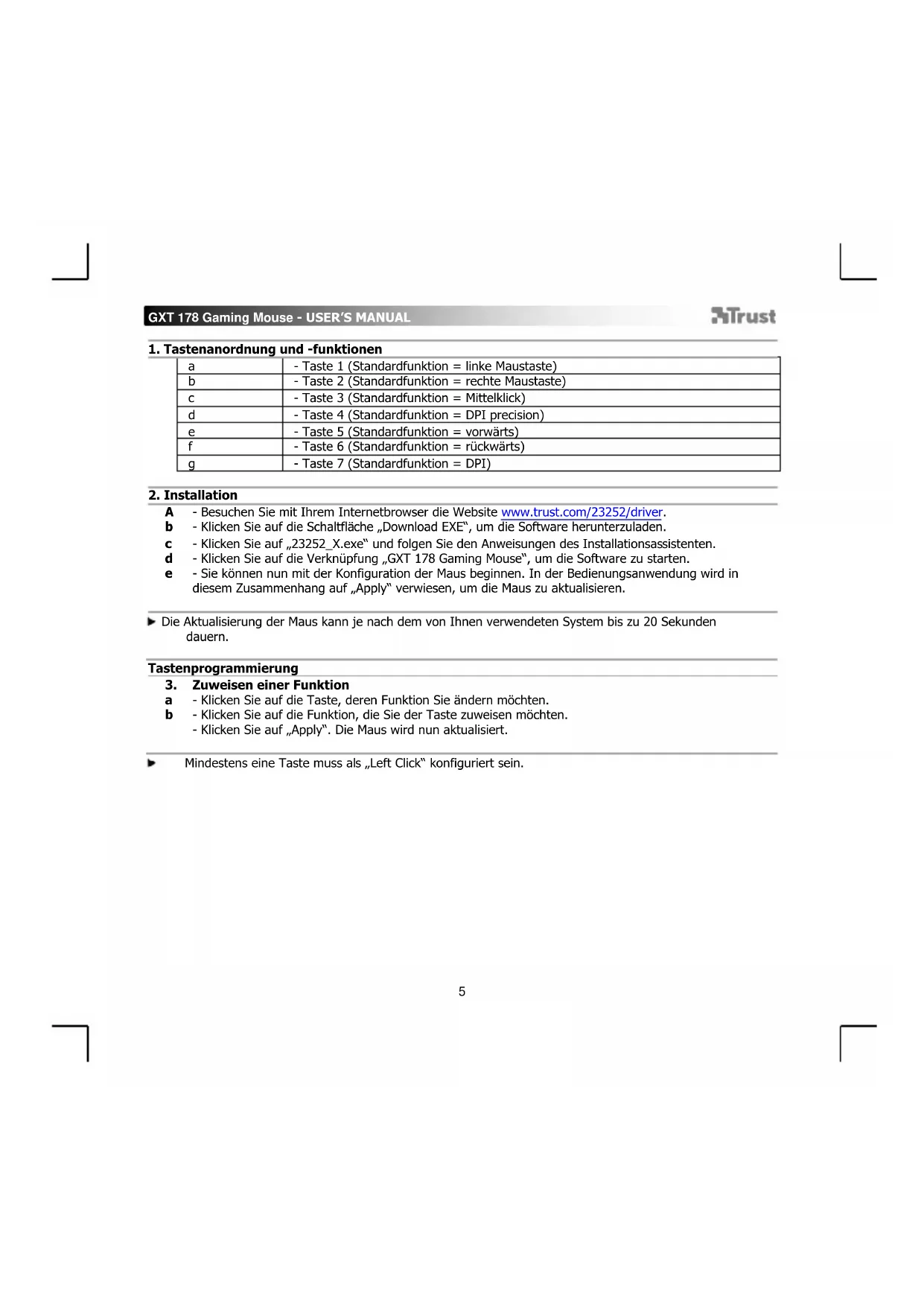
1. Tastenanordnung und -funktionen
| a | - Taste 1 (Standardfunktion = linke Maustaste) |
| b | - Taste 2 (Standardfunktion = rechte Maustaste) |
| c | - Taste 3 (Standardfunktion = Mittelclick) |
| d | - Taste 4 (Standardfunktion = DPI precision) |
| e | - Taste 5 (Standardfunktion = vorwärts) |
| f | - Taste 6 (Standardfunktion = rückwärts) |
| g | - Taste 7 (Standardfunktion = DPI) |
2. Installation
A - Besuchen Sie mit Ihrn Internetbrowser die Website www.trust.com/23252/driver.
b - Klichen Sie auf die Schaltfläche „Download EXE", um die Software herunterzuladen.
c - Klichen Sie auf .23252 X.exe" und folgen Sie den Anweisungen des Installationsassistenten.
d - Klichen Sie auf die Verknüpfung „GXT 178 Gaming Mouse", um die Software zu starten.
e - Sie können nun mit der Konfiguration der Maus beginnen. In der Bedienungsanwendung wird in this dem Zusammenhang auf "Apply" verwiesen, um die Maus zuactualisieren.
Die Aktualisierung der Maus kann je nach dem von Ihnen verwendeten System bis zu 20 Sekunden dauern.
Tastenprogrammierung
- Zuweisen einer Funktion
a - Klichen Sie auf die Taste, deren Funktion sieändern möchten.
b - Klichen Sie auf die Funktion, die Sie der Taste zuweisen möchten.
- Klichen Sie auf „Apply". Die Maus wird nun aktualisiert.
Mindestens eine Taste muss als „Left Click“ konfiguriert sein.
GXT 178 Gaming Mouse - USER'S MANUAL
Trust
Abtastrate und DPI-Einstellungen
4. DPI-Einstellung
a - Klicken Sie auf den Menüreiter „DPI Setting".
b - Klichen Sie auf das Auswahlkästchen geben dem DPI-Wert, um die betreffende DPI-Einstellung zu aktivieren oder zu deaktivieren.
c - Wahlen Sie für jeder DPI-Einstellung eine LED-Farbe aus.
d - Verschieben Sie die entsprechende Leiste, um die DPI-Einstellung zu ändern.
- Klichen Sie auf „Apply". Die Maus wird nun aktualisiert.
Lichteinstellungen
5. Andern des Lichteffekts
a - Klichen Sie auf den Menüreiter „Lighting".
b -Andern Sie den Beleuchtungsmodus.
c - Andern Sie die Animationsgeschwindigkeit.
d - Andern Sie die Welleneffektrichtung.
- Klichen Sie auf „Apply". Die Maus wird nun aktualisiert.
Sonstige Einstellungen
6. Mouse Parameter
a - Klichen Sie auf den Menüreiter „Mouse Parameter".
b - Verschieben Sie den entsprechenden Cursor, um die Beschleunigung, die Windows-Zeigergeschwindigkeit die Windows-Scrollgeschwindigkeit oder die Windows-Doppelklickgeschwindigkeit zuändern.
- Klichen Sie auf „Apply". Die Maus wird nun aktualisiert.
7. Polling Rate
a - Klichen Sie auf den Menüreiter „Polling Rate".
b -Andern Sie Abtastrate, indemn Sie die entsprechende Frequenz anklichen.
- Klichen Sie auf „Apply". Die Maus wird nun aktualisiert.
GXT 178 Gaming Mouse - USER'S MANUAL
Trust
Makro-Einstellungen
- Erstellen eines Makros (Speichern einer Tastenfolge in der Software)
a - Klichen Sie auf die Schaltfläche „Macro Editor".
b - Klicken Sie auf "New marco", um ein neuen Makro zu erstellen.
c - Stellen Sie die Verzögerungszeit zwischen den einzelnen Aktionen und/oder die Anzahl der gewünschten Wiederholungen ein.
d - Klichen Sie auf 'Start record', um mit der Aufzeichnung des Makros zu beginnen. Führten Sie nun die gewünschte Makrosequenz aus.
e - Klichen Sie auf 'Stop record', um die Aufzeichnung des Makros zu beenden. (max. 164 Aktionen)
f - Klicken Sie auf „Save".
- Das erstellte Makro ist jetzt unter der Funktion „Macro" verfügbar.
Um ein Makro zuzuweisen, befolgen Sie Schritt 3 im vorliegenden Handbuch.
Profil-Einstellungen
- Profile auswahlen, speichern und laden
a - Wahlen Sie eines der 3 Profile aus, indem Sie auf das gewünschte Profil klichen.
b - Klichen Sie auf das Plussymbol, um ein neuen Profil zu erstellen - Klichen Sie auf ^ C^ ,um ein Profil zu loschen.
c - Klichen Sie auf "Export profile", um eine Konfiguration zu speichern, oder klichen Sie auf "Import profile", um eine Konfiguration zu laden.
d - Geben Sie einen Name n für die zu speichernnde Mauskonfiguration ein bzw. wahlen Sie das zu ladende
e Profil aus. - Klichen Sie auf „Save“, um die Konfiguration zu speichern oder klichen Sie auf „Open“, um die
f Konfiguration zu laden. -
Klichen Sie auf „Apply". Ihr Mauskonfiguration wird nun gespeichert oder auf Ihrer Mausaktualisiert.
-
Wiederherstellen der Standardeinstellungen
-
Klichen Sie auf „RESTORE“, um das aktuelle Profil auf seine werkseitigen Grundeinstellungen zurückzusetzen.
- Klichen Sie auf "OK", um das aktuelle Profil auf seine werkseitigen Grundeinstellungen zurückzusetzen.
GXT 178 Gaming Mouse - USER'S MANUAL
Trust
1. Configuration des boutons
Die Software startet nicht.
- Vergewissern Sie sich, dass die GXT 178 Maus angeschlossen ist und versuchen Sie, die Software erneut zu starten.
Falls das Problem fortbesteht, wenden Sie sichitte unter www.trust.com/23252/faq an unseren Helpdesk.
- Standaardinstellungen herstellen
De software start nicht.




- Tastenanordnung und -funktionen
- Installation
- Tastenprogrammierung
- GXT 178 Gaming Mouse - USER'S MANUAL
- Trust
- Abtastrate und DPI-Einstellungen
- DPI-Einstellung
- Lichteinstellungen
- Andern des Lichteffekts
- Sonstige Einstellungen
- Mouse Parameter
- Polling Rate
- Makro-Einstellungen
- Profil-Einstellungen
- Configuration des boutons
- De software start nicht.
Marke : TRUST
Modell : Ludox GXT 178
Kategorie : Maus