
Ludox GXT 178 - Egér TRUST - Ingyenes használati útmutató
Találja meg az eszköz kézikönyvét ingyenesen Ludox GXT 178 TRUST PDF formátumban.



| Terméktípus | Vezetékes játékos egér |
| Márka | Trust |
| Modell | Ludox GXT 178 |
| Csatlakozás | Vezetékes USB |
| Érzékelő | Optikai |
| DPI felbontás | 4 állítható szint (akár 6400 DPI) |
| Programozható gombok | 7 gomb |
| Lekérdezési arány (Polling Rate) | 125 / 250 / 500 / 1000 Hz |
| Világítás | RGB LED effektekkel (hullám, légzés, testreszabható) |
| Belső memória | Igen (profilok és makrók mentéséhez) |
| Profilok | 3 beépített profil, exportálás/importálás |
| Konfigurációs szoftver | Igen (letölthető a trust.com-ról) |
| Kompatibilis operációs rendszer | Windows |
| Kábel hossza | 1,8 m |
| Tömeg | 100 g |
| Méretek (H x Sz x M) | 125 x 70 x 40 mm |
| Táplálás | USB (5V) |
| Garancia | 2 év |
Gyakran ismételt kérdések - Ludox GXT 178 TRUST
Felhasználói kérdések a következőről Ludox GXT 178 TRUST
0 kérdés erről a készülékről. Válaszolj azokra, amiket ismersz, vagy tedd fel a sajátod.
Tegyél fel egy új kérdést erről a készülékről
Töltse le az útmutatót a következőhöz Egér PDF formátumban ingyenesen! Találja meg kézikönyvét Ludox GXT 178 - TRUST és vegye vissza elektronikus eszközét a kezébe. Ezen az oldalon közzé van téve az eszköze használatához szükséges összes dokumentum. Ludox GXT 178 márka TRUST.
HASZNÁLATI ÚTMUTATÓ Ludox GXT 178 TRUST
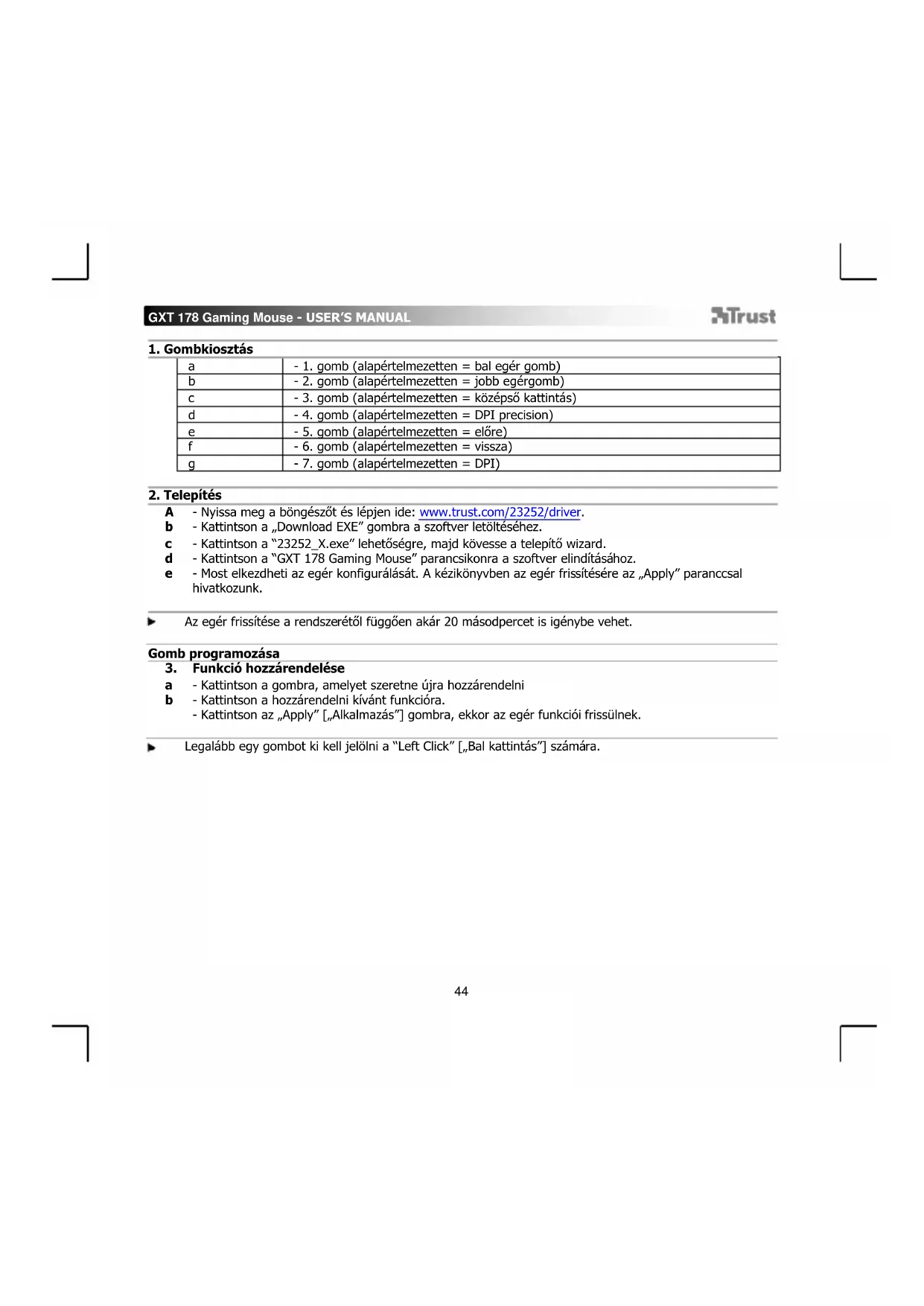
| a | - 1. gomb (alapértelmezetten = bal egér gomb) |
| b | - 2. gomb (alapértelmezetten = jobb egérgomb) |
| c | - 3. gomb (alapértelmezetten = középső kattintás) |
| d | - 4. gomb (alapértelmezetten = DPI precision) |
| e | - 5. gomb (alapértelmezetten = előre) |
| f | - 6. gomb (alapértelmezetten = vissza) |
| g | - 7. gomb (alapértelmezetten = DPI) |
2. Telepétés
A - Nyissa meg a bongeszót és lépjen ide: www.trust.com/23252/driver.
b - Kattintson a „Download EXE" gombra a szoftver letoltésehez.
c - Kattintson a "23252_X.exe" lehetosegre, majd kovesse a telepitő wizard.
d - Kattintson a "GXT 178 Gaming Mouse" parancsikonra a szoftver elinditásához.
e - Most elkezdheti az eger konfiguralasat. A kezikonyven az eger frissitésere az „Apply" parancsal hivatkozunk.
Az eger frissitese a rendszeretol fuggoen akar 20 masodperct is igenybe vehet.
Gomb programozása
- Funkcio hozzárendelése
a - Kattintson a gombra, amelyet szeretne uja hozzarendelni
b - Kattintson a hozzárendelni kívánt funkcióra.
- Kattintson az „Apply“ [„Alkalmazás“] gombra, ekkor az egér funkciói frissülnek.
Legalabb egy gombot ki kell jelölni a "Left Click" [,Bal kattintas" ] száma.
GXT 178 Gaming Mouse - USER'S MANUAL
Trust
Jelentesi rátat és DPI beallitások
4. DPI beallitások
a - Kattintson a „DPI Setting" lapra.
b - Kattintson a DPI szam melletti jelölónégyzetre a DPI szint engedélyezéséhez vagy letitásához.
c - Valasszon LED szint az egyes DPI beallitásokhoz.
d - A vonatkozó savra kattintva módositsa a DPI beallitásokat.
- Kattintson az „Apply“ [,Alkalmazás" ] gombra, ekkor az egér funkciói frissünek.
Feny beallitásai
5. A fényhatás módosítása
a - Kattintson az „Lighting" lapra.
b - Valtoztassa meg a fenymodot.
c - Valtoztassa meg a animaciós sebességet.
d - Modositsa a hullamzas iranyat.
- Kattintson az „Apply“ [,Alkalmazás" ] gombra, ekker az eger funkció frissülnek.
Egyeb beaillitasok
6. Mouse Parameter
a -Kattintson a „Mouse Parameter" lapra.
b - A kurzor megelelo pontba torten huzasaval modositsa a Gyorsitas, a Windows mutatosebesseg, a Windows gorgotsebesseg vagy a Windows dupla kattintas sebesseg beallitasokat.
- Kattintson az „Apply" [Alkalmazás" gombra, ekkor az egér funkció frissülnek.
7. Polling Rate
a -Kattintson a,Polling Rate" lapra.
b - Modosithatja a Lehivasi arany beallitasait, ha rakattint a vonatkozo savra.
- Kattintson az „Apply" [Alkalmazás"gombra, ekkor az egér funkció frissülnek.
Makrobeallitasok
- Hozzon létre egy makrót (billentyúsorozatot tárol a szoftveren)
a - Kattintson a „Macro Editor" [„Makró”] gombra.
b - Kattintson a „New macro" [ˌUj"] gombra, hogy új makró t hozzon létre.
c - Alitsa be a késlettétési idot az egyes muveletek és/vagy az ismetlés/hurok beallitások kozott.
d - Kattintson a 'Start record' gombra, hogy megkezdje a makro rögzitését. Most adja meg a makro kivant sorrendjét.
e - Kattintson a 'Stop record' gombra, hogy lealitsa a makro rogziteset. (max. 164 mvelet)
f -Kattintson a Save' gombra. - A létrehozzott makró ezentúl a 'Macro' funkcióban érhető el.
Makro hozzarendelésehez kovesse a kézikönyv 3. lépését.
Profilbeállitások
- Egy profil kivalasztasa, mentese vagy betoltese
a - Valassza ki az 3 profil egyikét ugy, hogy rakattint a kivant profila.
b - Kattintson a + ikonra uy profil letrehozasahoz.
c - Kattintson a 'C' gombra egy profil torleséhez.
d - Kattintson a „Export profile" opcióra a beállítás mentéséhez vagy a „Import profile" opcióra a beállítás betöltéséhez.
e - Irja be az elmenteni kivist nevet az egerbeallitashoz vagy valassza ki a betolteni kivist profilt.
f - Kattintson a "Save" lehetossegre, hogy elmentse a beallitast, kattintson az "Open" lehetossegre, hogy betoltsa beallitast.
- Kattintson az „Apply“ lehetósegre → Az egér beaillitasa most el lettuce frissult az egér.
- Alapételmezett beállítások visszaállítása
a - Kattintson a „RESTORE" lehetosegre az aktualis profil gyari beallitasanak a visszaallitasahoz.
b - Kattintson a,OK' lehtosegre az aktualis profil gyari beallitasnak a visszaallitasahoz.
Hibaelháritás
Problème
Megoldás
A szoftver nem indul el.
-Gyozodjon meg rola, hogy a GXT 178 egér csatlakoztatva van-e, es probálja ujraindítani a szoftvert.
Ha a problema nem oldódt meg, kérjuk, vegye fel a kapcsolatot az ügyfélszolgálatunkkal a www.trust.com/23252/faq címen.
- Dispunere butoane
| a | - Buton 1 (implicit = buton mouse stânga) |
| b | - Buton 2 (implicit = buton mouse dreapta) |
| c | - Buton 3 (implicit = click mishloc) |
| d | - Buton 4 (implicit = DPI precision) |
| e | - Buton 5 (implicit = ¬inainte) |
| f | - Buton 6 (implicit = ¬inapoi) |
| g | - Buton 7 (implicit = DPI) |
2. Instalare




Márka : TRUST
Modell : Ludox GXT 178
Kategória : Egér