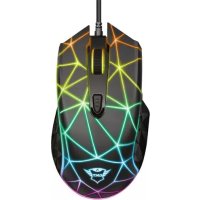
Ludox GXT 178 - Rato TRUST - Manual de utilização gratuito
Encontre gratuitamente o manual do aparelho Ludox GXT 178 TRUST em formato PDF.



| Tipo de produto | Mouse gamer com fio |
| Marca | Trust |
| Modelo | Ludox GXT 178 |
| Conexão | USB com fio |
| Sensor | Óptico |
| Resolução DPI | 4 níveis ajustáveis (até 6400 DPI) |
| Botões programáveis | 7 botões |
| Taxa de relatório (Polling Rate) | 125 / 250 / 500 / 1000 Hz |
| Iluminação | RGB LED com efeitos (ondas, respiração, personalizável) |
| Memória interna | Sim (para salvar perfis e macros) |
| Perfis | 3 perfis integrados, exportação/importação |
| Software de configuração | Sim (baixável em trust.com) |
| Sistema operacional compatível | Windows |
| Comprimento do cabo | 1,8 m |
| Peso | 100 g |
| Dimensões (C x L x A) | 125 x 70 x 40 mm |
| Alimentação | USB (5V) |
| Garantia | 2 anos |
Perguntas frequentes - Ludox GXT 178 TRUST
Perguntas dos utilizadores sobre Ludox GXT 178 TRUST
0 pergunta sobre este aparelho. Responda às que conhece ou faça a sua.
Faça uma nova pergunta sobre este aparelho
Baixe as instruções para o seu Rato em formato PDF gratuitamente! Encontre o seu manual Ludox GXT 178 - TRUST e retome o controlo do seu dispositivo eletrónico. Nesta página estão publicados todos os documentos necessários para a utilização do seu dispositivo. Ludox GXT 178 da marca TRUST.
MANUAL DE UTILIZADOR Ludox GXT 178 TRUST
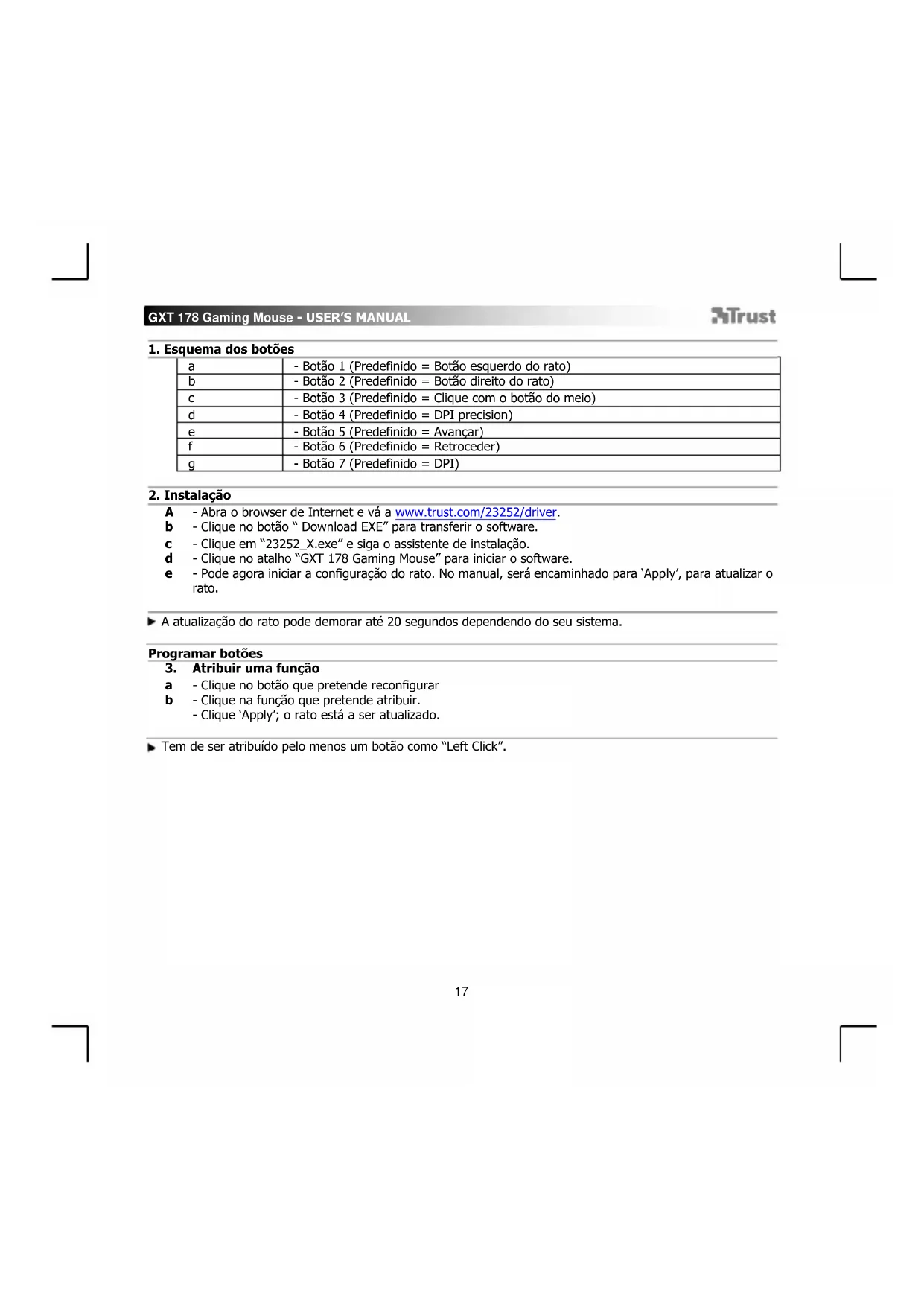
| a | - Botão 1 (Predefinido = Botão esquerdo do rato) |
| b | - Botão 2 (Predefinido = Botão direito do rato) |
| c | - Botão 3 (Predefinido = Clique com o botão do meio) |
| d | - Botão 4 (Predefinido = DPI precision) |
| e | - Botão 5 (Predefinido = Avançar) |
| f | - Botão 6 (Predefinido = Retroceder) |
| g | - Botão 7 (Predefinido = DPI) |
2. Instalacao
A - Abra o browser de Internet e va a www.trust.com/23252/driver.
b - Clique no botão " Download EXE" para transferir o software.
c - Clique em "23252_X.exe" e siga o assistente de instalacao.
d - Clique no atalho "GXT 178 Gaming Mouse" para iniciar o software.
e - Pode ahora inicial a configuração do rato. No manual, está encaminhado para 'Apply', para atualizar o rato.
A atualização do rato pode demorar até 20 seguidos dependendo do seuSYSTEMA.
Programar botoes
- Atribuir uma funcao
a - Clique no botao que pretende reconfigurar
b - Clique na funcao que pretende atribuir.
- Clique 'Apply'; o rato está a ser atualizzato.
- Tem de ser atribuído pelo menos um botão como "Left Click".
GXT 178 Gaming Mouse - USER'S MANUAL
Trust
Taxa de relatório e Definições de DPI
4. Definicao de DPI
a - Clique no separator 'DPI Setting'.
b - Clique na caixa de verificacao ao lado do numero de DPI para ativar ou desatavar esse nivel de DPI.
c - Escolha uma cor de LED para cada definicao de DPI.
d - Altere o nivel de DPI praticando na respetiva barra.
- Clique 'Apply'; o rato está a ser atualizzato.
Definições de illuminação
5. Altere os efeitos de iluminação
a - Clique no separator 'Lighting'.
b - Altere o modo de iluminação.
c - Altere a velocidade de animacao.
d -Alterereadirecao da onda.
- Clique 'Apply'; o rato está a ser atualizzato.
Outras definições
6. Mouse Parameter
a - Clique no separator 'Mouse Parameter'.
b - Altere a Acceleracao, a velocidade do ponteiro do Windows, a velocidade de deslocamento do Windows ou o duplo clique do Windows movimentando o respetivo cursor.
- Clique em 'Apply'; o rato está a ser atualizzato.
7. Polling Rate
a - Clique no separator 'Polling Rate'.
b - Altere a Polling rate ciclo na respetiva frequencia.
- Clique em 'Apply'; o rato está a ser atualizzato.
GXT 178 Gaming Mouse - USER'S MANUAL
Trust
Definções de macros
- Criar una macro (Guardar una sequencia de teclas no software)
a - Clique no botão 'Macro Editor'.
b - Clique em 'New macro' [NOVO] para Criar uma nova macro.
c - Defina o tempo de atraso entre cada ação e/ou a configuração do ciclo/repeticao.
d - Clique em 'Start record' para fazer a gravar a macro. Agora, introduza a sequencia de macros preferida.
e - Clique em 'Stop record' para parar de gravar a macro. (máx. 164 ações)
f - Clique em Save'. - A macro criada está disponible na função 'Macro'.
- SeLECTIONAR, guardar ou carregar um/perfil
a -Selezione um dos 3 perfisciescando no perfilpretendido.
b - Clique no icone + para Criar um perfil novo.
C - Clique em 'C' para apagar um perfil.
d - Clique em 'Export profile' para guardar uma configuração ou clique em 'Import profile' para registrar uma configuração.
e - Introduza um nome para a configuraçao do rato que quer guardar ou escolha o/perfil pretendido a carregar.
f - Clique em 'Save' para guardar a configuraçao ou clique em 'Open' para carregar a configuraçao. -
Clique em 'Apply' → Neste momento, a configuração do rato é guardada ou atualizada no rato.
-
Restaurar as predefinições
a - Clique em 'RESTORE' para repor as predefinições de fabrica para o peril atual.
b - Clique em 'OK' para repor as predefinições de fabrica para o perfil atual.
| a | - Botão 1 (Padão = botão esquerdo do mouse) |
| b | - Botão 2 (Padão = botão direito do mouse) |
| c | - Botão 3 (Padão = clique do meio) |
| d | - Botão 4 (Padão = DPI precision) |
| e | - Botão 5 (Padão = Avançar) |
| f | - Botão 6 (Padão = Voltar) |
| g | - Botão 7 (Padão = DPI) |
2.Instalacao
A - Abra o navegador de Internet e va até www.trust.com/23252/driver.
- Clique no botão "Download EXE" para fazer o download do software.
C - Clique em "23252_X.exe" e siga o assistente de instalacao.
- Clique no atalho "GXT 178 Gaming Mouse" para iniciar o software.
e - Agora você pode fazer a configurar o mouse. No manual constara "Apply" para atualizar o mouse.
Atualizar o mouse pode levar até 20 segundos dependendo do seuSYSTEM.
Programação do botão
- Atribuir uma funcao
a - Clique no botao que deseja reattribuir.
b - Clique na funcão que deseja atrubar.
- Clique em "Apply", o mouse sera atualizzato.
Pelo menos um botão deve ser atribuído como "Left Click".
GXT 178 Gaming Mouse - USER'S MANUAL
Trust
Configurações de taxa de resposta e DPI
4. Configuração de DPI
a - Clique na guia "DPI Setting".
b - Clique na caixa de selecao ao lado do numero DPI para ativar ou desativar esse nivel de DPI.
c - Escolha uma cor de LED para cada configuração de DPI.
d - Altere o nivel de DPI arrastando a respectiva barra.
- Clique em "Apply", o mouse está atulazo.
Configurações de luz
5. Alterar o efeito luminoso
a - Clique na guia "Lighting".
b - Altere o modo de iluminação.
c - Altere a velocidade de animacao.
d -Alterede direcao da onda.
- Clique em "Apply", o mouse sera atualizzato.
Outras configurações
6. Mouse Parameter
a - Clique na guia "Mouse Parameter".
b - Altere a Acceleracao, a velocidade do ponteiro do Windows, a velocidade de rolagem do Windows ou a velocidade do clique duplo do Windows ao arrastar o respectivo cursor.
- Clique em "Apply", o mouse está atulazo.
7. Polling Rate
a - Clique na guia "Polling Rate".
b - Altere a Taxa de captação colocando na respectiva frequência.
- Clique em "Apply", o mouse sera atualizzato.
Configurações de Macro
a - Clique no botão "Macro Editor".
b - Clique em "New macro" para Criar uma nova macro.
c - Defina o tempo de atraso entre cada ação e/ou a configuração de loop/repeticao.
d - Clique em 'Start record' para fazer a gravar a macro. Agora insira sua sequencia de macro preferida.
e - Clique em 'Stop record' para interromper a gravacao da macro. (max. de 164 ações)
f - Clique em "Save"
- A macro Criada ahora está disponível sob a função "Macro".
Configurações de perfil
- SeLECTIONAR, salvar ou carregar um/perfil
a -Selecione um dos 3 perfis colocando no perfil de preferencia.
b - Clique no icone + para criar um novo perfl.
C - Clique no 'C' excluir um perfil.
d - Clique em "Export profile" para salvar uma configuração, Clique em "Import profile" para carregar uma configuração.
e - Insira um nome para a configuraçao do mouse que deseja salvar ou escolha o perfil de preferencia para carregar.
f - Clique em "Save" parakatar a configuraçao, clique em "Open" para carregar a configuraçao. - Clique em "Apply" → A configuraçao do seu mouse agora está salva ou atualizada em seu mouse.
10. Restaurar configurações padrão
a - Clique em "RESTORE" para redefineir o perfil atual para padrão de fabrica.
b - Clique em "OK" para redefineir o perfil atual para padrão de fabrica.
O software não está iniciando.
- Verifique se o mouse GXT 178 está conectado e tente inicia o software novamente.
Casó seu problema não sera resolvido, entre em conta com a assistência ao usuario em www.trust.com/23252/faq.
- Po3aTyBaHHK HONOK
| a | - Khonka 1 (3a замочуваням = ліва Кнокka миши) |
| b | - Khonka 2 (3a замочуваням = права Кнокka миши) |
| c | - Khonka 3 (3a замочуваням = клauцуну сеeredно Кноку миши) |
| d | - Khonka 4 (3a замочуваням = DPI precision) |
| e | - Khonka 5 (3a замочуваняm = вперед) |
| f | - Khonka 6 (3a замочуваняm = назад) |
| g | - Khonka 7 (3a замочуваняm = DPI) |
2. Inctaia
A - BiKpnTu 6pay3ep i nepeTu 3a nocuHaHHaM www.trust.com/23252/driver.
b - Klaunny Khonky «Download EXE» Дд заантхеннл рогрмнго 36e3neehn.
c -Klaunytn faan «23252_X.exe» i dOpmyBaTnc Bkazibok MaHCTpa IHCTaJIi.
d - KlauchytnЯрлк «GXT 178 Gaming Mouse» дя заусяnporpaamhoro 3a6e3neueHHra.
e - Tenep MoKHa po3noHnHaTH KOHphiIpyauio Mm. y pyHOMy pexMm Heo6xIdHO HATNCHTN KhoNkY Apply! nOHOHeHH nporpaHOrO 3a6e3neueHH Mm.
OHOBHeHn nporpamHoro 3a6e3neueHH Mmui MoKe 3aHrTu do 20 ckyHb B 3aJeXHoCTi BiD onepauiHoi CNTemN.
NporpamybaHHKHO
- Pnp3HaueHHaYHKuii
a -HaTnCHyTN KHOJky Heo6xIDHO NOBTOPOH np3HaHTN.
b -KnaurytnyHKuio,ky Heo6xidno npn3HaHTn.
- Knauchytn «Apply», nicra yoro nporpamhe 3a6e3neuHn Mmui 6yde OHOBHeHO.
- 10HaMeHwe Odni KhoNui NobHHa 6yTn np3NaeHa fYHKui «Left Click».
GXT 178 Gaming Mouse - USER'S MANUAL
Trust
Yactota onntybaHHa ta napametp DPI
4. Napametprn DPI
a -KnaCyTuB BknaDky «DPI Setting>.
b -KnaHyTn ranoKy nID HmOpom DPI, 06 yBIMkHTn a6o BIMkHTn cei pBeHb DPI.
c -Bn6paTn konip cbitnoioda nla koxhoro napameTp a DPI.
d -3miHHTPiBHeh DPI, nepeTARHyBw BiIDNoBIDHn NOB3yHOK.
- Klauchytn «Apply», nicra yoro nporpamhe 3a6e3neueHH msi 6ye OHOBHeHO.
Napametpi niicbiuybaHHa
5. 3MiHa efeKty niDCbiuYbaHHa
a -KnaCyTu BklaJky «Lighting».
b -3miHHTn peXIM nIDCBiYBaHHa.
C -3MiHHTPiBeHb DnHaMiyHOCTi.
d -3MiHHTn HAnpMaOK XBnIb.
- KnaHytn «Apply», nicra qoro nporpaMHe 3a6e3neueHHMa Mmwi 6yde OHOBNeHO.
Inwi napametpn
6. Mouse Parameter
a - Knauchnyt Bklaiky «Mouse Parameter».
b -3miHHTn npncKopeHH Mmwi, WbNdkictb Kyccopa, WbNdkictb npokpyybaHH a6o WbNdkictb NOdbHoro knaaHaHH Windows, nepeTgHyBw BiDnOBiDn nob3yHOK.
-KnaHytn «Apply», nicr yoro nporpamhe 3a6e3neueHn MniSi 6yde OHOBNeHo.
7. Polling Rate
a - Knauchnytв BKlaikky «Polling Rate».
b -3miHHTN 3HaueHHaCTOTn ONITyBaHHa, KlaucHyBwBiIDNOBjDHy aCtOTy.
-KnaCyTu «Apply», nicra yoro nporpamhe 3a6e3neueHnMnSi 6yde OHOBHeHO.
NapaMeTpMaKpociB
- CTbopeHHMaKpOcY (36epeXeHHnOnyehnKnabIy nporpaHOMy 3a6e3neueHHi)
a - HaTnchTyN KhONKy «Macro Editor».
b -KnauchnyTn «New macro», οιδό CTBOpHTN HOBNI MaKpOc.
C - BCTaHOBHTN Yac 3aTpUMKm iXK KOxHIO DiEIO Ta/a6o npaMeTpN UIKy/NOBTOpeHHr.
d - Knauchytn 'Start record', 06 po3noaTu 3aHcYBaHHa MaKpOcy. TeneB BBeiTb nToPiHy noCJIIOBHiCTb MaKpOcy.
e - KnaHyTu 'Stop record', uO6 3yHnHTu 3aHcyBaHHa MaKpocy. (MaKc. 164 Di)
f -KnaUHyTu «Save».
-CTBOpEniMaKpO TepnDocTyHnNiΦyHKciEIO «Macro»
L06 npn3HaunMakpoc, BnKoHaTe Kpok 3b0rO nociHnka.
Napametpn npophiilno
- Bn6ip, 36epexeHH a6o 3aBaHTaxeHH npophiIIO
a -Bn6epiB oINH 3 npoipinB, KlaunyBwn Noro.
b -Knauchnytn niktorpamy +,uO6 cTBOpTu HOBn npophiinb.
c -KnaHyTN «C»ДЯВидаленну npoФiNIO.
d -HattncnytKhoNky «Export profile», 0636epertn HanaWtyBaHHa, a6o «Import profile» dna 3abaHTaKeHHa HanaWtyBaHb.
e - BBeCTn im'Я ДЯн HalaawTyBaHHa Mmwi,Як сiД 36epeRtN,abo Bn6paTи npoФиь Дял заBaHTaKeHHA.
f -HaTnCHyTu KhoNky «Save», 36epeTn HalaTuBaHnA, a6o «Open» dIra 3aBaHTaKeHHa HalaTuBaHb.
-KnaHyTn 一 _ 一 Apply HanaWtyBaHH MmSi 6dyTb 36epexeni a6o OHOBJIeHi.
- BiDHOJIeHNa napaMeTpib 3a 3aMObUyBaHHaM
a -Knauchytn «RESTORE» Дяс Кнаданьnotooryno ppoio do napametpi 3a 3amobuybaHHm.
b -Knauchytn «OK»ДЯСКИДАнHЯ NOTOчHOrNo pOpoJiIO Do napaMeTpIb 3a 3AmOBuYBaHHaM.
BnnpaBneHHH HeNoJadok
Henolana
Piwenhra
PporpamHe 3a6e3neueHH He 3anyckaetbcra.
-ПepeKoHaITeCЯ,ио MmUy GXT 178 niknOHeTo Ta 3aNyctItb nporpaHne 3a6e3neueHHra 3HOB.
Ykso Bam He BdaIoc BnpiHITn npo6nemy, 3BepHITbcra Do CnyK6n nIDTpumKn 3a aDpecoo www.trust.com/23252/faq.
