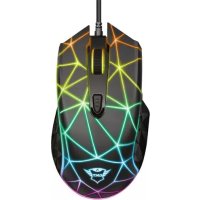
Ludox GXT 178 - Muis TRUST - Gratis gebruiksaanwijzing en handleiding
Vind de handleiding van het apparaat gratis Ludox GXT 178 TRUST in PDF-formaat.



| Producttype | Bedrade gamingmuis |
| Merk | Trust |
| Model | Ludox GXT 178 |
| Verbinding | Bedrade USB |
| Sensor | Optisch |
| DPI-resolutie | 4 instelbare niveaus (tot 6400 DPI) |
| Programmeerbare knoppen | 7 knoppen |
| Polling Rate | 125 / 250 / 500 / 1000 Hz |
| Verlichting | RGB LED met effecten (golven, ademhaling, aanpasbaar) |
| Interne geheugen | Ja (om profielen en macro's op te slaan) |
| Profielen | 3 ingebouwde profielen, exporteren/importeren |
| Configuratiesoftware | Ja (downloadbaar op trust.com) |
| Compatibele besturingssysteem | Windows |
| Kabellengte | 1,8 m |
| Gewicht | 100 g |
| Afmetingen (L x B x H) | 125 x 70 x 40 mm |
| Voeding | USB (5V) |
| Garantie | 2 jaar |
Veelgestelde vragen - Ludox GXT 178 TRUST
Gebruikersvragen over Ludox GXT 178 TRUST
0 vraag over dit apparaat. Beantwoord die u kent of stel uw eigen vraag.
Stel een nieuwe vraag over dit apparaat
Download de handleiding voor uw Muis in PDF-formaat gratis! Vind uw handleiding Ludox GXT 178 - TRUST en neem uw elektronisch apparaat weer in handen. Op deze pagina staan alle documenten die nodig zijn voor het gebruik van uw apparaat. Ludox GXT 178 van het merk TRUST.
GEBRUIKSAANWIJZING Ludox GXT 178 TRUST
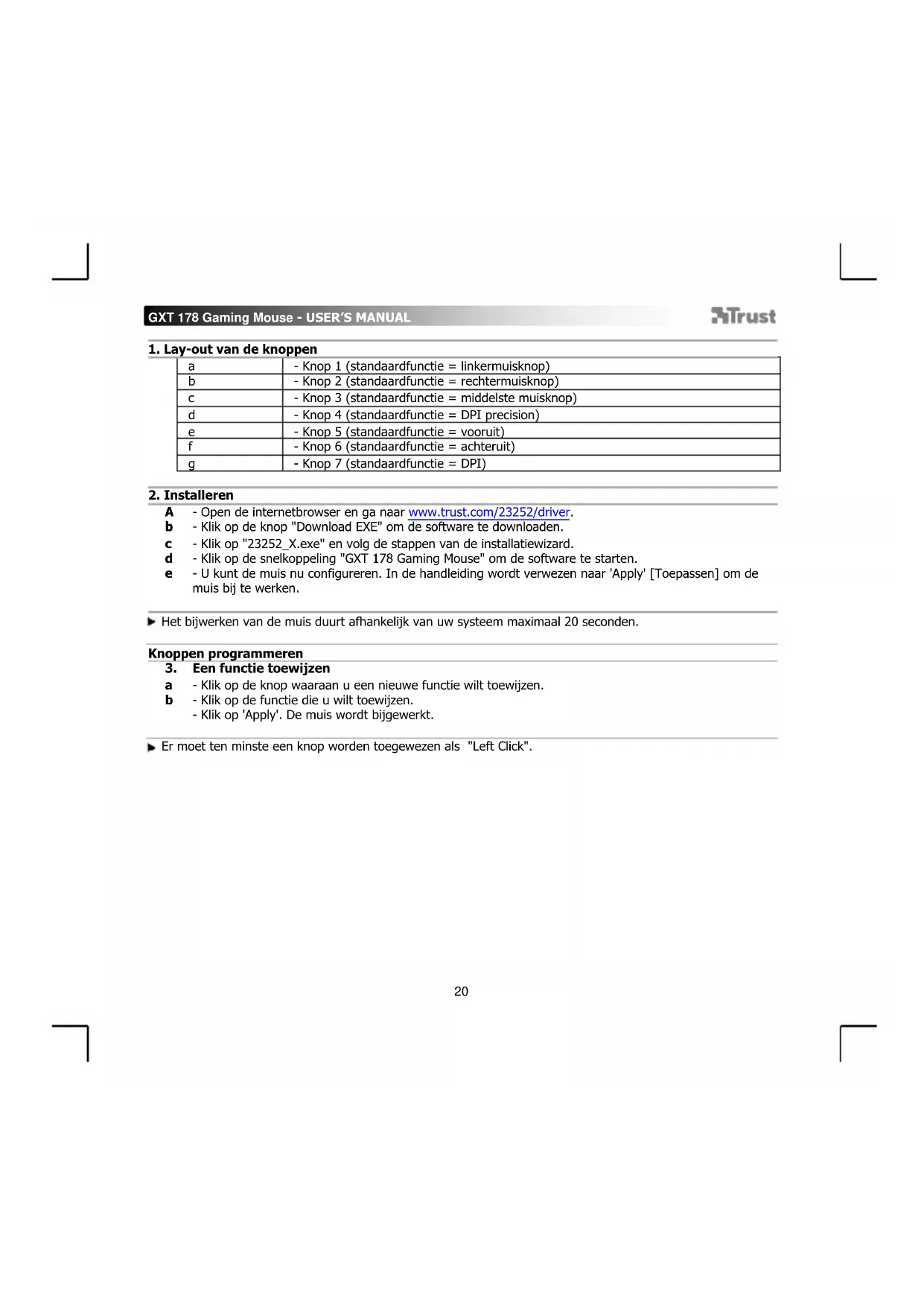
1. Lay-out van de knoppen
| a | - Knop 1 (standaardfunctie = linkermuisknop) |
| b | - Knop 2 (standaardfunctie = rechtermuisknop) |
| c | - Knop 3 (standaardfunctie = middelste muisknop) |
| d | - Knop 4 (standaardfunctie = DPI precision) |
| e | - Knop 5 (standaardfunctie = vooruit) |
| f | - Knop 6 (standaardfunctie =chteruit) |
| g | - Knop 7 (standaardfunctie = DPI) |
2. Installeren
A - Open de internetbrowser en ga waar www.trust.com/23252/driver.
b - Klik op de knop "Download EXe" om de software te downloaden.
c - Klik op "23252_X.exe" en volg de stappen van de installmentwizard.
d - Klik op de snelkoppeling "GXT 178 Gaming Mouse" om de software te starten.
e - U kunt de muis nu configureren. In de handleiding worden verwezenaar 'Apply' [Toepassen] om de muis bij te werken.
Het bijwerken van de muis duurt afhankelijk van uw systeme maximaal 20 seconden.
Knoppenprogrammeren
3. Een functie toewijzen
a - Klik op de knop waaraan u een neue functie wilt toewijzen.
b - Klik op de functie die u wilt toewijzen.
- Klik op 'Apply'. De lui wird bijgewerkt.
Er moet ten minste een knop worden toegewezen als "Left Click".
GXT 178 Gaming Mouse - USER'S MANUAL
Trust
Reactiesnelheid & DPI-installingen
4. DPI installlen
a - Klik op het tabblad 'DPI Setting'.
b - Klik op het selectievakje naast het DPI-nummer om dit DPI-niveau in ofuit te schakelen.
c - Kies een LED-kleur voor elke DPI-instelling.
d - Wijzig het DPI-niveau door de bijbehorende balk te slepen.
- Klik op 'Apply'. De lui wirdt bijgewerkt.
Licht instellen
5. HetlichtLighting wijdigen
a - Klik op het tabblad 'Lighting'.
b -Wijzig de Lichtmodus.
c - Wijzig de animatiesnelheid.
d -Wijzigde golfrichting.
-Klik op Apply'.De muis worden bijgewerkt.
Overige instellungen
6. Mouse Parameter
a - Klik op het tabblad 'Mouse Parameter'.
b - Wijzig de reactiesnelheid door op de bijbehorende freiagentie te klikken.
- Klik op 'Apply'. De muis worden bijgewerkt.
7. Polling Rate
a - Klik op het tabblad 'Polling Rate'.
b - Wijzig de reactiesnelheid door op de bijbehorende freqente te klikken.
- Klik op 'Apply'. De=muis worden bijgewerkt.
GXT 178 Gaming Mouse - USER'S MANUAL
Trust
Macro instellen
- Een macro make (een toetsnreeks opslaan in de software)
a - Klik op de knop 'Macro Editor'.
b - Klik op 'New macro' om een neue macro aan te make.
c - Stel de vertragingstijdCUSen elke actie in en/of de loop/herhaling-instelling.
d - Klik op 'Start record' om het vastleggen van de macro te starten. Voer nu de gewenste macroeeks in.
e - Klik op 'Stop record' om het vastleggen van de macro te stoppen. (max. 164 acties)
f - Klik op 'Save'.
- De gemaakte macro is nu beschikbaar onder de 'Macro'-functie.
Volg stap 3 van deze gebruiksaanwijzing om een macro toe te wijzen.
Profielinstellungen
- Een profiel selecteren, opslaan of laden
a - Selecteer een van de 3 profielen door te klikken op het gewenste profiel.
b - Klik op het pictogram + om een neueuw profiel aan te make.
c - Klik op de 'C' om een profiel te verwijderen.
d - Klik op 'Export profile' om eeninstalling op te slaan, klik op 'Import profile' om eeninstalling te laden.
e - Voer een naam in voor de muisinstellen gen die u wilt opslaan of kies het gewenste profiel om te laden.
f - Klik op 'Save' om de instelling op te slaan, klik op 'Open' om de instelling te laden.
- Klik op 'Apply' Uw muisinstallingen zich nu opgeslagen en bijgewerkt.
a - Klik op 'RESTORE' om het huidige profiel waar de fabrieksinstellenen te resetten.
b - Klik op 'OK' om het huidige profiel waar de fabrieksinstellenen te resetten.
Problemen oplossen
Problem
Oplossing
- Zorg dat de GXT 178-muis is aangesloten en probeer de software opnieuw op te starten.
Als het probleem nog Niet is opgelost, neemt u contact op met de klantenservice via www.trust.com/23252/faq.
- Knap-Layout
| a | - Knap 1 (Standard = Venstre museknap) |
| b | - Knap 2 (Standard = Højre museknap) |
| c | - Knap 3 (Standard = Midterknap) |
| d | - Knap 4 (Standard = DPI precision) |
| e | - Knap 5 (Standard = Fremad) |
| f | - Knap 6 (Standard = Tilbage) |
| g | - Knap 7 (Standard = DPI) |
2. Installation



- Lay-out van de knoppen
- Installeren
- Knoppenprogrammeren
- Een functie toewijzen
- GXT 178 Gaming Mouse - USER'S MANUAL
- Trust
- Reactiesnelheid & DPI-installingen
- DPI installlen
- Licht instellen
- HetlichtLighting wijdigen
- Overige instellungen
- Mouse Parameter
- Polling Rate
- Macro instellen
- Profielinstellungen
- Problem
- Oplossing
- Installation
Merk : TRUST
Model : Ludox GXT 178
Categorie : Muis