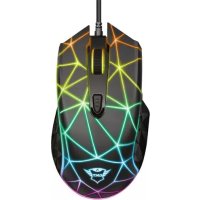
Ludox GXT 178 - Myš TRUST - Bezplatný návod na obsluhu
Nájdite návod k zariadeniu zdarma Ludox GXT 178 TRUST vo formáte PDF.



| Typ produktu | Káblová herná myš |
| Značka | Trust |
| Model | Ludox GXT 178 |
| Pripojenie | Káblové USB |
| Senzor | Optický |
| Rozlíšenie DPI | 4 nastaviteľné úrovne (až do 6400 DPI) |
| Programovateľné tlačidlá | 7 tlačidiel |
| Frekvencia odozvy (Polling Rate) | 125 / 250 / 500 / 1000 Hz |
| Osvetlenie | RGB LED s efektmi (vlny, dýchanie, prispôsobiteľné) |
| Interná pamäť | Áno (na ukladanie profilov a makier) |
| Profily | 3 vstavané profily, export/import |
| Konfiguračný softvér | Áno (stiahnuteľný na trust.com) |
| Kompatibilný operačný systém | Windows |
| Dĺžka kábla | 1,8 m |
| Hmotnosť | 100 g |
| Rozmery (D x Š x V) | 125 x 70 x 40 mm |
| Napájanie | USB (5V) |
| Záruka | 2 roky |
Často kladené otázky - Ludox GXT 178 TRUST
Otázky používateľov k Ludox GXT 178 TRUST
0 otázka o tomto zariadení. Odpovedzte na tie, ktoré poznáte, alebo položte vlastnú.
Položte novú otázku o tomto zariadení
Stiahnite si návod pre váš Myš vo formáte PDF zadarmo! Nájdite svoj návod Ludox GXT 178 - TRUST a vezmite svoje elektronické zariadenie späť do rúk. Na tejto stránke sú zverejnené všetky dokumenty potrebné na používanie vášho zariadenia. Ludox GXT 178 značky TRUST.
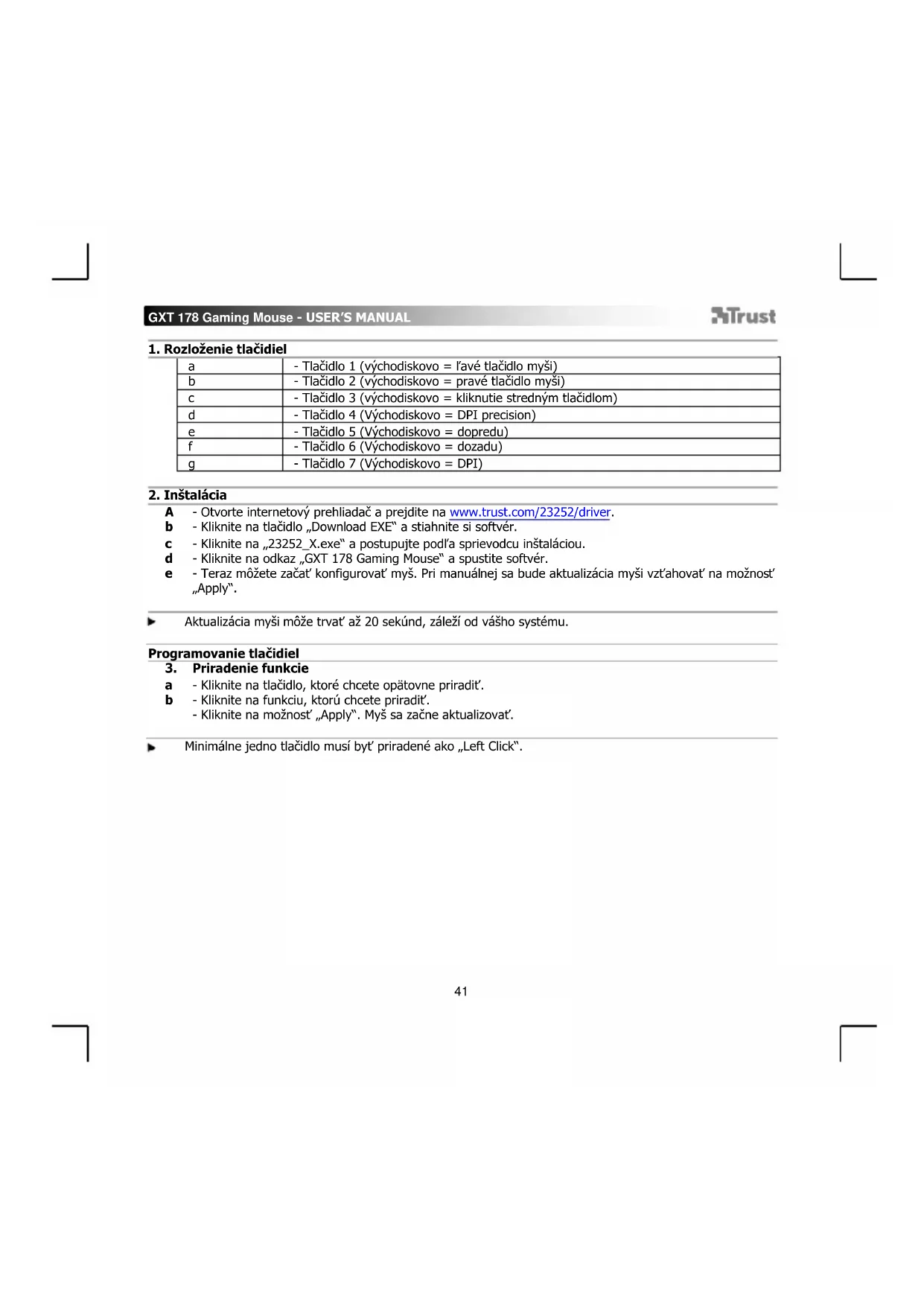
NÁVOD NA OBSLUHU Ludox GXT 178 TRUST
Aktualizácia mysiMZe trvat' a2 20 sekund, zalezi od vasho systému.
Programovanietlačidiel
3. Priradenie funkcie
a - Kliknite na tlaCIDlo, ktore chcete opatovne priadit'.
b - Kliknite na funkciu, ktorú chcete priradit'.
- Kliknite na moznost, Apply. My's sa začne aktualizovat.
Minimalnejidno tlaicldomusi byt'priadene akofLeft Click
GXT 178 Gaming Mouse - USER'S MANUAL
Trust
Rychlost' hlásenia a nastavenia DPI
4. DPI nastavenie
a - Kliknite na kartu „DPI Setting".
b - Kliknite na pole vedla cisla DPI a aktivujte alebo deaktivujte tuto uroven DPI.
c -Zvolte LED farbu pre kazdé nastavenie DPI.
d - Uroven DPI zmenite potiahnutim prislušnej listy. - Kliknite na možnost',Apply'. Myš sa začneactualizovat'.
Nastavenia osvetlenia
5. Zmena svetelného efektu
a - Kliknite na kartu „Lighting".
b -Zmeinte rezim osvetlenia.
c - Zmeinte rychlost' animaciae.
d -Zmehte smer vny.
- Kliknite na moznost „Apply". Mys sa začne aktualizovat'.
Dalsie nastavenia
6. Mouse Parameter
a - Kliknite na kartu „Mouse Parameter".
b - Potiahnutim prislu-sného kurzora zmeinte zrchylenie, r'chlost'ukazovatel'a Windows, r'chlost' rolovania Windows alebo r'chlost'dvojiteho kliknutia Windows.
-Kliknite na moznost,Apply".My'sa zaene aktualizovat'.
7. Polling Rate
a - Kliknite na kartu „Polling Rate".
b - Rychlost'komunikaciaesmyssouzmeniteklinikutimnaprislusnfrekvenciu.
-Kliknite na moznost,Apply".My's sa začne aktualizovat'.
Nastavenia makro
- Vyvtorte makro (ulozenia postuposti tlacidiel v softveri)
- Kliknite na tlacidlo "Macro Editor".
a - Kliknite na "New macro" a vyvtorte nové makro. - Nastavte Čas omeškania medzi každou Činnost'ou a/alebo nastavenie slúčky/opakovania.
Kliknite na 'Start record' a spustite nahravanie makra. Teraz zadajte svju uprednostrovanu
d postupnost'makro.
e - Kliknite na 'Stop record' a zastavte nahravanie makra. (max. 164 Činnosti) - Kliknite na „Save"
- Vytyvorené makro je teraz k disposzicii vo funkcii „Macro".
Pre priradenie makra postupujte podla kroku 3 v tejto priruce.
Nastavenia profilu
- Vyber, ulozenie alebo načitanie profilu
a - Vyberte jeder z 3 profilov kliknutim na uprednostnovany profil.
b - Kliknite na ikonu + a vytvorte novy profil.
c - Kliknite na „C" a yvmazte profil.
d - Kliknite na moznost' "Export profile" a uložte nastavenie. Kliknutim na moznost' "Import profile" nastavenie načitajte.
e - Zadajte názov pre nastavenie mysí, ktoré chcete uložit', alebo si vyberte uprednostnovány profil na načitanie.
f - Kliknite na moznost „Save" a uložte nastavenie. Kliknutím na moznost „Open" nastavenie načitajte.
- Kliknite na moznost, Apply Nastavenie vasej mysi sa teraz vo vasej mysi ulozi alebo aktualizije.
- Obnovenie vychodiskovych nastaveni
a - Kliknite na „RESTORE" a resetujte aktuálny profil na vychodiskové nastavenia z tovarne.
b - Kliknite na OK a resetujte aktualigny profil na vychodiskové nastavenia z tovarne.
Riesenie problemov
Problém
Riesenie
Softvrsa nespust'a.
- Uistite sa, ze je mys GXT 178 pripojená aPokúste sa znovu spustit' softvér.
Ak sa vás problemé nevyriešil, kontaktujte prosím technickú podporu na www.trust.com/23252/faq.
- Gombkiosztas



Značka : TRUST
Model : Ludox GXT 178
Kategória : Myš