
123282 - Cámara de vigilancia AVIDSEN - Manual de uso y guía de instrucciones gratis
Encuentra gratis el manual del aparato 123282 AVIDSEN en formato PDF.



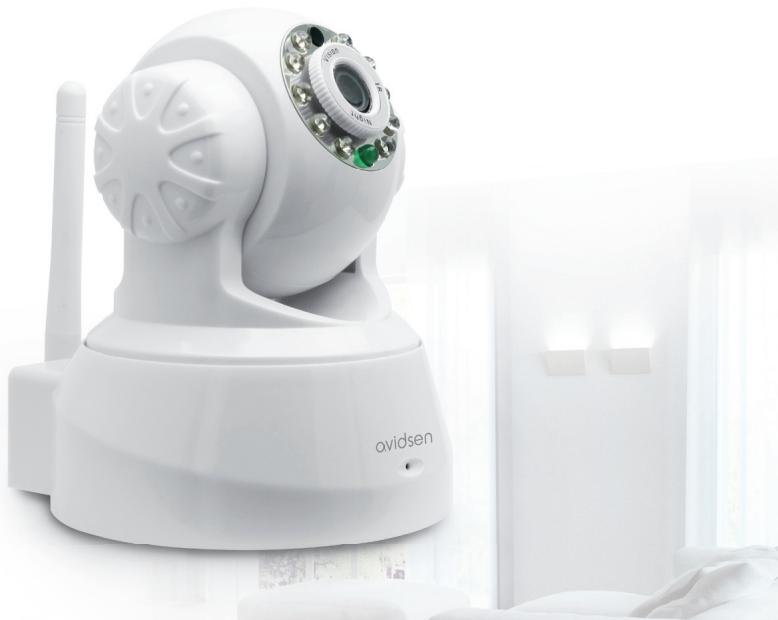
| Tipo de producto | Cámara IP WiFi motorizada 720p |
| Alimentación | 5Vdc / 2000mA (adaptador de corriente 230Vac 50Hz / 5Vdc 2A incluido) |
| Visión nocturna | Infrarroja, alcance 10 m, automática o manual (sensor crepuscular) |
| Resolución de video | Flujo principal: hasta 1280x720 píxeles; flujo secundario: hasta 640x352 píxeles |
| Ángulo de visión | 56° (óptica f:3.6mm) |
| Movimiento motorizado | Rotación 345°, inclinación 90° |
| Audio | Micrófono y altavoz integrados para comunicación de audio bidireccional |
| Conectividad | Ethernet RJ45 10/100, WiFi IEEE 802.11b/g/n |
| Detección de movimiento | Sí, con zonas personalizables y sensibilidad ajustable |
| Almacenamiento | Grabación en smartphone/tableta o software de PC (tarjeta SD no compatible) |
| Funciones de alerta | Envío de imagen por correo electrónico al detectar movimiento |
| Mantenimiento y limpieza | Desconectar antes de limpiar; usar un paño suave ligeramente húmedo; no usar productos abrasivos o corrosivos |
| Seguridad | Uso exclusivo en interiores; no exponer a la humedad, rayones, productos químicos; respetar la legislación local |
| Garantía | 2 años piezas y mano de obra (excepto daños causados por negligencia) |
| Piezas de repuesto y reparabilidad | Stock de piezas de repuesto disponible durante el período de garantía; no abrir ni reparar uno mismo |
| Información general | Sensor 1/4" CMOS, compresión h.264, temperatura de uso 0°C a 40°C, humedad 20% a 85%RH |
| Contenido del kit | Cámara, adaptador de corriente, cable RJ45, CD, tornillos y tacos, guía de inicio |
Preguntas frecuentes - 123282 AVIDSEN
Preguntas de los usuarios sobre 123282 AVIDSEN
0 pregunta sobre este aparato. Responde a las que conoces o haz la tuya.
Hacer una nueva pregunta sobre este aparato
Descarga las instrucciones para tu Cámara de vigilancia en formato PDF gratis! Encuentra tus instrucciones 123282 - AVIDSEN y toma tu dispositivo electrónico nuevamente en la mano. En esta página están publicados todos los documentos necesarios para el uso de su dispositivo. 123282 de la marca AVIDSEN.
MANUAL DE USUARIO 123282 AVIDSEN
A - NORMAS DE SEGURIDAD 05
1 - PRECAUCIONES DE USO 05
2-MANTENIMIENTO Y LIMPIEZA 05
3-RECICLAJE 05
B - DESCRIPCION DEL PRODUCTO 06
1-CONTENIDO DEL KIT 06
2 - CÁMARA 06
3-ADAPTADOR DE RED 06
C - INSTALLACION 07
1- INSTALACION DE LA CAMARA 07
2 - CONEXION DE LA CAMARA 07
D-CONFIGURación 08
1-ACCESO A LA CONFIGURACION DE LA CAMARA 08
2-ACCESO A TODOS LOS AJUSTES 08
2.1 -VIDEO EN DIRECTO 08
2.2 - AJUSTES 09
2.3 - CONFIGURACION DE UNA CONEXION INALAMBRICA 09
2.4 - EJEMPLO: CONFIGURACION DE UNA ALERTA POR CORREO ELECTRONICO EN DETECCION DE MOVIMIENTO 10
E - USO EN UN TELEFONO INTELIGENTE 11
F - USO EN UN ORDENADOR CON EL PROGRAMA AVIDVIEW 13
G - REINICIO 14
H - PREGUNTAS FRECUNITES 14
I - INFORMACION TECNICA Y LEGAL 15
1-CARACTERISTICAS GENERALES 15
2 - GARANTÍA 16
3-ASISTENCIA Y ASESORAMIENTO 16
4 - DEVOLUCION DEL PRODUCTO - SPV 16
5-DECLARACION DE CONFORMIDAD 16
1 - PRECAUCIONES DE USO
- La CAMERA no debe instalarse en un situ donde el bajo del objetivo se pueda rayar o ensuciar.
- La CAMERA no está prevista para una instalación en el exterior, no se debe instalar en conditiones extremas de humedad o de temperatura.
- No se debe exponer el objetivo a la luz directa del sol o aequalquier fuente luminosa.
- No deben acumularse various ladrones o cables alargadores.
- No instalar cerca de produits químicos ácidos, amoniaco o una fuente que emita gases tícoxos.
- No se debe desenroscar totalmente el objetivo.
- La instalación y el uso de la-camera deben estar fácil con la legislación local.
2 - MANTENIMIENTO Y LIMPIEZA
- Antes de cualquier mantenimiento, el producto debe desconectarse de la red electrica.
- El producto no debe limpiarse con sustancias abrasivas o corrosivas.
- Use un simple trapo suave ligeramente humedecido.
- No debe vaporizarse un aerosol, ya que podía dañar el interior del producto.
A - NORMAS DE SEGURIDAD
3-RECICLAJE

Este logotipo significa que no se deben tirar aparatos inservibles con los residuos domesticos. Las posibles sustancias peligrosas containidas peuvent perjudicar la salute o el medio ambiente. Entregue
estos aparatos a su distribuidor o utilise los servicios municipales de recogida selectiva.
B - DESCRIPCION DEL PRODUCTO
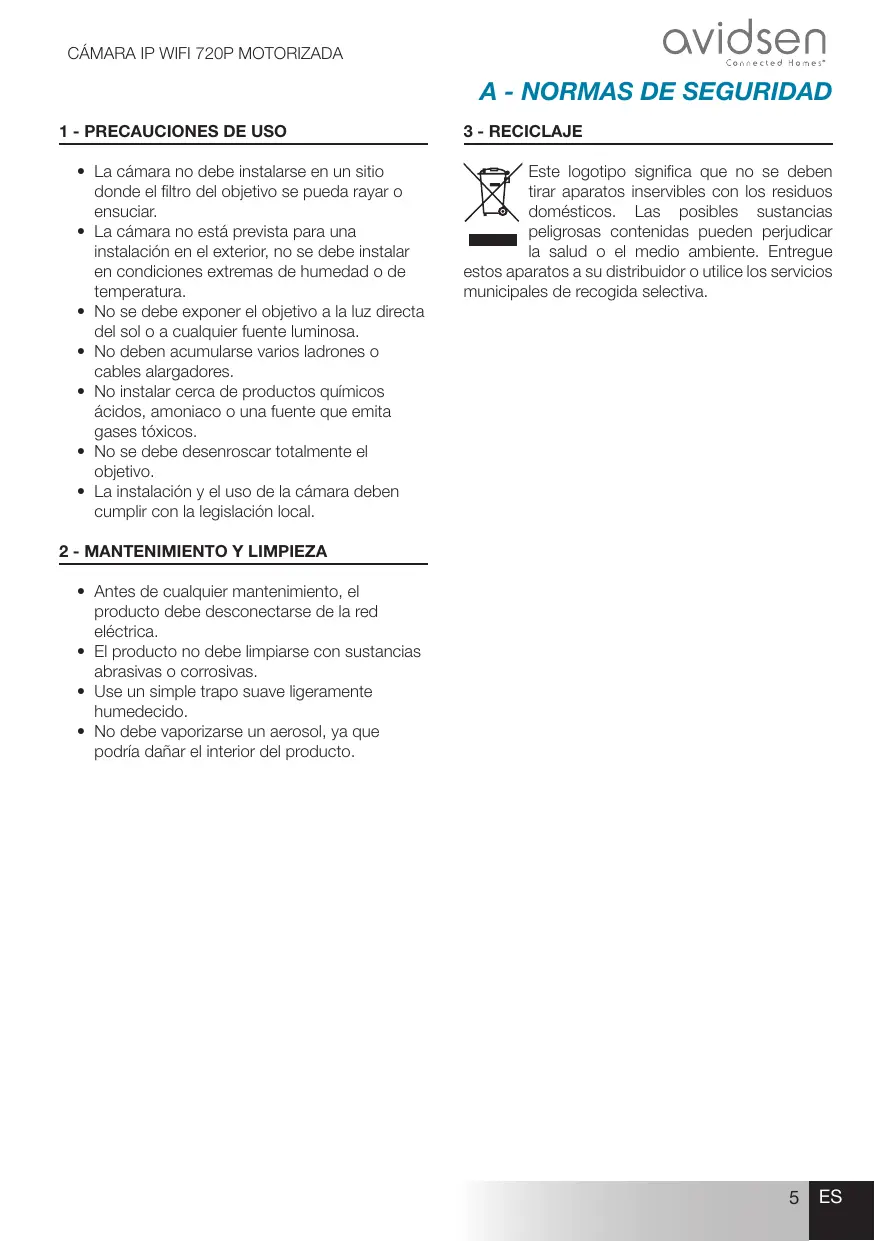
1-CONTENIDO DEL KIT
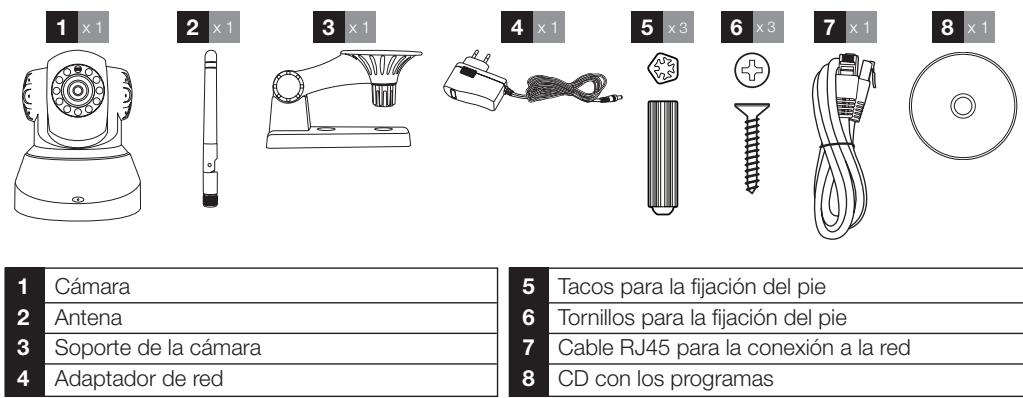
2-CÁMARA
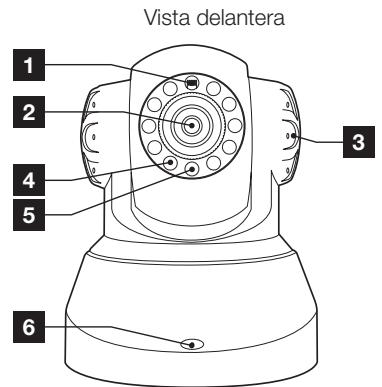
| 1 | Sensor de luminosidad |
| 2 | Objetivo |
| 3 | Altavoz |
| 4 | Illuminación por infrarrojos para una visión noctura |
| 5 | Testigo de alimentación |
| 6 | Micrófono |
| 7 | Antena WiFi |
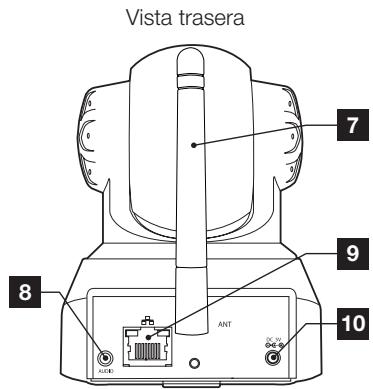
| 8 | Salida de audio para periférico externo (optional, no suministrado) |
| 9 | Toma Ethernet para connexion a la red por cable |
| 10 | Toma de alimentación para adaptorador de red 5 VCC 2 A suministrado |
| 11 | Botón de reinicio (en la parte frontal inferior) |
3 - ADAPTADOR DE RED
Se suministra en el kit un adaptor de red 230 VCA 50 Hz / 5 VCC 2A para la alimentacion de la casa.
No se deben usar otheros modelos de alimentacion, ya que podrrian darar la camera y anular la garantia.
1- INSTALLACION DE LA CAMARA
- Fije la CAMERA con tornillos y tacos adecuados para la naturaleza del soporte (los tornillos y tacos suministrados son adecuados para muros macizos).
- La CAMERA se debe fijarfirmamente para evitarequalquiercaía.
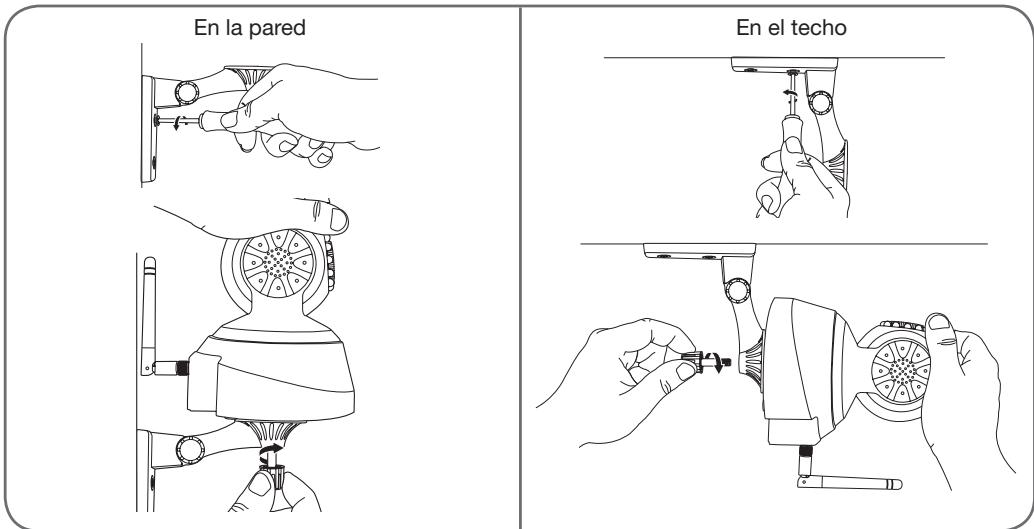
2 - CONEXION DE LA CÁMARA
- Durante la puesta en marcha es obligatorio conectar la-camera mediante cable, incluso si se prevé usar una connexion WiFi posteriormente.
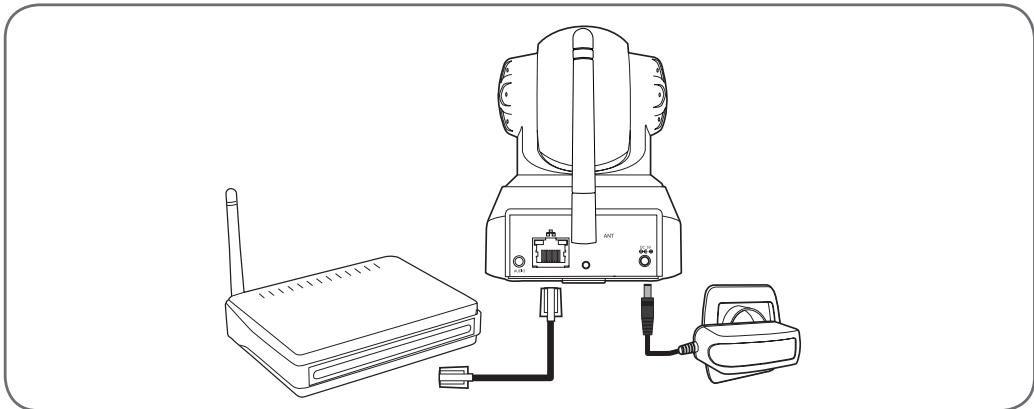
IMPORTANT: No connecte la-camera al ordinador. No le dará acceso a
internet.
Conecte la-camera a工程技术 del cable RJ45 a la box ADSL/o Fibra y conecte la alimentacion.
En la mayoría de los casos, el MODem/Enrutador detecta inmediamente la CAMERA y le asigna un acceso a Internet.
D - CONFIGURACION
1- ACCESO A LA CONFIGURACION DE LA CÁMARA
El programa IPCam Search presente en el CD suministrado o descargable desde nuestro situ de internet www.avidsen.com le permite detectar las camaras IP presentes en la red. Instale e incie el programa IPCam Search:
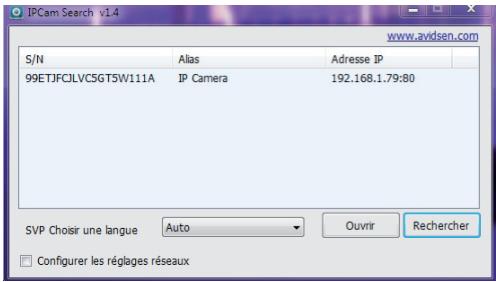
La red detecta la camarera e indica su direccion IP.
Haga dobleblick enel nombre para abrir la configuracion de la-camera con el navigador de internet.
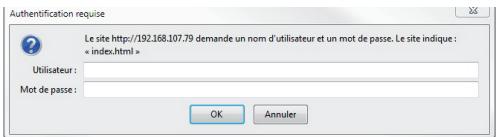
Introduzca el identificador y la contraseña de conexión a la-camera. De forma predeterminada el identificador es admin y la contraseña es admin. En la primeraidthación,la-cameralepediráque cambie el identificador y la contraseña predeterminados para una mayorseguidad.
Una vez cambiados el identificador y la contrasenia, deben conectarse de nuevo.
El navegador necesa un modulo adicular para visualizar correctamente laImagen de la CAMERA y le pedirá que lo instale. Acepe para que el navegador muestre laImagen:
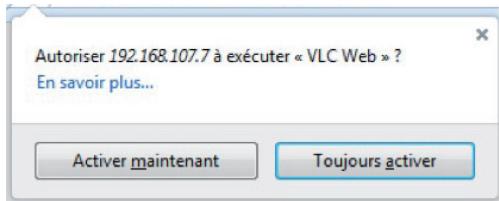
Observaciones:
- Si no quiere o no desea instalar el modulo, la configuración de la CAMERA permanece accesible, sólo afectará a la visualización directa en el ordinador.
- El procedimiento pueda variar en función del navegador, although the principle es el本身就是: debe autorizar de forma permanente la的操作 del modulo para un trabajoatorio optimo de la CAMERA en el navegador.
2 - ACCESO A TODOS LOS AJUSTES
2.1 -VIDEO EN DIRECTO
Una vez conectado con losutures identificadores y contraseña, laImagen de la camera aparece:
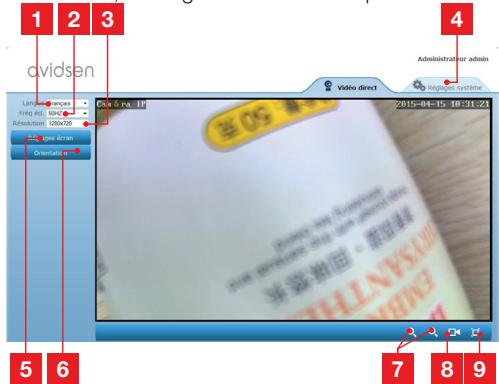
| 1 | Selección del idioma de visualización |
| 2 | Antidestello: si la iluminación de laImagen es artificial, selección 50 Hz. |
| 3 | Resolución de laImagen |
| 4 | Pestaña de acceso a la configuración de la-camera |
| 5 | Ajustes de luminosidad, contraste y color |
| 6 | Ajustes de orientación: permiten, por exemple, girar laImagen si laamera está instalada Boca abajo |
| 7 | Controles de zoom digital |
8 Inicio manual de una grabacion en el disco duro del ordinador
9 Visualizacion de la imagen en pantalla completa (dobleblick paralicker)
2.2 -AJUSTES
Acceda a los ajustes de la CAMERA pulsando la pestanza «Réglages système» (Ajustes del sistema) en la parte superior de la ventana:
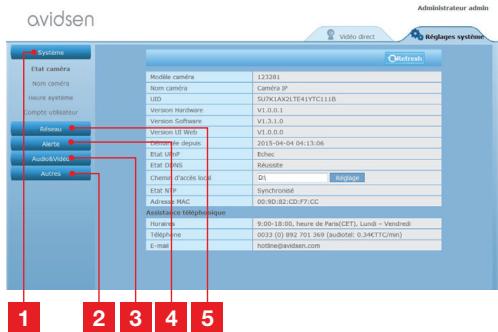
1 Sección «Système» (Sistema): le da acces a los ajustes.baidu de la CAMERA como su nombre, el ajuste de la hora
2 Sección «Autres» (Otros):-option para guardar y recordar la configuración de arranque y de reinicio de la CAMERA
3 Sección «Audio&Védeo» (Audio y Video): ajuste de cada flujo de video, resolution,ULDación de imagenes porsegundo
4 Sección «Alerte» (Alerta): definición de las zonas y de la sensibilitidad de detectión del movimiento, ajuste de correto electrónico para el envío de alerta por correo
5 Sección «Réseau» (Red): recopila los ajustes de conexión por cable y de conexión inalámbrica. Aquí es donde pueda definir una red WiFi a la que conectar la CAMERA.
2.3 - CONFIGURACION DE UNA CONEXION INALÁMBRICA
Para pagar la CAMERA al modo de red WiFi, vaya al menu «Réseau» (Red), «WiFi» en los ajustes delsystema de la CAMERA:
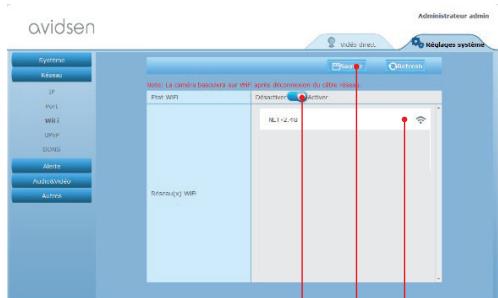
1 2 3
1 Pulse «Activer» (Activar) para activar la connexion inalámbrica de lacamera y visualizar las redes WiFi detectadas en los alrededores de lacamera
2 IMPORTANTE: Una vez terminada la configuracion, recuerde pulsar «Sauver» (Guardar) en la parte superior de la ventana para confirmar los datos introducidos.
3 Las redes detectadas aparecen aqui. Pulse una de ellas para introducir la clave correspondiente y connectarse a ella.
IMPORTANTE: Una vez configurada laámara para connectarse a la red inalámbrica, desconecte el cable de red para que su configuración sea efectiva.
Observación: Los ajustes de red inalámbrica de la-camera también se pueda acceder desde la aplicación «Avidview» en Android o iOS:
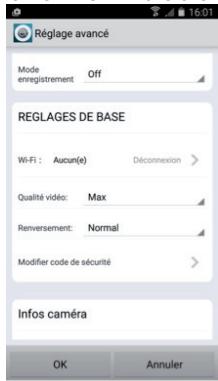
(consulte el apartado F)
D - CONFIGURACION
2.4 - EJEMPLO: CONFIGURación DE UNA ALERTA POR CORREO ELECTRONICO AL DETECTAR UN MOVIMIENTO
Para activar el envío de un correto electrónico al detectar un movimiento, debe disponible de 2 direcciones de correto electrónico: la direccion del remitente que sera usada por la-camera y la direccion que recibiría las ALERTs. La CAMERA usa el identificador y la contraseña de la direccion del remitente para conectarse y enviar el correto. La configuración depende del proveedor de correto electrónico selectionado.
Observación: las 2 direcciones de correto electrónico peuvent ser identicas (se enviará un mensaje a sí mismo)
En是我国 ejemplo, usamos www).(20)gmail.com: dirección-envío@gmail.com envía las ALERTas, destinatario@gmail.com recibe las ALERTas. Las dos direcciones deben haberse créé previamente.
Vaya primero a «Email» (Correo electrónico) en la sección «Alerte» (Alerta):
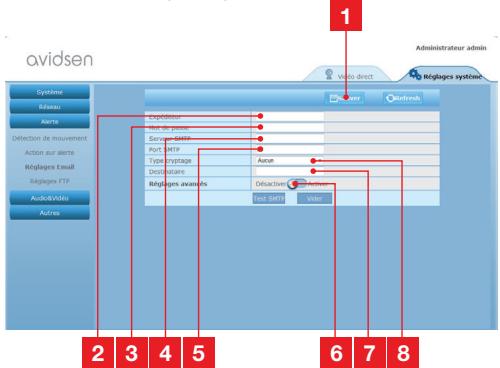
1 IMPORTANTE: Una vez terminada la configuracion, recuerde pulsar «Sauver» (Guardar) en la parte superior de la ventana para confirmar los datos introducidos.
2 Expéditeur (Remitente): Nombre que deben introducir para conectarse al besoin de correo que emitirasalertas.En{nuestro ejemplo com gmail, se tratate la direccion del remitente: direccion-envio@gmail.com
3 Mot de passer (Contrasña): La contrasña de connexion que corresponde a direccion-envío@gmail.com en了我的o ejempo.
| 4 | Serveur SMTP (Servidor SMTP): depende del proveedor de correto de la direction que envía la alerta. En了我的o ejemplo con gmail:smtp).(gmail.com) |
| 5 | Port SMTP (Puerto SMTP): depende delproveedor de correto de la dirección que envíala alerta. En了我的o ejemplo con gmail, 587 |
| 6 | Test SMTP (Prueba SMTP): le permitesimilar un envío de correto y controlar lacorrecta configuración de la cámara. |
| 7 | Destinataire (Destinatario): Introduzca aquíla dirección que va a recibir las alerts. Ennuestro ejemplo:).(gmail.com) |
| 8 | Type cryptage ( Tipo de cifrado): seguidalconectarse, relacionada con elproveedor de correto. En了我的o ejemplo con gmail,SMARTTLS |
Observacion: no importa el proveedor de correo del o de los destinatarios, el del remitente es el que importa. Sin embargo, compruebe que las alerts noaben en el «correo no deseado» para cada destinatorio.
Una vez terminada esta configuración, laámara ya pueda enviar correos. Ahora esnecessary explicarle cuando debe hacerlo; pulse «Alerte» (Alerta), «Action sur alerte» (Acción en caso de alerta):
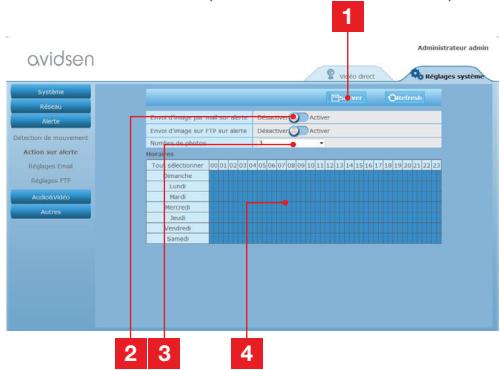
1 IMPORTANTE: Una vez terminada la configuracion, recuerde pulsar «Sauver» (Guardar) en la parte superior de la ventana para confirmar los datos introducidos.
2 Active «Envoi d'image par mail sur alerte» (Envio de imagen por correo en caso de alerta) para activar la alerta por correo electrónico.
3 Nombre de photos (Cantidad de fotografías): Indique ahora cuantas fotografías desea recibir en el documento adjunto al recibir una alerta por correo electrónico.
D - CONFIGURACION
4 El calendario le permite programar las horas que la CAMERA pueda enviar un corretostronomico cuando detecta un movimiento. Pulse a activar (casilla azul) o desactivar (casilla nca) los horarios deseados.
Pulse «Alerte» (Alerta), «Détection de mouvement» (Detección del movimiento):

| 1 | Zona de detectación de movimiento:在哪 quer = movimiento en este recuadroactivará una alerta. |
| 2 | Activación de la zona de detectación 1. Pulse para activar la detectación de movimiento. Por defecto, la zona 1 cubre toda la pantalla. |
| 3 | Sensibility de detectación de la zona 1: cuando está ajustada al minimum, sólo un cambio importante en laImagen generará una alerta. Cuando está ajustada al máximo, elminimum movimiento en la zona generará una alerta. |
| 4 | Zonas 2, 3, 4: puede dibujar otheras zonas en la pantalla y asignarles una sensibility correspondiente. |
| 5 | IMPORTANTE: Una vez terminada la configuración, recuerde pulsar «Sauver» (Guardar) en la parte superior de la ventsa para confirmar los datos introducidos. |
La configuración ha finalizzato. A continuación,rialquier movimiento delante de la cárra en las zonas y durante las horas especificadas provocá el envío de un correto de alerta.
E - USO EN UN TELEFONO INTELIGENTE
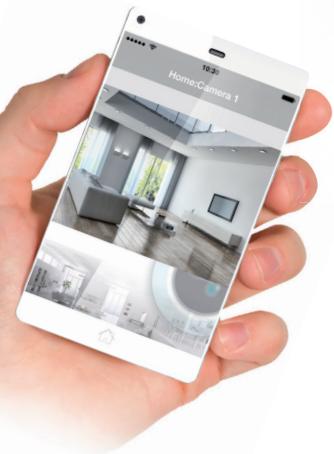
La aplicación que permite controlar, configurar yatar las cármas a distancia Gratisamente en un téléphone inteligente se encontraría disponible en la Appstore y en Google Play. Descárguese, instale e inicia la aplicación «Avidview». El funciona bajo el nombre de este caso es con un Sistema Android, excepta es identico para Iphone.
Inicie la aplicacion en el téléphone inteligente o en la tableta y a continuacion pulse el icono
. Después, pulse «Ajout manuel CAMERA» (Añadir蟆 de forma manual) en la parte inferior de la pantalla, y pulse el icono La蟆 deotos se activa, escanee el número QR que se encontrar en la蟆.
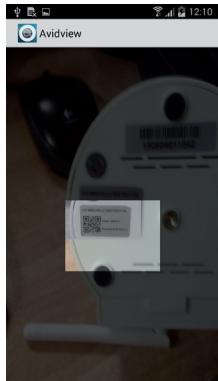
Observación importante: el escaneo del número es más eficaz cuando el número está colocado por encima de la linea roja en la pantalla.
Introduzca après el nombre que desea dar a la camara y la contraseña. Marque la casilla «Mot deppe par defaulted» (Contraseña predeterminada), si usa la contraseña predeterminada (debera cambiarla para mayor seguidad). El identificador de la camara no es necessario.
E - USO EN UN TELEFONO INTELIGENTE
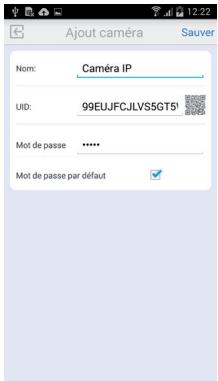
Pulse «Sauver» (Guardar) para confirmar yupones la viñeta de la CAMERA para visualizar laImagen dela CAMERA.
Observación: las imagenes proceden de la aplicación de la version de Android. El funciona de la version de iPhone es identico.
Se pueda acceder a controles yvinciones de configuracion pulsando en el video de laamera:
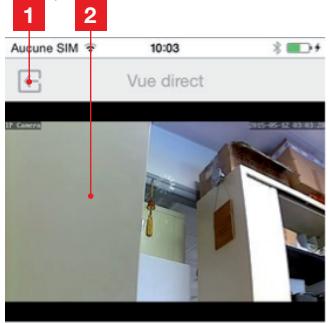
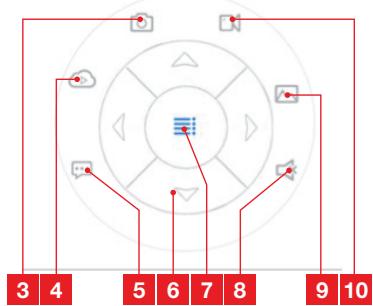
| 1 | Vuelte al menu y a la lista de las cármas registramas |
| 2 | Ventana de visualización |
| 3 | La*camera hace una Foto y se guarda en la memoria del téléphone inteligente o de la tableta |
| 4 | No se usa en este modelos |
| 5 | Activación o desactivación del altovoz de la*camera Le permitte haber con un interlocutora工程技术 del altovoz de la*camera |
| 6 | Control del los motores (modelos motorizados únicamente) |
| 7 | Muestra/oculta los controlles |
| 8 | Activación o desactivación del micrófono de la*camera Le permitte eschar el entorno de la*camera |
| 9 | Acceso a las photos y videos almacenados en la memoria del téléphone inteligente o de la tableta |
| 10 | Inicio/parada de una grabación por la*camera con almacenimiento en la memoria delfaxefono inteligente o de la tableta (modelos compatibles únicamente). |
F - USO EN UN ORDENADOR CON EL PROGRAMA AVIDVIEW
El programa Avidview suministrado en CD permite acceder de forma sencilla a la CAMERA a distancia y pueda gestionar hasta 16 cámas distinctas. Instale el programa en el ordinador que desea usar para consultar la CAMERA.
Inicie el programa en el ordinador. Pulse el icono «Ajout CAMERA» (Añadir-camera) + . En la ventana que se abre, introduzca el nombre que desea dar a la CAMERA, el UID de la CAMERA. El UID es un número único que se enquiryra en la CAMERA. Introduzca también la contraseña de la CAMERA («admin» de forma predeterminada). El identificador de la CAMERA no es necesario.
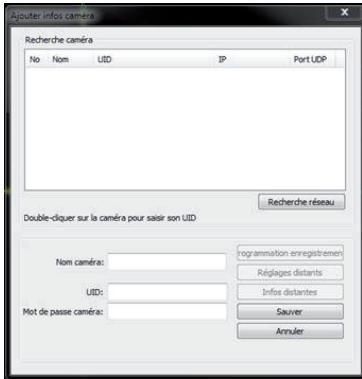
Confirme pulsando «Sauver» (Guardar) y después pulse el icono «Ouivrir toutes les caméras» (Abrir todas las camaras).
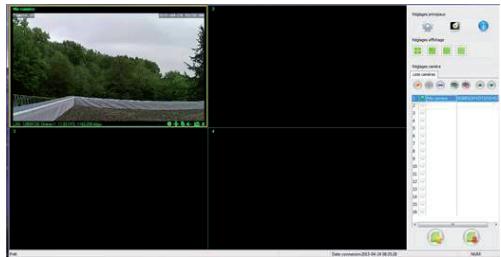
El programa Avidview le permite gestionar variascamaras simultaneamente y tener un controltotal sobre cada una de ellas y su configuracionrespectiva:
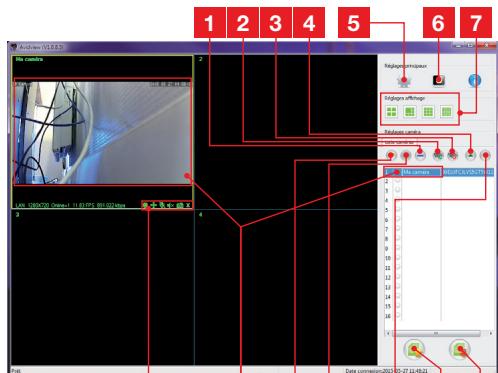
8 9 10 11 12 13 14
| 1 | Añade una nuevoámara al programa |
| 2 | Inicio del video de todas las cármas registradas |
| 3 | Parada del video de todas las cármas registradas |
| 4 | Botón de subida de laámaraactualmente selecciónada en la lista: si dispone de varias cármas, le permite ordinarlas |
| 5 | Acceso a las options del programa:;dossier de almacenimiento de los videos y de lasotos tomadas desde elprograma,notificaciones sonoras... |
| 6 | Acceso a lasotos y videos guardados con elprograma |
| 7 | Disposition de laImagen de las cármas enlalevisiona |
| 8 | Controles de laámaraactualmente selecciónada: iniejo de una grabación de video o de una Foto, control del motores (cármaras motorizadas únicamente),activación del micrófono o del altovoz de laámara,etc. |
| 9 | Cármaractualmente selecciónada |
| 10 | Edisión de laámaraactualmente selecciónada |
| 11 | Añade una nuevoámara al programa |
| 12 | Botón de descenso de laámaraactualmente selecciónada enla lista:si dispone de varias cármas, le permite ordinarlas |
| 13 | Guarda la lista actualde las cármas en unarchivo |
| 14 | Recuerda una lista de cármas desde unarchivo |
G - REINICIO
En caso de problema o de perdida de los identificadores, la CAMERA可以选择 reiniciarse con los values predeterminados pulsando durante 10segundos la tecla Reset en el lateral de la CAMERA.
| Ajuste | Valor predeterminado |
| Identificador | admin |
| Contraseña | admin |
| Huso horario | GMT+1 |
| Puertos | http: 80 rstp: 554 ntp: 6600 ONVIF: 8080 ftp: 21 |
| Acceso plug and play | Activado |
| Detectión de movimiento | Desactivada |
| Flujo de video principal | 720p, 25 imágenes por segundo |
| Flujo de video secundario | 640 x 352, 25 imágenes por(secondo |
| Visión nocturna | automática |
H - PREGUNTAS FRECUMENTES
Si su problema no figura a continuación,Debe ponerse en contacto con nuestra asistencia Telefonica.
| Sintomas | Causas posibles | Solucciones |
| La conexión a la*cárma es imposible desdela red local (IPCam Search, porejemplo) | Problema de red | Compruebe las conexiones. En caso necessario, conecte temporalmente el cable de red si la*cárma está en WiFi |
| Problema de configuración de red | Controle la configuración de red de la*cárma. Reiniciela*cárma si ya no pueda acceder a ella. | |
| LaImagen de la*cárma no se pueda acceder através de internet | Problema de configuración de red | Controle los ajustes de la instalación (box, enrutador) |
| Ajustes de video inadecuados | Controle los ajustes de video y reduzca la calidad en caso necessarioPruebe el «flux secondaire» (flujo secundario) para confirmar |
H - PREGUNTAS FRECUYENTES
| Sintomas | Causas posibles | Soluciones |
| LaImagen es de mala calidad o está encrecortada | Ajustes de video inadequados | Pruebe el «flux secondaire» (flujo secundario) para confirmar, controle los ajustes de video y bajo la calidad en casoecessaryiro |
| La detectión de Movemento seactiva de forma intempestiva | Ajustes de detectión delmovimiento inadequados | Reduzca la sensibilitydeactivación o limite la zona vigilada |
I - INFORMACION TECNICA Y LEGAL
1-CARACTERISTICAS GENERALES
| Alimentación | 5 VCC / 2 000 mA |
| Interfaz de la red | Ethernet 10/100, audio-MDIX, RJ-45 |
| Interfaz de red inalámbrica | IEE 802.11 b/g/n |
| Sensor óptico | ¼" CMOS |
| Intensidad luminosa minima | 0 lux |
| Visión noctura | Manual o automatística (sensor crepuscular) - Alcance: 10m |
| Óptica | f: 3.6mm |
| Teclas | Una tecla de reinicio: para volver a los ajustes de fibricula |
| Compresión de video | h.264, ángulo de visión: 56° |
| Resolución | Flujo principal: hasta 1 280x720 pixeles Flujo secundario: hasta 640 x 352 pixeles |
| Audio | Micrófono y altavoz integrados para communicator audio bidirectional |
| Motores | Motores de control a distancia de la inclínación (90°) y de la rotación (345°) del objetivo |
| Temperatura de uso y humedad | de 0 °C a 40 °C, del 20 % al 85 % de HR sin condensación Uso interior exclusivamente |
| Temperatura de almacenimiento y humedad | de -10 °C a 60 °C, del 0 % al 95 % de HR sin condensación |
I - INFORMACION TÉCNICA Y LEGAL
2 - GARANTÍA
- Este produit tiene una garantía de 2 años para las piezas y la mano deoba desde la Fecha de la compra. Es obligatorio conservar el justificante de compra durante todo el periodo de la garantía.
- La garantía no cubre los daños causados por negligencia, golpes o accidentes.
- Ningún elemento de este producto deben abrirse o repararse si no es por el personal de la Empresa Avidsen.
- Cualquier intervención en el aparato anulará la garantía.
3 - ASISTENCIA Y ASESORAMIENTO
- A pesar de todo el cuidado que hemos aportado al Diseño de nuestros productos y a la realización de estas instrucciones, si encontrartra dificultades durante la instalación del producto o tiene cualquier preocupa, le recomendamos encarecidamente que se ponga en contacto con nuestros especialistas que seengan a su disposición para asesorarle.
- En caso de problema de funciona durante la instalación o traselines de uso, deben ponserse en contacto con nosotros cuando se encontrar delante de la instalación para que nuestros先进技术 diagnostiquen el origin del problema, ya que este seguramente se deba a un ajuste no adaptado o una instalación no conforme. Si el problema procebe del producto, el的专业le dará un número de expediente para la devolución a la tienda. Sin este número de expediente, la tienda tendrá derecho a rechazar el cambio del producto.
Póngase en contacto con los先进技术 de nuestro service posventa en el:
Tel.: + 34 902 101 633
(Precio: 0,06 euros/min)
De lunes a jueves de 8:00 a 17:00 h y los viernes de 08:00 a 13:00 h.
4 - DEVOLUCION DEL PRODUCTO / SPV
A pesar del cuidado aportado al Diseño y a la fabricación de su producto, si este debe ser devuelto al serviceo posventa en nuestros locales, pueda consultar la evolución de las intervenciones en nuestro situo de internet en la direccion seguidente: http://sav.avidsen.com
5 - DECLARACION DE CONFORMIDAD
con las directivas LVD y EMC
Avidsen declares que el equipo: Cárma, IP WiFi 720P motorizada 123282
cumple con la directiva 1999/5/CE y que su conformidad se ha evaluado según las normas aplicables vigentes:
EN 60950-1:2006 +A11:2009
+A1:2010+A12:2011 +A2:2013
EN 62311:2008
EN301489-1V1.9.2
EN301489-17V2.2.1
EN 300 328 V1.8.1
Fecha: 01/06/2015
Alexandre Chaverot, presidente
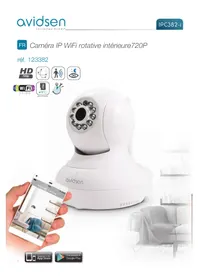
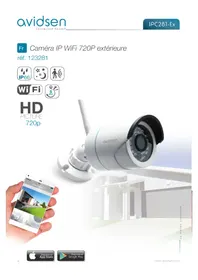
PT Camara IP Wi-Fi 720P motorizada
ref. 123282




HD
PICTURE
720p
INDICE
A - INSTRUÇÉS DE SEGURANÇA 05
3 - ADAPTADOR DE CORRENTE
- A - NORMAS DE SEGURIDAD 05
- B - DESCRIPCION DEL PRODUCTO 06
- C - INSTALLACION 07
- D-CONFIGURación 08
- E - USO EN UN TELEFONO INTELIGENTE 11
- F - USO EN UN ORDENADOR CON EL PROGRAMA AVIDVIEW 13
- G - REINICIO 14
- H - PREGUNTAS FRECUNITES 14
- I - INFORMACION TECNICA Y LEGAL 15
- - PRECAUCIONES DE USO
- - MANTENIMIENTO Y LIMPIEZA
- A - NORMAS DE SEGURIDAD
- 3-RECICLAJE
- B - DESCRIPCION DEL PRODUCTO
- 1-CONTENIDO DEL KIT
- 2-CÁMARA
- - ADAPTADOR DE RED
- 1- INSTALLACION DE LA CAMARA
- - CONEXION DE LA CÁMARA
- D - CONFIGURACION
- 1- ACCESO A LA CONFIGURACION DE LA CÁMARA
- Observaciones:
- - ACCESO A TODOS LOS AJUSTES
- -VIDEO EN DIRECTO
- -AJUSTES
- - CONFIGURACION DE UNA CONEXION INALÁMBRICA
- - EJEMPLO: CONFIGURación DE UNA ALERTA POR CORREO ELECTRONICO AL DETECTAR UN MOVIMIENTO
- E - USO EN UN TELEFONO INTELIGENTE
- F - USO EN UN ORDENADOR CON EL PROGRAMA AVIDVIEW
- G - REINICIO
- H - PREGUNTAS FRECUMENTES
- H - PREGUNTAS FRECUYENTES
- I - INFORMACION TECNICA Y LEGAL
- I - INFORMACION TÉCNICA Y LEGAL
- - GARANTÍA
- - ASISTENCIA Y ASESORAMIENTO
- - DEVOLUCION DEL PRODUCTO / SPV
- - DECLARACION DE CONFORMIDAD
- PT Camara IP Wi-Fi 720P motorizada
- HD
- INDICE
- A - INSTRUÇÉS DE SEGURANÇA 05
- - ADAPTADOR DE CORRENTE
Marca : AVIDSEN
Modelo : 123282
Categoría : Cámara de vigilancia