
123282 - Câmera de vigilância AVIDSEN - Manual de utilização gratuito
Encontre gratuitamente o manual do aparelho 123282 AVIDSEN em formato PDF.



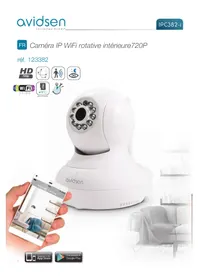
| Tipo de produto | Câmera IP WiFi motorizada 720p |
| Alimentação | 5Vdc / 2000mA (adaptador de rede 230Vac 50Hz / 5Vdc 2A incluído) |
| Visão noturna | Infravermelho, alcance 10 m, automático ou manual (sensor crepuscular) |
| Resolução de vídeo | Fluxo principal: até 1280x720 pixels; fluxo secundário: até 640x352 pixels |
| Ângulo de visão | 56° (ótica f:3.6mm) |
| Movimento motorizado | Rotação 345°, inclinação 90° |
| Áudio | Microfone e alto-falante integrados para comunicação de áudio bidirecional |
| Conectividade | Ethernet RJ45 10/100, WiFi IEEE 802.11b/g/n |
| Detecção de movimento | Sim, com zonas personalizáveis e sensibilidade ajustável |
| Armazenamento | Gravação em smartphone/tablet ou software PC (cartão SD não suportado) |
| Funções de alerta | Envio de imagem por e-mail na detecção de movimento |
| Manutenção e limpeza | Desconectar antes da limpeza; usar um pano macio levemente úmido; não usar produtos abrasivos ou corrosivos |
| Segurança | Uso interno exclusivamente; não expor à umidade, arranhões, produtos químicos; respeitar a legislação local |
| Garantia | 2 anos peças e mão de obra (exceto danos causados por negligência) |
| Peças sobressalentes e reparabilidade | Estoque de peças sobressalentes disponível durante o período de garantia; não abrir ou reparar por conta própria |
| Informações gerais | Sensor 1/4" CMOS, compressão h.264, temperatura de uso 0°C a 40°C, umidade 20% a 85%RH |
| Conteúdo do kit | Câmera, adaptador de rede, cabo RJ45, CD, parafusos e buchas, guia de início rápido |
Perguntas frequentes - 123282 AVIDSEN
Perguntas dos utilizadores sobre 123282 AVIDSEN
0 pergunta sobre este aparelho. Responda às que conhece ou faça a sua.
Faça uma nova pergunta sobre este aparelho
Baixe as instruções para o seu Câmera de vigilância em formato PDF gratuitamente! Encontre o seu manual 123282 - AVIDSEN e retome o controlo do seu dispositivo eletrónico. Nesta página estão publicados todos os documentos necessários para a utilização do seu dispositivo. 123282 da marca AVIDSEN.
MANUAL DE UTILIZADOR 123282 AVIDSEN
1 - PRECAUÇões DE UTILIZAZão 05
2-CONSERVACAO E LIMPEZA 05
3-RECICLAGEM 05
B - DESCRIÇÃO DO PRODUTO 06
1-CONTEUDO DO KIT 06
2-CAMARA 06
3-ADAPTADOR DE CORRENTE 06
C - INSTALLação 07
1-INSTALAÇÃO DA CÁMARA 07
2-LIGACAO DA CAMARA 07
D-CONFIGURAÇÃO 08
1-ACESSO A CONFIGURAÇÃO DA CÁMARA 08
2 - ACESSO A TODOS OS AJUSTES 08
2.1 - VIDEO AO VIVO 08
2.2 - AJUSTES 09
2.3 - CONFIGURAR UMA LIGACAO SEM FIO 09
2.4 - EXEMPLO: IMPLEMENTação DE UM ALERTA POR E-MAIL EM CASO DE DETEÇÃO DE MOVIMENTO 10
E - UTILIZAZão NO SMARTPHONE 11
F - UTILIZACAO NO COMPUTADOR COM O SOFTWARE AVIDVIEW 13
G - REINICIALIZAZão 14
H - FAQ 14
I - INFORMAÇÖES TÉCNICASE LEGAIS 15
1-CARACTERISTICAS GERAIS 15
2 - GARANTIA 16
3-ASSISTENCE E CONSELHOS 16
4 - DEVOLUÇÃO DO PRODUCTO - SPV 16
5-DECLARACAO DE CONFORMIDADE 16
A - INSTRUÇÉS DE SEGURANÇA
1 - PRECAUÇOES DE UTILIZAZão
- A-camera não deve ser instalada em locais onde o filtró da objetiva sera exposto a riscos ou sujidade.
- A-camera não está prevista para uma instalação no exterior, não instalar em condições extremas dehumidade ou de temperatura.
- São exponha a objetiva a luz directa do sol ou qualquer fonte de luz reflectida.
- Não multiplique os blocos de tomadas nem os cabos de extensão.
- Não instale o aparecido na proximidade de produits químicos acidos, de ammoniaco ou de fontes de emissão de gases tóxicos.
- Não desaparafusar totalmente a objetiva.
- A instalação e a utilização da-camera deverá ser feita em conformidade com a legisção local.
2 - CONSERVAÇÃO E LIMPEZA
- Antes de qualquer trabalho de conservacao, desigue o produits da corrente.
- Não limpe o produit comsubstências abrasivas ou corrosivas.
- Utilize um simples pano macio ligeiramente humedecido.
- Não pulverizar com aerossós pais pode danIFICAR o interior do produits.
3-RECICLAGEM

Este logótipo significa que os apareiros inutilizados não devem ser eliminados emconjunto com o lixo dométrico.As substancias perigosas que poderao conter pode ser prejudicials para a saúde e para
o ambiente. Peça ao seu distribuidor que recolha estes aparehos ou utilize os meiros de recolha seletiva colocados à disposicao pela sua autarquia.
B - DESCRIÇÃO DO PRODUCTO
1-CONTEUDO DO KIT
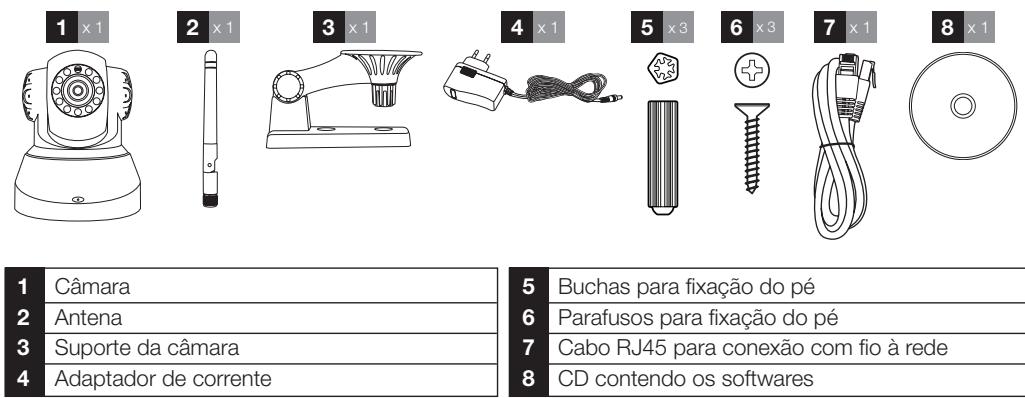
2-CAMARA
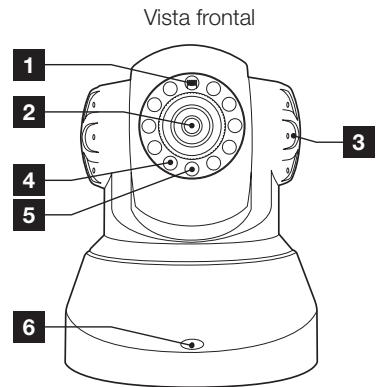
| 1 | Sensor de luminosidade |
| 2 | Objetiva |
| 3 | Altifalante |
| 4 | Illuminação infrarvermelha para visão de noite |
| 5 | Indicador de alimentação |
| 6 | Microfone |
| 7 | Antena Wi-Fi |
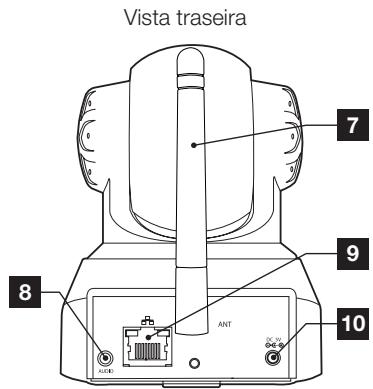
| 8 | Saida de.audio para periférico externo (facultativo, não fornecido) |
| 9 | Tomada Ethernet para ligação à rede com fio |
| 10 | Tomada para adaptorador AC 5Vdc 2A fornecida |
| 11 | Botão de reinicialização (na parte inferior) |
Um adaptor do corrente 230Vac 50Hz / 5Vdc 2A é fornecido no kit para a alimentacao da-camera. Não utilizear outros modelos de alimentacao sob risco de deteriorar a-camera e anular a garantia. garantia.
Fixe a-camera com a ajuda de parafusos e Buchas apropiados ao tipo de suporte (os parafusos e Buchas fornecidos são aconselháveis para paredes de material solido).
- Tenha cuidado para fixar a-camera com segança de forma a fazer qualquer queda.
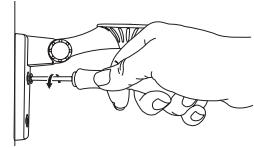
Na parede
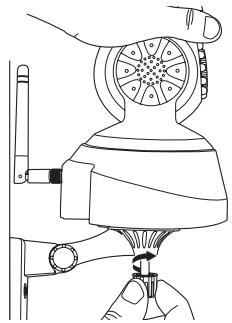
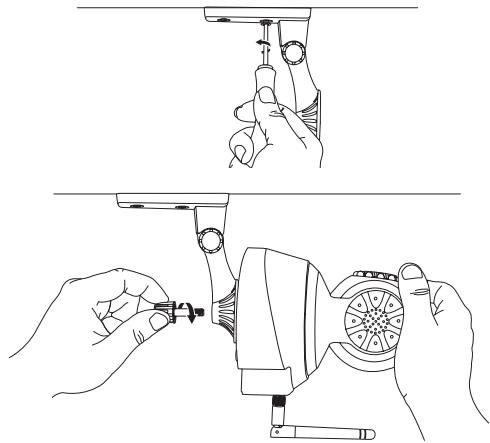
No teto
- Uma conexão com fio é necessária durante a colocação em��amento, mesmo se estiver prevista a utilizesçao do Wi-Fi mais tarde.
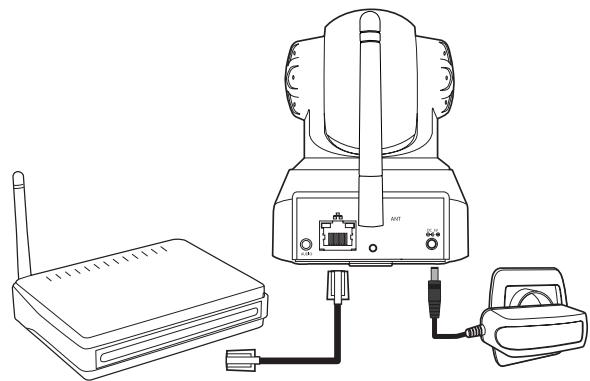
IMPORTANTE: Não conecte a sua-camera no seu computador. Isso não lhe fornecerá acesso à Internet. Conecte a sua-camera com o cabo RJ45 à caixa ADSL/ou Fibra e ligue a alimentação.
Na maior dos casos, a-camera é imeditamente detetada pelo modem/roteador que Ihe atribui um acesso à Internet.
D - CONFIGURAÇÃO
1-ACESSO A CONFIGURAÇÃO DA CÁMARA
O software IPCam Search no CD fornecido ou que se pode descarregar no/DDo site www.avidsen.com permite-lhe detetar as camaras IP presentes na rede. Instale e inicia o software IPCam Search:
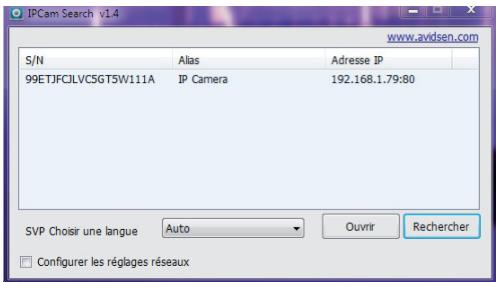
A sua-camera é detectada na sua rede, e o seu endereço IP é indicado.
Clique 2 vezes no seu nome para Abrir a configuração da-camera atraves do seu navigador Internet.
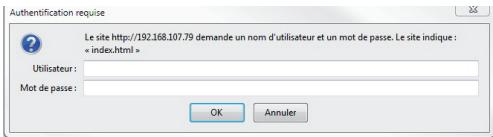
Insira o nome de'utilizar e aPALavra-passedeconexaoa sua cama. Por defeito, o identificadore admin e a palavra-passe tambem é admin.Durante a sua primeira conexao,a camera vai imeditamente convidia-lo a substituir o nome deutilizador e a palavra-passe predefinidos para maisseguranca.
Uma vez o nombre de utiliser e aPALavra-passe alterados, sera convidado avoltar aconectar-se.
O seu navegador quer um[móculo complementar para做不到 corretamente a imagem da sua-camera e convidia-lo-á a instalar este[móculo. Aceite para permitir ao navegador a exibicao da imagem:
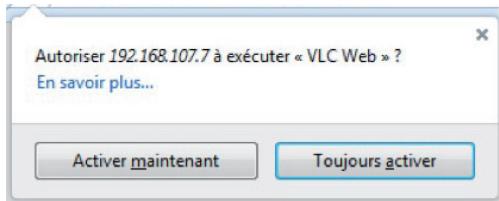
Observações:
- Senão pretender instalar o modulo, a configuração da sua-camera continua acessível, apenas a vista direta sera afetada no seu computador.
- Dependendo do seu navegador, o procedimento pode ser diferente, mas o princípio é o mesmo: é necessário autorizar de forma permanente a execuição deste modulo para um Functionamento correto da sua-camera no seu navegador.
2 - ACESSO A TODOS OS AJUSTES
2.1 -VIDEO AO VIVO
Uma vez conectado com o seu novo nombre de'utilizar ePALAVRA-Passe, a imagem da-camera pode ser visualizada:
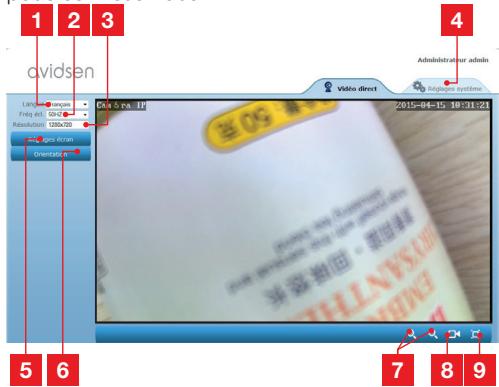
| 1 | Seleção do idioma do eocr |
| 2 | Anti-cintilação: se a luz da imagem for artifcial seleção 50Hz. |
| 3 | Resolução da imagem |
| 4 | Aba de acesso à configuração da-camera |
| 5 | Ajustes de luminosidade, contraste e cor |
| 6 | Ajustes de orientação: permitem-lhe, por exemplo, virar a imagem se a sua-camera estiver instalada ao contrário |
| 7 | Comandos de zoom numérico |
8 Inicio manual de um registo no disco rígido do computador
9 Mostrar a imagem em ecra inteiro (clique das vezes para voltar)
2.2 -AJUSTES
Aceda acos ajustes da sua-camera aocular na aba «Réglages système» (Ajustesistema) na parte superior da janela:
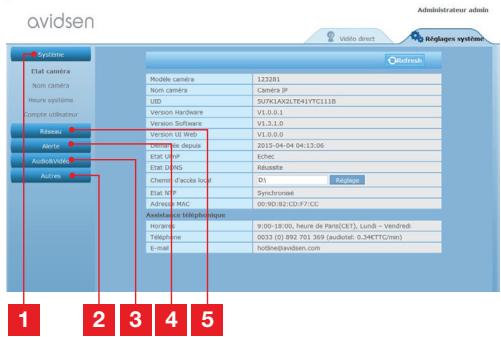
1 Secção «Sistema» (Sistema): dá-lhe acesso às configurações de base da-camera, como o seu nome, ajuste da hora
2 Secção «Autres» (Outros): opções de segurar e recordação de configuração, opções de arranque e de reinicialização da-camera
3 Segção «Audio&Vídeo» (Áudio e Vídeo): ajuste de cada fluxo de video, resolução, número de imagens por segundo
4 Seção «Alerte» (Alerta): definência das zonas e sensibilitadão do detetor de movimento, configurações de e-mail para envio de alerta e-mail
5 Secção «Réseau» (Rede): agrupa as configurações de ligaçao à rede com e sem fios. É aquei que pode definir uma rede wi-fi à qual ligar a-camera.
2.3 - CONFIGURAR UMA LIGAÇAO SEM FIO
Para trocar a sua-camera numa rede Wi-Fi, aceda ao menu «Réseau» (Rede), «WiFi» nas configurações do sistemas da sua-camera:
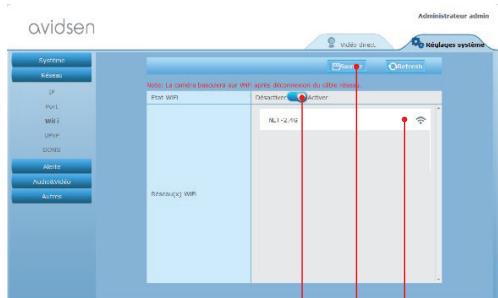
1 2 3
1 Clique em «Activer» (Ativar) Para ativar a ligaçao sem fios da-camera e visualizar as redes Wi-Fi detetadas perto da-camera
2 IMPORTANTE: quando a configuração estiver terminada, não se esqueça de fazer em «Sauver» (Salvar) na parte superior do ecran para validar o que insertiu.
3 As redes detetadas aparecemquiry. Clique numa delas para introduzir a chave que Ihe corresponde e ligar-se.
IMPORTANTE: Quando a sua-camera estiver ajustada para se ligar à rede sem fios deslige o cabo de rede para tornar efetivo o que configurou.
Nota: Os ajuste da rede sem fios da-camera está同样的amente accesíveis a partir da aplicação
“Avidview” em Android ou iOS:
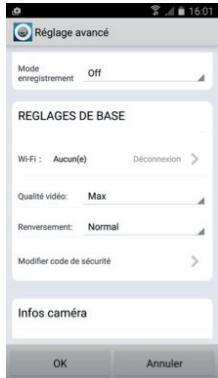
(Ver Secção F)
D - CONFIGURAÇÃO
2.4 - EXEMPLO: IMPLEMENTação DE UM ALERTA POR E-MAIL EM CASO DE DETECÇÃO DE MOVIMENTO
Para hacer o envio de um email durante a detecção de um movimento, deve disponir de 2 endereços email: o endereço do remetente que sera utilizesdo pela-camera, e o endereço que vai receber os alerts. A-camera utilize o nome de'utilizar e aPALavra-passe do endereço expedidor para conectar-se e'enviar o-mail. A sua configuraçao depende do fornecedor de e-mail escolhido.
Nota: os 2 endereços de e-mail poder ser IDENTicos (pode assim enviar uma mensagem para si mesmo)
Para o mesmo exemplequiry,utiliza-sewww).(gmail. com: adressenvoi@gmail.com envia os alerts, destinataire@gmail.com recebe os alerts.Os doit endereços devem ser previamente criados.
Aceda em primeiro lugar a «Email» na sequção «Alerte» (Alerta):
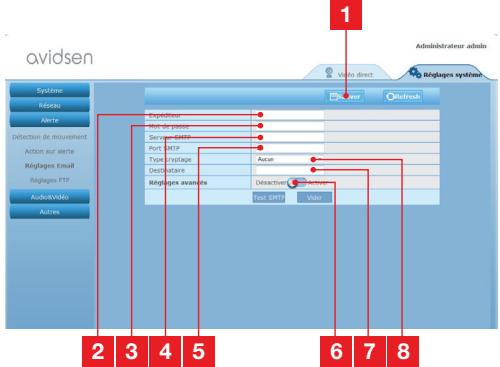
1 IMPORTANTE: quando a configuração estiver terminada, não se esqueça de fazer em «Sauver» (Salvar) na parte superior do eça para confirmar o que insertiu.
2 Remetente: Nome que tem de introduzir para se ligar à caixa de correio que envia os alerts. No/DDo exemplo com gmail, é o endereço do remetente: adress-envoi@gmail.com
3 Palavra-passe: APALavra-passe de conexão que corresponde a adresse-envoi@gmail.com nonoxsoexample
| 4 | Serveur SMTP (Servidor SMTP): Depende do fornecedor de e-mail do endereço que envia o alerta. No,issoexample com gmail,smtp).(2) |
| 5 | Port SMTP (Porta SMTP): Depende do fornecedor de e-mail do endereço que envia o alerta. No,issoexample com gmail, 587 |
| 6 | Test SMTP (Teste SMTP):permite-lhe similar umenvio de e-mail e controlar a correta configuraçao da sua )(3) |
| 7 | Destinatário:Introduza aqui o endereço que ia receber os alerts. No,issoexample:destinataire@gmail.com |
| 8 | Type cryptage (Tido de codificacao):segurança durante aconexão, ligada ao fornecedor de e-mail. No,issoexample com gmail, SMARTTLS |
Nota: peu importo o fornecedor de e-mails do ou dos destinatarios, é o fornecedor do remetente que determina aqueilo que deve ser inserido. Tenha cuidado, no entanto, e verifique que os alerts não são considerados como "correio indesejavel" para cada um dos destinatarios.
Quando esta configuração estiver terminada, a sua camara saberá enviar e-mails. Agora é necessário explicar quando fazê-lo, ao fazer em «Alerte», «Action sur alerte» (Ação por alerta):
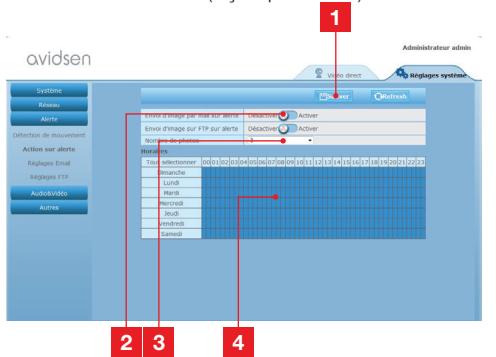
1 IMPORTANTE: quando a configuração estiver terminada, não se esqueça de fazer em «Sauver» (Salvar) na parte superior do ecran para validar o que inserti.
2 Ativar «Envoi d'image par mail sur alerte» (Envio de imagem por e-mail après alerta) para ativar o alerta por e-mail.
3 Número de fotografías: Indiquequiryquantas fotografíasdesejareceivebmexeno num alerta por e-mail.
D - CONFIGURAÇÃO
4
O calendario permite-lhe programar a que horas a-camera é autorizada a enviar um e-mail quando deteta um movimento. Clique paraatatv (caixa a azul) ou desativar (caixa em branco) os horários desejados.
Clique em «Alerte», «Détection de mouvement» (Detetor de movimento):
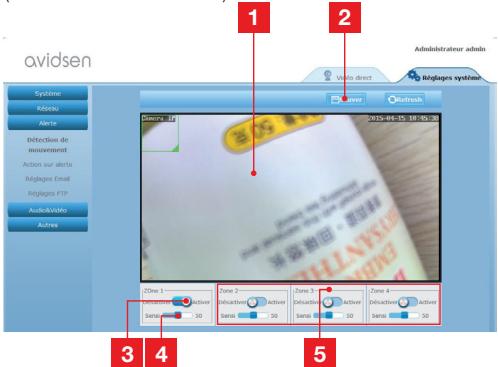
1 Zona de detectao de movimento: qualermovimento neste quadro acionaray umalerta.
2 Ativação da zona de detectão1. Clique para ativar a detectão de movimento. Por defeito, a zona 1 abrange todo o ecra.
3 Sensibilitadede detecao da zona 1: quando e regulada para o minimo,apanas uma grande alteracao na imagem acionarao a alerta. quando e regulada para o maximumo, o menor movimento na zona e considerado alerta.
4 Zonas 2, 3, 4: pode desenhar outras zonas no eça e dar-lhe uma sensibilitadé respetiva.
5 IMPORTANTE: quando a configuração estiver terminada, não se esqueça de fazer em «Sauver» (Salvar) na parte superior do eça para confirmar o que insertiu.
A configuração está terminada. Em seguida, qualquer movimento emrente da-camera nas zonas e nas horas que especificou provocar o envio de um e-mail de alerta.
E - UTILIZACAO NO SMARTPHONE
A aplicação que permite controlar, configurar e consulutar as casarias à distência gratamente com o seu smartphone está disponible na Appstore e no Google Play. Descarregue, instale e execute a aplicação «Avidview». Este funciona para aplicase ao Android e é o mesmo para o iPhone.
Execute a aplicação no seu smartphone ou tablet, ecede clique no icone Cliqueuveis em “Ajout manuel camera” (Adiço manual da camara) noundo do ecran,e deposo noicone
. A suamaids fotografia ativa-se, digitalize o QRCode presente na sua-camera.
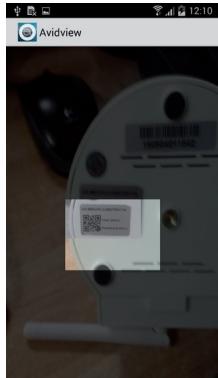
Observação importante: a digitalização do)código é mais eficaz quando o)código é posicionado por cima da LINHA vermelha do ecra.
Em seguida, indique o nome que deseja dar a sua-camera e a suaPALavra-passe.Assinale a casa «Mot de passer par defaulted» (Palavra-passe predefinida) se utilizes a PALavra-passe por defeito (sera convidado a altera-la para mais segurar).O identificador da sua-camera não é solicitado, não é aquei necessario.
E - UTILIZAZão NO SMARTPHONE
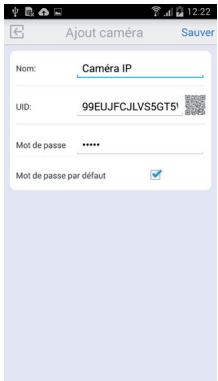
Clique em Sauver (Guardar) para confirmar e(depais sobre anota da sua-camera para exibir a imagem da sua-camera.
Observação: as ilustrações são provenrientes da aplicação da versão Android. O funciona da versão iPhone é IDENTICO.
Vários comandos e opções de configuração são acessveis ao clickar no video da sua-camera:
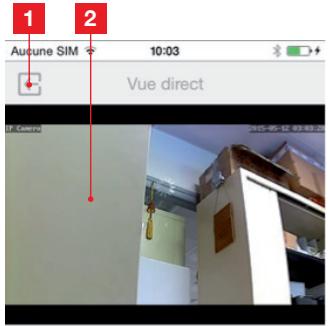
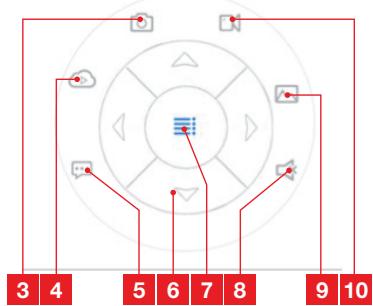
| 1 | Regresso ao menu principal e à lista dasopenhagenas registadas |
| 2 | Janela de visualização |
| 3 | Captura de fotografia através da Copenhagenacom registo na memória do smartphone outablet |
| 4 | Não utilizescido este Modelo |
| 5 | Ativação ou desativação do altoílante da Copenhagen Permite-lhe falar com uminterlocutor através do altoílante da Copenhagen |
| 6 | Controlo dos motores (apenas modelosmotorizados) |
| 7 | Exibição/ocultação dos comandos |
| 8 | Ativação ou desativação do microfone dacâmara Permitte-lhe escutar perto da Copenhagen |
| 9 | Acesso às fotografia e videos armazenadosna memória do smartphone ou tablet |
| 10 | Inicio/fim de uma captura da Copenhagencom registo na memória do smartphone outablet (apenas modelos compatíveis). |
F - UTILIZAZão NO COMPUTADOR COM O SOFTWARE AVIDVIEW
O software Avidview fornecido no CD permite aceder com faculdade a-camera a distança e pode gerir até 16ças distinctas. Instale o software no computador que deseja utilizear para consulutar a sua-camera.
Execute o software no seu computador. Clique no icone « Ajout camera» (Adição de-camera) + . Na janela que se abre, insira o nome que deseja dar à sua-camera, o UID da sua-camera. O UID é um)códicounico,indicado sobre a sua-camera.Insira igualmente aPALavra-passa para ligaçao à sua-camera(‘admin’predefinido)O identificador da sua-camera não é Solicitado, não é aquei necessário.
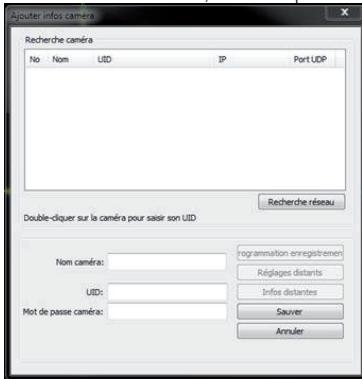
Valide aocular em Guardar e clique em "Ouvrir toutes les cameras" (Abrir todas as camaras)
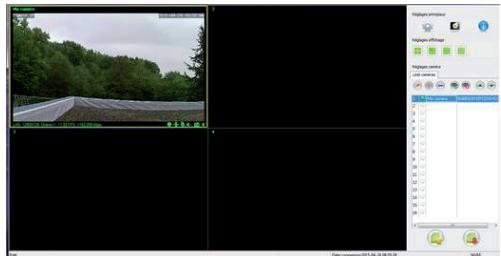
O software Avidview permite-lhe gerir varias camaras simultaneamente e ter um controlo total sobre cada uma delas, bem como sobre a sua configuração:
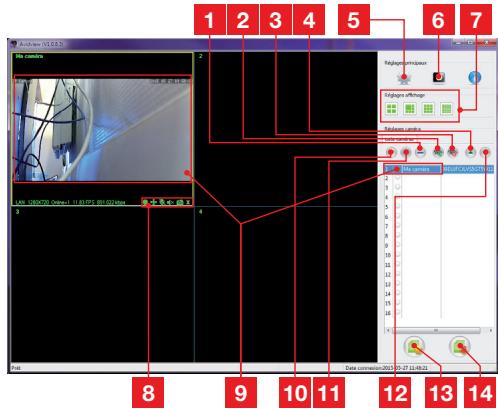
| 1 | Adição de uma nova-camera ao software |
| 2 | Início do video de todas as céramas registadas |
| 3 | Fim do video de todas as céramas registadas |
| 4 | Botão de subida da-camera atualmente的选择ada na lista: se tiver variedas céramas, permite-lhevoltar aordená-las. |
| 5 | Acesso às opções do software: pasta de armazenamento dos videos e fotografiais tiradas com o software, notificações sonoras... |
| 6 | Acesso às fotografiais e videos registrados com o software |
| 7 | Exibuição da imagem das céramas no ecra |
| 8 | Controlos da-camera atualmente的选择ada:,início de um registo de video ou de uma fotografia,controlodos motores (apenas céramas motorizadas),início do microfone ou do altifalante da-camera,etc. |
| 9 | Câmara atualmente的选择ada |
| 10 | Edação da-camera atualmente的选择ada |
| 11 | Adição de uma nova-camera ao software |
| 12 | Botão de descida da-camera atualmente的选择ada na lista:se tiver variedas céramas,permite-lhevoltar aordená-las. |
| 13 | Cópia de segurarà da atual lista das céramas num ficheiro |
| 14 | Lembrete de uma lista de céramas a partir de um ficheiro |
G - REINICIALIZAZão
Em caso de problema ou perda dos identificadores para o seu acesso, a-camera pode ser reinicializada em valores predefinidos ao premir 10 segundos a tecla Reset situada na extremidade da-camera.
| Ajuste | Valores predefinidos |
| Nome de utilizesor | admin |
| Palavra-passe | admin |
| Fuso horário | GMT+1 |
| Portas | http : 80 rstp: 554 ntp: 6600 ONVIF : 8080 ftp : 21 |
| Acesso plug and play | Activado |
| Detetor de movimento | Desactivada |
| Fluxo video principal | 720p, 25 imagens por = segundo |
| Fluxo video secundário | 640 x 352, 25 ima- gens por = segundo |
| Visão de noite | automática |
H - FAQ
Se o seu problema não estiver lista abaixo, contacte a)nossa assistência por téléphone.
| Sintomas | Causas possíveis | Soluções |
| A conexão à-camera é impossível a partir da rede local (IPCam Search, por exemplo) | Problema de rede | Verifique as suas conexões. Se necessário, ligue temporariamente o cabo de rede sem fio se a-camera estiver em modo Wi-Fi |
| Problema de configuração de rede | Controle a configuração da rede da sua-camera. Reinormalize a sua-camera se está não estivercessivel. | |
| A imagem da-camera está inaccessível via Internet | Problema de configuração de rede | Controle os ajustes da sua instalação (box, roteador) |
| Ajustes video inadequados | Controle os ajustamentos do video e reduza a优质的use necessárioTeste o «fluxo secundário» para confirmar |
I - INFORMAÇões TÉCNICAS E LEGAIS
| Sintomas | Causas possíveis | Soluções |
| A imagem é de máolemidade ou instável | Ajustes video inadequados | Testo ou fluxo secundário («flux secondaire») para confirmar, controle os ajustes do video e reduza aolemidade se necessário |
| A DETECÇÃO de movimento desencadeia registos de maneira intempestiva | Ajustes de detecção de movimento inadequados | Diminua a sensibility de aconteamento ou limite a zona vigilada |
1-CARACTERISTICAS GERAIS
| Alimentação | 5VDC / 2000mA |
| Interface de rede | Ethernet 10/100, AUDIO-MDIX, RJ45 |
| Interface rede sem fio | IEE 802.11b/g/n |
| Sensor otico | ¼" CMOS |
| Intensidade luminosa minima | 0 lux |
| Visão de noite | Manual ou automatística (sensor crepuscular) - Alcance: 10m |
| Ótica | f: 3.6mm |
| Teclas | Um botão de reinitialização : returnar às configurações de fábrica |
| Compressão video | h.264, ângulo de visão: 56° |
| Resolução | Fluxo principal: até 1280x720 pixels Fluxo secundário: até 640x352 pixels |
| Áudio | Microfone e altifalante integrados para共振uição录音 bidirecional |
| Motores | Motores de controlo à distência da inclinação (90°) e da rotação (345°) do目標o |
| Temperatura de utilização e humididade | 0°C a 40°C, 20% a 85%RH sem condensation Uso exclusivamente interior |
| Temperatura de armazenamento e humididade | -10°C a 60°C, 0% a 90%RH sem condensation |
I - INFORMAÇÖES TÉCNICASE LEGAIS
2-GARANTIA
- Este produit tem uma garantia de 2 anos, que abrange peças e mão-de-obra, a partir da data de compra. É imperativo que guarde uma prova de compra durante esse período de garantia.
- A garantia não cobre os danos causados por negligência,CHOQUES ou acidentes.
- Nenhum elemento deste produit deve ser aberto ou reparado por pessoas estranhas à Empresa Avidsen.
- Qualquer intervenção no aparecido anulará a garantia.
3-ASSISTÊNCIA E CONSELHOS
- Apesar de todo o cuidado empegue nacriação dos nossois produits e na redaçãodeste manual, caso tenha dificuldadesdurante a instalação do seu produit ouquaisquer quostões, é aconsehlável contactaros nossoes especialistas, que está à suadisposão para o aconselhár.
- Caso verifique algo problema deestrutura durante a instalacao ou nos primeiros dias de uso, é imperativo que entre em contacto connosco na presence da sua instalacao para que um dos outros先进技术 faça um diagnóstico da origem do problema pois este dever-se-á, provavelmente, a um ajuste não adaptado ou a uma instalacao sem conformidade. Se o problema for do produits, o专业技术 fornece-lhe-á um numero de dossie para voltar à loja. Sem this numero do dossie, a loja pode recusar-se a fazer a troca do produits.
Contacte os tecnicos do"Ourso service pos-venda atravésdo:
Tel.: 707 45 11 45
(valor de chamada local)
4 - DEVOLUÇÃO DO PRODUCTO - SPV
Apesar do cuidado dispensado nacriaçãoefabricico do seu produits, caso sera necessárioproceder à sua devolução ao"Ourso信息服务depos-vestada, épossible consultar antecipadamanteas intervenções no nosso site da Internet noseguinto endereço: http://sav.avidsen.com
5 - DECLARação DE CONFORMIDADE
Relativamente às diretivas DBT (Baixa tensão) e CEM (Compatibilitadé eletromagnética)
A Avidsen declara que o equipamento: Camara IP Wi-Fi 720P motorizada 123282
Está conforme a diretiva 1999/5/CE e a sua conformidade foi avaliada segundo as normas aplicáveis em vigor:
EN60950-1:2006+A11:2009+A1:2010+A12 :2011+A2:2013
EN62311:2008
EN301489-1V1.9.2
EN301489-17V2.2.1
EN300328V1.8.1
Data: 01/06/2015
Alexandre Chaverot, Presidente
- B - DESCRIÇÃO DO PRODUTO 06
- C - INSTALLação 07
- D-CONFIGURAÇÃO 08
- E - UTILIZAZão NO SMARTPHONE 11
- F - UTILIZACAO NO COMPUTADOR COM O SOFTWARE AVIDVIEW 13
- G - REINICIALIZAZão 14
- H - FAQ 14
- I - INFORMAÇÖES TÉCNICASE LEGAIS 15
- A - INSTRUÇÉS DE SEGURANÇA
- - PRECAUÇOES DE UTILIZAZão
- - CONSERVAÇÃO E LIMPEZA
- 3-RECICLAGEM
- B - DESCRIÇÃO DO PRODUCTO
- 1-CONTEUDO DO KIT
- 2-CAMARA
- D - CONFIGURAÇÃO
- 1-ACESSO A CONFIGURAÇÃO DA CÁMARA
- Observações:
- - ACESSO A TODOS OS AJUSTES
- -VIDEO AO VIVO
- -AJUSTES
- - CONFIGURAR UMA LIGAÇAO SEM FIO
- - EXEMPLO: IMPLEMENTação DE UM ALERTA POR E-MAIL EM CASO DE DETECÇÃO DE MOVIMENTO
- 4
- E - UTILIZACAO NO SMARTPHONE
- E - UTILIZAZão NO SMARTPHONE
- F - UTILIZAZão NO COMPUTADOR COM O SOFTWARE AVIDVIEW
- G - REINICIALIZAZão
- H - FAQ
- I - INFORMAÇÖES TÉCNICASE LEGAIS
- 2-GARANTIA
- 3-ASSISTÊNCIA E CONSELHOS
- Tel.: 707 45 11 45
- - DEVOLUÇÃO DO PRODUCTO - SPV
- - DECLARação DE CONFORMIDADE
Marca : AVIDSEN
Modelo : 123282
Categoria : Câmera de vigilância