
123282 - Bezpečnostná kamera AVIDSEN - Bezplatný návod na obsluhu
Nájdite návod k zariadeniu zdarma 123282 AVIDSEN vo formáte PDF.



| Typ produktu | Motorizovaná IP WiFi kamera 720p |
| Napájanie | 5Vdc / 2000mA (súčasťou je sieťový adaptér 230Vac 50Hz / 5Vdc 2A) |
| Nočné videnie | Infračervené, dosah 10 m, automatické alebo manuálne (súmrakový senzor) |
| Rozlíšenie videa | Hlavný tok: až 1280x720 pixelov; sekundárny tok: až 640x352 pixelov |
| Pozorovací uhol | 56° (optika f:3,6mm) |
| Motorizovaný pohyb | Otáčanie 345°, nakláňanie 90° |
| Zvuk | Vstavaný mikrofón a reproduktor pre obojsmernú audio komunikáciu |
| Pripojenie | Ethernet RJ45 10/100, WiFi IEEE 802.11b/g/n |
| Detekcia pohybu | Áno, s prispôsobiteľnými zónami a nastaviteľnou citlivosťou |
| Ukladanie | Nahrávanie na smartfón/tablet alebo PC softvér (SD karta nie je podporovaná) |
| Funkcie upozornení | Odoslanie obrázka e-mailom pri detekcii pohybu |
| Údržba a čistenie | Pred čistením odpojte; používajte jemnú mierne navlhčenú handričku; nepoužívajte abrazívne alebo korozívne prostriedky |
| Bezpečnosť | Len na vnútorné použitie; nevystavujte vlhkosti, škrabancom, chemikáliám; dodržiavajte miestne predpisy |
| Záruka | 2 roky na diely a prácu (okrem škôd spôsobených nedbalosťou) |
| Náhradné diely a opraviteľnosť | Sklad náhradných dielov je k dispozícii počas záručnej doby; neotvárajte ani neopravujte sami |
| Všeobecné informácie | Senzor 1/4" CMOS, kompresia h.264, prevádzková teplota 0°C až 40°C, vlhkosť 20% až 85%RH |
| Obsah balenia | Kamera, sieťový adaptér, RJ45 kábel, CD, skrutky a hmoždinky, návod na začatie |
Často kladené otázky - 123282 AVIDSEN
Otázky používateľov k 123282 AVIDSEN
0 otázka o tomto zariadení. Odpovedzte na tie, ktoré poznáte, alebo položte vlastnú.
Položte novú otázku o tomto zariadení
Stiahnite si návod pre váš Bezpečnostná kamera vo formáte PDF zadarmo! Nájdite svoj návod 123282 - AVIDSEN a vezmite svoje elektronické zariadenie späť do rúk. Na tejto stránke sú zverejnené všetky dokumenty potrebné na používanie vášho zariadenia. 123282 značky AVIDSEN.
NÁVOD NA OBSLUHU 123282 AVIDSEN
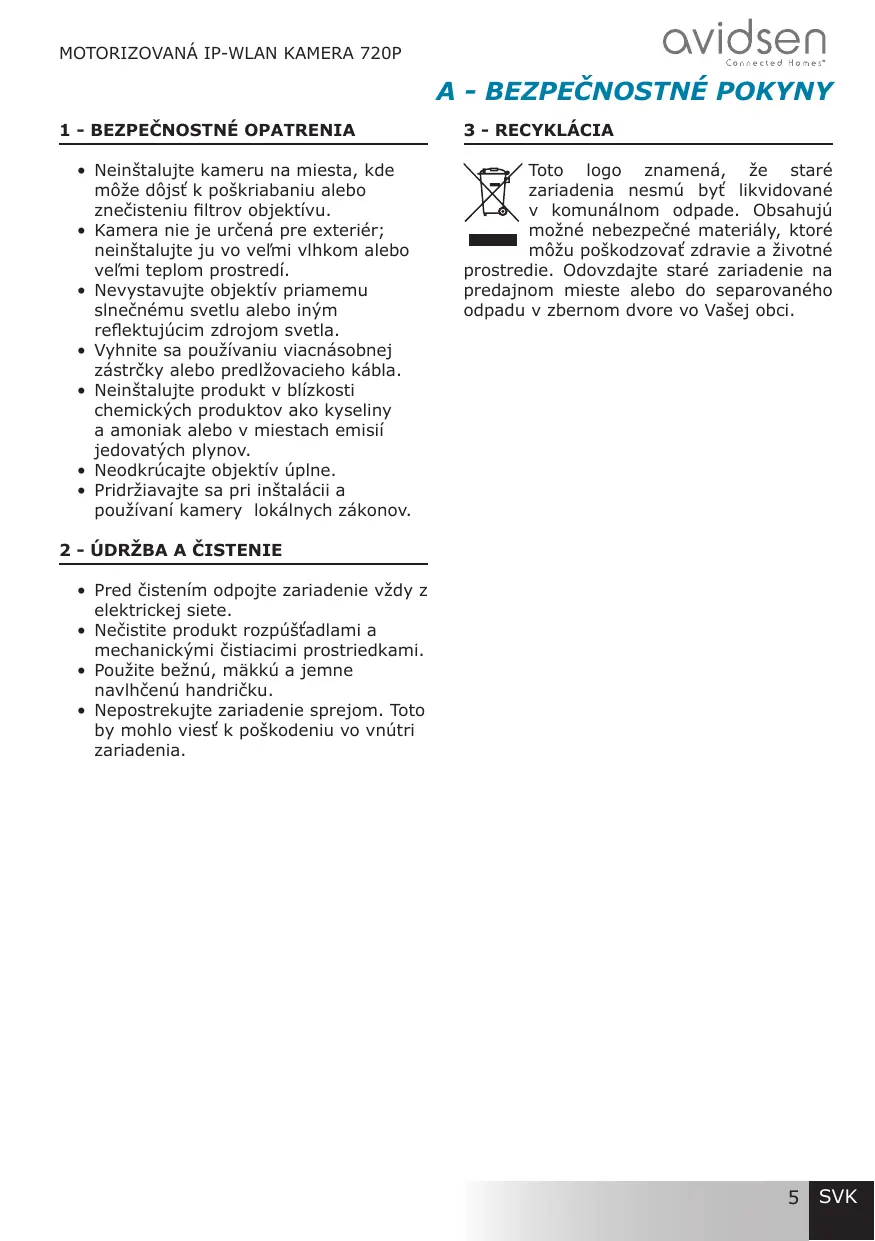
- Neinstalujte kameru na miesta, kde moze dojst k poškriabaniu alebo znečisteniu filtrov objektívu.
Kamera nie je urcené pre exteiér; neinstalujte ju vo velmi vlhkom alebo velmi teplom prostredi. - Nevystavujte objektiv priamemu slnečnému svetlu alebo iným refléktujúcim zdrojom svetla.
Vyhnite sa používaniu viacnásobnej zástrčky alebo predlžovacieho kábla. - Neinstalujte produit v blízkosti chemickych Produktov ako kyseliny a amoniak alebo v miestach emisić jegovatych plynov.
- Neodkrucajte objektiv uplne.
- Pridržiavajte sa pri instalacii a použivaní kamery lokálnych zákonov.
2- UDRZBA A CISTENIE
Pred cistenim odpojte zariadenie vzdy z elektrickej siete.
- Necistite produkt Rozpuśtadlami a mechanickymi cistiacimi prostriedkami.
- Použite bežnú, mäkkú a jemne navlhčenu handričku.
- Nepostrekujte zariadenie sprejom. Toto by mohlo viest k poškodeniu vo vnútri zariadenia.
3-RECYKLÁCIA

Toto logo znamená, Že staré zariadenia nesmú byt likvidované v komunálnom opdade. Obsahuju mozné nebezpečné materiały, ktoré možu poškodzovat zdravie aŽivotné
prostredie. Odovzdajte staré zariadenie na predajnom mieste alebo do separovaného odpadu v zbernom dvore vo Vasej obci.
B - POPIS PRODUKTU
1 - OBSAH SADY
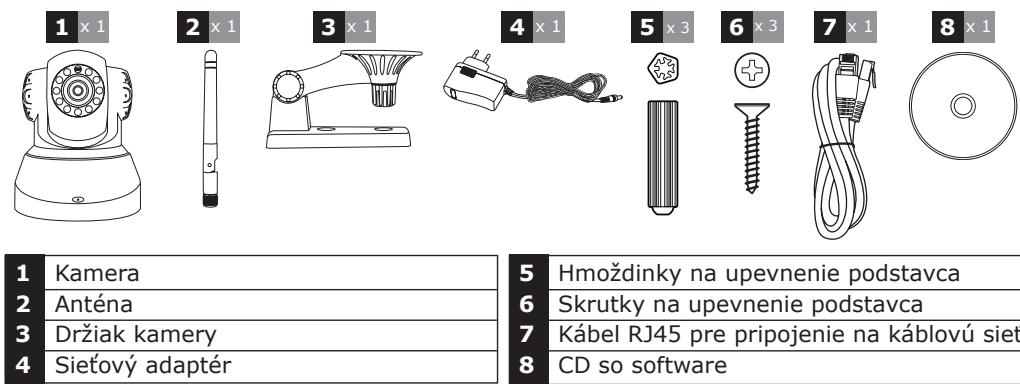
2-KAMERA
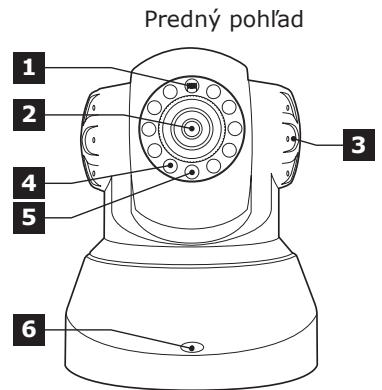
| 1 | Senzor svetlosti |
| 2 | Objektív |
| 3 | Reproduktor |
| 4 | Infračervné osvetlenie pre nočné videnie |
| 5 | Kontrolka napájania |
| 6 | Mikrofón |
| 7 | WiFi anténa |
3 - SIETOVY ADAPTÉR
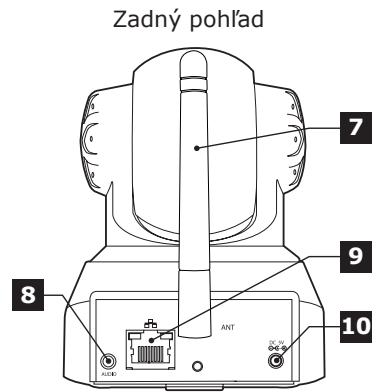
| 8 | Audiovystup pre externé zariadenie (volitěrné, nie je obsahom dodávky) |
| 9 | Eternetový konektor pre káblovú siet |
| 10 | Prúdový konektor pre sietový adaptér 5Vdc 2A priložéný |
| 11 | Tlačidlo novej initalizácie (odpodu) |
Sietovy adaptor 230VAC 50Hz / 5VDC 2A pre napajanie kamery prudom je prilozeny k sade.
Použitie in'ych modelov napájania moze poškodit kameru a ovplyvnit záruku.
1 - MONTÁZ KAMERY
- Používajte na upevnenie kamery len skrutky a hmoždinky, ktoré sa hodia k typu držiaka (priložné skrutky a hmoždinky su vhodné pre masívine steny).
- Dbajte na riadne upevnenie kamery, aby sa zabránilo nehodám kvôli jej spadnutiu.
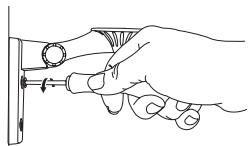
Na stene
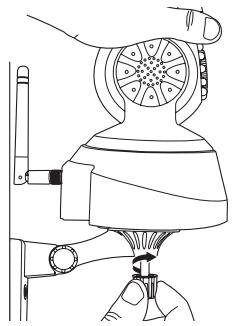
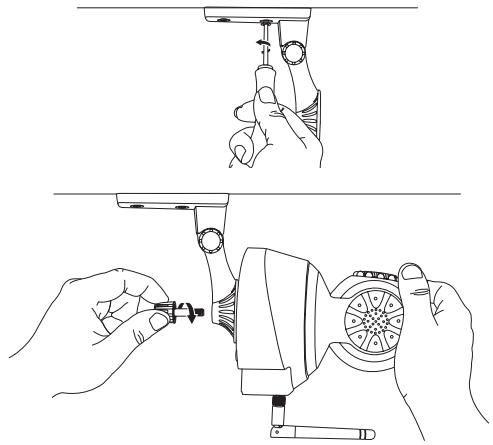
Na strope
2 - PRIPOJENIE KAMERY
Pripojte Vasu kameru káblom RJ45 na modem ADSL alebo optický azasunte sieťový konektor.
Vo văčsine prípadov bude kamera okamžite Rozpoznaná modemom/roterom a pripojená na internet.
D - KONFIGURÁCIA
1 - PRISTUP KU KONFIGURÁCII KAMERY
So softwareom IPCam Search moźete vyhladat vsetky IP kamery v sieti. Software sa nachadza na prilozemom CD alebo si ho moźete stiahnut z našej webovj stránky www.avidsen.com. Nainstalujte a naşartujte software IPCam Search:
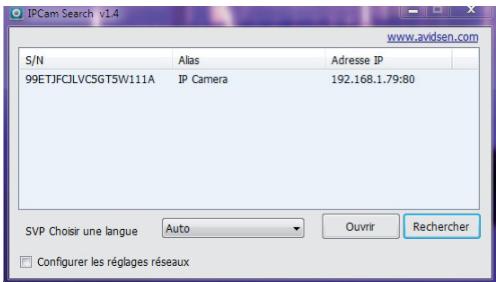
Zadajte meno uživatelá a heslo pre spojenie s Vašou kamerou. Bežne je meno používatelá „admin“ a heslo rovnako „admin“. Pri prvom spojení Vás Vaša kamera vyzve na zmenu štandardného mena a hesla – z bezpečnostnych dóvodov.
Po zmene mena a hesla budete vyzvany na opatovné prihlásenie.
| 1 | Vyber jazyka |
| 2 | Anti-chvenie: nastavte pri umelom osvetlení 50Hz. |
| 3 | Rozlíšenie obrazu |
| 4 | Záložka na vyvolanie konfigurácie kamery |
| 5 | Nastavenia jasu, kontrastu a farby |
| 6 | Nastavenie zarovnania: Napríklad môžete obraz otočit, ak je Vaša kamera namontovaná obrátene |
| 7 | Digital-Zoom-riadenie |
8 Manuálny štart nahrávania na pevný disk PC
9 Zobrazenie obrazu v plnej velkosti obrazovky (dvojklikom návrat spát)
2.2 - NASTAVENIA
1 Rubrika „Système" (systém): Pristup do základnych nastavení kamery akosú meno a nastavenie Času.
2 Rubrika „Autres" (ostatné): Ulożenie konfiguraćnych volieb, volieb nového šartu a novej inizializacja kamery.
3 Rubrika „Audio&Video": Nastavenie jegnotlivych videostreamov, Rozlǐšenie, počet obrázkov za sekundu.
4 Rubrika „Alerte" (oznamy): Určenie oblastí a citlivost rozpoznávania pohybu, e-mail-nastavenia pre odosielanie správ prostrednictvom e-mailu.
5 Rubrika „Réseau“ (siet): Obsahuje nastavenia pre káblóvá a bezkáblóvé sietové prípoje. Tu možete zadat Wlan pripojenie.
2.3 - NASTAVENIE BEZDROTOVÉHO SPOJENIA
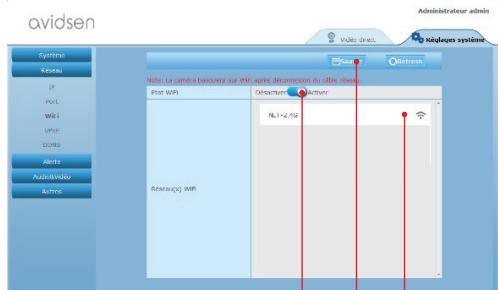
Pre spojenie kamery so sietou WLan otvortemenu "Réseau" (siet), "WiFi" (WLan) v systémovych nastaveniach Vašej kamery.
1 2 3
1 Kliknite na „Activer“ (aktivovat) na aktiváciu bezdrótového priopojenia Vasej kamery a na vyhladanie sietí Wlan v okoli kamery
2 Nezabudnite po ukonçeni konfigurácie kliknú't na „Sauver" (potvrdit) na hornom kraji obrazovky
3 Tu sa zobrazia najdené siete. Kliknite na{jednu zo sieti a zadajte potrebné heslo na vytvorenie spojenia
Na spustenie zasielania upozornujuczich e-mailov v pripline Rozpoznania pohybu potrebujete 2 e-mailové adresy: adressu odosielatelá, ktorú použije kamera a adressu prijímatelá, na ktorú sa správa odošle. Kamera použije na spojenie a odoslanie e-mailu meno a heslo odosielatelá. Konfigurácia je rozdielna podlá e-mailového providera.
Upozornenie: Zadané 2 e-mailóve adressy možu byt identické (pošlete správu sami sebe)
V našom priklade používame: www gmail. com;
adresse-envoi@gmail.com posle spravy, destinataire@gmail.com spravy obdrzí. Obe adresy musia byt najprv vytvorené.
Chodte najprv do „E-Mail" v rubrike „Alerte" (správy):
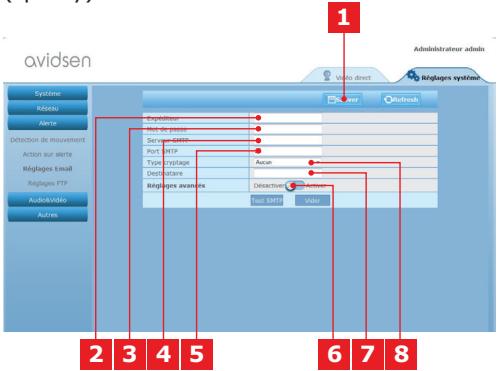
1 Nezabudnite po ukončeni konfigurácie kliknú't na „Sauver" (potvrdit) na hornom kraji obrazovky.
2 Meno, ktoré musité zadat, aby ste sa prihlásili do e-mailovej schränky, ktorá odosiela správy. V našom príklade s gmailom znie adresa odosielăla: adresse-envoi@gmail.com.
3 Heslo: spojovacie heslo, ktoré v našom priklade zodpovedá odosielatel'skej adrese adrasse-envoí@gmail.com.
| 4 | Serveur SMTP (SMTP server): závislé od所提供era e-mailovej adresy, ktorá bude používaná k odosielaniu správ. V našom priklade gmail: smtp. gmail.com |
| 5 | Port SMTP: závislé od所提供era e-mailovej adresy, ktorá sa použije na odoslanie správy. V našom priklade gmail: 587 |
| 6 | Test SMTP: Môzete simulovat' odoslanie e-mailu a tak vyskúšat, Či je Vaša kamera správné nakonfigurovaná. |
| 7 | Prijímatel' Zadajte sem adresu, na ktorú majú byť odosielané upozornenia z Vasej kamery. V našom priklade: destinataire@gmail.com |
| 8 | Spôsob kódovania: Bezpečnost spojenia, závislé od所提供era e-mailovej adresy. V našom priklade gmail: SMARTTLS |
Upozornenie: Odhliadnuc od providera e-mailu prijímatěla, je provider e-mailu odosielatě rozhodujúci pre terajšie vstupy. Presveděte sa avšak, ze upozornenia pre rožnych prijímatěfov neskönčili ako „courrier indésirable" (v priečinku nevyžiadanej postasy - SPAM).
| 3 | Počet snímok: zadajte, kol'ko snímok chcete dostať v prílohe e-mailového upozornenia. |
| 4 | V kalendári möžete programováť casy, v ktorých smie kamera posiélat'e-mailové upozornenia, kad' zaznamená pohyb. Kliknite na potrebné polia pre aktiváciu Želaných casov (modré pole) alebo k deaktivácii (biele pole). |
Kliknite na „Alerte" (upozornovanie), "Détection de mouvement" (rozpoznanie pohybu):
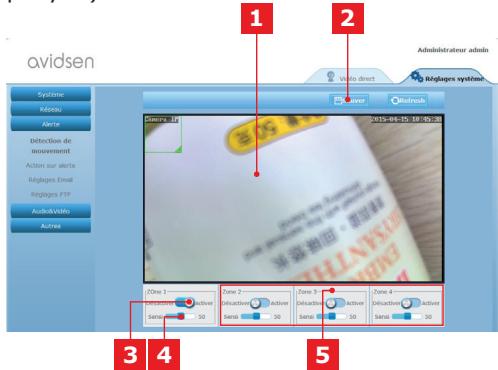
| 1 | Zóna Rozpoznávania pohybu: Pohybmi v tejto oblasti sa spustí alarm. |
| 2 | Aktivácia zony Rozpoznávania 1. Odkliknút pre aktiváciu Rozpoznávania pohybu. V prednastavení zahrna oblast' 1 celú obrazovku. |
| 3 | Citlivostrozpoznávania v oblasti 1: Nastavený je najnižsí stupeč citlivosti, spustí alarm až po vyraznej zmene obrazu. Ak je nastavený majvyší stupeč citlivosti, spustí sa alarm už pri nepatrnom pohybe v strázenej zone. |
| 4 | Oblasti 2, 3, 4: Môžete zadat'dalšé zony na obrazovka a každej prisadit' oddelený stupeč citlivosti. |
| 5 | Nezabudnite po ukončeni konfigurácie kliknú't na „Sauver" (potvrdit) na hornom kraji obrazovky. |
Konfiguración je ukončená. Následne na to spustí kaźdy pohyb pred kamerou v nastavenych zónach a v nastavenych casoch zasielenie upozorneni.
E - POUZITIE NA SMARTFONE
Aplikácia umožnjue bezplatné riadenie, konfiguráciu a vyvolanie kamier czssmartfón, možete ju stiahnut na Google Play. Stiahnut aplíkáciu „Avidview“, nainstalovat a našartovat. Tu popísaná obsvluha preAndroid je identická aj pre iPhone.
Našartuje aplíkáciu na Vašom smartfone alebo Vašom tableta a kliknite na symbol
. Kliknite potom na „Ajout manuel camera" (manuálne pridat kameru) dole na obrazovke a na symbol . Váš fotoparát sa zapne, oscanjte QR kód na Vašej kamere.
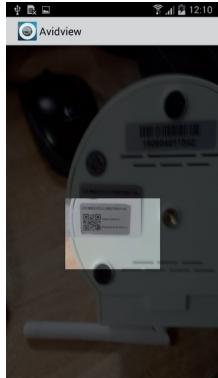
Doležite upozornenie: nacitanie QR kódu je najúcinnejsie, kěd' je kód umiestnény nad Červenou liniou na obrazovke.
Upozornenie: Zobrazenia zodpovedaju verzii aplikácie pre Android. Obssluha pre iPhone je identická.
Kliknutím na video Vasej kamery možete vyvoláť príkazy a možnosti konfigürácie:
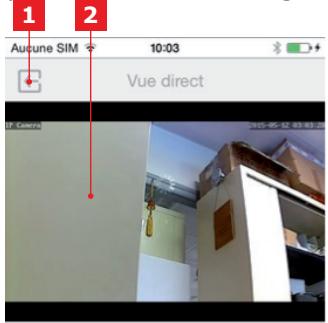
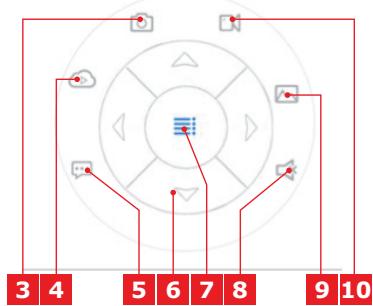
| 1 | Spätz do hlavného menu a k zoznamu registrovaných kamier |
| 2 | Oblast zobrazenia. |
| 3 | Fotografiavanie kamerou a uloženie v pamāti smartfónu alebo tabletu |
| 4 | Pri tomto modeli oypadá |
| 5 | Aktivácia a deaktivácia reprodukta kamery. Prostrednictvom reproduktaMZe tě viest rozhovory |
| 6 | Riadenie motorov (len pri motorizovaných modeloch) |
| 7 | Zobrazenie / skrytie príkazov |
| 8 | Aktivácia a deaktivácia mikrofónu kamery. Môzete počut zvuky v okolí kamery |
| 9 | Prístup do pamäte smartfónu alebo tabletu k fotkám a videám |
| 10 | Štart/Stop nahrávana z kamery s ukladaním do pamäte smartfónu alebo tabletu (len s kompatibilnými zariadeniami). |
F - POUŽITIE NA PC SO SOFTWARE-OM AVIDVIEW
Software Avidview na prilozenom CD umožnjue zjednodušený vzdialné pristup ku kamere a riadenie až 16-tich kamier. Nainstalujte software na Váš počitač, ktorý chcete používat na komunikáciu s kamerami.
Našartujte software na Vašom počitáci a kliknite na symbol „Ajout-camera" (pridat kameru) + . V okne, ktoré sa následne otvörí, zadajte Želané meno kamery, UID vašej kamery. UID je nemenný, na Vašej kamere zadany kód. Zadajte tiež heslo (bežne „admin") Vašej kamery. Uživatel'ské meno Vašej kamery nebude dopytovanede, nie je tu potrebné.
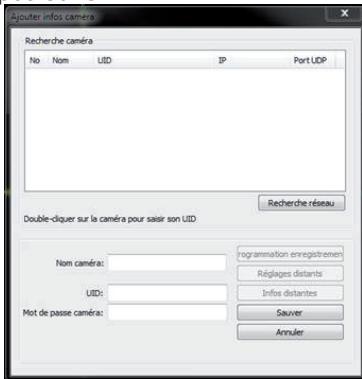
Kliknutim na „Sauver" (Uložit) potvrdtpe proce a kliknite na symbol „Ouvrir toutes les caméras" (otvorit všetky kamery).
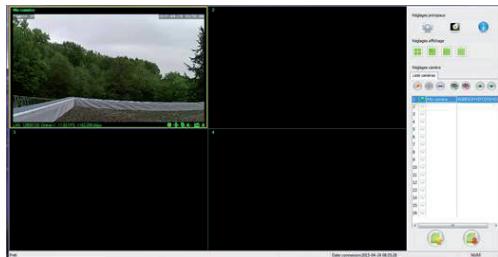
1 Pridanie d'alsej kamery k softwareu
2 Start videé všetkých obsiahnutych kamier
3 Stopne video všetkých obsiahnutych kamier
4 Ikona pre kameru prave zvolen zu zo zoznamu. Ak mate viacero kamier, mozete ich nanovo usporiada!.
5 Pristup k moznostiam softwareu: Adresar na ukladanie videa fotografiai, ktoré boli zaznamenané prostrednictvom softwareu, akustické oznamy a pod.
6 Pristup k fotkám a videám, ktoré boli zaznamenané prostrednictvom softwareu
7 Usporiadanie obrazov kamier na obrazovke
8 Riadenie aktualse zvolenej kamery: start nahravania videa alebo fotografiavania (len pri motorizovanych kamerach), zapnutie mikrofonus alebo reprodukta kamery a pod.
9 Aktuáline zvolená kamera
10 Spracovanie aktuálne zvolenej kamery
11 Pridanie d'ALSEj kamery k softwareu
12 Ikona pre kameru prave zvolen zu zo zoznamu. Ak mate viacero kamier, mozte ich nanovo usporiadat.
13 Ulożenie aktuálneho zoznamu kamier v databáze
14 Vyvolanie zoznamu kamier z databázy
G - PONASTAVITEV
V prípade problémov alebo pri strate identifikácie užívatěla sa moź kamera vrátík štandardnámnostaveniam tak,Že stlacité tlačidlo RESET na boku kamery na 10 sekünd.
| Nastavenie | štrandardných nastavení |
| Užívatělskéedo | admin |
| Heslo | admin |
| Časové pásmo | GMT+1 |
| Ports | http: 80 rstp: 554 rtp: 6600 ONVIF: 8080 ftp: 21 |
| Plug-a-Play prístup | Aktivovaný |
| Rozpoznávanie po- hybu | Deaktiované |
| Primárny Video- stream | 720p, 25 obrázkov za sekundu |
| Sekundárny Video- stream | 640 x 352, 25 obrázkov za sekundu |
| Nočné videnie | automaticicky |
H - FAQ
| Problém | Možná príčina | Riešenia |
| Spojenie s kamerou prostrechníctvom lokálnej siete nie je možné (napr. IPCam Search) | Sietový problém | Skontrolujte Vaše pripojenia. Pripojte dočasne sieťový kábel, kad'sa kamera nachadza v mole Wlan |
| Problém s konfiguráiou siete | Skontrolujte sieťovú konfiguráiu Vašej kamery. Ak tátо nie je už vôbec dostupné, vykonajte novú inizializáciu Vašej kamery. | |
| Obraz kamery nie je cez internet dostupné | Problém s konfiguráiou siete | Skontrolujte nestavenia Vašich zariadení (modem, router) |
| Nevhodné videoastavenia | Skontrolujte nestavenia videoa a zredukujte prípadne kvalitu. Pre potvrdenie otestujte sekundárny stream | |
| Kvalita obrazu jezlá alebo obraz seká | Nevhodné videonastavenia | Pre potvrdenie otestujte „Flux secondaire“ (sekundárny stream), skontrolujte nastavenia videoa zredukujte przypadne kvalitu |
| Zaznamenanie pohybu spústá nekontrolovatelné nahrávanie | Nevhodné nastavenia záznamu pohybu | Znižte citlivost zaznamenávania pohybu pre spustenie a nahrávy alebo zmenšite oblast stráženia |
I - TECHNICKÉ A PRÁVNE INFORMÁCIE
1 - VŠEOBECNÉ POZNÁMKY
| Napájanie | 5 VDC / 2000 mA |
| Sietové rozhranie | Ethernet 10/100, Audio-MDIX, RJ-45 |
| Bezdrotové sietové rozhranie | IEE 802.11b/g/n |
| Optický senzor | ¼" CMOS |
| Minimálny jas | 0 Lux |
| Nočné videnie | Manuálne alebo automaticaky (senzor stmievania) - dosah: 10m |
| Optika | F: 3.6mm |
| Tlačidlá | Tlačidlo pre novú initalizáciu: obnova továrenskích nastavení |
| Videokomprimária | h.264, uhol výhlădu: 56° |
| Rozlišenie | Primárny videostream: do 1280x720 Pixel Sekundárný videostream: do 640x352 Pixel |
| Audio | Integrovaný reproduktor a mikrofón pre dvojsmernú audio komunikáciu |
| Motory | Motory na dialkové ovládanie sklonu (90°) a otáčania (345°) objektívu |
| Prevádková teplota a vlhkost' | 0°C až 40°C, 20% až 85% relativna vlhkost' nekondenzovaná Len pre interiér. |
| Skladovacia teplota a vlhkost' | -10°C až 60°C, 0% až 90% relativna vlhkost' nekondenzovaná |
- 2- UDRZBA A CISTENIE
- 3-RECYKLÁCIA
- B - POPIS PRODUKTU
- - OBSAH SADY
- 2-KAMERA
- - SIETOVY ADAPTÉR
- - MONTÁZ KAMERY
- - PRIPOJENIE KAMERY
- D - KONFIGURÁCIA
- - PRISTUP KU KONFIGURÁCII KAMERY
- - NASTAVENIA
- - NASTAVENIE BEZDROTOVÉHO SPOJENIA
- E - POUZITIE NA SMARTFONE
- F - POUŽITIE NA PC SO SOFTWARE-OM AVIDVIEW
- G - PONASTAVITEV
- H - FAQ
- I - TECHNICKÉ A PRÁVNE INFORMÁCIE
Značka : AVIDSEN
Model : 123282
Kategória : Bezpečnostná kamera