
123282 - Nadzorna kamera AVIDSEN - Brezplačna navodila za uporabo
Brezplačno poiščite navodila za napravo 123282 AVIDSEN v formatu PDF.



| Tip izdelka | Motorizirana IP WiFi kamera 720p |
| Napajanje | 5Vdc / 2000mA (priložen omrežni adapter 230Vac 50Hz / 5Vdc 2A) |
| Nočno gledanje | Infrardeče, doseg 10 m, samodejno ali ročno (senčni senzor) |
| Video ločljivost | Glavni tok: do 1280x720 slikovnih pik; sekundarni tok: do 640x352 slikovnih pik |
| Vidni kot | 56° (optika f:3,6 mm) |
| Motorizirano gibanje | Vrtenje 345°, nagib 90° |
| Zvok | Vgrajen mikrofon in zvočnik za dvosmerno zvočno komunikacijo |
| Povezljivost | Ethernet RJ45 10/100, WiFi IEEE 802.11b/g/n |
| Zaznavanje gibanja | Da, s prilagodljivimi conami in nastavljivo občutljivostjo |
| Shranjevanje | Snemanje na pametni telefon/tablični računalnik ali programsko opremo za PC (SD kartica ni podprta) |
| Funkcije opozarjanja | Pošiljanje slike po e-pošti ob zaznavanju gibanja |
| Vzdrževanje in čiščenje | Pred čiščenjem izključite; uporabite mehko, rahlo vlažno krpo; ne uporabljajte abrazivnih ali jedkih sredstev |
| Varnost | Izključno za notranjo uporabo; ne izpostavljajte vlagi, praskam, kemikalijam; upoštevajte lokalno zakonodajo |
| Garancija | 2 leti deli in delo (razen škode zaradi malomarnosti) |
| Nadomestni deli in popravljivost | Zaloga nadomestnih delov je na voljo v garancijskem obdobju; ne odpirajte ali popravljajte sami |
| Splošne informacije | Senzor 1/4" CMOS, stiskanje h.264, delovna temperatura 0°C do 40°C, vlažnost 20% do 85%RH |
| Vsebina kompleta | Kamera, omrežni adapter, kabel RJ45, CD, vijaki in mozniki, navodila za zagon |
Pogosto zastavljena vprašanja - 123282 AVIDSEN
Vprašanja uporabnikov o 123282 AVIDSEN
0 vprašanje o tej napravi. Odgovorite na tiste, ki jih poznate, ali zastavite svoje.
Zastavite novo vprašanje o tej napravi
Prenesite navodila za vaš Nadzorna kamera v formatu PDF brezplačno! Poiščite svoja navodila 123282 - AVIDSEN in vzemite svojo elektronsko napravo nazaj v roke. Na tej strani so objavljeni vsi dokumenti, potrebni za uporabo vaše naprave. 123282 znamke AVIDSEN.
NAVODILA ZA UPORABO 123282 AVIDSEN
- Kamere ne namešćajte namesto, kjer se lahko filtri objektiva spraskajo ali umažejo.
- Objektiva ne izpostavljaje nepsoredni soncni svetlobi ali drugim odbojnim virom svetlobe.
- Izogibajte se temu, da veclektricnih razdelilcev ali elektricih podaljskov priključite zaporedoma.
- Izdelka ne namescajte v blizino kemicnih proizvodov, kot so kisline in amoniak, ali virov emisij strupenih plinov.
Pri nameščanju in uporabi kamere upoštevajte lokalno zakonodajo.
2 - VZDRŽEVANJE IN CİSCENJE
Pred cišćenjem napravo vedno odklopite z elektrčnega omrežja.
- Izdelka ne Čistite s sredstvi, ki drgnejo, ali z jedkimi snovmi.
- Uporabite obicajno, mehko in rahlo navlaženo krpo.
- Izdelka ne pršite s sprejem. To lahkovodi do poškodb v notranjosti naprave.
3-RECIKLIRANJE

Ta logo pomeni, da se starih
apatarov
ne sme zavreči med gospodinjske
odpadke. Morda vsebujejo
nevarne materiale, ki lahko škodijo
zdravju in okolju. Vrnite stare aparate pri prodajalcu ali preko locenega odvoza vase obcine.
B - OPIS IZDELKA
1 - VSEBINA KOMPLETEA
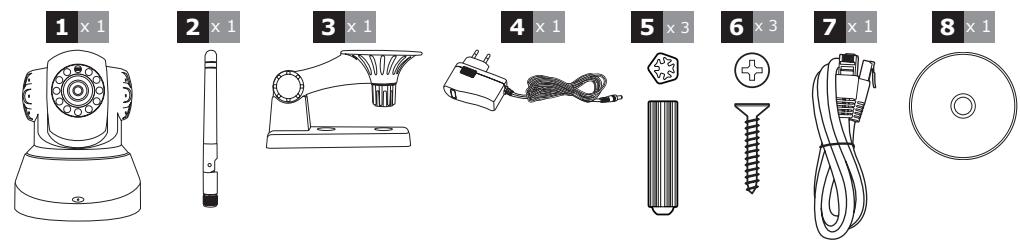
| 1 | Kamera |
| 2 | Antena |
| 3 | Držalo kamere |
| 4 | Omrežni adapter |
| 5 | Mozniki za pritrditev noge |
| 6 | Vijaki za pritrditev noge |
| 7 | Kabel RJ45 za kabelski omrežni |
| 8 | CD s programsko opremo |
2-KAMERA
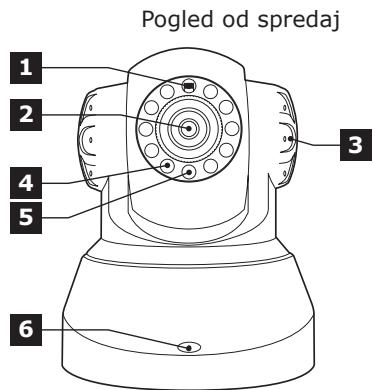
| 1 | Senzor svetlosti |
| 2 | Objektiv |
| 3 | Zvočnik |
| 4 | Infrardeča osvetlitev za nočni pogled |
| 5 | Kontrolna lučka za elektricno napajanje |
| 6 | Mikrofon |
| 7 | WiFi antenna |
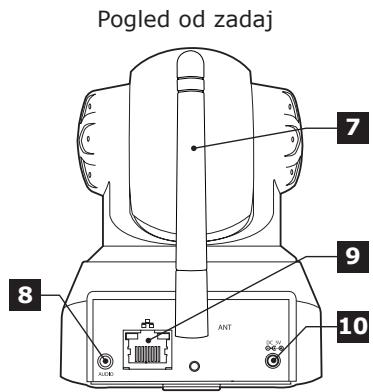
| 8 | Avdio izhod za zunanjo napravo |
| 9 | (occijsko, ni vsebovan v obsegu dobave) |
| Eternetni vtič za kabelsko omrežje | |
| 10 | Elektrčni vtič za omrežni adapter 5Vdc 2A prilojen |
| 11 | Tipka za ponastavitev (spodnja stran) |
3 - OMREŽNI ADAPTER
Omrežni adapter 230VAC 50Hz / 5VDC 2A za elektricno napajanje kamere je vsebovan v obsegu kompleta.
Uporaba drugih modelov elektricnega napajanja lahko kamero poskoduje in vodi do odpovedi garancije.
1 - MONTAZAKAMERE
- Za pritrditev kamere uporabite le vijake in moznikie, ki ustrezajo tipu držala (priloženi vijaki in mozniki so primerni za masivne stene).
- Pazite na to, da kameron dobro pritrdite, da preprecite njen padec.
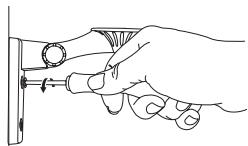
Na steni
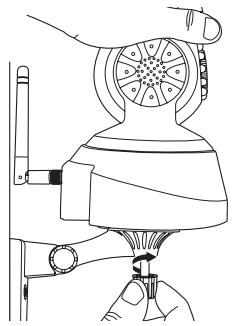
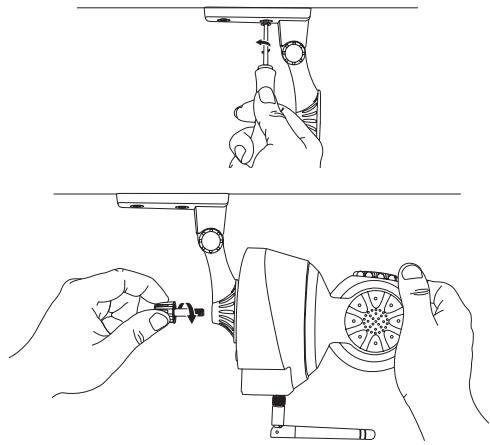
Na stropu
2 - PRIKLJUČEK KAMERE
- Ob zagonu je potrebna kabelska povezava, tudi ce ze lite v nadaljevanju uporabljati WiFi.
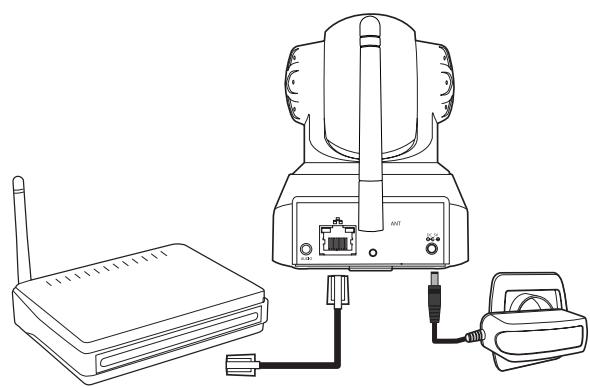
V vecini primerov modem/usmerjevalnik kamero prepozna in jo poveze z internetom.
D - KONFIGURACIJA
1 - DOSTOP DO KONFIGURACIJE KAMERE
S programsko opremo IPCam Search lahko dolocite vse IP kamere v omrežju. Programska oprema je vsebovana na prilozhenem CDju ali se lahko sname z naše spljetne strani www.avidsen.com. Namestite in zaženite programsko opremo IPCam Search:
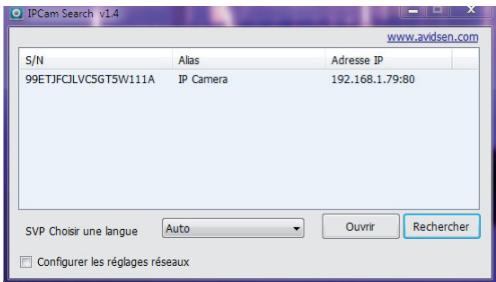
Vasa kamera bo zaznana v vašem omrežju, prikaže se IP naslov kamere.
Dvakrat kliknite na ime kamere, da odprete konfiguracijo s pomoćjo internetnega brskalnika.
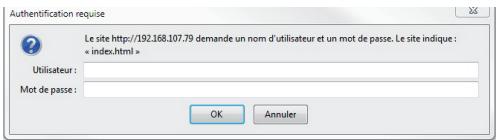
Vnesite uporabniško ime in geslo za povezavo z vašo kamero. Standardno je uporabniško ime „admin" in geslo prav taklo glasi „admin". Ob vasti prvi povezavi vas kamera pozove, da standardno uporabniško ime in geslo iz varnostnih razlogov spremenite.
Po sprembi uporabniškega imena in gesla ste pozvani, da se ponovno povežete.
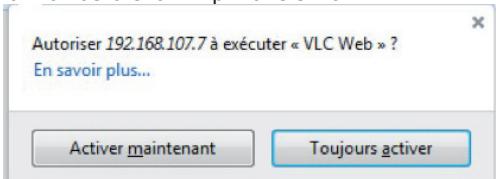
Za pravilen prikaz slike kamere potrebuje vaš brskalnik dodatni modul. Brskalnik vas pozove, da namestite ta modul. Potrdite namestitev, da lahko vaš brskalnik prikaže sliko:
Pripombe:
- Ce modula ne zeilite instalirati, lahko še napraj dostopate do konfiguracije vase kamere, le da je neposreden pogled na računalniku s tem oviran.
Postopek namestitve se lahko glede na brskalnik razlikuje, vendar pa je princip vedno enak. Da bi kamera v vašem brskalniku optimalno delovala, morate dokončno dovoliti izvajanje modula.
2 - DOSTOP DO VSEH NASTAVITEV
2.1 -VIDEO,V ZIVO
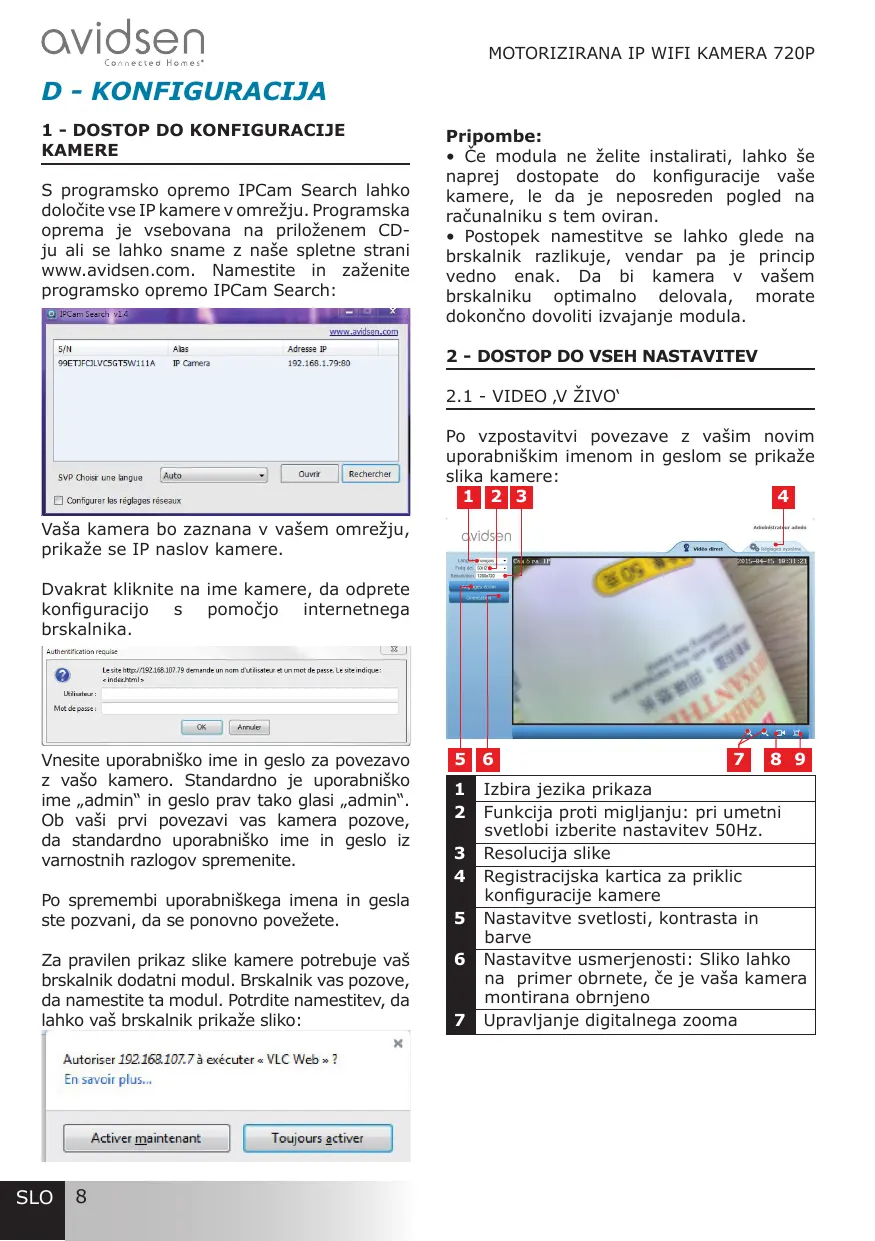
Po vzpostavitvi povezave z vašim novim uporabniškim imenom in geslom se prikaže slika kamere:
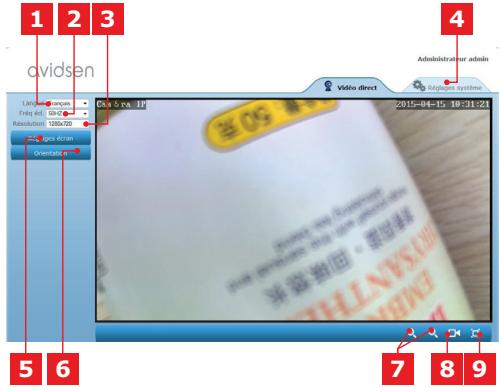
| 1 | Izbira gezika prikaza |
| 2 | Funkcija proti miglijanju: pri umetni svetlobi izberite nastavitev 50Hz. |
| 3 | Resolucija slike |
| 4 | Registraracijska kartica za priklic konfiguracje kamere |
| 5 | Nastavitve svetlosti, kontrasta in barve |
| 6 | Nastavitve usmerjenosti: Sliko lahko na primer obrnete, če je vaša kamera montirana obrjeno |
| 7 | Upravljanje digitalnegа zooma |
8 Ročni zagon zapisovanja na trdi disk računalnika
9 Prikaz slike v polni velikosti zaslona (vrnitev z dvojnim klikom)
2.2 - NASTAVITVE
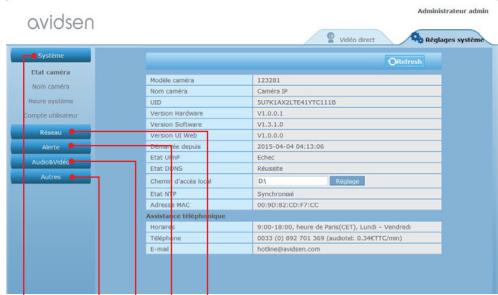
Za odpiranje nastavitev kamere kliknite na registracijski Kartico „Réglages système" (sistemske nastavitve) na zgornjem robu okna:
1 2345
1 Rubrika „Système" (sistem): dostop do osnovihn nastavitev kamere, kot je ime in nastavitevČasa
2 Rubrika „Autres" (drugo): opcjepomnilnika in konfiguracije, opcije za nov zagon in ponastavitev kamere
3 Rubrika „Audio&Video": nastavitev posameznih video tokov, resolucije, stevila sik na sekundo
4 C Rubrika „Alerte" (obvestila): dolocanje območij in občutljivosti zaznavanja gibanja, nastavitve
E-poste za posiljanje obvestil po E-posti
5 Rubrika „Réseau" (omrežje): obsega nastavitve za kabelsko in brežične omrežne prikljucke. Tu lahko dolocite WiFi omrežje za prikljucitev kamere.
2.3 - VZPOSTAVLJANJE BREŽICNE POVEZAVE
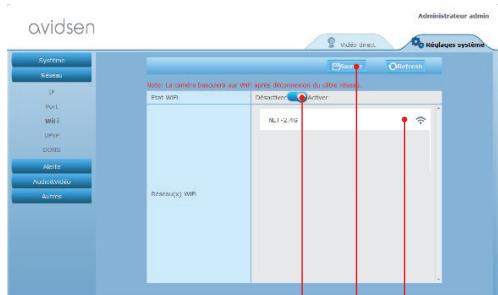
Da bi kamero povezali z WiFi omrežjem, prikličite meni „Réseau" (omrežje), „WiFi" v systemdskih nastavitvah kamere.
1 2 3
1 Kliknite na „Activer“ (aktiviranje), da aktivirate brezzični priključek kamere in da priklicete WiFi omrežja, najdena v okolju amere
2 Ne pozabite po prikljucitvi konfiguracije za potrditev vnsov klikniti na „Sauver" (shrani) na zgornjem robuzaslona
3 Tu se prikažejo najdena omrežja. Kliknite na eno izmed omrežij in vnesite ustrezni varnostni ključ, da vzpostavite povezavo.
POMEMBNO: Ko je kamera nastavljena za brežićno omrežno povezavo, izvlecite omrežni kabel, da uporabljate konfigurirano povezavo.
Napotec: Do WiFi nastavitev kamere lahko dostopate tudi preko aplikacije „Avidview" za Android ali iOS naprave:
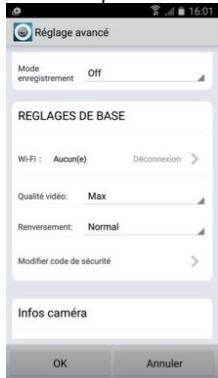
(glejte poglavje F)
D - KONFIGURACE
2.4 - PRIMER: NASTAVLJANJE E-POSTNEGA OBVESTILA PRI ZAZNAVANJU GIBANJA
Da bi pri zaznavanju gibanja sprozili posiljanje E-poste, potrebujete 2 E-postna naslova: Naslov posiljatelja, ki ga uporablja kamera, in naslov, na katerega se obvestila posljejo. Kamera uporablja za povezovanje in posiljanje E-poste uporabniško ime in geslo naslova posiljatelja. Konfiguracija se razlikuje glede na ponudnika E-poste.
Napotec: Oba E-postna naslova sta lahko identicna (v tem primeru posljete obvestilo sami sebi)
V našem primeru uporabljamo www. gmail.com: adress-envoio@gmail.com poslje obvestila, destinataire@gmail.com prejme obvestila. Oba naslova morata biti predhodno izdelana.
Pojdite najprej v „E-Mail" v rubriki „Alerte" (obvešçanje):

1 Ne pozabite po priključitvi konfiguracje za potrditev vnosov klikniti na „Sauver" (shrani) na zgornjem robuzaslona
2 Ime, ki ga morate vnesti, da se prijavite v vaš nabirnalnik, ki posilja obvestila. V našem primuru z gmailom naslov posiljatelja glasi: adressenvoi@gmail.com
3 Geslo za povezovanje, ki v našem primeru ustreza naslovu sendeadresse@gmail.com
4 Serveur SMTP (SMTP strežnik): odvisno od ponudnika E-postnega naslova, ki se uporablja za posiljanje obvestil. V našem primuru z gmail-om:smtp).(gmail.com
5 Port SMTP (SMTP vrata): odvisno od ponudnika E-postnega naslova, ki se uporablja za posiljanje obvestil. V našem primeru z gmail-om: 587
6 Test SMTP: Posiljanje E-poste lahko simulirate in takto preverite, ali je vaša kamera pravilno konfigurirana.
Tu vnesite naslov, na katerega semorajo poslati obvestila. V našemprimeru: empfänger@gmail.com
8 Način kodiranja: varnost povezave, odvisna od ponudnika E-pošte. V našem primuru z gmail-om: SMARTTLS
Napotek: Ne glide na ponudnika E-poste ali prejemnika(-e), je ponudnik E-poste posiljatelja odlocilen za vsakokratne vnose. Vendor pa zagotovite, da obvestila za razlicitne prejemnike niso uvršcena med „courrier indésirable" (neželeno posto).
Po končani konfiguraciji je vaša kamera pripravljena za posiljanje E-pošte. Da kamera ve, kdaj je treba obvestila poslati, kliknite na „Alerte" (alarm), „Action sur alerte" (aktivnost alarma):
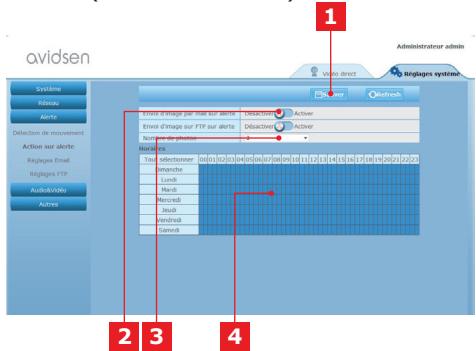
1 Ne pozabite po prikljucitvi konfiguracije za potrdev nvosov klikniti na „Sauver" (shrani) na zgornjem robu zaslona.
2 Za aktiviranje E-postnega obveščanja izberite polje „Envoi d'image par mail sur alerte" (Pri alarmu posiljanje slike preko E-poste).
D - KONFIGURACE
3 Stevilo slik: tu navedite, koliko sik zeilite prejeti v prilogi E-postnega obvestila.
4 Na koledarju lahko programirate chase, ob katerih sme kamera v primerus zaznavanja gibanja poslati E-poStno obvestilo. Kliknite na zadevno polje, da zelene chase aktivrate (modro polje) ali deaktivrate (belo polje).
Kliknite na „Alerte" (obvešanje), „Détection de mouvement" (zaznavanje gibanja):
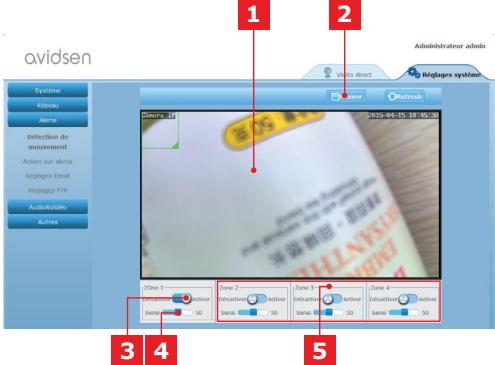
1 Obmoćje zaznavanja gibanja: zaradi gibanja znotraj tega obmoćja se sproži alarm.
2 Aktiviranje območja zaznavanja 1. Kliknite, da aktivirate zaznavanje gibanja. V prednastavitvi obsega območje 1 celoten zašlon.
3 Obctljivost zaznavanja v območju 1: Če je nastavljena majnizja stopnja obctljivosti, se alarm sproži sele zznatno spremembo slike. Če je nastavljena majviša stopnja obctljivosti, se alarm sproži ze z majmanjsim gibanjem znotraj območja.
4 Območja 2, 3, 4: Na zaslonu lahko navedete druga območja in območjem vsakokrat dodelite stopnjo občutljivosti.
5 Ne pozabite po priključitvi konfiguracije za potrdev nvosov klikniti na „Sauver" (shrani) na zgornjem robu zaslona.
Konfiguracija je končana. V nadaljevanju sproži vsako gibanje pred kamero v dolocenih območjih in ob dolocenih Časih posiljanje obvestila.
E - UPORABA NA PAMET-NEM TELEFONU
Aplikacija omogoca brezplačno upravljanje, konfiguriranje in priklic kamer po pametnem Telefonu, lahko se jo sname v Appstore in na Google Play. Aplikacijo „Avidview" smemite, namestite in zaženite. Tu opisana uporaba za Android je identićna uporabi za iPhone.
ZaZenite aplikacijo na svojem pametnem
telefonu ali svoji tablici in kliknite na simbol
. Nato kliknite na „Ajout manuel camera" (ročno dodajanje kamere) spodaj na zaslonu in nato na simbol . Vaš fotoaparat se vklopi, skenirajte QR kodo na vaši kameri.
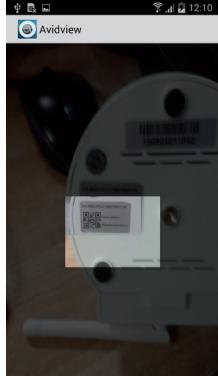
Pomemben napotek: odcitavanje kode je najbolj učinkovito, Če je koda pozicionirana nad rdečo Črto na zaslonu.
Nato vnesite Želeno ime kamere (Device Name), uporabniško ime (Username) in geslo (Password). Če uporabljate standardno geslo, oznacite polje „Mot de passer par défaut" (standardno geslo) (iz varnostnih razlogov ste pozvani, da geslo spremenite). Po uporabniškem imenu vase kamere se ne sprašuje, ime se tu ne potrebuje.
E - UPORABA NA PAMETNEM TELEFONU
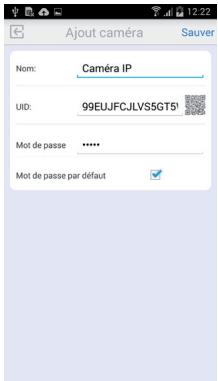
Za potrditev kliknite na shranjevanje in nato na miniaturno slicico vase kamere, da prikazte sliko vase kamere.
Napotec: slike izvirajo iz verzije aplikacije za Android. Upravljanje za iPhone je identicno.
S klikom na video vase kamere lahko priklicete ukaze in opcije konfiguracje:
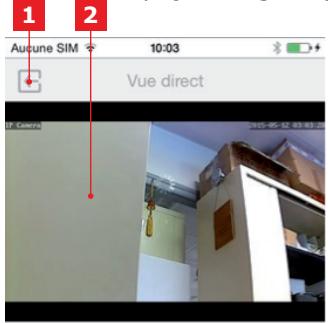
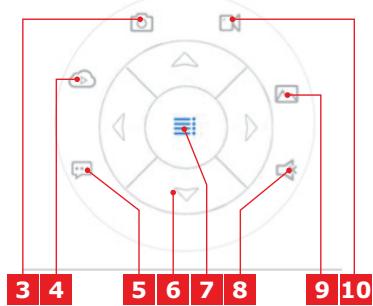
| 1 | Nazaj na glavni meni in naseznam registriranih kamer. |
| 2 | Območje prikaza. |
| 3 | Fotografiairanje s kamero in shranjevanje v pomnilniku pametnega Telefona ali tablice |
| 4 | Pri tem modelu odpade |
| 5 | Aktiviranje in deaktiviranje zvočnika kamere. Preko zvočnika kamere lahko opravljate pogovore |
| 6 | Krmiljenje motorjev (le pri motoriziranih modelih) |
| 7 | Prikaz/skritija ukazov |
| 8 | Aktiviranje in deaktiviranje mikrofona kamere Slišite lahko šume v okolici kamere |
| 9 | Dostop do slik in videov, shranjenih na pomnilniku pametnega Telefona ali tablice |
| 10 | Start/Stop zapisovanja kamere s shranjevanjem na pomnilnik pametnega Telefona ali tablice (le s kompatibilnimi napravami). |
Programska oprema Avidview, ki je priložena na CD-ju, omogoča enostaven dostop na daljavo do kamere in upravljanje do 16 kamer. Namestite programsko opremo na računalnik, kateregaŽelite uporabljati za priklic svoje kamere.
ZaZenite programsko opremo na svojem računalniku.
Kliknite na „simpol „, Ajout „caméra"
(dodajanje kamere) + . V okno, ki se sedaj odpre, vnesiteŽeleno ime kamere, UID vaše kamere. UID je nezamenljiva, na vaši kameri navedena koda. Vnesite tudigeslo (standardno „admin") vase kamere. Po uporabniškem imenu vaše kamere se ne sprašuje, ime se tu ne potrebuje.
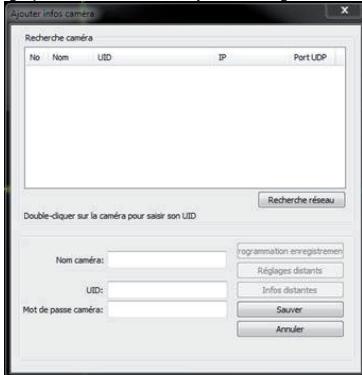
Potrdite s klikom na,shrani' in nato kliknite na symbol "Ouvrir toutes les cameras" (Odprit vse kamere)
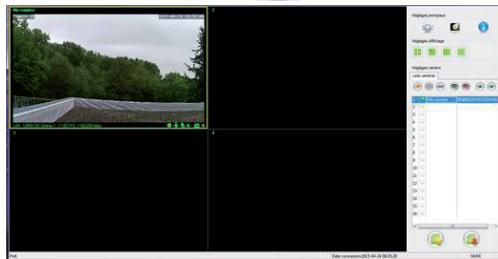
S programmesko opremo Avidview se lahko istočasno upravlja in krmili več kamer in kontrolira njihove vsakokratne konfiguracje:
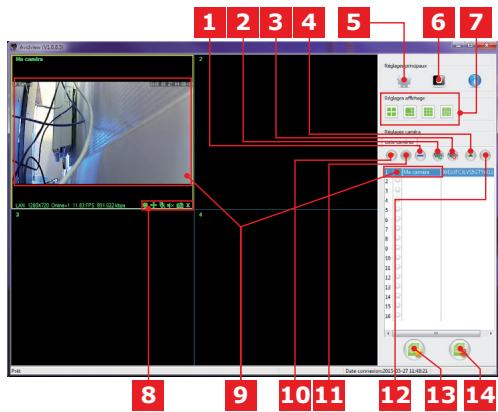
1 Dodajanje nadaljnje kamere k programski opremi
2 ZaZenite video vseh zajetih kamer
3 Zaustavite video vseh zajetih kamer
4 Tipka gor za trenutno izbrano kamero naseznamu. Ce imate veckamer, jih Iahko na novo razporedite.
5 Dostop do opcjj programske opreme: mapa za shranjevanje videov in fotografij, posnetih preko programske opreme, akustična obvestila itd.
6 Dostop do fotografij in videov, posnetih s programsko opremo
7 Razporeditev slick kamere nazaslonu
8 Krmiljenje aktualno izbranih kamer: Začetek snemanja video ali fotografije (le pri motoriziranih kamerah), vklop mikrofona ali zvočnika kamere, itd.
9 Aktualno izbrana kamera
10 Obdelava aktualno izbrane kamere
11 Dodajanje nadaljnje kamere k programski opremi
Tipka dol za trenutno izbrano kamero na seznamu. Ce imate veckamer, jih lahko na novo razporedite.
13 Shraniteactualni seznam kamer v datoteko
14 Priklic seznama kamer iz datoteke
G - PONASTAVITEV
V primeru težav ali izgube uporabniške identifikacije se lahko kamero ponastavi na njeno standardno nastavitev tak, da se pritisne Reset gumb ob strani kamere za 10 sekund.
| "Nastavitev" | Privzeta vrednost |
| Uporabniško ime | admin |
| Geslo | admin |
| Časovni pas | GMT+1 |
| Vrata | http: 80 rstp: 554 rtp: 6600 ONVIF: 8080 ftp: 21 |
| Vstavi-in-poženi dostop | aktiviran |
| Zaznavanje gibanja | deaktivirano |
| Primarni video tok | 720p, 25 sik na sekundo |
| Sekundarni video tok | 640 x 352, 25 sik na sekundo |
| Nočni pogled | samodejno |
H - POGOSTA VPRASANJA
Če vaš problem ni naven den spodaj,Pokličite po Telefonu uporabniški servis.
| Problem | Možen vzrok | Rešitve |
| Povezava s kamero preko lokalnega omrežja ni:no na (npr. IPCam Search) | Težava z omrežjem | Preverite vaše povezave. Prehodno priključite omrežni kabel, ko se kamera nahaja v WiFi načinu |
| Težava s konfiguracijo omrežja | Preverite konfiguracao omrežja vaše kamere. Opravite ponastavitev vaše kamere, če ta sploh ni več dostopna. | |
| Slika kamere preko interneta ni:dostopna | Težava s konfiguracao omrežja | Preverite nastavitve vaše naprave (modem, usmerjevalnik) |
| Neustrezne video nastavitve. | Preverite video nastavitve in po potrebi zmanjsajte kakovost. Za potrditev testirajte „Flux secondaire" (sekundarni tok) | |
| Kakovost slike je slaba ali slika se trese | Neustrezne video nastavitve | Za potrditev testirajte „Flux secondaire" (sekundarni tok), preverite video nastavitve in po potrebi zmanjšajte kakovost. |
| Zaznavanje gibanja se po nepotrebnem sproži | Neustrezne nastavitve zaznavanja gibanja | Zmanjšajte občutljivost sprožitve ali zmanjšajte območje nadzora |
I - TEHNIČNE IN ZAKONSKE INFORMACIJE
1 - SPLOŠNE ZNACILNOSTI
| Elektricno napajanje | 5 VDC / 2000 mA |
| Omrežni vmesnik | Ethernet 10/100, Audio-MDIX, RJ-45 |
| Brežični omrežni vmesnik | IEE 802.11b/g/n |
| Optični senzor | ¼" CMOS |
| Minimalna svetlost | 0 Lux |
| Nočni pogled | Ročno ali samodejno (zatemnitveni senzor) - Domet: 10m |
| Optika | F: 3.6mm |
| Tipke | Tipka za ponastavitev: ponovna vzpostavitev tovarniških nastavitev |
| Video komprimiranje | h.264, kot pogleda: 56° |
| Resolucija | Primarni video tok: do 1280x720 Pixel Sekundarni video tok: do 640x352 Pixel |
| Avdio | Integrirani zvočnik in mikrofon za dvosmerno avdio komunikacijo |
| Motorji | Motorji za daljinski krmiljenje naklona (90°) in vrtenje (345°) objektiva |
| Delovna temperatura in delovna vlaga | 0°C do 40°C, 20% do 85% relativne vlage brez kondenzacije Le za notranje prostore. |
| Temperatura shranjevanja in vlaga shranjevanja | -10°C do 60°C, 0% do 90% relativne vlage brez kondenzacije |
- - VZDRŽEVANJE IN CİSCENJE
- 3-RECIKLIRANJE
- B - OPIS IZDELKA
- - VSEBINA KOMPLETEA
- 2-KAMERA
- - OMREŽNI ADAPTER
- - MONTAZAKAMERE
- - PRIKLJUČEK KAMERE
- D - KONFIGURACIJA
- - DOSTOP DO KONFIGURACIJE KAMERE
- Pripombe:
- - DOSTOP DO VSEH NASTAVITEV
- -VIDEO,V ZIVO
- - NASTAVITVE
- - VZPOSTAVLJANJE BREŽICNE POVEZAVE
- D - KONFIGURACE
- - PRIMER: NASTAVLJANJE E-POSTNEGA OBVESTILA PRI ZAZNAVANJU GIBANJA
- E - UPORABA NA PAMET-NEM TELEFONU
- E - UPORABA NA PAMETNEM TELEFONU
- G - PONASTAVITEV
- H - POGOSTA VPRASANJA
- I - TEHNIČNE IN ZAKONSKE INFORMACIJE
Znamka : AVIDSEN
Model : 123282
Kategorija : Nadzorna kamera