
123282 - Bewakingscamera AVIDSEN - Gratis gebruiksaanwijzing en handleiding
Vind de handleiding van het apparaat gratis 123282 AVIDSEN in PDF-formaat.



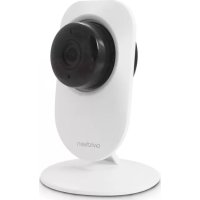
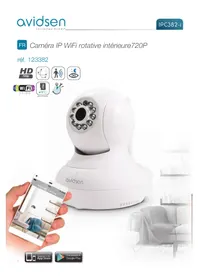
| Producttype | Gemotoriseerde IP WiFi-camera 720p |
| Voeding | 5Vdc / 2000mA (netvoedingsadapter 230Vac 50Hz / 5Vdc 2A meegeleverd) |
| Nachtzicht | Infrarood, bereik 10 m, automatisch of handmatig (schemeringssensor) |
| Videoresolutie | Hoofdstroom: tot 1280x720 pixels; secundaire stroom: tot 640x352 pixels |
| Kijkhoek | 56° (optiek f:3.6mm) |
| Gemotoriseerde beweging | Rotatie 345°, kanteling 90° |
| Audio | Ingebouwde microfoon en luidspreker voor bidirectionele audiocommunicatie |
| Connectiviteit | Ethernet RJ45 10/100, WiFi IEEE 802.11b/g/n |
| Bewegingsdetectie | Ja, met aanpasbare zones en instelbare gevoeligheid |
| Opslag | Opname op smartphone/tablet of pc-software (SD-kaart niet ondersteund) |
| Alertfuncties | Versturen van afbeelding per e-mail bij bewegingsdetectie |
| Onderhoud en reiniging | Voor reiniging loskoppelen; een zachte, licht vochtige doek gebruiken; geen schurende of bijtende producten gebruiken |
| Veiligheid | Uitsluitend voor gebruik binnenshuis; niet blootstellen aan vocht, krassen, chemicaliën; de lokale wetgeving naleven |
| Garantie | 2 jaar onderdelen en arbeid (behalve schade door nalatigheid) |
| Reserveonderdelen en repareerbaarheid | Voorraad reserveonderdelen beschikbaar tijdens de garantieperiode; niet zelf openen of repareren |
| Algemene informatie | Sensor 1/4" CMOS, compressie h.264, gebruikstemperatuur 0°C tot 40°C, luchtvochtigheid 20% tot 85%RH |
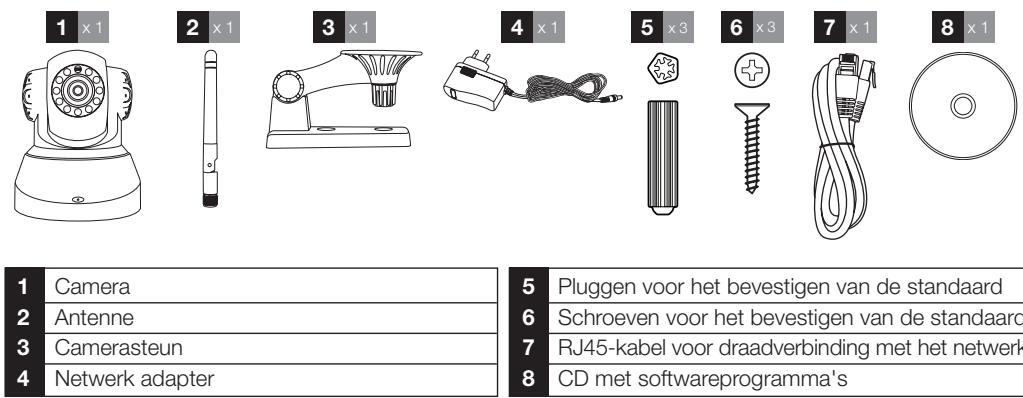
| Inhoud van de kit | Camera, netvoedingsadapter, RJ45-kabel, cd, schroeven en pluggen, startgids |
Veelgestelde vragen - 123282 AVIDSEN
Gebruikersvragen over 123282 AVIDSEN
0 vraag over dit apparaat. Beantwoord die u kent of stel uw eigen vraag.
Stel een nieuwe vraag over dit apparaat
Download de handleiding voor uw Bewakingscamera in PDF-formaat gratis! Vind uw handleiding 123282 - AVIDSEN en neem uw elektronisch apparaat weer in handen. Op deze pagina staan alle documenten die nodig zijn voor het gebruik van uw apparaat. 123282 van het merk AVIDSEN.
GEBRUIKSAANWIJZING 123282 AVIDSEN
- De camera mag Niet geplaatst worden op een plek waar de filter van de lens bekrast of verwuild kan worden.
- De camera is Niet voorzien voor installmentie buitenshuis. Niet installereren in zeer vochtige omstandigheden of bij extreme temperatures.
- Het objectief Niet bloatstellen aan direct zonlicht of een andere weerspiegelende Lichtbron.
- Vermijd het gebruik van meerderestopcontactdozen en verlangkabels.
- Het apparaat Niet installereren vlak bij chemisch zure producten, ammoniak of een bron van giftige gasuitstoot.
- Het objectief nicht volledig losschroeven.
- De installmente en het gebruik van de camera moeten conform de lokale wetgeving�n.
2 - ONDERHOUD EN REINIGING
- Ontkoppel voor ieder onderhoud het product van het elektriciteitsnet.
- Het product Niet met schurrende of corrosieve middelen reinigen.
- Een zachte, enigszins vochtige doek gebruiken.
- Niet besproeien met een spuitbus. Dit zou de binnenkant van het product können beschadigen.
3-RECYCLAGE
Dit logo betekent dat u geen apparaten die buiten gebruik zijn mag weggooien bij het huishoudelijk afval. De gevaarlijke stoffen die ze möglichk hunnen bevatten, kunnene de gezondheid en het milieu schaden.
Vraag uw distributeur om deze apparaten terug te nemen of maak gebruik van de middelen voor de selectieve inzameling die door uw gemeente ter beschikkung worden gesteld.
B - BESCHRIJVING VAN HET PRODUCT
1-INHOUD VAN DE KIT
2-CAMERA
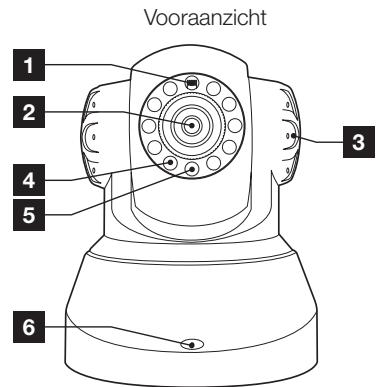
| 1 | Helderheidssensor |
| 2 | Lens |
| 3 | Luidspreker |
| 4 | Infraroodverlichting voor nachtlicht |
| 5 | Voedingsverklikkerlampje |
| 6 | Microfoon |
| 7 | Wifi-antenne |
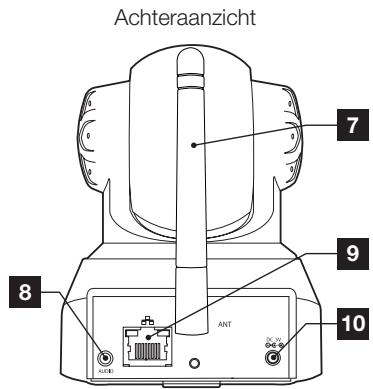
| 8 | Audio-uitgang voor externe randapparatuur (optioneel, Niet meegeleverd) |
| 9 | Ethernetstekker voor verbinding met bekabeld netwerk |
| 10 | Voedingsstekker voor netwerkadapter 5Vdc 2A geleverd |
| 11 | Resetknop (op onderzijde) |
3 - NETWORKKADAPTER
De kit worden geleverd met een 230Vac 50Hz/ 5Vdc 2A netwerkadapter om de camera te voeden. Gebruik geen andere modellen voeding. Deze können de camera beschaden en de garantie annuleren.
1- INSTALLATIE VAN DE CAMERA
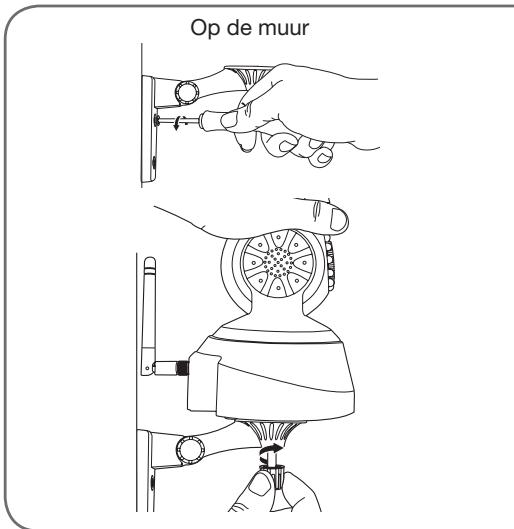
- Bevestig de camera met behulp van voor dit type steun geschikte schroeven en pluggen (de geleverde schroeven en pluggen zijn geschikt voor muren van vol materiaal).
- Zorg ervoor dat de camera stevig is bevestigd zoday这让 zich Niet kan vallen.

2 - AANSLUITING VAN DE CAMERA
- Een bekabelde verbinding is verplichtijdens het inschakelen, zichs wonneer men nadien een wifiverbinding wil gebruiken.
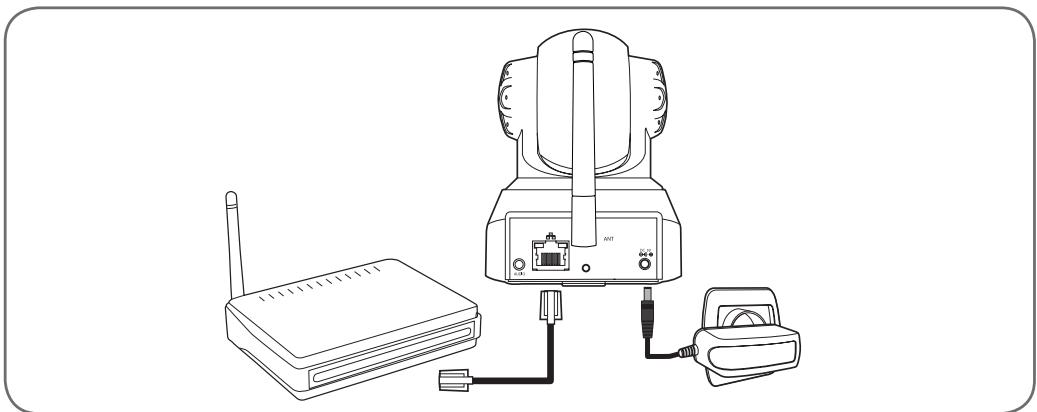
BELANGRIJK : Sluit uw camera Niet aan op uw computer. Dit zal geen toegang bieden tot internet. Sluit uw camera met de RJ45-kabel aan op de ADSL- of verzelaansluiting en sluit de voeding aan op de netstroom.
In de meeste gevalen worden de camera onmiddelijk gedetecteerd door de modem/router die de camera dan internetoegang verleent.
D - CONFIGURATIE
1-TOEGANGTOTDECONFIGURATIEVAN DECAMERA
Met de IPCam Search-software die zich op de meegeleverde cd bevindt of die u kurz downloaden van unsere internetsite www.avidsen.com, kurz u de IP-camera's die aanwezig+zijn op het netwerk detecteren. Installer en start het programma IPCam Search:
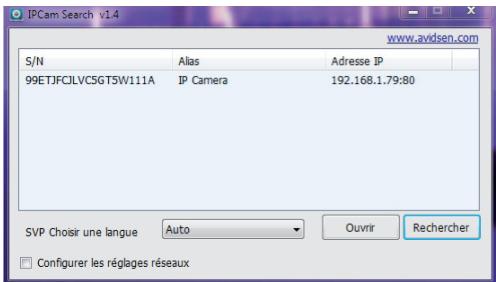
Uw camera wordt op uw netwerk gedetecteerd en het IP-adres worden aangegeven.
Dubbeldklik op de naam om de configuratie van de camera te openen via uw internetbrowser.
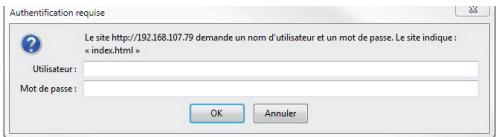
Voer de id en het wachtwoord voor het verbinden met uw camera in. De standard-id is admin en het wachtwoord is eveneens admin. Bij de eerste verbinding nodigt de camera u meteen UIT de standard-id en het wachtwoord te wijzigoen vooreer voiligheid.
Zodra de ID en het wachtwoord zich gewijzigd, worden u gezvraag opnieuw te verbinden.
Uw browser heeft een extra module nodsig om het beeld van uw camera correct waar te Geven en uuit te nodigen om deze module te installeren. Accepteer dit zodate uw browser het beeld kan weergeven:
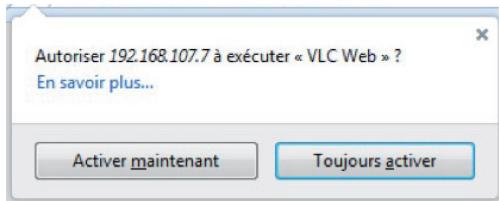
Opmerkingen:
- Als u de module nicht wilt gebruiken of installeren, blijft de configuratie van uw camera toegankelijk en worden alleen de directe weergave op uw computer beinvoed.
- De procedure kan verschellen afhankelijk van uw browser. Het principe blijft hetzelfde. Het UITvoeren van de module moet permanent worden toegestaan voor een optimale werkung van uw camera op uw browser.
2-TOEGANG TOT HET GEHEEL AAN INSTELLINGEN
2.1-LIVEVIDEO
Zodra u bent verbonden met uw nieuwe id enNxieuw wachtwoord, worden het beeld van de cameraweergegeven:
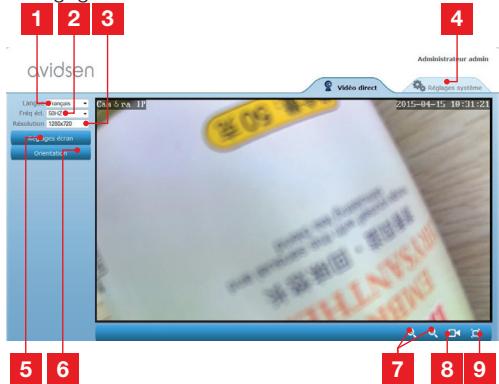
| 1 | Keuze weergavetaal |
| 2 | Anti-weerspiegeling: indien verlichting van het beeld kunstmatig is, kies 50Hz. |
| 3 | Beeldresolutie |
| 4 | Tabblad voor toegang tot de configuratie van de camera |
| 5 | Instellingen voorhelderheid, contrast en kleur |
| 6 | Instellingen voorrichting: hiermee(Int)kunt u bijvoorbeeld het beeld omdraaien als de camera ondersteboven is geinstalleerd. |
| 7 | Digitale zoomcommando's |
8 Handmatig staten van een opname op de harde schijf van de computer
9 Weergave van beeld op volledig scherm (dubbeldlikken om terug te keren)
2.2 - INSTELLINGEN
Open de instillingen van uw camera door bovenaan in het venster op het tabblad "Systeeminstellingen" te klikken:
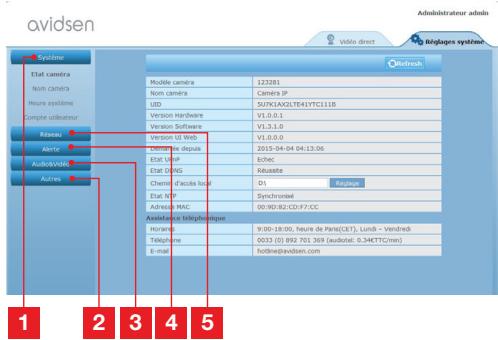
1 Rubriek "Systeme" biedt toegang tot de basisinstellungen van de camera zoals de naam, deijdinstelling
2 Rubiek "Overige": opties voor back-up en oproepen van de configuratie, opties voor het opnieuw opstarten en resetten van de camera
3 Rubriek "Audio en video": instelling van elke videostroom, resolutie, aantal beelden per seconde
4 Rubriek "Alert": definitie van de zones en gevoeligkeit van de bewegingsdetectie, e-mailinstellungen voor het verzenden van alerts via e-mail
5 Rubiek "Netwerk" groeert deinstallingen voor bekabelde en draadlozenetworkverbindingen. Hier kurz u eenwifi-networkk waarmee de camera kanworden verbonden, definiieren.
2.3 - EEN DRAADLOZE VERBINDING MAKEN
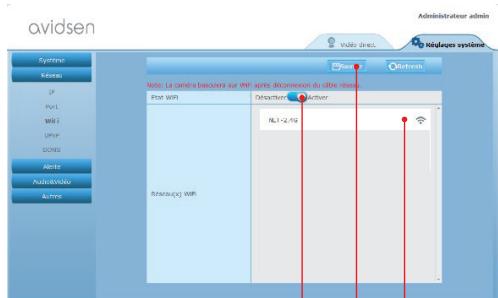
Om uw camera over te schakelen maar een wifi-netwerk,.gaat uaar het menu "Netwerk", "Wifi" in de systeeminstelingen van uw camera :
1 2 3
1 Klik op "Activeren" om de draadloze verbinding van de camera te activeren en de in de omgeving van de camera gedetecteerde wifi-netwerken wee ter Geven
2 BELANGRIJK: Zodra de configuratie is voltooid, moet u bovenaan op het scherm op "Opslaan" klikken om het ingevoerde te bevestigen.
3 Hier verschijnen de gedetecteerde netwerken. Klik op een van de netwerken om de overeenkomende sleutel in te voeren en ermee te verbinden.
BELANGRIJK: zodra uw camera is ingesteld voor een draadloze verbinding, koppelt u de netwerkkabel los om hetgeen u hebt geconfigureerd, toe te passen.
Opmerking: De instellingen van het draadloos netwerk van de camera zijn ook toegankelijk vanaf de toepassing "Avidview" op Android of iOS:
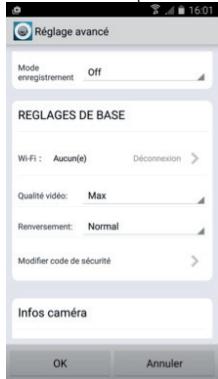
(Zie Deel F)
D - CONFIGURATIE
2.4 - VOORBEELD: INSTELLING VAN EEN E-MAILALERT BIJ BEWEGINGSDETECTIE
Voor het signaloor het versturen van een e-mail bij bewegingsdetectie, moet u 2 e-mailadressen hebben: het verzendadres dat door de camera worden gebruikt, en het adres dat de alertmails ontvangt. De camera gebruikt de id en het wachtwoord van het adres van de afzender om verbinding te makeen en de e-mail te verzenden. De configuratie ervan is afhankelijk van de gekozen mailprovider.
Opmerking: de 2 e-mailadressen können identiek bijn (u stuart uzelf een e-mail)
Voor ons voorbeeld hier gebruiken we www).(gmail. com : adress-envoio@gmail.com verstuurt de alertmails, destinataire@gmail.com ontvangt de alertmails. De twee adressen要去 vooraf worden opgemaaakt.
Ga eerst maar "E-mail" in de rubriek "Alert":
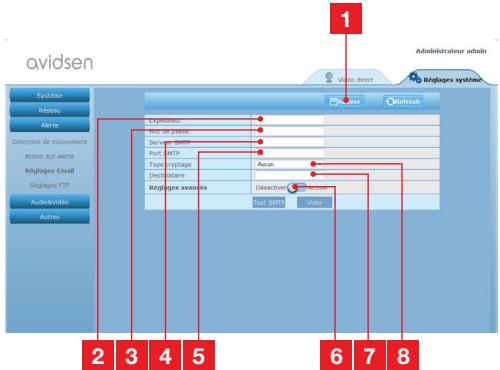
1 BELANGRIJK: Zodra de configuratie is voltooid, moet u bovenaan op het scherm op "Opslaan" klikken om het ingevoerde te bevestigen.
2 Afzender: naam die u要去 invoeren om verbinding te makeen met de mailbox die de alert za weergeven. In once voorbeeld met gmail is dit het afzenderadres: adress-envoi@gmail.com
3 Wachtwoord: Het verbindingswachtwoord dat in ons voorbeeld overeenkomt met adresse-envoi@gmail.com
| 4 | SMTP-server: is afhankelijk van de mailprovider van het e-mailadres dat de alert verzendt. In ons voorbeeld met gmail, smtp. gmail.com |
| 5 | SMTP-poort: is afhankelijk van de mailprovider van het e-mailadres dat de alert verzendt. In ons voorbeeld met gmail, 587 |
| 6 | SMTP-test: hiermee(Int)kunt u het verzenden van een e-mail simuleren en de goede configuratie van uw camera beheren. |
| 7 | Geadresseerde: Voer hier het adres in dat de alerts zal ontvangen. In ons voorbeeld: destinataire@gmail.com |
| 8 | Coderingstype: beveiligingijdens de verzinden, gekoppeld aan de mailprovider. In ons voorbeeld met gmail, SMARTTLS |
Opmerking: de mailprovider van de geadresseerde(n) is Niet van belang want het is de provider van de afzender die bepaalt wat er要去 worden ingevoerd. Zorg er darüber voor dat u controleert of de waarschuingen Niet worden beschouwd als "ongewenste e-- mails" voor elke geadresseerde.
Zodra deutsche configuratie is beeingidg, kan uw camera e-mails verzenden. U要去 de camera nu uitleggen wanner dat要去 gebeuren. Klik hiervoor
op "Alert", "Actie bij alert":
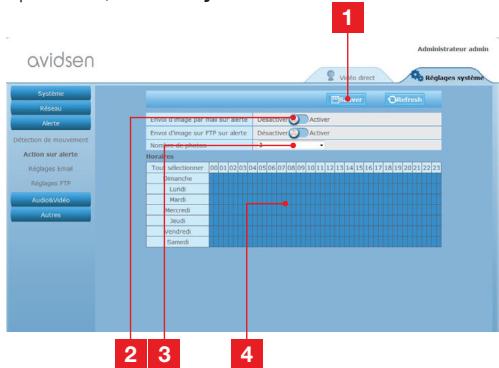
1 BELANGRIJK:Zodra de configuratie is voltood, moet u bovenaan op het scherm op "Opslaan" klikken om het ingevoerde te bevestigen.
2 Schakel het selectievakje Beeld via e-mail verzenden bij alert" in om de alert via e-mail te activeren.
3 Aantal foto's:Geef hier aan hoeveel foto's u in bijlage wilt ontvangen bij een alert via e-mail.
D - CONFIGURATIE
4
In de kalender=kunt u programmeren op welke uren de camera een e-mail mag sturen in geval een beweging is gedetecteerd. Klik om de gewenste uurroosters te activeren (vakje in het blauw) of deactiveren (vakje in het wit).
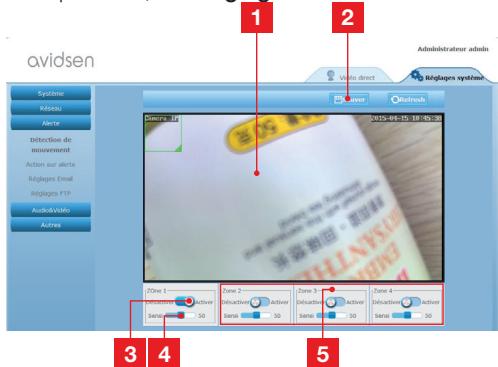
Klik op "Alert", "Bewegingsdetectie:
1 Zone bewegingsdetectie: elke beweging in dit kader za een alert teweegbrengen.
2 Activering van detectiezone 1. Klik om de bewegingsdetectie te activeren. Zone 1 dekt standard het volledige scherm.
3 Detectiegevoeligkeit van zone 1: Wanner dit op het minimum is ingesteld, geeft alleen een grote verandering in het beeld een alert. Wanner dit op het maximum is ingesteld, worden de minste beweging in de zone beschouwd als een alert.
4 Zones 2, 3, 4 : u kurz andere zonder op het scherm tekenen en hen een individuele gevoeligheid toekennen.
5 BELANGRIJK : Zodra de configuratie is voltooid, moet u bovenaan op het scherm op "Opslaan" klikken om het ingevoerde te bevestigen.
De configuratie is beëindigd. Daarna za elke beweging voor de camera in de zones en op deuren die u hebt opgegeven, het verzenden van een e-mail teweegbrengen.
E - GEBRUK OP SMARTPHONE
De toepassing waarmee de camera's gratis op afstand+kunnen worden bediend, geconfigureerd en geraadpleegd op een smartphone, is beschikbaar in de App Store en op Google Play. Download, installer en start de app "Avidview". De hier beschreiben werkig is voor de Android, maar is identiek voor de iPhone.
Start de applicatie op uw smartphone of tablet en klik verzolgens op het pictogram ① . Klik verzolgens op "Handmatig toevoegen camera" onderaan op het scherm en verzolgens op het pictogram .Uw fototoestel start op, scan de op uw camera vermelde QR code.
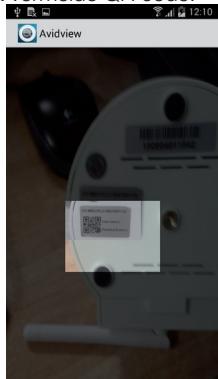
Belangrjke opmerking: de scan van de code is efficienter als de code boven de rode streep op het scherm worden geplaatst.
Vermeld verzolgens de naam die u aan uw camera wilt geben en het bijbehorende wachtwoord. Vink hetvakje "Standaard wachtwoord"aan als u het standaard wachtwoord gebruikt (u worden verzolgens gesvraagd dit te verrangen voor verhoogde beveiliging).Er worden Niet maar de login van uw camera gesvraagd,deze is Niet vereist hier.
E - GEBRUK OP SMARTPHONE
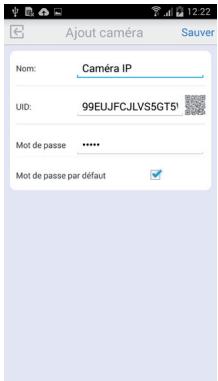
Klik op Opslaan om te bevestigen en verrolgens op hetplaatje van uw camera om het beeld van uw cameraeer te geven.
Opmerking: de afbeeldingen zijn afkomstiguit de aplicatie voor Android. De werkung met de iPhone versie is hetzelfde.
Er zijn opdrachten en configuratieopties beschikkaard door te klikken op de video van uw camera:
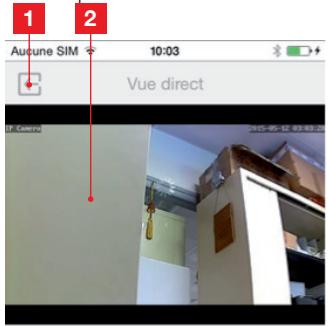
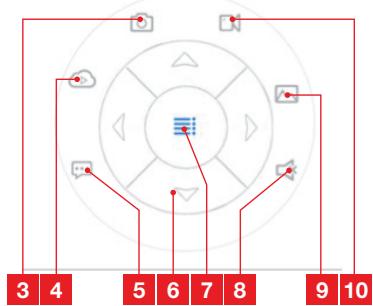
| 1 | Terug maar het hoofdmenu en de lijst van geregistreerde camera's |
| 2 | Weergavevenster |
| 3 | De camera maakt een foten en slaat deze op in het geheugen van de smartphone of tablet |
| 4 | Niet gezrukt voor dit model |
| 5 | Activering of deactivering van de luidspreker van de camera. U(Int)kunt met een gesprekpartner praten via de luidspreker van de camera |
| 6 | Controle van de motoren (alleen modellen met motor) |
| 7 | Weergeven/verbergen van de commando's |
| 8 | Activering of deactivering van de microfoon van de camera. U(Int)kunt luisteren in de directe omgeving van de camera |
| 9 | Toegang tot foto's en video's die+zijn opgeslagen in het geheugen van de smartphone of tablet |
| 10 | Starten/stappen van een opname door de camera met opslag in het geheugen van de smartphone of tablet (alleen compatibile modellen). |
F - GEBRUK VAN DE COMPUTER MET DE AVIDVIEW SOFTWARE
via het programme Avidview dat op cd is geleverd, krijgt u gemakkelijk toegang op afstand tot de camera en+kunnen 16 individuele camera's worden beheerd. Installer de software op de computer die u wilt gebruiken om uw camera te raadplegen.
start het programme op uw computer. Klik op het pictogram "Camera toevoegen" + . Voer, in het venster dat opent, de naam in die u aan de camera wilt geben, de UID van uw camera. De UID is een uneke, op uw camera vermelde code. Voer tevens het wachtwoord van uw camera in (standaard "admin"). Er worden Niet maar de login van uw camera gezvraagd, deze is Niet vereist hier.
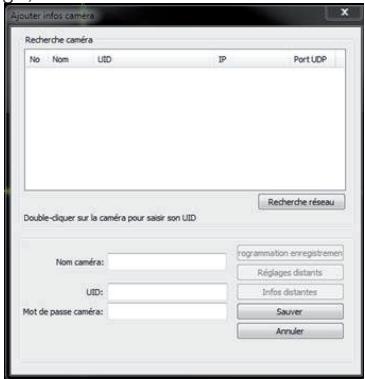
Bevestig door op Opslaan te klikken en+klik verzolgens op het pictogram "Alle camera's openen"
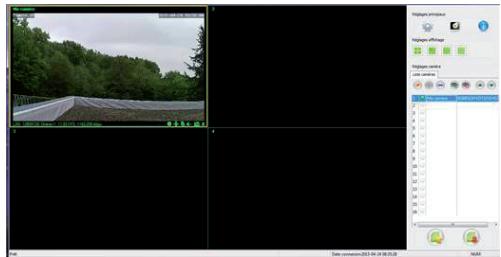
Met de Avidview-software=kunt u meerere camera's tegelijk beheren en krijt u de volledige controle over elke camera afzonderlijk en hun respectievelijke configuratie:
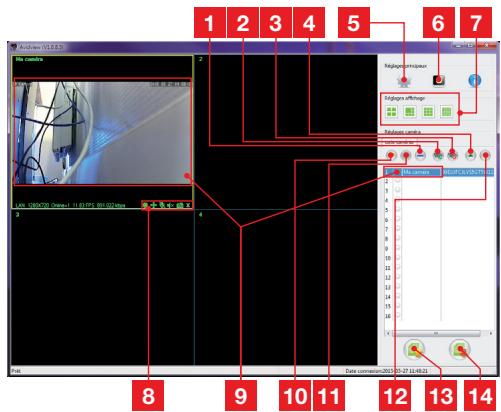
| 1 | Toeveoging van een nieuwe camera aan de software |
| 2 | Starten van de video van alle geregistreerde camera'ss |
| 3 | Stoppen van de video van alle geregistreerde camera'ss |
| 4 | Knop voor het omhoog verplaatsen van de camera die momenteel is geselecteerd in de lijst: als u over meertere camera's beschikt, kutu z opnieuw schikken. |
| 5 | Toegang tot de softwareopties: opslagmap met video's en Foto's dieijken gemaaakt vanaf de software, geluidsmeldingen... |
| 6 | Toegang tot met de software opgeslagenoto's en video's |
| 7 | Schikking van het beeld van de camera's op het scherm |
| 8 | Controles van de camera die momenteel is geselecteerd: start van het maken van een video-opname ofFoto, controle van de motoren (alleen camera's met motor), start van de microfoon of de luidspreker van de camera, enz. |
| 9 | Momenteel geselecteerde camera |
| 10 | Bewerken van de momenteel geselecteerde camera |
| 11 | Toeveoging van een nächste camera aan de software |
| 12 | Knop voor het omlaag verplaatsen van de camera die momenteel is geselecteerd in de lijst: als u over meerere camera's beschikt, kutu z opnieuw schikken. |
| 13 | Back-up van de huidige lijst met camera's in een bestand |
| 14 | Herhaling van een lijst van camera's vanaf een bestand |
G - RESETTEN
In geval van een probleem of verlies van loggingegevens, kan de camera geset worden op de standardwaarden door 10 seconden op de Resetknop op de rand van de camera te drukken.
| Instelling | Standaardwaarde |
| Id | admin |
| Wachtwoord | admin |
| Tijdzone | GMT+1 |
| Poorten | http: 80 rstp: 554 rtp: 6600 ONVIF: 8080 ftp: 21 |
| Plug & play-toegang | Geactiveerd |
| Bewegingsdetectie | Gedeactiveerd |
| Hoofdvideostroom | 720p, 25 beelden per seconde |
| Secundaire videoostroom | 640 x 352, 25 beelden per seconde |
| Nachtzicht | automatisch |
H - FAQ
Als uw probleem hieronder Niet vermeld staat, moet u Telefonisch contact opnemen met once helpdesk.
| Problemen | Mogelijk oorzaken | Oplossingen |
| Er kan geen verbinding met de camera worden gemaakt vanaf het lokale network (bijv. IPCam Search) | Netwerkprobleem | Controller de verbindingen. Sluit indien nodig,ijdelijk de netwerkkabel aan als de camera in wifi-modus is |
| Probleem met de netwerkconfiguration | Controller de netwerkconfiguration van uw camera. Voer een reset UIT van de camera als deze—helemaal Niet meer toegankelijk is. | |
| Het beeld van de camera is nicht toegankelijk via internet | Probleem met de netwerkconfiguration | Controller deinstallingen van uw installatione (box, router) |
| Onjuiste video-installingen | Controller de video-installingen en verlaag de kwaliteit indien nodig Test de "secundaire flux" om te bevestigen | |
| Problemen | Mogelijkke oorzaken | Oplossingen |
| De kwaliteit van het beeld is slecht of schokkerig | Onjuiste video-installingen | Test de "secundaire flux" om te bevestigen, contrôleer deinstallingen van de video enverlaag de kwaliteit indien nodig. |
| De bewegingsdetectie worden op ongepaste wijze in werkig gezet. | Ongeschikte installmenten voor debewegingsdetectie | Verminder de gevoeligheid van de activering of beperkt debewaakte zone |
I - TECHNISCHE EN WETTELIJKE INFORMATIE
| Voeding | 5VDC / 2000mA |
| Netwerkinterface | Ethernet 10/100, audio-MDIX, RJ-45 |
| Interface draadloos netwerk | IEE 802.11b/g/n |
| Optische sensor | ¼" CMOS |
| Minimale Lichtsterkte | 0 lux |
| Nachtzicht | Handmatig en automatisch (schemersensor) - Bereik: 10m |
| Optisch | f : 3.6mm |
| Toetsen | Een reset-toets: terug maar fabrieksinstellungen |
| Videocompressie | h.264, kijkhoek: 56° |
| Resolutie | Primaire flux: tot 1280x720 pixels Secundaire flux: tot 640x352 pixels |
| Audio | Geintegreerde microfoon en luidspreker voor bidirectionele audiocomunicatie |
| Motoren | Motoren voor bediening op afstand van de hellingsgraad (90°) en de rotatie (345°) van het objektief |
| Bedrijftemperaturen en -vochtigkeit | 0 °C tot 40 °C, 20% aan 85%RH zonder condensatie Uitsluitend voor binnengebruik |
| Opslagtemperatuur en vochtigkeit | -10°C tot 60°C, 0% aan 90%RH zonder condensatie |
I - TECHNISCHE EN WETTELIJKE INFORMATIE
2 - GARANTIE
- Dit product valt 2aar onder garantie, onderdelen en werkuren, vanaf de aankoopdatum. U moet het aankoopbewijs gedurende de hele garantieperiode bewaren.
- De garantie is nicht van toepassing op schade veroorzaakt door nalatigheid, schokken en ongevallen.
- De productonderdelen mogen nicht geopend of gerepareerd worden door Personen die geen deel uitmaken van het bedrijf Avidsen.
- Elke interventie aan het apparaat annuleert de garantie.
3 - HULP EN TIPS
- Ondanks de zorg die wij besteed hebben aan het ontwerp van unsere producten en het schrijven van deze handleiding, en uervaart toch nog problemenijdens de installmentie van uw product of u heeft vragen, dan raden wij u aan contact op te nemen met onspecialisten die altijd met raad en daad klaarstaan.
- Bij werkingsproblemenijdens de installmentie of na enkele dagen gebruik,要去 u voor installmentie contact met ons opnemen zodate een van onze technici de orzaak van het probleem kan zoeken aangezien dit vasten zeker uit een foute instelling of een Niet conforme installmentie voortkomt. Als het probleem voortkomt van het product, krijgt u van de technicus een dossiernummer voor een retour maar de winkel. Zonder dit dossiernummer heeft de winkel hetrecht de omwisseling van het product te weigeren.
Neem contact op met de technici van de Dienst na verkoop op:
Tel: +352 26302353
Van maandag tot vrijdag van 9 tot 12aar en van 13 tot 17aar.
4 - RETOUR PRODUCT - DIENST NA VERKOOP
Ondanks de zorg die besteed werden aan het ontwerp en de productie van uw product, kan het gebeuren dat u het product要去 terugsturen waar de dienst na verkoop. U=kunt de vooruitgang van de interventries volgen op unsere website: http://sav.avidsen.com
5 - CONFORMITEITSVERKLARING
Volgens de LVD- en EMC-richtlijnen
Avidsen verklaart dat de uitrusting: Gemotoriseerde camera IP WiFi 720P 123282
conform de richtig 1999/5/EG is en dat deze conformiteit volgens de normen die van kracht zich, gevalueerd worden:
EN60950-1:2006+A11:2009+A1:2010+A12:2011+A2:2013
EN62311:2008
EN301489-1V1.9.2
EN301489-17V2.2.1
EN 300 328 V1.8.1
Datum: 01/06/2015
Alexandre Chaverot, voorzitter
- - ONDERHOUD EN REINIGING
- 3-RECYCLAGE
- B - BESCHRIJVING VAN HET PRODUCT
- 1-INHOUD VAN DE KIT
- 2-CAMERA
- - NETWORKKADAPTER
- 1- INSTALLATIE VAN DE CAMERA
- - AANSLUITING VAN DE CAMERA
- D - CONFIGURATIE
- 1-TOEGANGTOTDECONFIGURATIEVAN DECAMERA
- Opmerkingen:
- 2-TOEGANG TOT HET GEHEEL AAN INSTELLINGEN
- 2.1-LIVEVIDEO
- - INSTELLINGEN
- - EEN DRAADLOZE VERBINDING MAKEN
- - VOORBEELD: INSTELLING VAN EEN E-MAILALERT BIJ BEWEGINGSDETECTIE
- 4
- E - GEBRUK OP SMARTPHONE
- F - GEBRUK VAN DE COMPUTER MET DE AVIDVIEW SOFTWARE
- G - RESETTEN
- H - FAQ
- I - TECHNISCHE EN WETTELIJKE INFORMATIE
- - GARANTIE
- - HULP EN TIPS
- - RETOUR PRODUCT - DIENST NA VERKOOP
- - CONFORMITEITSVERKLARING
Merk : AVIDSEN
Model : 123282
Categorie : Bewakingscamera