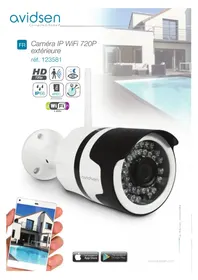
123581 WiFi - Bewakingscamera AVIDSEN - Gratis gebruiksaanwijzing en handleiding
Vind de handleiding van het apparaat gratis 123581 WiFi AVIDSEN in PDF-formaat.



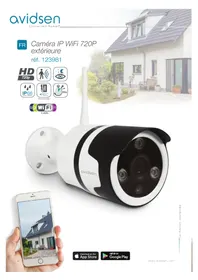
| Producttype | IP WiFi buitenbewakingscamera 720P |
| Merk | Avidsen |
| Model | 123581 |
| Afmetingen (zonder antenne) | 65 mm x 65 mm x 195 mm |
| Afmetingen (met antenne) | 65 mm x 130 mm x 195 mm |
| Gewicht (met antenne) | 340 g |
| Voeding | 12 VDC / 1 A (netadapter 230 VAC 50 Hz meegeleverd) |
| Videoresolutie | 1280 x 720 pixels (720p) |
| Kijkhoek | Diagonaal: 110°, Horizontaal: 91°, Verticaal: 48° |
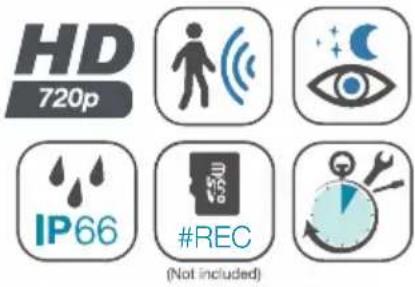
| Nachtzicht | Automatisch (schemeringssensor), bereik 25 m |
| Opslag | 1 sleuf voor microSD-kaart tot 64 GB (niet meegeleverd) |
| WiFi-connectiviteit | IEEE 802.11 g/n 2,4 GHz, compatibel met WPA/WPA2 (niet compatibel met 5 GHz of WEP) |
| Videocompressie | H.264 |
| Optische sensor | 1/4" CMOS |
| Minimale lichtsterkte | 0 lux |
| Gebruikstemperatuur | -10 °C tot 50 °C |
| Garantie | 2 jaar onderdelen en arbeid |
| Onderhoud en reiniging | Voor reiniging loskoppelen; gebruik een zachte, licht vochtige doek; gebruik geen schurende of bijtende producten; spuit geen spuitbus. |
| Veiligheid | Niet installeren in de buurt van zure chemicaliën of giftige gasbronnen; respecteer de lokale wetgeving; gebruik alleen de meegeleverde netadapter. |
| Reserveonderdelen en repareerbaarheid | Voorraad reserveonderdelen beschikbaar tijdens de garantie; online klantenservice op http://sav.avidsen.com; telefonische ondersteuning op 0 892 701 369 (€0,35/min + belkosten) van maandag tot vrijdag van 9:00 tot 12:00 en van 14:00 tot 18:00. |
| Hoofdfuncties | Bewegingsdetectie met pushmeldingen, continu opnemen of op detectie op microSD-kaart, nachtzicht, mobiele app avi-cam IP (iOS en Android), gasttoegang delen, beeldomschakeling, tijdschema voor meldingen. |
| Algemene informatie | Referentie: 123581; app: avi-cam IP; compatibel met Android en iOS (vanaf iPhone 4s / iPad 2 / iOS 8); alleen 2,4 GHz WiFi-netwerk. |
Veelgestelde vragen - 123581 WiFi AVIDSEN
Gebruikersvragen over 123581 WiFi AVIDSEN
0 vraag over dit apparaat. Beantwoord die u kent of stel uw eigen vraag.
Stel een nieuwe vraag over dit apparaat
Download de handleiding voor uw Bewakingscamera in PDF-formaat gratis! Vind uw handleiding 123581 WiFi - AVIDSEN en neem uw elektronisch apparaat weer in handen. Op deze pagina staan alle documenten die nodig zijn voor het gebruik van uw apparaat. 123581 WiFi van het merk AVIDSEN.
GEBRUIKSAANWIJZING 123581 WiFi AVIDSEN
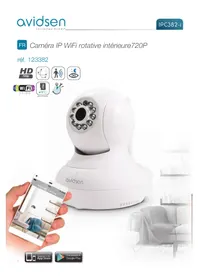
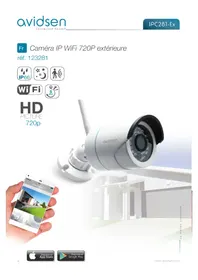
IP-camera met WiFi 720P buiten
ref. 123581
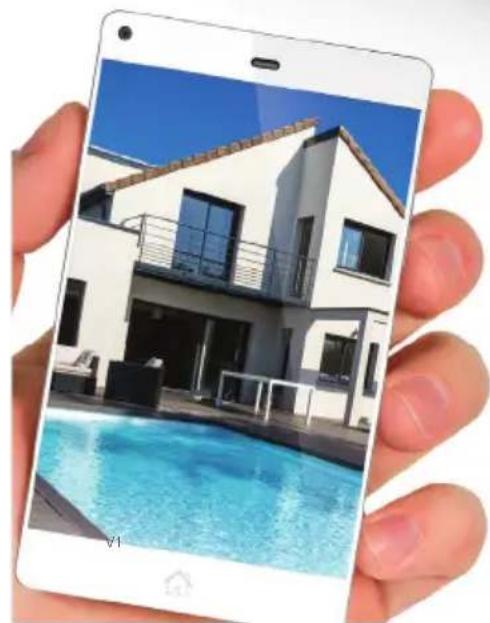
- De camera mag niet worden geplaatst op een plek waar de filter van de lens bekrast of vervuild kan worden.
- Het objectief niet blootstellen aan direct zonlicht of een andere weerspiegelende lichtbron.
- Vermijd het gebruik van meerdere stopcontactdozen en verlengkabels.
- Het apparaat niet installeren vlak bij chemisch zure producten, ammoniak of een bron van giftige gasuitstoot.
- De installatie en het gebruik van de camera moeten conform de lokale wetgeving zijn.
2 - ONDERHOUD EN REINIGING
- Ontkoppel het product van het elektriciteitsnet vóór ieder onderhoud.
- Het product niet met schurende of corrosieve middelen reinigen.
- Een zachte, enigszins vochtige doek gebruiken.
- Niet besproeien met een spuitbus. Dit zou de binnenkant van het product kunnen beschadigen.
3 - RECYCLAGE

Dit logo betekent dat u geen apparaten die buiten gebruik zijn mag weggooien bij het huishoudelijk afval. De gevaarlijke stoffen die ze mogelijk kunnen bevatten, kunnen de gezondheid en het milieu schaden. Vraag uw distributeur om deze apparaten terug te nemen of maak gebruik van de middelen voor de selectieve inzameling die door uw gemeente ter beschikking worden gesteld.

B - BESCHRIJVING VAN HET PRODUCT
1 - INHOUD VAN DE KIT
1 × 1
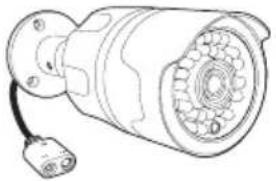
4 Pluggen voor het bevestigen van de standaard
5 Schroeven voor het bevestigen van de standaard
2 - CAMERA
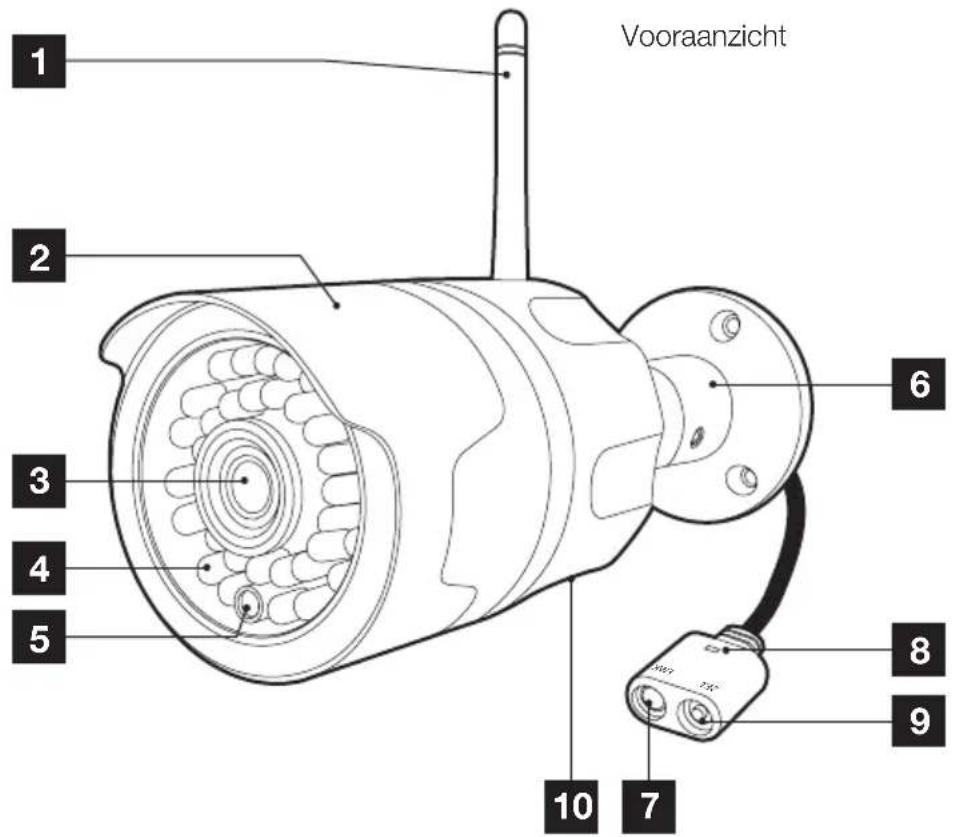
1 Antenne
2 Beschermingsscherm
3 Lens
4 Verlichting voor nachtzicht
5 Schemersensor
6 Afstelbare voet
7 Voedingsstekker voor netwerkadapter 12Vdc 1A geleverd
8 Groen statuslampje
9 Resetknop WiFi
10 Gleuf voor microSD-kaart
B - BESCHRIJVING VAN HET PRODUCT
3 - NETWERKADAPTER
De kit wordt geleverd met een 230Vac 50Hz/12Vdc 1A netwerkadapter om de camera te voeden. Gebruik geen andere voedingsmodellen omdat deze de camera kunnen beschadigen en de garantie kunnen annuleren.
C - INSTALLATIE
1 - INSTALLATIE VAN DE CAMERA
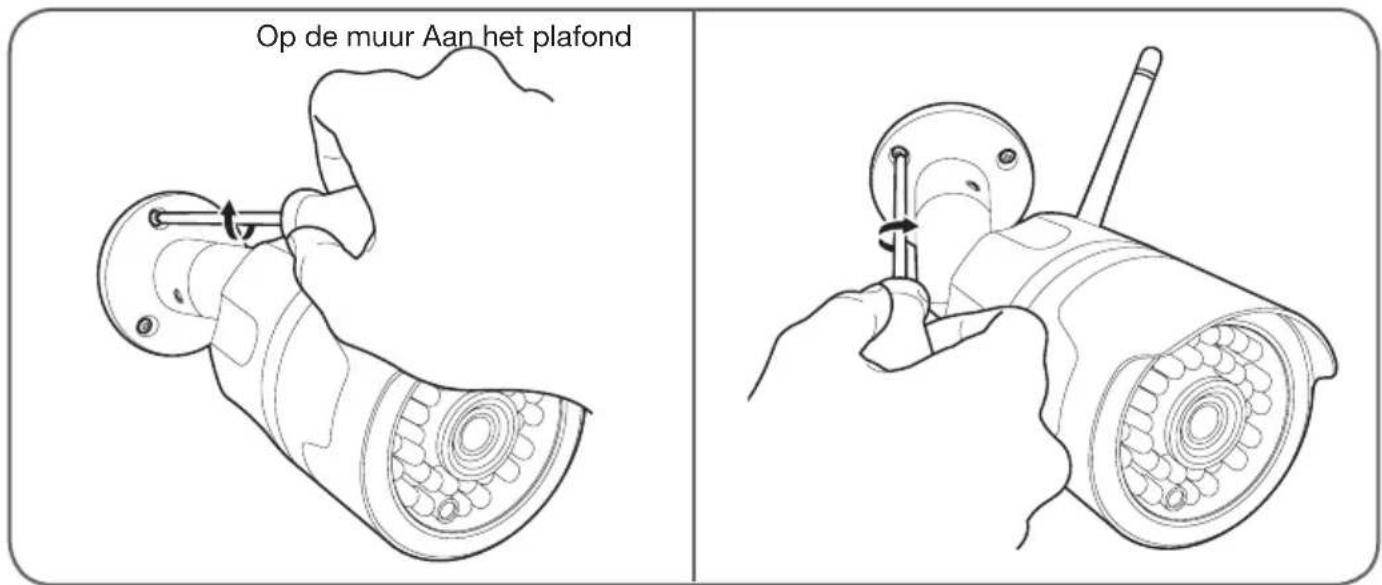
- Maak de camera vast met behulp van geschikte schroeven en bouten, aangepast aan het materiaal (schroeven en bouten geschikt voor muren, in vol materiaal).
- Zorg ervoor dat de camera stevig is bevestigd zodat deze niet kan vallen
2 - AANSLUITING VAN DE CAMERA
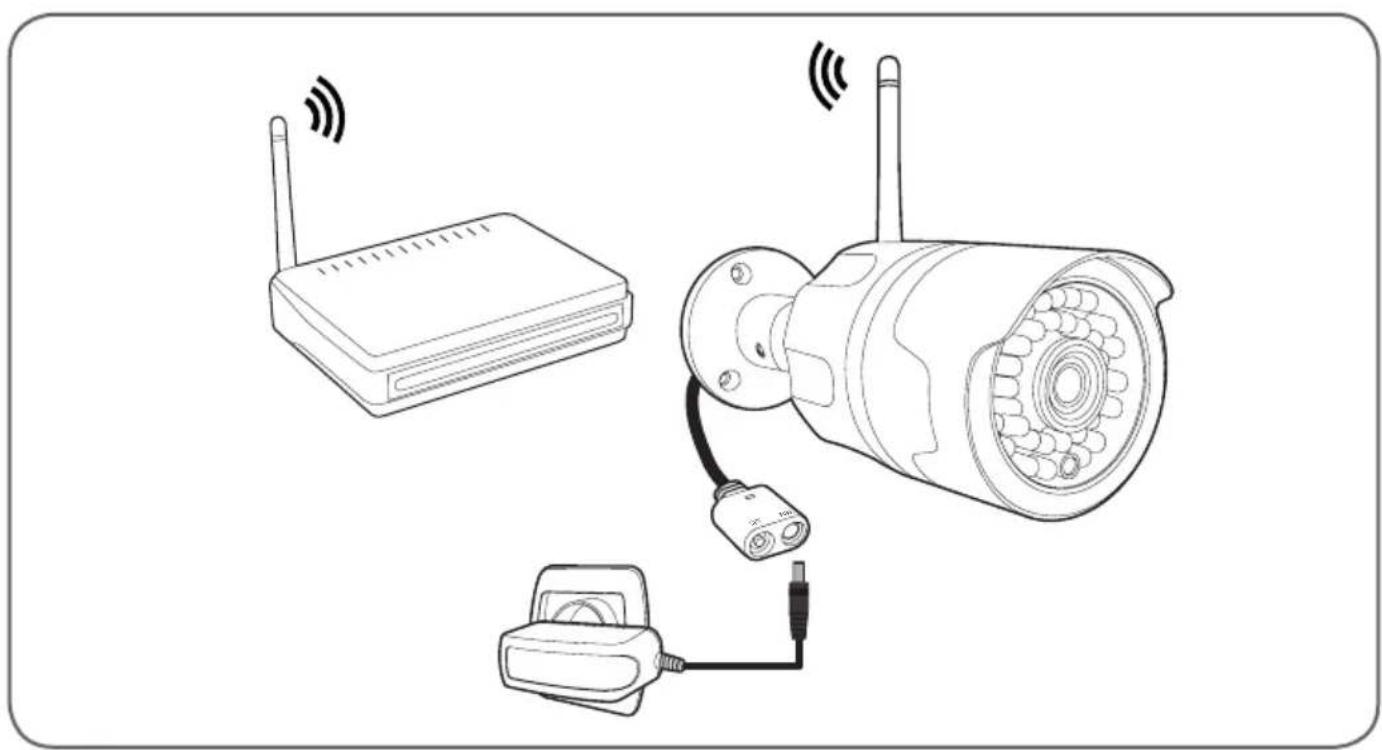
Uw camera heeft een vak voor een microSD-kaart, zodat u het apparaat kunt uitrusten met een intern opslaggeheugen. De maximale geheugencapaciteit is 64 GB.
Dit gebruik is optioneel, maar nodig als u wilt dat de camera op autonome wijze registreert.
Benodigd gereedschap: Fijne kruisschroevendraaier met PH1-uiteinde (Philips)
Voer de volgende bewerkingen uit op een vlakke en goed verlichte ondergrond:
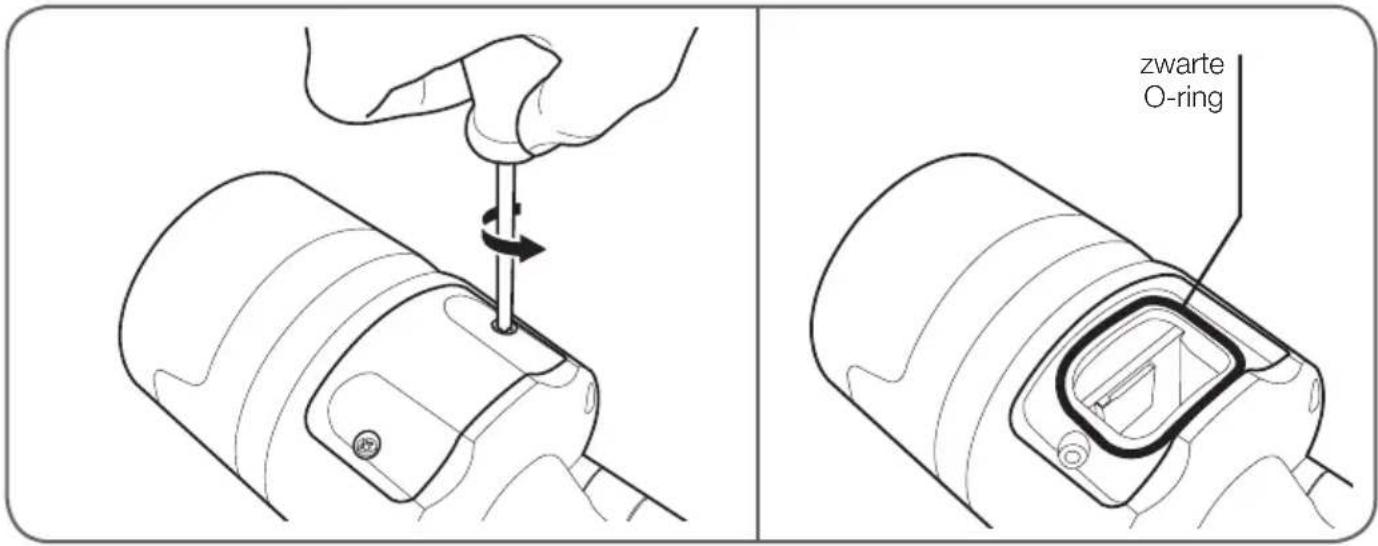
- Verwijder de 2 schroeven onderaan op de camera met een schroevendraaier.
- Verwijder de gleuf en let erop dat u de zwarte O-ring niet verliest.
- Plaats de microSD-kaart
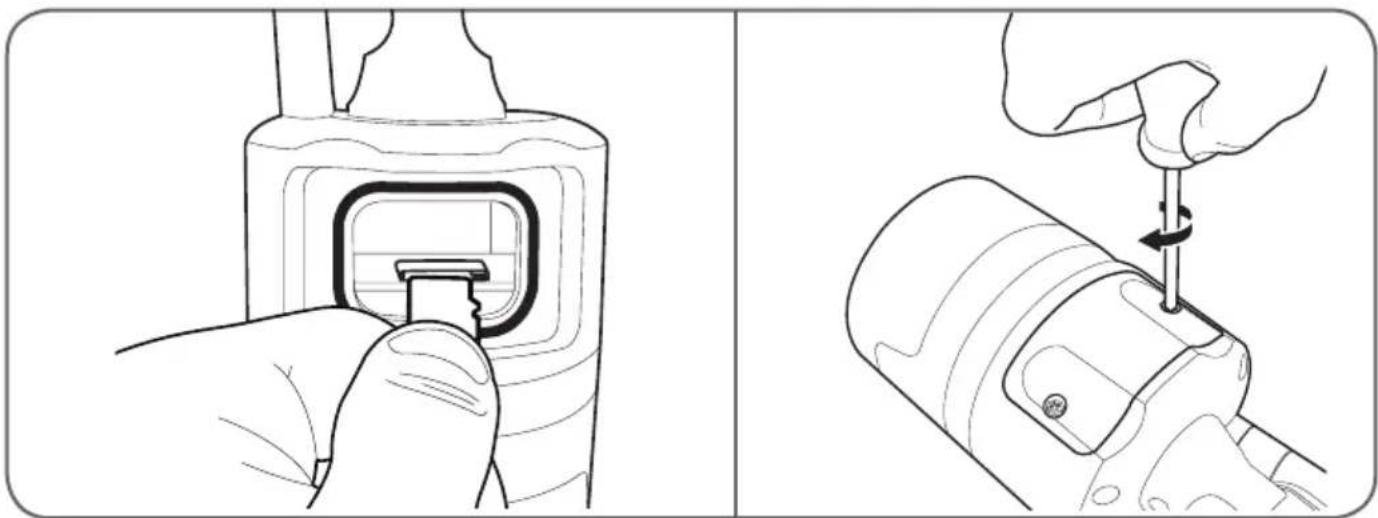
- Plaats de toegangsgleuf terug en controleer of de zwarte ring correct is geplaatst. Zorg dat u de 2 schroeven aan de buitenkant correct aanhaalt om de waterdichtheid van de camera te garanderen.
Opmerking: Deze bewerkingen moeten worden uitgevoerd terwijl de camera is losgekoppeld van de netvoeding.
D - CONFIGURATIE
1 - CONFIGURATIE VAN DE CAMERA EN TOEVOEGEN IN DE TOEPASSING
Download de toepassing Avi-cam IP van de App Store of Google Play en start de toepassing.
Belangrijk: verbind uw smartphone of tablet vooraf met het wifi netwerk dat de camera moet gebruiken.
Compatibel netwerk 2.4GHz - 20/40 auto - WPA/WPA2
Niet-compatibele wifi 5 Ghz niet-compatibele WEP-codering.
De speciale tekens ((#!»&@ etc..) in uw beveiligingssleutel of uw netwerknaam, evenals de HT40 (40Mhz bandbreedte) kunnen problemen tijdens de verbinding veroorzaken.
Controleer de wifi parameters van uw box of neem contact op met uw internetprovider in geval van problemen met de verbinding.
- Maak verbinding met uw account door te drukken op "se connecter" (Verbinden). Voer uw gebruikersnaam en wachtwoord in en klik tot slot op "Se connecter" (Verbinden).
- Als u nog geen account hebt, klikt u op "s'enregistrer" (Registreren)
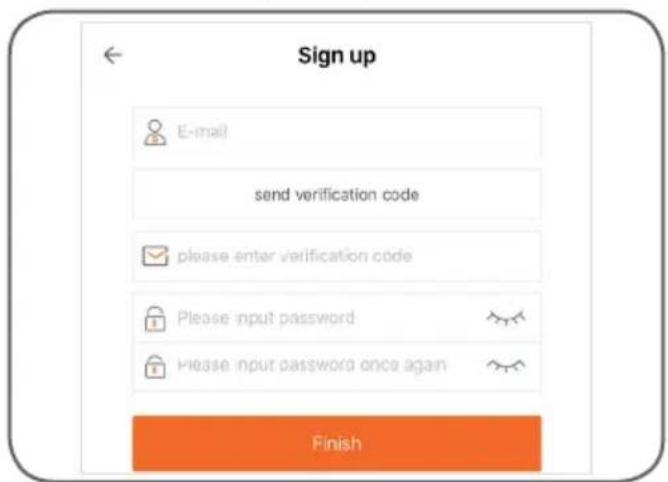
E-mail: "Geef een geldig e-mailadres op"
Mot de passe (Wachtwoord): kies een persoonlijk wachtwoord dat is samengesteld uit letters en cijfers en 6 tot 30 tekens lang is.
Druk op "Envoyez le code de vérification" (De verifi catiecode verzenden)
Raadpleeg uw Postvak IN om de code te ontvangen die moet worden ingevuld in het veld "entrer le code de vérification" (De verificatiecode verzenden)
Zodra de verifi catiecode is ingevoerd, drukt u op "Terminer" (Voltooien) of "s'enregistrer" (Registreren) om te eindigen
Opmerking: als u de e-mail met de code niet binnen de 5 minuten ontvangt, moet u controleren of deze zich niet in de map
"Ongewenste mail" of "SPAM" bevindt
- Zodra u de eerste keer verbonden bent met uw account, drukt u in het midden van het scherm op "Ajout appareil" (Apparaat toevoegen)
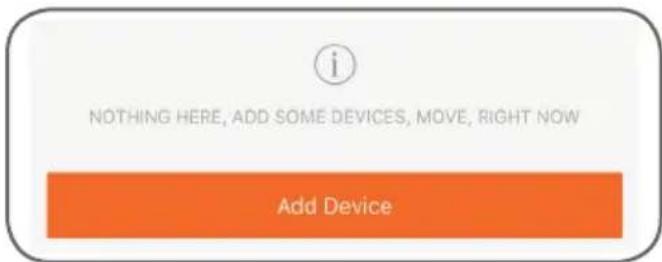
Druk anders op de knop "+" bovenaan links van de interface.
- Druk op "Connexion de ma caméra" (Mijn cameraverbinding) en volg de instructies op het scherm.
Geef het wachtwoord op voor het wifi netwerk waarmee uw smartphone of tablet is verbonden en klik dan op "Suivant" (Volgende). Stel het maximumvolume in op uw smartphone en plaats deze op op minstens 20 cm van de camera. Druk op "Envoi Message Sonore" (Geluidsbericht verzenden) om uw camera te confi gureren en toe te voegen. Als het toevoegen niet gebeurt aan het einde van de aftelling, maar de groene led van uw camera stabiel oplicht na 30 tot 60 sec, drukt u een tweede keer op "Envoi Message Sonore" (Geluidsbericht verzenden).
D - CONFIGURATIE
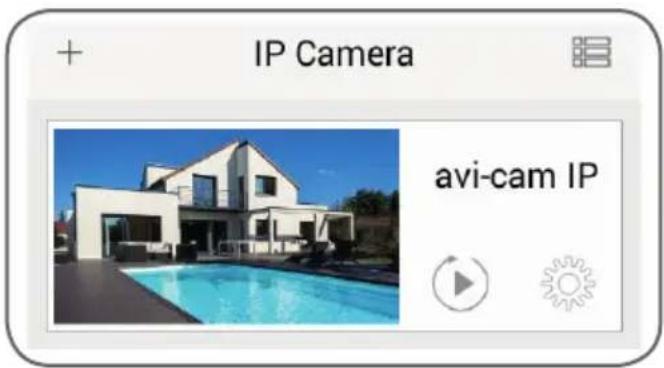
Uw camera verschijnt in de lijst en u krijgt toegang tot de afbeelding en de instellingen ervan.
2 - TOEGANG TOT HET GEHEEL AAN INSTELLINGEN
2.1 - Configuratie
Klik in de lijst camera's op het pictogram om de confi guratiemenu's weer te geven:
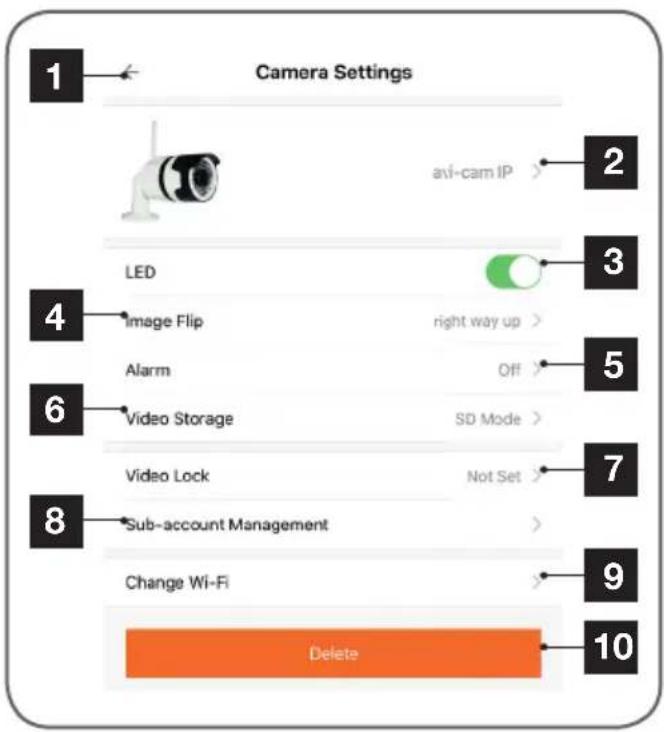
| 1 | Terug naar de cameralijst |
| 2 | Toegang tot de cameragegevens (naam, IP, MAC, versie..) |
| 3 | De groene status-led op de camera activeren/deactiveren |
| 4 | Het omkeren van het beeld activeren |
| 5 | Confi guratiemenu van alerts in geval van bewegingsdetectie |
| 6 | Confi guratiemen van de opnamekwaliteit op de microSD-kaart |
| 7 | Implementatie van een vergrendelingsschema voor de bescherming van de directe raadpleging en de opname van uw camera. |
| 8 | Hiermee kan een gastaccount worden toegevoegd op uw camera om de toegang van een derde tot uw camera toe te staan |
| 9 | Wijziging van het wifi -netwerk van de camera. U kunt vooraf verbinding maken met uw smartphone op het nieuwe toe te voegen wifi -netwerk (de camera moet zich binnen het bereik van het oude en het nieuwe wifi -netwerk bevinden) |
| 10 | De camera verwijderen van uw Avi-cam IP-account |
2.2 - Informatie over en wijziging van de naam van de camera
Om de weergavenaam van uw camera te wijzigen of om informatie over uw camera te verkrijgen, klikt u op het pictogram van de camera en drukt u op de "nom actuel" (actuele naam) van uw camera.
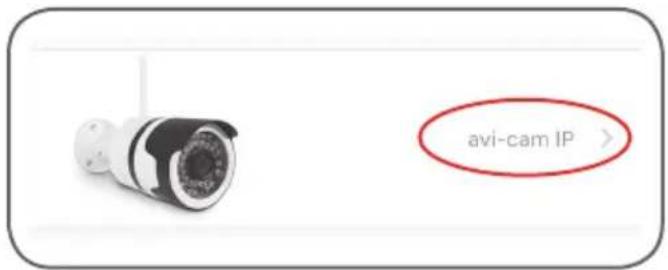
D - CONFIGURATIE
U verkrijgt de volgende informatie:
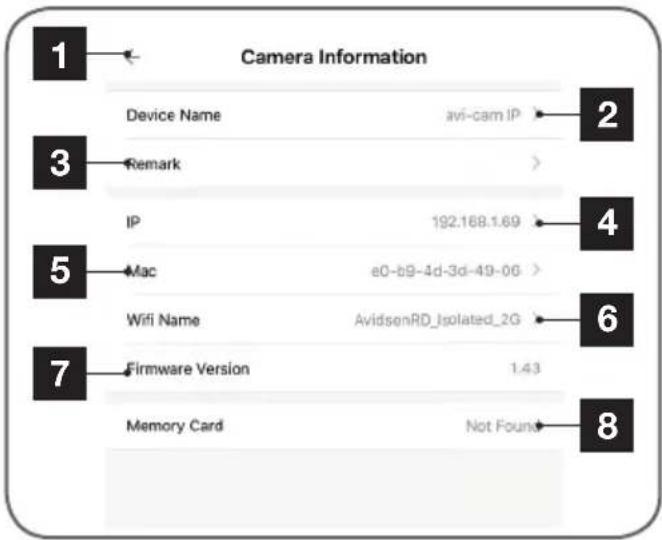
| 1 | Terug naar de cameralijst |
| 2 | Menu om de camera te hernoemen |
| 3 | Hiermee kunt u informatie over uw camera, de positie, eigenaar toevoegen (nuttig als u uw camera deelt met een gastaccount) |
| 4 | Toont het huidige IP-adres van uw camera |
| 5 | Toont het huidige MAC-adres van uw camera |
| 6 | Toont de naam van het wifi -netwerk waarmee de camera is verbonden |
| 7 | Toont de fi rmwareversie van uw camera |
| 8 | Toont de informatie met betrekking tot de microSD-kaart als die er is. |
2.3 - Bewegingsdetectie en alert
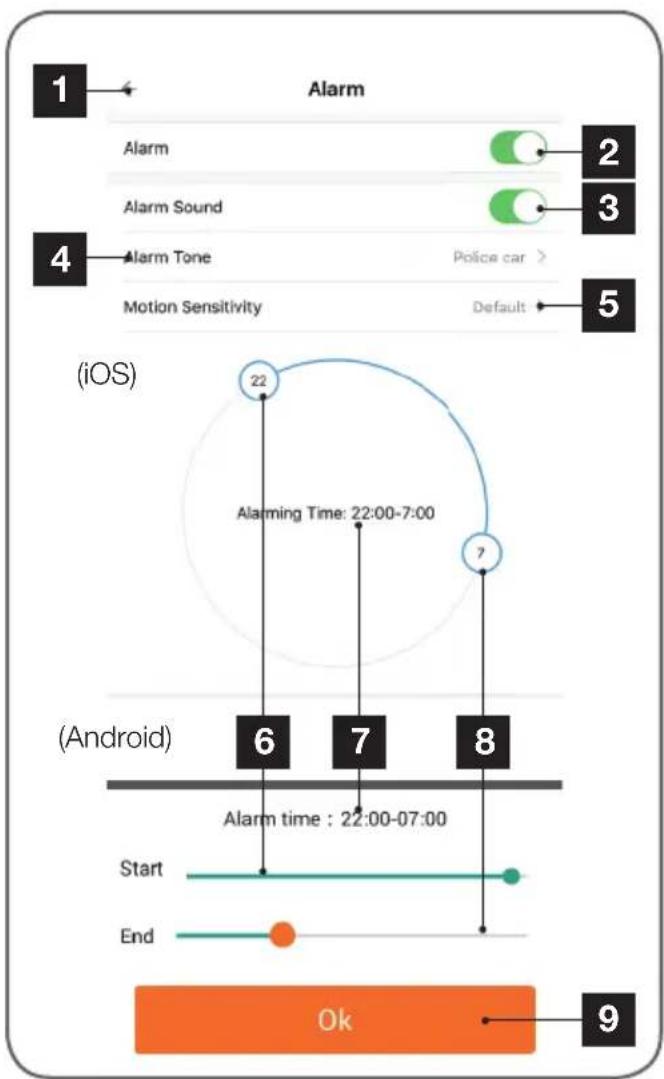
Om toegang te krijgen tot het menu voor de detectie van de beweging en alerts, klikt u op het pictogram van de camera en drukt u op "alerte" (alert).
Opmerking: Als een microSD-kaart wordt geplaatst en u de alerts activeert, wordt automatisch een opname van 30 seconden gestart bij een bewegingsdetectie.
IP-CAMERA MET WIFI 720P
flowchart
graph TD
    A["1"] --> B["Alarm"]
    B --> C["Alarm"]
    C --> D["Alarm Sound"]
    D --> E["Alarm Tone"]
    E --> F["Motion Sensitivity"]
    F --> G["Default"]
    H["2"] --> I["2"]
    J["3"] --> K["3"]
    L["4"] --> M["Police car >"]
    N["5"] --> O["Default"]
    P["(iOS)"] --> Q["22"]
    Q --> R["Alarming Time: 22:00-7:00"]
    S["(Android)"] --> T["6"]
    S --> U["7"]
    S --> V["8"]
    W["Start"] --> X["Alarm time: 22:00-07:00"]
    Y["End"] --> Z["End"]
    AA["Ok"] --> AB["9"]
| 1 | Terug naar de cameralijst |
| 2 | Activering/deactivering van de bewegingsdetectie |
| 3 | Activering/deactivering van het geluidssignaal op uw smartphone: pushmelding |
| 4 | Keuze van het geluid dat wordt weergegeven bij pushmeldingen op uw smartphone |
| 5 | Selectie van de detectiegevoeligheid: Zwak / normaal / hoog |
| 6 | Keuze van de begintijd van de bewegingsdetectie |
| 7 | Activeringsbereik |
| 8 | Keuze van de eindtijd van de bewegingsdetectie |
| 9 | Alleen Android: knop OK voor het opnemen van het tijdsbestek |
2.4 - Instelling van de opnamen op de microSD-kaart
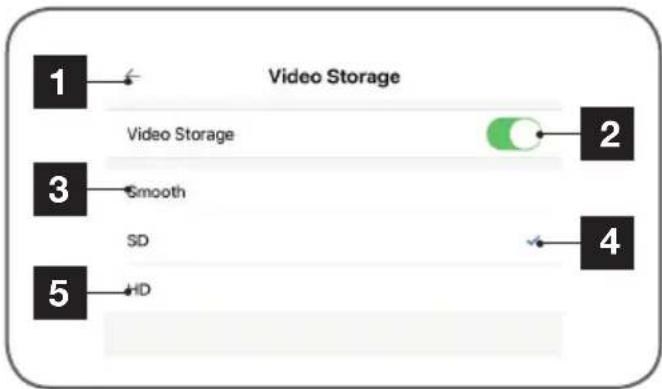
Om toegang te krijgen tot het opnamemenu voor microSD-kaart, klikt u op het pictogram van de camera en drukt u op "Stockage vidéo" (video-opslag).
flowchart
graph LR
    1["1"] -->|Video Storage| 2["2"]
    3["3"] -->|Smooth| 4["4"]
    5["5"] -->|HD| 4
    2 -->|Green Circle| 4
| 1 | Terug naar de cameralijst |
| 2 | Activering / deactivering van de continue opname op de microSD-kaart (niet meegeleverd) |
| Keuze van de opnamekwaliteit: | |
| 3 | Vloeiend = 50KB/s (~2 gb/dag) |
| 4 | LD = 100KB/s (~3gb/ dag) |
| 5 | HD = 200KB/s (~6gb/ dag) |
E - GEBRUIK
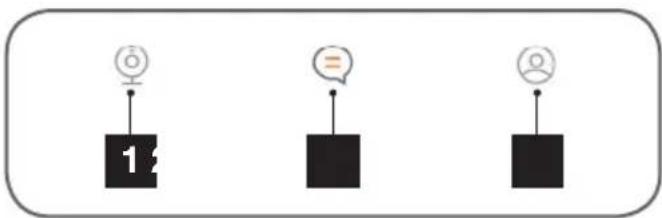
| 1 | Lijst van camera's |
| 2 | Alerts |
| 3 | Profi elmenu's en lokale opname |
1 - LIVE VIDEO
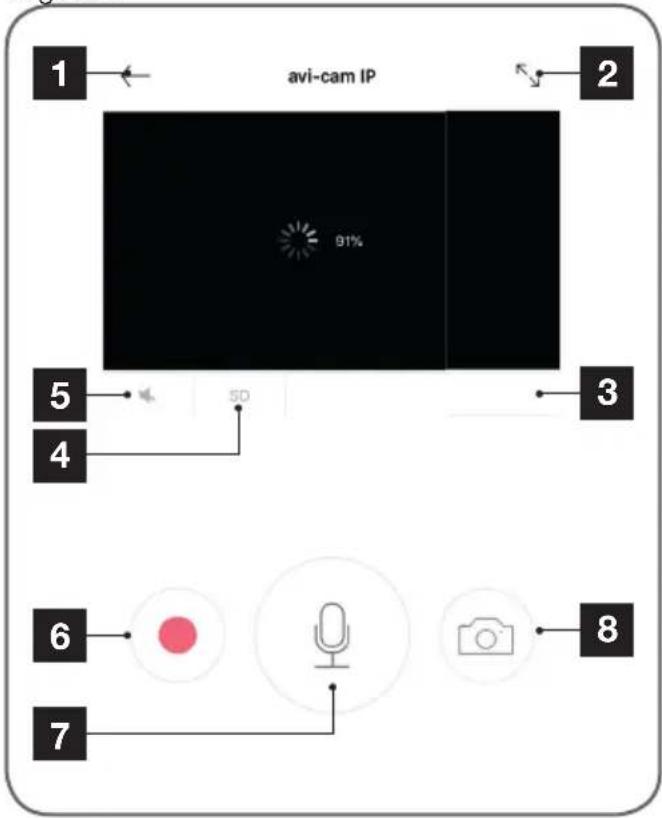
Klik in de lijst camera's op de afbeelding links van de naam van uw camera om het beeld live weer te geven:
flowchart
graph TD
    A["1"] --> B["avi-cam IP"]
    B --> C["2"]
    B --> D["3"]
    B --> E["4"]
    B --> F["5"]
    B --> G["6"]
    B --> H["7"]
    B --> I["8"]
    style B fill:#000,stroke:#fff,color:#fff
    style C fill:#000,stroke:#fff,color:#fff
    style D fill:#000,stroke:#fff,color:#fff
    style E fill:#000,stroke:#fff,color:#fff
    style F fill:#000,stroke:#fff,color:#fff
    style G fill:#000,stroke:#fff,color:#fff
    style H fill:#000,stroke:#fff,color:#fff
    style I fill:#000,stroke:#fff,color:#fff
| 1 | Terug naar de cameralijst |
| 2 | De volledige schermopname activeren |
| 3 | Huidige datum en tijd van de camera |
| 4 | Selectie van de weergavekwaliteit |
| 5 | Niet beschikbaar op dit model |
| 6 | Activeert de video-opname (opgeslagen op uw smartphone) |
| 7 | Niet beschikbaar op dit model |
| 8 | Activeert het maken van een foto (opgeslagen op uw smartphone) |
2 - AFSPELEN VAN VIDEO'S DIE ZIJN OPGENOMEN DOOR DE CAMERA
Klik in de lijst van camera's op de knop "relecture" (Opnieuw lezen) onder de naam van uw camera.
Kies de datum en het tijdstip om de overeenkomende video weer te geven.
*Valideer met OK (Android)

of *Valideer met Choisir (Kiezen) (iOS)
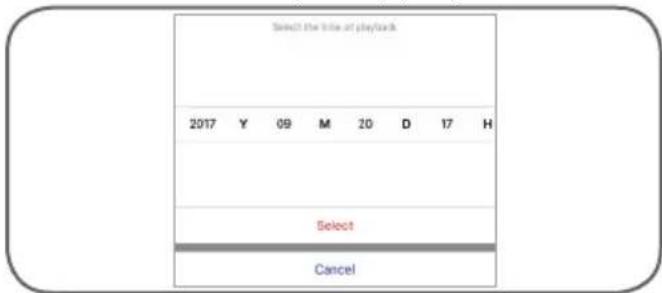
Als een video beschikbaar is op de geselecteerde datum en tijd, start het lezen automatisch.
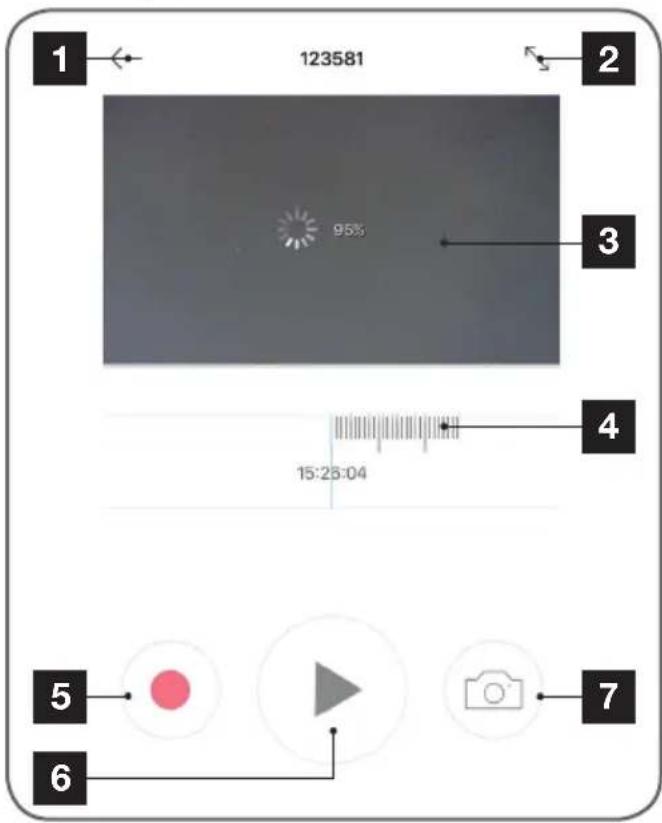
| 1 | Terug naar de cameralijst |
| 2 | De volledige schermopname activeren |
| 3 | Weergave van de video |
| 4 | Voortgangsbalk van de video |
| 5 | Activeert de video-opname (opgeslagen op uw smartphone) |
| 6 | Start het lezen van de alertopname |
| 7 | Activeert het maken van een foto (opgeslagen op uw smartphone) |
Opmerking: Tijdens de live weergave, kunt u een of meer foto's maken of de video opnemen op uw smartphone. Deze zullen beschikbaar zijn in de rubriek "Mon compte" (Mijn account).
3 - AFSPELEN VAN ALERTVIDEO'S
Druk op het menu Alerte (Alert) onderaan in de interface = .
Dit menu toont de verschillende alerts die door uw camera worden weergegeven als de bewegingsdetectie is geactiveerd en als uw camera over een microSD-kaart beschikt.
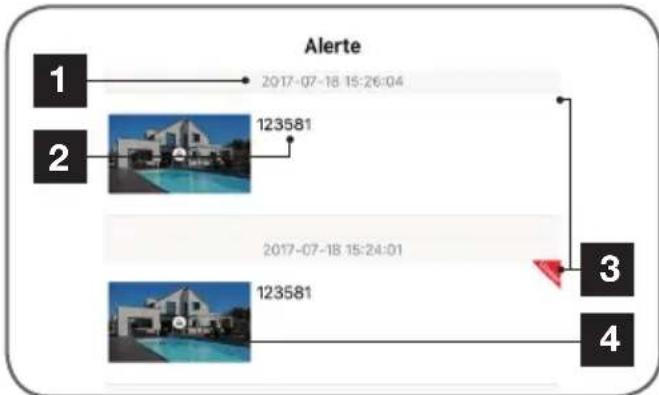
flowchart
graph TD
    A["1"] --> B["2"]
    B --> C["3"]
    C --> D["4"]
    style A fill:#000,stroke:#000,color:#fff
    style B fill:#000,stroke:#000,color:#fff
    style C fill:#000,stroke:#000,color:#fff
    style D fill:#000,stroke:#000,color:#fff
    note1["2017-07-18 15:26:04"] --> B
    note2["2017-07-18 15:24:01"] --> C
    note3["123581"] --> B
| 1 | Weergave van de datum en tijd van de alert |
| 2 | Naam van de camera die de alert heeft weergegeven |
| 3 | Indicator van nieuw bericht:UNREAD = niet geraadpleegde videoAfwezigheid van rode driehoek = reed geraadpleegde video |
| 4 | Druk op de afbeelding van de camera om het lezen van de alert te starten |
Opmerking: Tijdens het opnieuw afspelen van een alertopname, is het mogelijk om een of meer foto's te maken of om het fragment op te slaan zodat deze lokaal worden opgeslagen op uw smartphone. Ze zullen beschikbaar zijn in de rubriek "Mon compte" (Mijn account).
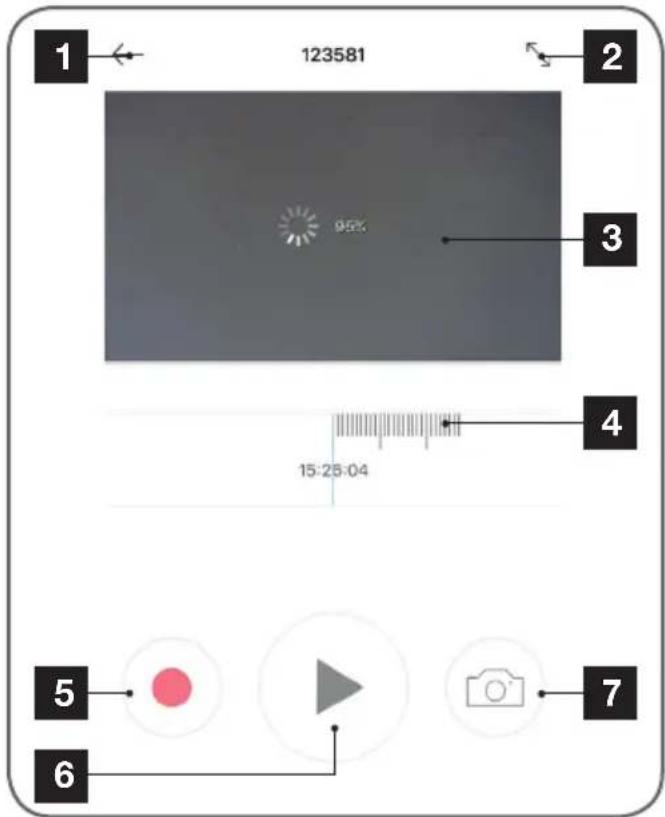
| 1 | Terug naar de cameralijst |
| 2 | De volledige schermopname activeren |
| 3 | Weergave van de video |
| 4 | Voortgangsbalk van de video |
| 5 | Activeert de video-opname (opgeslagen op uw smartphone) |
| 6 | Start het lezen van de alertopname |
| 7 | Activeert het maken van een foto (opgeslagen op uw smartphone) |
4 - ACCOUNT EN LOKALE OPSLAG VAN UW FOTO'S/VIDEO'S
Druk op het menu "Mon compte" (Mijn account) onderaan in de interface.
Dit menu toont het beheer van uw account: wachtwoord en herstelopties, toegang tot opgeslagen video's en foto's in de toepassing avi-cam IP, evenals informatie over de versie van de toepassing.
E - GEBRUIK
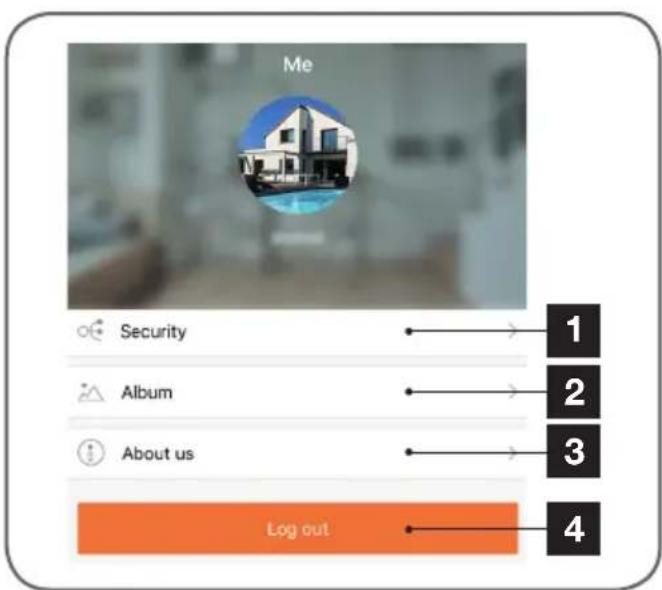
| 1 | Wijziging van uw wachtwoord en confi guratie van de opties voor het herstellen van uw wachtwoord in geval u het verliest (geheim vraag, nood-e-mail) |
| 2 | Album die uw foto's en video's bevat en automatisch wordt gestart tijdens het lezen van een camera |
| 3 | Informatie over de toepassing |
| 4 | U koppelt uw account los |
5 - ALBUMBEHEER
5.1 - iOS
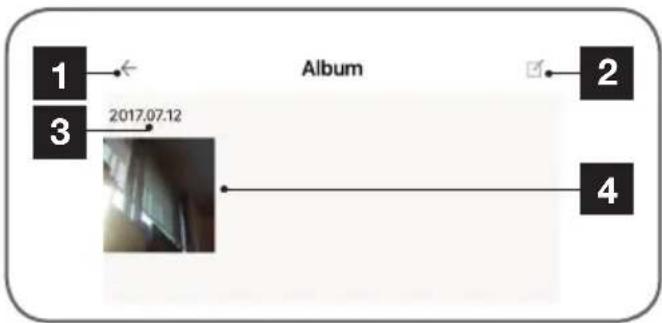
flowchart
graph LR
    A["1"] --> B["Album"]
    C["2"] --> D["Album"]
    E["3"] --> F["Album"]
    G["4"] --> H["Album"]
    I["2017.07.12"] --> J["Image"]
| 1 | Terug naar vorig menu |
| 2 | Activeert het beheer van de inhoud |
| 3 | Aanmaakdatum van de bestanden die aanwezig zijn in het album |
| 4 | Toont uw foto's en video's die zijn opgeslagen in de toepassing. Als u drukt op een foto of video, wordt het afspelen gestart. |
IP-CAMERA MET WIFI 720P
Door te drukken op "gestion du contenu" (Inhoudsbeheer) verschijnen nieuwe opties
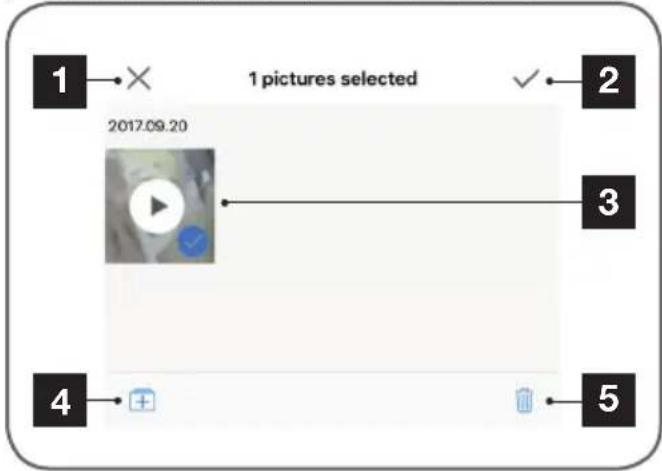
flowchart
graph LR
    A["1"] --> B["×"]
    B --> C["1 pictures selected"]
    C --> D["2"]
    C --> E["3"]
    C --> F["4"]
    C --> G["5"]
| 1 | Verlaat het menu van het inhoudsbeheer |
| 2 | Selecteert alle beschikbare inhoud |
| 3 | Door op een afbeelding of video te drukken, selecteert u een element of heft u de selectie op |
| 4 | Toont het menu voor het exporteren naar het iOS-fotoalbum (klik op Stockage smartphone (Smartphoneopslag) om het exporteren van de geselecteerde elementen te starten) |
| 5 | Verwijdert de geselecteerde foto's of video's |
5.2 - Android
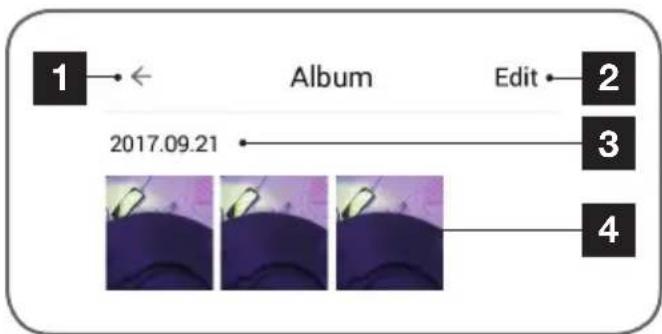
| 1 | Terug naar vorig menu |
| 2 | Activeert het beheer van de inhoud |
| 3 | Aanmaakdatum van de bestanden die aanwezig zijn in het album |
| 4 | Toont uw foto's en video's die zijn opgeslagen in de toepassing. Als u drukt op een foto of video, wordt het afspelen gestart. |
Door te drukken op "Editer" (Bewerken) verschijnen nieuwe opties
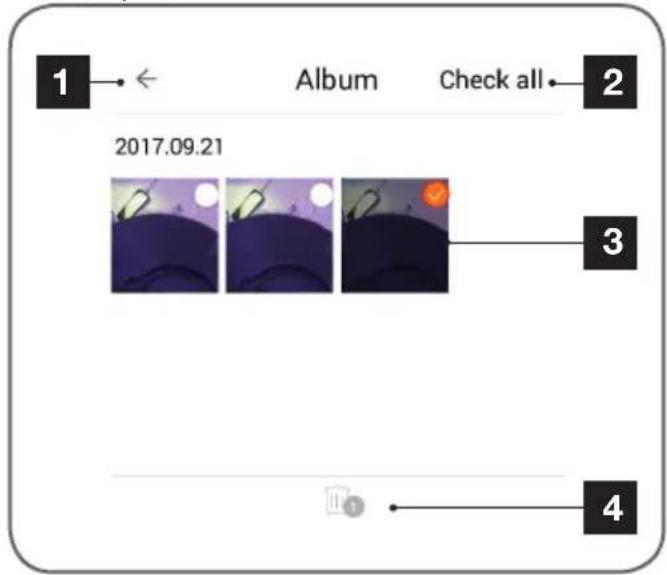
| 1 | Verlaat het menu van het inhoudsbeheer |
| 2 | Selecteert alle beschikbare inhoud |
| 3 | Door op een afbeelding of video te drukken, selecteert u een element of heft u de selectie op |
| 4 | Verwijdert de geselecteerde foto's of video's |
Opmerking: met een smartphone of een Android-tablet zijn uw beelden of video's direct toegankelijk vanaf de bestandsbrowser van uw apparaat op de volgende locatie:
- Als uw Android-apparaat over een SD-kaart beschikt:
SDcard / avidsen / schermopname / naam van uw account /
- Als uw Android-apparaat niet over een SD-kaart beschikt:
InternalSD / avidsen / schermopname / naam van uw account /
F - RESETTEN
In geval van problemen kan de wifi-configuratie opnieuw worden geïntitialiseerd door 3 tot 5 seconden op de toets SET te drukken. Nadat deze opnieuw is geïntitialiseerd, start de camera opnieuw op. Na 30 seconden is de camera beschikbaar voor opnieuw configureren.
Opmerking: Door op de toets SET te drukken, wordt de koppelen van de camera met uw account niet verwijderd.
| Problemen Mogelijke | oorzaken Oplossingen | |
| Het is niet mogelijk de toepassing avi-cam IP te installeren op mijn Android-apparaat | Uw apparaat beschikt over een incompatibele of te oude Android-versie | Neem contact op met de technische ondersteuning van de fabrikant van uw Android-apparaat om een recente update te verkrijgen. |
| GooglePlay voert een verificatie uit van de essentiële elementen op een goede werking van de toepassing. Als uw hardware niet voldoet aan alle benodigde criteria, wordt de installatie geweigerd. | Neem een andere Android-terminal. | |
| Het is niet mogelijk de toepassing avi-cam IP te installeren op mijn Apple-apparaat | De iOS-versie op uw apparaat is te verouderd. | Voer een systeemupdate van uw apparaat uit |
| Uw apparaat wordt niet ondersteund. | Avi-cam IP is compatibel vanaf de iPhone 4, de iPad 2 en het recentere model (iOS 8) | |
| De toepassing blijft hangen / bug | Een probleem met de configuratie van de toepassing of de toegang tot uw camera('s) vormen problemen. | Verwijder de toepassing en voer een reset uit van uw camera('s) Voeg tot slot uw camera('s) toe. |
| Fout bij de configuratie van uw camera via wifi vanaf uw smartphone of tablet | De cameraverbinding is te traag of u bevindt zich te ver van uw internettoegang | Plaats uw camera en smartphone dichter bij uw box / modem / router |
| Smartphone / tablet verbonden met een niet-compatibel wifi-netwerk | Controleer of uw smartphone / tablet aangesloten is op een 2.4Ghz netwerk | |
| De camera kan niet worden verbinden vanaf het lokaal netwerk | Probleem netwerk/elektrische voeding | Controleer uw netwerk/ elektrische voeding verbindingen |
| Probleem met de netwerkconfiguratie | Controleer denetwerkconfiguratie van uw camera. Voer een reset van uw camera uit als deze helemaal niet meer toegankelijk is. | |
| De verbinding met de camera is niet mogelijk via 3G/4G-internet, maar werkt via het lokale netwerk | Probleem met de netwerkconfiguratie | Controleer de instellingen van uw installatie (box, router, firewall) |
| Onjuiste video-instellingen | Controleer de video-instellingen en verlaag de kwaliteit indien nodig | |
| Onvoldoende debiet op de internetverbinding van de smartphone / tablet of uw woning | Zorg dat u over een bandbreedte van meer dan 0,5 Mbits/s (verzenden en ontvangen) voor weergave met lage kwaliteit en van 2 Mbits/s (verzenden en ontvangen) voor HD-kwaliteit |
G - FAQ
| Problemen Mogelijke | oorzaken Oplossingen | |
| Het beeld is van slechte kwaliteit of schokkerig | Onjuiste video-instellingen | Controleer de video-instellingen en verlaag/verhoog de kwaliteit indien nodig |
| De bewegingsdetectie wordt verkeerdelijk geactiveerd. | Ongepaste instellingen voor de bewegingsdetectie | De detectiegevoeligheid verminderen. |
| Ik ontvang geen pushmelding tijdens een bewegingsdetectie. | Ongepaste instellingen voor de bewegingsdetectie | Controleer de configuratie van de camera, de geactiveerde alert en de bewegingsgevoeligheid |
| De toepassing mag geen pushmeldingen verzenden | Controleer de rechten van uw avi-cam IP in de vertrouwelijkheidsinstellingen onder iOS of de toepassingsparameters onder Android | |
| De PUSH-meldingen werken niet wanneer de toepassing wordt weergegeven op het scherm onder Android | avi-cam IP mag niet werken op de achtergrond of is volledig afgesloten | Start avi-cam IP opnieuw. Controleer of er geen enkele andere beheer- of energiebesparingtoepassing automatisch de taken van de toepassing op de achtergrond sluit. |
| Uw Android-apparaat heeft het maximale aantal toepassingen dat simultaan mag worden gestart, bereikt | Sluit de toepassingen of verhoog het aantal simultane toepassingen in de parameters van uw apparaat. | |
| Problemen die zijn aangetroffen tijdens de koppeling | De camera is al gekoppeld aan een andere gebruikersaccount. | Maak verbinding met een account die is aangegeven door het foutbericht om over te gaan tot het verwijderen van de camera voordat u deze kunt toevoegen aan uw nieuwe account. |
| Als de aangegeven account u niet toebehoort, moet u de huidige eigenaar vragen de camera van de account te verwijderen en uw account als gast toe te voegen. |
| Camera | |
| Voeding | 12VDC / 1A |
| Draadloze netwerkinterface | WiFi IEEE 802.11 g/n 2.4Ghz compatibel WPA/WPA2 |
| Optische sensor | 1⁄4” CMOS |
| Minimale lichtintensiteit | 0 lux |
| Nachtzicht | Automatisch (schemersensor)Bereik: 25m |
| Optisch | f:3,6mm |
| Gezichtshoek | Diagonaal: 75°Horizontaal: 55°Verticaal: 32° |
| Knoppen | Een resetknop: terug naar fabrieksinstellingen |
| Videocompressie | h.264 |
| Resolutie | 1280x720 pixels |
| Bitrate | Vloeiend = 50KB/s (~2 gb/dag)LD= 100KB/s (~3gb/ dag)HD = 200KB/s (~6gb/ dag) |
| Audio | Nee |
| Opslag | 1 vak voor de microSD-kaart tot 64GB voor opslag van video met toegang op afstand |
| Bedrijfstemperatuur en -vochtigheid | -10°C tot 50°C, 20% tot 85%RH zonder condensatie |
| Opslagtemperatuur en vochtigheid | -20°C tot 60°C, 0% tot 90%RH zonder condensatie |
| Afmetingen | zonder antenne: 65mm x 65mm x 195mmmet antenne: 65mm x 130mm x 195mm |
| Gewicht: | met antenne: 340g |
2 - GARANTIE
- Dit product valt 2 jaar onder garantie, onderdelen en werkuren, vanaf de aankoopdatum. U moet het aankoopbewijs gedurende de hele garantieperiode bewaren.
- De garantie is niet van toepassing op schade veroorzaakt door nalatigheid, schokken of ongevallen. Elke interventie aan het apparaat annuleert de garantie.
3 - HULP EN TIPS
- Ondanks de zorg die wij besteed hebben aan het ontwerp van onze producten en het schrijven van deze handleiding, en u ervaart toch nog problemen tijdens de installatie van uw product of u heeft vragen, dan raden wij u aan contact op te nemen met onze specialisten die altijd met raad en daad klaarstaan.
- Bij werkingsproblemen tijdens de installatie of na enkele dagen gebruik, moet u voor installatie contact met ons opnemen zodat een van onze technici de oorzaak van het probleem kan zoeken aangezien dit vast en zeker uit een
foute instelling of een niet conforme installatie voortkomt. Als het probleem voortkomt van het product, krijgt u van de technicus een dossiernummer voor een retour naar de winkel. Zonder dit dossiernummer heeft de winkel het recht de omwisseling van het product te weigeren.
Neem contact op met de technici van de dienst na verkoop op:
Helpline: +352 26302353
Van maandag tot vrijdag van 9 tot 12 uur en van 13 tot 17 uur.
4 - RETOUR PRODUCT - DIENST NA VERKOOP
Ondanks de zorg die besteed werd aan het ontwerp en de productie van uw product, kan het gebeuren dat u het product moet terugsturen naar de dienst na verkoop. U kunt de vooruitgang van de interventies volgen op onze website: http://sav.avidsen.com
Avidsen verbindt zich ertoe, gedurende de contractuele garantieperiode, over een voorraad reserveonderdelen voor dit product te beschikken.
5 - CONFORMITEITSVERKLARING
Richtlijn R&TTE
Avidsen verklaart dat de hieronder vermelde uitrusting
Wifi IP buitencamera 720P 123581
Conform de RED-richtlijn is en dat deze conformiteit volgens de normen die van kracht zijn, geëvalueerd werd:
EN 60950-1:2006+A11:2009+A1:2010+A12:2011+A2:2013
EN 62311:2008
EN 301 489-1 V2.1.1 (2017-02)
EN 301 489-17 V3.1.1 (2017-02)
EN 300 328 V2.1.1 (2016-11)
Alexandre Chaverot, voorzitter


- IP-camera met WiFi 720P buiten
- - ONDERHOUD EN REINIGING
- - RECYCLAGE
- B - BESCHRIJVING VAN HET PRODUCT
- - INHOUD VAN DE KIT
- - CAMERA
- - NETWERKADAPTER
- C - INSTALLATIE
- - INSTALLATIE VAN DE CAMERA
- - AANSLUITING VAN DE CAMERA
- D - CONFIGURATIE
- - CONFIGURATIE VAN DE CAMERA EN TOEVOEGEN IN DE TOEPASSING
- - TOEGANG TOT HET GEHEEL AAN INSTELLINGEN
- - Configuratie
- - Informatie over en wijziging van de naam van de camera
- - Bewegingsdetectie en alert
- - Instelling van de opnamen op de microSD-kaart
- E - GEBRUIK
- - LIVE VIDEO
- - AFSPELEN VAN VIDEO'S DIE ZIJN OPGENOMEN DOOR DE CAMERA
- - AFSPELEN VAN ALERTVIDEO'S
- - ACCOUNT EN LOKALE OPSLAG VAN UW FOTO'S/VIDEO'S
- - ALBUMBEHEER
- IP-CAMERA MET WIFI 720P
- F - RESETTEN
- G - FAQ
- - GARANTIE
- - HULP EN TIPS
- Helpline: +352 26302353
- - RETOUR PRODUCT - DIENST NA VERKOOP
- - CONFORMITEITSVERKLARING
Merk : AVIDSEN
Model : 123581 WiFi
Categorie : Bewakingscamera