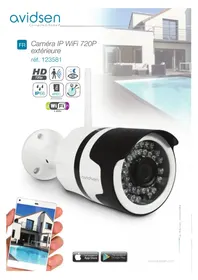
123581 WiFi - Caméra de surveillance AVIDSEN - Notice d'utilisation et mode d'emploi gratuit
Retrouvez gratuitement la notice de l'appareil 123581 WiFi AVIDSEN au format PDF.

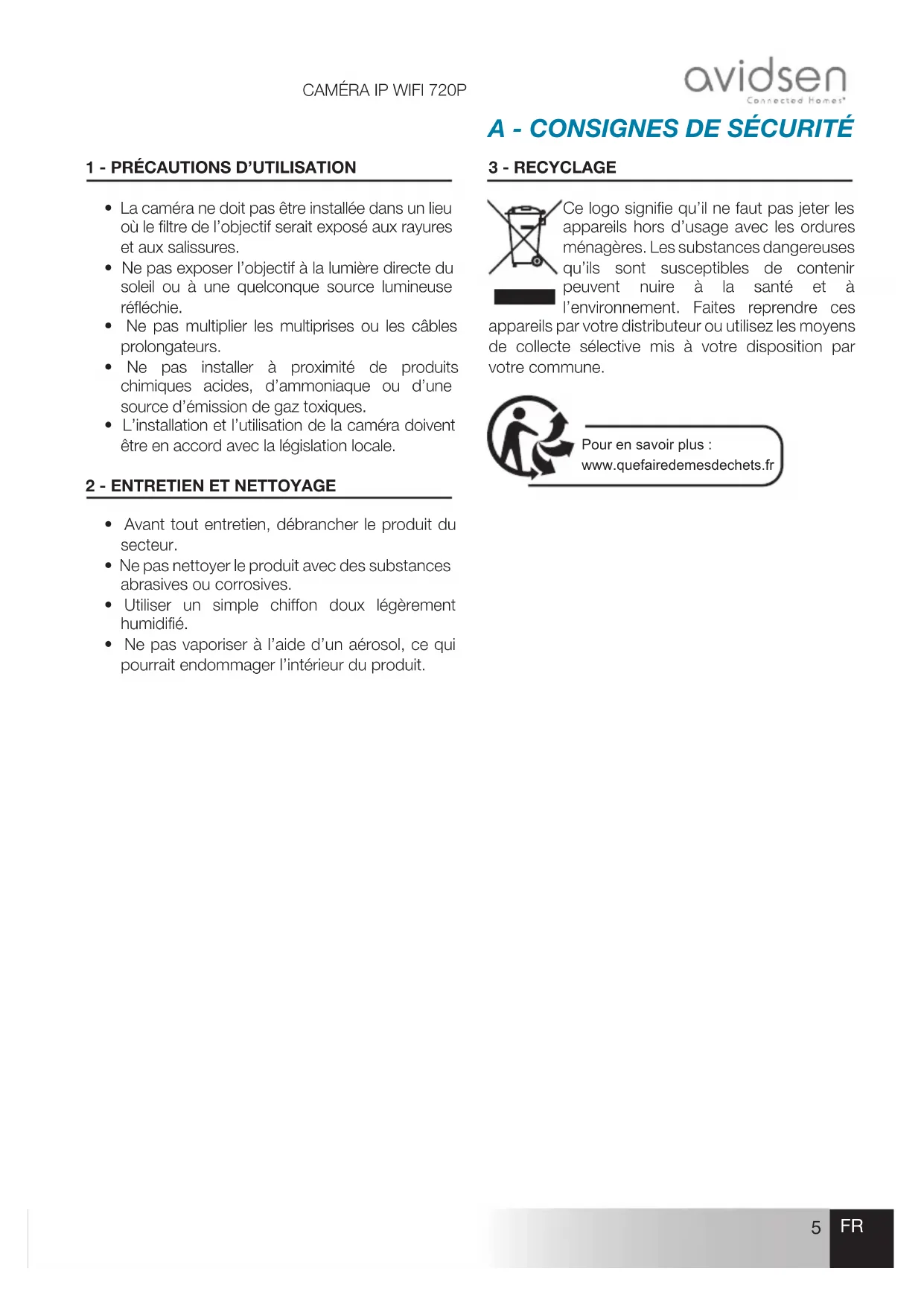


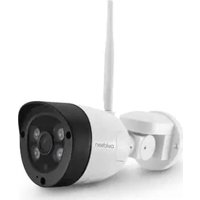
| Type de produit | Caméra de surveillance IP WiFi extérieure 720P |
| Marque | Avidsen |
| Modèle | 123581 |
| Dimensions (sans antenne) | 65 mm x 65 mm x 195 mm |
| Dimensions (avec antenne) | 65 mm x 130 mm x 195 mm |
| Poids (avec antenne) | 340 g |
| Alimentation | 12 VDC / 1 A (adaptateur secteur 230 VAC 50 Hz fourni) |
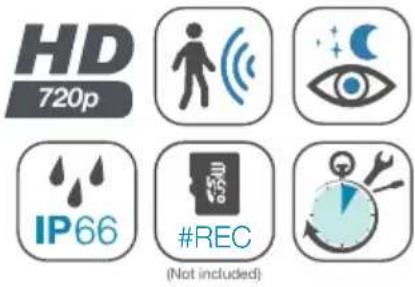
| Résolution vidéo | 1280 x 720 pixels (720p) |
| Angle de vision | Diagonal : 110°, Horizontal : 91°, Vertical : 48° |
| Vision de nuit | Automatique (capteur crépusculaire), portée 25 m |
| Stockage | 1 logement pour carte microSD jusqu'à 64 Go (non fournie) |
| Connectivité WiFi | IEEE 802.11 g/n 2,4 GHz, compatible WPA/WPA2 (non compatible 5 GHz ni WEP) |
| Compression vidéo | H.264 |
| Capteur optique | 1/4" CMOS |
| Intensité lumineuse minimale | 0 lux |
| Température d'utilisation | -10 °C à 50 °C |
| Garantie | 2 ans pièces et main-d'œuvre |
| Entretien et nettoyage | Débrancher avant nettoyage ; utiliser un chiffon doux légèrement humidifié ; ne pas utiliser de produits abrasifs ou corrosifs ; ne pas vaporiser d'aérosol. |
| Sécurité | Ne pas installer près de produits chimiques acides ou de sources de gaz toxiques ; respecter la législation locale ; utiliser uniquement l'adaptateur secteur fourni. |
| Pièces détachées et réparabilité | Stock de pièces détachées disponible pendant la garantie ; SAV en ligne sur http://sav.avidsen.com ; assistance téléphonique au 0 892 701 369 (0,35 €/min + prix appel) du lundi au vendredi de 9h à 12h et de 14h à 18h. |
| Fonctions principales | Détection de mouvement avec alertes push, enregistrement continu ou sur détection sur carte microSD, vision nocturne, application mobile avi-cam IP (iOS et Android), partage d'accès invité, inverseur d'image, programmation horaire des alertes. |
| Informations générales | Référence : 123581 ; application : avi-cam IP ; compatible Android et iOS (à partir d'iPhone 4s / iPad 2 / iOS 8) ; réseau WiFi 2,4 GHz uniquement. |
FOIRE AUX QUESTIONS - 123581 WiFi AVIDSEN
Questions des utilisateurs sur 123581 WiFi AVIDSEN
0 question sur cet appareil. Repondez a celles que vous connaissez ou posez la votre.
Poser une nouvelle question sur cet appareil
Téléchargez la notice de votre Caméra de surveillance au format PDF gratuitement ! Retrouvez votre notice 123581 WiFi - AVIDSEN et reprennez votre appareil électronique en main. Sur cette page sont publiés tous les documents nécessaires à l'utilisation de votre appareil 123581 WiFi de la marque AVIDSEN.
MODE D'EMPLOI 123581 WiFi AVIDSEN
Caméra IP WiFi 720P extérieure
réf. 123581
- La caméra ne doit pas être installée dans un lieu où le filtre de l'objectif serait exposé aux rayures et aux salissures.
- Ne pas exposer l'objectif à la lumière directe du soleil ou à une quelconque source lumineuse réfléchie.
- Ne pas multiplier les multiprises ou les câbles prolongateurs.
- Ne pas installer à proximité de produits chimiques acides, d'ammoniaque ou d'une source d'émission de gaz toxiques.
- L'installation et l'utilisation de la caméra doivent être en accord avec la législation locale.
2 - ENTRETIEN ET NETTOYAGE
- Avant tout entretien, débrancher le produit du secteur.
- Ne pas nettoyer le produit avec des substances abrasives ou corrosives.
- Utiliser un simple chiffon doux légèrement humidifié.
- Ne pas vaporiser à l'aide d'un aérosol, ce qui pourrait endommager l'intérieur du produit.
3 - RECYCLAGE
Ce logo signifie qu'il ne faut pas jeter les appareils hors d'usage avec les ordures ménagères. Les substances dangereuses qu'ils sont susceptibles de contenir peuvent nuire à la santé et à l'environnement. Faites reprendre ces appareils par votre distributeur ou utilisez les moyens de collecte sélective mis à votre disposition par votre commune.

Pour en savoir plus : www.quefairedemesdechets.fr
B - DESCRIPTION DU PRODUIT
1 - CONTENU DU KIT
1 × 1
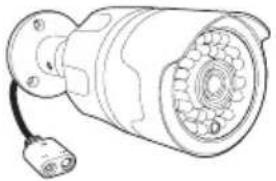
1 Caméra
2 Adaptateur secteur
3 Antenne
4 Chevilles pour fixation du pied
5 Vis pour fixation du pied
2 - CAMERA
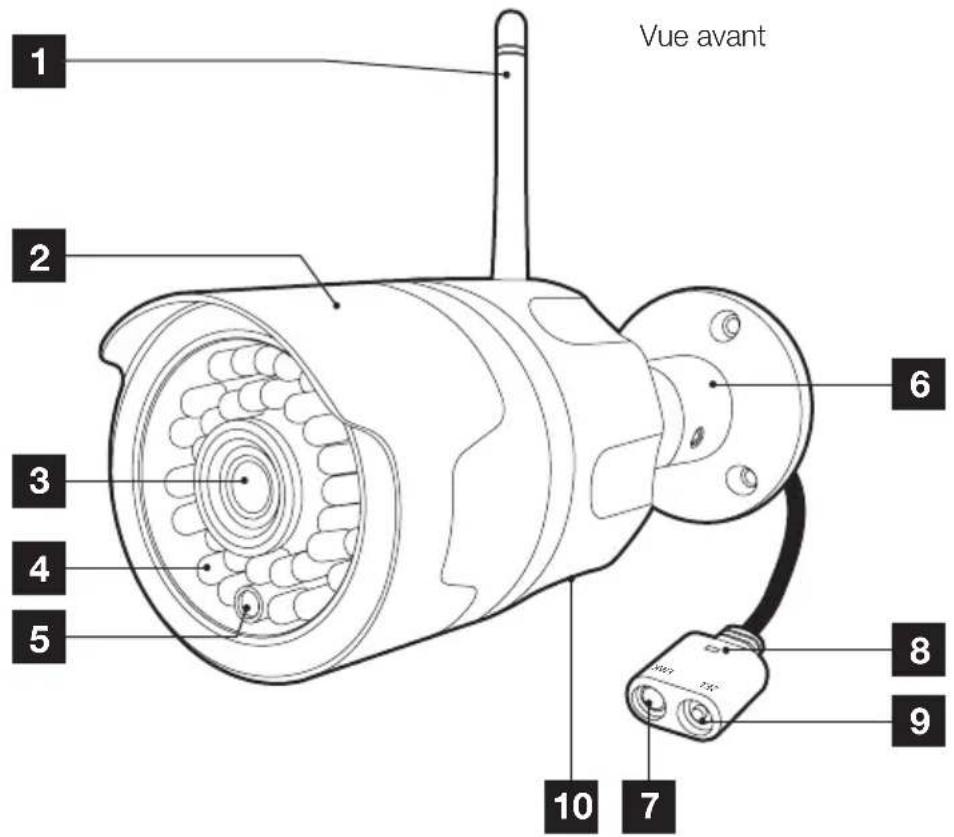
1 Antenne
2 Visière de protection
3 Objectif
4 Eclairage pour vision de nuit
5 Capteur crépusculaire
6 Pied orientable
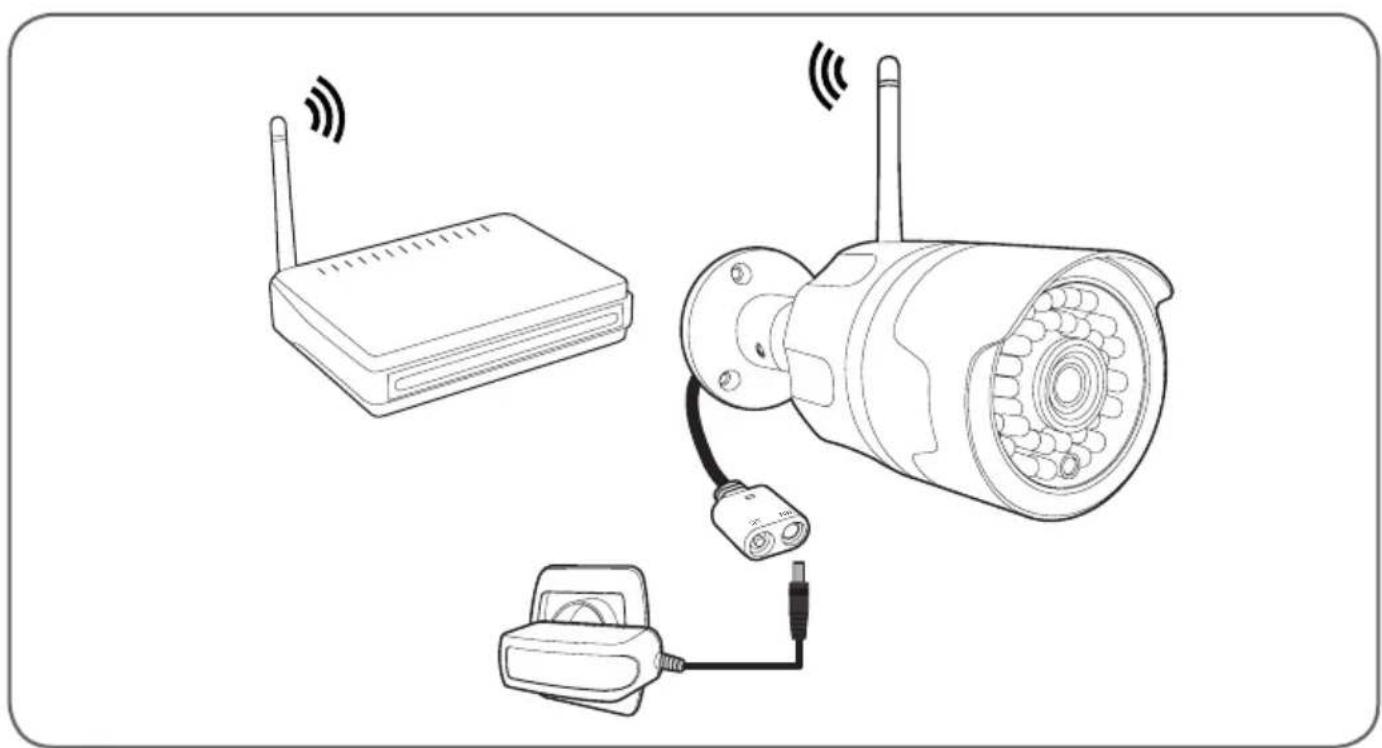
7 Prise d'alimentation pour adaptateur secteur 12Vdc 1A fourni
8 Voyant vert d'état
9 Bouton de réinitialisation WiFi
10 Trappe logement carte microSD
3 - ADAPTATEUR SECTEUR
Un adaptateur secteur 230Vac 50Hz / 12Vdc 1A est fourni dans le kit pour l'alimentation de la camera. Ne pas utiliser d'autres modèles d'alimentation sous risques de détériorer la caméra et annuler la garantie.
C - INSTALLATION
1 - INSTALLATION DE LA CAMÉRA
- Fixez la caméra à l'aide de vis et chevilles appropriées à la nature du support (les vis et chevilles fournies conviennent pour des murs en matériau plein).
- Attention à fixer solidement la caméra pour éviter toute chute.
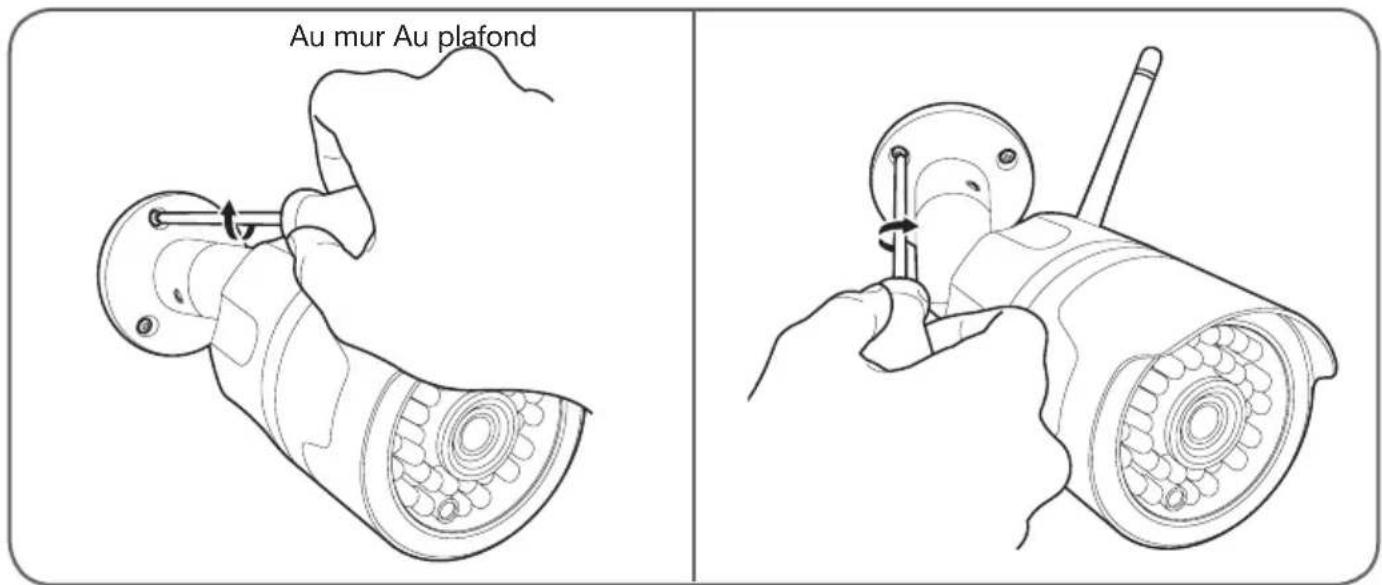
2 - CONNEXION DE LA CAMERA
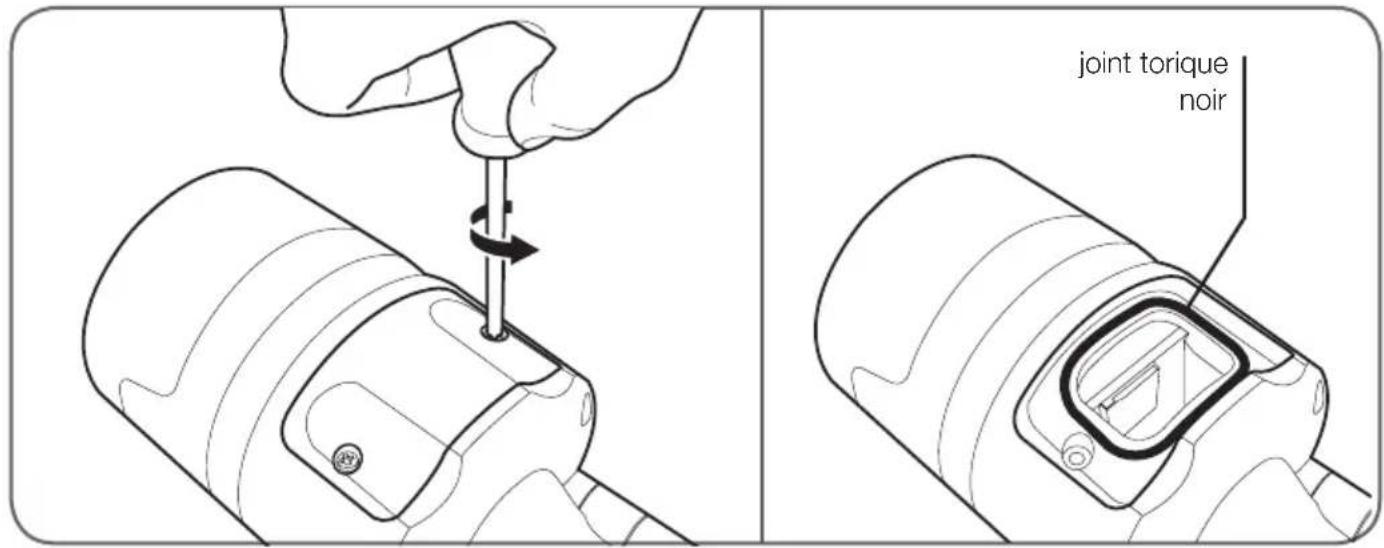
Votre caméra dispose d'un logement pour carte microSD lui permettant de disposer d'une mémoire de stockage interne. La taille maximum est de 64Go.
Cette utilisation est facultative, mais nécessaire si vous souhaitez que la caméra enregistre de façon autonome.
Outil nécessaire : Tournevis cruciforme fin avec embout PH1 (Philips)
Effectuer les opérations suivantes sur une surface plane et bien éclairée :
- Retirez les 2 vis sous la camera avec votre tournevis.
- Retirez la trappe en prenant soins de ne pas perdre le joint torique noir.
• Veuillez insérer la carte microSD
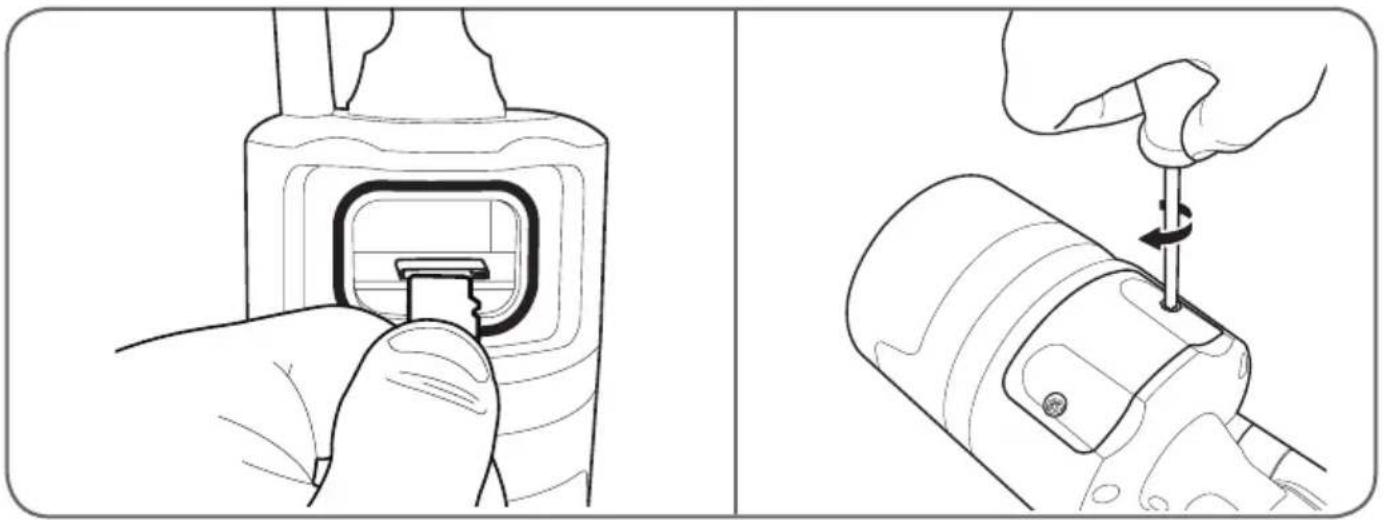
- Veuillez remettre en place la trappe d'accès en vous assurant que le joint noir est correctement positionné, effectuez un serrage correct des 2 vis extérieures pour garantir l'étanchéité de la caméra
Remarque : Ces manipulations doivent être effectuées avec la caméra déconnectée de l'alimentation secteur.
D - CONFIGURATION
1 - CONFIGURATION DE LA CAMERA ET AJOUT DANS L'APPLICATION
Téléchargez l'application avi-cam IP sur l'appstore ou Google Play puis lancez l'application.
Important : connectez au préalable votre smartphone ou tablette sur le réseau Wifi que la caméra devra utiliser.
Compatible réseau 2.4GHz - 20/40 auto - WPA/WPA2
Non compatible WiFi 5Ghz, non compatible encryptage WEP.
Les caractères spéciaux (#!»&@ etc..) dans votre clé de sécurité ou votre nom de réseau ainsi que le HT40 (largeur de bande 40Mhz forcé) peuvent entraîner des difficultés lors de la connexion.
Veuillez vérifier les paramètres WiFi de votre box ou contacter votre fournisseur d'accès Internet en cas de difficulté lors de la connexion.
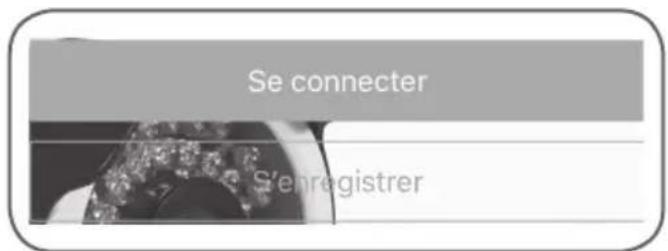
- Connectez-vous à votre compte en appuyant sur «se connecter» et renseignez votre nom d'utilisateur ainsi que votre mot de passe, terminez en cliquant sur «Se connecter».
- Si vous ne possédez pas encore de compte, cliquez sur «s'enregistrer»
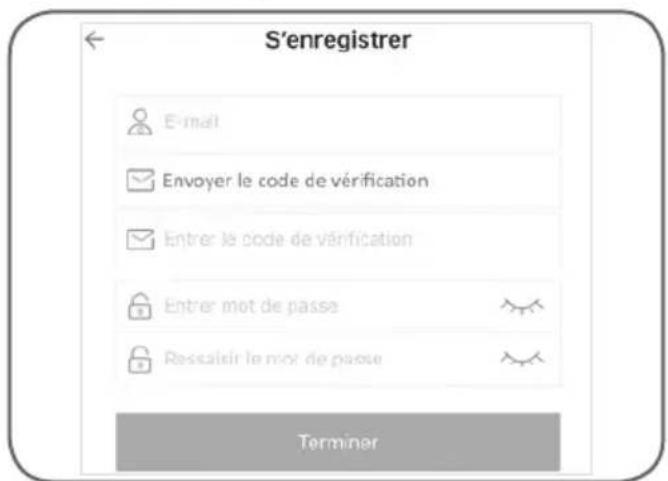
CAMÉRA IP WIFI 720P
Veuillez renseigner les champs « E-mail » et « Mot de passe »
E-mail : « indiquez une adresse e-mail valide » Mot de passe : choisissez un mot de passe personnel constitué de lettres et de chiffres entre 6 et 30 caractères.
Appuyez sur « Envoyez le code de vérification » Consultez votre boite de réception afin d'obtenir le code à renseigner dans le champ « entrer le code de vérification »
Une fois le code de vérification saisie, terminez en appuyant sur « Terminer » ou « s'enregistrer »
Remarque : si vous ne recevez pas de mail contenant le code après 5min, veuillez vérifier que celui-ci ne se trouve pas dans votre dossier « courrier indésirable » ou « SPAM »
- Une fois connecté à votre compte pour la première fois, appuyer au centre de l'écran sur «Ajout appareil»
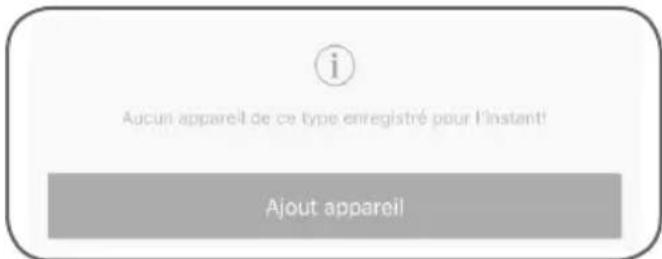
Sinon appuyez sur le bouton « + » en haut a gauche de l'interface.
- Appuyez sur «Connexion de ma caméra» et suivez les instructions à l'écran.
Indiquez le mot de passe du réseau WiFi auquel est connecté votre smartphone ou tablette puis cliquez sur «Suivant». Veuillez mettre le volume de votre smartphone au maximum et le placer à moins de 20cm de la caméra. Appuyez sur «Envoi Message Sonore» pour configurer et ajouter votre caméra. Si l'ajout ne se fait pas à la fin du décompte, mais que la led verte de votre caméra est fixe après 30 à 60s, appuyer une seconde fois sur «Envoi Message Sonore»
D - CONFIGURATION
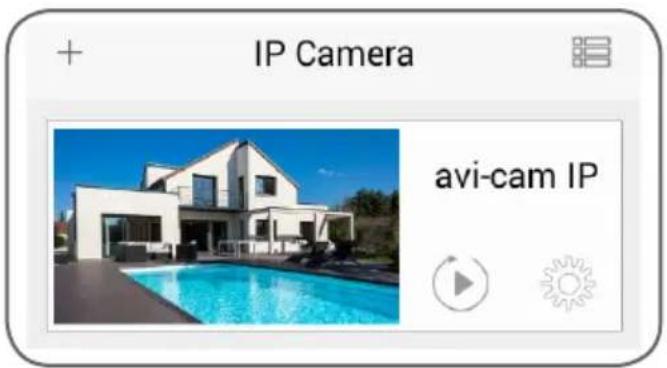
Votre caméra apparaît dans la liste et vous avez accès à son image et à ses réglages.
2 - ACCES A L'ENSEMBLE DES REGLAGES
2.1 - Configuration
Depuis la liste des caméras, cliquez sur l'icône pour afficher les menus de configuration :

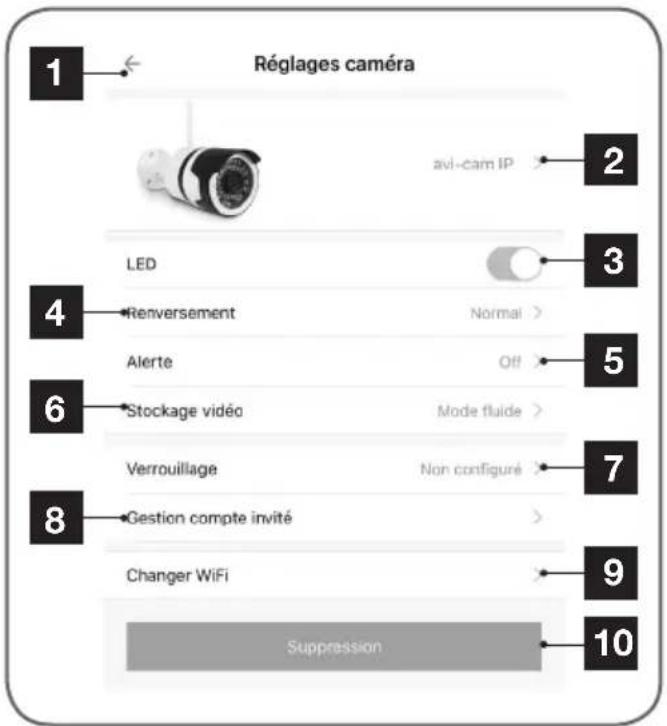
| 1 | Retour à la liste des caméras |
| 2 | Accès aux informations de la caméra (nom, IP, MAC, Version..) |
| 3 | Active / désactive la LED verte de statut sur la caméra |
| 4 | Active le renversement de l'image |
| 5 | Menu de configuration des alertes en cas de détection de mouvement |
| 6 | Menu de configuration de la qualité d'enregistrement sur la carte micro SD |
| 7 | Mise en place d'un schéma de verrouillage pour la protection de la consultation en direct et des enregistrements de votre caméra. |
| 8 | Permet d'ajouter un compte invité sur votre caméra pour autoriser l'accès d'une tierce personne à votre caméra |
| 9 | Changement du réseau wifi de la caméra, vous devez au préalable vous connecter avec votre smartphone sur le nouveau réseau WiFi à ajouter (la caméra doit être dans la portée de l'ancien réseau wifi et du nouveau) |
| 10 | Supprimer la caméra de votre compte Avi-cam IP |
2.2 - Information et changement de nom de la caméra
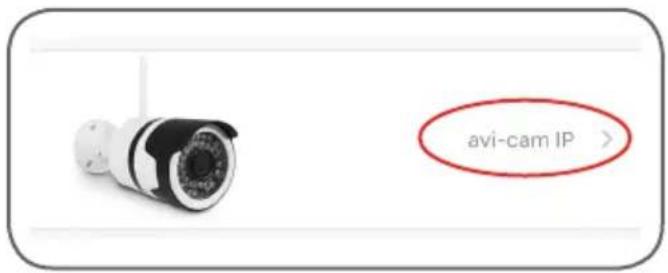
Pour changer le nom d'affichage de votre caméra, ou obtenir des informations sur votre caméra, veuillez cliquer sur l'icône de la caméra, et appuyez sur le «nom actuel» de votre caméra.
D - CONFIGURATION
Vous obtiendrez les informations suivantes :
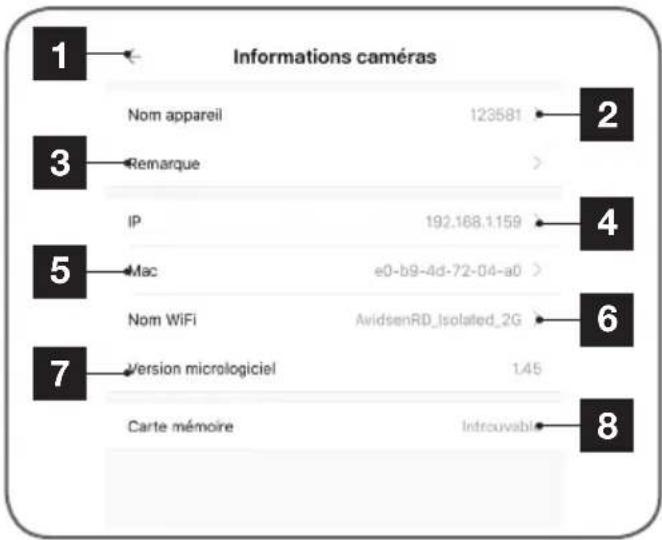
| 1 | Retour à la liste des caméras |
| 2 | Menu pour renommer votre caméra |
| 3 | Vous permet d'ajouter des informations sur votre caméra, position, propriétaire, (utile si vous partager votre caméra à un compte invité) |
| 4 | Affiche l'adresse IP actuelle de votre caméra |
| 5 | Affiche l'adresse MAC actuelle de votre caméra |
| 6 | Affiche le nom du réseau WiFi sur lequel la caméra est connectée |
| 7 | Affiche la version du Firmware de votre caméra |
| 8 | Affiche les informations relatives à la carte microSD si présente. |
2.3 - Détection de mouvement et alerte
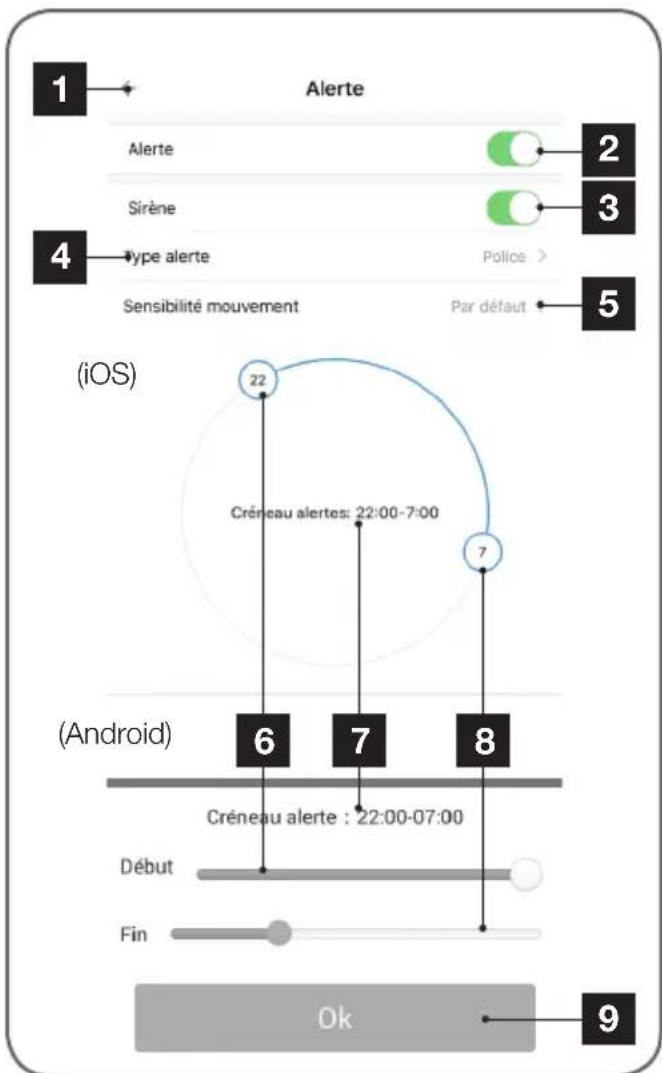
Pour accéder au menu de détection de mouvement et des alertes, veuillez cliquer sur l'icône de la caméra, et appuyez sur «alerte».
Remarque : Si une carte microSD est insérée et que vous activez les alertes, un enregistrement de 30s sera automatiquement lancé lors d'une détection de mouvement.
CAMÉRA IP WIFI 720P
flowchart
graph TD
    A["1 Alert"] --> B["Alerte"]
    B --> C["2"]
    B --> D["3"]
    E["4 type alert"] --> F["Police >"]
    G["Sensibilité mouvement"] --> H["Par défaut"]
    I["(iOS)"] --> J["22 Créneau alertes: 22:00-7:00"]
    K["(Android)"] --> L["6"]
    K --> M["7"]
    K --> N["8"]
    O["Début"] --> P["Créneau alerte : 22:00-07:00"]
    Q["Fin"] --> R["End"]
    S["Ok"] --> T["9"]
| 1 | Retour à la liste des caméras |
| 2 | Activation / désactivation de la détection de mouvement |
| 3 | Activation / désactivation de l’alerte sonore sur votre smartphone : notification push |
| 4 | Choix du son à jouer lors de la notifications push sur votre smartphone |
| 5 | Sélection de la sensibilité de détection : Faible / normal / élevé |
| 6 | Choix de l’heure du début de la détection de mouvement |
| 7 | Plage d’activation |
| 8 | Choix de l’heure de fin de la détection de mouvement |
| 9 | Android uniquement : bouton ok pour enregistrer la plage horaire |
2.4 - Paramétrage des enregistrements sur carte microSD
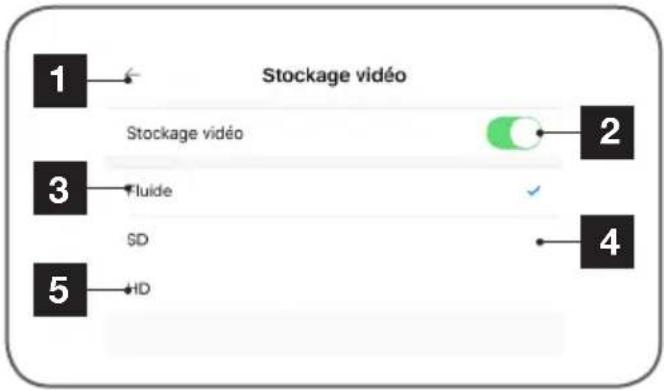
Pour accéder au menu des enregistrements sur carte microSD, veuillez cliquer sur l'icône de la caméra, et appuyez sur «Stockage vidéo».
flowchart
graph LR
    1["1 Stockage vidéo"] --> 2["2 Stockage vidéo"]
    3["3 Fluide"] --> 4["4 Mode Selection"]
    5["5 SD"] --> 4
| 1 | Retour à la liste des caméras |
| 2 | Activation / désactivation de l'enregistrement continu sur carte microSD (non fournie) |
| Choix de la qualité de l'enregistrement : | |
| 3 | Fluide = 50KB/s (~2go/ jour) |
| 4 | LD = 100KB/s (~3go/ jour) |
| 5 | HD = 200KB/s (~6go/ jour) |
E - UTILISATION
1 Liste des caméras
2 Alertes
3 Menu Profils et enregistrement local
1 - VIDEO EN DIRECT
Depuis la liste des caméras, cliquez sur l'image ou le nom de votre caméra pour afficher l'image en direct :
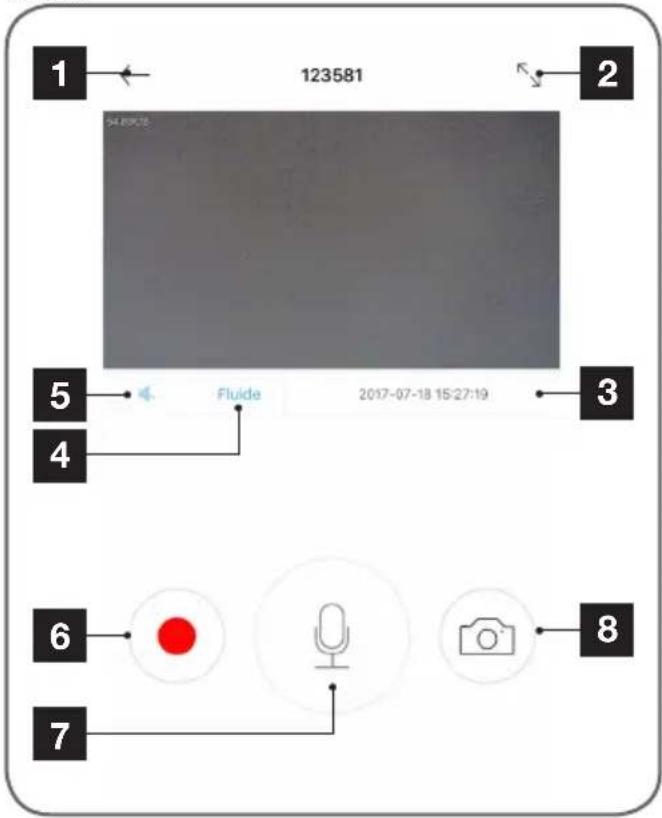
flowchart
graph TD
    A["1"] --> B["123581"]
    B --> C["2"]
    C --> D["3"]
    D --> E["4"]
    E --> F["5"]
    F --> G["Fluide"]
    G --> H["6"]
    H --> I["7"]
    I --> J["8"]
    J --> K["9"]
    K --> L["10"]
1 Retour à la liste des caméras
2 Active le mode plein écran
3 Date et heure courante de la caméra
4 Sélection de la qualité d'affichage
5 Non disponible sur ce modèle
6 Déclenche l'enregistrement vidéo (stocké sur votre smartphone)
7 Non disponible sur ce modèle
8 Déclenche la prise d'une photo (stockée sur votre smartphone)
2 - LECTURE VIDEOS DES ENREGISTREMENTS EFFECTUES PAR LA CAMERA
Depuis la liste des caméras, cliquez sur le bouton
«relecture» sous le nom de votre caméra.
Choisissez la date et visionner la video correspondante.
*Validez avec OK (Android)
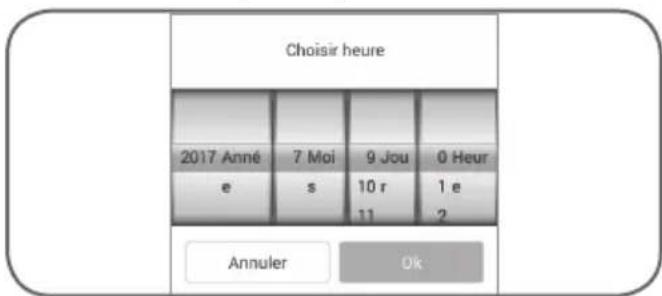
ou
*Validez avec Choisir (iOS)
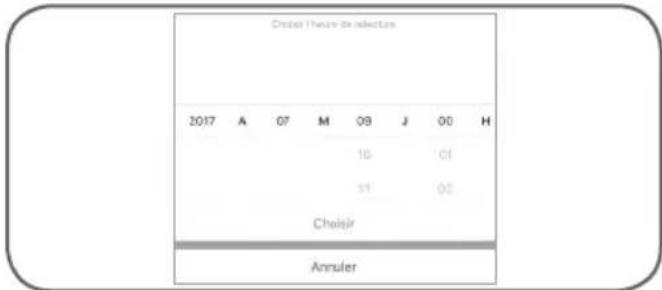
other
Crystall l'hous-de-Indicate | Month | Choisir | Annuler | |---|---|---| | 2017 | A | 07 | | 2017 | M | 09 | | 2017 | J | 00 | | 2017 | H | | | 2018 | 10 | 01 | | 2018 | 11 | 02 | The chart displays a single column of values for the year 2017 (not labeled). The numerical values are not explicitly provided in the image.Si une video est disponible à la date et heure selectionée la lecture se lancera automatiquement.
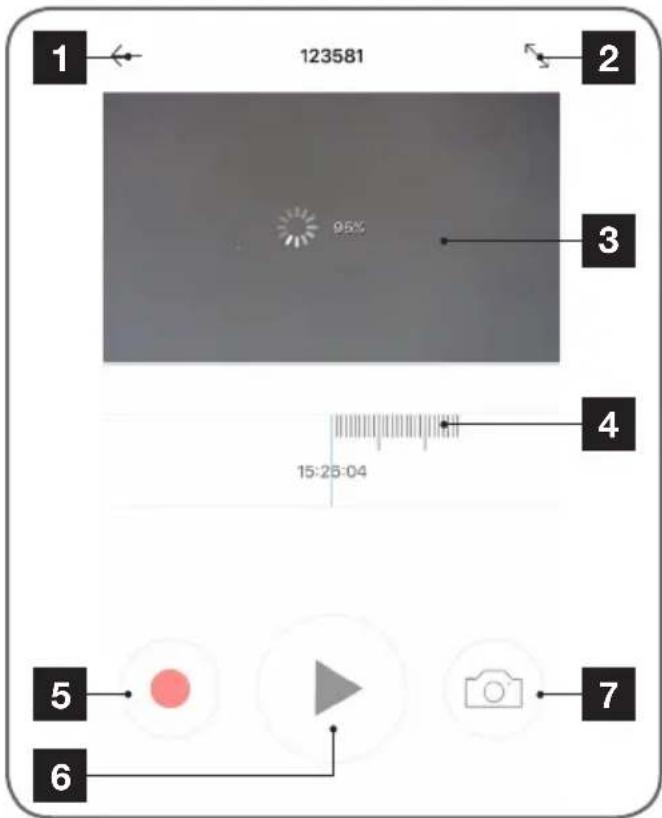
| 1 | Retour à la liste des caméras |
| 2 | Active le mode plein écran |
| 3 | Visualisation de la vidéo |
| 4 | Bar de progression de la vidéo |
| 5 | Déclenche l'enregistrement vidéo (stocké sur votre smartphone) |
| 6 | Lance la lecture de l'enregistrement d'alerte |
| 7 | Déclenche la prise d'une photo (stockée sur votre smartphone) |
Remarque : Pendant la visualisation en direct il vous est possible de
prendre une ou plusieurs photos ou d'enregistrer la vidéo dans votre Smartphone. Celles-ci seront disponibles dans la rubrique «Mon compte».
3 - LECTURE DES VIDEOS D'ALERTE
Appuyez sur le menu Alerte en bas de l'interface

Ce menu affichera les différentes alertes remontées par votre caméra si la detection de mouvement est activée et que votre camera dispose d'une carte microSD.
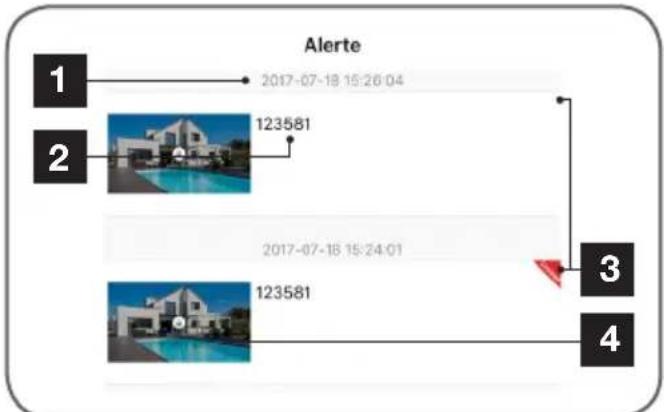
flowchart
graph TD
    A["1"] --> B["2"]
    B --> C["3"]
    B --> D["4"]
    C --> E["123581"]
    D --> F["123581"]
    style A fill:#000,stroke:#000,color:#fff
    style B fill:#000,stroke:#000,color:#fff
    style C fill:#000,stroke:#000,color:#fff
    style D fill:#000,stroke:#000,color:#fff
    style E fill:#000,stroke:#000,color:#fff
    style F fill:#000,stroke:#000,color:#fff
| 1 | Affichage de la date et heure de l’alerte |
| 2 | Nom de la caméra ayant remontée l’alerte |
| 3 | Indicateur de nouveau message :UNREAD = vidéo non consultéeAbsence du triangle rouge = vidéo déjà consultée |
| 4 | Appuyez sur l’image de la caméra pour lancer la lecture de l’alerte |
Remarque : Pendant la relecture d'un enregistrement d'alerte il vous est possible de prendre une ou plusieurs photos ou d'enregistrer la séquence pour que celles-ci soient stockées localement dans votre Smartphone. Celles-ci seront disponible dans la rubrique «Mon compte».
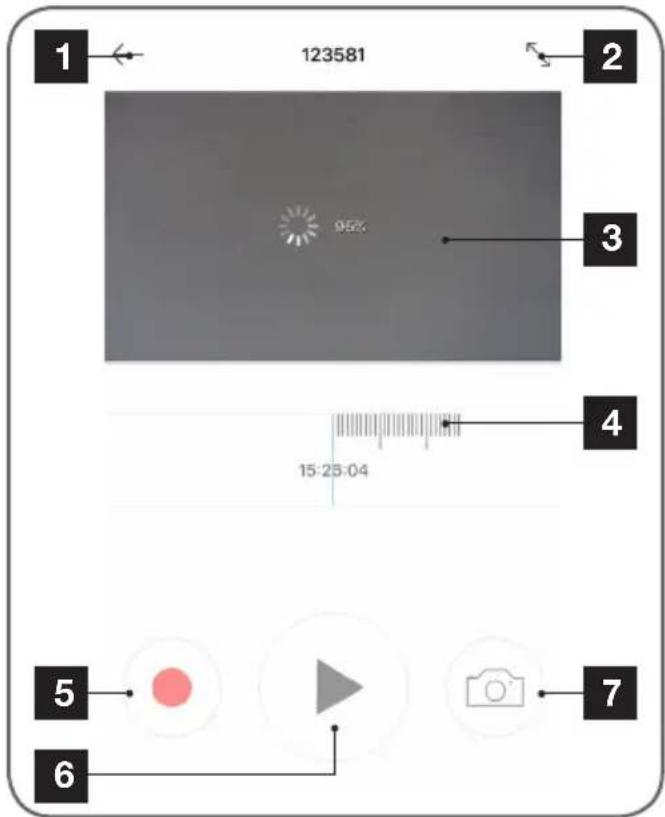
| 1 | Retour à la liste des caméras |
| 2 | Active le mode plein écran |
| 3 | Visualisation de la vidéo |
| 4 | Bar de progression de la vidéo |
| 5 | Déclenche l'enregistrement vidéo (stocké sur votre smartphone) |
| 6 | Lance la lecture de l'enregistrement d'alerte |
| 7 | Déclenche la prise d'une photo (stockée sur votre smartphone) |
4 - COMPTE ET STOCKAGE LOCAL DE VOS PHOTOS / VIDEOS
Appuyez sur le menu «Mon compte» en bas de l'interface.
Ce menu affiche la gestion de votre compte : mot de passe et options de récupération, l'accès aux videos et photo stockées dans l'application avi-cam IP, ainsi que des informations sur la version de l'application.
E - UTILISATION
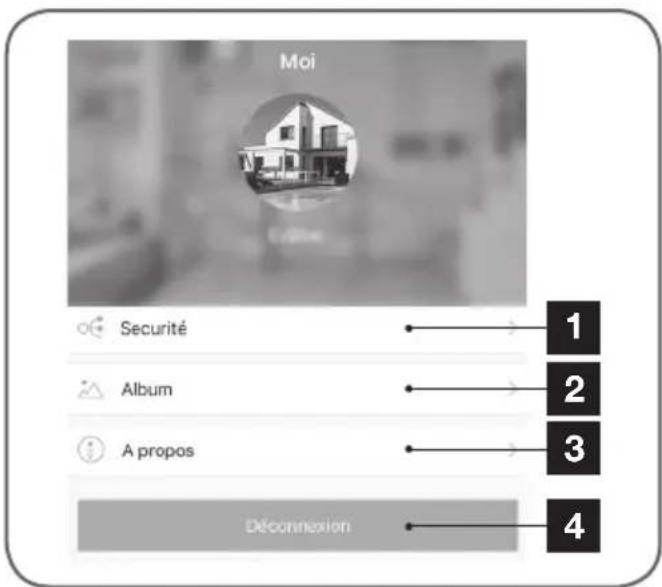
| 1 | Changement de votre mot de passe et configuration des options de récupération de votre mot de passe en cas de perte (question secrète, email de secours) |
| 2 | Album contenant vos photos et vidéos déclenchées manuellement pendant la lecture d'une caméra |
| 3 | Information sur l'application |
| 4 | Vous déconnecte de votre compte |
5 - GESTION DE L'ALBUM
5.1 - iOS
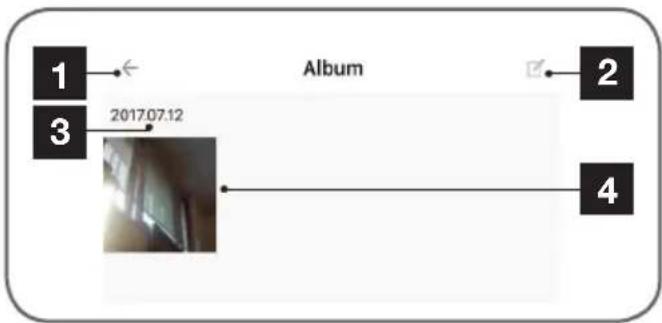
flowchart
graph LR
    A["1"] --> B["Album"]
    C["3"] --> D["Album"]
    E["2"] --> F["Album"]
    G["4"] --> H["Album"]
| 1 | Retour au menu précédent |
| 2 | Active la gestion du contenu |
| 3 | Date de création des fichiers présent dans l’album |
| 4 | Affiche vos photos et vidéos stockées dans l’application, un appui sur une photo ou une vidéo lancera la lecture. |
CAMÉRA IP WIFI 720P
Un appui sur « gestion du contenu » fait apparaître de nouvelles Options
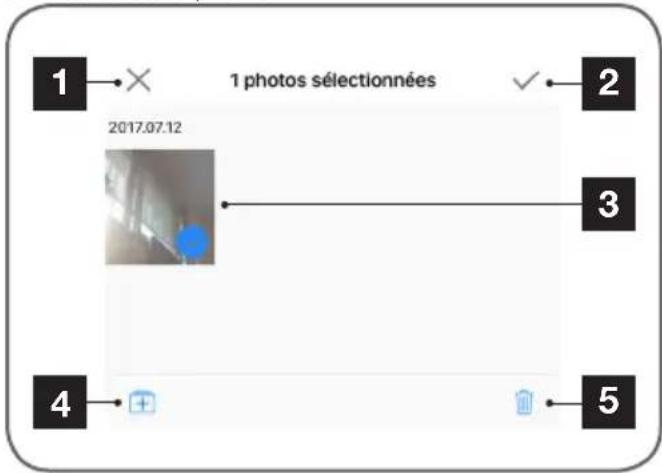
flowchart
graph TD
    A["1"] --> B["×"]
    B --> C["1 photos sélectionnées"]
    C --> D["2"]
    C --> E["3"]
    C --> F["4"]
    F --> G["+"]
    G --> H["5"]
| 1 | Sort du menu de gestion du contenu |
| 2 | Sélectionne tout le contenu disponible |
| 3 | Un appui sur une image ou une vidéo sélectionne ou désélectionne l'élément |
| 4 | Affiche le menu d'exportation vers l'album photo iOS (cliquez sur Stockage smartphone pour lancer l'exportation des éléments sélectionnés) |
| 5 | Supprime les photos ou vidéos sélectionnées |
5.2 - Android
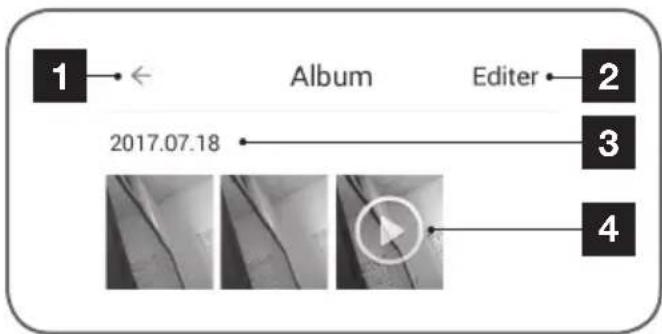
| 1 | Retour au menu précédent |
| 2 | Active la gestion du contenu |
| 3 | Date de création des fichiers présent dans l’album |
| 4 | Affiche vos photos et vidéos stockées dans l’application, un appui sur une photo ou une vidéo lancera la lecture |
Un appui sur « Editer » fait apparaître de nouvelles Options
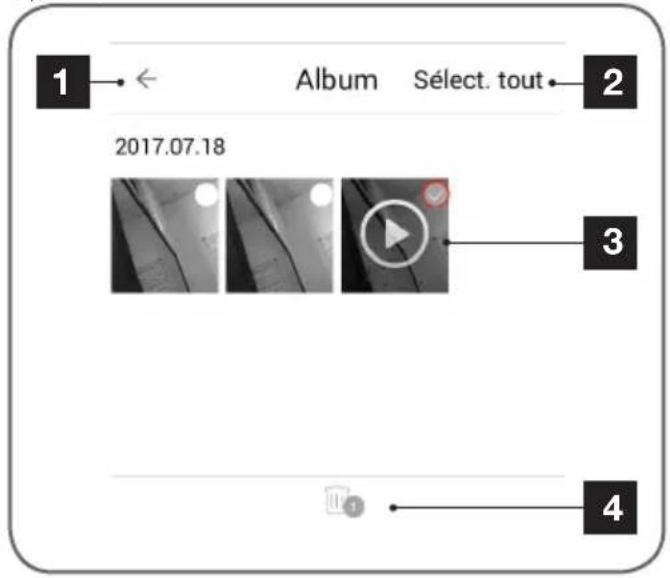
| 1 | Sort du menu de gestion du contenu |
| 2 | Sélectionne tout le contenu disponible |
| 3 | Un appui sur une image ou une vidéo sélectionne ou désélectionne l'élément |
| 4 | Supprime les photos ou vidéos sélectionnées |
Remarque : avec un smartphone ou une tablette Android, vos images ou vidéos sont directement accessibles depuis le navigateur de fichier de votre appareil à l'emplacement suivant :
- Si votre appareil Android dispose d'une carte SD: SDcard / avidsen / screenshot / nom de votre compte /
- Si votre appareil Android ne dispose pas d'une carte SD : InternalSD/ avidsen / screenshot / nom de votre compte /
F - REINITIALISATION
En cas de problème, la configuration WiFi peut être réinitialisé en appuyant 3 à 5 secondes sur la touche SET. Une fois réinitialisée, la caméra redémarre. Au bout de 30 secondes elle est disponible pour reconfiguration.
Remarque : L'appui sur la touche SET ne supprime pas l'association de la caméra à votre compte.
| Symptômes Causes possibles Solutions | ||
| Impossible d'installer l'application avi-cam IP sur mon appareil Android | Votre appareil dispose d'une version trop ancienne d'Android ou incompatible | Veuillez contacter le support technique du fabriquant de votre appareil Android afin d'obtenir une mise à jour récente. |
| GooglePlay effectue une vérification des éléments essentiels au bon fonctionnement de l'application, si votre matériel ne répond pas à tous les critères nécessaires, il vous refusera l'installation | Veuillez-vous munir d'un autre terminal Android. | |
| Impossible d'installer l'application avi-cam IP sur mon appareil Apple | Votre appareil dispose d'une version iOS trop ancienne | Veuillez effectuer la mise à jour système de votre appareil |
| Votre appareil n'est pas supporté. | Avi-cam IP est compatible à partir de l'iphone4s, de l'Ipad2 et modèle plus récent (iOS 8) | |
| L'application plante / bug | Un problème de configuration de l'application ou d'accès à votre / vos caméra(s) pose(nt) problème. | Veuillez désinstaller l'application, et effectuer un reset de votre ou vos caméra(s) Pour terminer veuillez effectuer l'ajout de votre ou vos caméra(s). |
| Echec de la configuration de votre caméra en Wi-Fi depuis votre smartphone ou tablette | Connexion caméra trop lente ou trop éloigné de votre accès internet | Veuillez rapprocher votre caméra et smartphone de votre box / modem / routeur |
| Smartphone / tablette connecté sur un réseau Wifi non compatible | Veuillez-vous assurer que votre smartphone / tablette est connecté sur un réseau 2.4Ghz | |
| La connexion à la caméra est impossible depuis le réseau local | Problème réseau / alimentation électrique | Vérifiez vos connexions réseau et électrique. |
| Problème configuration réseau | Contrôlez la configuration réseau de votre caméra. Réinitialisez votre caméra si elle n'est plus du tout accessible. | |
| La connexion à la caméra est impossible depuis Internet 3G/4G mais fonctionne depuis le réseau local | Problème configuration réseau | Contrôlez les réglages de votre installation (box, routeur, pare-feu) |
| Réglages vidéo inappropriés | Contrôlez les réglages vidéo et baissez la qualité si nécessaire | |
| Débit insuffisant sur la connexion Internet du smartphone / tablette ou de votre domicile | Assurer vous de disposer d'une bande passante supérieur à 0.5Mbits/s (envoi et réception) pour l'affichage en basse qualité et 2Mbits/s (envoi réception) pour qualité HD | |
G - FAQ
| Symptômes Causes possibles Solutions | ||
| L'image est de mauvaise qualité ou saccadée | Réglages vidéo inappropriés | Contrôlez les réglages vidéo et baissez / augmentez la qualité si nécessaire |
| La détection de mouvement se déclenche de manière intempestive | Réglages détection de mouvement inappropriés | Diminuez la sensibilité de la détection. |
| Je ne reçois pas de Push lors d'une détection de mouvement. | Réglages détection de mouvement inappropriés | Veuillez vérifier la configuration de la caméra, Alerte activé et la sensibilité de mouvement. |
| L'application n'est pas autorisée à envoyer des push | Veuillez contrôler les droits d'avi-cam IPdans les paramètres de confidentialité sous iOS ou paramètres d'applications sous Android | |
| Les Notifications PUSH ne fonctionnent que lorsque l'application est affichée à l'écran sous Android | avi-cam IP n'est pas autorisée à fonctionner en arrière-plan, ou a été complètement fermée | Veuillez relancer avi-cam IP. Assurez-vous qu'aucune autre application de gestion ou d'économie d'énergie ne ferme automatiquement l'application en tache de fond. |
| Votre appareil Android a atteint la limite maximum d'applications lancées simultanément | Veuillez fermer des applications ou augmenter la limite d'applications simultanée dans les paramètres de votre appareil. | |
| Problèmes rencontrés durant l'association | La caméra est déjà associée à un autre compte utilisateur. | Veuillez-vous connecter au compte indiqué par le message d'erreur afin de procéder à la suppression de la caméra avant de pouvoir l'ajouter à un votre nouveau compte. |
| Si le compte indiqué ne vous appartient pas, Veuillez demander au propriétaire actuel de supprimer la caméra du compte ou d'ajouter votre compte en tant qu'invité | ||
H - INFORMATIONS TECHNIQUES ET LÉGALES
1 - CARACTERISTIQUES TECHNIQUES
| Caméra | |
| Alimentation | 12VDC / 1A |
| Interface réseau sans fil | WiFi IEEE 802.11 g/n 2.4Ghz Compatible WPA/WPA2 |
| Capteur optique | 1⁄4” CMOS |
| Intensité lumineuse minimum | 0 lux |
| Vision de nuit | Automatique (capteur crépusculaire) Portée : 25m |
| Optique | f:2.8mm |
| Angle de vision | Diagonal : 110° Horizontal : 91° Vertical : 48° |
| Touches | Une touche de réinitialisation des paramètres WiFi |
| Compression vidéo | h.264 |
| Résolution | 1280x720 pixels |
| Bitrate | Fluide = 50KB/s (~2go/ jour) LD= 100KB/s (~3go/ jour) HD= 200KB/s (~6go/ jour) |
| Audio | Non |
| Stockage | 1 logement pour carte microSD jusqu'à 64Go pour stockage de vidéo avec accès à distance |
| Température d'utilisation et humidité | -10°C à 50°C, 20% à 85%RH sans condensation |
| Température de stockage et humidité | -20°C à 60°C, 0% à 90%RH sans condensation |
| Dimensions | sans antenne : 65mm x 65mm x 195mm avec antenne : 65mm x 130mm x 195mm |
| Poids | avec antenne : 340g |
2 - GARANTIE
- Ce produit est garantie 2 ans, pièces et main d'œuvre, à compter de la date d'achat. Il est impératif de garder une preuve d'achat durant toute cette période de garantie.
La garantie ne couvre pas les dommages causés par négligence, chocs ou accidents.
Toute intervention sur l'appareil annulera la garantie.
3 - ASSISTANCE ET CONSEILS
- Malgré tout le soin que nous avons porté à la conception de nos produits et à la réalisation de cette notice, si vous rencontrez des difficultés lors de l'installation de votre produit
ou des questions, il est fortement conseillé de contacter nos spécialistes qui sont à votre disposition pour vous conseiller.
- En cas de problème de fonctionnement pendant l'installation ou après quelques jours d'utilisation, il est impératif de nous contacter devant votre installation afin que l'un de nos techniciens diagnostique l'origine du problème car celui provient certainement d'un réglage non adapté ou d'une installation non conforme. Si le problème vient du produit, le technicien vous donnera un numéro de dossier pour un retour en magasin. Sans ce numéro de dossier le magasin sera en droit de refuser l'échange du produit.
H - INFORMATIONS TECHNIQUES ET LÉGALES
Contactez les techniciens de notre service après-vente au :
0 892 701 369 Service 0,35 €/min + prix appel
Du lundi au vendredi de 9H à 12H et de 14H à 18H.
4 - RETOUR PRODUIT - SAV
Malgré le soin apporté à la conception et fabrication de votre produit, si ce dernier nécessite un retour en service après-vente dans nos locaux, il est possible de consulter l'avancement des interventions sur notre site Internet à l'adresse suivante : http://sav.avidsen.com
Avidsen s'engage à disposer d'un stock de pièces détachées sur ce produit pendant la période de garantie contractuelle.
5 - DÉCLARATION DE CONFORMITE
A la directive R&TTE
Avidsen déclare que l'équipement désigné ci-dessous :
Caméra IP WiFi exterieures 720P 123581
Est conforme à la directive RED et que sa conformité a été évaluée selon les normes applicables en vigueur:
EN 60950-1:2006+A11:2009+A1:2010+A12:2011
+A2:2013
EN 62311:2008
EN 301 489-1 V2.1.1 (2017-02)
EN 301 489-17 V3.1.1 (2017-02)
EN 300 328 V2.1.1 (2016-11)
A Chambray les Tours le 19/07/17
Alexandre Chaverot, président

Te Chambray les Tours, 19/07/17

- Caméra IP WiFi 720P extérieure
- - ENTRETIEN ET NETTOYAGE
- - RECYCLAGE
- B - DESCRIPTION DU PRODUIT
- - CONTENU DU KIT
- - CAMERA
- - ADAPTATEUR SECTEUR
- C - INSTALLATION
- - INSTALLATION DE LA CAMÉRA
- - CONNEXION DE LA CAMERA
- D - CONFIGURATION
- - CONFIGURATION DE LA CAMERA ET AJOUT DANS L'APPLICATION
- - ACCES A L'ENSEMBLE DES REGLAGES
- - Configuration
- - Information et changement de nom de la caméra
- - Détection de mouvement et alerte
- - Paramétrage des enregistrements sur carte microSD
- E - UTILISATION
- - VIDEO EN DIRECT
- - LECTURE VIDEOS DES ENREGISTREMENTS EFFECTUES PAR LA CAMERA
- - LECTURE DES VIDEOS D'ALERTE
- - COMPTE ET STOCKAGE LOCAL DE VOS PHOTOS / VIDEOS
- - GESTION DE L'ALBUM
- CAMÉRA IP WIFI 720P
- F - REINITIALISATION
- G - FAQ
- H - INFORMATIONS TECHNIQUES ET LÉGALES
- - GARANTIE
- - ASSISTANCE ET CONSEILS
- - RETOUR PRODUIT - SAV
- - DÉCLARATION DE CONFORMITE
Marque : AVIDSEN
Modèle : 123581 WiFi
Catégorie : Caméra de surveillance