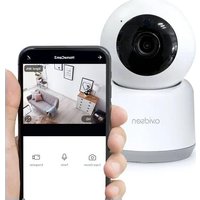
HomeCam3 - Caméra de surveillance AVIDSEN - Notice d'utilisation et mode d'emploi gratuit
Retrouvez gratuitement la notice de l'appareil HomeCam3 AVIDSEN au format PDF.


| Type de produit | Caméra de surveillance intérieure |
| Marque | Avidsen |
| Modèle | HomeCam3 |
| Résolution vidéo | Full HD (1920 x 1080) |
| Angle de vue | Horizontale 355°, Verticale 70° |
| Vision nocturne | Oui, avec éclairage infrarouge |
| Alimentation | 5V DC via adaptateur secteur (microUSB) |
| Connectivité | Wi-Fi 2,4 GHz b/g/n, WPA-PSK/WPA2 |
| Stockage local | Carte microSD jusqu'à 128 Go (non incluse) |
| Fonctions principales | Détection de mouvement, alarme push, autotracking, communication audio bidirectionnelle, enregistrement photo/vidéo |
| Compatibilité | Google Home, Amazon Alexa, application Avidsen Home (iOS/Android) |
| Dimensions | 114 x 70 x 70 mm |
| Poids | 167 g |
| Garantie | 2 ans |
| Entretien | Débrancher avant nettoyage ; utiliser un chiffon doux légèrement humidifié ; ne pas vaporiser d'aérosol |
| Sécurité | Ne pas installer près de produits chimiques ; ne pas exposer l'objectif à la lumière directe ; usage intérieur uniquement |
| Pièces détachées | Disponibles pendant la période de garantie (contacter le SAV) |
| Réparabilité | Ne pas ouvrir ; intervention par personnel agréé sous peine d'annulation de garantie |
FOIRE AUX QUESTIONS - HomeCam3 AVIDSEN
Questions des utilisateurs sur HomeCam3 AVIDSEN
0 question sur cet appareil. Repondez a celles que vous connaissez ou posez la votre.
Poser une nouvelle question sur cet appareil
Téléchargez la notice de votre Caméra de surveillance au format PDF gratuitement ! Retrouvez votre notice HomeCam3 - AVIDSEN et reprennez votre appareil électronique en main. Sur cette page sont publiés tous les documents nécessaires à l'utilisation de votre appareil HomeCam3 de la marque AVIDSEN.
MODE D'EMPLOI HomeCam3 AVIDSEN
5.1 - Par QRCode 08
5.2 - Autre méthode 10
6 - RÉINITIALISATION DE LA CAMERA 12
D - UTILISATION
1 - UTILISATION DE LA CAMERA HOMECAM3 13
2 - UTILISATION DE L'AUTO TRACKING 13
3 - UTILISATION DES ALARMES 14
4 - PARAMETRE DES ENREGISTREMENTS 14
4.1 - Enregistrement sans carte micro sd 14
4.2 - Enregistrement avec carte micro sd 14
5 - INTERET ET UTILISATION DES PIECES
DANS L'APPLICATION AVIDSEN HOME 15
5.1 - Creation d'une maison 15
6 - UTILISATION AVEC GOOGLE HOME 16
7 - UTILISATION AVEC AMAZON ALEXA 17
8 - SCÉNARIO ET AUTOMATISATION 18
8.1 - Déclenchement d'actions groupées (scénario) 18
8.2 - Création d'une automatisation 20
E - FAQ
F - INFORMATIONS TECHNIQUES ET LÉGALES
1 - CARACTERISTIQUES TECHNIQUES 30
2 - GARANTIE 30
3 - ASSISTANCE ET CONSEILS 31
4 - DÉCLARATION DE CONFORMITE 31
- La caméra ne doit pas être installée dans un lieu où le filtre de l'objectif serait exposé aux rayures et aux salissures.
- Ne pas exposer l'objectif à la lumière directe du soleil ou à une quelconque source lumineuse réfléchie.
- Ne pas multiplier les multiprises ou les câbles prolongateurs.
- Ne pas installer à proximité de produits chimiques acides, d'ammoniaque ou d'une source d'émission de gaz toxiques.
- L'installation et l'utilisation de la caméra doivent être en accord avec la législation locale.
- La caméra est prévue pour une utilisation exclusivement intérieure.
- Ne pas manipuler les moteurs de la caméra à la main.
2 - ENTRETIEN ET NETTOYAGE
- Avant tout entretien, débrancher le produit du secteur.
- Ne pas nettoyer le produit avec des substances abrasives ou corrosives.
- Utiliser un simple chiffon doux légèrement humidifié.
- Ne pas vaporiser à l'aide d'un aérosol, ce qui pourrait endommager l'intérieur du produit.
3 - RECYCLAGE
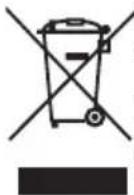
Ce logo signifie qu'il ne faut pas jeter les appareils hors d'usage avec les ordures ménagères. Les substances dangereuses qu'ils sont susceptibles de contenir peuvent nuire à la santé et à l'environnement. Faites reprendre ces
appareils par votre distributeur ou utilisez les moyens de collecte sélective mis à votre disposition par votre commune.

Pour en savoir plus : www.quefairedemesdechets.fr
1 - CONTENU DU KIT
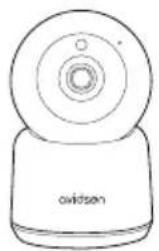
| 1 Caméra |
| 2 Adaptateur secteur 230Vac/ 5Vdc USB |
| 3 câble d'alimentation |
2 - CAMÉRA
4 Chevilles de fixation
5 Vis de fixation
6 Support mural/plafond
7 Outil de réinitialisation
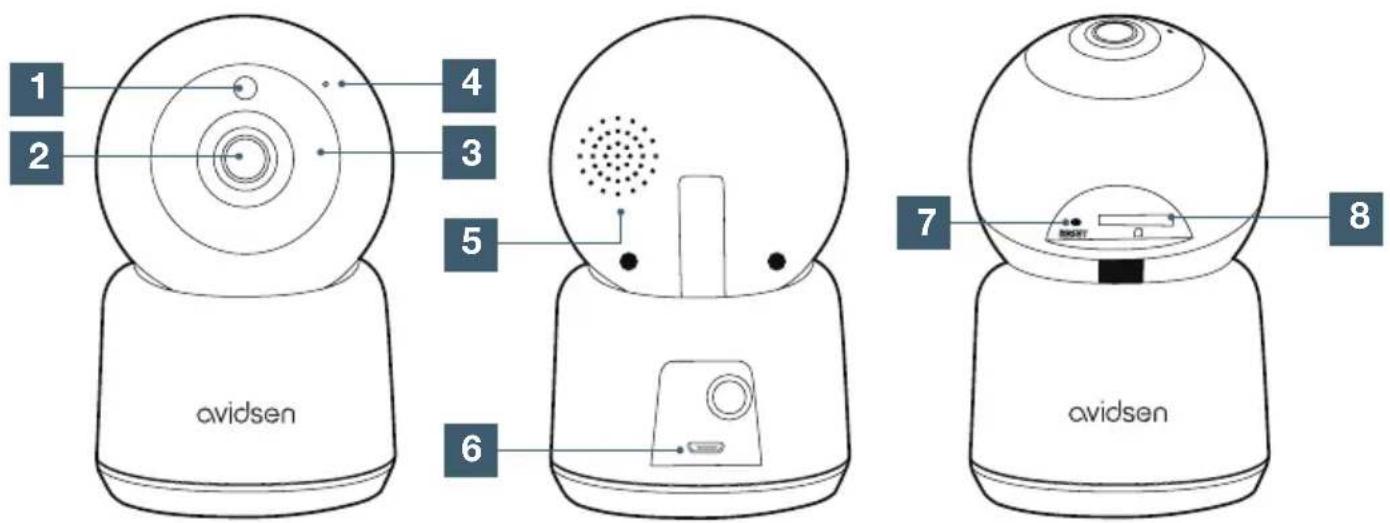
| 1 | Capteur crépusculaire pour activation de la vision de nuit |
| 2 | Objectif de la caméra |
| 3 | Eclairage infrarouge pour vision de nuit (sur tout le pourtour de l'objectif) |
| 4 | Microphone |
| 5 | Haut-parleur |
| 6 | Prise pour câble d'alimentation microUSB fourni |
| 7 | Accessible quand la caméra est orientée au maximum vers le haut : bouton « reset » pour réinitialisation) |
| 8 | Accessible quand la caméra est orientée au maximum vers le haut : logement pour carte microSD (non fourni) |
avidsen
C - INSTALLATION
1 - FONCTIONNEMENT
Cette caméra vous permettra de surveiller votre habitation, et d'être alerté en cas de détection de mouvement directement sur votre smartphone. Cet appareil permet également d'effectuer des enregistrements photo et vidéo grâce à une carte micro SD (non fournie).
2 - INSTALLATION DE LA CAMERA
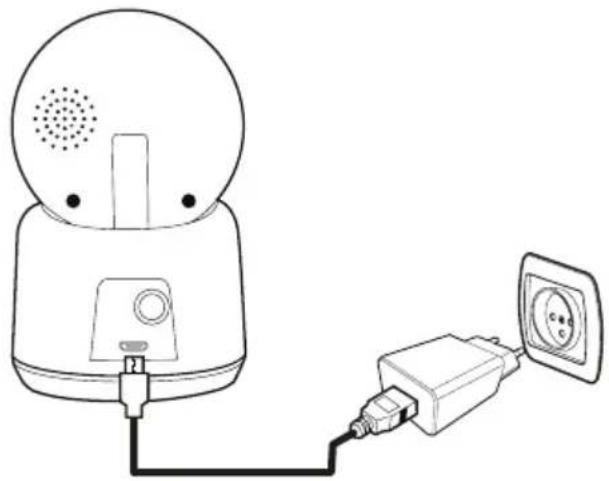
Dans un premier temps branchez la caméra sur une prise électrique. La caméra va alors émettre une mélodie. La caméra est en attente de connexion.
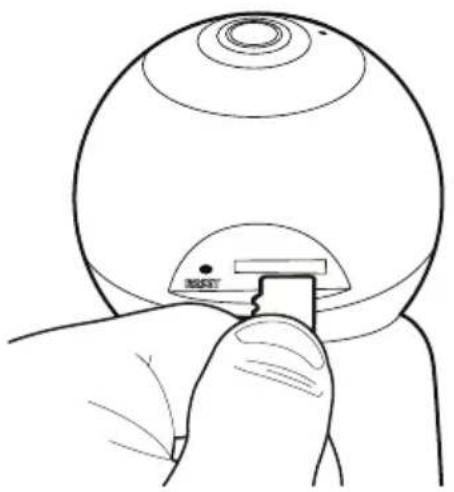
Votre caméra dispose d'un logement pour carte microSD lui permettant de disposer d'une mémoire de stockage interne. La taille maximum est de 128Go. La présence de cette carte est facultative, mais nécessaire si vous souhaitez que la caméra enregistre de façon autonome.
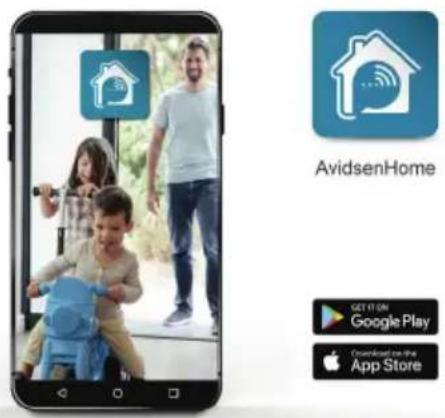
Une fois la caméra branchée, suivez les instructions suivantes pour procéder à l'appairage. Téléchargez l'application Avidsen Home sur Play Store ou sur App store.
Lancez l'application et connectez-vous si vous avez déjà un compte. Si ce n'est pas le cas, appuyez sur CREER UN NOUVEAU COMPTE et laissez-vous guider par l'application.
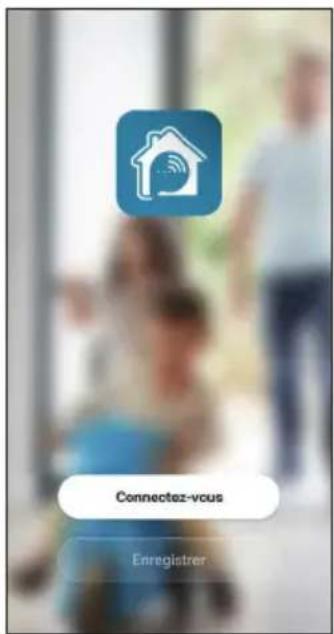
Après avoir accepté la politique de confidentialité, il est possible de créer un compte.
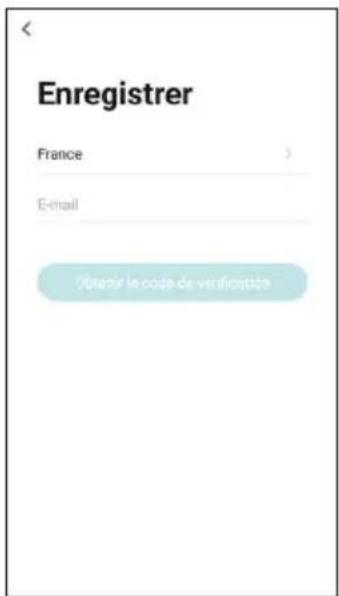
Choisissez votre pays puis après avoir saisi votre adresse e-mail, sélectionnez Obtenir le code de vérification.
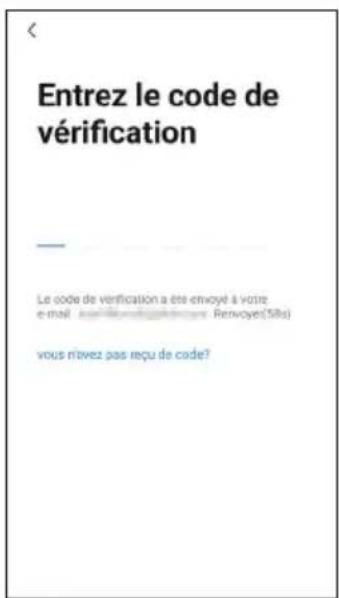
Dans les secondes suivantes, vous recevrez un code de validation dans votre boite e-mail. Entrez ce code pour finaliser l'inscription.
Attention, cet e-mail peut se trouver dans vos courriers indésirables.
Dans le cas où vous ne recevez aucun code avant la fin du compte à rebours, nous vous invitons à appuyer sur renvoyer et à vérifier la saisie de votre adresse e-mail.
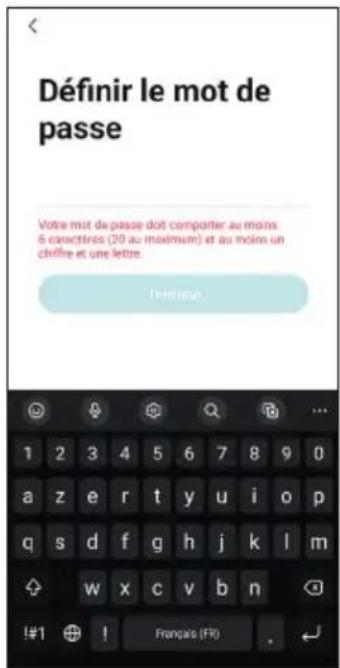
Pour finir l'inscription, définissez un mot de passe compris entre 6 à 20 caractères avec des lettres et de chiffres uniquement puis appuyez sur terminé.
5 - CONNEXION DE LA CAMERA
Si vous avez plusieurs éléments à appairer (prises, caméras, autres ampoules) ne mettez sous tension qu'un seul élément à la fois.
Les informations qui suivent peuvent varier suivant les mises à jour de l'application.
IMPORTANT : Cet appareil est compatible réseau WiFi 2.4GHz - WPA/WPA2. Non compatible WiFi 5Ghz, non compatible encryptage WEP. Veuillez vérifier ces paramètres WiFi de votre box ou contacter votre fournisseur d'accès Internet en cas de difficulté lors de la connexion.
Il est possible également qu'un message apparaisse pendant l'installation concernant le mot de passe wifi et SSID trop long. Vérifiez bien que votre mot de passe et SSID de votre box possèdent bien moins de 20 caractères. Dans le cas contraire se référer au chapitre «5.2 Autre méthode».
avidsen
C - INSTALLATION
5.1 Par QRCode.
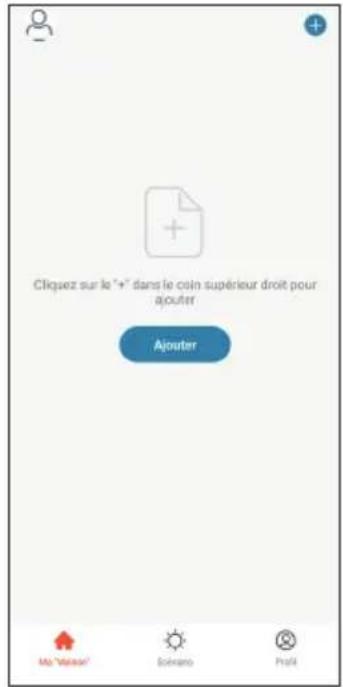
Pour commencer l'installation, appuyez sur AJOUTER. Assurez-vous que votre téléphone soit bien connecté sur le réseau wifi 2.4GHz de votre box internet.
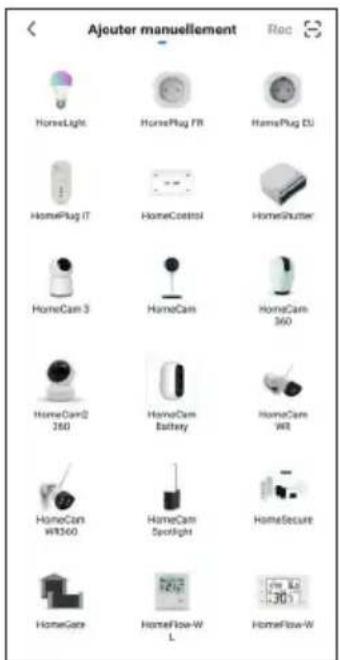
Sélectionnez le produit que vous souhaitez appairer, sélectionnez la caméra HomeCam3.
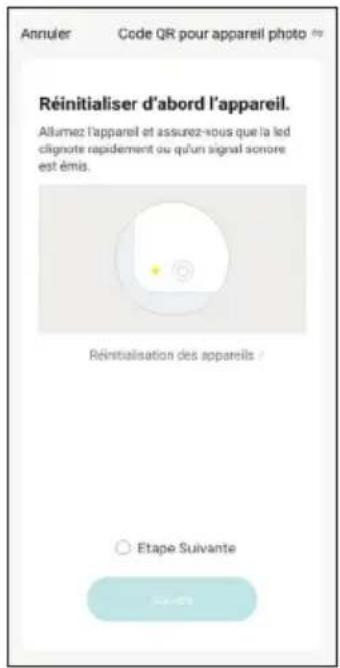
Vérifiez que le voyant de la caméra clignote en bleu dans le cas contraire référez-vous au chapitre
réinitialisation de la caméra. Appuyez ensuite sur ETAPE SUIVANTE.
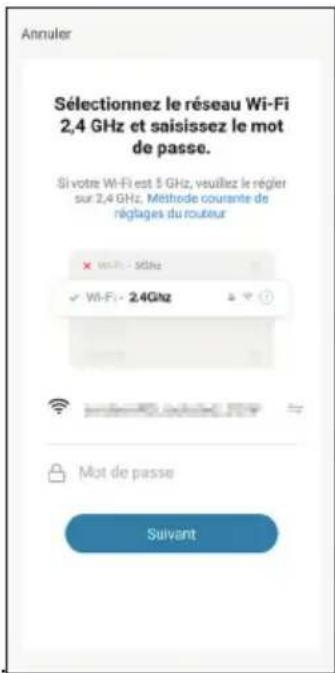
Sélectionnez votre réseau WIFI 2.4GHz (attention, votre smartphone doit être connecté au réseau wifi sur lequel la caméra va être connectée), insérez votre mot de passe réseau et appuyez sur SUIVANT.
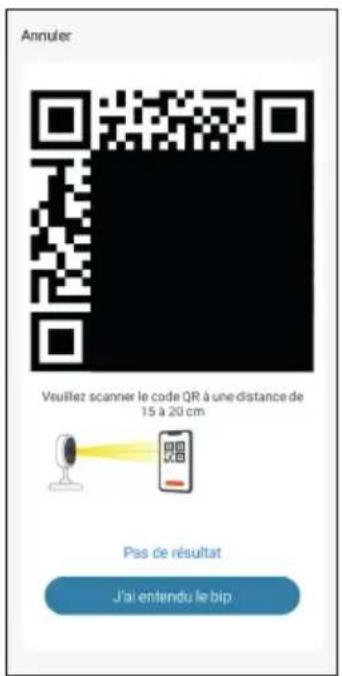
Après avoir appuyé sur continuer, un code QR va apparaître sur votre écran. Placez l'écran de votre smartphone à 10-15 cm en face de l'objectif de la caméra.
En cas d'échec, vérifiez bien que l'objectif est prope et dégagé (film protecteur retiré) puis recommencer l'opération.

Celle-ci va alors se mettre à sonner. Appuyez alors sur j'ai entendu le bip.
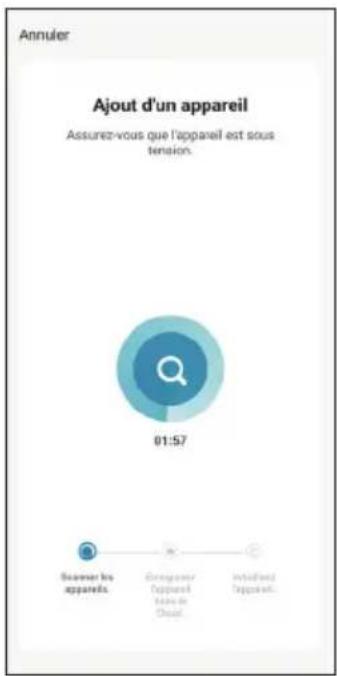
Veuillez patienter pendant la procédure de connexion, cette étape peut prendre plusieurs minutes
avidsen
C - INSTALLATION
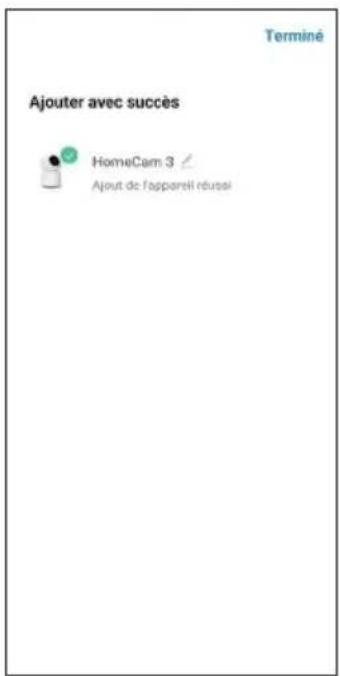
Votre caméra Avidsen HomeCam3 a été appairée avec succès, vous pouvez définir un nom en appuyant sur le crayon et appuyer sur TERMINE.
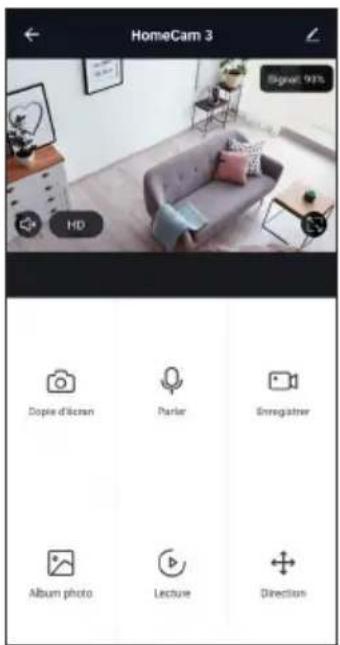
Votre caméra est maintenant fonctionnelle et apparait dans votre application. Le voyant de la caméra sera alors bleu fixe.
5.2 Autre méthode.
Dans le cas où vous n'arrivez pas à installer votre caméra avec le code QR ou que votre mot
de passe et SSID de votre box font plus de 20 caractères suivez la procédure suivante :
Après avoir passé l'étape de sélection du produit, appuyez sur Code QR pour appareil photo en haut à droite de l'écran.
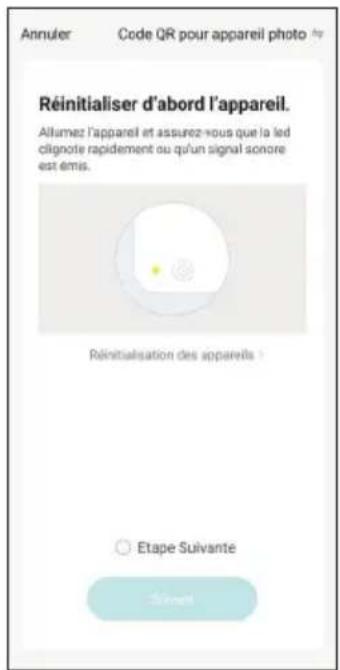
Sélectionnez ensuite Mode EZ.
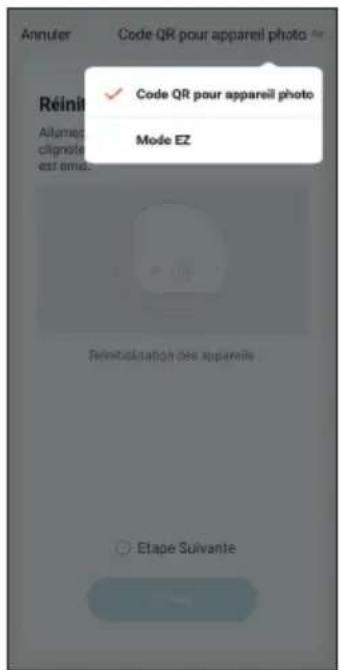
Appuyez maintenant sur étape suivante.
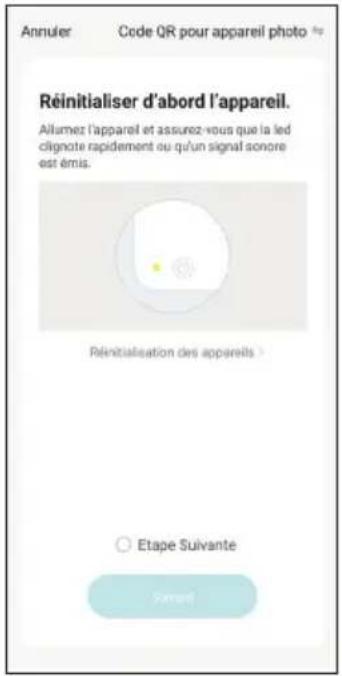
Sélectionnez votre réseau WIFI 2.4GHz (attention, votre smartphone doit être connecté au réseau wifi sur lequel la caméra va être connectée), insérez votre mot de passe réseau et appuyer sur SUIVANT.

Patientez le temps de la connexion :
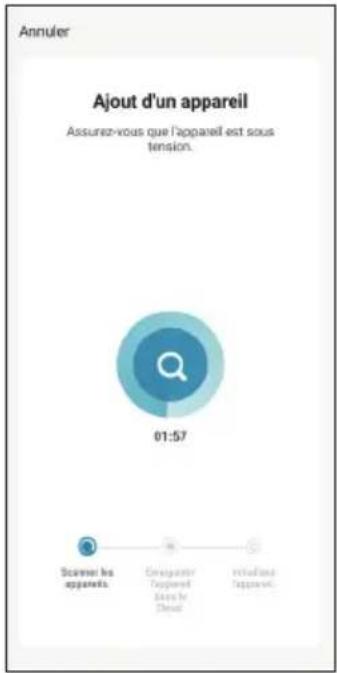
Votre caméra est maintenant fonctionnelle et apparait dans votre application. Le voyant de la caméra sera alors bleu fixe.
avidsen
C - INSTALLATION
6 - RÉINITIALISATION DE LA CAMERA
Les indications suivantes peuvent vous aider en cas de problème pendant la procédure d'appairage :
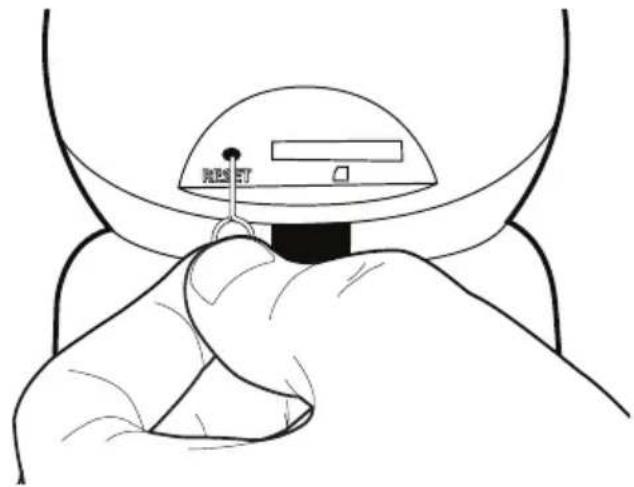
Pour effectuer une réinitialisation de la caméra, il est nécessaire d'appuyer sur le bouton RESET pendant 15 secondes. La caméra va émettre une mélodie pour confirmer que l'opération s'est bien passée. Pour ce faire, utilisez l'outil de réinitialisation fourni.
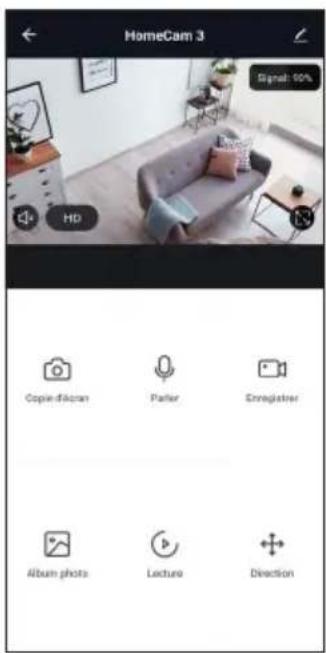
La caméra doit être également supprimée de l'application mobile. Pour cela, appuyez sur le crayon en haut à droite de votre écran.
Une fois dans les détails de l'appareil, descendez tout en bas de l'interface et sélectionnez enlevez l'appareil.
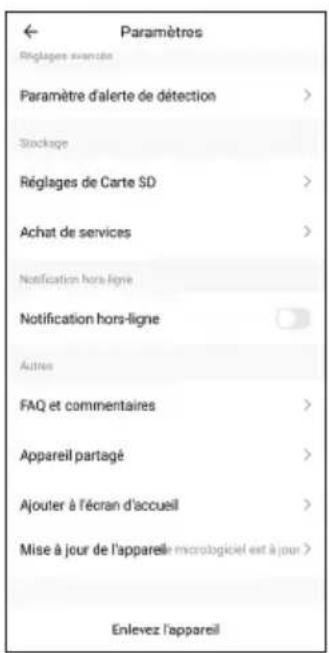
Pour terminer la suppression, appuyez sur confirmer.
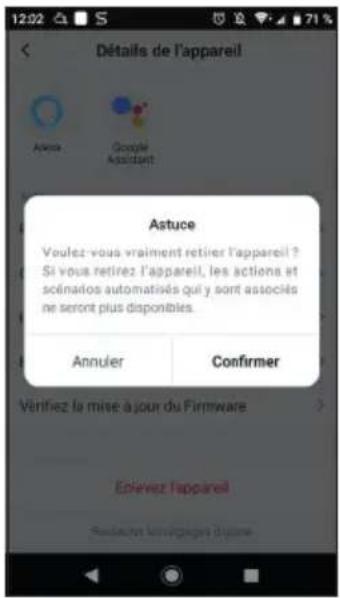
Votre appareil est maintenant supprimé de l'application.
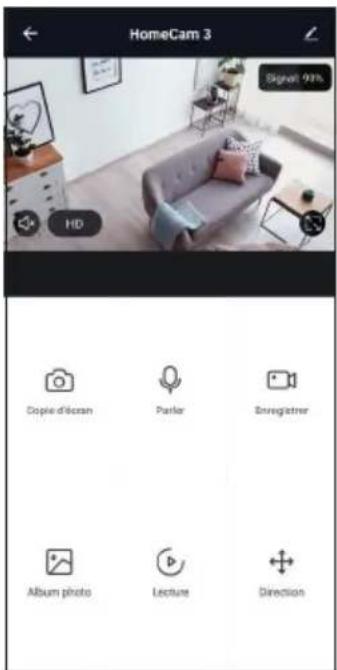
1 - UTILISATION DE LA CAMERA HOMECAM3
L'application AvidsenHome permet de contrôler plusieurs fonctionnalités sur la caméra HomeCam3 comme l'enregistrement photo et vidéo, le contrôle des moteurs ou encore les alertes par détection de mouvement
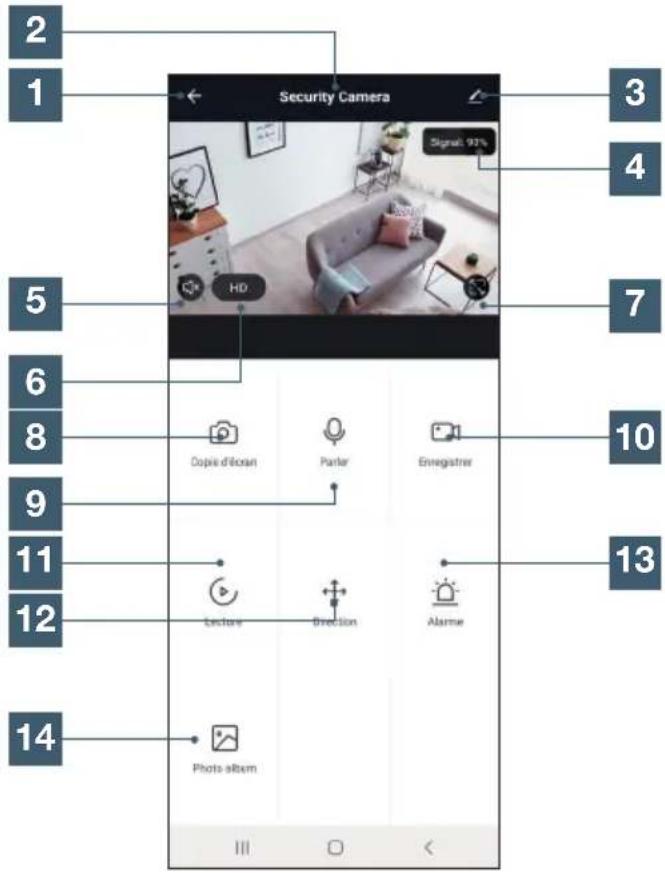
| 1 | Icone retour |
| 2 | Nom de l'appareil |
| 3 | Réglage de l'appareil |
| 4 | Qualité de la connexion internet au niveau de la caméra |
| 5 | Activer / désactiver le son |
| 6 | Réglage qualité d'image |
| 7 | Plein écran |
| 8 | Prendre une photo |
| 9 | Activer / désactiver la communication orale |
| 10 | Activer / désactiver un enregistrement vidéo |
| 11 | Interface de lecture des enregistrements vidéo |
| 12 | Contrôle des moteurs (vous pouvez également glisser votre doigt sur l'image de la caméra pour l'orienter) |
| 13 | Réglage des alertes sur détection de mouvement |
| 14 | Accès à l'album photo (non présent sur IOS) |
2 - UTILISATION DE L'AUTOTRACKING (SUIVI DE MOUVEMENT)
L'autotracking permet de suivre tout sujet en mouvement automatiquement sur l'axe horizontal. Lorsqu'un sujet se déplace devant la caméra, la caméra suit vers la gauche ou la droite le déplacement. Cela vous permet de suivre l'action en direct, ou sur les enregistrements vidéo s'ils sont activés.
Vous pouvez activer l'autotracking dans les Paramètres d'alerte de détection.
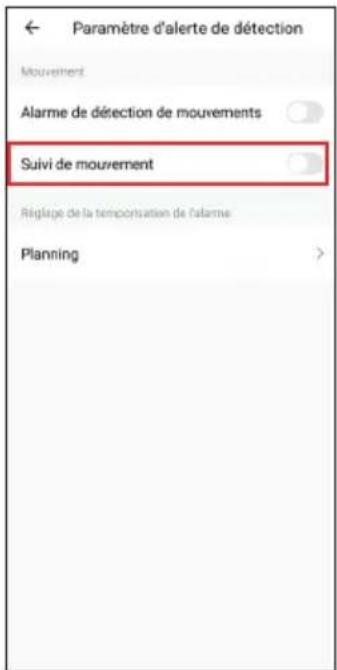
Fonctionnement :
- Lorsque vous activez le « Suivi de mouvement », la caméra enregistre sa position actuelle.
- Si un mouvement est détecté dans l'axe de la caméra, elle se déplace vers la gauche ou la droite et suit le mouvement.
- Si plus aucun mouvement n'est détecté durant 30 secondes, la caméra se replace dans sa position initiale (celle dans laquelle elle se trouvait lorsque vous avez activé l'option).
3 - UTILISATION DES ALARMES
La caméra Avidsen HomeCam3 permet d'être alerté en temps réelle si un mouvement est détecté dans une plage horaire définie. Cette alerte se fait via une alerte push sur l'écran de votre smartphone.
Pour activer la détection de mouvement, rendez-vous dans le menu Paramètres de votre caméra puis sélectionnez Paramètres d'alerte de détection.
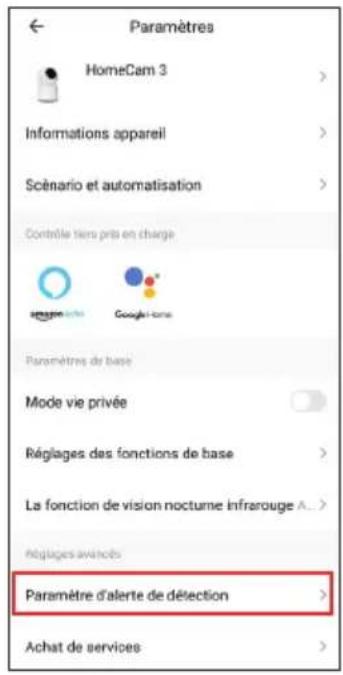
Vous pourrez alors activer la détection et avoir accès à différents réglages :
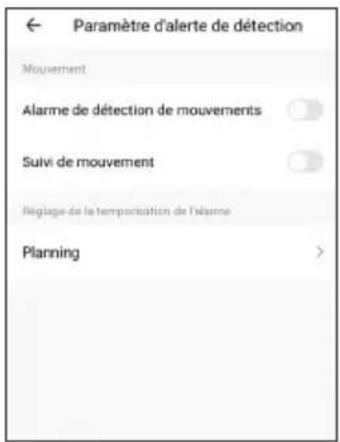
Il est possible d'activer la détection de mouvement en permanence ou définir une plage horaire d'activation. Il est également possible de régler la sensibilité de détection en faible, moyenne ou élevée.
4 - PARAMETRE DES ENREGISTREMENTS
La Avidsen HomeCam3 est prévue pour effectuer des enregistrements consultables depuis l'application Avidsen Home.
4.1 ENREGISTREMENT SANS CARTE SD
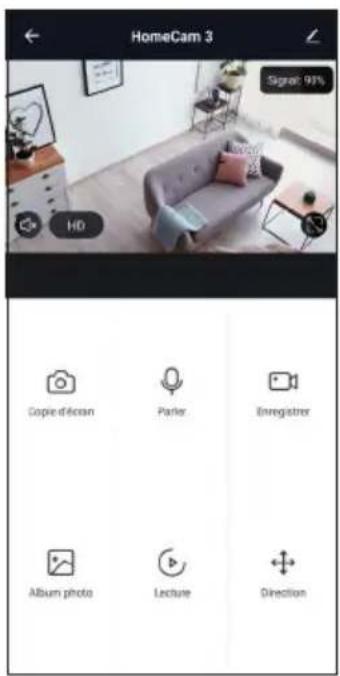
Vous pouvez effectuer une copie d'écran ou un enregistrement manuel sans carte micro SD, ces éléments seront ensuite consultables directement dans l'onglet Photo Album.
Important : il n'est pas possible d'effectuer un enregistrement continu ou sur événement sans carte SD.
4.2 ENREGISTREMENT AVEC CARTE MICRO SD
Dans le cas où vous souhaitez faire un enregistrement continu, l'utilisation d'une carte micro SD sera obligatoire.
Une fois celle-ci installée, l'onglet Réglages de carte SD apparait dans les paramètres de la caméra.
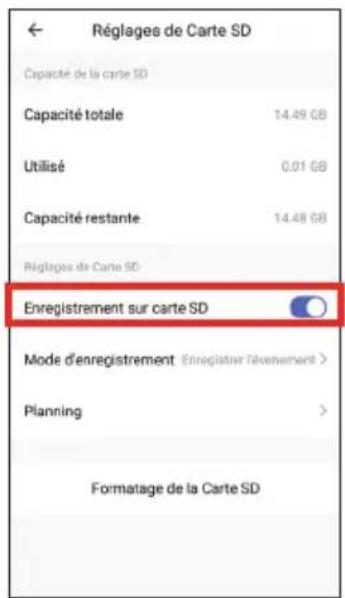
Vous pourrez ainsi sélectionner le mode d'enregistrement :
- L'enregistrement sur événement : déclenche un enregistrement dès qu'un mouvement est détecté.
- L'enregistrement continu : la caméra enregistre en permanence.
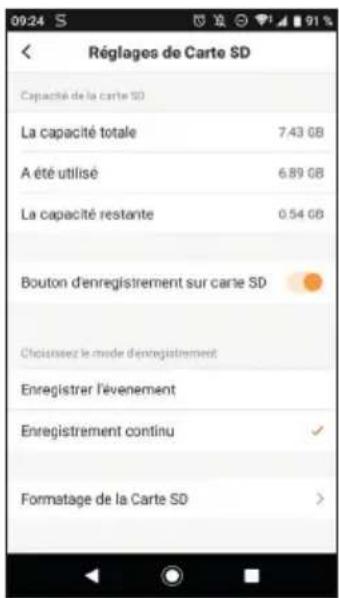
Ce menu permet également de formater entièrement la carte micro SD en appuyant sur formatage de la carte SD. Cependant la caméra effacera automatiquement les plus anciens enregistrements dès que la carte micro SD sera pleine.
5 - INTERET ET UTILISATION DES PIECES DANS L'APPLICATION AVIDSEN HOME
L'application Avidsen Home permet de gérer différents types d'objets connectés (ampoule, prise connectée, caméra) qui peuvent être associés à une pièce spécifique de votre maison, utile pour la création de scénario ou pour organiser vos appareils dans l'application. Pour cela, il est nécessaire de créer une « famille »
Appuyez sur l'icône profil en bas à droite pour accéder aux paramètres du profil.
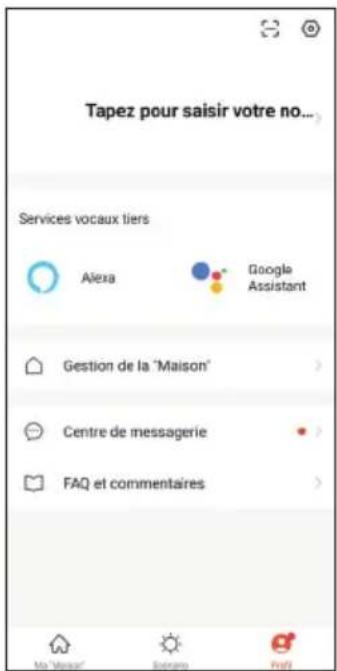
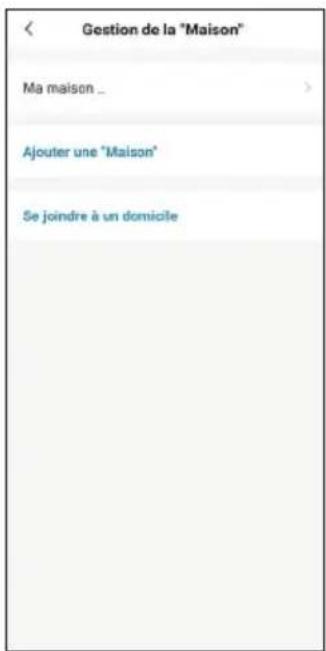
Sélectionnez ensuite GESTION DE LA MAISON, vous pourrez alors choisir un nom de maison (obligatoire), son emplacement (optionnel) et les pièces présentes dans le domicile.
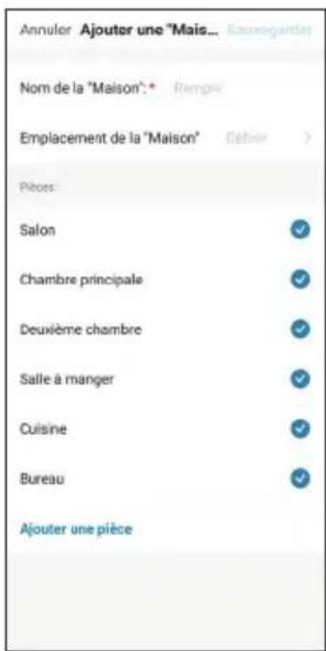
Une fois que votre famille est configurée à votre convenance, appuyez sur «sauvegarder» en haut à droite.
Le nom de la famille («maison» dans cet exemple) apparaïtra alors sur l'écran d'accueil avec vos appareils.
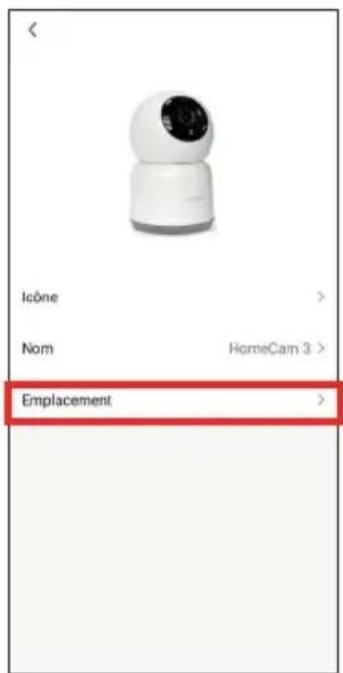
Vous pourrez alors définir l'emplacement d'un appareil en allant dans ses réglages et en choisissant la position de l'appareil dans la maison. L'objet connecté apparaitra à présent dans la pièce sélectionnée.
6 - UTILISATION AVEC GOOGLE HOME
Attention: le nom que vous donnez à vos appareils Avidsen Home est celui que l'assistant Google reconnaîtra. Exemple: si vous disposez d'une ampoule nommée «lumière cuisine,», «OK Google, allume lumière cuisine» fonctionnera, «OK Google, allume la lumière de la cuisine» peut ne rien déclencher.
L'Assistant Google peut vous aider à contrôler vos appareils connectés.
Par exemple, vous pouvez utiliser les commandes suivantes :
« OK Google » Mets la vidéo de caméra salon sur le TV Salon
Il faut être équipé d'un Chromecast (dans cet exemple nommé « TV Salon »)
Pour plus d'information sur le nom des appareils ou la création / association d'une pièce veuillez consulter le support Google.
Un conseil cependant, si vous connectez plusieurs modules dans une même zone, et afin d'éviter des commandes non désirées, nous vous conseillons de ne pas utiliser un nom de groupe proposé par Google Home (chambre, bureau, salon etc...) lorsque vous nommez votre module de commande.
En cas de problème lié à l'application Google Home ou à la configuration de l'appareil dans Google Home veuillez contacter le support Google.
La procédure de mise en service dépend de votre smartphone et nécessite une connexion à internet:
Les informations qui suivent peuvent varier suivant les mises à jour de l'application Google Home ou de votre système d'exploitation.
Vos appareils doivent être appairés sur l'application Avidsen Home pour pouvoir être contrôlés avec l'assistant Google. Ils doivent être connectés sur le même réseau Wi-Fi.
- Connectez des appareils à l'Assistant Google
- Sur votre téléphone ou tablette, installer et lancez l'application Google Home et connectez-vous au compte correspondant à votre enceinte Google Home.
- Dans le bandeau inférieur, cliquez sur Appareils Ⓤ
- Appuyez ensuite sur Ajouter un appareil.
- Appuyez sur Fonctionne avec Google.
- Dans la liste qui apparaît, appuyez sur Avidsen Home.
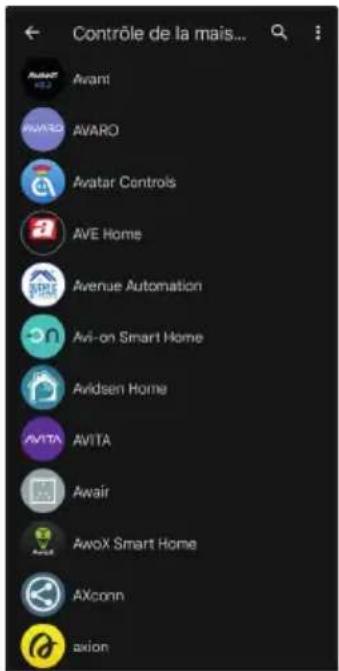
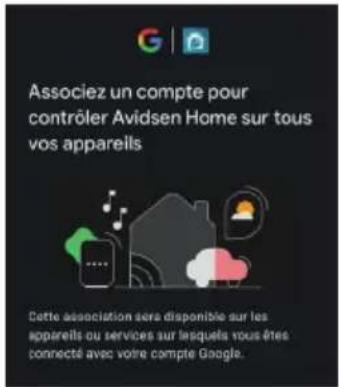
- Entrez ensuite l'identifiant et le mot de passe du compte Avidsen Home, pour autoriser l'assistant Google à ajouter et interagir avec vos accessoires Avidsen Home.
7 - UTILISATION AVEC AMAZON ALEXA
Attention: le nom que vous donnez à vos appareils Avidsen Home est celui que Alexa reconnaîtra. Exemple: si vous disposez d'une ampoule nommée «lumière cuisine,», «Alexa allume lumière cuisine» fonctionnera, «Alexa allume la lumière de la cuisine» peut ne rien déclencher.
Les informations qui suivent peuvent varier suivant les mises à jour de l'application Alexa ou de votre système d'exploitation.
HomCam3
L'Assistant Alexa de Amazon peut vous aider à contrôler vos appareils connectés.
Par exemple, vous pouvez utiliser les commandes suivantes :
« Alexa » Mets la vidéo de caméra salon sur Ecran Salon
Il faut être équipé d'une Echo Spot ou Echo Show (dans cet exemple nommé «Ecran Salon»)
Téléchargez et installez l'application Amazon Alexa à partir du Play store ou de l'Apple store. Vos appareils doivent être appairés sur l'application Avidsen Home pour pouvoir être contrôlés avec l'assistant Amazon Ils doivent être connectés sur le même réseau Wi-Fi.
• Installation de la skill Avidsen Home
- Dans l'application Amazon Alexa, appuyez sur le menu en haut à gauche et sélectionnez Skills et Jeux
- Recherchez Avidsen Home dans la liste des skills ou utilisez la recherche en haut à droite
- Sélectionner la skill Avidsen Home et activer pour utilisation
- Renseignez l'identifiant et le mot de passe utilisé pour l'application Avidsen Home
- Une fois la skill correctement associée, appuyez sur la croix en haut à gauche.
- L'application vous propose de découvrir des appareils. Appuyez sur détecter des appareils.
- Connectez des appareils à Amazon Echo
- Utilisation de la Découverte guidée pour connecter un appareil domotique
- Dans l'application Amazon Alexa, appuyez sur le menu en haut à gauche et sélectionnez Ajouter un appareil.
- Sélectionnez le type d'appareil que vous souhaitez connecter.
- Sélectionnez la marque et suivez les instructions à l'écran.
- Utiliser la commande vocale pour connecter un appareil domotique
- Une fois la skill installée, dites « Alexa, découvre des nouveaux appareils ».
• A la fin des 45 secondes, Alexa vous donnera les appareils découverts.
Pour plus d'informations sur Amazon Alexa, veuillez consulter le support Amazon.
Un conseil cependant, si vous connectez plusieurs modules dans une même zone, et
avidsen
D - UTILISATION
afin d'éviter des commandes non désirées, nous vous conseillons de ne pas utiliser un nom de groupe proposé par Alexa (chambre, bureau, salon etc...) lorsque vous nommer votre module de commande.
En cas de problème avec lié à l'application Amazon Alexa ou à la configuration de l'appareil dans Amazon Alexa veuillez contacter le support Amazon.
8 - SCÉNARIO ET AUTOMATISATION
Chaque appareil de la gamme AvidsenHome peut être déclenché et interagir avec les autres produits. On peut ainsi créer des scénarios de vie permettent de grouper différentes actions ou séquences en une seule, ou déclencher automatiquement un appareil en fonction de l'état d'un autre.
8.1 DECLENCHEMENT D'ACTIONS GROUPEES (SCENARIO)
Le système de scénario au sein de l'application AvidsenHome permet de grouper des actions qui seront déclenchées à votre demande, en cliquant sur un seul bouton depuis votre smartphone. Exemple : création d'un scénario « Je pars » qui a pour effet d'éteindre ma prise connectée et d'activer la détection de mouvement de ma caméra.

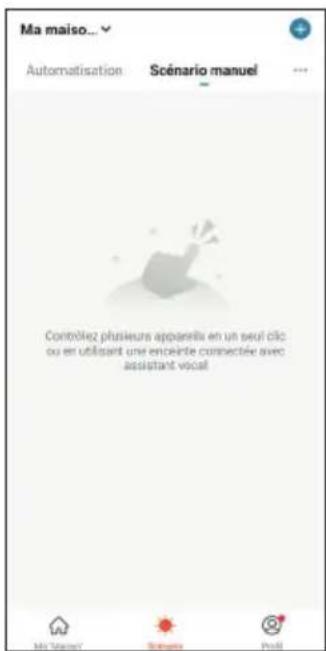
Cliquez sur en bas de l'écran puis sur Scénario en haut à gauche et enfin sur +.
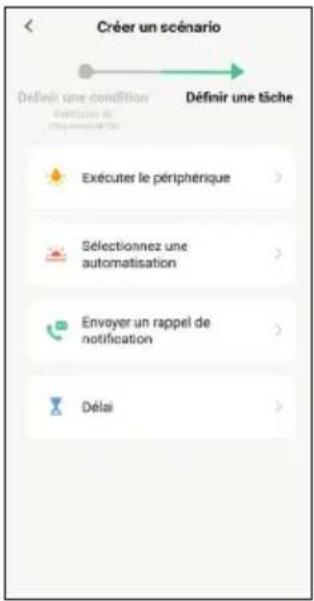
Cliquez ensuite sur «Exécuter scénario manuel»
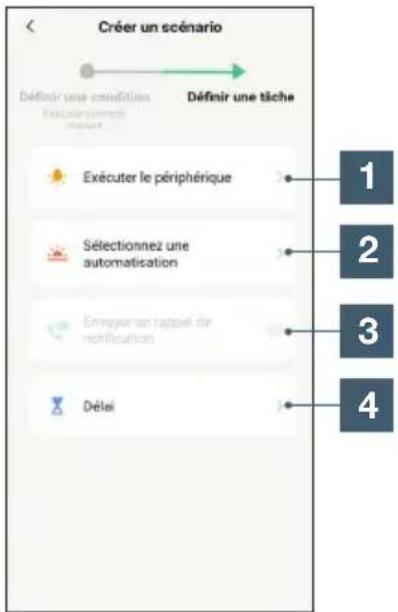
| 1 | Fait apparaître la liste des produits déjà associés dans l'appli et les actions possibles |
| 2 | Permet d'utiliser une automatisation (une action automatique) déjà définie. Voir paragraphe suivant pour plus de précisions |
| 3 | Non disponible dans ce mode |
| 4 | Permet d'insérer une pause de durée réglable dans le déroulement des actions |
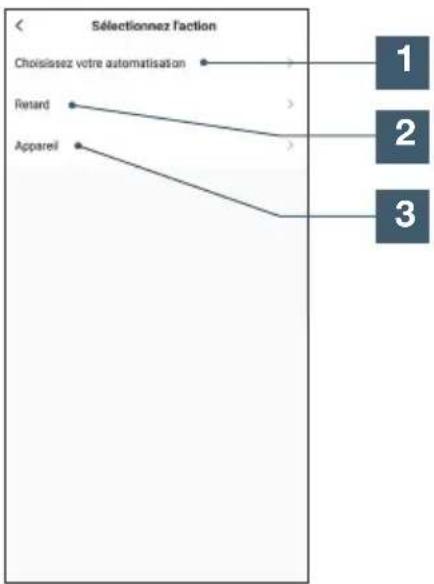
flowchart
graph TD
    A["Choisissez votre automatisation"] --> B["1"]
    C["Retard"] --> D["2"]
    E["Apparel"] --> F["3"]
| 1 | Permet d’utiliser une automatisation (une action automatique) déjà définie. Voir paragraphe suivant pour plus de précision |
| 2 | Permet d’insérer une pause de durée réglable dans le déroulement des actions |
| 3 | Fait apparaître la liste des produits déjà associés dans l’appli et les actions possibles |
La fonction Choisissez votre automatisation permet d'appeler une automatisation déjà enregistrée et de l'activer ou la désactiver pendant l'exécution du nouveau scénario.
Le scénario de l'exemple qui suit permettra à l'utilisateur d'activer la détection de mouvement de sa caméra et d'éteindre une prise connectée juste en cliquant sur un seul icone dans l'application.
Après avoir suivi les étapes précédentes, cliquez sur « Exécuter le périphérique » pour accéder à la liste des actions possibles pour chaque appareil que vous souhaitez déclencher avec votre scénario. Dans cet exemple la prise Avidsen HomePlug nommée « Prise » est choisie.
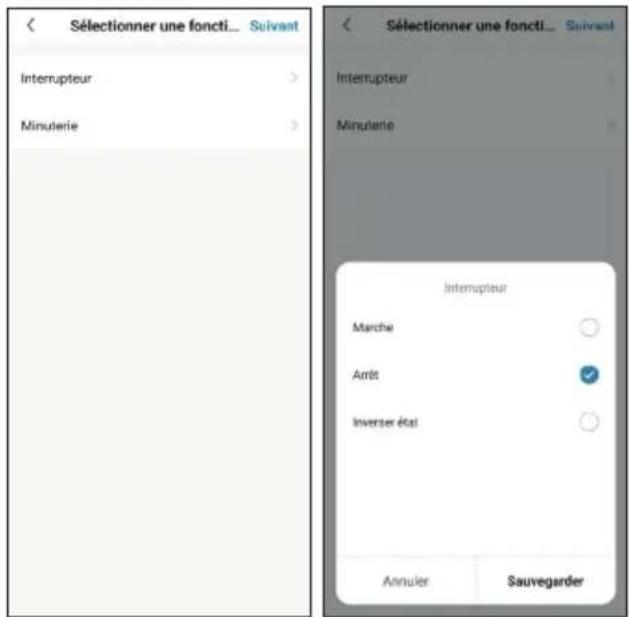
Définissez ensuite chacun des actions à effectuer (dans notre exemple : sélectionnez interrupteur puis Arrêt. Pour terminer appuyez sur Sauvegarder puis Suivant.
Renouvelez l'opération en cliquant sur + à droite de Tâche, puis sélectionnant cette fois la caméra HomeCam3 puis Détection de mouvement et On. Pour terminer appuyez sur Sauvegarder puis Suivant.
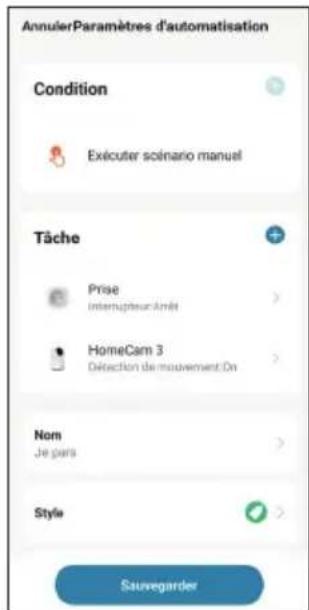
Les actions pour la caméra et la prise vont alors
avidsen
D - UTILISATION
apparaître dans la liste du scénario. Vous pouvez nommer votre scénario à votre convenance en cliquant sur Nom. Il vous restera à appuyez sur Sauvegarder en bas pour finaliser le scénario.
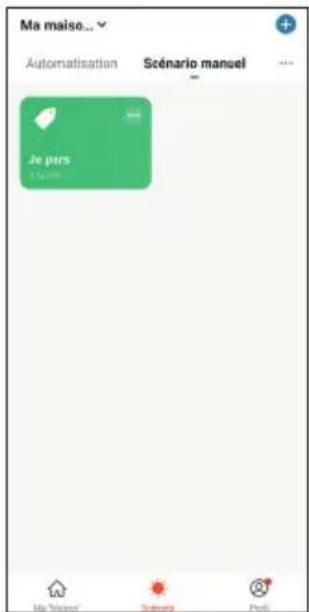
Le scénario que vous venez de créer apparaît dans la liste de l'onglet Scénario de l'application.
Si vous souhaitez accéder à ses détails ou à sa suppression, cliquez sur l'icône « ... » en haut à droite de son nom.
Si vous avez coché « apparaît sur la première page », le scénario créé apparaît également aux côtés de vos produits dans l'onglet Ma maison.
Il vous suffit de cliquer sur le scénario pour lancer toute la séquence que vous avez programmée dans votre scénario, dans notre exemple ici : éteindre la prise « Prise » et activer la détection de mouvement de la caméra « HomeCam 3 ».
8.2 - CRÉATION D'UNE AUTOMATISATION
Le système d'automatisation au sein de l'application AvidsenHome permet de grouper des appareils et des actions qui seront déclenchés automatiquement par l'action d'un autre appareil ou d'une condition (température, heure...).
Exemple : création d'une action automatique
« Eclairage salon » qui a pour effet d'allumer une prise (sur laquelle on branche un éclairage) pendant quelques secondes lorsqu'un mouvement est détecté par la caméra :
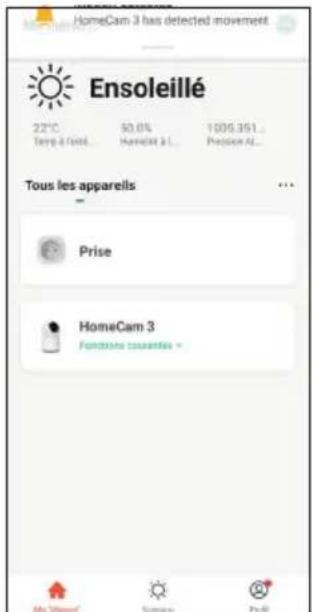
Cliquez sur en bas de l'écran puis sur Scénario en haut à gauche et enfin sur +.
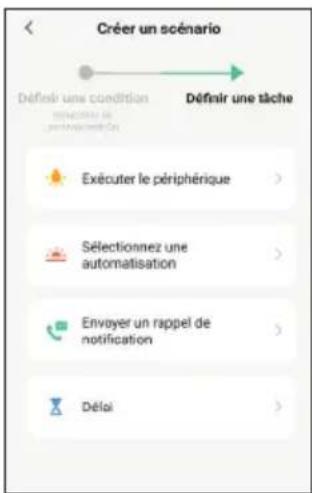
Cliquez ensuite sur «Lorsque le statut de l'appareil change».
Sélectionnez ensuite votre caméra «HomeCam3», Détection de mouvement, puis On.
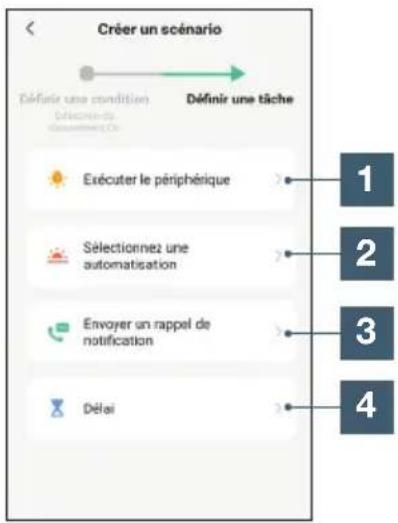
| 1 | Fait apparaître la liste des produits déjà associés dans l'appli et les actions possibles |
| 2 | Permet d'utiliser une automatisation (une action automatique) déjà définie. Voir paragraphe suivant pour plus de précisions |
| 3 | Permet d'envoyer une notification à l'application lors du déclenchement de l'automatisation |
| 4 | Permet d'insérer une pause de durée réglable dans le déroulement des actions |
Nous souhaitons dans notre exemple allumer une lumière.
Sélectionnez Exécuter le périphérique, le nom de l'appareil à déclencher, Interrupteur, puis On.
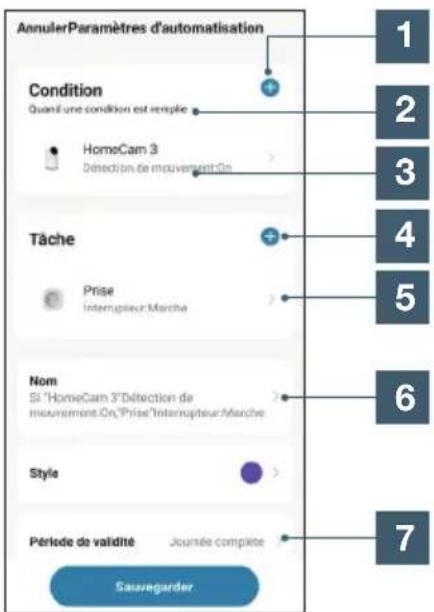
| 1 | Vous pouvez ajouter ici des conditions de déclenchement supplémentaires (une autre caméra par exemple) |
| 2 | Ici vous définissez comment l’automatisation doit se comporter en fonction des conditions listées dessous. Deux réglages sont possibles :- Quand une condition est remplie :si une des conditions est validée, les actions se déclenchent. Condition n°1 ou condition n°2- Quand toutes les conditions sont remplies : toutes les conditions doivent être validées au même moment pour que les actions se déclenchent. Condition n°1 et condition n°2 |
| 3 | Liste des conditions qui déclencheront les actions de l’automatisation |
| 4 | Vous pouvez ajouter ici des actions à exécuter lorsque l’automatisation se déclenche. |
| 5 | Liste des actions déclenchées par l’automatisation |
| 6 | Nom par défaut, personnalisez le nom de votre automatisation ici (dans notre exemple : éclairage salon) |
| 7 | Vous pouvez ici spécifier un intervalle de validité pour l’automatisation. Exemple typique : c’est ici que vous pouvez spécifier si l’automatisation ne doit fonctionner que le jour, que la nuit, qu’en semaine, etc. |
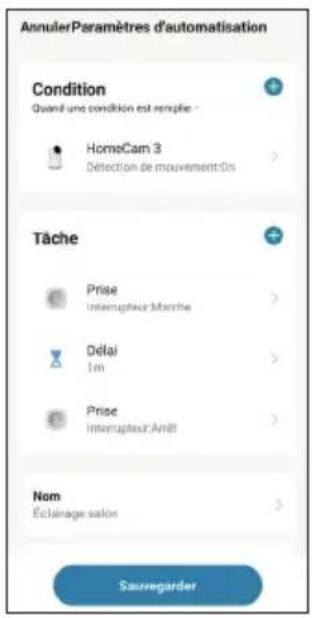
Nous souhaitons dans notre exemple allumer la lumière pendant une minute. Pour ceci, nous devons indiquer qu'il faut allumer la lumière, attendre 60 secondes, éteindre la lumière.
Cliquez su + à droite de Tâche, sélectionnez Délai, réglez 1 minute, puis cliquez sur Suivant.
Cliquez sur + à droite de Tâche, sélectionnez Exécuter le périphérique, le nom de l'appareil à déclencher, Interrupteur, Off, puis cliquez sur Suivant.
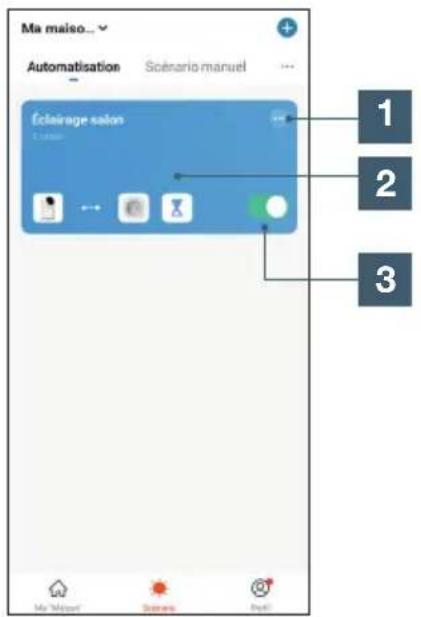
| 1 | Vous pouvez ici éditer ou supprimer ce que vous avez programmé |
| 2 | La liste de vos automatisations apparaît ici |
| 3 | Vous pouvez ici désactiver ou activer votre automatisation. Cela évite de la supprimer complètement si vous voulez la suspendre (utile par exemple si vous partez en vacances). Vous pouvez également utiliser un Scénario pour activer ou désactiver des automatisations (voir plus haut pour plus de détail). |
Cliquez enfin sur Sauvegarder.
| Symptômes Causes possibles Solutions | ||
| Impossible d'installer l'application Avidsen Home sur mon appareil android | Votre appareil dispose d'une version trop ancienne d'Android ou incompatible | Veuillez contacter le support technique du fabriquant de votre appareil Android afin d'obtenir une mise à jour récente. |
| GooglePlay effectue une vérification des éléments essentiels au bon fonctionnement de l'application, si votre matériel ne répond pas à tous les critères nécessaires, il vous refusera l'installation | Veuillez-vous munir d'un autre terminal Android. | |
| Impossible d'installer l'application Avidsen Home sur mon appareil Apple | Votre appareil dispose d'une version iOS trop ancienne | Veuillez effectuer la mise à jour système de votre appareil |
| Votre appareil n'est pas supporté | Avidsen Home est compatible à partir de la version IOS 10 | |
| L'application plante / bug | Un problème de configuration de l'application ou d'accès à votre / vos caméra(s) pose(nt) problème | Veuillez désinstaller l'application, et effectuer un reset de votre ou vos caméra(s) Pour terminer veuillez effectuer l'ajout de votre ou vos caméra(s) |
| Echec de la configuration de votre caméra en Wi-Fi depuis votre smartphone | Connexion caméra trop lente ou trop éloignée de votre accès internet | Veuillez rapprocher votre caméra et smartphone de votre box / modem / routeur |
| Smartphone connecté sur un réseau Wifi non compatible | Veuillez-vous assurer que votre smartphone est connecté sur un réseau 2.4Ghz | |
| La connexion à la caméra est impossible depuis Internet 3G/4G mais fonctionne depuis le réseau local | Problème configuration réseau | Contrôlez les réglages de votre installation (box, routeur, parefeu) |
| Réglages vidéo inappropriés | Contrôlez les réglages vidéo et baissez la qualité si nécessaire | |
| Débit insuffisant sur la connexion Internet du smartphone ou de votre domicile | Assurez-vous de disposer d'une bande passante supérieure à 1Mbits/s (envoi et réception) pour l'affichage en basse qualité et 2Mbits/s (envoi réception) pour qualité HD | |
| L'image est de mauvaise qualité ou saccadée | Réglages vidéo inappropriés | Contrôlez les réglages vidéo et baissez / augmentez la qualité si nécessaire |
E-FAQ
| La détection de mouvement se déclenche de manière intempestive | Réglages détection de mouvement inappropriés | Diminuez la sensibilité de la détection |
| Je ne reçois pas de Push lors d'une détection de mouvement | Réglages détection de mouvement inappropriés | Veuillez vérifier la configuration de la caméra, Alerte activée et la sensibilité de mouvement |
| L'application n'est pas autorisée à envoyer des push | Veuillez contrôler les droits d'Avidsen Home dans les paramètres de confidentialité sous iOS ou paramètres d'applications sous Android | |
| Les Notifications PUSH ne fonctionnent que lorsque l'application est affichée à l'écran sous Android | Avidsen Home n'est pas autorisée à fonctionner en arrière-plan, ou a été complètement fermée | Veuillez relancer Avidsen Home. Assurez-vous qu'aucune autre application de gestion ou d'économie d'énergie ne ferme automatiquement l'application en tache de fond. |
| Votre appareil Android a atteint la limite maximum d'applications lancées simultanément | Veuillez fermer des applications ou augmenter la limite d'applications simultanée dans les paramètres de votre appareil. | |
| Problèmes rencontrés durant l'association | La caméra est déjà associée à un autre compte utilisateur. | Veuillez effectuer un reset de la caméra, celle-ci sera automatiquement supprimée de l'ancien compte |
F - INFORMATIONS TECHNIQUES ET LÉGALES
1 - CARACTERISTIQUES TECHNIQUES
| Résolution | |
| Caractéristiques techniques | Alimentation : 5VRetour vidéo temps réelProtocole de communication : WiFi b/g/n 2,4GHzCryptage : WPA-PSK/WPA2Angles : Vert. 70° ; Horiz. 355° |
| Audio | |
| Vision nocturne | |
| Capteur et lentille | |
| Vitesse d'obturation et compression | 1/100 000 par seconde - H264 |
| Stockage | fournie) |
| Consommation | |
| Température de fonctionnement | °C |
| Dimensions et poids | 114mm x 70mm x 70mm - 167g |
2 - GARANTIE
- Ce produit est garanti 2 ans, pièces et main d'œuvre, à compter de la date d'achat. Il est impératif de garder une preuve d'achat durant toute cette période de garantie.
- La garantie ne couvre pas les dommages causés par négligence, par chocs et accidents. Aucun des éléments de ce produit ne doit être ouvert ou réparé par des personnes étrangères à la société Avidsen. Toute intervention sur l'appareil annulera la garantie.
- Avidsen s'engage à disposer d'un stock de pièces détachées sur ce produit pendant la période de garantie contractuelle.
F - INFORMATIONS TECHNIQUES ET LÉGALES
3 - ASSISTANCE ET CONSEIL
- Malgré tout le soin que nous avons porté à la conception de nos produits et à la réalisation de cette notice, si vous rencontrez des difficultés lors de l'installation de votre produit ou des questions, il est fortement conseillé de contacter nos spécialistes qui sont à votre disposition pour vous conseiller.
- En cas de problème de fonctionnement pendant l'installation ou après quelques jours d'utilisation, il est impératif de nous contacter devant votre installation afin que l'un de nos techniciens diagnostique l'origine du problème car celui-ci provient certainement d'un réglage non adapté ou d'une installation non conforme. Si le problème vient du produit, le technicien vous donnera un numéro de dossier pour un retour en magasin.
Sans ce numéro de dossier le magasin sera en droit de refuser l'échange de votre produit.
Contactez les techniciens de notre service après-vente au :
0 892 701 369
Service 0,35 € / min + prix appel
Du lundi au vendredi de 9H à 12H et de 14H à 18H.
Avidsen s'engage à disposer d'un stock de pièces détachées sur ce produit pendant la période de garantie contractuelle.
4 - DÉCLARATION DE CONFORMITE
Avidsen déclare sous son entière responsabilité que l'équipement désigné ci-dessous :
Avidsen HomeCam3 référence 127151 est conforme à la directive RED 2014/53/UE et que sa conformité a été selon les normes applicables en vigueur :
Directive 2014/35/EU: (protection de la santé et sécurité des utilisateurs).
- EN 62311:2020
- EN 62368-1:2020+A11:2020
Directive 2014/30/EU: (exigences de protection en ce qui concerne la compatibilité électromagnétique).
- EN 301 489-1 V2.2.3
- EN 301 489-17 V3.2.4
- EN 55032:2015 +A11:2020
- EN 55035:2017 +A11:2020
- EN 61000-3-2:2019
- EN 61000-3-3:2013 +A1:2019
Directive 2014/53/EU : (utilisation efficace du spectre radioélectrique, de façon à éviter les interférences dommageables).
- EN 300 328 V2.2.2
A Tours le 02/06/2023
Alexandre Chaverot, président
19 avenue Marcel Dassault - ZAC des Deux Lions
37200 Tours - France

- D - UTILISATION
- E - FAQ
- F - INFORMATIONS TECHNIQUES ET LÉGALES
- - ENTRETIEN ET NETTOYAGE
- - RECYCLAGE
- - CONTENU DU KIT
- - CAMÉRA
- avidsen
- C - INSTALLATION
- - FONCTIONNEMENT
- - INSTALLATION DE LA CAMERA
- - CONNEXION DE LA CAMERA
- Par QRCode.
- Autre méthode.
- - RÉINITIALISATION DE LA CAMERA
- - UTILISATION DE LA CAMERA HOMECAM3
- - UTILISATION DE L'AUTOTRACKING (SUIVI DE MOUVEMENT)
- Fonctionnement :
- - UTILISATION DES ALARMES
- - PARAMETRE DES ENREGISTREMENTS
- ENREGISTREMENT SANS CARTE SD
- ENREGISTREMENT AVEC CARTE MICRO SD
- - INTERET ET UTILISATION DES PIECES DANS L'APPLICATION AVIDSEN HOME
- - UTILISATION AVEC GOOGLE HOME
- - UTILISATION AVEC AMAZON ALEXA
- HomCam3
- - SCÉNARIO ET AUTOMATISATION
- DECLENCHEMENT D'ACTIONS GROUPEES (SCENARIO)
- - CRÉATION D'UNE AUTOMATISATION
- E-FAQ
- - CARACTERISTIQUES TECHNIQUES
- - GARANTIE
- - ASSISTANCE ET CONSEIL
- - DÉCLARATION DE CONFORMITE
Marque : AVIDSEN
Modèle : HomeCam3
Catégorie : Caméra de surveillance