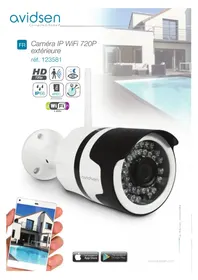
123581 WiFi - Überwachungskamera AVIDSEN - Kostenlose Bedienungsanleitung
Finden Sie kostenlos die Bedienungsanleitung des Geräts 123581 WiFi AVIDSEN als PDF.



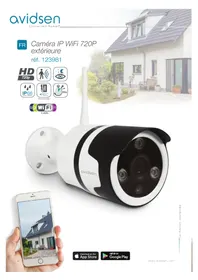
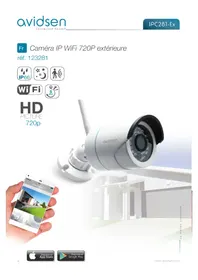
| Produkttyp | Außen-IP-Überwachungskamera WiFi 720P |
| Marke | Avidsen |
| Modell | 123581 |
| Abmessungen (ohne Antenne) | 65 mm x 65 mm x 195 mm |
| Abmessungen (mit Antenne) | 65 mm x 130 mm x 195 mm |
| Gewicht (mit Antenne) | 340 g |
| Stromversorgung | 12 VDC / 1 A (Netzadapter 230 VAC 50 Hz mitgeliefert) |
| Videoauflösung | 1280 x 720 Pixel (720p) |
| Blickwinkel | Diagonale: 110°, Horizontal: 91°, Vertikal: 48° |
| Nachtsicht | Automatisch (Dämmerungssensor), Reichweite 25 m |
| Speicher | 1 Steckplatz für microSD-Karte bis zu 64 GB (nicht im Lieferumfang) |
| WiFi-Konnektivität | IEEE 802.11 g/n 2,4 GHz, kompatibel mit WPA/WPA2 (nicht kompatibel mit 5 GHz oder WEP) |
| Videokompression | H.264 |
| Optischer Sensor | 1/4" CMOS |
| Minimale Lichtstärke | 0 Lux |
| Betriebstemperatur | -10 °C bis 50 °C |
| Garantie | 2 Jahre Teile und Arbeit |
| Wartung und Reinigung | Vor der Reinigung vom Netz trennen; mit einem leicht angefeuchteten weichen Tuch reinigen; keine scheuernden oder korrosiven Mittel verwenden; kein Aerosol aufsprühen. |
| Sicherheit | Nicht in der Nähe von sauren Chemikalien oder giftigen Gasquellen installieren; lokale Gesetze einhalten; nur den mitgelieferten Netzadapter verwenden. |
| Ersatzteile und Reparierbarkeit | Ersatzteillager während der Garantiezeit verfügbar; Online-Kundendienst unter http://sav.avidsen.com; telefonische Unterstützung unter 0 892 701 369 (0,35 €/Min. + Anrufpreis) Montag bis Freitag von 9:00 bis 12:00 und 14:00 bis 18:00 Uhr. |
| Hauptfunktionen | Bewegungserkennung mit Push-Benachrichtigungen, kontinuierliche oder ereignisgesteuerte Aufnahme auf microSD-Karte, Nachtsicht, mobile App avi-cam IP (iOS und Android), Gastzugriff, Bildspiegelung, zeitgesteuerte Alarmprogrammierung. |
| Allgemeine Informationen | Referenz: 123581; App: avi-cam IP; kompatibel mit Android und iOS (ab iPhone 4s / iPad 2 / iOS 8); nur 2,4 GHz WiFi-Netzwerk. |
Häufig gestellte Fragen - 123581 WiFi AVIDSEN
Benutzerfragen zu 123581 WiFi AVIDSEN
0 Frage zu diesem Gerät. Beantworten Sie die, die Sie kennen, oder stellen Sie Ihre eigene.
Eine neue Frage zu diesem Gerät stellen
Laden Sie die Anleitung für Ihr Überwachungskamera kostenlos im PDF-Format! Finden Sie Ihr Handbuch 123581 WiFi - AVIDSEN und nehmen Sie Ihr elektronisches Gerät wieder in die Hand. Auf dieser Seite sind alle Dokumente veröffentlicht, die für die Verwendung Ihres Geräts notwendig sind. 123581 WiFi von der Marke AVIDSEN.
BEDIENUNGSANLEITUNG 123581 WiFi AVIDSEN
H - TECHNISCHE EN WETTELIJKE INFORMATIE
1 - TECHNISCHE KENMERKEN
H - TECHNISCHE EN WETTELIJKE INFORMATIE
A - SICHERHEITSANWEISUNGEN 05
1 - VORSICHTSMASSNAHMEN 05
2 - INSTANDHALTUNG UND REINIGUNG 05
3 - RECYCLING 05
B - PRODUKTBESCHREIBUNG 06
1 - INHALT DES SETS 06
2 - KAMERA 06
3-NETZADAPTER 07
C - MONTAGE 08
1 - MONTAGE DER KAMERA 08
2 - ANSCHLUSS DER KAMERA 08
3 - EINFÜHREN EINER MICROSD-KARTE (NICHT IM LIEFERUMFANG ENTHALTEN) 09
D - KONFIGURATION 10
1 - KONFIGURATION DER KAMERA UND HINZUFÜGEN ZUR APP 10
2 - ZUGANG ZU SÄMTLICHEN EINSTELLUNGEN 11
2.1 - KONFIGURATION 11
2.2 - INFORMATION UND ÄNDERUNG DES KAMERANAMENS 11
2.3 - BEWEGUNGSERKENNUNG UND ALARM 12
2.4 - EINSTELLUNGEN DER AUFZEICHNUNGEN AUF MIKROSD-KARTE 13
E - VERWENDUNG 14
1 - LIVE-VIDEO 14
2 - VIDEO-WIEDERGABE DER KAMERAAUFZEICHNUNGEN 14
3 - WIEDERGABE DER ALARMVIDEOS 15
4 - KONTO UND LOKALE SPEICHERUNG IHRER FOTOS/VIDEOS 15
5 - ALBUMVERWALTUNG 16
5.1 - IOS 16
5.2 - ANDROID 16
F - RESET 18
G - FAQ 19
H - TECHNISCHE UND GESETZLICHE INFORMATIONEN 21
1 - TECHNISCHE MERKMALE 21
2 - GARANTIE 21
3 - HILFE UND SUPPORT 21
4 - GERÄTEUMTAUSCH - KUNDENDIENST 22
5 - KONFORMITÄTSERKLÄRUNG 22
A - SICHERHEITSANWEISUNGEN
1 - VORSICHTSMASSNAHMEN
- Installieren Sie die Kamera nicht an einem Ort, wo der Objektivfilter verkratzt oder verschmutzt werden könnte.
- Setzen Sie das Objektiv nicht dem direkten Sonnenlicht oder einer anderen reflektierenden Lichtquelle aus.
- Vermeiden Sie es, mehrere Mehrfachstecker oder Verlängerungskabel hintereinander zu schalten.
- Installieren Sie das Produkt nicht in der Nähe von chemischen Produkten wie Säuren und Ammoniak oder einer Emissionsquelle für giftige Gase.
- Halten Sie sich bei der Installation und Verwendung der Kamera an die lokalen Gesetze.
2 - INSTANDHALTUNG UND REINIGUNG
- Trennen Sie das Gerät vor der Reinigung immer vom Stromnetz.
- Reinigen Sie das Produkt nicht mit Scheuermitteln oder ätzenden Substanzen.
- Verwenden Sie ein gewöhnliches, weiches und leicht befeuchtetes Tuch.
- Besprühen Sie das Gerät nicht mit einem Spray. Dies könnte zu Beschädigungen im Innern des Geräts führen.
3 - RECYCLING
Dieses Logo bedeutet, dass Altgeräte nicht mit dem Hausmüll entsorgt werden dürfen. Sie enthalten möglicherweise gefährliche Materialien, die der Gesundheit und der Umwelt schaden können. Geben Sie Altgeräte bei der Verkaufsstelle oder über die getrennte Abfuhr Ihrer Gemeinde zurück.

B - PRODUKTBESCHREIBUNG
1 - INHALT DES SETS
1 × 1
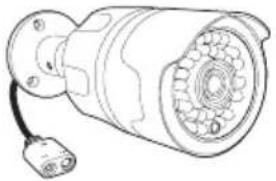
4 Dübel zur Befestigung des Fußes
5 Schrauben zur Befestigung des Fußes
2 - KAMERA
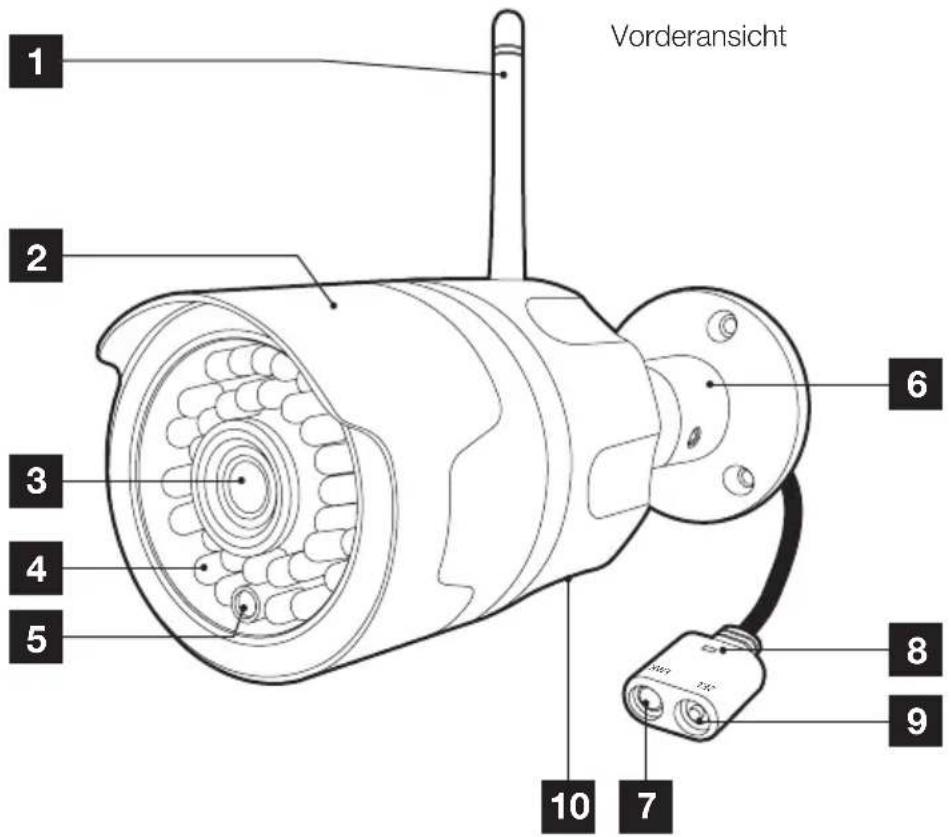
1 Antenne
2 Regenschutz
3 Objektiv
4 Nachtsicht-Beleuchtung
5 Dämmerungssensor
6 Schwenkfuß
7 Stromstecker für Netzadapter 12Vdc 1A mitgeliefert
8 Grüne Kontrollleuchte
9 Wlan-Neuinitialisierungstaste
10 Klappe Steckplatz MicroSD-Karte
3 - NETZADAPTER
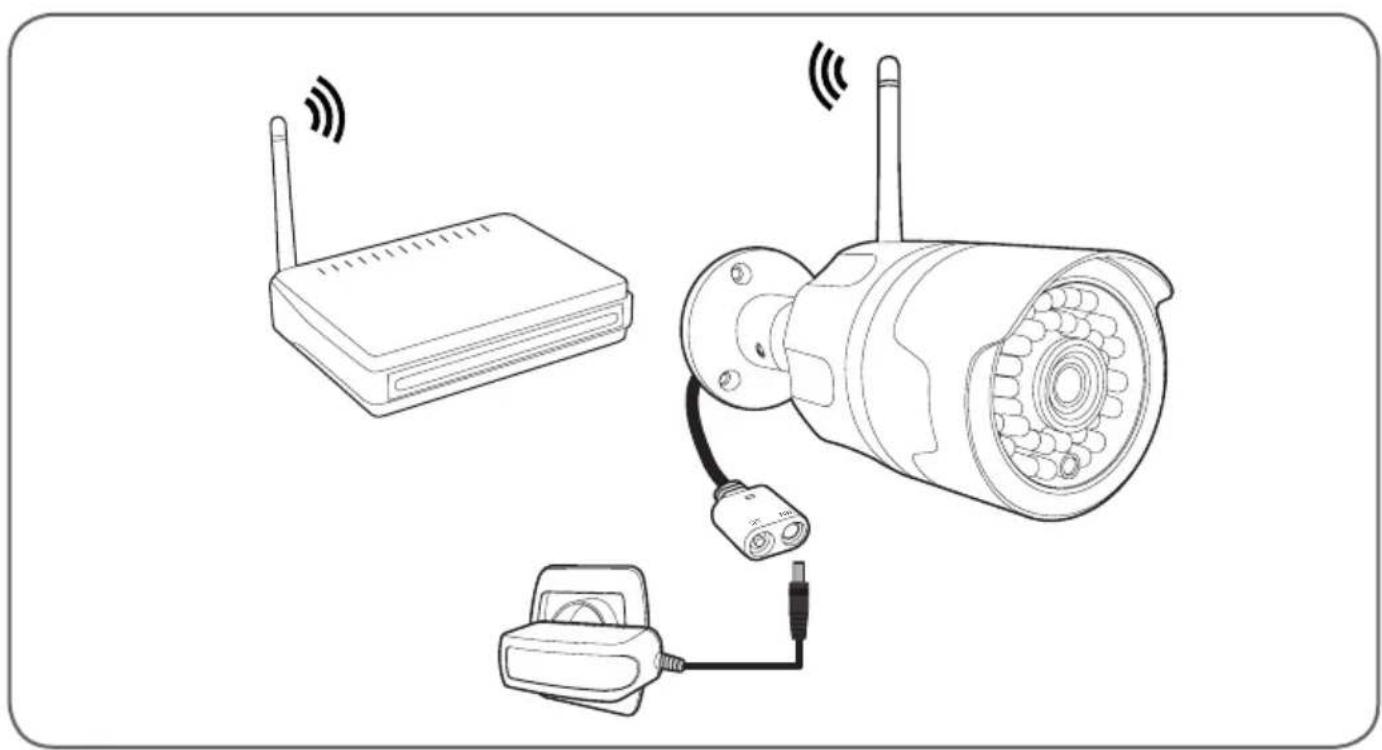
Ein Netzadapter 230VAC 50Hz / 12VDC 1A für die Stromversorgung der Kamera ist im Lieferumfang des Sets enthalten. Die Verwendung anderer Stromversorgungsmodelle kann die Kamera beschädigen und ein Erlöschen der Garantie bewirken.
C - MONTAGE
1 - MONTAGE DER KAMERA
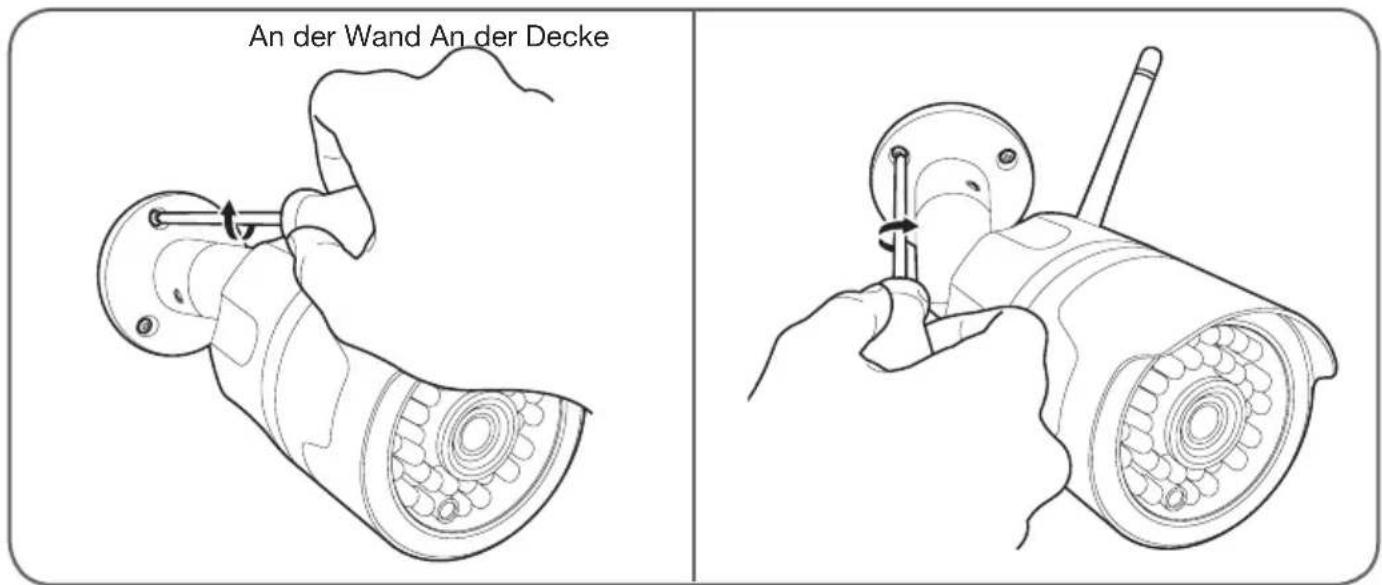
- Verwenden Sie für die Befestigung der Kamera nur Schrauben und Dübel, die zum Halterungstyp passen (die mitgelieferten Schrauben und Dübel eignen sich für massive Wände).
- Achten Sie darauf, dass Sie die Kamera gut befestigen, um ein Herunterfallen zu vermeiden.
2 - ANSCHLUSS DER KAMERA
3 - EINFÜHREN EINER MICROSD-KARTE (NICHT IM LIEFERUMFANG ENTHALTEN)
Ihre Kamera besitzt einen Steckplatz für eine MicroSD Karte, um über einen internen Speicher zu verfügen. Ihre maximale Speicherkapazität beträgt 64 GB.
Diese Nutzung ist fakultativ, jedoch erforderlich, wenn Sie möchten, dass die Kamera eigenständig aufzeichnet.
Erforderliches Werkzeug: Feiner Kreuzschlitzschraubendreher mit PH1-Einsatz (Philips)
Führen Sie die folgenden Schritte auf einer ebenen und gut beleuchteten Fläche durch:
- Entfernen Sie die 2 Schrauben unter der Kamera mit einem Schraubendreher.
- Entfernen Sie die Klappe. Achten Sie darauf, dass der schwarze Dichtungsring nicht verloren geht.
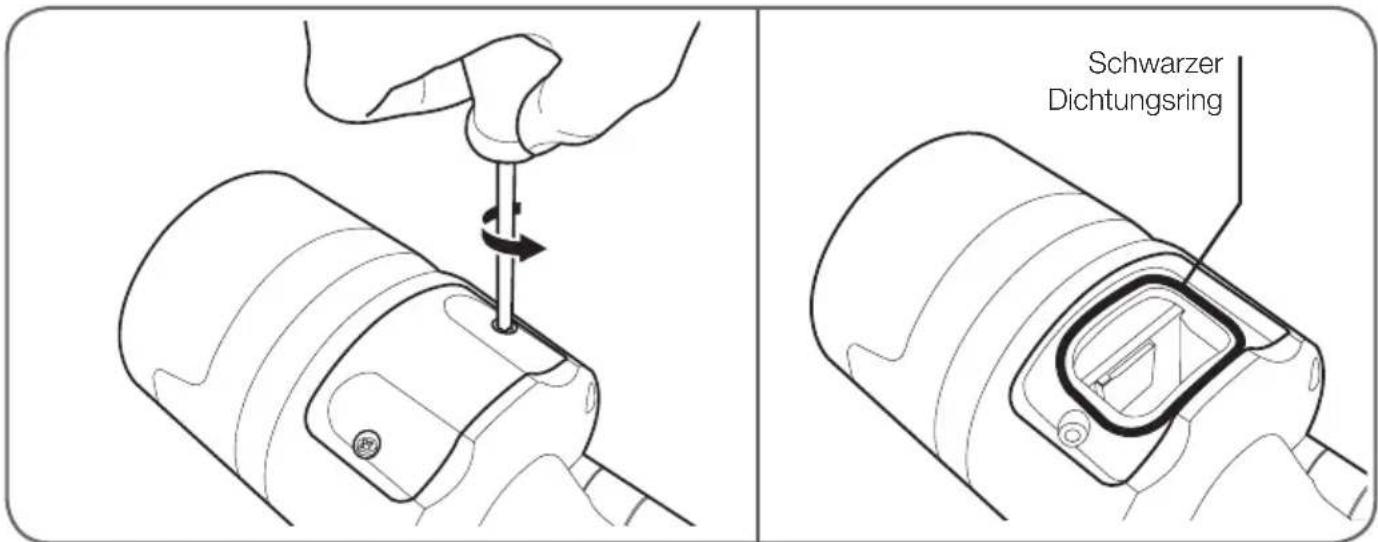
• Stecken Sie die MicroSD-Karte ein
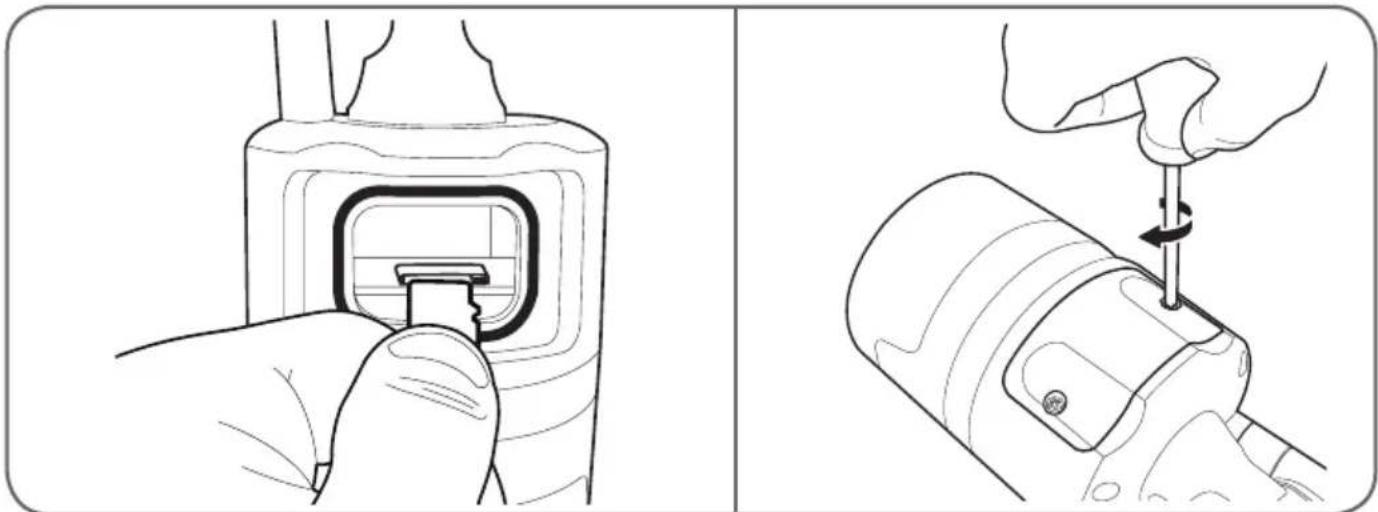
- Bringen Sie die Zugangsklappe wieder an; achten Sie dabei darauf, dass der schwarze Dichtungsring richtig positioniert ist. Ziehen Sie die 2 äußeren Schrauben fest, um die Dichtheit der Kamera zu gewährleisten
Hinweis: Zur Ausführung dieser Handgriffe darf die Kamera nicht an die Stromversorgung angeschlossen sein.
D - KONFIGURATION
1 - KONFIGURATION DER KAMERA UND HINZUFÜGEN ZUR APP
Laden Sie die APP Avi-cam IP im Appstore oder in Google Play herunter und starten Sie die App.
Wichtig: Verbinden Sie Ihr Smartphone oder Tablet im Voraus mit dem Wlan-Netzwerk, welches die Kamera nutzen soll.
Geeignet für 2,4-GHz-Netz - 20/40 auto - WPA/WPA2
Nicht für Wlan 5 GHz geeignet, nicht für WEP-Verschlüsselung geeignet.
Die Sonderzeichen (#, !, », &, @ etc.) in Ihrem Sicherheitsschlüssel oder Ihrem Netznamen sowie HT40 (Bandbreite 40 MHz) können zu Schwierigkeiten bei der Verbindung führen.
Überprüfen Sie die WLAN-Einstellungen Ihrer Box oder kontaktieren Sie Ihren Netzbetreiber, wenn Schwierigkeiten mit der Verbindung auftreten.
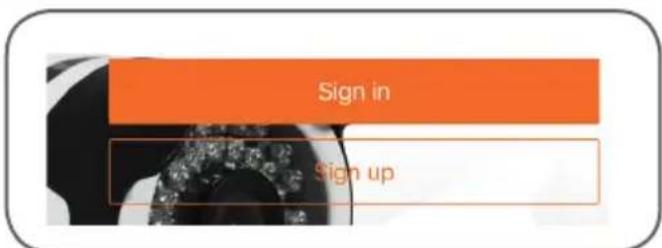
- Melden Sie sich bei Ihrem Konto durch Tippen auf "Se connecter" (Anmelden) an und geben Sie Ihren Benutzernamen sowie Ihr Passwort ein. Anschließend auf "Se connecter" (Anmelden) klicken.
- Wenn Sie noch über kein Konto verfügen, klicken Sie auf "S'enregistrer" (Registrieren).
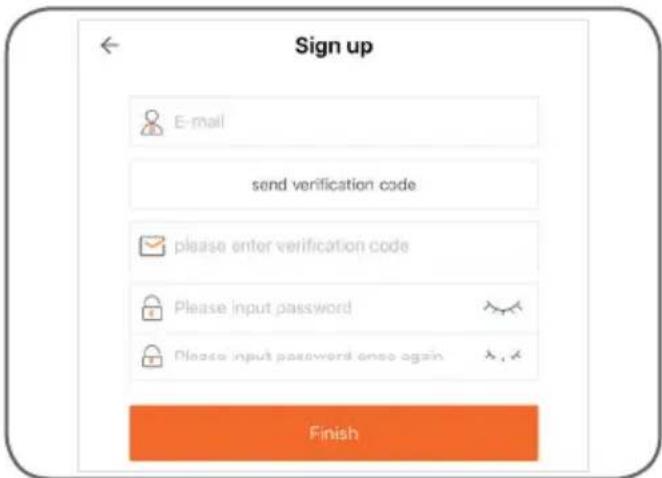
Füllen Sie die Felder "E-mail" (E-Mail) und "Mot de passe" (Passwort) aus.
E-Mail: Geben Sie eine gültige E-Mail-Adresse ein. Passwort: Wählen Sie ein persönliches Passwort, das aus Buchstaben und Zahlen besteht und zwischen 6 und 30 Zeichen lang sein muss.
Klicken Sie auf "Envoyer le code de vérification" (Verifi zierungscode senden).
Prüfen Sie Ihren Posteingang. Dort fi nden Sie den Code, der in das Feld "Entrer le code de vérifi cation" (Verifi zierungscode eingeben) einzugeben ist.
Sobald der Verifi zierungscode eingegeben ist, schließen Sie den Vorgang per Klick auf "Terminer" (Beenden) oder "s'enregistrer" (Registrieren) ab.
Hinweis: Falls Sie nach 5 Minuten noch keine E-Mail mit dem Code erhalten haben, prüfen Sie, ob diese nicht als „courrier indésirable“ (unerwünschte Mail) oder „Spam“ eingestuft wurde.
- Nachdem Sie sich zum ersten Mal bei Ihrem Konto angemeldet haben, tippen Sie in der Mitte des Bildschirms auf "Ajout appareil" (Gerät hinzufügen).
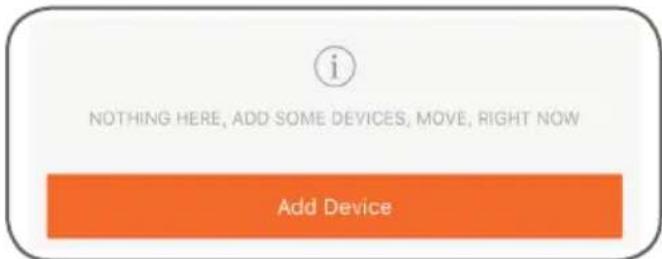
Tippen Sie andernfalls auf die Schaltfl äche „+“ oben links der Benutzeroberfl äche.
- Tippen Sie auf "Connexion de ma caméra" (Verbindung meiner Kamera) und folgen Sie den Anweisungen am Bildschirm.
Geben Sie das Passwort des W-Lan-Netzwerks ein, mit dem Ihr Smartphone oder Tablet verbunden ist und klicken Sie dann auf "Suivant" (Weiter). Wählen Sie die maximale Lautstärke für Ihr Smartphone und stellen Sie es mindestens 20 cm von der Kamera entfernt auf. Tippen Sie auf "Envoi Message Sonore" (Senden einer akustischen Nachricht), um Ihre Kamera zu konfi gurieren und hinzuzufügen. Wenn das Hinzufügen nicht vor Ende des Countdowns erfolgt, aber die grüne LED Ihrer Kamera nach 30 bis 60 Sek. leuchtet, klicken Sie erneut auf "Envoi Message Sonore" (Senden einer akustischen Nachricht).
D - KONFIGURATION
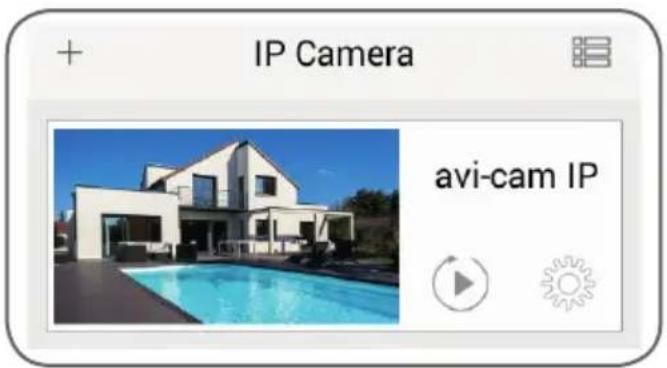
Ihre Kamera erscheint in der Liste und Sie haben Zugriff auf ihr Bild und ihre Einstellungen.
2 - ZUGANG ZU SÄMTLICHEN EINSTELLUNGEN
2.1 - Konfiguration
Klicken Sie in der Liste der Kameras auf das Symbol ☐, um die Konfi gurationsmenüs anzuzeigen:
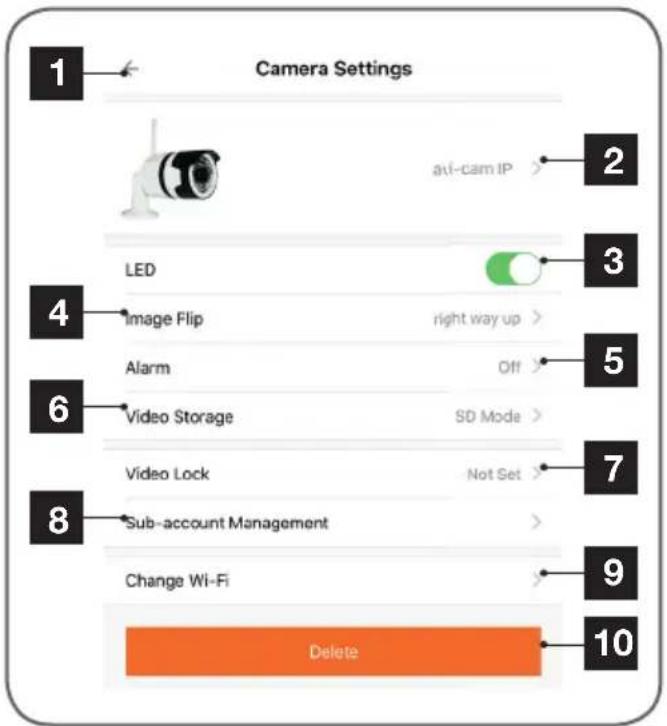
| 1 | Rückkehr zur Liste der Kameras |
| 2 | Zugriff auf die Kamerainformationen (Name, IP, MAC, Version..) |
| 3 | Aktiviert/deaktiviert die grüne Status-LED an der Kamera |
| 4 | Aktiviert das Umkehren des Bildes |
| 5 | MenüzurKonfigurationderBenachrichtigungen bei Bewegungserkennung |
| 6 | Menü zur Konfi guration Aufzeichnungsqualität auf der MicroSD-Karte |
| 7 | Einrichtung eines Sperrschemas zum Schutz der Live-Anzeige und der Aufzeichnungen Ihrer Kamera. |
| 8 | Damit können Sie Ihrer Kamera ein Gastkonto hinzufügen, um Drittpersonen den Zugriff zu Ihrer Kamera zu ermöglichen |
| 9 | Wechsel des Wlan-Netzwerks der Kamera, dazu müssen Sie sich zunächst mit Ihrem Smartphone im neuen Wlan-Netzwerk anmelden, das Sie hinzufügen möchten (die Kamera muss in Reichweite des alten und des neuen Wlan-Netzwerks sein) |
| 10 | Die Kamera von Ihrem Avi-cam IP-Konto trennen |
2.2 - Information und Änderung des Kameranamens
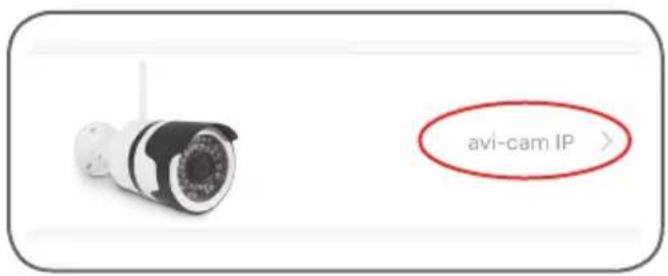
Um den Namen Ihrer Kamera in der Anzeige zu ändern oder Informationen zu Ihrer Kamera zu erhalten, klicken Sie bitte auf das Symbol der Kamera und drücken Sie auf „nom actuel“ (aktueller Name) Ihrer Kamera.
D - KONFIGURATION
Folgende Informationen werden angezeigt:
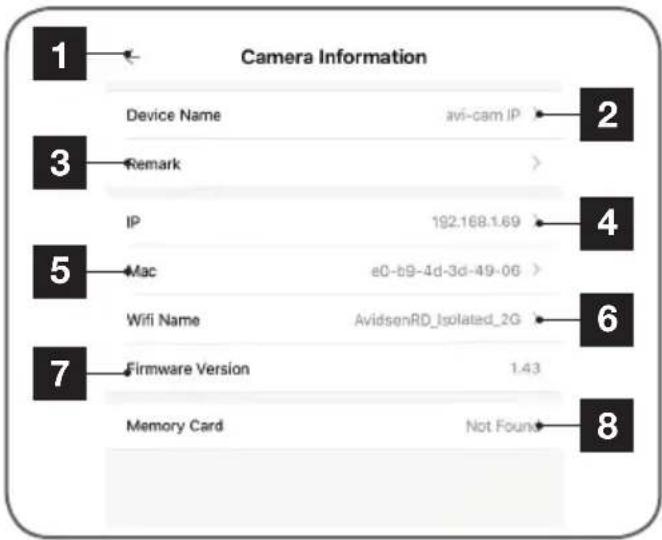
| 1 | Rückkehr zur Liste der Kameras |
| 2 | Menü zum Umbenennen Ihrer Kamera |
| 3 | Damit können Sie Informationen zu Ihrer Kamera, Position, Eigentümer hinzufügen (hilfreich, wenn Sie Ihre Kamera mit einem Gastkonto teilen) |
| 4 | Zeigt die aktuelle IP-Adresse Ihrer Kamera an |
| 5 | Zeigt die aktuelle MAC-Adresse Ihrer Kamera an |
| 6 | Zeigt den Namen des Wlan-Netzwerks an, mit dem die Kamera verbunden ist |
| 7 | Zeigt die Firmware-Version Ihrer Kamera an |
| 8 | Zeigt die Informationen der MicroSD-Karte an, falls eine eingesteckt ist. |
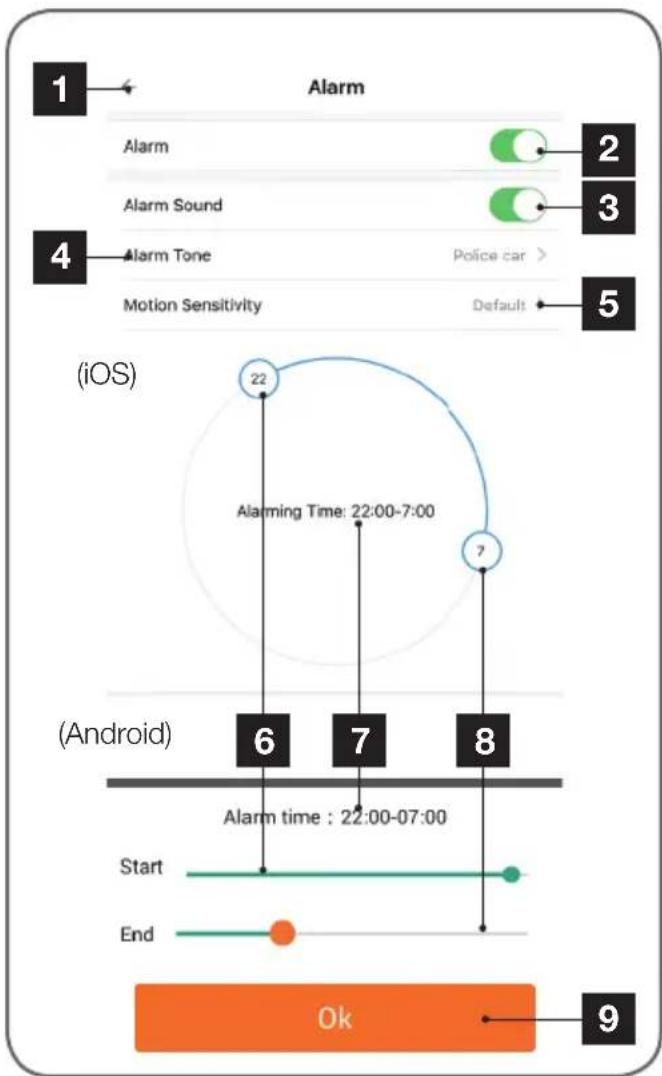
2.3 - Bewegungserkennung und Alarm
Um auf das Menü Bewegungserkennung und Alarme zuzugreifen, klicken Sie auf das Symbol 📍 der Kamera und drücken Sie auf „alerte“ (Alarm).
Hinweis: Ist eine MicroSD-Karte eingesteckt und Sie aktivieren die Alarme, startet automatisch eine Aufzeichnung (30 Sek.) sobald eine Bewegung erfasst wird.
WLAN-IP-KAMERA 720P
flowchart
graph TD
    A["1"] --> B["Alarm"]
    C["2"] --> D["Alarm"]
    E["3"] --> F["Alarm Sound"]
    G["4"] --> H["Alarm Tone"]
    I["5"] --> J["Motion Sensitivity"]
    K["6"] --> L["(Android) Start"]
    M["7"] --> N["(Android) End"]
    O["8"] --> P["Alarm Time: 22:00-07:00"]
    Q["9"] --> R["Ok"]
    S["Police car >"] --> T["22"]
    U["22"] --> V["Alarming Time: 22:00-7:00"]
    W["7"] --> X["Alarming Time: 22:00-7:00"]
| 1 | Rückkehr zur Liste der Kameras |
| 2 | Aktivierung/Deaktivierung der Bewegungserkennung |
| 3 | Aktivierung/Deaktivierung des akustischen Signals auf Ihrem Smartphone: „Push“-Benachrichtigung |
| 4 | Auswahl des Tons, der bei der „Push“-Benachrichtigung auf Ihrem Smartphone ausgegeben wird |
| 5 | Auswahl der Erkennungsempf ndlichkei gering/normal/hoch |
| 6 | Auswahl der Startzeit der Bewegungserkennung |
| 7 | Aktivierung des Zeitraums |
| 8 | Auswahl der Endzeit der Bewegungserkennung |
| 9 | Nur Android: Taste „OK“, um den Zeitraum zu speichern |
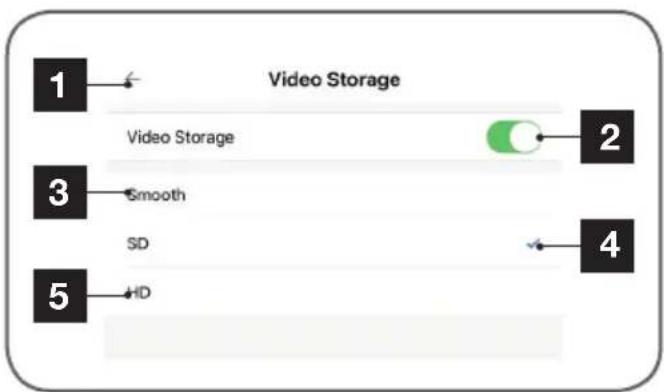
2.4 - Einstellung der Aufzeichnungen auf einer MicroSD-Karte
Um auf das Menü der Aufzeichnungen auf einer MicroSD-Karte zuzugreifen, klicken Sie auf das Symbol 🌐 der Kamera und drücken Sie auf „Stockage vidéo“ (Aufzeichnen von Videos).
flowchart
graph LR
    1["1"] -->|Video Storage| 2["2"]
    3["3"] -->|Smooth| 4["4"]
    5["5"] -->|HD| 4["4"]
| 1 | Rückkehr zur Liste der Kameras |
| 2 | Aktivierung/Deaktivierung der kontinuierlichen Aufzeichnung auf einer MicroSD-Karte (nicht im Lieferumfang enthalten) |
| Auswahl der Aufzeichnungsqualität: | |
| 3 | Fließend = 50 KB/s (~2 gb/Tag) |
| 4 | LD = 100 KB/s (~3 gb/Tag) |
| 5 | HD = 200 KB/s (~6 gb/Tag) |
E - VERWENDUNG
1 Liste mit den Kameras
2 Alarme
3 Menü Profi le und lokale Aufzeichnung
1 - LIVE-VIDEO
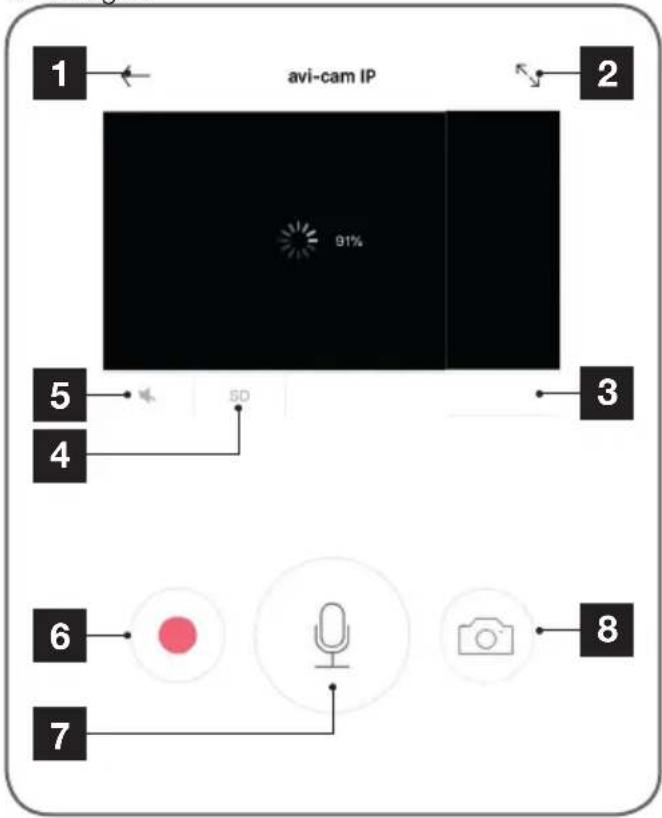
Klicken Sie in der Liste der Kameras auf das Bild oder den Namen Ihrer Kamera, um das Bild direkt anzuzeigen:
flowchart
graph TD
    A["1"] --> B["avi-cam IP"]
    B --> C["2"]
    B --> D["3"]
    B --> E["4"]
    B --> F["5"]
    B --> G["6"]
    B --> H["7"]
    B --> I["8"]
    style B fill:#000,stroke:#fff,color:#fff
    style C fill:#000,stroke:#fff,color:#fff
    style D fill:#000,stroke:#fff,color:#fff
    style E fill:#000,stroke:#fff,color:#fff
    style F fill:#000,stroke:#fff,color:#fff
    style G fill:#000,stroke:#fff,color:#fff
    style H fill:#000,stroke:#fff,color:#fff
    style I fill:#000,stroke:#fff,color:#fff
1 Rückkehr zur Liste der Kameras
2 Aktiviert den Vollbildmodus
3 Datum und aktuelle Uhrzeit der Kamera
4 Auswahl der Anzeigequalität
5 Bei diesem Modell nicht verfügbar
6 Löst die Videoaufzeichnung aus (Speicherung auf Ihrem Smartphone)
7 Bei diesem Modell nicht verfügbar
8 Löst die Aufnahme eines Fotos aus (Speicherung auf Ihrem Smartphone)
2 - VIDEO-WIEDERGABE DER KAMERAAUFZEICHNUNGEN
Klicken Sie in der Liste der Kameras ☎, auf die Schaltfläche „relecture“ (Wiedergabe) ▶ unter dem Namen Ihrer Kamera.
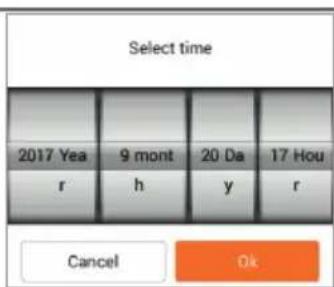
Wählen Sie das Datum und die Uhrzeit für die Wiedergabe des entsprechenden Videos.
*Bestätigen Sie mit OK (Android)
oder
*Bestätigen Sie mit „Choisir“ (Auswählen) (iOS)
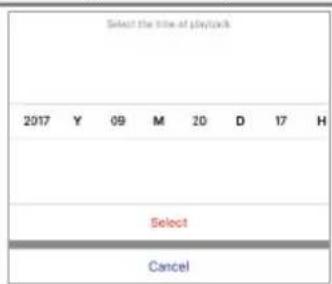
Ist ein Video mit dem ausgewähltem Datum und Uhrzeit verfügbar, beginnt die Wiedergabe automatisch.
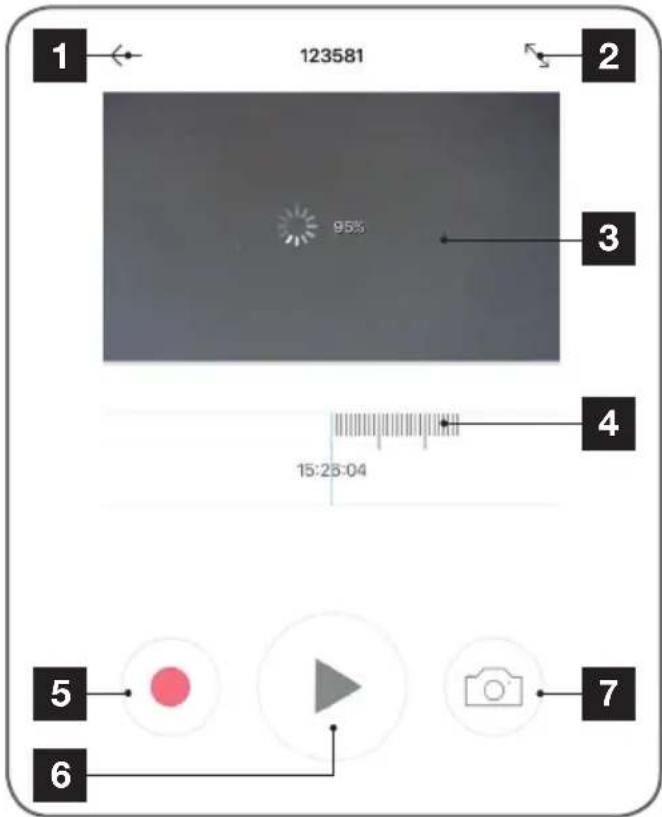
E - VERWENDUNG
| 1 | Rückkehr zur Liste der Kameras |
| 2 | Aktiviert den Vollbildmodus |
| 3 | Wiedergabe des Videos |
| 4 | Fortschrittsbalken des Videos |
| 5 | Löst die Videoaufzeichnung aus (Speicherung auf Ihrem Smartphone) |
| 6 | Startet die Wiedergabe der Alarmaufzeichnung |
| 7 | Löst die Aufnahme eines Fotos aus (Speicherung auf Ihrem Smartphone) |
Hinweis: Während der Live-Anzeige können Sie ein oder mehrere Fotos aufnehmen oder das Video in Ihrem Smartphone speichern. Die Fotos/Videos sind in der Rubrik „Mon compte“ (Mein Konto) verfügbar.
3 - WIEDERGABE DER ALARMVIDEOS
Drücken Sie auf das Menü „Alerte“ (Alarm) im unteren Bereich der Schnittstelle ☐.
Dieses Menü zeigt die verschiedenen Alarmmeldungen Ihrer Kamera an, wenn die Bewegungserkennung aktiviert ist und Ihre Kamera über eine MicroSD-Karte verfügt.
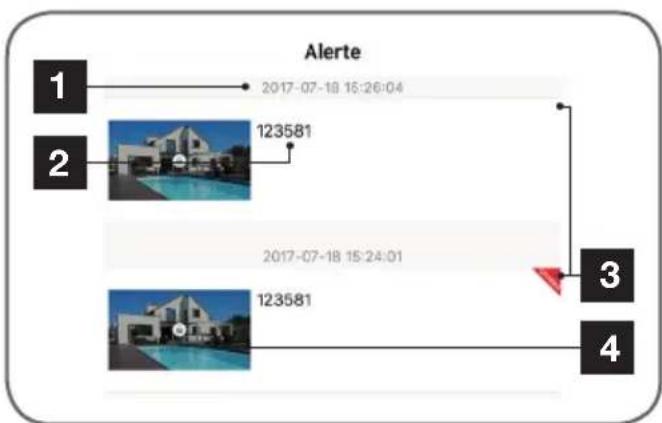
flowchart
graph TD
    A["1"] --> B["2"]
    B --> C["3"]
    C --> D["4"]
    style A fill:#000,stroke:#000,color:#fff
    style B fill:#f9f,stroke:#000,color:#fff
    style C fill:#f9f,stroke:#000,color:#fff
    style D fill:#f9f,stroke:#000,color:#fff
| 1 | Anzeige von Datum und Uhrzeit des Alarms |
| 2 | Name der Kamera, welche den Alarm ausgegeben hat |
| 3 | Anzeige neue Nachricht:UNREAD = Video nicht angezeigtKein rotes Dreieck = Video wurde bereits angezeigt |
| 4 | Drücken Sie auf das Kamerabild, um die Wiedergabe des Alarms zu starten |
Hinweis: Während der Wiedergabe der Aufzeichnung eines Alarms können Sie ein oder mehrere Fotos aufnehmen oder die Sequenz speichern. Die Fotos und die Sequenz werden lokal in Ihrem Smartphone gespeichert. Sie sind in der Rubrik „Mon compte“ (Mein Konto) verfügbar.
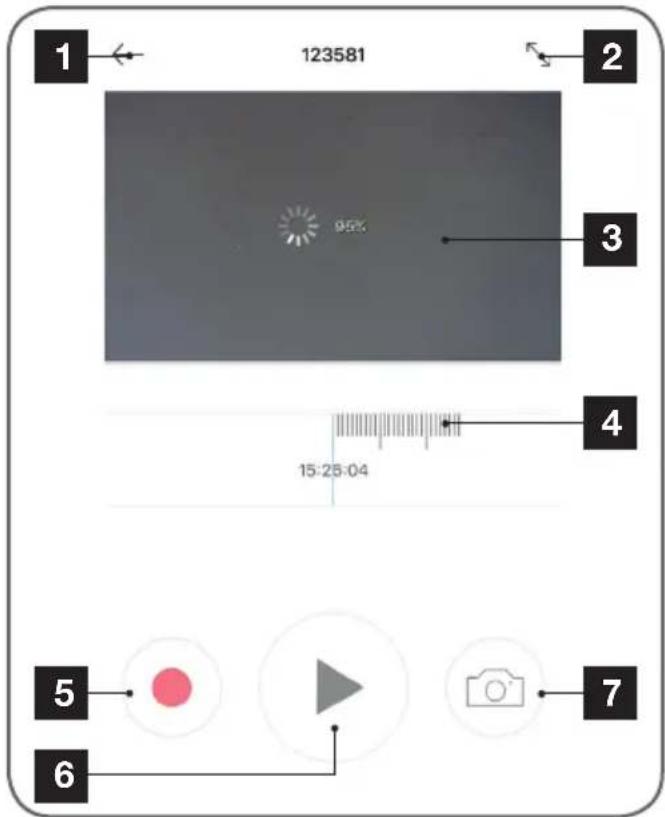
| 1 | Rückkehr zur Liste der Kameras |
| 2 | Aktiviert den Vollbildmodus |
| 3 | Wiedergabe des Videos |
| 4 | Fortschrittsbalken des Videos |
| 5 | Löst die Videoaufzeichnung aus (Speicherung auf Ihrem Smartphone) |
| 6 | Startet die Wiedergabe der Alarmaufzeichnung |
| 7 | Löst die Aufnahme eines Fotos aus (Speicherung auf Ihrem Smartphone) |
4 - KONTO UND LOKALE SPEICHERUNG IHRER FOTOS/VIDEOS
Drücken Sie auf das Menü „Mon compte“ (Mein Konto) im unteren Bereich der Schnittstelle. Dieses Menü zeigt die Verwaltungsseite Ihres Kontos an: Passwort und Optionen zur Passwortwiederherstellung, Zugriff auf die in der App Avi-cam IP gespeicherten Fotos und Videos, sowie Informationen zur Version der App.
E - VERWENDUNG
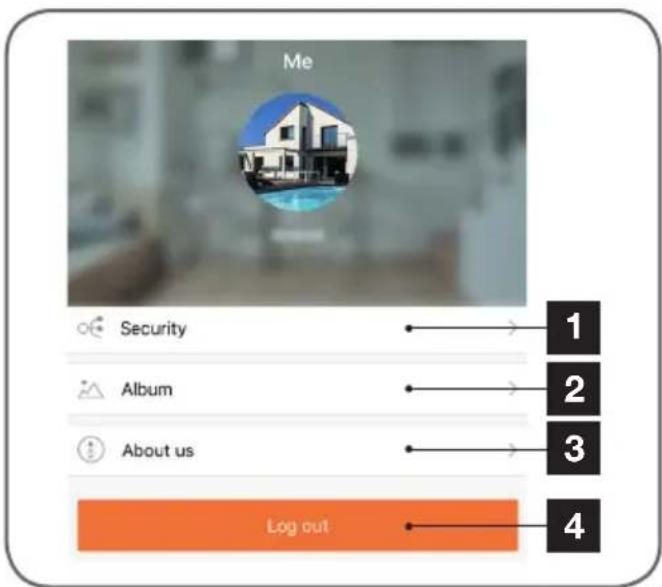
| 1 | Änderung Ihres Passworts und Einstellung der Optionen zur Passwortwiederherstellung, falls Sie es vergessen (Geheimfrage, E-Mail zur Wiederherstellung) |
| 2 | Album, in dem Ihre Fotos und Videos gespeichert werden, die manuell während der Wiedergabe einer Kamera aufgenommen werden |
| 3 | Information zur App |
| 4 | Meldet Sie von Ihrem Konto ab |
5 - ALBUMVERWALTUNG
5.1 - iOS
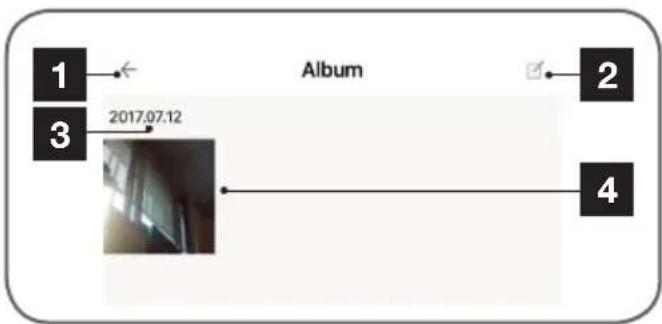
flowchart
graph LR
    A["1"] --> B["2"]
    C["3"] --> D["2017.07.12"]
    E["Album"] --> F["2"]
    E --> G["4"]
| 1 | Zurück zum vorherigen Menü |
| 2 | Aktiviert die Inhaltsverwaltung |
| 3 | Datum der Erstellung der im Album gespeicherten Dateien |
| 4 | Zeigt Ihre in der App gespeicherten Fotos und Videos an, die Wiedergabe wird durch Drücken auf ein Foto oder ein Video gestartet. |
WLAN-IP-KAMERA 720P
Durch Drücken auf „Gestion du contenu“ (Inhaltsverwaltung) werden neue Optionen angezeigt
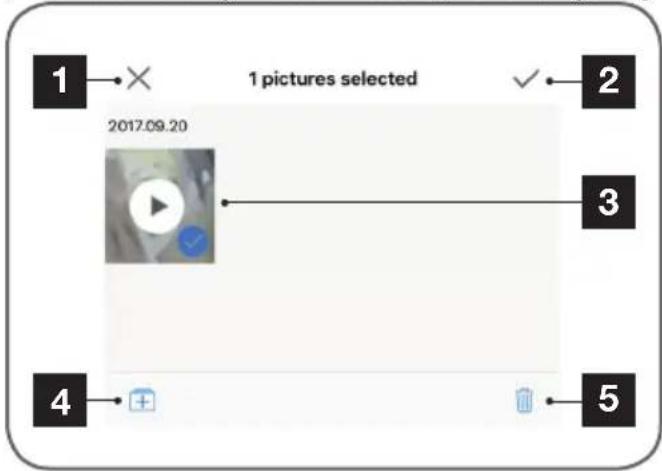
flowchart
graph LR
    A["1"] --> B["×"]
    B --> C["1 pictures selected"]
    C --> D["2"]
    C --> E["3"]
    C --> F["4"]
    C --> G["5"]
| 1 | Verlassen des Menüs der Inhaltsverwaltung |
| 2 | Auswahl des gesamten verfügbaren Inhalts |
| 3 | Durch Drücken auf ein Bild oder ein Video wird das Element ausgewählt oder abgewählt |
| 4 | Zeigt das Menü zum Export in das iOS-Fotoalbum an (klicken Sie auf „Stockage smartphone“ (Speicherung Smartphone), um den Export der ausgewählten Elemente zu starten) |
| 5 | Löscht die ausgewählten Fotos und Videos |
5.2 - Android
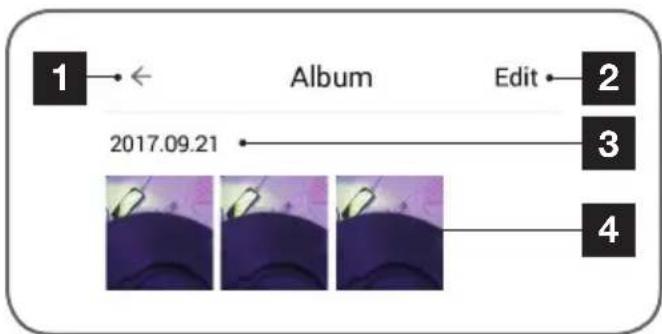
| 1 | Zurück zum vorherigen Menü |
| 2 | Aktiviert die Inhaltsverwaltung |
| 3 | Datum der Erstellung der im Album gespeicherten Dateien |
| 4 | Zeigt Ihre in der App gespeicherten Fotos und Videos an, die Wiedergabe wird durch Drücken auf ein Foto oder ein Video gestartet. |
Durch Drücken auf „Editer“ (Bearbeiten) werden neue Optionen angezeigt
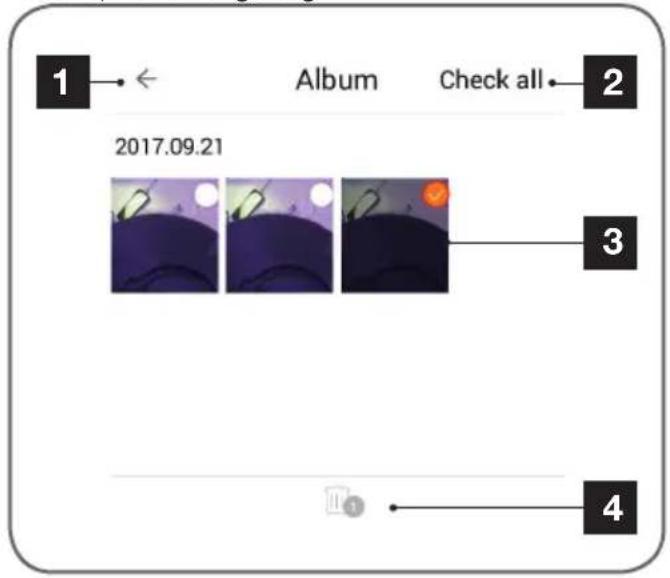
| 1 | Verlassen des Menüs der Inhaltsverwaltung |
| 2 | Auswahl des gesamten verfügbaren Inhalts |
| 3 | Durch Drücken auf ein Bild oder ein Video wird das Element ausgewählt oder abgewählt |
| 4 | Löscht die ausgewählten Fotos und Videos |
Hinweis: Mit einem Smartphone oder einem Android-Tablet sind Ihre Bilder oder Videos direkt über den Dateibrowser Ihres Gerätes in folgendem Verzeichnis zugänglich:
- Wenn Ihr Android-Gerät über eine SD-Karte verfügt: SDcard / avidsen / screenshot / Name Ihres Kontos
- Wenn Ihr Android-Gerät nicht über eine SD-Karte verfügt:
InternalSD/ avidsen / screenshot / Name Ihres Kontos /
F - RESET
Im Problemfall kann die Wlan-Konfiguration zurückgesetzt werden, indem Sie 3 bis 5 Sekunden lang auf die Taste SET drücken. Nach dem Reset startet die Kamera wieder. Nach 30 Sekunden kann sie erneut konfiguriert werden.
Hinweis: Durch das Drücken der Taste SET wird die Verbindung Ihrer Kamera mit Ihrem Konto nicht gelöscht.
| Problem Mögliche Ursache Lösungen | ||
| Installation der Avi-cam IP-App auf meinem Android-Gerät nicht möglich | Die Android-Version Ihres Geräts ist zu alt oder nicht kompatibel. | Wenden Sie sich für ein neues Update an den technischen Support des Herstellers Ihres Android-Geräts. |
| GooglePlay prüft die für die ordnungsgemäße Funktion der App wesentlichen Elemente. Falls Ihre Hardware nicht alle erforderlichen Kriterien erfüllt, verweigert es die Installation. | Verwenden Sie ein anderes Android-Gerät. | |
| Installation der Avi-cam IP-App auf meinem Apple-Gerät nicht möglich | Die iOS-Version Ihres Geräts ist zu alt. | FührenSie eineSystemaktualisierung Ihres Gerätes durch. |
| Ihr Gerät wird nicht unterstützt. | Avi-cam IP ist kompatibel ab iPhone4s, iPad2 und neuere Modelle (iOS 8). | |
| Die App stürzt ab (Bug). | Die App-Konfiguration oder der Zugriff auf Ihre Kamera(s) verursacht ein Problem. | Deinstallieren Sie die App und führen Sie ein Reset Ihrer Kamera(s) durchZum Abschluss fügen Sie Ihre Kamera(s) hinzu. |
| Gescheiterte Konfiguration Ihrer Kamera im Wlan über Ihr Smartphone oder Tablet | Kameraverbindung zu langsam oder zu weit von Ihrem Internetzugang entfernt | Positionieren Sie Ihre Kamera und Ihr Smartphone näher an Ihrer Box, Ihrem Modem bzw. Ihrem Router |
| Smartphone/Tablet mit nicht kompatiblem Wlan-Netz verbunden | Stellen Sie sicher, dass Ihr Smartphone/Tablet mit einem 2,4-Ghz-Netzwerk verbunden ist. | |
| Die Verbindung mit der Kamera ist über das lokale Netzwerk unmöglich | Netzwerk-/ Stromversorgungsproblem | Überprüfen Sie den Netzwerk- und Stromanschluss. |
| Problem mit der Netzwerkkonfiguration | Überprüfen Sie die Netzwerkkonfiguration Ihrer Kamera. Reinitialisieren Sie Ihre Kamera, wenn diese überhaupt nicht mehr zugänglich ist. | |
| Die Verbindung mit der Kamera ist über eine 3G/4G-Internetverbindung unmöglich, funktioniert jedoch über das lokale Netzwerk | Problem mit der Netzwerkkonfiguration | Überprüfen Sie die Einstellungen Ihrer Anlage (Modem, Router, Firewall) |
| Ungeeignete Videoeinstellungen | Überprüfen Sie die Videoeinstellungen und reduzieren Sie gegebenenfalls die Qualität | |
| Zu langsame Internetverbindung des Smartphones/Tablets bzw. Ihres Wohnortes | Stellen Sie sicher, dass Sie über eine Bandbreite von mindestens 0,5 MBits/s (Versand und Empfang) für eine Anzeige in niedriger Qualität sowie 2 MBits/s für HD-Qualität verfügen | |
G - FAQ
| Problem Mögliche Ursache Lösungen | ||
| Die Bildqualität ist schlecht oder das Bild stockt | Ungeeignete Videoeinstellungen | Überprüfen Sie die Videoeinstellungen und reduzieren/erhöhen Sie gegebenenfalls die Qualität. |
| Die Bewegungserfassung löst unkontrolliert Aufzeichnungen aus. | Ungeeignete Einstellungen der Bewegungserfassung | Reduzieren Sie dann die Erkennungsempfindlichkeit. |
| Ich erhalte keine „Push“-Benachrichtigung bei einer Bewegungserfassung. | Ungeeignete Einstellungen der Bewegungserfassung | Prüfen Sie die Konfiguration der Kamera, die Aktivierung des Alarms und die Erkennungsempfindlichkeit. |
| Die App ist nicht befugt, „Push“-Benachrichtigungen zu versenden. | Prüfen Sie die Berechtigungen der Avi-cam IP in den Privatsphäre-Einstellungen unter iOS bzw. den Anwendungseinstellungen unter Android | |
| PUSH-Benachrichtigungen funktionieren nur, wenn die App unter Android am Bildschirm angezeigt wird | Avi-cam IP ist nicht befugt, im Hintergrund zu arbeiten oder wurde komplett geschlossen | Starten Sie Avi-cam IP neu. Vergewissern Sie sich, dass keine andere Verwaltungs- oder Energiesparfunktion die App automatisch schließt, wenn sie im Hintergrund arbeitet. |
| Ihr Android-Gerät hat die maximale Anzahl Apps erreicht, die gleichzeitig gestartet werden können | Bitte schließen Sie Apps oder legen Sie eine höhere Anzahl gleichzeitig nutzbarer Apps in den Einstellungen Ihres Gerätes fest. | |
| Probleme während der Verbindungsherstellung | Die Kamera ist bereits mit einem anderen Benutzerkonto verbunden. | Stellen Sie die Verbindung zu dem in der Fehlermeldung angegebenen Konto her, um die Kamera zu löschen und sie dann Ihrem neuen Konto hinzuzufügen. |
| Wenn das angegebene Konto nicht Ihnen gehört, bitten Sie den aktuellen Eigentümer, die Kamera aus dem Konto zu löschen oder Ihr Konto als Gastkonto hinzuzufügen | ||
H - TECHNISCHE UND GESETZLICHE INFORMATIONEN
1 - TECHNISCHE MERKMALE
| Kamera | |
| Stromversorgung | 12VDC / 1A |
| Drahtlose Netzwerkschnittstelle | Wlan IEEE 802.11 g/n 2,4Ghz kompatibel WPA/WPA2 |
| Optischer Sensor | 1⁄4” CMOS |
| Mindesthelligkeit | 0 Lux |
| Nachtsicht | Automatisch (Dämmerungssensor)Reichweite: 25m |
| Optik | f:3.6mm |
| Blickwinkel | Diagonal: 75°Horizontal: 55°Vertikal: 32° |
| Tasten | Eine Taste für das Reset: Wiederherstellung der Werkseinstellungen |
| Videokomprimierung | H.264 |
| Auflösung | 1280 x 720 Pixel |
| Bitrate | Flie (~2 gb/Tag)LD = 100 KB/s (~3 gb/Tag)HD = 200 KB/s (~6 gb/Tag) |
| Audio | Nein |
| Speicherung | 1 Steckplatz für MicroSD-Karte bis 64 Gb zum Aufzeichnen von Videos per Fernzugriff |
| Betriebstemperatur und -feuchtigkeit | -10°C bis 50°C, 20 % bis 85 % relative Feuchte ohne Kondensation |
| Lagertemperatur und -feuchtigkeit | -20°C bis 60°C, 0 % bis 90 % relative Feuchte ohne Kondensation |
| Abmessungen | Ohne Antenne: 65mm x 65mm x 195mmMit Antenne: 65mm x 130mm x 195mm |
| Gewicht | Mit Antenne: 340g |
2 - GARANTIE
- Für dieses Gerät gilt ab Kaufdatum eine 2-jährige Garantie auf Teile und Reparatur. Während der gesamten Garantiedauer ist unbedingt einen Kaufbeleg aufzubewahren.
- Die Garantie gilt nicht für Schäden, die durch Nachlässigkeit, Stöße oder Unfälle verursacht wurden. Jeglicher Eingriff am Gerät führt zum Erlöschen der Garantie.
3 - HILFE UND SUPPORT
- Trotz aller Sorgfalt, die wir bei der Konzeption unserer Produkte und der Verfassung dieser Bedienungsanleitung aufgewendet haben, kann es sein, dass Sie während der Installation Ihres Geräts auf Schwierigkeiten oder Fragen stoßen. In diesem Fall raten wir Ihnen dringend, unsere Spezialisten zu kontaktieren, die Sie gerne beraten.
- Sollten bei der Installation oder der Verwendung in den Tagen danach Funktionsstörungen auftreten, ist es zwingend erforderlich, dass Sie uns kontaktieren, während Sie das Gerät
H - TECHNISCHE UND GESETZLICHE INFORMATIONEN
vor sich haben. So können unsere Techniker die Ursache des Problems diagnostizieren, denn dieses ist wahrscheinlich auf eine falsche Einstellung oder eine nicht ordnungsgemäße Installation zurückzuführen. Sollte das Problem vom Gerät verursacht werden, erhalten Sie vom Techniker eine Bearbeitungsnummer für eine Rückgabe im Geschäft. Ohne diese Nummer ist das Geschäft dazu berechtigt, den Umtausch des Geräts abzulehnen.
Sie erreichen unsere Kundendienst-Techniker unter:
Helpline: +352 26302353
Von Montag bis Freitag von 9:00 bis 12:00 und von 13:00 bis 17:00 Uhr.
4 - GERÄTEUMTAUSCH - KUNDENDIENST
Trotz aller Sorgfalt, die wir bei der Konzeption und Herstellung Ihres Geräts aufgewendet haben, kann es erforderlich sein, dass Sie Ihr Gerät für eine Reparatur in unserer Werkstatt an den Kundendienst zurückschicken. Sie können den Bearbeitungsstand auf unserer Website unter der folgenden Adresse abfragen:
http://sav.avidsen.com
Avidsen verpflichtet sich, für die Dauer der Gewährleistungsfrist Ersatzteile für dieses Produkt auf Lager zu halten.
5 - KONFORMITÄTSERKLÄRUNG
Konformität mit der R&TTE-Richtlinie
AVIDSEN erklärt, dass das nachfolgende Gerät:
WLAN-IP-Außenkamera 720P 123581
der RED-Richtlinie entspricht und die Konformität in Anwendung der geltenden Normen bewertet wurde:
EN 60950-1:2006+A11:2009+A1:2010+A12:2011
+A2:2013
EN 62311:2008
EN 301 489-1 V2.1.1 (2017-02)
EN 301 489-17 V3.1.1 (2017-02)
EN 300 328 V2.1.1 (2016-11)
Chambray les Tours, 19.07.2017
Alexandre Chaverot, Präsident

- H - TECHNISCHE EN WETTELIJKE INFORMATIE
- A - SICHERHEITSANWEISUNGEN 05
- B - PRODUKTBESCHREIBUNG 06
- C - MONTAGE 08
- D - KONFIGURATION 10
- E - VERWENDUNG 14
- F - RESET 18
- G - FAQ 19
- H - TECHNISCHE UND GESETZLICHE INFORMATIONEN 21
- A - SICHERHEITSANWEISUNGEN
- - VORSICHTSMASSNAHMEN
- - INSTANDHALTUNG UND REINIGUNG
- - RECYCLING
- B - PRODUKTBESCHREIBUNG
- - INHALT DES SETS
- - KAMERA
- - NETZADAPTER
- C - MONTAGE
- - MONTAGE DER KAMERA
- - ANSCHLUSS DER KAMERA
- - EINFÜHREN EINER MICROSD-KARTE (NICHT IM LIEFERUMFANG ENTHALTEN)
- D - KONFIGURATION
- - KONFIGURATION DER KAMERA UND HINZUFÜGEN ZUR APP
- - ZUGANG ZU SÄMTLICHEN EINSTELLUNGEN
- - Konfiguration
- - Information und Änderung des Kameranamens
- - Bewegungserkennung und Alarm
- - Einstellung der Aufzeichnungen auf einer MicroSD-Karte
- E - VERWENDUNG
- - LIVE-VIDEO
- - VIDEO-WIEDERGABE DER KAMERAAUFZEICHNUNGEN
- - WIEDERGABE DER ALARMVIDEOS
- - KONTO UND LOKALE SPEICHERUNG IHRER FOTOS/VIDEOS
- - ALBUMVERWALTUNG
- F - RESET
- G - FAQ
- H - TECHNISCHE UND GESETZLICHE INFORMATIONEN
- - GARANTIE
- - HILFE UND SUPPORT
- Helpline: +352 26302353
- - GERÄTEUMTAUSCH - KUNDENDIENST
- - KONFORMITÄTSERKLÄRUNG
Marke : AVIDSEN
Modell : 123581 WiFi
Kategorie : Überwachungskamera