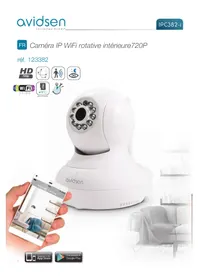
IPC380i - Überwachungskamera AVIDSEN - Kostenlose Bedienungsanleitung
Finden Sie kostenlos die Bedienungsanleitung des Geräts IPC380i AVIDSEN als PDF.


Benutzerfragen zu IPC380i AVIDSEN
0 Frage zu diesem Gerät. Beantworten Sie die, die Sie kennen, oder stellen Sie Ihre eigene.
Eine neue Frage zu diesem Gerät stellen
Laden Sie die Anleitung für Ihr Überwachungskamera kostenlos im PDF-Format! Finden Sie Ihr Handbuch IPC380i - AVIDSEN und nehmen Sie Ihr elektronisches Gerät wieder in die Hand. Auf dieser Seite sind alle Dokumente veröffentlicht, die für die Verwendung Ihres Geräts notwendig sind. IPC380i von der Marke AVIDSEN.
BEDIENUNGSANLEITUNG IPC380i AVIDSEN
G - TECHNISCHE EN WETTELIJKE INFORMATIE
1 - TECHNISCHE KENMERKEN
G - TECHNISCHE EN WETTELIJKE INFORMATIE
DE Wlan-IP-Kamera 720P
ref. 123380
A - SICHERHEITSANWEISUNGEN 05
1 - VORSICHTSMASSNAHMEN 05
2 - INSTANDHALTUNG UND REINIGUNG 05
3 - RECYCLING 05
B - PRODUKTBESCHREIBUNG 06
1 - INHALT DES SETS 06
2 - KAMERA 06
3 - NETZADAPTER 07
C - MONTAGE 08
1 - MONTAGE DER KAMERA 08
2 - ANSCHLUSS DER KAMERA 08
3 - EINFÜHREN EINER MICROSD-KARTE (NICHT IM LIEFERUMFANG ENTHALTEN) 09
D - KONFIGURATION 10
1 - KONFIGURATION DER KAMERA UND HINZUFÜGEN ZUR APP 10
2 - ZUGANG ZU SÄMTLICHEN EINSTELLUNGEN 12
2.1 - KONFIGURATION 12
2.2 - BEISPIEL: EINRICHTEN EINER E-MAIL-BENACHRICHTIGUNG
BEI BEWEGUNGSERKENNUNG 13
E - VERWENDUNG 16
1 - LIVE-VIDEO 16
2 - WIEDERGABE DER MIT DER KAMERA AUFLGENOMMENEN FOTOS UND VIDEOS 16
F - RESET 17
G - TECHNISCHE UND GESETZLICHE INFORMATIONEN 18
1 - TECHNISCHE MERKMALE 18
2 - GARANTIE 18
3 - HILFE UND SUPPORT 18
4 - GERÄTEUMTAUSCH - KUNDENDIENST 19
5 - KONFORMITÄTSERKLÄRUNG 19
A - SICHERHEITSANWEISUNGEN
1 - VORSICHTSMASSNAHMEN
- Installieren Sie die Kamera nicht an einem Ort, wo die Objektivfilter verkratzt oder verschmutzt werden könnten.
- Setzen Sie das Objektiv nicht dem Sonnenlicht oder einer anderen reflektierenden Lichtquelle aus.
- Vermeiden Sie es, mehrere MehrfachsteckerVerkaufsstelle oder über die getrennte Abfuhr Ihrer oder Verlängerungskabel hintereinander zu Gemeinde zurück.
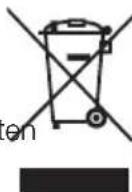
Dieses Logo bedeutet, dass Altgeräte nicht mit dem Hausmüll entsorgt werden dürfen. Sie enthalten möglicherweise gefährliche Materialien, die der Gesundheit und der Umwelt schaden können. Geben Sie Altgeräte bei der
schalten.
- Installieren Sie das Produkt nicht in der Nähe von chemischen Produkten wie Säuren und Ammoniak oder einer Emissionsquelle für giftige Gase.
- Halten Sie sich bei der Installation und Verwendung der Kamera an die lokalen Gesetze.
3 - RECYCLING

2 - INSTANDHALTUNG UND REINIGUNG
- Trennen Sie das Gerät vor der Reinigung immer vom Stromnetz.
- Reinigen Sie das Produkt nicht mit Scheuermitteln oder ätzenden Substanzen.
- Verwenden Sie ein gewöhnliches, weiches und leicht befeuchtetes Tuch.
- Besprühen Sie das Gerät nicht mit einem Spray. Dies könnte zu Beschädigungen im Innern des Geräts führen.
B - PRODUKTBESCHREIBUNG
1 - INHALT DES SETS
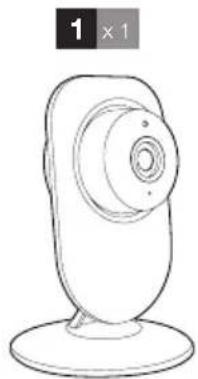
| 1 | Kamera |
| 2 | Netzadapter 230Vac 50Hz / USB 5Vdc 1A |
| 3 | Dübel zur Befestigung der Kamera |
4 Dübel zur Befestigung des Fußes
5 Schrauben zur Befestigung des Fußes
2 - KAMERA
Vorderansicht Rückansicht Seitenansicht
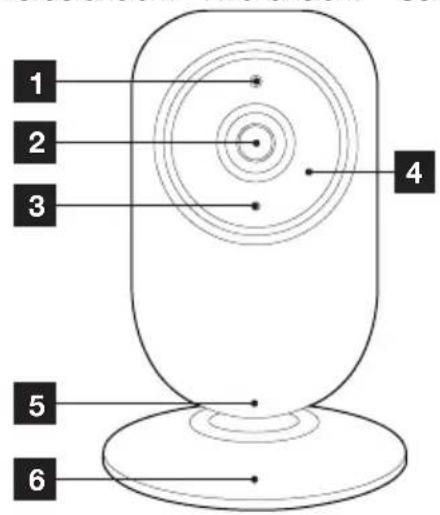
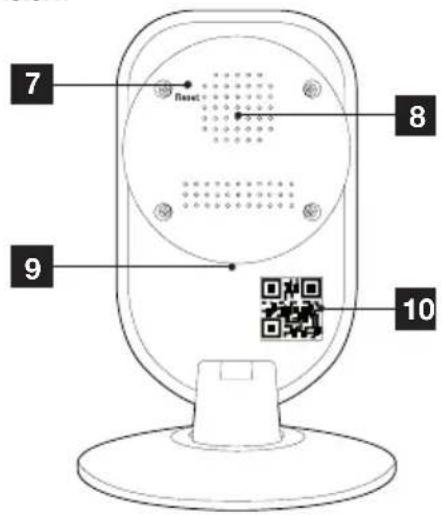
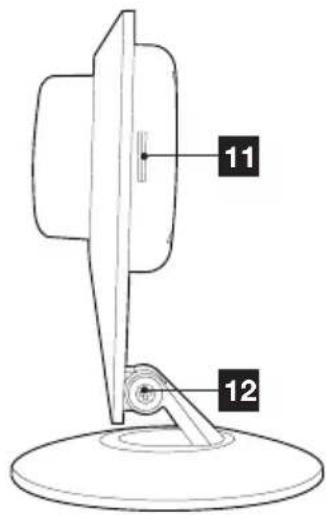
| 1 | Halterung Kameraobjektiv |
| 1 | Helligkeitssensor |
| 2 | Objektiv |
| 3 | Mikrofon |
| 4 | Infrarot-Beleuchtung für Nachtsicht |
| 5 | Drehachse Halterung |
| 6 | Wandhalterung |
| 7 | Reset-Taste |
| 8 | Lautsprecher |
| 9 | Stromstecker microUSB fürNetzadapter 5Vdc 1A mitgeliefert |
| 10 | QR-Code |
| 11 | Steckplatz für MicroSD-Karte (nicht im Lieferumfang enthalten) |
| 12 | Drehzapfen Kamera |
3 - NETzADApTER
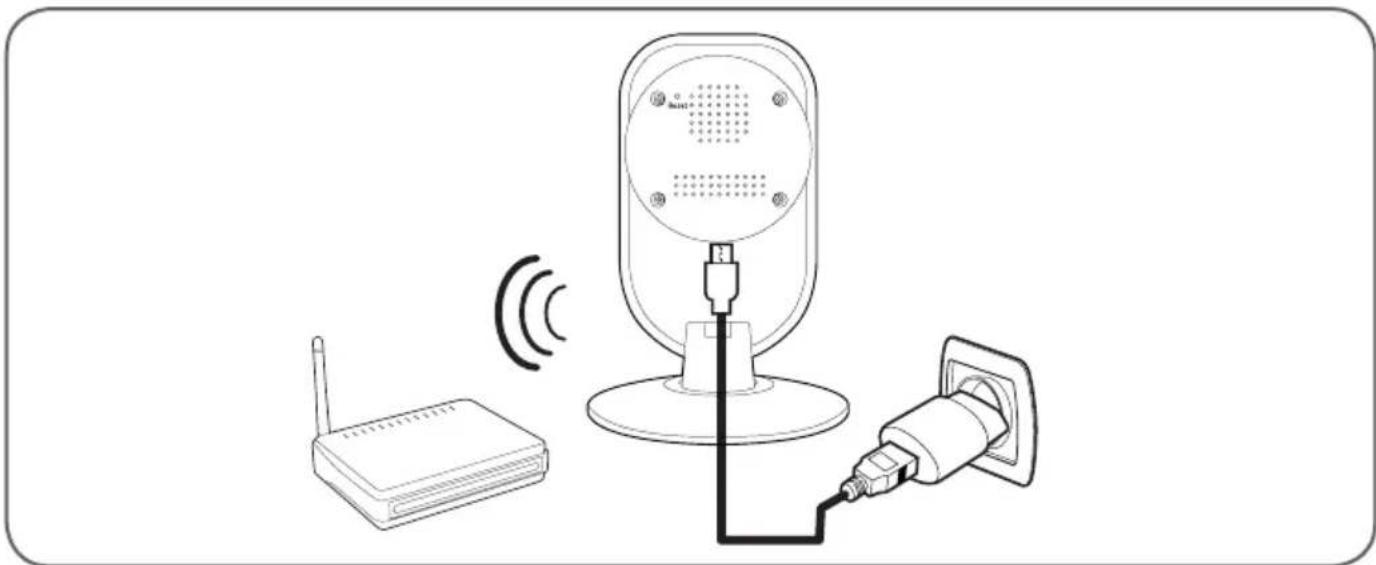
Ein Netzadapter 230 VAC 50 Hz / 5 VDC microUSB 1 A für die Stromversorgung der Kamera ist im Lieferumfang des Sets enthalten. Die Verwendung anderer Stromversorgungsmodelle kann die Kamera beschädigen und ein Erlöschen der Garantie bewirken. Den Netzadapter nicht für andere Zwecke verwenden.
C - MONTAGE
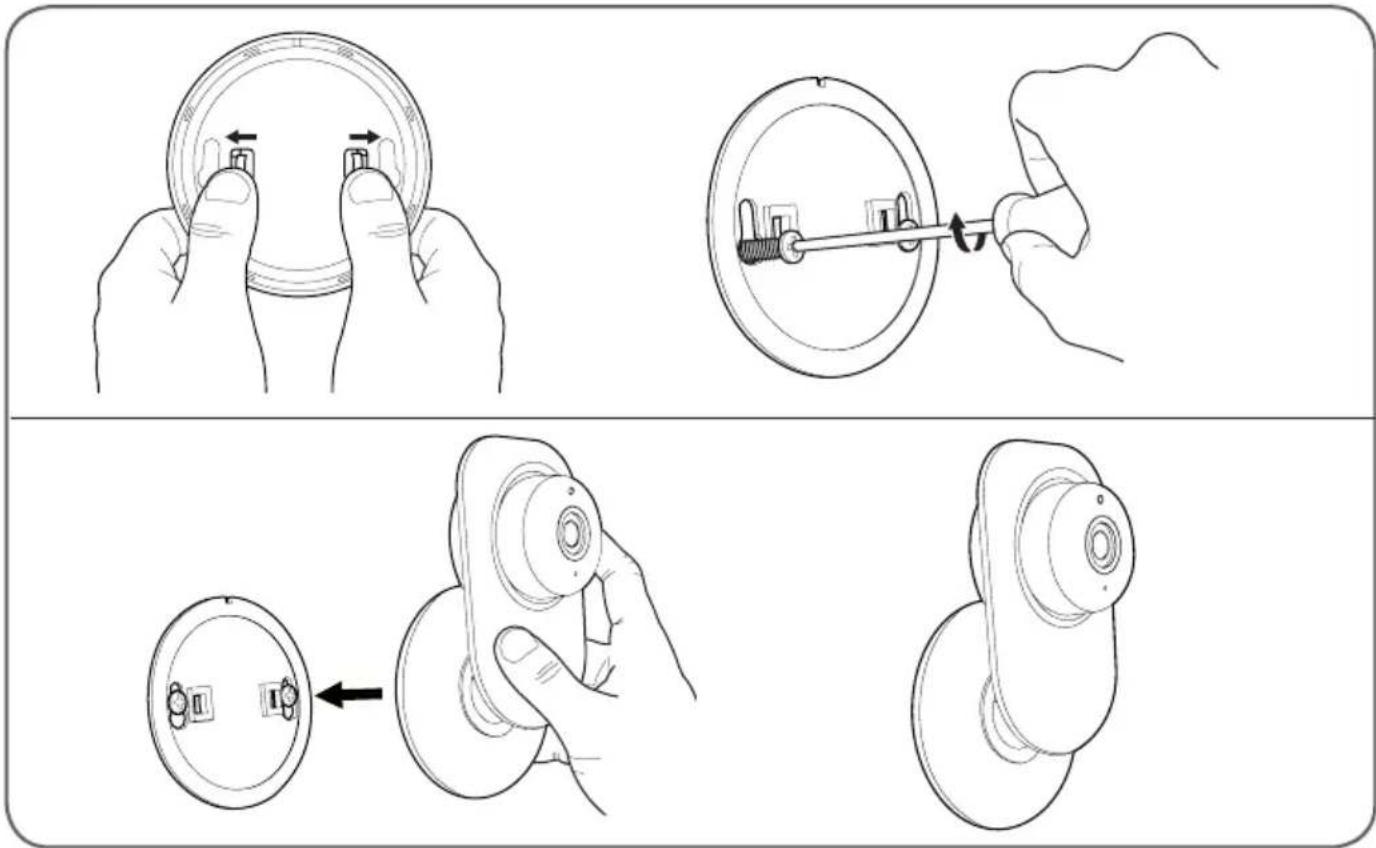
1 - MONTAGE DER KAMERA
Verwenden Sie für die Befestigung der Kamera nur Schrauben und Dübel, die zum Halterungstyp passen (die mitgelieferten Schrauben und Dübel eignen sich für massive Wände).
Achten Sie darauf, dass Sie die Kamera gut befestigen, um ein Herunterfallen zu vermeiden.
2 - ANSCHLUSS DER KAMERA
3 - EINFÜHREN EINER MICROSD-KARTE (NICHT IM LIEFERUMFANG ENTHALTEN)
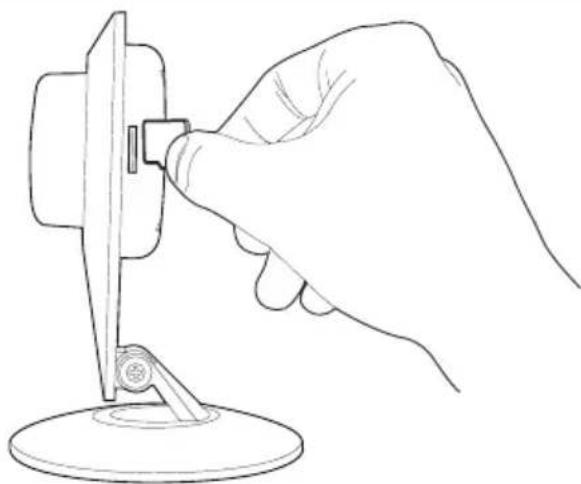
Ihre Kamera besitzt einen Steckplatz für eine MicroSD Karte, um über einen internen Speicher zu verfügen. Ihre maximale Speicherkapazität beträgt 128 GB.
Laden Sie die App Aviwatch im Appstore oder in Google Play herunter, installieren Sie sie auf Ihrem Smartphone oder Tablet und starten Sie die App.
Klicken Sie auf "+" "Ajout caméra" (Kamera hinzufügen).
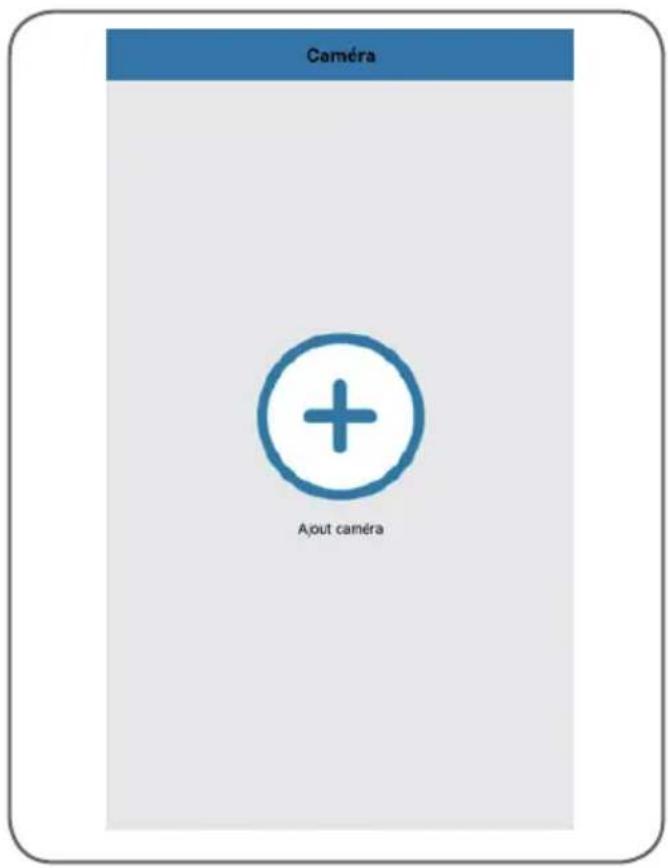
Klicken Sie dann auf "Recherche wifi" (Wlan suchen), um Ihre Kamera hinzuzufügen und den QR-CODE zu scannen, falls dieser zugänglich ist. Falls nicht, klicken Sie auf "No QRCODE? Click here" (Kein QR-Code? Klicken Sie hier).
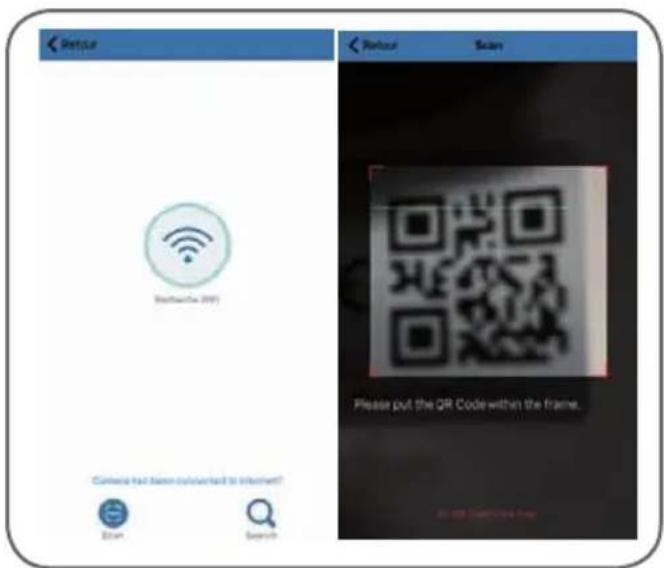
Wichtig: Verbinden Sie Ihr Smartphone oder Tablet mit dem Wlan-Netzwerk, welches die Kamera nutzen soll.
Nicht für Wlan HT40 und Wlan 5GHz geeignet. Überprüfen Sie die Wlan-Einstellungen Ihrer Box bei Ihrem Netzbetreiber.
Die Sonderzeichen (# ! »& , etc.) in Ihrem Sicherheitsschlüssel können zu Schwierigkeiten bei der Wlan-Verbindung führen.
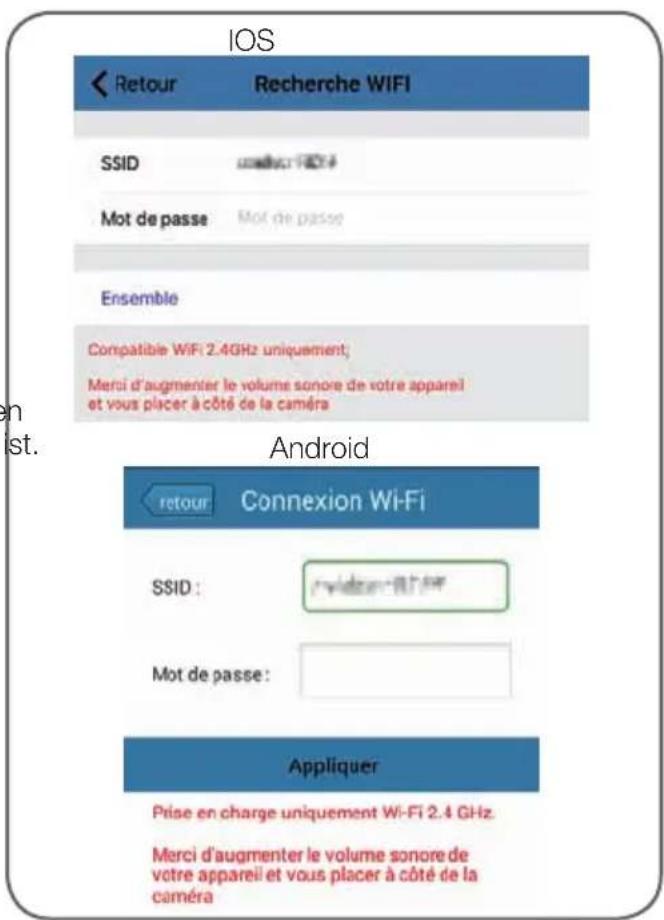
Nachdem Sie das Passwort des Wlan-Netzes, das die Kamera verwenden soll, eingegeben haben, klicken Sie auf "Ensemble" (Alle) oder "Appliquer" (Anwenden): Sie werden dann auf Ihrem Tablet oder Smartphone gefragt, ob die Kamera sich in Reichweite befindet und bereit zum Konfigurieren ist.
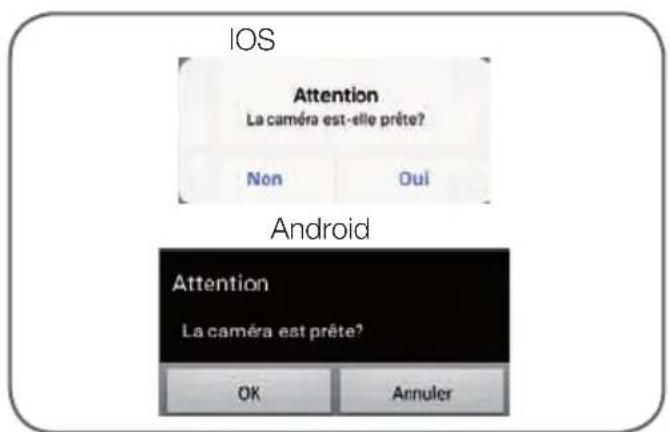
Wenn Ihre Kamera sich in der Nähe befindet nicht konfi guriert ist, klicken Sie auf "Oui" (Ja) oder "OK", um mit der Konfiguration über die App beginnen.
Hinweis: Nach dem Einschalten dauert es 30 Sekunden, bis die Kamera verfügbar ist.
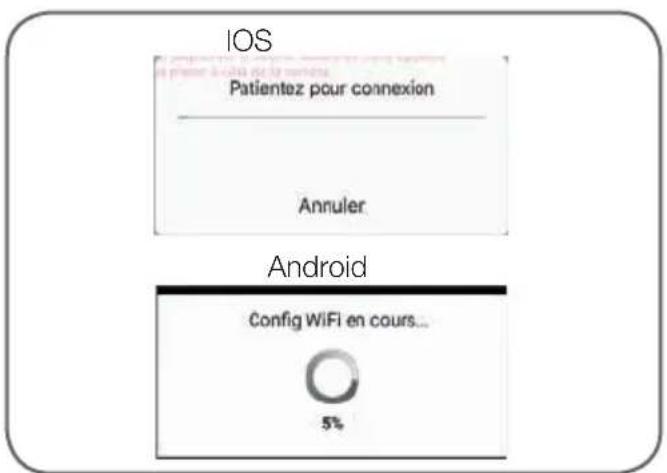
Nachdem die Wlan-Verbindungsdaten über die App an die Kamera gesandt wurden, wird die Kamera mit dem Wlan-Netz verbunden.
Ihr Smartphone oder Tablet fordert Sie auf, das Passwort zu ändern:
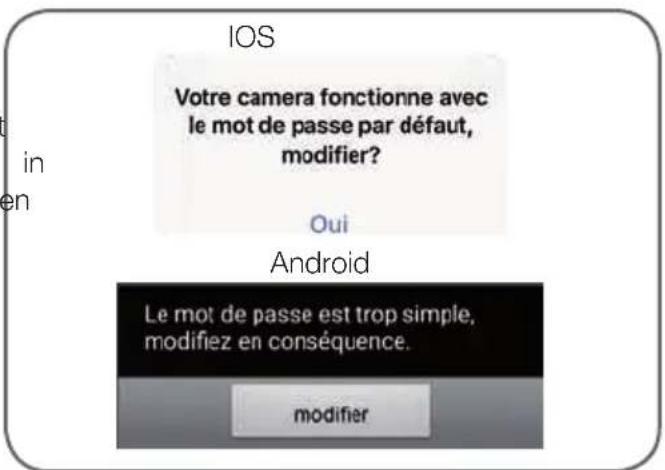
Klicken Sie auf "Oui" (Ja) und geben Sie ein neues Passwort ein.
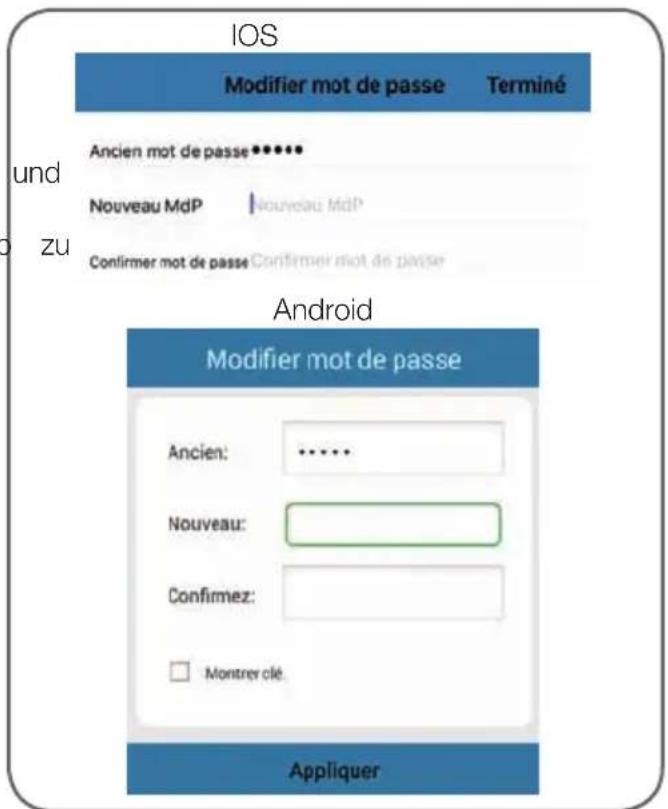
Klicken Sie dann auf "Terminé" (Beendet) ober rechts am Bildschirm oder auf "Appliquer" (Anwenden), um die Kamera zur Liste der von der App erkannten Kameras hinzuzufügen.
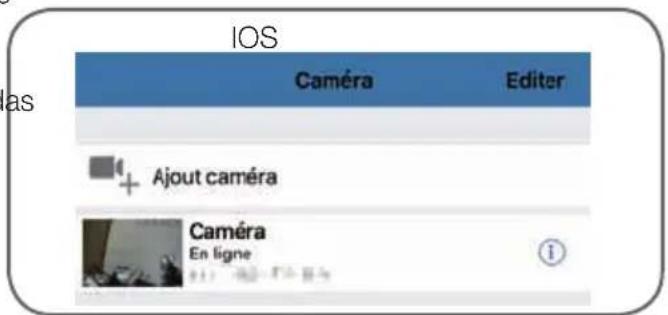
Ihre Kamera erscheint in der Liste und Sie Zugriff auf ihr Bild und ihre Einstellungen.
2 - zUGANG zU SÄMTLICHEN EINSTELLUNGEN
2.1 - Konfiguration
Klicken Sie in der Liste der Kameras auf das Symbol

(Android) oder ⓘ (iOs) rechts vom Namen Ihrernera, um die Konfi gurationsmenüs anzuzeigen:
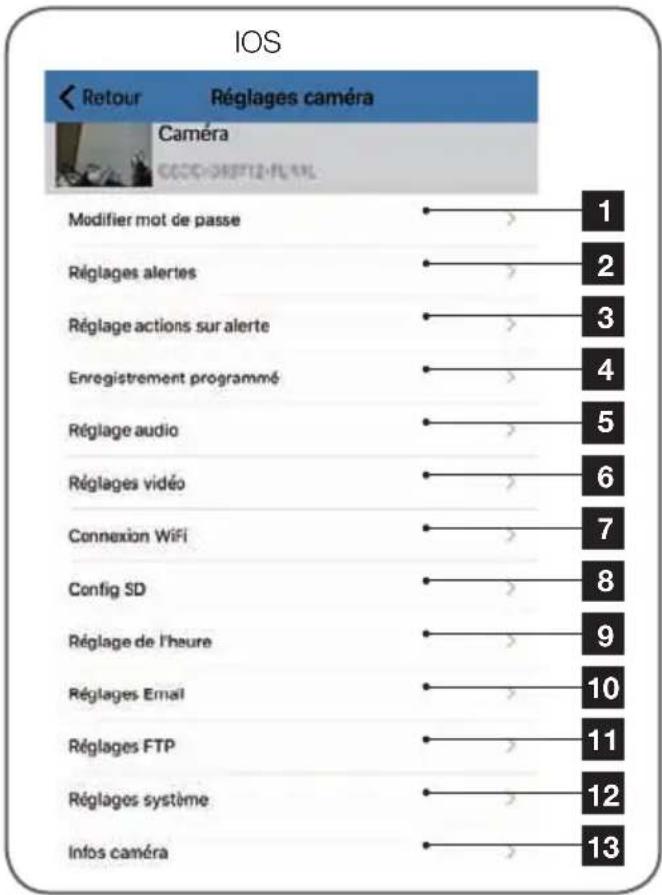
| 1 | Passwortänderung für die Verbindung mit der Kamera (standardmäßig "admin") |
| 2 | Aktivierung/Deaktivierung der Empfindlichkeit der Bewegungserfassung |
| 3 | Ablauf beim Erkennen einer Bewegung: Benachrichtigung, Versand einer E-Mail, Beginn der Aufzeichnung auf einer Speicherkarte (dazu ist das Einführen einer nicht mitgelieferten MicroSD-Karte in die Kamera erforderlich) |
| 4 | Aktivierung/Deaktivierung der kontinuierlichen Aufzeichnung auf einer MicroSD-Karte und der Dauer der Videos (dazu ist das Einführen einer nicht mitgelieferten MicroSD-Karte in die Kamera erforderlich) |
| 5 | Einstellung der Lautstärke und des Mikros |
D - KONFIGURATION
| 6 | Einstellung der Bildqualität und der Bildanzahl pro Sekunde.Achtung:Wenn Sie eine zu hohe Bildqualität im Verhältnis zur Qualität der Internetverbinder der Kamera und Ihres Smartphones oder Tablets einstellen, werden die Videos abgehackt oder unterbrochen wiedergegeben.Es gibt zwei Einstellungsmöglichkeiten für die Videostreams: "maximale Auflösung" und "schwache Auflösung" und Sie können dies direkt in der Bildanzeige auswählen.Achtung: In bestimmten Fällen wird eine Änderung der Auflösung der Kamera erst nach einem Neustart der Anwendung wirksam Beenden Sie die Anwendung Aviwatch Problemen und starten Sie sie neu. |
| 7 | Aktuelle WLAN-Einstellung der Kamera |
| 8 | Wenn eine MicroSD-Karte in die Kame eingeführt wurde, können Sie diese formatieren und ihre Speicherkapazität ihren freien Speicherplatz anzeigen. |
| 9 | Einstellung von Datum und Uhrzeit, die Video der Kamera erscheinen |
| 10 | Einstellungen zum Versenden von E-Mails im Falle von Benachrichtigungen (siehe nachfolgendes Beispiel) |
| 11 | Einstellungen zum Speichem auf einem FTP-Server |
| 12 | Neustart der Kamera per Fernzugriff / Aktualisierung / Rücksetzung |
| 13 | Netzwerkinformationen der Kamera |
2.2 - Beispiel: Einrichten einer E-Mail-Benachrichtigung bei Erkennen einer Bewegung
Um bei Erkennen einer Bewegung das Senden einer E-Mail auszulösen, benötigen Sie 2 E-Mail-Adressen: Die Sender-Adresse, die von der Kamera verwendet wird, und die Adresse, auf der die Benachrichtigungen eingehen. Die Kamera verwendet zur Verbindung und das Senden der E-Mail den Benutzernamen und das Passwort der Senderadresse. Die Konfiguration ist je nach E-Mail-Provider unterschiedlich.
Hinweis: Die 2 E-Mail-Adressen können identisch sein (Sie senden in diesem Fall eine Nachricht an sich selbst).
In unserem Beispiel verwenden wir
www.gmail.com:
sender@gmail.com sendet die Benachrichtigungen,
empfänger@gmail.com empfängt die Benachrichtigungen. Beide Adressen müssen zuvor erstellt worden sein. Gehen Sie zuerst auf"Réglages Email"(E-Mail-Einstellungen):
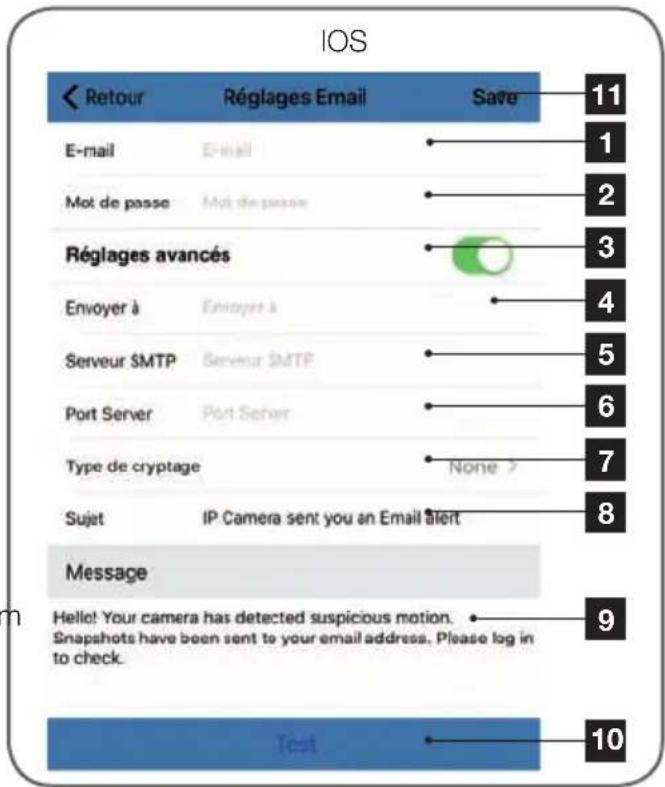
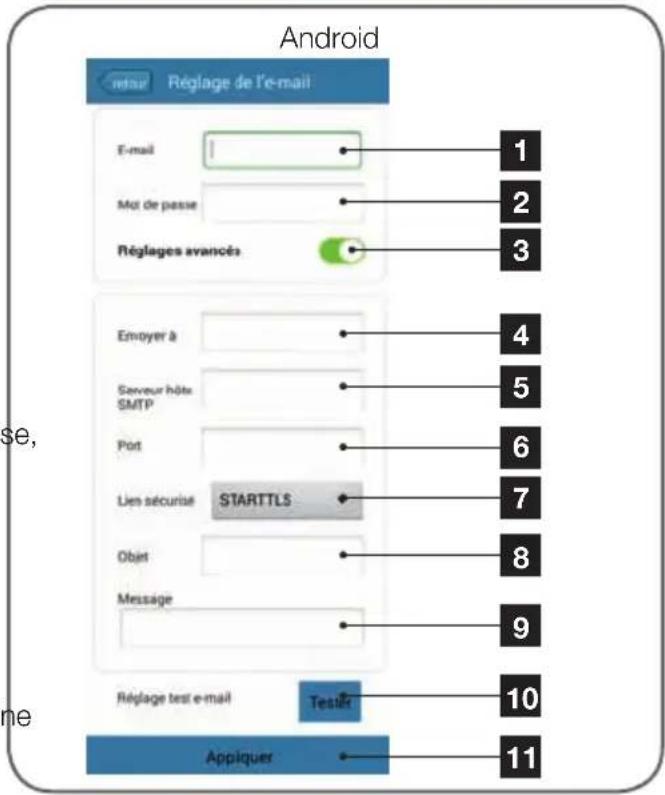
| 1 | E-Mail: Namen, den Sie eingeben müssen, um sich bei Ihrer Mailbox, die Benachrichtigungen versendet, anzumelden. In unserem Beispiel mit gmail lautet Adresse des Senders:Sender@gmail.com |
| 2 | Passwort: Das Verbindungspasswort, da in unserem Beispiel der Adresse sengmail.com entspricht. |
| 3 | Erweiterte Einstellungen |
| 4 | Senden an: Geben Sie hier die Adresse an, an die die Benachrichtigungen gesende werden sollen. In unserem Beispiel:empfänger@gmail.com |
| 5 | Serveur SMTP (SMTP-Server): abhängig vom Provider der E-Mail-Adresse, die Senden der Benachrichtigung verwendet wird. In unserem Beispiel mit gmail,gmail.com |
| 6 | Server-Port: abhängig vom Provider de E-Mail-Adresse, die zum Senden der Benachrichtigung verwendet wird. In unserem Beispiel mit gmail, 587 |
| 7 | Verschlüsselungsart: Verbindungssicherheit abhängig vom E-Mail-Provider. In unsere Beispiel mit gmail, STARTTLS |
| 8 | Betreff: Betreff der Benachrichtigungs-E-Mail |
| 9 | Nachricht: Mailkörper |
| 10 | Test: Sie können einen E-Mail-Versand simulieren, das Senden einer E-Mail auslösen und prüfen, ob Ihre Kamera richtig konfiguriert ist. |
| 11 | Save / Appliquer (Sichern / Anwenden): um die Konfiguration zu speichern. |
Hinweis: Ungeachtet des E-Mail-Providers des Empfängers, ist der E-Mail-Provider des Senders ausschlaggebend für die jeweiligen Eingaben. Stellen Sie jedoch sicher, dass die Benachrichtigungen im Posteingang des Empfängers nicht als "unerwünschte Mail" eingestuft werden.
Achtung: Bestimmte E-Mail-Anbieter werden es nicht zulassen, dass die Kamera Benachrichtigungen ohne Ihre Genehmigung versendet. Informieren Sie sich in den Sicherheitseinstellungen Ihrer Mailbox über weitere Einzelheiten.
Information: Es ist nicht notwendig, unseren technischen Kundendienst für diese Einstellungen zu kontaktieren. Sie sind von Ihrem Postausgang abhängig. Wenden Sie sich für weitere Informationen bitte an Ihren E-Mail-Provider.
Nach Abschluss dieser Konfiguration ist Ihre Kamera bereit zum Versenden von E-Mails. Jetzt muss ihr erklärt werden, wann sie dies tun soll, über das Menü "Action avec alarme" (Aktion bei Alarm) oder "Réglagactions sur alerte" (Einstellung Aktionen bei Alarm) in der Konfiguration der Kamera:
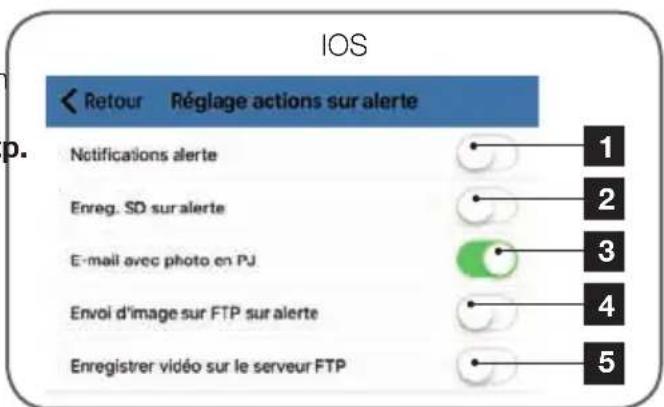
| 1 | Benachrichtigung in der App bei Erkennung einer Bewegung: Jedes Gerät, auf dem die Kamera in der App Aviwatch gespeichert wurde, wird im Fall des Erkennens einer Bewegung benachrichtigt (die App muss auf dem Tablet oder Smartphone im Hintergrund laufen). |
| 2 | Speichern auf einer SD-Karte: Wenn eine MicroSD-Karte in die Kamera eingeführt wurde, löst jede Benachrichtigung das Aufzeichnen eines Videos auf dieser Karte aus. Das Video kann per Fernzugriff abgerufen werden (siehe nachfolgend). |
D - KONFIGURATION
| 3 | E-Mail mit Foto im Anhang: Wenn die E-Mail-Konfi guration vorgenommen wurde (siehe vorhergehender Abschnitt), wird eine E-Mail versandt, sobald eine Bewegung erkannt wird. |
| 4 | FTP-Optionen, werden hier nicht behandelt. |
| 5 | Klicken Sie auf "Appliquer" (Anwenden), um Ihre Konfi guration zu speichern, oder auf "Retour" (Zurück) auf iOS. |
Nach Beendigung dieser Konfiguration müssen Sie nur noch Bewegungserkennung im Menü "Réglages alertes" (Benachrichtigungseinstellungen) aktivieren:
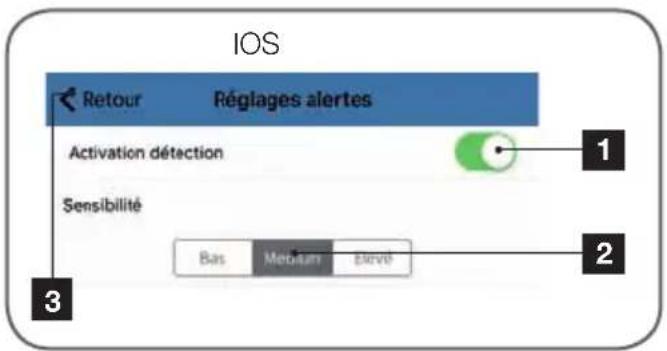
| 1 | Aktivieren Sie hier die Bewegungserkennung. |
| 2 | Stellen Sie hier die Empfindlichkeit der Bewegungserkennung ein. Bei hoher Empfindlichkeit löst jede auch noch so geringe Bewegung die Bewegungserkennung aus, bei niedriger Empfindlichkeit lösen nur größere Bewegungen am Bildschirm den Alarm aus. |
| 3 | Klicken Sie auf "Appliquer" (Anwenden), um Ihre Konfi guration zu speichern, oder auf "Retour" (Zurück) auf iOS. |
Die Konfiguration ist beendet. Nachdem dies erfolgt ist, löst jede Bewegung vor der Kamera das Versenden einer Benachrichtigungs-E-Mail aus, eine Benachrichtigung in der App Aviwatch und/oder das Aufzeichnen auf der Speicherkarte, je nach Ihren Einstellungen.
E - VERWENDUNG
1 - LIVE-VIDEO
Klicken Sie in der Liste der Kameras auf links vom Namen Ihrer Kamera, um das Bild direkt anzuzeigen:
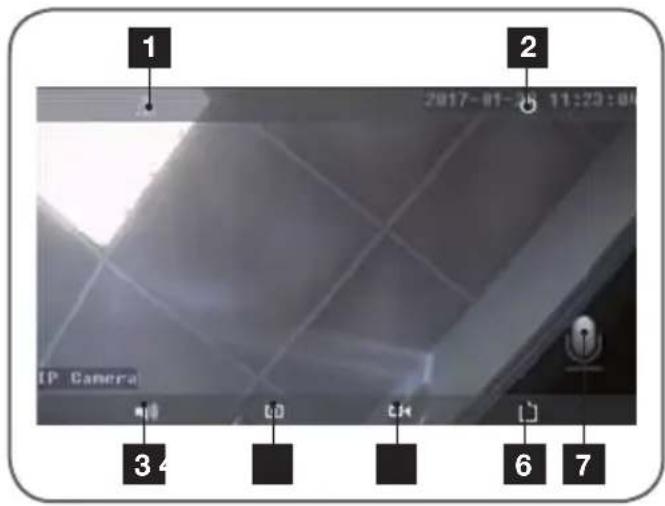
| 1 | Drehen/Umkehren des Bildes |
| 2 | Rückkehr zur Liste der Kameras |
| 3 | Aktiviert Zuhören aus der Ferne |
| 4 | Aufnehmen eines Fotos mit Sicherung dem Smartphone oder Tablet |
| 5 | Aufnehmen eines Videos mit Sicherung auf dem Smartphone oder Tablet |
| 6 | Auswahl der Bildqualität (hilfreich bei schlechter Internet- oder Mobilfunk-Netzverbindung): 2 verschiedene Einstellungen sind zugänglich. |
| 7 | Aktiviert die Stimmübertragung auf die Kamera (nur sichtbar nach Betätigung Taste "3") |
2 - WIEDERGABE DER MIT DER KAMERA AUFGENOMMENEN FOTOS UND VIDEOS
Von der Liste der Kameras aus haben Sie Zugriff auf die von der Kamera aufgenommenen und auf dem Smartphone oder Tablet gespeicherten Fotos, die auf dem Smartphone oder Tablet gespeicherten Videos sowie auf die auf der MicroSD-Karte der Kamera (nicht im Lieferumfang enthalten) gespeicherten Videos.
Wenn eine Bewegung erkannt wird und Sie das Aufzeichnen auf einer Speicherkarte aktiviert haben, können Sie direkt die Aufzeichnung anschauen, welche die Bewegung zeigt.
das
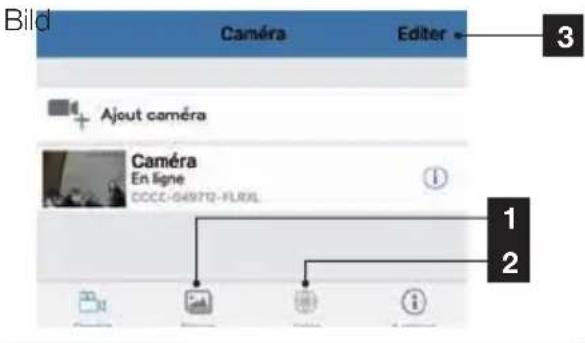
| auf | 1 | Ansehen der von der Kamera aufgenommenen Fotos, die auf dem Smartphone oder Tablet gespeichert sind (Symbol " [IMAGE] " Direktansicht der Kamera). |
| 2 | Ansehen der von der Kamera aufgenommenen Videos, die entweder auf dem Smartphone oder dem Tablet gespeichert sind (Symbol " [IMAGE] " Direktansicht der Kamera, Taste "local" (lokal) im Menü "Vidéo" (Video)) oder auf einer MicroSD-Karte, die in die Kamera eingeführt wurde (infolge eines Alarms oder bei kontinuierlicher Aufzeichnung Taste "en ligne" (online) im Menü "Vidéo" (Video)). | |
| der | 3 | "Editor" / "Modifier" (Bearbeiten/Ändern) ermöglicht es Ihnen, den Namen Ihrer Kamera sowie das Zugangspasswort (bei einem Fehler) zu bearbeiten oder die Kamera unter Android zu löschen.Um die Kamera unter iOS zu löschen, schwenken Sie nach links auf den Namen der Kamera. |
WLAN-IP-VKAMerA 720P
Im Fall von Problemen oder bei Verlust der Benutzeridentifizierung kann die Kamera auf Ihre Standardeinstellung zurückgesetzt werden, indem der Reset-Knopf 15 Sekunden gedrückt wird. Nach dem Reset startet die Kamera wieder. Nach 30 Sekunden kann sie erneut konfiguriert werden.
G - TECHNISCHE UND GESETZLICHE INFORMATIONEN
1 - TECHNISCHE MERKMALE
| Kamera | |
| Stromversorgung | 5 VDC / 1A |
| Drahtlose Netzwerkschnittstelle | WiFi IEEE 802.11b/g/n, 2,4 Ghz |
| Optischer Sensor | 1⁄4" CMOS |
| Mindesthelligkeit | 0 Lux |
| Nachtsicht | Automatisch (Dämmerungssensor)Reichweite: 10m |
| Optik | f:3.6mm |
| Tasten | Eine Taste für das Reset: Wiederherstellung der Werkseinstellungen |
| Videokomprimierung | H.264 |
| Auflösung | Primärer Videostream: bis 1280x720 PixelSekundärer Videostream: bis 640x352 Pixel |
| Audio | Integrierter Lautsprecher und Mikrofon für bidirektionale Audio-Kommunikation |
| Speicherung | 1 Steckplatz für MicroSD-Karte bis 128 Gb zum Aufzeichnen von Videos per Fernzugriff |
| Betriebstemperatur und -feuchtigkeit | 0°C bis 40°C, 20 % bis 85 % relative Feuchte ohne KondensationNur für den Innenbereich. |
| Lagertemperatur und -feuchtigkeit | -10°C bis 60°C, 0 % bis 90 % relative Feuchte ohne Kondensation |
2 - GARANTIE
- Für dieses Gerät gilt ab Kaufdatum eine 2-jährige Garantie auf Teile und Reparatur. Während der gesamten Garantiedauer ist unbedingt einen Kaufbeleg aufzubewahren.
- Die Garantie gilt nicht für Schäden, die durch Nachlässigkeit, Stöße oder Unfälle verursacht wurden.
- Die Elemente dieses Geräts dürfen nicht von Personen geöffnet oder repariert werden, die nicht der Firma AVIDSEN angehören.
- Jeglicher Eingriff am Gerät führt zum Erlöschen der Garantie.
3 - HILFE UND SUppORT
- Trotz aller Sorgfalt, die wir bei der Konzeption unserer Produkte und der Verfassung dieser Bedienungsanleitung aufgewendet haben,
kann es sein, dass Sie während der Installation Ihres Geräts auf Schwierigkeiten oder Fragen stoßen. In diesem Fall raten wir Ihnen dringend, unsere Spezialisten zu kontaktieren, die Sie gerne beraten.
- Sollten bei der Installation oder der Verwendung in den Tagen danach Funktionsstörungen auftreten, ist es zwingend erforderlich, dass Sie uns kontaktieren, während Sie das Gerät vor sich haben. So können unsere Techniker die Ursache des Problems diagnostizieren, denn dieses ist wahrscheinlich auf eine falsche Einstellung oder eine nicht ordnungsgemäße Installation zurückzuführen. Sollte das Problem vom Gerät verursacht werden, erhalten Sie vom Techniker eine Bearbeitungsnummer für eine Rückgabe im Geschäft. Ohne diese Nummer ist das Geschäft dazu berechtigt, den Umtausch des Geräts abzulehnen.
G - TECHNISCHE UND GESETZLICHE INFORMATIONEN
Sie erreichen unsere Kundendienst-Techniker unter:
Helpline: +352 26302353
Von Montag bis Freitag von 9:00 bis 12:00 und von 13:00 bis 17:00.
4 - GERÄTEUMTAUSCH - KUNDENDIENST
Trotz aller Sorgfalt, die wir bei der Konzeption und Herstellung Ihres Geräts aufgewendet haben, kann es erforderlich sein, dass Sie Ihr Gerät für eine Reparatur in unserer Werkstatt an den Kundendienst zurückschicken. Sie können den Bearbeitungsstand auf unserer Website unter der folgenden Adresse abfragen: http://sav.avidsen.com
Avidsen verpflichtet sich, für die Dauer der Gewährleistungsfrist Ersatzteile für dieses Produkt auf Lager zu halten.
5 - KONFORMITÄTSERKLÄRUNG
Konformität mit der R&TTE-Richtlinie
AVIDSEN erklärt, dass das nachfolgende Gerät:
WLAN-IP-Innenkamera 720P 123380
der RED-Richtlinie entspricht und die Konformität in
Anwendung der geltenden Normen bewertet wurde:
EN 60065:2014
EN 62479:2010
EN301 489-1 V2.1.0 :2016-04
EN 301 489-17 V3.1.0 :2016-04
EN 300 328 V2.0.20 :2016-03
Chambray les Tours, 06.02.2017
Alexandre Chaverot, Präsident