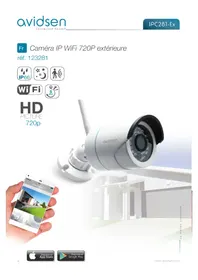
123281 WiFi - Überwachungskamera AVIDSEN - Kostenlose Bedienungsanleitung
Finden Sie kostenlos die Bedienungsanleitung des Geräts 123281 WiFi AVIDSEN als PDF.



| Produkttyp | IP-WLAN-Außenüberwachungskamera |
| Marke | Avidsen |
| Modell | 123281 |
| Auflösung | 720p (1280x720 Pixel) |
| Nachtsicht | Automatisch (Dämmerungssensor), Reichweite bis zu 15 Meter |
| Blickwinkel | 56° |
| Schutzart | IP66 |
| Stromversorgung | 12 V DC / 1 A (Netzteil im Lieferumfang enthalten) |
| Konnektivität | WLAN 802.11b/g/n, Ethernet RJ45 10/100 |
| Videokompression | H.264 |
| Sensor | CMOS 1/4 Zoll |
| Betriebstemperatur | -10°C bis +50°C |
| Bewegungserkennung | Ja, anpassbare Zonen und einstellbare Empfindlichkeit |
| Alarme | Per E-Mail bei Bewegungserkennung |
| Mobile App | Avidview (iOS und Android) |
| PC-Software | Avidview |
| Installation | Wandmontage mit beiliegenden Schrauben und Dübeln |
| Lieferumfang | Kamera, Antenne, Netzteil, Dübel zur Befestigung |
| Wartung | Vor der Reinigung den Netzstecker ziehen, ein weiches, leicht feuchtes Tuch verwenden, keine scheuernden oder korrosiven Mittel verwenden |
| Sicherheit | Nicht Kratzern aussetzen, direkte Sonneneinstrahlung vermeiden, Mehrfachsteckdosen vermeiden, örtliche Vorschriften beachten |
| Garantie | 2 Jahre (Teile und Arbeit) |
| Recycling | Nicht mit dem Hausmüll entsorgen, Wertstoffhöfe nutzen oder Rücknahme durch den Händler |
| Reset | Reset-Taste (10 Sekunden drücken) zum Zurücksetzen auf Werkseinstellungen |
Häufig gestellte Fragen - 123281 WiFi AVIDSEN
Benutzerfragen zu 123281 WiFi AVIDSEN
0 Frage zu diesem Gerät. Beantworten Sie die, die Sie kennen, oder stellen Sie Ihre eigene.
Eine neue Frage zu diesem Gerät stellen
Laden Sie die Anleitung für Ihr Überwachungskamera kostenlos im PDF-Format! Finden Sie Ihr Handbuch 123281 WiFi - AVIDSEN und nehmen Sie Ihr elektronisches Gerät wieder in die Hand. Auf dieser Seite sind alle Dokumente veröffentlicht, die für die Verwendung Ihres Geräts notwendig sind. 123281 WiFi von der Marke AVIDSEN.
BEDIENUNGSANLEITUNG 123281 WiFi AVIDSEN
I - TECHNISCHE EN WETTELIJKE INFORMATIE 15
1 - ALGEMENE EIGENSCHAPPEN
de WLan-IP-Außenkamera 720P
ref. 123281

HD
PICTURE
720p

A - SICHERHEITSANWEISUNGEN 05
1 - Vorsichtsmassnahmen 05
2 - instandhaltung und reingigung 05
3-recYcling 05
B - PRODUKTBESCHREIBUNG 06
1 - inhalt des sets 06
2-Kamera 06
3-netZadapter 06
C - MONTAGE 07
1 - montage der Kamera 07
2 -anschluss der Kamera 07
1-ZugriFF auF die KameraKonFiguration 08
2 - Zugang Zu sÄmtlichen einstellungen 08
2.1 - liVe-Video 08
2.2 - einstellungen 09
2.3 - einrichten einer drahtlosen VerBindung 09
2.4 - Beispiel: einrichten einer e-mail-Benachrichtigung Bei erKennen einer BeWegung 10
E - VERWENDUNG AUF EINEM SMARTPHONE 11
F - VERWENDUNG AUF EINEM PC MIT DER
AVIDVIEW-SOFTWARE 13
G-NEUINITIALISIERUNG 14
H - FAQ 14
I - TECHNISCHE UND GESETZLICHE INFORMATIONEN
15
1 - allgemeine merKmale 15
2 - garantie 16
3 - hilFe und support 16
4 - gerÄteumtausch - Kundendienst 16
5 - KonFormitÄtserKIÄrung 16
A - SICHERHEITSANWEISUNGEN
1 - VORSICHTSMASSNAHMEN
Installieren Sie die Kamera nicht an einem Ort, wo die Objektivfilter verkratzt oder verschmutzt werden konnten.
- Setzen Sie das Objektiv nicht dem direkten Sonnenlicht oder einer anderen reflektierenden Lichtquelle aus.
- Vermeiden Sie es, mehrere Mehrfachstecker oder Verlängerungskabel hintereinander zuschalten.
- Installieren Sie das Produkt nicht in der Höhe von chemischen Produkten wie Säuren und Ammoniak oder einer Emissionsquelle für giftinge Gase.
- Halten Sie sich bei der Installation und Verwendung der Kamera an die lokalen Gesetze.
2 - INSTANDHALTUNG UND REINIGUNG
- Trennen Sie das Gerät vor der Reinigung immer vom Stromnetz.
- Reinigen Sie das Produkt nicht mit Scheuermitteln oder atzenden Substanzen.
- Verwenden Sie ein gewöhnliches, weiches und leicht befeuchtetes Tuch.
- Besprühen Sie das Gerät nicht mit einem Spray. Dies können zu Beschädigungen im Innern des Geräts führen.
3 - RECYCLING
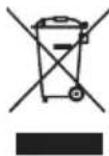
Dieses Logo bedeutet, dass Altgeräte nicht mit dem Hausmüll entsorgt werden)dürfen. Sie enthalten möglicherweise gefährliche Materialien, die der Gesundheit und der Umwelt schaden können. Geben
Sie Altgeräte bei der Verkaufsstelle oder über getrennte Abfuhr ihrer Gemeinde zurück.
B - PRODUKTBESCHREIBUNG
1-INHALT DES SETS
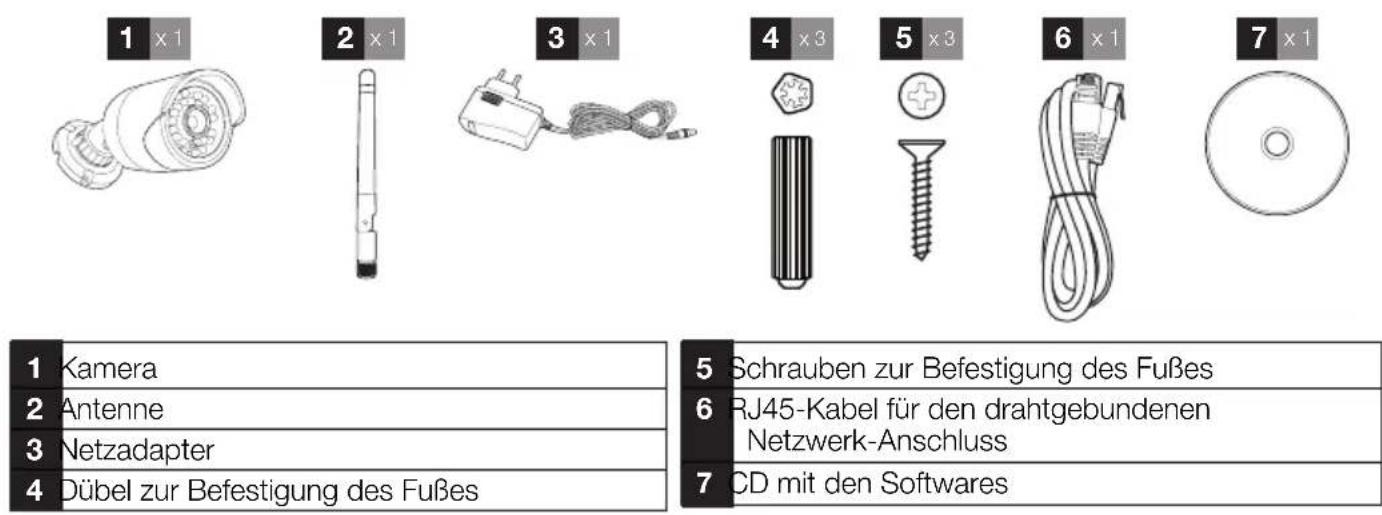
2-KAMERA
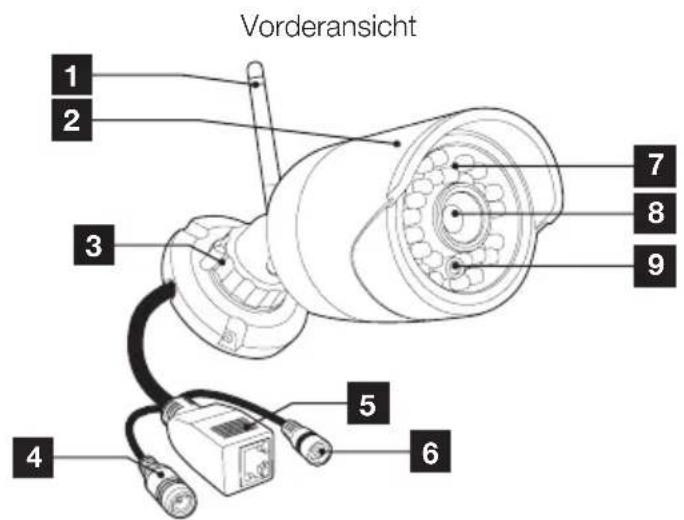
| 1 Antenne | |
| 2 Regenschutz. | |
| 3 Schwenkfuß | |
| 4 Stromstecker für Netzadapter 12Vdc 1A mitgeliefert | |
| 5 Ethernetstecker für drahtgebundenes Netzwerk | |
| 6 Neuinitialisierungstaste. | |
| 7 Nachsichtsbeleuchting | |
| 8 Objektiv | |
| 9 Dämmerungssensor |
3- NETzADApTER
Ein Netzadapter 230VAC 50Hz / 12VDC 1A für die Stromversorgung der Kamera ist im Lieferumfang des Sets enthalten.
Die Verwendung anderer Stromversorgungsmodelle kann die Kamera beschädigen und ein Erlöschen der Garantie bewirken.
1 - MONTAGE DER KAMERA
- Verwenden Sie für die Befestigung der Kamera nur Schrauben und Düb, die zum Halterungstyp passen (die mitgelieferten Schrauben und Düb eignen sich für massive Wände).
- Achten Sie daraufuf, dass Sie die Kamera gut befestigen, um ein Herunterfallen zu vermeiden.

2 - ANSCHLUSS DER KAMERA
- Bei der Inbetriebnahme ist eine drahtgebundene Verbindung erforderlich, auch wenn Sie anschließend das WLAN verwenden möchten.
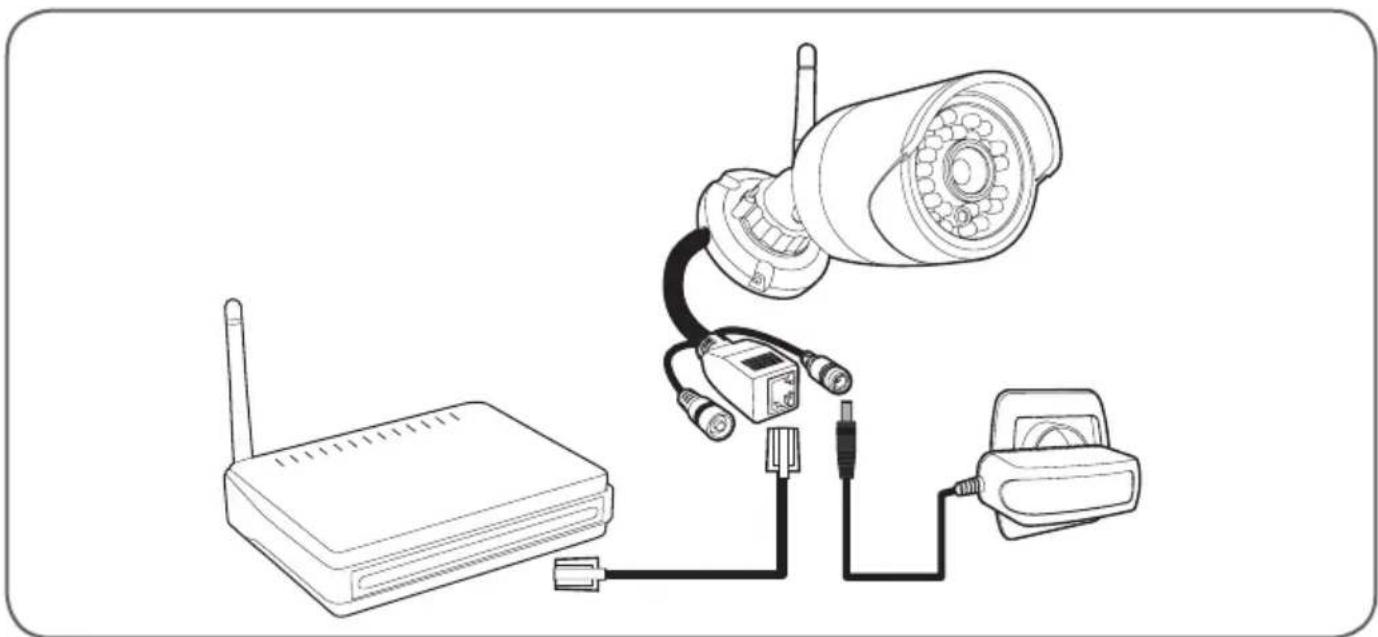
WICHTIG: Schlieben Sie Ihr Kamera nicht an ihren Computer an. Die Kamera erhalten dadurch keine Internetverbindung.
Schlieben Sie ihre Kamera mit dem RJ45-Kabel an das ADSL- oder Glasfaser-Modem an und stecken Sie die Netzstecker ein.
In den meisten Fällen wird die Kamera umgehend vom Modem/Router erkannt und mit dem Internet verbunden.
D - KONFIGURATION
1-zUGRIFF AUF DIE KAMERAKONFIGURATION
Mit der Software IPCam Search konnen Sie alle IP-Kameras im Netzwerk ermittelt. Die Software auf der beiliegenden CD enthalten oder kann unserer Website
www.avidsen.com heruntergeladen werden.
Installieren und starten sie die Software
Search:
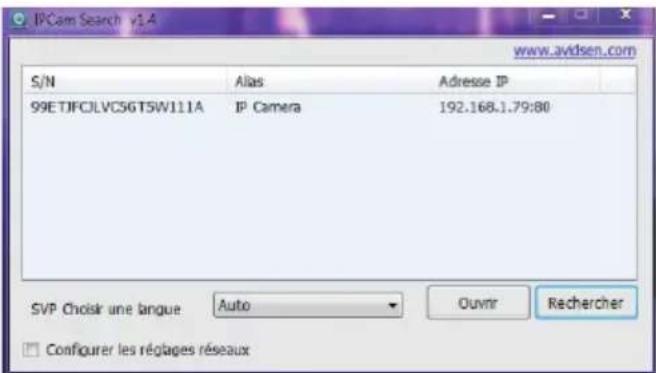
Ohre Kamera wird in Ihrm Netzwerk erkannt, die IP-Adresse der Kamera wird angezeigt.
Doppelklicken Sie auf den Name der Kamera, um die Konfiguration mittels Ihr's Internet-Browsers zu öffnen.
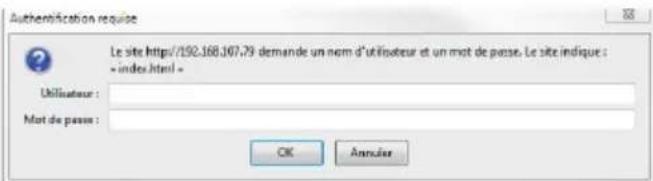
Geben Sie den Benutzernamen und das Password für die Verbindung mit ihrer Kamera ein. Standardmäßig lautet der Benutzername admin und das Password lautet ebenfalls admin. Bei ihrer ersten Verbindung werden Sie von der Kamera aufgefordert, den standardmäßigigen Benutzernamen und das Password aus Sicherheitsgründen zuändern.
Nach der Änderung von Benutzernamen und Password werden Sie aufgefordert, sich erneut verbinden.
Zur korrekten Anzeige des Kamerabildes benötig Ihr Browser ein Zusammenmodul. Der Browser fordert Sie auf, diesen Modul zu installieren. Bestätigen Sie die Installation, damit Ihr Browser das Bild anzeigen kann:
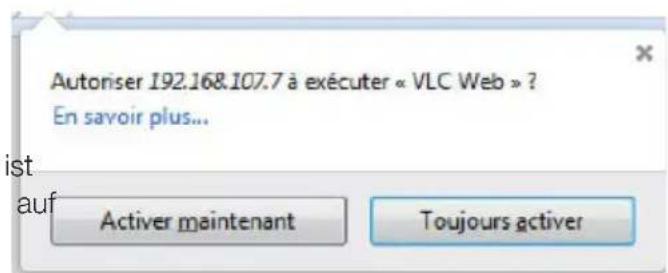
Anmerkungen:
- Wenn Sie das Modul nicht installieren möchten, können Sie weiterhin auf die Konfiguration ihrer Kamera zugreifen, nur die direkte Ansicht auf Ihr dem PC ist hiervon betroffen.
- Das Installationsverfahren kann je nach Browser entsprechlich sein, das Prinzip ist jedoch immer identisch. Damit ihre Kamera in ihrem Browser optimal Funktioniert, müssen Sie das Ausführren des Moduls definitiv zulassen.
2-zUGANG zu SÄMTLICHEN EINSTELLUNGEN
2.1 - liVe-Video
Nach der Herstellung der Verbindung mit ihrer neuen Benutzernamen und Password entscheidt das Bild der Kamera:
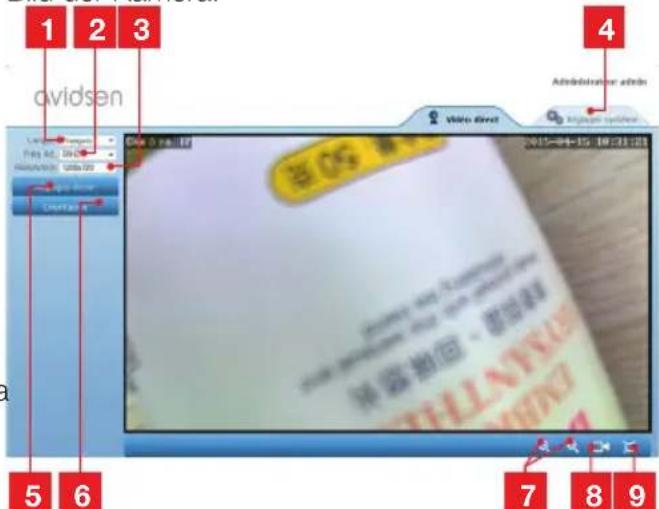
| 1 | Auswahl der Anzeigesprache |
| 2 | Anti-Flimmern: wahren Sie bei Kunstlicht die Einstellung 50Hz. |
| 3 | Bildauflösung |
| 4 | Registerkarte zum Aufrufen der Kamerakonfiguration |
| 5 | Einstellungen Helligkeit, Kontrast und Farbe |
| 6 | Ausrüstungseinstellungen: Sie können beispielsweise das Bild drehen, wenn ihre Kamera verkehrt herum montiert ist |
| 7 | Digital-Zoom-Steuerung |
| 8 | Manueller Start einer Aufzeichnung auf der PC-Festplatte |
| 9 | Anzeige des Bildes in voller Bildschirmgroße (per Doppelclick zurückkehren) |
2.2 - einstellungen
Klicken Sie zum Öffnen der Kameraeinstellungen auf die Registerkarte „Réglages système" (Systemeinstellungen) am oberen Rand des Fensters:
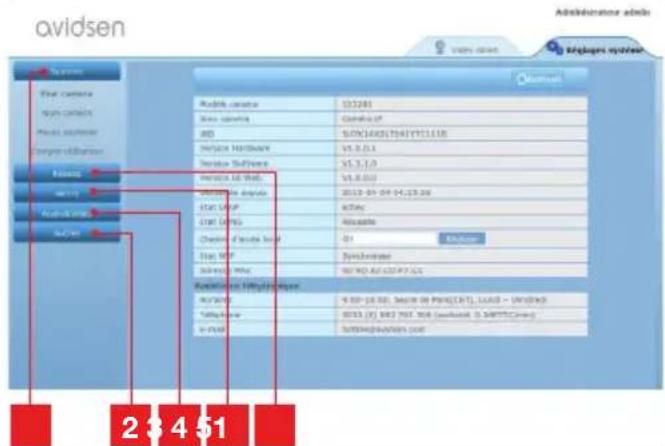
| 1 | Rubrik „Système“ (System): Zugriff auf die Grundeinstellungen der Kamera, etwa Name und Einstellung der Uhrzeit |
| 2 | Rubrik „Autres“ (Sonstiges): Speicher- und Konfigurationsoptionen, Optionen für Neustart-und Neuinitialisierung der Kamera |
| 3 | Rubrik „Audio&Video“, Einstellung der einzelnen Videostreams, Auflösung, Anzahl der Bilder pro Sekunde |
| 4 | Rubrik „Alerte“ (Benachrichtigung): Bestimmung der Bereiche und der Empfindlichkeit der Bewegungserkennung, E-Mail-Einstellungen für den Versand von Benachrichtigung per E-Mail |
| 5 | Rubrik „Réseau“ (Netzwerk): umfasst die Einstellungen für drahtgebundene und drahtlose Netzwerk-Hier konnen Sie ein Wlan-Network für den Anschluss der Kamera festlegen. |
2.3 - einrichten einer drahtlosen VerBindung
Um ihre Kamera mit einem WLan-Netz zu verbinden, rufen Sie das Menu „Réseau" (Netzwerk), „WiFi" (WLan) in den Systemeinstellungen ihrer Kamera auf.
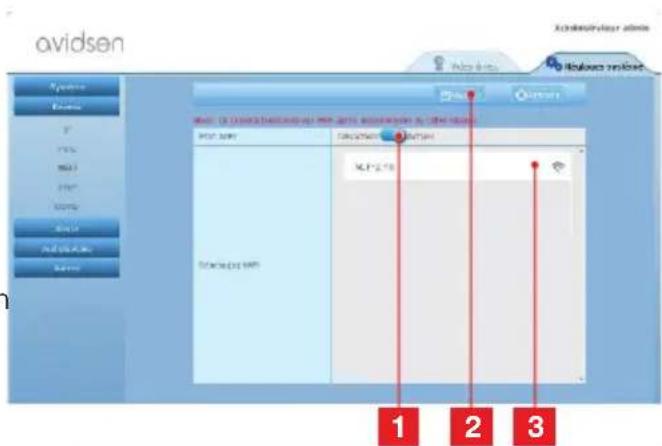
| 1 | Klicken Sie auf „Aktiver“ (Aktivieren), um den drahtlosen Anschluss der Kamera zu aktivieren und die im Umkreis der Kamera gefundenen Wlan-Netzwerke aufzurufen |
| 2 | Vergessen Sie nach Abschluss der Konfiguration nicht, zur Bestätigung ihrer Eingaben auf „Sauver“ (Sichern) am oberen Bildschirmrand zu klichen |
| 3 | Hier werden die gefundenen Netzwerke angezeigt. Klicken Sie auf eines der Netzwerke und geben Sie den entsprechenden Sicherheits Schlüssel ein, um die Verbindung herzustellen. |
WICHTIG: Wenn ihre Kamera für eine drahtlose Netzwerkverbindung eingestellt ist,ziehen Sie das Netzwerkkabel, um die von Ihnen konfigurierte Verbindung zu nutzen.
Hinweis: Auf die WLan-Einstellungen der Kamera kann auch über die App „Avidview" für Andro oder iOS-Geräte zugegriffen werden:
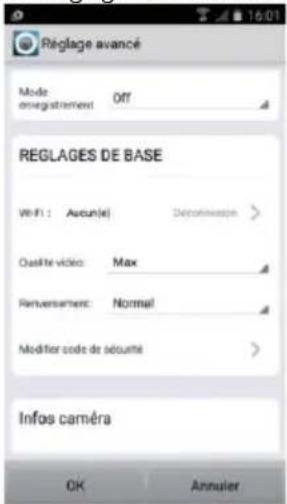
(Siehe Abschnitt F)
D - KONFIGURATION
2.4 - Beispiel: einrichten einer e-mail-Benachrichtigung Bei BeWegungserKennung
Um bei Erkennen einer Bewegung das Sender einer E-Mail auszulösen, benötigen Sie 2 E-Mail Adressen: Die Sender-Adresse, die von der Kamera verwendet wird, und die Adresse, auf der die Benachrichtigungen eingehen. Die Kamera verwendet zur Verbindung und das Senden de E-Mail den Benutzernamen und das Password der Senderadresse. Die Konfiguration ist je nach E-Mail-Provider unterschiedlich.
Hinweis: Die 2 E-Mail-Adressen können identisch sein (Sie senden in diesen Fall eine Nachricht sich selbst)
In unserem Beispiel verwenden wir www).(gmail.com: adressenenvoi@gmail.com sendet die Benachrichtigungen, destinataire@gmail.com empfängt die Benachrichtigungen. Beide Adressen müssen zuvor erstellt worden sein.
Gehen Sie zuerst in „E-Mail" in der Rubrik „Alerte" (Benachrichtigung):
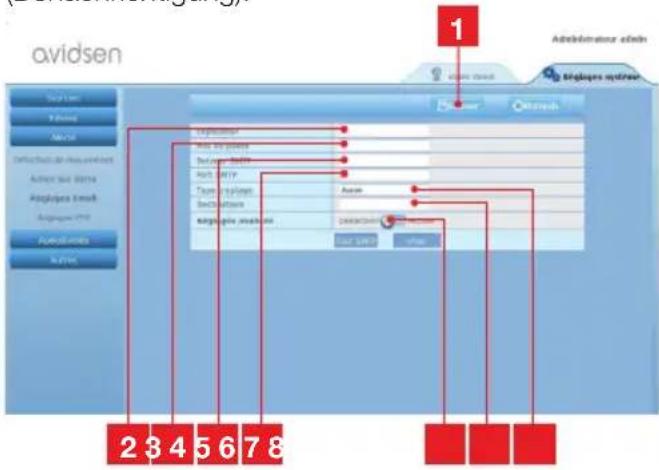
1 WICHTIG: Vergessen Sie nach Abschluss der Konfiguration nicht, zur Bestätigung der Eingaben auf „Sauver" (Sichern) am oberen Bildschirmrand zu klichen
2 Name, den Sie eingeben müssen, um sich bei Ihrer Mailbox anzumelden, die Benachrichtigungen versendet. In unserem Beispiel mit gmail lautet die Adresse des Senders: adresse-envoi@gmail.com
3 Password: Das Verbindungspassword, das in unserem Beispiel der Adresse sendeadresse@gmail.com entspricht
4 Serveur SMTP (SMTP-Server): abhängig vom Provider der E-Mail-Adresse, die zum Senden der Benachrichtigung verwendet wird. In unserem Beispiel mit gmail:smtp@gmail.com
5 Port SMTP (SMTP-Port): abhängig vom Provider der E-Mail-Adresse, die zum Senden der Benachrichtigung verwendet wird. In unserem Beispiel mit gmail: 587
6 Test SMTP: Sie können einen E-Mail-Versand simulieren und so prufen, ob ihre Kamera richtig konfiguriert ist.
7 Geben Sie hier die Adresse an, an die die Benachrichtigungen gesendet werden sollen. In unserem Beispiel: empfänger@gmail.com
8 Verschlusselungsart: Verbindungssicherheit, abhängig vom E-Mail-Provider. In unserem Beispiel mit gmail: SMARTTLS
Hinweis : Ungeachtet des E-Mail-Providers des oder der Empfänger(s), ist der E-Mail-Provider des Senders ausschlaggebend für die jeweiligen Eingaben. Stellen Sie jedoch sicher, dass die Benachrichtigungen für die unterschiedlichen Empfänger nicht als „courrier indesirable" (unerwünschte Mail) eingestuft werden.
Nach Abschluss dieser Konfiguration ist ihre Kamera bereit zum Versenden von E-Mails. Damit die Kamera weiß, wann Benachrichtigungen zu versenden sind, klichen Sie auf „Alerte" (Alarm), „Action sur alerte" (Aktion bei Alarm):
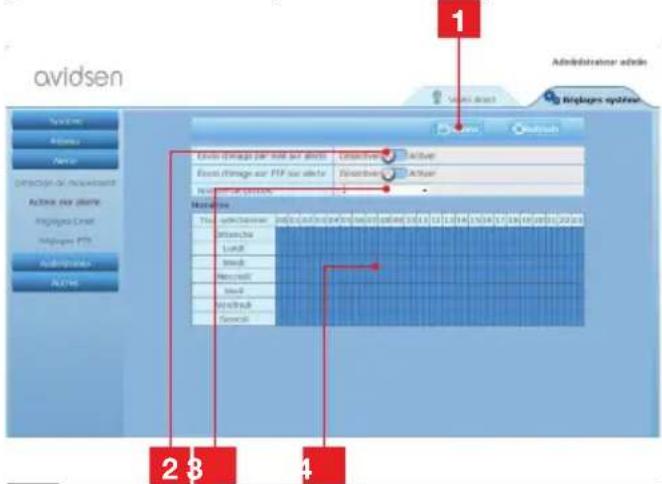
1 Vergessen Sie nach Abschluss der Konfiguration nicht, zur Bestätigung der Eingaben auf „Sauver" (Sichern) am oberen Bildschirmrand zu klichen
D - KONFIGURATION
| 2 | Vahlen Sie zur Aktivierung der E-Mail-Benachrichtigung das Feld „Envoi d'image par mail sur alerte" (Bei Alarm Bildversand per E-Mail) aus. |
| 3 | Anzahl der Fotos: Geben Sie hier an, weitere Fotos Sie im Anhang einer E-Mail-Benachrichtigung erhalten möchten. |
| 4 | m Kalender können Sie die Zeiten programmieren, zu denen die Kamera im ihrer Bewegungserkennung eine E-Mail versenden darf Klichen Sie auf die betreffenden Felder, um die gewünschten Zeiten zu aktivieren (blaes Feld) oder zu deaktivieren (weiBes Feld) |
Klicken Sie auf „Alerte“ (Benachrichtigung), „Détection de mouvement“ (Bewegungserkennung):
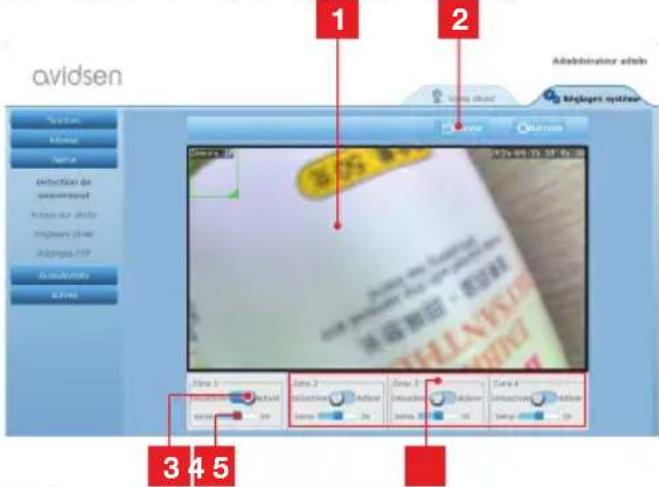
1 Bewegungserkennungsbereich: Durch eine Bewegungen innerhalb these Bereichs wird ein Alarm ausgelost.
2 Aktivierung von Erkennungsbereich 1. Anklicken, um die Bewegungserkennung zu aktivieren. In der Voreinstellung umfasst Bereich 1 den ganzen Bildschirm.
3 Erkennungsempfindlichkeit in Bereich 1: Ist die niedrigste Empfindlichkeitsstufe eingestellt, wird der Alarm erst durch eine erhebliche Veränderung des Bildes ausgelöst. Ist die hochste Empfindlichkeitsstufe eingestellt, wird der Alarm schon durch die gingste Bewegung innerhalb des Bereichs ausgelöst.
4 Bereiche 2, 3, 4: Sie können weitere Bereiche auf dem Bildschirm angegeben und den Bereichen jeweils Empfindlichkeitsstufen zuordnen.
5 WICHTIG: Vergessen Sie nach Abschluss der Konfiguration nicht, zur Bestätigung der Eingaben auf „Sauver" (Sichern) am oberen Bildschirmrand zu klichen
Die Konfiguration ist beendet. Im Anschluss daran lost jegliche Bewegung vor der Kamera den festgelegten Zonen und zu den festgelegte Uhrzeiten das Senden einer Benachrichtigung aus.
E - VERWENDUNG AUF EINEM SMARTPHONE
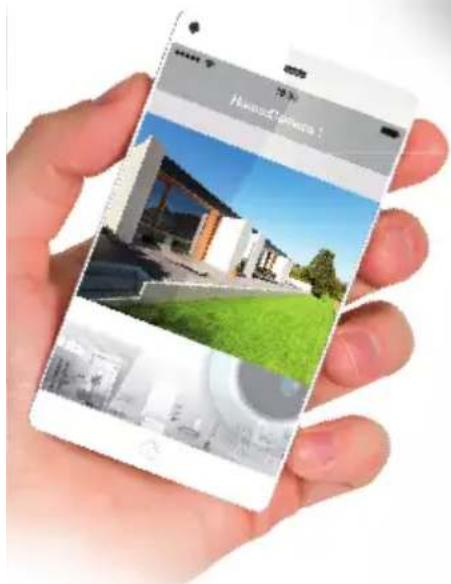
Die Anwendung erhögt das kostenlose Steuern, Konfigurieren und Aufrufen der Kameras per Smartphone, sie kann im Appstore und auf Google Play heruntergeladen werden. Die "Avidview"-App herunterlagen, installieren und starten. Die hier für Android beschriebene Bedienung ist für das iPhone identisch.
Starten Sie die App auf Ihr Smartphone od Ihrem Tablet und klichen Sie auf das Symbol
. Klichen Sie dann auf „Ajout manuel camera" (Kamera manuell hinzufugen) unter auf dem Bildschirm und dann auf das Symbol Ihr Fotoapparat schaltet sich ein, scannen Sie den QRCode auf ihrer Kamera.
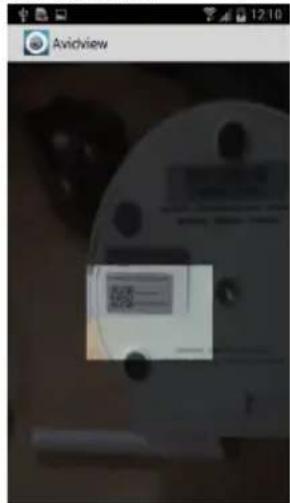
Wichtiger Hinweis: das Einlesen des Codes ist am wirkungsvollsten, wenn der Code oberhalb der roten Linie auf dem Bildschirm positioniert ist.
Geben Sie dann den gewünschten Kameranamen (Device Name), den Benutzernamen (Username) und das Password (Password) ein. Wenn Sie das standardmäßige Password verwenden, kreuzen Sie das Feld „Mot de passer par défia (Standardmäßiges Password) an (aus Sicherheitsgründen werden Sie aufgefordert, es zu ändern). Der Benutzername ihrer Kamera wird nicht abgefragt, er wird hier nicht benötigt.
E - VERWENDUNG AUF EINEM SMARTPHONE
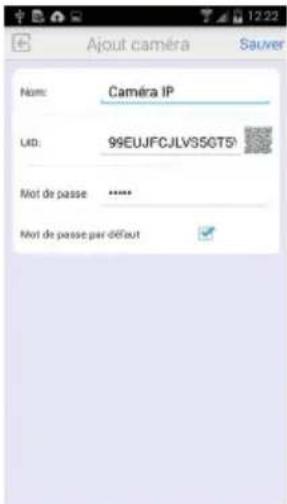
Klichen Sie zur Bestätigung auf Speichern und dann auf die Miniaturabbildung Ihrer Kamera, um das Bild ihrer Kamera anzuzeigen.
Hinweis: die Abbildungen entstammen der Android-Version der App. Die Bedienung für iPhone ist identisch.
Mit einem Klick auf das Video Ihrer Kamera konnen Sie Befehle und Konfigurationsoptionen aufrufen:
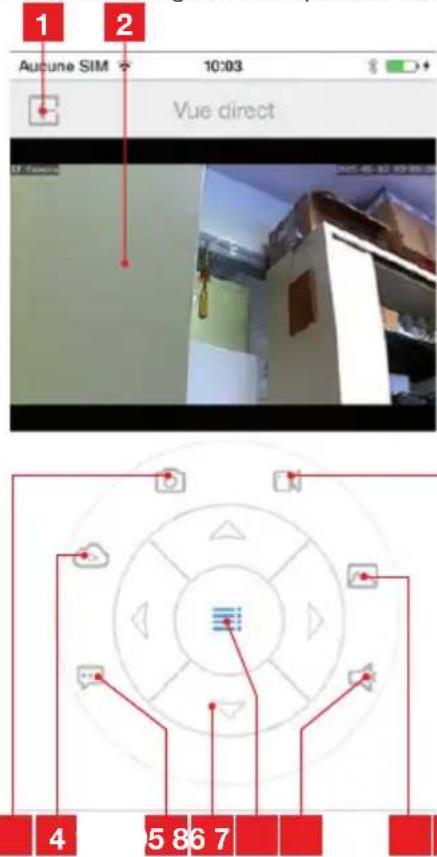
da
| 1 | Zurück zum Hauptmenü und zur Seite der registrierten Kamas |
| 2 | Anzeigebereich. |
| 3 | Fotografiaen mit der Kamera und Speichern im Speicher von Smartphone oder Tablet |
| 4 | Entfällt bei diesen Modell |
| 5 | Aktivieren und Deaktivieren des Kameralautsprechers. Sie konnen über den Kameralautsprecher Geschäfte führen |
| 6 | Steuerung der Motoren (nur bei motorisierten Modellen) |
| 7 | Ein-/Ausblenden der Befehle |
| 8 | Aktivieren und Deaktivieren des Kameramikrofons Sie konnen die Gerausche in der Kameraumgebung horen |
| 9 | Zugriff auf im Speicher von Smartphone oder Tablet gespeicherte Fotos und Videos |
| 10 | Start/Stopp einer Kamera-Aufzeichnung mit Speicherung im Speicher von Smartphone oder Tablet (nur mit kompatiblen Geräten). |
F - VERWENDUNG AUF EINEM PC MIT DER AVIDVIEW-SOFTWARE
Die auf CD mitgelieferte Software Avidview ermöglicht einen einfahren Fernzugriff auf die Kamera und die Verwaltung von bis zu 16 Kamas. Installieren Sie die Software auf dem Computer, den Sie zum Aufrufen ihrer Kamera verwenden sollen.
Starten Sie die Software auf Ihr Computer.
Klichen Sie auf das Symbol „Ajoutamera" (Kamera hinzufugen) +. Im Fenster, das sich nun öffnet, geben Sie den gewünschten Kameranamen, den UID ihrer Kamera ein. Der UID ist ein unverwechselbarer, auf ihrer Kamera angegebener Code. Geben S ebenfalls das Password (standardmöBig "admin") ihrer Kamera ein. Der Benutzername ihrer Kamera wird nicht abgefragt, er wird hier nicht benötigt.
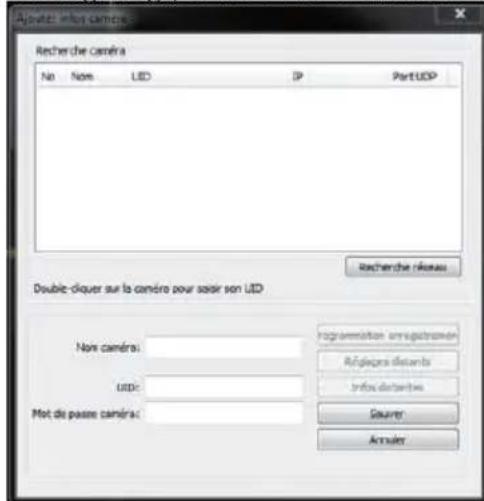
Bestätigten Sie durch einen Klick auf Speichern und klichen Sie dann auf das Symbol „Ouvrir toutes les caméras" (Alle Kameras öffnen).
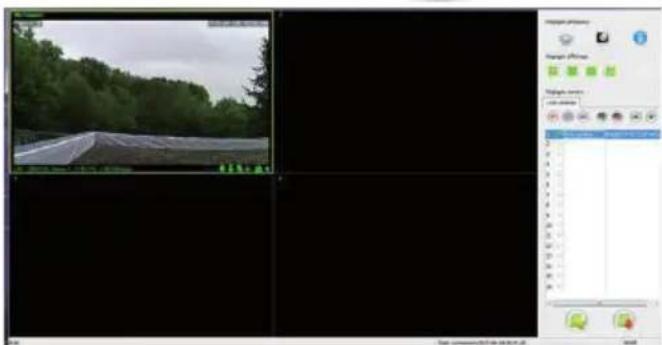
Mit der Software Avidview können mehrere Kameras gleichzeitig verwaltet und gesteuert ihre jeweilige Konfigurationen kontrolliert werden:
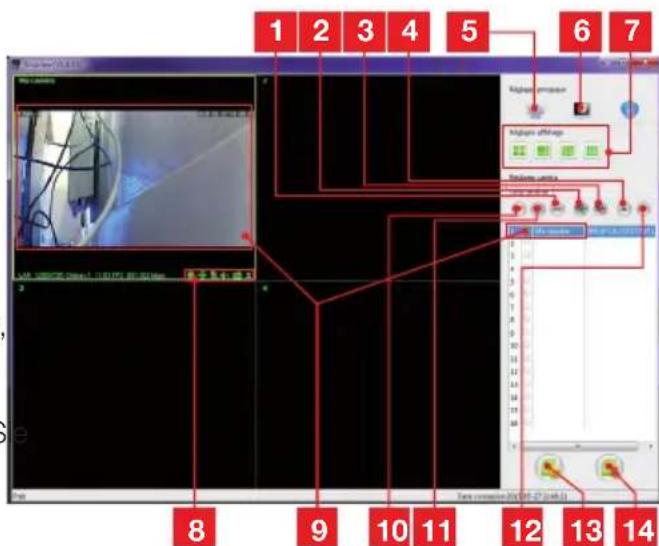
| 1 | Hinzufügen einer weiteren Kamera zur Software |
| 2 | Start der Videos aller erfassten K cameras |
| 3 | Stopp der Videos aller erfassten K cameras |
| 4 | Schaltfläche auf für die gerade in der Listeeausgewählte Kamera Wenn Sie über mehrereKameras verfügen, können Sie diese neuanordnen. |
| 5 | Zugriff auf die Optionen der Software: Ordnerzum Speichern von Videos und Fotos, dieüber die Software aufgenommen wurden,akustische Benachrichtigungen usw. |
| 6 | Zugriff auf die mit der Softwareaufgenommenen Fotos und Videos |
| 7 | Anordnung der Kamerabildner auf demBildschirm |
| 8 | Steuerung der aktuell ausgewählten Kamera:Start der Aufnahme eines Videos odereiner Fotografia (nur bei motorisiertenK cameras), Einschalten des Mikrofon oder desLautsprechers der Kamera usw. |
| 9 | Aktuell ausgewählte Kamera |
| 10 | Bearbeiten der aktuell ausgewählten Kamera |
| 11 | Hinzufügen einer weiteren Kamera zurSoftware |
| 12 | Schaltfläche ab für die gerade in der Listeeausgewählte Kamera. Wenn Sie übermehrere K cameras verfügen, können Siethese neu anordnen. |
| 13 | Sichern der aktuellen Liste der K cameras ineiner Datei |
| 14 | Aufrufen einer Kamera-Liste in einer Datei |
G - NEUINITIALISIERUNG
Im Fall von Problemen oder bei Verlust der Benutzeridentifizierung kann die Kamera auf ihre Standardeinstellung zurückgesetzt werden, indem der Reset-Knopf an der Kamera 10 Sekunden gedrückt wird.
| "Réglage" ("Einstel-lung") | Standardeinstellung |
| Benutzername admin | |
| Passwort admin | |
| Zeitzone GMT+1 | |
| Ports http: 80 | rstp: 554 rtp: 6600 ONVIF: 8080 ftp: 21 |
| Plug-and-Play-Zugang Aktiviert | |
| Bewegungserkennung Deaktiviert | |
| Primärer Videostream 720p, 25 Bilder pro Sekunde | |
| Sekundärer Videostream 640 x 352, 25 Bilder pro Sekunde | |
| Nachtsicht automatisch | |
H - FAQ
Wenn Ihr Problem nicht unten aufgefuhrt ist, kontaktieren Sieitte unseren Telefonischen Kundendienst.
| problem Möglichkeit U | sache Lösungen | |
| Die Verbindung mit der Kamera ist über das lokale Netzwerk unmöglich (z. B. IPCam Search) | Netzwerkproblem | Überprüfen Sie ihre Verbindungen. Schließen Sie vorübergehend das Netzwerkkabel an, wenn sich die Kamera im WLan-Modus befindet |
| Problem mit der Netzwerkkonfiguration | Überprüfen Sie die Netzwerkkonfiguration ihrer Kamera. Nehmen Sie eine Neuinitialisierung ihrer Kamera vor, wenn diese überhaupt nicht mehr zugänglich ist. | |
| Das Kamerabild ist via Internet unzugänglich | Problem mit der Netzwerkkonfiguration | Überprüfen Sie die Einstellungen ihrer Anlage (Modem, Router) |
| Ungeeignete Videoeinstellungen | Überprüfen Sie die Videoeinstellungen und reduzieren Sie gegebenenfalls die Qualität Testen Sie zur Bestätigung den „Flux secondaire" (Sekundärer Stream) | |
| problem mögliche Ursache Lösungen | ||
| Die Bildqualität ist schlecht oder das Bild stockt | Ungeeignete Videoeinstellungen | Testen Sie zur Bestätigung den „Flux secondaire" (Sekundärer Stream), überprüfen Sie die Videoeinstellungen und reduzieren Sie gegebenenfalls die Qualität. |
| Die Bewegungserfassung besteht unkontrolliert Aufzeichnungen aus. | Ungeeignete Einstellungen der Bewegungserfassung | Verringern Sie die Auslöseempfindlichkeit oder verkleinem Sie den Überwachungsbereich |
I - TECHNISCHE UND GESETZLICHE INFORMATIONEN
1-ALLGEMEINE MERKMALE
| Stromversorgung | 12VDC / 1A |
| Netzwerkschnittstelle | Ethernet 10/100, Audio-MDIX, RJ-45 |
| Drahtlose Netzwerkschnittstelle | IEE 802.11b/g/n |
| Optischer Sensor | ¼" CMOS |
| Mindesthelligkeit | 0 Lux |
| Nachtsicht | Manuell oder automatisch (Dämmerungssensor) - Reichweite: 15m |
| Optik | F: 3.6mm |
| Tasten | Eine Taste für die Neuinitialisierung: Wiederherstellung der Werkseinstellungen |
| Videokomprimierung | h.264, Sichtwinkel: 56° |
| Auflösung | Primärer Videostream: bis 1280x720 Pixel Sekundärer Videostream: bis 640x352 Pixel |
| Betriebstemperatur und -feuchigkeit | -10°C bis +50°C, 10% bis 80% relative Feuche ohne Kondensation |
| Schutzart | IP66 |
I - TECHNISCHE UND GESETZLICHE INFORMATIONEN
2 - GARANTIE
- Für diesen Gerät gilt ab Kaufdatum eine 2-jährige Garantie auf Teile und Reparatur. Es zwingend notwendig, dass Sie während der gesamten Garantiedauer einen Kaufnachweis aufbewahren.
Die Garantie gilt nicht fur Schaden, die durch Nachlassigkeit, Stöbe oder Unfälle verursacht wurden. - Die Elemente these Geräts dürfen nicht von Personen geöffnet oder repariert werden, die nicht der Firma Avidsen angehören.
- Jeglicher Eingriff am Gerät führt zum Erlöschen der Garantie.
3 - HILFE UND SuppORT
- Trotz aller Sorgfalt, die wir bei der Konzeption unserer Produkte und der Verfassung dieser Bedienungsanleitung aufgewendet haben, kann es sein, dass Sie während der Installation Ihres Geräts auf Schwierigkeiten oder Fragen stößen. In thisem Fall raten wir Ihnen dringend, unsere Spezialisten zu kontaktieren, die Sie bisher beraten.
- Sollten bei der Installation oder der Verwendung in den Tagen danach Funktionstörungen auftreten, ist es zwingend erforderlich, dass Sie uns kontaktieren, während Sie das Gerät vor sich haben. So können unsere Techniker die Ursache des Problems diagnostizieren, Denn these ist wahrscheinlich auf eine falsche Einstellung oder eine nicht ordnungsgemäß Installation zusammen. Sollte das Problem vom Gerät verursacht werden, erhalten Sie vom Techniker eine Bearbeitungsnummer für eine Rückgabe im Geschäft. Ohne diese Nummer ist das Geschäft dazu berechtigt, den Umtausch des Geräts abzulehnen
Sie erreichen unsere Kundendienst-Techniker unter:
Tel: +324/264.86.68. Von Montag bis Freitag von 9:00 bis 12:00 und von 14:00 bis 18:00.
4 - GERÄTEUMTAUSCH - KUNDENDIENST
Trotz aller Sorgfalt, die wir bei der Konzeption und Herstellung Ihres Geräts aufgewendet haben, kann es erforderlich sein, dass Sie Ihr Gerät für eine Reparatur in unserer Werkstatt an den Kundendienst zusückschicken. Sie können den Bearbeitungsstand auf unserer Website unter der folgenden Adresse abfragen: http://sav.avidsen.com
5 - KONFORMITÄTSERKLÄRUNG
Konformität mit den Richtlinien LVD und EMV
Avidsen erklart, dass: WLAN-IP-Außenkamera 720P 123281
Entspricht der Richtlinie 1999/5/EG und ihre Konformität wurde in Anwendung der geltenden Normen bewertet:
EN60950-1:2006+A11:2009+A1:2010+A12:2011+A2:2013
EN62311:2008
EN301489-1V1.9.2
EN301489-17V2.2.1
EN300328V1.8.1
Datum: 01.06.2015
Alexandre Chaverot, Präsident

- I - TECHNISCHE EN WETTELIJKE INFORMATIE 15
- de WLan-IP-Außenkamera 720P
- HD
- A - SICHERHEITSANWEISUNGEN 05
- B - PRODUKTBESCHREIBUNG 06
- C - MONTAGE 07
- E - VERWENDUNG AUF EINEM SMARTPHONE 11
- F - VERWENDUNG AUF EINEM PC MIT DER
- AVIDVIEW-SOFTWARE 13
- G-NEUINITIALISIERUNG 14
- H - FAQ 14
- I - TECHNISCHE UND GESETZLICHE INFORMATIONEN
- A - SICHERHEITSANWEISUNGEN
- - VORSICHTSMASSNAHMEN
- - INSTANDHALTUNG UND REINIGUNG
- - RECYCLING
- B - PRODUKTBESCHREIBUNG
- 1-INHALT DES SETS
- 2-KAMERA
- 3- NETzADApTER
- - MONTAGE DER KAMERA
- - ANSCHLUSS DER KAMERA
- D - KONFIGURATION
- 1-zUGRIFF AUF DIE KAMERAKONFIGURATION
- Anmerkungen:
- 2-zUGANG zu SÄMTLICHEN EINSTELLUNGEN
- - liVe-Video
- - einstellungen
- - einrichten einer drahtlosen VerBindung
- - Beispiel: einrichten einer e-mail-Benachrichtigung Bei BeWegungserKennung
- E - VERWENDUNG AUF EINEM SMARTPHONE
- F - VERWENDUNG AUF EINEM PC MIT DER AVIDVIEW-SOFTWARE
- G - NEUINITIALISIERUNG
- H - FAQ
- 1-ALLGEMEINE MERKMALE
- - GARANTIE
- - HILFE UND SuppORT
- - GERÄTEUMTAUSCH - KUNDENDIENST
- - KONFORMITÄTSERKLÄRUNG
Marke : AVIDSEN
Modell : 123281 WiFi
Kategorie : Überwachungskamera