123281 WiFi - Caméra de surveillance AVIDSEN - Notice d'utilisation et mode d'emploi gratuit
Retrouvez gratuitement la notice de l'appareil 123281 WiFi AVIDSEN au format PDF.

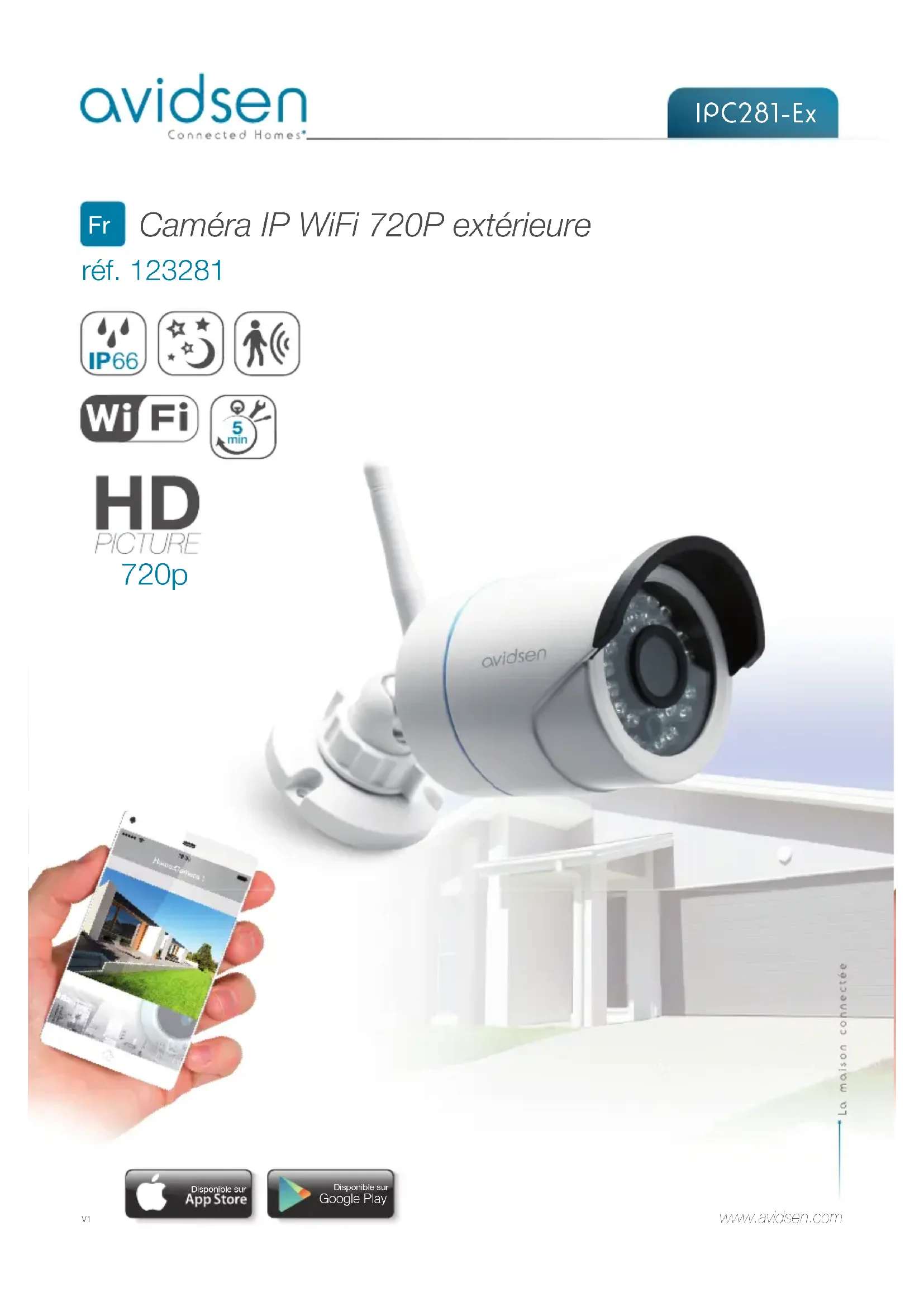


| Type de produit | Caméra de surveillance IP WiFi extérieure |
| Marque | Avidsen |
| Modèle | 123281 |
| Résolution | 720p (1280x720 pixels) |
| Vision de nuit | Automatique (capteur crépusculaire), portée jusqu'à 15 mètres |
| Angle de vision | 56° |
| Indice de protection | IP66 |
| Alimentation | 12 V DC / 1 A (adaptateur secteur fourni) |
| Connectivité | Wi-Fi 802.11b/g/n, Ethernet RJ45 10/100 |
| Compression vidéo | H.264 |
| Capteur | CMOS 1/4" |
| Température d'utilisation | -10°C à +50°C |
| Détection de mouvement | Oui, zones personnalisables et sensibilité réglable |
| Alertes | Par e-mail sur détection de mouvement |
| Application mobile | Avidview (iOS et Android) |
| Logiciel PC | Avidview |
| Installation | Murale avec vis et chevilles fournies |
| Contenu du kit | Caméra, antenne, adaptateur secteur, chevilles pour fixation |
| Entretien | Débrancher avant nettoyage, utiliser un chiffon doux légèrement humide, ne pas utiliser de produits abrasifs ou corrosifs |
| Sécurité | Ne pas exposer aux rayures, à la lumière directe du soleil, éviter les multiprises, respecter la législation locale |
| Garantie | 2 ans (pièces et main d'œuvre) |
| Recyclage | Ne pas jeter avec les ordures ménagères, utiliser les points de collecte sélectifs ou reprendre par le distributeur |
| Réinitialisation | Bouton Reset (appuyer 10 secondes) pour revenir aux paramètres d'usine |
FOIRE AUX QUESTIONS - 123281 WiFi AVIDSEN
Questions des utilisateurs sur 123281 WiFi AVIDSEN
0 question sur cet appareil. Repondez a celles que vous connaissez ou posez la votre.
Poser une nouvelle question sur cet appareil
Téléchargez la notice de votre Caméra de surveillance au format PDF gratuitement ! Retrouvez votre notice 123281 WiFi - AVIDSEN et reprennez votre appareil électronique en main. Sur cette page sont publiés tous les documents nécessaires à l'utilisation de votre appareil 123281 WiFi de la marque AVIDSEN.
MODE D'EMPLOI 123281 WiFi AVIDSEN
Fr Caméra IP WiFi 720P extérieure
réf. 123281

HD
PICTURE
720p

Dispensible sur App Store

Disponible sur Google Play
SOMMAIRE
A - CONSIGNES DE SECURITE 05
1 - prÉcautions d'utilisation 05
2 - entretien et nettoYage 05
3-recYclage 05
B - DESCRIPTION DU PRODUIT 06
1 - contenu du kit 06
2 - camÉra 06
3-adaptateur secteur 06
C - INSTALLATION 07
1 - installation de la caméra 07
2 - connexion de la camEra 07
D - CONFIGURATION 08
1 - accEs A la conFiguration de la camEra 08
2-accEsA l'enseMBle des reglages 08
2.1 - VidEo en direct 08
2.2 - rÉglages 09
2.3 - mise en place d'une connexion sans Fil 09
2.4 - eXemple : mise en place d'une alerte par e-mail sur détection de mouvement 10
E - UTILISATION SUR SMARTPHONE 11
F - UTILISATION SUR ORDINATEUR AVEC LE
LOGICIEL AVIDVIEW 13
G - REINITIALISATION 14
H - FAQ 14
I - INFORMATIONS TECHNIQUES ET LÉGALES 15
1 - caractÉristiQues gEnÉrales 15
2 - garantie 16
3 - assistance et conseils 16
4 - retour produit - saV 16
5 - d'éclamation de conFormité
16
1 - PRECAUTIONS D'UTILISATION
- Laamera ne doit pas etre installee dans un lieu ou le filtre de I'objectif serait exposé aux rayures et aux salissures.
- Ne pas exposer l'objet à la lumière directedu soleil ou à une quelconque sourcelumineuse refléchie.
- Ne pas multiplier les multiprises ou les cables prolongateurs.
- Ne pas installer à proximé de produits chimiques acides, d'ammoniaque ou d'une source d'émission de gaz toxiques.
- L'installation et l'utilisation de la camera doit être en accord avec la législation locale.
2-ENTRETIEN ET NETTOYAGE
- Avant tout entretien, débrancher le produit du secteur.
- Ne pas nettoyer le produit avec des substances abrasives ou corrosives.
Utiliser un simple chiffon doux légarement humidifié. - Ne pas vaporiser à l'aide d'un aérosol, cela pourrait endommager l'intérieur du produit.
A - CONSIGNES DE SECURITÉ
3 - RECYCLAGE
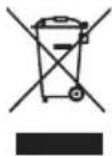
Ce logo signifie qu'il ne faut pas jeter les
appareils hors d'usage avec les ordures
menagères. Les substances dangereuses
qu'ils sont susceptibles deContainir peuvent
nuire à la santé et à l'environnement. Faites
reprene des apparèils par votre distributeur ou utilisez les moyens de collecte sélective mis à votre disposition par votre commune.
B - DESCRIPTION DU PRODUIT
1-CONTENU DU KIT
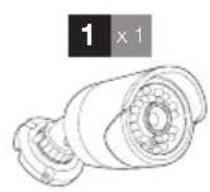
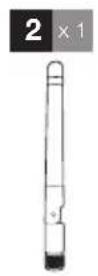
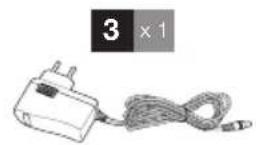
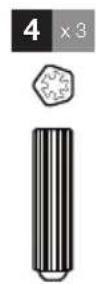
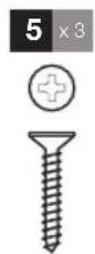
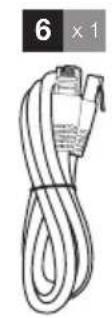
| 1 | Caméra |
| 2 | Antenne |
| 3 | Adaptateur secteur |
| 4 | Chevilles pour fixation du pied |
2-CAméRA
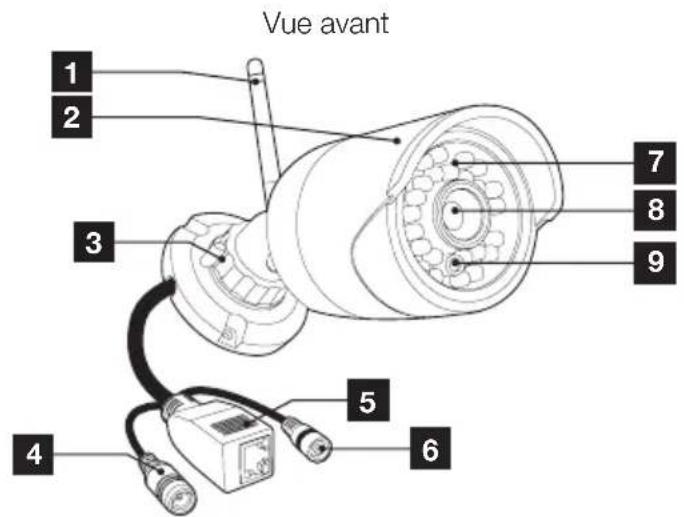
| 1 | Antenne |
| 2 | Visière de protection |
| 3 | Pied orientable |
| 4 | Prise d'alimentation pour adaptateur secteur 12Vdc 1A fourni |
| Prise Ethernet pour connexion au réseau filaire | |
| Bouton de réinitialisation | |
| Éclairage pour vision de nuit | |
| Objectif | |
| Capteur crépusculaire |
3 - ADAPTATEUR SECTEUR
Un adaptateur secteur 230Vac 50Hz / 12Vdc 1A est fourni dans le kit pour l'alimentation de laamera. Ne pas utiliser d'autres modèle s'd'alimentation sous risque de deteterer laamera et annuler la garantie.
1 - INSTALLATION DE LA CAméRA
Fixez la camera a l'aide de vis et chevilles appropriees a la nature du support (les vis et chevilles fournies convennent pour des murs en materiaiu plein).
- Attention à fixer solidement laamera pour éviter toute chute.
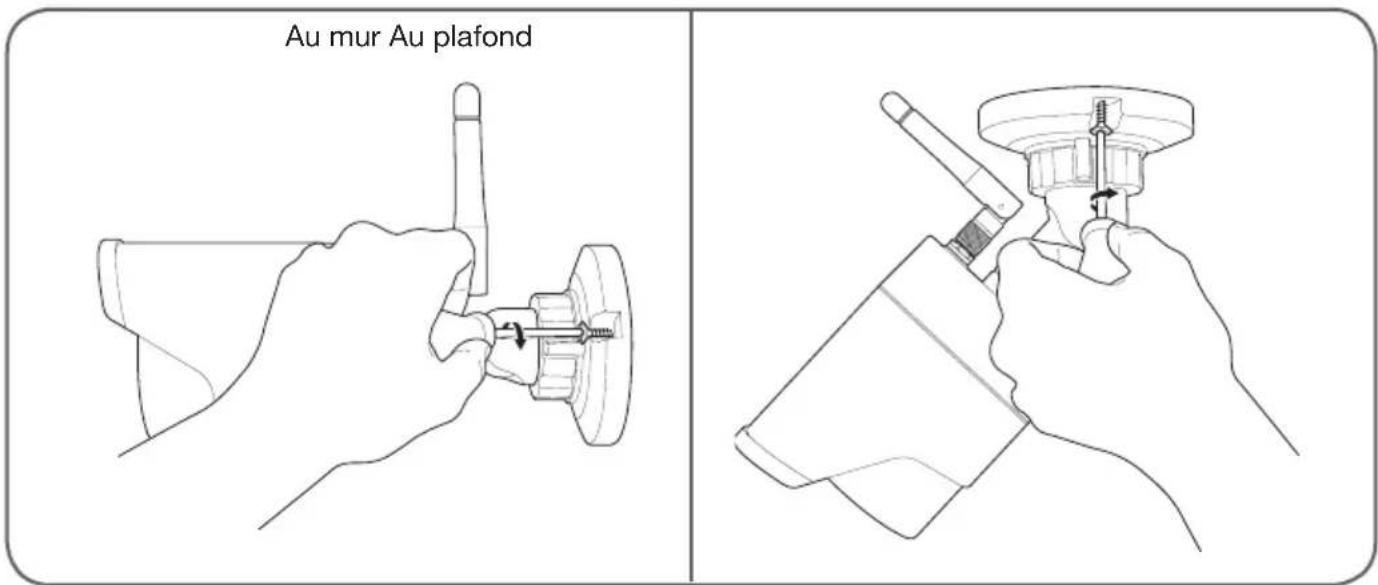
2 - CONNEXION DE LA CAMERA
- Une connexion filaire est obligatoire lors de la mise en service, même si on souhaite utiliser une connexion WiFi par la suite.
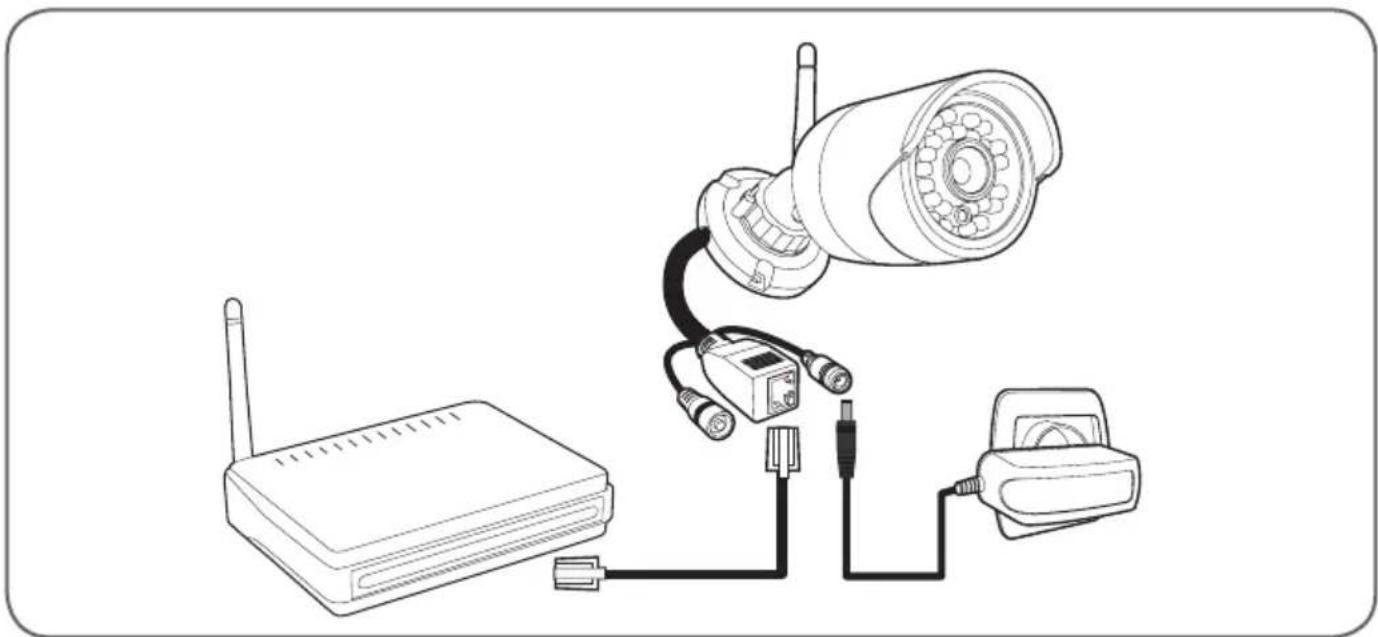
IMPORTANT : Ne connectez pas votreamera sur votre ordinateur. Cela ne lui fournira pas accès à internet.
Connectez votreamera via le cable RJ45 à la box ADSL/ou Fibre et branchez son alimentation.
Dans la majeure partie des cas, laamera est immédiatement détectée par le modem/routeur qui lui attribue un accès à Internet.
D - CONFIGURATION
1 - ACCES A LA CONFIGURATION DE LA CAMERA
Le logiciel IPCam Search produit sur le CD fourni ou téléchargeable depuis notre site internet www.avigsen.com vous permet de détecter les caméras IP générées sur le réseau. Installez lancez le logiciel IPCam Search :
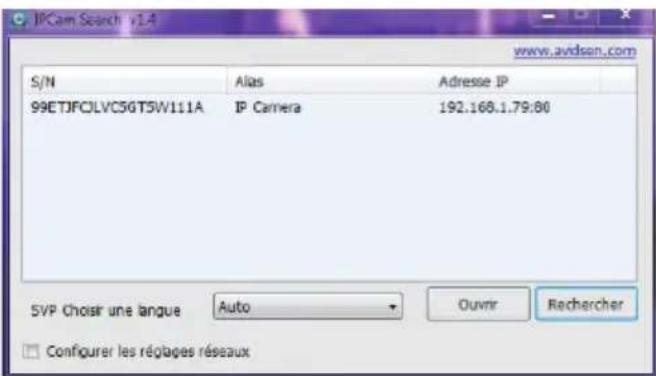
Votrecameraestdetectedesurvoretreseau,etson adresseIPestindiquee.
Double-cliquez sur son nom pour ouvrir la configuration de la camera à l'aide de votre navigateur internet.
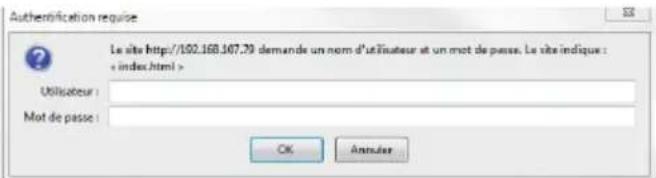
Entrez l'identifant et le mot de passer de connexion à votreamera. Par défaut l'identifant est administré et le mot de passer est administré également. Lors de votre première connexion, laamera va aussitot vous inviter à replacer l'identifant et le mot passée par défaut pour plus de sécurité.
Une fois l'identifient et le mot de passer modifiés, vous étés invite à vous reconnectcer.
Votre navigateur a besoin d'un module complémentaire pour afficher correctement l'imag de toute camera et vous invitera à installer d module. Acceptez pour permettre au navigateur d'afficher l'image :
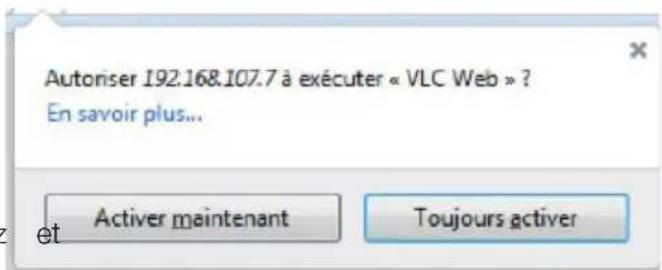
Remarques :
- Si vous ne poulez pas ou ne souhaitez pas installer de module, la configuration de votreamera reste accessible, seule la vue directe en sera impactée sur votre ordinateur.
- Suivant votre navigateur la procédure peut différer, le principe reste identique: il faut autoriser de manière permanente l'execution de ce module pour un fonctionnement optimal de votreamera sur votre navigateur.
2 - ACCES A L'ENSEMBLE DES REGLAGES
2.1 - VidEo en direct
Une fois connecté à l'aide de vos nouveaux identifiant et mot de passer, l'image de laamera s'affiche :

| 1 | Sélection de la langue d'affichage |
| 2 | Anti scintillagement: si l'éclairage à l'image est artificiel, sélectionnez 50Hz. |
| 3 | Résolution de l'image |
| 4 | Onglet d'accès à la configuration de laamera |
| 5 | Réglages de luminosité, contraste et couleur |
| 6 | Réglages d'orientation : vous permettent par exemple de returner l'image si votreamera est installée tête en bas |
| 7 | Commandes de zoom numérique |
D - CONFIGURATION
| 8 | Démarage manuel d'un enregistrement sur le disque dur de l'ordinateur |
| 9 | Affichage de l'image en plein écran (double-click pour revenir) |
2.2 - réÉglages
Accédez aux réglages de votreamera en cliquant sur l'onglet « Réglages système » au sommet de la fenêtre :
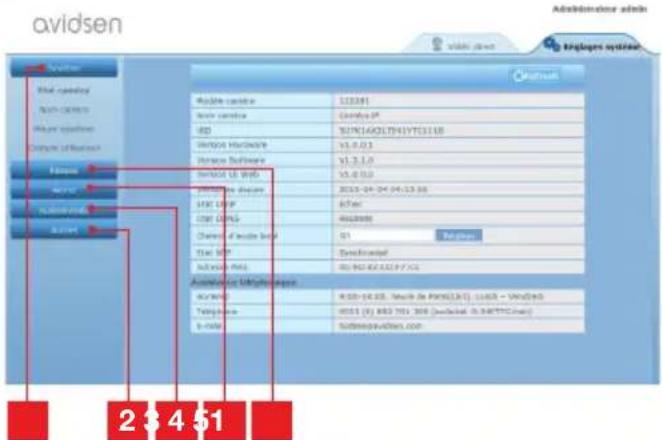
| 1 | Section « Système » : vous donne accès aux réglages de base de laamera tels que son nom, le réglage de l'heure |
| 2 | Section « Autres » : options de sauvegarde et de rappel de configuration, options de redémarrage et de réinitialisation de laamera |
| 3 | Section « Audio&Védo » : réglage de chaque flux video, résolution, nombre d'images par seconde |
| 4 | Section « Alerte » : définition des zones et sensibilité de la détction de mouvement, réglages e-mail pour envoi d'alerte par mail |
| 5 | Section « Réseau » : regroupe les réglages de connexion réseau filaire et réseau sans fil. C'est ici que vous pouvez définir un réseau wifi auquel connecter laamera. |
2.3 - mise en place d'une connexion sans fil
Pour basculer votreamera sur un réseau rendez-vous dans le menu « Réseau », « WiFi » dans les réglages système de votreamera :
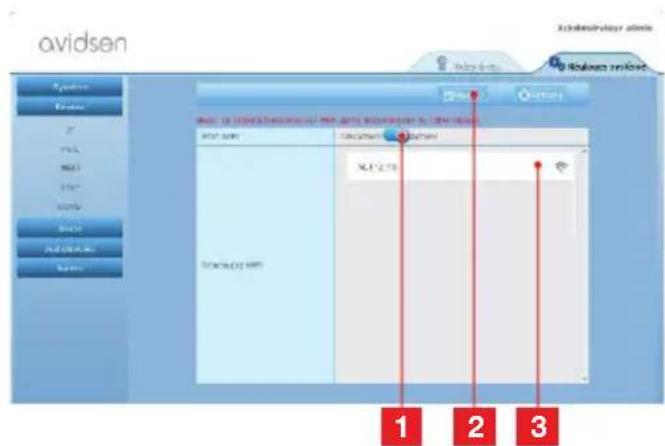
| 1 | Cliquez sur « Activer » pour activer la connexion sans fil de laamera et afficher les réseaux Wifi déetectés au voisinage de laamera |
| 2 | IMPORTANT : Une fois la configuration terminée, n'oubliez pas de cliquer sur « Sauver » en haut de l'écran pour valider ce que vous avez entré. |
| 3 | Les réseaux déetectés apparaissent ici. Cliquez sur l'un d'entre eux pour saisir la clé qui lui correspond et vous y connecter. |
IMPORTANT : Une fois votreamera réglée pour se connecter au réseau sans fil, débranchez le cable réseau pour rendre effectif ce que vous avez configuré.
Remarque : Les réglages de réseau sans fil de laamera sont également accessibles depuis l'appli « Avidview » sur Android ou iOS:
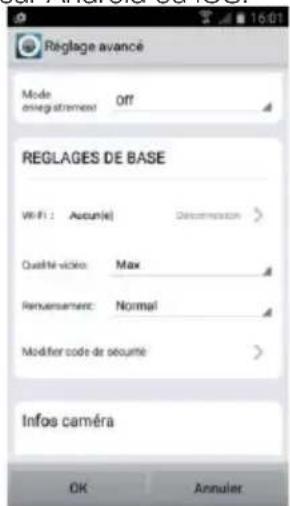
iFi,
(Voir Section F)
D - CONFIGURATION
2.4 - eXemple : mise en place d'une alerte par e-mail sur d'Etction de mouvement
Pour déclencher l'envoi d'un e-mail lors de la détction d'un mouvement, vous doivent dispose de 2 adresses e-mail : l'adresse de l'expédite qui sera utilisé par laamera, et l'adresse qui va receivevoir les alertes. Laamera utilise l'identifique et le mot de passer de l'adresse expéditeur, se connecter et envoyer le mail. Sa configura dépend du fournisseur d'email choisi.
Remarque : les 2 adresses email peuvent et identiques (vous vous enverrez un message à vous même)
Pour notre exemple ici, on utilise www).(gmail.com: adress-envoi@gmail.com envoie les alertes, destinataire@gmail.com reçoit les alertes. Les deux adresses doivent avoir ete creees au prealable.
Rendez-vous tout d'abord dans « Email » dans la section « Alerte » :
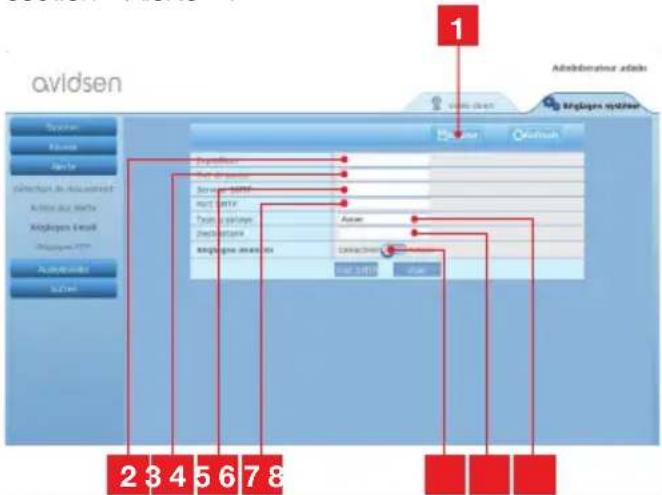
| 1 | IMPORTANT : Une fois la configuration terminée, n'oubliez pas de cliquer sur « Sauver » en haut de l'écran pour valider ce que vous avons entrez. |
| 2 | Expéditeur : Nom que vous devez entrer pour vous connecter à la boîte mail qui émettra les alertes. Dans notre exemple avec gmail c'est l'adresse de l'expéditeur : adresse-envoi@gmail.com |
| 3 | Mot de passer : Le mot de passer de connexion qui correspond à adresse-envoi@gmail.com dans notre exemple |
| 4 | Serveur SMTP: dépend du fournisseur de mail de l'adresse qui envoie l'alerte. Dans notre exemple avec gmail,smtp@gmail.com |
| 5 | Port SMTP: dépend du fournisseur de mail de l'adresse qui envoie l'alerte. Dans notre exemple avec gmail, 587 |
| 6 | Test SMTP: vous permit de simuler un envoi de mail et contrôler la bonne configuration de votreamera. |
| 7 | Destinaire: Renseignez ici l'adresse qui va receivevoir les alertes. Dans notre exemple: destinataire@gmail.com |
| 8 | Type cryptage: sécurité lors de la connexion, liée au fournisseur de mail. Dans notre exemple avec gmail, SMARTTLS |
Remarque : peu importe le fournisseur de mails du ou des destinataires, c'est celui de l'expéditeur qui détermine ce qui doit être entre. Attention e revanche à vérifier que les alertes ne soient pas considérées comme « courrier indésirable » pour chacun des destinataires.
Une fois cette configuration terminée, votreamera sait envoyer des mails. Il faut maintainant lui expliquer quand le faire, enclinquant « Alerte», « Action sur alerte »:
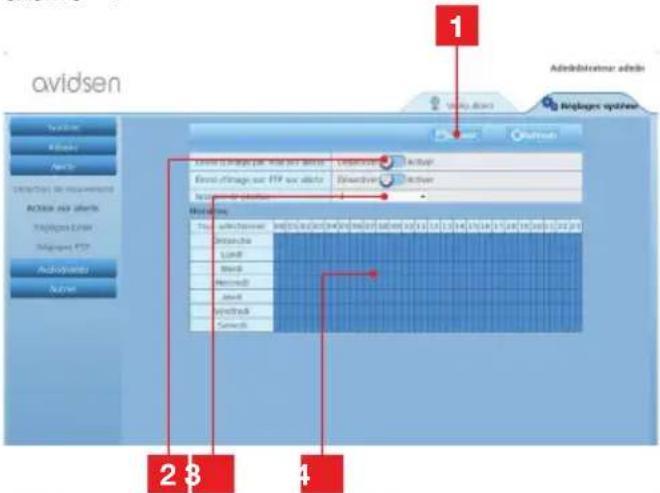
| 1 | IMPORTANT : Une fois la configuration terminée, n'oubliez pas de cliquer sur « Sauver » en haut de l'écran pour valider ce que vous avons entré. |
| 2 | Activez « Envoi d'image par mail sur alerte » pour activer l'alerte par e-mail. |
| 3 | Nombre de photos : Indique ici combien de photos vous souhaitez receivevoir en piece jointe lors d'une alerte par e-mail. |
D - CONFIGURATION
4 Le calendrier vous permet de programmer à quelles heures laamera est autorisée à envoyer un e-mail lorsqu'elle détecte un mouvement. Cliquez pour activer (case en bleu) ou désactiver (case en blanc) les horaires souhaités.
Cliquez sur « Alerte», « Détction de mouvement »:
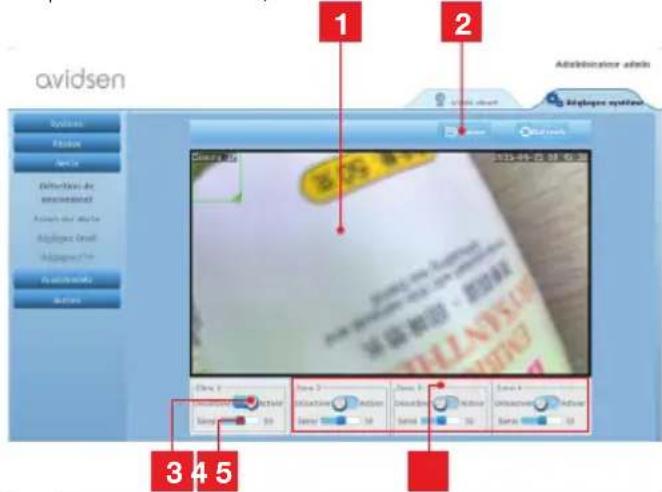
| 1 | Zone de détention de mouvement : tout mouvement dans ce cadre déclenchera une alerte. |
| 2 | Activation de la zone de détention 1. Cliquez pour activer la détention de mouvement. Par défaut la zone 1 couvre tout l'écran. |
| 3 | Sensibilité de détention de la zone 1 : lorsqu'elle est réglée au minimum, seul un changement important dans l'image donnera l'alerte. Lorsqu'elle est réglée au maximum, le moindre mouvement dans la zone est considéré comme alerte. |
| 4 | Zones 2, 3, 4 : vous pouvez dessiner d'autres zones à l'écran et leur affecter une sensibilité respective. |
| 5 | IMPORTANT : Une fois la configuration terminée, n'oubliez pas de cliquer sur « Sauver » en haut de l'écran pour valider ce que vous avez entré. |
La configuration est terminée. Par la suite, mouvement devant laamera dans les zones et aux heures que vous avez spécifiées provoquera l'envoi d'un mail d'alerte.
E - UTILISATION SUR SMARTPHONE
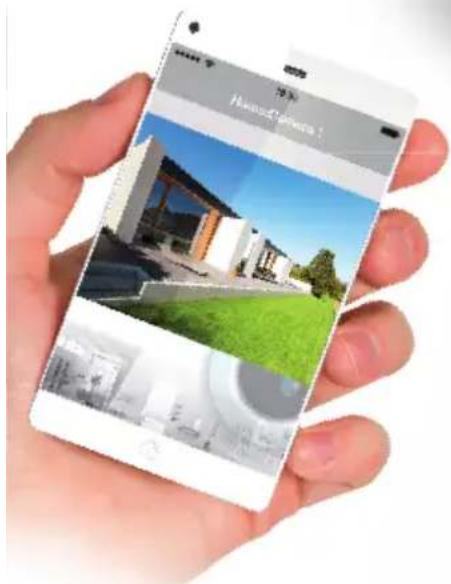
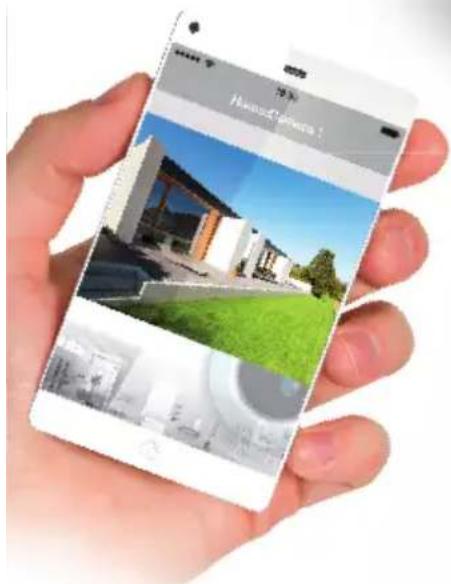
L'application permettant de contrôle, configurer et consulter les caméras à distance gratuitement sur smartphone est disponible sur l'Appstore et sur Google Play. Téchéargez, installez et lancez l'appli « Avidview ». Le fonctionnement décrit ici est celui sur Android, celui pour iPhone est identique.
Lancez l'application sur votre smartphone ou tablette puis cliquez sur l'icone + . Cliquez ensuite sur « Ajout manuelamera » en bas de l'écran, puis sur l'icone . Voitre apparéil photo s'active, scannez le QRCode liént sur votreamera.
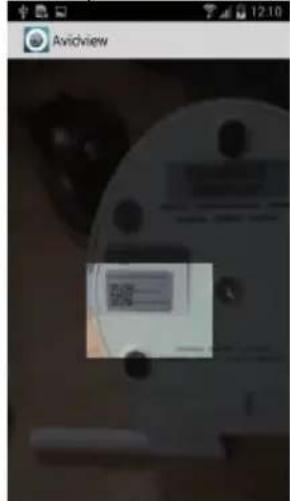
Remarque importante : le scan du code est plus efficace lorsque le code est positionné au-dessu de la ligne rouge à l'écran.
Indiquez ensuite le nom que vous souhaitez donner à votreamera et son mot de passer. Coche case Mot de passer par défaut si vous utilisez le mot de passer par défaut (vous serez invite à le changer pour plus de sécurité). L'identifiant de votreamera n'est pas demandé, il n'est pas requis ici.
tout
E - UTILISATION SUR SMARTPHONE
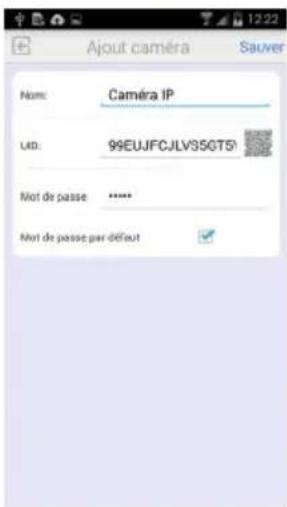
Cliquez sur Sauver pour confirmer puis sur la vignette de votreamera pour afficher l'image ou touteamera.
Remarque : les illustrations sont issues de l'application version Android. Le fonctionnement de la version iPhone est identique.
Des commandes et options de configuration so accesses en cliquant sur la video de votreamera :
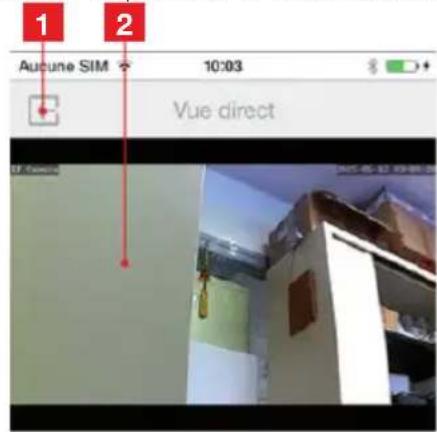
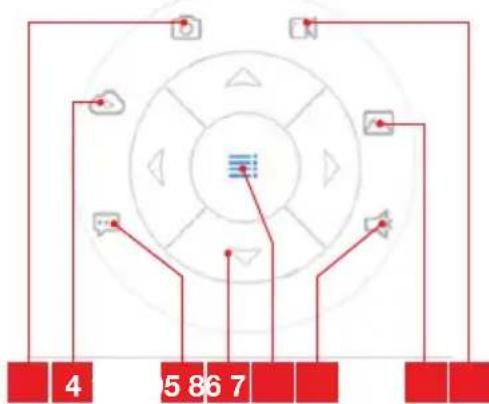
| 1 | Retour au menu principal et à la liste des caméras enregistrées |
| 2 | Fenêtre de visualisation |
| 3 | Prise d'une photo par laamera avec enregistrement dans la mémoire du smartphone ou de la tablette |
| 4 | Inutilisé sur ce modele |
| 5 | Activation ou désactivation du haut-parleur de laamera. Vous permet de parler à un interlocuteur par le biais du haut-parleur de laamera |
| 6 | Contrôle des moteurs (modeles motorisés uniquement) |
| 7 | Affichage/masquage des commandes |
| 8 | Activation ou désactivation du microphone de laamera. Vous permet d'écouter aux abords de laamera |
| 9 | Accès aux photos et vidés stockées dans la mémoire du smartphone ou de la tablette |
| 10 | Démarrage/arrêt d'un enregistrement par laamera avec enregistrement dans la mémoire du smartphone ou de la tablette (modeles compatibles uniquement). |
F - UTILISATION SUR ORDINATEUR AVEC LE LOGICIEL AVIDVIEW
Le logiciel Avidview fourni sur CD permet d'acceder simplement à la camera à distance et peut jusqu'à 16 caméras distinctes. Installez le logiciel sur l'ordinateur que vous souhaitez utiliser pour consulter votreamera.
Lancez le logiciel sur votre ordinateur. Cliquez
I'icone « Ajout camera ». Dans la fenêtre qui s'ouvre, entrez le nom que vous souhaitez don à votreamera, L'UID de votreamera. L'UID un code unique, indiqué sur votreamera. Ent également le mot de passer de votreamera (« admin » par défaut). L'identifant de votreamera n'est pas demandé, il n'est pas requis ici.
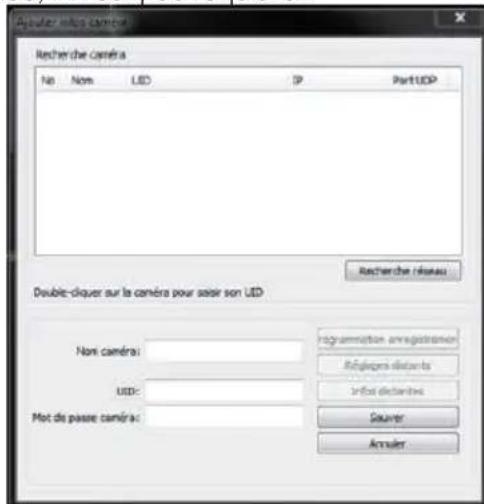
Validez en cliquant sur Sauver puis cliquez sur l'icone « Ouvrir toutes les cameras »
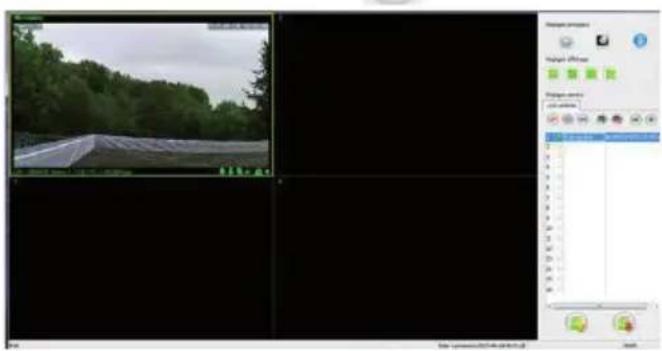
Le logiciel Avidview vous permet de:gérer plusieurs caméras simultanément, et d'avoir un contrôle total sur chacune d'entre elles et leur configuration respective:
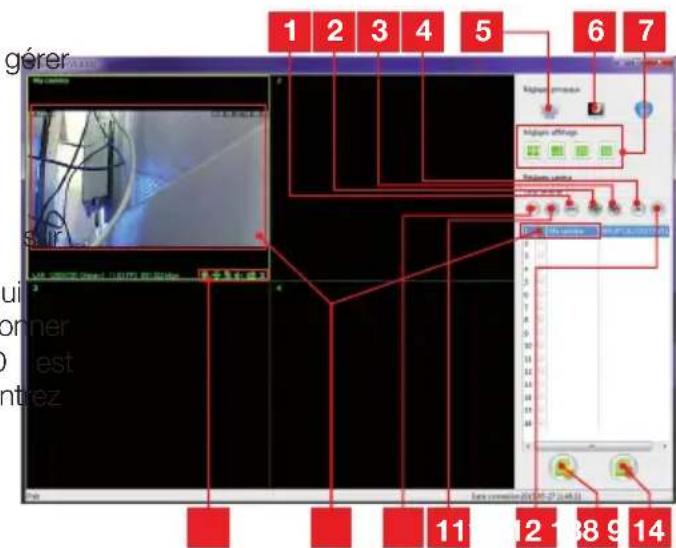
| 1 | Ajout d'une nouvelleamera au logiciel |
| 2 | Lancement de la video de toutes les caméras enregistrées |
| 3 | Arrêt de la video de toutes les caméras enregistrées |
| 4 | Bouton de montée de laamera actuellesment sélectionnée dans la liste : si vous disposez de plusieurs caméras, vous permet de les réordonner |
| 5 | Accès aux options du logiciel : dossier de stockage des vidés et photos prises depuis le logiciel, notifications sonores... |
| 6 | Accès aux photos et vidés enregistrées avec le logiciel |
| 7 | Disposition de l'image des caméras à l'écran |
| 8 | Contrôles de laamera actuellesment sélectionnée : lancement d'un enregistrement video ou d'une photo, contrôle des moteurs (cameras motorisées uniquement), lancement du microphone ou du haut-parleur de laamera, etc. |
| 9 | Caméra actuellément sélectionnée |
| 10 | Edition de laamera actuellément sélectionnée |
| 11 | Ajout d'une nouvelleamera au logiciel |
| 12 | Bouton de descente de laamera actuellément sélectionnée dans la liste : si vous disposez de plusieurs caméras, vous permet de les réordonner |
| 13 | Sauvegarde de la liste des caméras actuelle dans un fisier |
| 14 | Rappel d'une liste de caméras depuis un fisier |
G - REINITIALISATION
En cas de problème ou de perte des identifiants, la camera peut être réinitialisée à ses valeurs par défaut en appuyant 10 secondes sur le bouton Reset de la camera.
| Réglage Valeur par défaut | |
| Identifient administrer | |
| Mot de passer administrer | |
| Fuseau hora GMT+1 | |
| Ports http : 80 | rstp : 554 ntp : 6600 ONVIF : 8080 ftp : 21 |
| Accès plug and play Activé | |
| Détection de mouvement | Désactivée |
| Flux video principal 720p, | 25 images par seconde |
| Flux video secondaire 640 | x 352, 25 images par seconde |
| Vision de nuit automatique | |
H - FAQ
Si vous problème n'est pas répertorié ci-dessous, contactez notre assistance téléphonique.
| Symptômes Causes possibles Solutions | ||
| La connexion à laamera est impossible depuis le réseau local (IPCam Search par exemple) | Problème réseau | Vérifiez vos connexions. Branchez temporairement si nécessaire le cable réseau filaire si laamera est en WiFi |
| Problème configuration réseau | Contrôlez la configuration réseau de votreamera. Réinitialisez votreamera si elle n'est plus du tout accessible. | |
| L' image de laamera est inaccessible via internet | Problème configuration réseau | Contrôlez les réglages de votre installation (box, routeur) |
| Réglages videoi inappropriés | Contrôlez les réglages videoe et baissez la qualité si nécessaire Testez le « flux secondaire » pour confirmer | |
| Symptômes Causes possibles Solutions | ||
| L' image est de mauvaise qualité ou saccadée | Réglages videoinappropriés | Testez le « flux secondaire » pour confirmer, contrôle les réglages video et baissez la qualité si nécessaire |
| La détction de mouvement se déclenché de manière intempestive | Réglages détction de mouvement inappropriés | Diminuez la sensibilité de déclenchement ou limite la zone surveillée |
I - INFORMATIONSTECNIQUES ET LEGALES
1-CARACTERISTIQUES GENERALES
| Alimentation | 12VDC / 1A |
| Interface réseau | Ethernet 10/100, audio-MDIX, RJ45 |
| Interface réseau sans fil | IEE 802.11b/g/n |
| Capteur optique | ¼" CMOS |
| Intensité lumineuse minimum | 0 lux |
| Vision de nuit | Manuelle ou automatique (capteur crépusculaire) - Portée : 15m |
| Optique | f : 3.6mm |
| Touches | Une touche de réinitialisation : retrour aux paramètres usine |
| Compression video | h.264, angle de vision : 56° |
| Résolution | Flux principal : jusqu'à 1280x720 pixels Flux secondaire : jusqu'à 640x352 pixels |
| Température d'utilisation et humidité | -10°C à +50°C, 10% à 80%RH sans condensation |
| Indice de protection | IP66 |
I - INFORMATIONSTECNIQUES ET LEGALES
2 - GARANTIE
- Ce produit est garantie 2 ans, pieces et main d'oeuvre, à compter de la date d'achat. Il est imperatif de garder une preuve d'achat durant toute cette période de garantie.
- La garantie ne couvre pas les dommages causés par néligence, chocs ou accidents.
- Aucun des éléments de ce produit ne doit être ouvert ou réparé par des personnes étrangères à la société Avidsen.
- Toute intervention sur l'appareil annulera la garantie.
3 - ASSISTANCE ET CONSEILS
- Malgré tout le sein que nous avons porté à la conception de nos produits et à la réalisation de cette notice, si vous rencontres des difficultés lors de l'installation de votre produit ou des questions, il est fortement conseilé de contacter nos spécialistes qui sont à votre disposition pour vous conseiller.
- En cas de problème de fonctionnement pendant l'installation ou après quelques jours d'utilisation, il est impératif de nous contacter devant notre installation afin que l'un de nos techniciens diagnostique l'origine du problème car celui provient certainement d'un réglage non adapté ou d'une installation non conforme. Si le problème vient du produit, le technician vous donna un nombre de dossier pour un return en magasin. Sans ce nombre de dossier le magasin sera en droit de refuser l'échange du produit.
Contactez les techniciens de notre service après au:
Tel: +33 (0)892 701 369
(Audiotel:0,337 Euros TTC/min)
Du lundi au vendredi de 9H à 12H et de 14H à 18H.
4 - RETOUR PRODUIT - SAV
Malgré le sein apporté à la conception et fabrication de votre produit, si ce dernier nécessite un retour en service après-vente dans nos locaux, il est possible de consulter l'avancement des interventions sur notre site internet à l'adresse suivante : http://sav.avidsen.com
Avidsen s'engage à dispose r'd'un stock de pieces détachées sur ce produit pendant la période de garantie contractuelle.
5 - DECLARATION DE CONFORMITE
Aux directives LVD et EMC
Avidsen déclare que l'équipement : Caméra IP WiFi 720P extérieure 123281
Est conforme à la directive 1999/5/CE et que sa conformité a été évaluée selon les normes applicables en vigueur:
EN60950-1:2006+A11:2009+A1:2010+A12:2011+A2:2013
EN62311:2008
EN301489-1V1.9.2
EN301489-17V2.2.1
EN300328V1.8.1
Date:01/06/2015
Alexandre Chaverot, président
en 720P WiFi IP outdoor camera
ref. 123281

HD
PICTURE
720p

Dispensible sur App Store

Disponible sur Google Play
TABLE OF CONTENTS
A - SAFETYINSTRUCTIONS 05
Dispensible sur App Store

Disponible sur Google Play
INHOUDSOPGAVE
A - VEILIGHEIDSVOORSCHRIFTEN 05
Autoriser 192.168.107.7 à executer « VLC Web »? En savoir plus...
Activemaintenant
Toujours activist
Opmerkingen:
Dispensible sur App Store

Disponible sur Google Play
INHALT
Dispensible sur App Store

Disponible sur Google Play
INDICE
Dispensible sur App Store

Disponible sur Google Play
INDICE
A - INSTRUÇÉS DE SEGURANÇA 05
Dispensible sur App Store

Disponible sur Google Play
INDICE
Dispensible sur App Store

Disponible sur Google Play
NEPIEXOMENA
A-METPA AΣΦΑΛΕΙΑΣ 05
1- PPOΦYAA=EIEXPHH05
2-ΣYNTHPH∑H KAI KAΘAPIΣMOΣ 05
3-ANAKYKAΩEH 05

- Fr Caméra IP WiFi 720P extérieure
- HD
- SOMMAIRE
- A - CONSIGNES DE SECURITE 05
- B - DESCRIPTION DU PRODUIT 06
- C - INSTALLATION 07
- D - CONFIGURATION 08
- E - UTILISATION SUR SMARTPHONE 11
- F - UTILISATION SUR ORDINATEUR AVEC LE
- LOGICIEL AVIDVIEW 13
- G - REINITIALISATION 14
- H - FAQ 14
- I - INFORMATIONS TECHNIQUES ET LÉGALES 15
- - PRECAUTIONS D'UTILISATION
- 2-ENTRETIEN ET NETTOYAGE
- A - CONSIGNES DE SECURITÉ
- - RECYCLAGE
- B - DESCRIPTION DU PRODUIT
- 1-CONTENU DU KIT
- 2-CAméRA
- - ADAPTATEUR SECTEUR
- - INSTALLATION DE LA CAméRA
- - CONNEXION DE LA CAMERA
- D - CONFIGURATION
- - ACCES A LA CONFIGURATION DE LA CAMERA
- Remarques :
- - ACCES A L'ENSEMBLE DES REGLAGES
- - VidEo en direct
- - réÉglages
- - mise en place d'une connexion sans fil
- - eXemple : mise en place d'une alerte par e-mail sur d'Etction de mouvement
- E - UTILISATION SUR SMARTPHONE
- F - UTILISATION SUR ORDINATEUR AVEC LE LOGICIEL AVIDVIEW
- G - REINITIALISATION
- H - FAQ
- I - INFORMATIONSTECNIQUES ET LEGALES
- - GARANTIE
- - ASSISTANCE ET CONSEILS
- - RETOUR PRODUIT - SAV
- - DECLARATION DE CONFORMITE
- en 720P WiFi IP outdoor camera
- TABLE OF CONTENTS
- A - SAFETYINSTRUCTIONS 05
- INHOUDSOPGAVE
- A - VEILIGHEIDSVOORSCHRIFTEN 05
- Opmerkingen:
- INHALT
- INDICE
- A - INSTRUÇÉS DE SEGURANÇA 05
- NEPIEXOMENA
- A-METPA AΣΦΑΛΕΙΑΣ 05
Marque : AVIDSEN
Modèle : 123281 WiFi
Catégorie : Caméra de surveillance