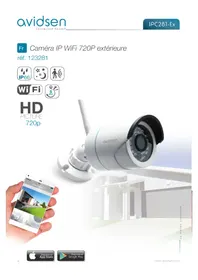
123281 WiFi - Câmera de vigilância AVIDSEN - Manual de utilização gratuito
Encontre gratuitamente o manual do aparelho 123281 WiFi AVIDSEN em formato PDF.



| Tipo de produto | Câmera de vigilância IP WiFi externa |
| Marca | Avidsen |
| Modelo | 123281 |
| Resolução | 720p (1280x720 pixels) |
| Visão noturna | Automática (sensor crepuscular), alcance até 15 metros |
| Ângulo de visão | 56° |
| Índice de proteção | IP66 |
| Alimentação | 12 V CC / 1 A (adaptador de rede fornecido) |
| Conectividade | Wi-Fi 802.11b/g/n, Ethernet RJ45 10/100 |
| Compressão de vídeo | H.264 |
| Sensor | CMOS 1/4" |
| Temperatura de operação | -10°C a +50°C |
| Detecção de movimento | Sim, zonas personalizáveis e sensibilidade ajustável |
| Alertas | Por e-mail na detecção de movimento |
| Aplicativo móvel | Avidview (iOS e Android) |
| Software para PC | Avidview |
| Instalação | Na parede com parafusos e buchas fornecidos |
| Conteúdo do kit | Câmera, antena, adaptador de rede, buchas para fixação |
| Manutenção | Desconectar antes de limpar, usar um pano macio levemente úmido, não usar produtos abrasivos ou corrosivos |
| Segurança | Não expor a arranhões, luz solar direta, evitar tomadas múltiplas, respeitar a legislação local |
| Garantia | 2 anos (peças e mão de obra) |
| Reciclagem | Não descartar com lixo doméstico, usar pontos de coleta seletiva ou devolver ao distribuidor |
| Reinicialização | Botão Reset (pressionar 10 segundos) para restaurar as configurações de fábrica |
Perguntas frequentes - 123281 WiFi AVIDSEN
Perguntas dos utilizadores sobre 123281 WiFi AVIDSEN
0 pergunta sobre este aparelho. Responda às que conhece ou faça a sua.
Faça uma nova pergunta sobre este aparelho
Baixe as instruções para o seu Câmera de vigilância em formato PDF gratuitamente! Encontre o seu manual 123281 WiFi - AVIDSEN e retome o controlo do seu dispositivo eletrónico. Nesta página estão publicados todos os documentos necessários para a utilização do seu dispositivo. 123281 WiFi da marca AVIDSEN.
MANUAL DE UTILIZADOR 123281 WiFi AVIDSEN
1 - precauOes de utiliZaCAo 05
2 - conserVação e limpeZa 05
3 - reciclagem 05
B - DESCRIÇÃO DO PRODUCTO 06
1 - conteUdo do kit 06
2-cAmara 06
3-adaptador de corrente 06
C-INSTALLAÇAO07
1 - instalalação da cAmara 07
2 - ligaÇAo da cAmara 07
D-CONFIGURAÇÃO 08
1 - aaccesso A conFiguraCao da cAmara 08
2- acesso a todos os aJustes 08
2.1 - Video ao ViVo 08
2.2 - aJustes 09
2.3 - conFigurar uma ligaÇÂo sem Fio 09
2.4 - eXemplo: implementaCao de um alerta por e-mail em caso de detecao de moVimento 10
E-UTILIZACAO NO SMARTPHONE 11
F-UTILIZACAO NO COMPUTADOR COM O SOFTWARE AVIDVIEW 13
G - REINICIALIZAZAO 14
H - FAQ 14
I - INFORMAÇões TÉCNICASE LEGAIS 15
1 -characteristicasgerais 15
2 - garantia 16
3 - assistÉncia e conselHos 16
4 - deVoluÇAo do produto - spV 16
5 - declaracao de conFormidade
16
A - INSTRUÇÉS DE SEGURANÇA
1 - PRECAUÇões DE UTILIZAZão
- A-camera não deve ser instalada em locais onde o filtro da objetiva sera exposto a riscos ou sujidade.
- Não exponha a objetiva a luz directa do sol ou qualquer fonte de luz reflectida.
- Não multiplique os blocos de tomadas nem os cabos de extensão.
- Não instale o aparelho na proximidade de produits químicos acidos, de amoniaco ou de fontes de emissão de gases tóxicos.
- A instalação e a utilização da-camera deverá ser feita em conformidade com alegiseração local.
2 - CONSERVACAO E LIMPEZA
- Antes de qualquer trabalho de conservação, deslgue o produits da corrente.
- Não limpe o produit comsubstências abrasivas ou corrosivas.
- Utilize um simples pano macio ligeiramente humedecido.
- Não pulverizar com aerossós País pode danIFICAR o interior do produits.
3-RECICLAGEM
Este logólico significica que os apareiros inutilizados não devem ser eliminados em Conjunto com o lixo dométrico. As substancias perigosas que poderão conter podem ser prejudicials para a saúde e para
o ambiente. Peça ao seu distribuidor que recce estes apareiros ou utilize os meios de recolha seletiva colocados à disposicao pela sua autarquia.
B - DESCRIÇÃO DO PRODUCTO
1 - CONTEUDO DO kIT
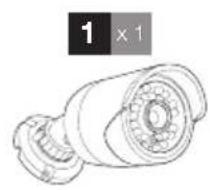
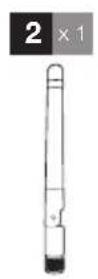
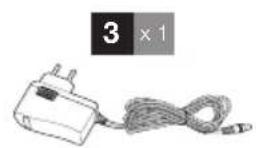
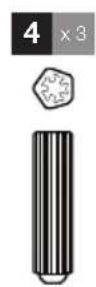
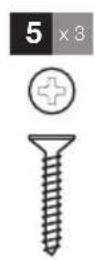
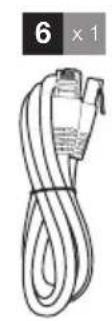
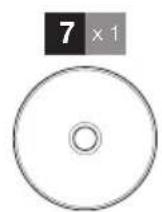
| 1 | Câmara | 5 Parafusos para fixação do pé |
| 2 | Antena | 6 Cabo RJ45 para conexão com fio à rede |
| 3 | Adaptador de corrente | 7 CD contento os softwares |
| 4 | Buchas para fixação do pé |
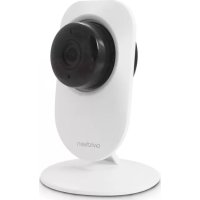
2-CAMARA
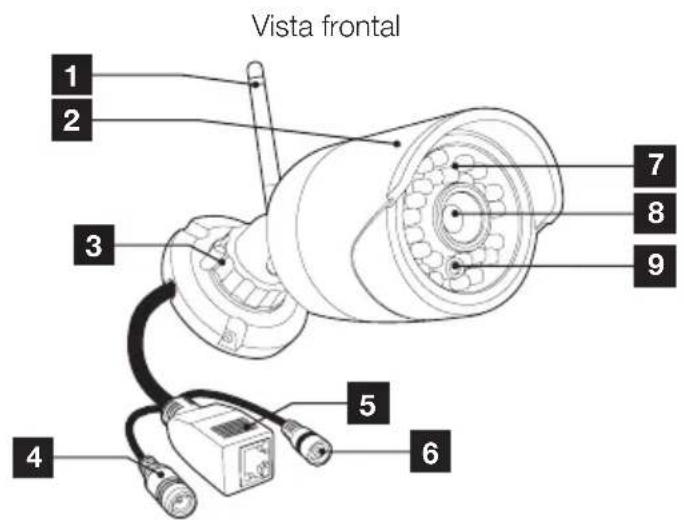
| 1 | Antena |
| 2 | Tampa de proteção |
| 3 | Pé orientavel |
| 4 | Tomada para adaptor do corrente 12Vdc 1A fornecida |
Um adaptor de corrente 230Vac 50Hz / 12Vdc 1A é fornecido no kit para a alimentação da-camera. Não utilizes outros modelos de alimentação sob risco de deteriorar a-camera e anular a garantia. garantia.
1-INSTALAÇÃO DA CÂMARA
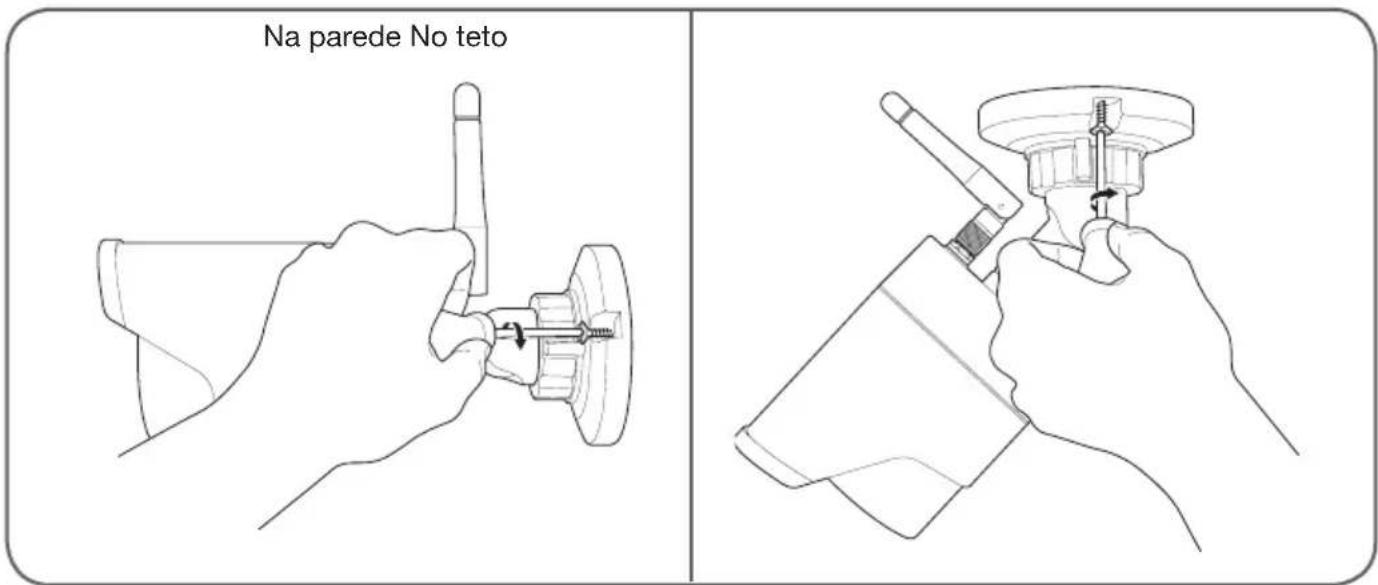
Fixe a-camera com a ajuda de parafusos ebuchas apropriados ao tipo de suporte (os parafusos ebuchas fornecidos são aconselháveis para paredes de material solido).
- Tenha cuidado para fixar a-camera com segança de forma a fazer qualquer queda.
2 - LIGAÇAO DA CÁMARA
- Uma conexão com fio é necessária durante a colocação em functioramento, mesmo se quiser utilizes o Wi-Fi mais tarde.
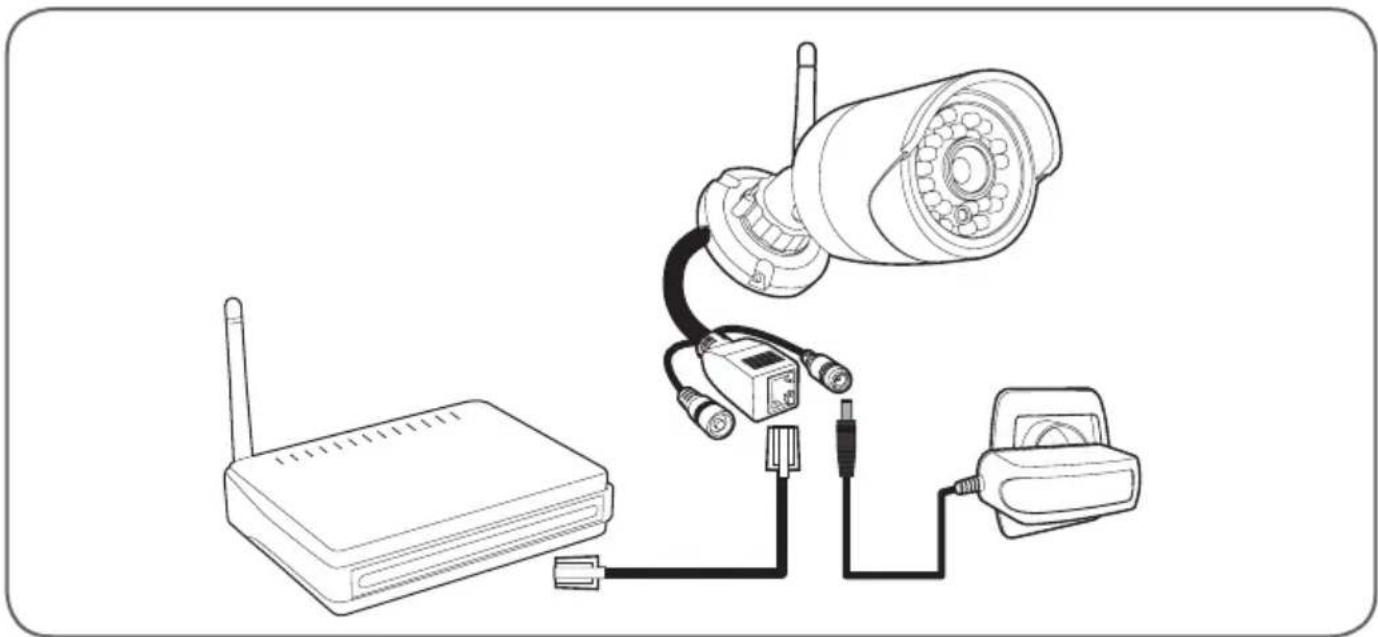
IMPORTANT: Não conecte a sua-camera no seu computador. Isso não lhe fornecera acesso à Internet.
Conecte a sua-camera com o cabo RJ45 à caixa ADSL/ou Fibra e ligue a alimentação.
Na maior dos casos, a-camera é imeditamente detetada pelo modem/roteador que lhe atrribui um accesso à Internet.
D - CONFIGURAÇÃO
1 - ACESSO À CONFIGURAÇÃO DA CÁMARA
O software IPCam Search no CD fornecido ou que se pode descarregar no/DD site www.avidsen.com permite-Ihe detetar as camaras IP presentes na rede. Instale e incicie o IPCam Search:
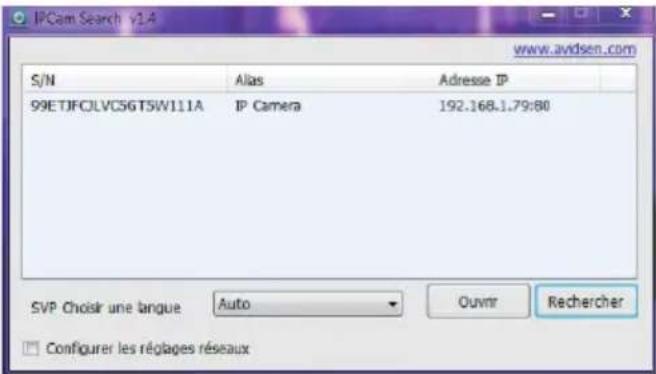
A sua-camera é detectada na sua rede, e endereço IP é indicado.
Clique 2 vezes no seu nome para Abrir a configuração da-camera atraves do seu navelgador Internet.
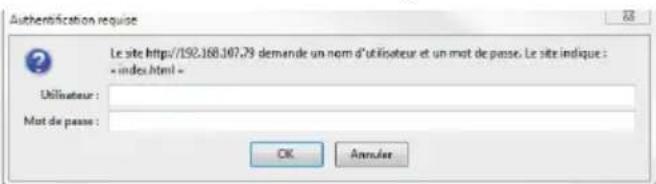
Insira o nome de utilizes e aPALavra-passes, conexao a sua camara. Por defeito, o identificador é admin e a palavra-passe quando é admin. Durante a sua primeira conexao, a camara va imeditamente convidia-lo a substituir o nome dutilizador e a palavra-passe predefinidos para mais seguranca.
Uma vez o nombre de utiliser e aPALAVRA-passe alterados, sera convidado avoltar aconectar-se.
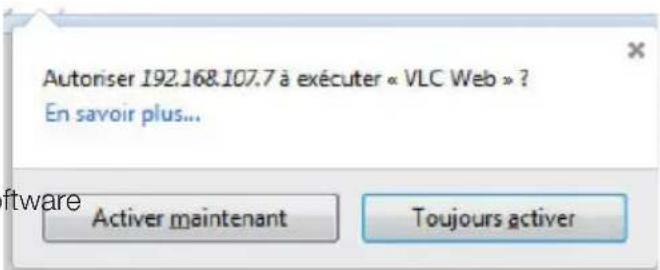
O seu navegador quer um[móulo complementar para做不到 corretamente a imagem da sua-camera e convidia-lo-á a instalar este[móulo. Aceite para permitir ao navegador a exibicao da imagem:
Observações:
- Se não pretender instalar o modo, a configuração da sua-camera continua acessível, apenas a vista direta sera afetada no seucomputador.
- Dependendo do seu navelador, o procedimento pode serDIFFERente,maso principalio e os meimo é necessario autorizar de forma permanente a execucao deste modulo para umfuncionamento correto da sua camara no seu navelador.
2- AGESSO A TODOS OS AJUSTES
2.1 - Video ao ViVo
Uma vez conectado com o seu novo nome de'utilizar ePALavra-passa, a imagem da-camera pode ser visualizada:
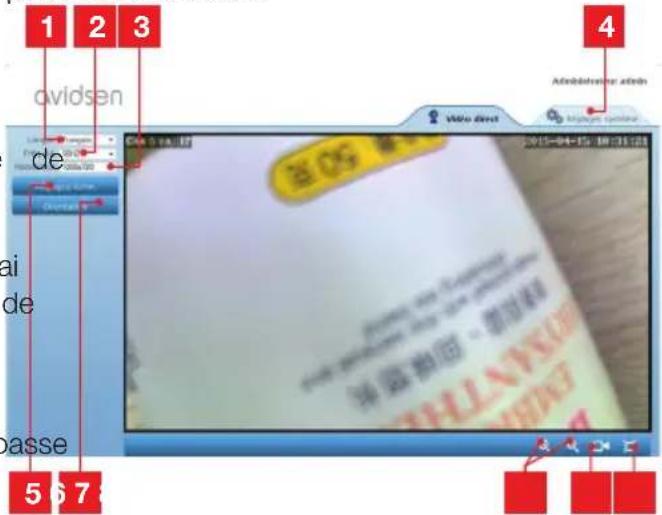
| 1 | Seleção do idioma do ecran |
| 2 | Anti-cintiliação: se a luz da imagem for artificial seleção 50Hz. |
| 3 | Resolução da imagem |
| 4 | Aba de acesso à configuração da-camera |
| 5 | Ajustes de luminosidade, contraste e cor |
| 6 | Ajustes de orientação: permitem-lhe, por exemplo, virar a imagem se a sua-camera estiver instalada ao contrário |
| 7 | Comandos de zoom numérico |
| 8 | Incido manual de um registo no disco rígido do computador |
| 9 | Mostrar a imagem em(ECRAinteiro (clique)dias vezes paravoltar) |
2.2 - aJustes
Aceda aos ajustes da sua-camera ao fazer na aba «Réglages système» (Ajustes sistemas) na parte superior da janela:
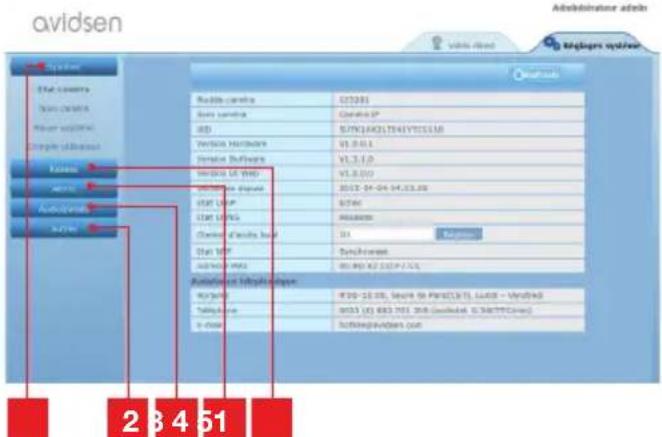
| 1 | Secção «Système» (Sistema): daß-lhe acesso as configurações de base da-camera, como o seu nome, ajuste da hora |
| 2 | Secção «Autres» (Outros): opções de segurarca e recordação de configuração, opões de arranque e de reinicialização da câmara |
| 3 | Secção «Audio&Video» (Áudio e Video): ajuste de cada fluxo de video, resolução, número de imagens por segundo |
| 4 | Secção «Alerte» (Alerta): definição das zones e sensibilidade do detetor de movimento, configurações de e-mail para envio de alerta por e-mail |
| 5 | Secção «Réseau» (Rede): agrupa as configurações de ligação à rede com e sem fios. É aquei que pode definir uma rede wi-fi à qual ligar a-camera. |
2.3 - conFigurar uma ligaÇão sem Fio
Para trocar a sua-camera numa rede Wi-Fi, aceda ao menu «Réseau» (Rede), «WiFi» nas configurações do sistemas da sua-camera:
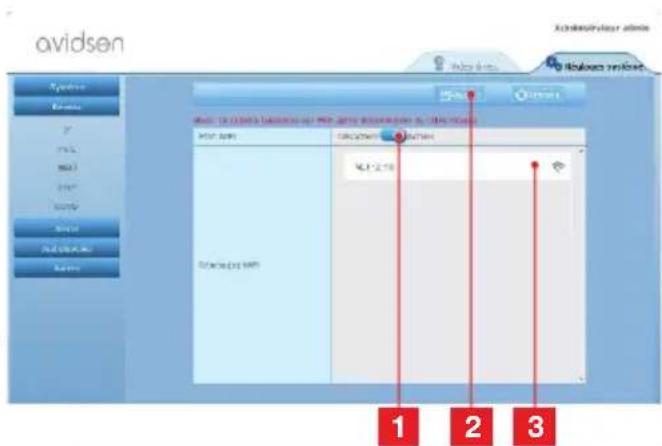
| 1 | Clique em «Activem» (Ativar) Para ativar a ligação sem fios da-camera e visualizar as redes Wi-Fi detetadas perto da-camera |
| 2 | IMPORTANTE: quando a configuraçao estiver terminada, não se esqueça de fazer em «Sauver» (Salvar) na parte superior do ecran para confirmar o que insertiu. |
| 3 | As redes detetadas aparecem ali. Clique numa delas para introduzir a chave que lhe corresponde e ligar-se. |
IMPORTANTE: Quando a sua-camera estiver ajustada para se ligar à rede sem fios desligue cabo de rede para tornar efetivo o que configurou.
Note: Os ajuste da rede sem fios da-camera está也正是amente acessveis a partir da aplicação «Avidview» em Android ou iOS:
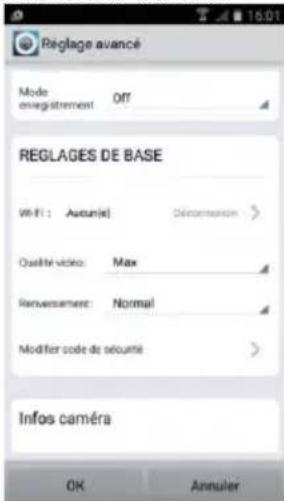
(Ver Secção F)
D - CONFIGURAÇÃO
2.4 - eXemple: implementaCao de um alerta por e-mail em caso de detecao de movimento
Para hacer o envio de um email durante a detectao de um movimento, deve dispon de 2 enderecos email : o endereco do remetente que sera utilizado pelacamara, e o endereco que vai receber os alerts. A camara utilize o nome de'utilizar e aPALavra-passe do endereco expedidor para conectar-seenviar o e-mail. A sua configuraao depende fornecedor de e-mail escolhido.
Nota: os 2 endereços de e-mail podem ser IDENTicos (pode assim enviar uma mensagem para si mesmo)
Para o mesmo exemplequiry,utiliza-sewww).(@gmail. com: adress-envoi@gmail.com envia os alerts destinataire@gmail.com receive os alerts.Os dois endereços devem ser previamente criados.
Aceda em primeiro lugar a «Email» na se «Alerte» (Alerta):
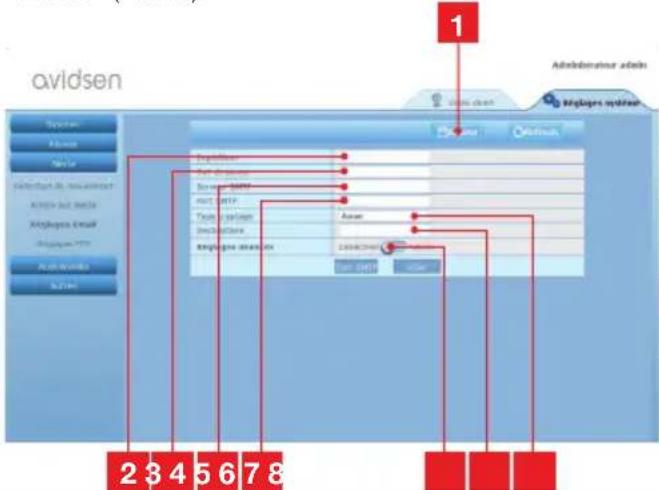
1 IMPORTANTE: quando a configuraçoesitiver terminada, não se esqueça de clickem «Sauver» (Salvar) na parte superior do ecran para confirmar o que inseriu.
2 Remetente: Nome que tem de introduzir para se ligar à caixa de correio que envia os alerts. No/DDoorempto com gmail, e o endereço do remetente: adress-envoi@gmail.com
3 Palavra-passe: APALavra-passe de conexão que corresponde a adresse-envoi@gmail.com no/DDo espeo
| 4 | Serveur SMTP (Servidor SMTP): depende do fornecedor de e-mail do endereço que envia o alerta. No/DDso example com gmail,smtp).(gmail.com) |
| 5 | Port SMTP (Porta SMTP): depende do fornecedor de e-mail do endereço que envia o alerta. No/DDso example com gmail, 587 |
| 6 | Test SMTP (Teste SMTP): permithe-lhe similar umenvio de e-mail e controlar a correta configuraçao da sua )(camara). |
| 7 | Destinatário: Introduza aquei o endereço que ia receber os alerts. No/DDsoexample:destinataire@gmail.com |
| 8 | Type cryptage ( Tipo de codificacao):segurança durante a conexão, ligada ao fornecedor de e-mail. No/DDsoexample com gmail, SMARTTLS |
Note: pouco importa o fornecedor de e-mails do ou dos destinatários, é o fornecedor do remetente que determinina aquilo que deve ser inserido. Tenha custado, no entanto, e verifique que os alerts não são considerados como "correio indesejavel" para cada um dos destinatários.
Quando esta configuração estiver terminada, a sua camara saberá enviar e-mails. Agora é necessário explicar quando fazê-lo, ao fazer em «Alerte», «Action sur alerte» (Ação por alerta):
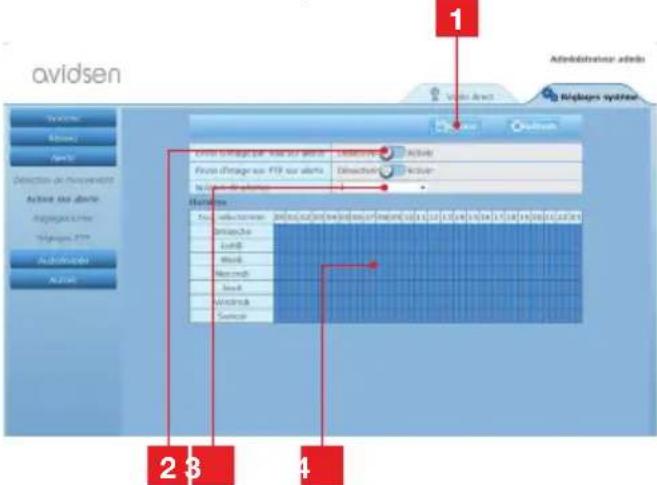
1 IMPORTANTE: quando a configuração estiver terminada, não se esqueça de fazer «Sauver» (Salvar) na parte superior do eça para validar o que inseriu.
2 Ativar «Envoi d'image par mail sur alerte» (Envio de imagem por e-mail après alerta) para ativar o alerta por e-mail.
3 Nível de fotografias: Indiquequiryquantas fotografias deseja receber em anexo num alerta por e-mail.
D - CONFIGURAÇÃO
4 O calendário permite-lhe programar a que horas a-camera é autorizada a enviar um e-mail quando deteta um movimento. Clique para ativar (caixa a azul) ou desativar (caixa em branco) os horários desejados.
Clique em «Alerte», «Détection de mouvement» (Detetor de movimento):
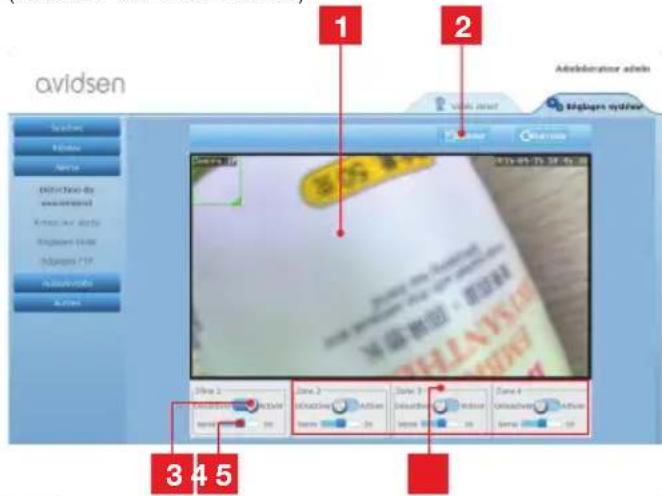
| 1 | Zona de detectão de movimento: qualquer movimento neste quadro aconteçá um alerta. |
| 2 | Ativação da zona de detectão1. Clique para ativar a detectão de movimento. Por defeito, a zona 1 abrange todo o ecran. |
| 3 | Sensibilitadade de detectão da zona 1: quando é regulada para o minimumo, apenas uma grande alteração na imagem aconteçá o alerta. quando é regulada para o maior, o menor movimento na zona é considerado alerta. |
| 4 | Zonas 2, 3, 4: pode desenhar outras zones no ecran e dar-lhe uma sensibilitadade respetiva. |
| 5 | IMPORTANT : quando a configuração estiver terminada, não se esqueça de fazer em «Sauver» (Salvar) na parte superior do ecran para validar o que insertiu. |
A configuração está terminada. Em seguida, qualquer movimento em fronte da-camera nas zonas e nas horas que especificou provocar envio de um e-mail de alerta.
E - UTILIZACAO NO SMARTPHONE
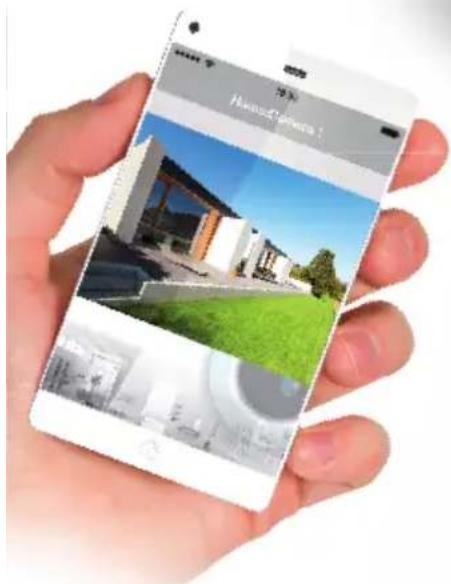
A aplicação que permite controlar, configurar e consulutar as casmas à distência gratuitoamento com o seu smartphone está disponible na Appstore e no Google Play. Descarregue, instale e execute a aplicação «Avidview». Este funciona como aplicase ao Android e o mesmo para o iPhone.
Execute a aplicação no seu smartphone ou tablet, e(depais clique no icone . Clique depois em «Ajout manuel camera» (Adiçãomanual da-camera) no财运 do ecra, e depais no icone
A suamaids fotografia ativa-se, digitalize QRCode presente na sua-camera.
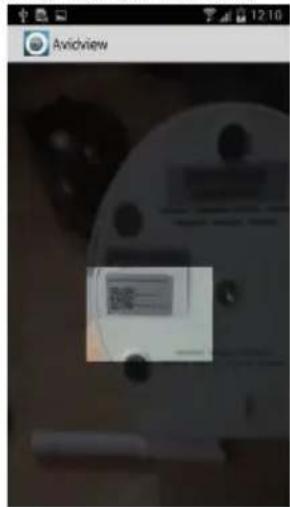
Observação importante: a digitalização do)cógo é mais eficaz quando o)cógo é posicionado por cima da LINHA vermelha do eça.
Em seguida, indique o nome que deseja dar à sua-camera e a suaPALavra-passe. Assinale a casa Mot de passage par défaut (Palavra-passe predefinida) se utilizes a PALavra-passe por defeito (sera convidado a alterá-la para mais seguranca). O identíficoar da sua-camera não é solicitado, não é aquei necessário.
E - UTILIZACAO NO SMARTPHONE
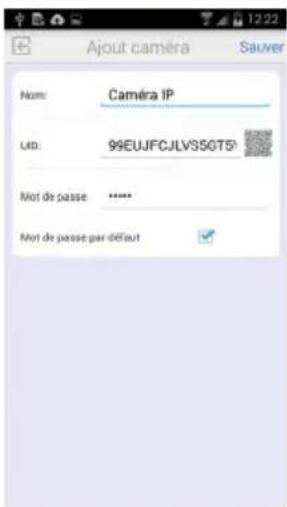
Clique em Sauver (Guardar) para confirmar e depois sobre anota da sua-camera para exibir a imagem da sua-camera.
Observação: as ilustrações são provenrientes aplicação da versão Android. O funciona da versão iPhone é IDENTICO.
Varios comandos e opções de configuração àcessíveis ao fazer no video da sua-camera:
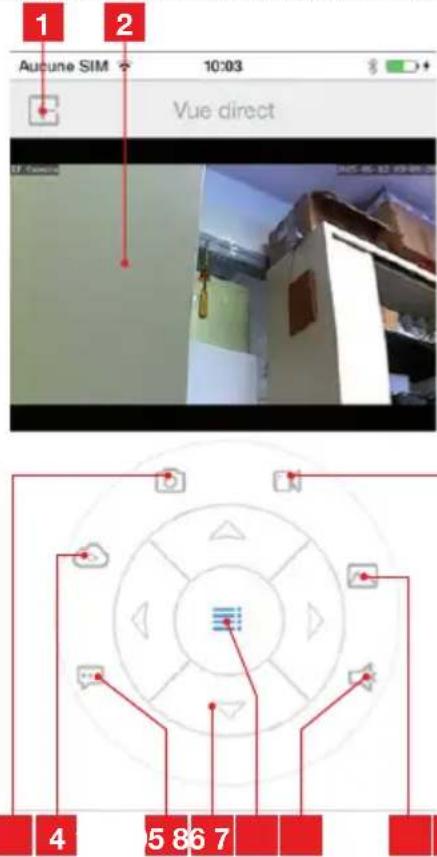
| 1 | Regresso ao menu principal e à lista dasopenhagenas registadas |
| 2 | Janela de visualização |
| 3 | Captura de fotografia através da Copenhagena com registo na memória do smartphone ou tablet |
| 4 | Não utilizescido neste modelos |
| 5 | Ativação ou desativação do altovalante da Copenhagena Permite-lhe fazer com um interlocutor através do altovalante da Copenhagena |
| 6 | Controlo dos motores (apenas modelos motorizados) |
| 7 | Exibicao/ocultação dos comandos |
| 8 | Ativação ou desativação do microfone da Copenhagena Permite-lhe escutar perto da Copenhagena |
| 9 | Acesso às fotografia e videos armazenados na memória do smartphone ou tablet |
| 10 | Inicio/fim de uma captura da Copenhagena com registo na memória do smartphone ou tablet (apenas modelos compatíveis). |
F - UTILIZAZão NO COMPUTADOR COM O SOFTWARE AVIDVIEW
O software Avidview fornecido no CD permite aceder comfacilityade a-cameraa a distancia e pode gerir até 16 camaras distinctas. Instale o software no computador que deseja utiliser para consulutar a sua-camera.
Execute o software no seu computador. Clique no icone «Ajout camera» (Adiço de-camera) + . Na janela que se abre, insira o nome que deseja dar à sua-camera, o UID da sua-camera. O UID é um)c原标题, indicaçao sobre a sua-camera. Insiraigualmente aPALavra-passepara ligaço à sua-camera («admin » predefinido) O identificador sua-camera não é solicitado, não é aquei necessario.
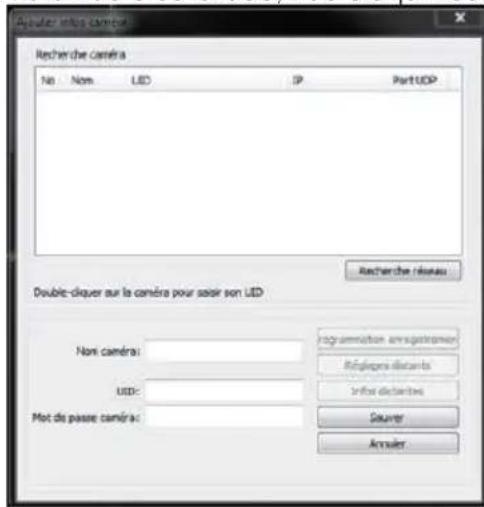
Valide ao clicke em Guarde clique em toutes les cameras" (Abrir todas as camaras)
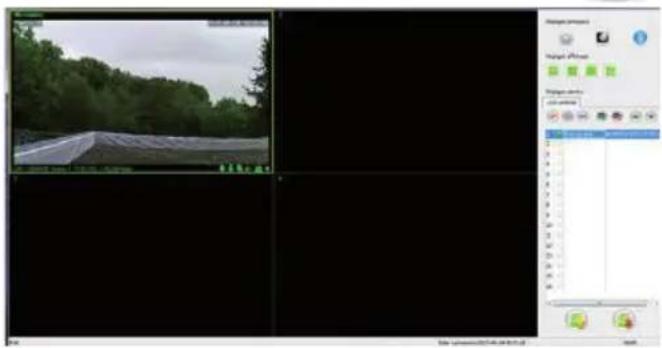
O software Avidview permite-lhe gerir varias camarassimultaneamente e ter um controlo total sobre cadauma delas, bem como sobre a sua configuraçao:
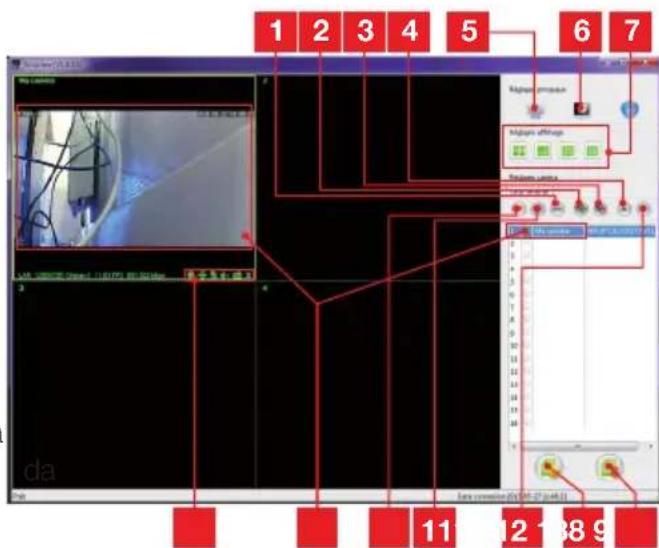
| 1 | Adição de uma nova-camera ao software |
| 2 | Início do video de todas asunisturas registadas |
| 3 | Fim do video de todas asunisturas registadas |
| 4 | Botão de subida da-camera atualmente selecionada na lista: se tiver varíasunisturas, permithe-lhe voltar aordená-las. |
| 5 | Acesso às opções do software: pasta de armazenamento dos videos e fotografiais tiradas com o software, notificações sonoras... |
| 6 | Acesso às fotografiais e videos registados com o software |
| 7 | Exibuição da imagem dasunisturas no ecra |
| 8 | Controles da-camera atualmente selecionada:,início de um registro de video ou de uma fotografia,controlo dos motores (apenasunisturas motorizadas),início do microfone ou do altovalente da-camera,etc. |
| 9 | Câmara atualmente selecionada |
| 10 | Edição da-camera atualmente selecionada |
| 11 | Adição de uma nova-camera ao software |
| 12 | Botão de descida da-camera atualmente selecionada na lista: se tivervaríasunisturas,permithe-lhe voltar aordená-las. |
| 13 | Cópia de segurarca da atual lista dasunisturas num ficheiro |
| 14 | Lembrete de uma lista deunisturas a partir de um ficheiro |
G - REINICIALIZAZão
Em caso de problema ou perda dos identificadores para o seu acesso, a-camera pode ser reinicializada em values predefinidos ao premir 10 segundos o botão Reset da-camera.
| Ajuste Valores predefinções | |
| Nome de utilizesdor admin | |
| Palavra-passe admin | |
| Fuso horário GMT+1 | |
| Portas http : 80 | rstp: 554 rtp: 6600 ONVIF : 8080 ftp : 21 |
| Acesso plug and play Activado | |
| Detetor de movimento Desactivada | |
| Fluxo video principal 720p, 25 imagens por = segundo | |
| Fluxo video secundário 640 x 352, 25 ima- gens por = segundo | |
| Visão de noite automática | |
H - FAQ
Se o seu problema não estiver listedo abaixo, contacte a)nossa assistencia por téléphone.
| Sintomas Causas po | síveis Solutções | |
| A conexão à-camera é imposível a partir da rede local (IPCam Search, por exemplo) | Problema de rede Verifique as suas | conexões. Se necessário, ligue temporariamente o cabo de rede sem fio se a-camera estiver em modo Wi-Fi |
| Problema de configuração de rede | Controle a configuração da rede da sua-camera. Reinicialize a sua-camera se está não estivercessivel. | |
| A imagem da-camera está inaccessível via Internet | Problema de configuração de rede | Controle os ajustes da sua instalação (box, roteador) |
| Ajustes video inadequados | Controle os ajustamentos do videoe reduza a qualida se necessário. Teste o «fluxo secundário» para confirmar | |
| Sintomas Causas possíveis Solutações | ||
| A imagem é de máolemade ou instável | Ajustes video inadequados | Testo o fluxo secundário («flux secondaire») para confirmar, controle os ajustes do video e reduza aolemade se necessário |
| A detecção de movimento desencadeia registos de maneira intempestiva | Ajustes de detectação de movimento inadequados | Diminua a sensibilitadedecisionamento ou limite a zona visiada |
I - INFORMAÇões TÉCNICASE LEGAIS
1-CARACTERISTICAS GERAIS
| Alimentação | 12VDC / 1A |
| Interface de rede | Ethernet 10/100, AUDIO-MDIX, RJ45 |
| Interface rede sem fio | IEE 802.11b/g/n |
| Sensorístico | ¼" CMOS |
| Intensidade luminosa minima | 0 lux |
| Visão de noite | Manual ou automatística (sensor crepuscular) - Alcance: 15m |
| Ótica | f: 3.6mm |
| Teclas | Um botão de reinicialização : returnar às configurações de fibrica |
| Compressão video | h.264, ângulo de visão: 56° |
| Resolução | Fluxo principal: até 1280x720 pixels Fluxo secundário: até 640x352 pixels |
| Temperatura de utilização ehumidade | -10°C a +50°C, 10% a 80%RH sem condensação |
| Índice de proteção | IP66 |
I - INFORMAÇões TÉCNICASE LEGAIS
2 - GARANTIA
- Este produit tem uma garantia de 2 anos, que abrange peças e mão-de-obra, a partir da data de compra. É imperativo que garde uma prova de compra durante esse período de garantia.
- A garantia não cobre os danos causados por negligência,CHOQUES OU ACIDENTES.
- Nenhum elementoarethedeproductodeveser abertoou reparado por pessoas estranhas a EmpresaAvidsen.
- Qualquer intervenção no aparecido anulará a garantia.
3 - ASSISTÊNCIA E CONSELHOS
- Apesar de todo o cuidado empregue nacriação dos outros produits e na redaçãodeste manual, caso tenha dificuldadesdurante a instalação do seu produto ouquaisquer questões, é aconselhavel contactaros nossoes especialistas, que está à suadisposicao para o aconsehlar.
- Caso verifique algo problema deestrutura durante aestrutura ou nos primeiros dias deutilização, éimperativ Que entre em contacto connosco na presence da suaestrutura para que um dos nossois先进技术 para um diagnóstico da origem do problema quando esteadver-se-a, provavelmente, a um ajuste não adaptado ou a umaestrutura sem conformidade. Se o problema fordo produits, o的技术ico fornecer-lhe-á um número de dossie para voltar à loja. Sem this número do dossie, a loja pode recusar-se a fazer a troca do produits.
Contacte os&Tecnicosdo nosso servicepos-venda atravésdo:
Tel.: 707 45 11 45
(valor de chamada local)
4 - DEVOLUÇÃO DO PRODUCTO - SPV
Apesar do cuidado dispenso nacriacao e fabrico do seu produits, caso seja necessario proceedar a sua devolucao ao"Ourso service de pos-venda, é possivel consultar antecipadamante as intervenções no nosso situ da Internet no segunte endereço: http://sav.avidsen.com
5 - DECLARação DE CONFORMIDADE
Relativamente as diretivas DBT (Baixa tensão) e CEM (Compatiblee eletromagnética)
Está conforme a diretiva 1999/5/CE e a sua conformidade foi avaliada quando as normas aplicáveis em vigor:
EN60950-1:2006+A11:2009+A1:2010+A12:2011+A2:2013
EN62311:2008
EN301489-1V1.9.2
EN301489-17V2.2.1
EN300328V1.8.1
Data: 01/06/2015
Alexandre Chaverot, Presidente
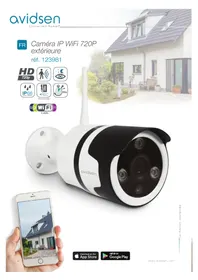
it Telecamera IP WiFi 720P esterna
cod. 123281



HD
PICTURE
720p


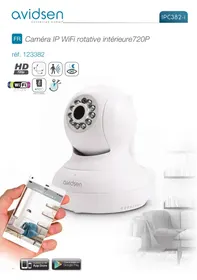
- B - DESCRIÇÃO DO PRODUCTO 06
- C-INSTALLAÇAO07
- D-CONFIGURAÇÃO 08
- E-UTILIZACAO NO SMARTPHONE 11
- F-UTILIZACAO NO COMPUTADOR COM O SOFTWARE AVIDVIEW 13
- G - REINICIALIZAZAO 14
- H - FAQ 14
- I - INFORMAÇões TÉCNICASE LEGAIS 15
- A - INSTRUÇÉS DE SEGURANÇA
- - PRECAUÇões DE UTILIZAZão
- - CONSERVACAO E LIMPEZA
- 3-RECICLAGEM
- B - DESCRIÇÃO DO PRODUCTO
- - CONTEUDO DO kIT
- 2-CAMARA
- 1-INSTALAÇÃO DA CÂMARA
- - LIGAÇAO DA CÁMARA
- D - CONFIGURAÇÃO
- - ACESSO À CONFIGURAÇÃO DA CÁMARA
- Observações:
- 2- AGESSO A TODOS OS AJUSTES
- - Video ao ViVo
- - aJustes
- - conFigurar uma ligaÇão sem Fio
- - eXemple: implementaCao de um alerta por e-mail em caso de detecao de movimento
- E - UTILIZACAO NO SMARTPHONE
- F - UTILIZAZão NO COMPUTADOR COM O SOFTWARE AVIDVIEW
- G - REINICIALIZAZão
- H - FAQ
- I - INFORMAÇões TÉCNICASE LEGAIS
- - GARANTIA
- - ASSISTÊNCIA E CONSELHOS
- Tel.: 707 45 11 45
- - DEVOLUÇÃO DO PRODUCTO - SPV
- - DECLARação DE CONFORMIDADE
- it Telecamera IP WiFi 720P esterna
- HD
Marca : AVIDSEN
Modelo : 123281 WiFi
Categoria : Câmera de vigilância