
123282 - Bezpečnostní kamera AVIDSEN - Bezplatný návod k obsluze
Najděte návod k zařízení zdarma 123282 AVIDSEN ve formátu PDF.



| Typ produktu | Motorizovaná IP WiFi kamera 720p |
| Napájení | 5V DC / 2000 mA (síťový adaptér 230 V AC 50 Hz / 5V DC 2A součástí) |
| Noční vidění | Infračervené, dosah 10 m, automatické nebo manuální (soumrakový senzor) |
| Rozlišení videa | Hlavní proud: až 1280x720 pixelů; vedlejší proud: až 640x352 pixelů |
| Úhel záběru | 56° (optika f:3.6 mm) |
| Motorizovaný pohyb | Otočení 345°, náklon 90° |
| Zvuk | Vestavěný mikrofon a reproduktor pro obousměrnou audio komunikaci |
| Konektivita | Ethernet RJ45 10/100, WiFi IEEE 802.11b/g/n |
| Detekce pohybu | Ano, s přizpůsobitelnými zónami a nastavitelnou citlivostí |
| Úložiště | Záznam na smartphone/tablet nebo PC software (SD karta není podporována) |
| Funkce upozornění | Odeslání snímku e-mailem při detekci pohybu |
| Údržba a čištění | Před čištěním odpojit; používat měkký, mírně vlhký hadřík; nepoužívat abrazivní nebo korozivní prostředky |
| Bezpečnost | Pouze pro vnitřní použití; nevystavovat vlhkosti, poškrábání, chemikáliím; dodržovat místní předpisy |
| Záruka | 2 roky na díly a práci (kromě škod způsobených nedbalostí) |
| Náhradní díly a opravitelnost | Skladem náhradních dílů po dobu záruky; neotvírejte ani neopravujte sami |
| Obecné informace | Senzor 1/4" CMOS, komprese h.264, provozní teplota 0 °C až 40 °C, vlhkost 20 % až 85 % RH |
| Obsah sady | Kamera, síťový adaptér, kabel RJ45, CD, šrouby a hmoždinky, průvodce rychlým startem |
Často kladené otázky - 123282 AVIDSEN
Dotazy uživatelů ohledně 123282 AVIDSEN
0 otázka o tomto zařízení. Odpovězte na ty, které znáte, nebo položte vlastní.
Položte novou otázku o tomto zařízení
Stáhněte si návod pro váš Bezpečnostní kamera ve formátu PDF zdarma! Najděte svůj návod 123282 - AVIDSEN a vezměte svůj elektronický přístroj zpět do rukou. Na této stránce jsou zveřejněny všechny dokumenty potřebné k používání vašeho zařízení. 123282 značky AVIDSEN.
NÁVOD K OBSLUZE 123282 AVIDSEN
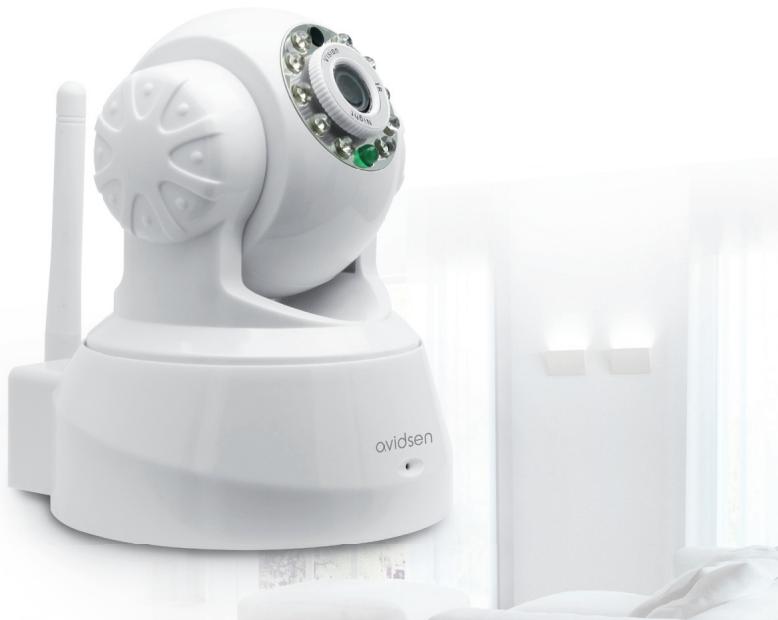
CZ Motorizovaná bezdrátová IP kamera 720P
Ref. 123282




HD
PICTURE
720p
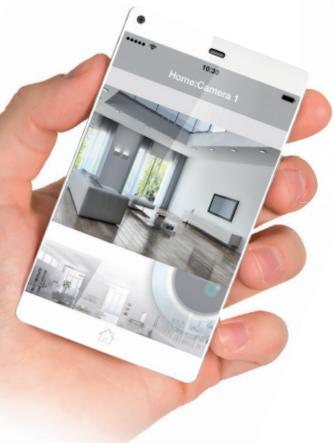
OBSAH
A -BEZPECNOSTNI PREDPISY 05
1 - PROHLÁŠENÍ O SHODE ES 05
2- UDRZBA A CISTENI 05
3-RECYKLACE 05
B -POPIS VYROBKU 06
1-OBSAH SADY 06
2-KAMERA 06
3 - NAPAJECI ZDROJ 06
C-MONTÁZ 07
1-MONTAZ KAMERY 07
2 - PRIPOJENI KAMERY 07
D - KONFIGURACE 08
1-PRISTUP KE KONFIGURACIKAMERY 08
2-PRISTUP K VESKERYM NASTAVENIM 08
2.1 -VIDEO V REALNÉMČASE 08
2.2 - NASTAVENI 09
2.3 - VYTVORENIBEZDRATOVEHO PRIPOJEN 09
2.4 - PřÍKLAD: VYTVÖRENÍ E-MAILOVE ZPRÁVY
PRI ZJISTÉNÍ POHYBU 10
E - POUZITI NA CHYTRÉM TELEFONU 11
F - POUžITÍ NA POÇİTÁČI S PROGRAMEM AVIDVIEW 13
G - NOVÁ INICIACE 14
H - CASTO KLADENE OTÁZKY 14
I - TECHNICKÉ A PRÁVNI INFORMACE 15
1-OBECNé VLASTNOSTI 15
2-ZARUKA 16
3 - NÁPOVEDA A PODPORA 16
4-VYMENA ZARIZENI-ZAKAZNICKY SERVIS 16
5-PROHLASENIO SHODE 16
A - BEZPECNOSTNI PREDPISY
1 - PREVENTIVNI OPATRENI
Kameru neinstalujte na miste, kde by mohlo dojit k poškrabání nebo znečistěné filtru objektivu.
- Kamera není vchodná pro instalaci do venkovnich prostor. Neinstalujte j do velmi vlhkého nebo velmi teplého prostředi.
- Nevystavujte objektiv prímému slunečnímu světlu nebo jinému odrážejícímu zdroji světla.
Vyvarujte se zapojovani nekolika násobnych konektoru nebo produžovacích kabelu za sebou.
Vyrobek neinstalujte do blizkosti chemickych latek, jako jsou kyseliny a cpavek, nebo ke zdroji emisi toxickych plynu.
- Objektiv neodšroubovávejte uplně.
- Pri instalaci a používání kamery dopržujte místné zákony.
2- UDRZBA A CISTENI
- Před Čišteinopristroj vždy odpojte od elektrické sítě.
K cišěnévirobku nikdy nepoužívejte abrazivnénebo zhiravé látky.
Používejte bežný, měkký a lehcen navlhčený hadřík. - Niky na pristroj nepoužívejte postřikovac. Mohlo by to vest k poskození vnitřku pristroje.
3-RECYKLACE

Toto logo znamená, ze staré prístroje se nesmí likvidovat s bězným odpadem z domácnosti. Mohou obsahovat nebezpećné materiały, které mohou poškodit zdravá a
životné prostředí. Staré pristroje vratte v mistě, kde jste je zakoupili, nebo odevzdejte do triděného opadu ve vaši obci.
B - POPIS VYROBKU
1-OBSAH SADY
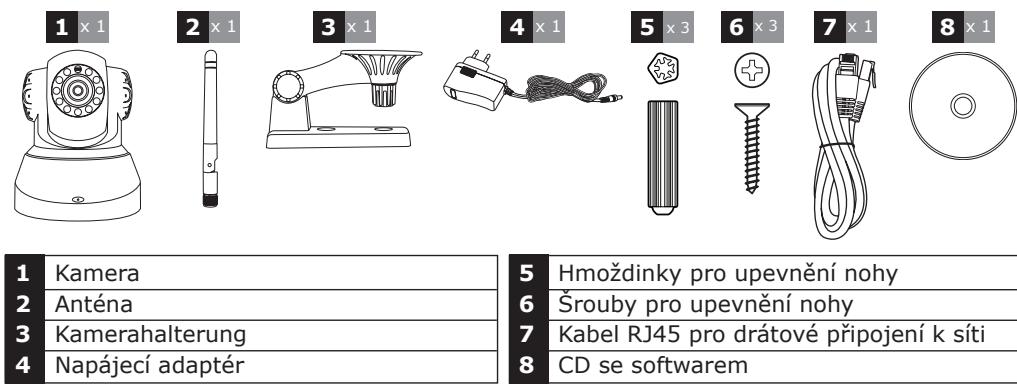
2-KAMERA
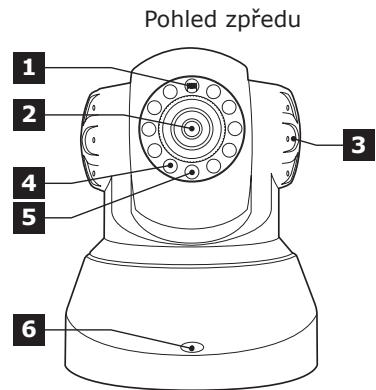
| 1 | Snímač jasu |
| 2 | Objektiv |
| 3 | Reproduktor |
| 4 | Infračervné osvětlení pro nočné viděné |
| 5 | Kontrolka napájení |
| 6 | Mikrofon |
| 7 | WiFi anténa |
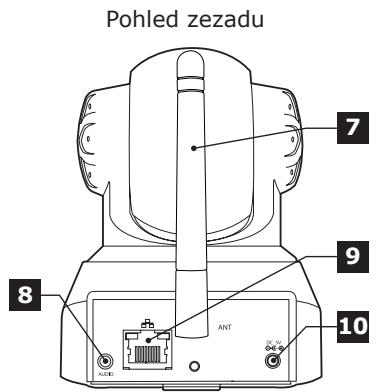
| 8 | Audio vystup pro externí prístroj (volitelný, není součástí dodávky) |
| 9 | Ethernetový konektor pro drátové prípojení k sítí |
| 10 | Napájecí konektor pro dodávaný sítový adaptorár 5 VDC 2A |
| 11 | Tlačítko pro novou inciacci (dolní strana) |
3 - NAPAJECI ADAPTÉR
Sitovy adaptor 230 VAC 50 Hz/5 VDC 2A pro napajení kamery je současti dodáky sady.
Použití jin'ych modelú napájení muze kameru poškodit a mit za následek ztrátu záruky.
1 - MONTÁZ KAMERY
- K upevnéni kamery používejte pouze šrouby a hmoždinky, které se hodí pro daný typ držáku (dodané šrouby a hmoždinky jsou vhodné pro pevné stěny).
- Dbejte na to, aby kamera byla dobře upevněna, aby nedoslo k jejímu pádu.
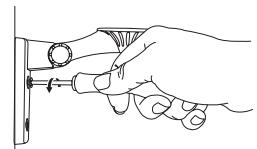
Na zdi
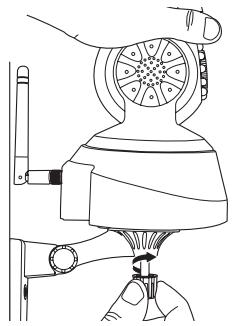
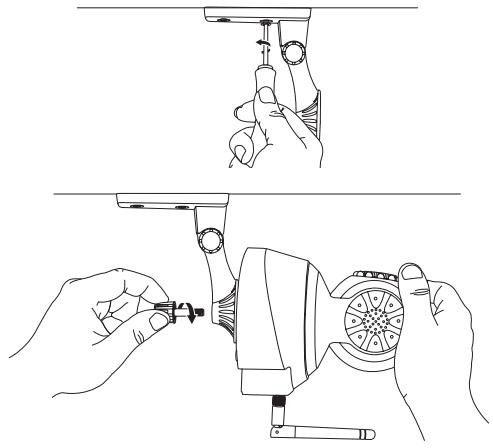
Na stropě
2 - PřIPOJENÍ KAMERY
- Pri uvedeni do provozu je nutné kabelové pripojení, a to i v pripadě,Že následné chcete používat WLAN.
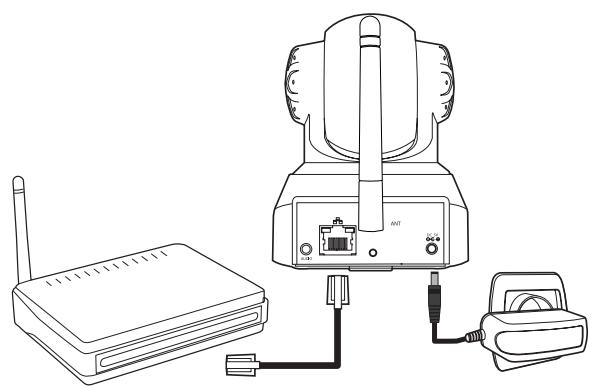
DÜLEZITÉ: Kameru nepripojutte k vašemu počitači. Kameru nebude možné pripojit k Internetu.
Kameru pripojte pomoci kabelu RJ45 k modemu ADSL nebo na optická vlákna a zaunte konektor.
Ve většině prípadů je kamera ihned modemem/routerem detekována a prípojena k Internetu.
D - KONFIGURACE
1 - PRISTUP KE KONFIGURACI KAMERY
Pomoci programu IPCam Search muzete vhyhedat vsechny IP kamery v siti. Program je obsazen na prilozenem CD nebo je mozné jej stahnout na našich webovych strankách www.avidsen.com. Instalace a spustěné programu IPCam Search:
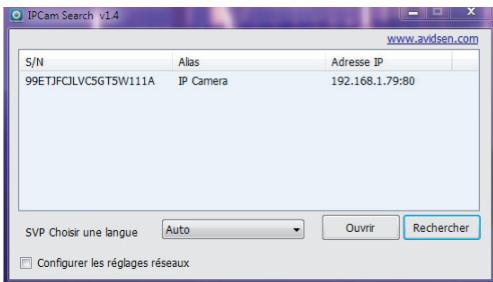
Vase kamera bude ve vaşi siti Rozpoznána,
zobrázi se IP adresa kamery.
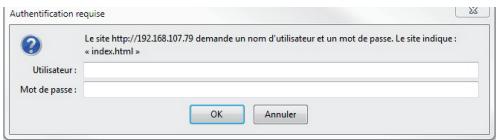
Dvakrát klepněte na jményo kamery pro otevřeni konfigurace prěs váš internetový prohlízeč.
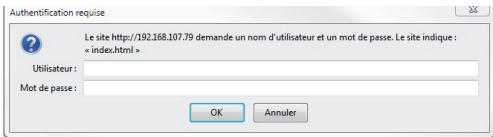
Zadejte uživatelské jméno a heslo pro
pripojení k vaší kameře. Standardné je
uživatelské jméno „admin“ a heslo je také
„admin“. Pri prvním spojení s kamerou
budete požádani, abyste z bezpečnostních
duvodů výchozi uživatelské jméno a heslo
změnili.
Po změne uživatelského jměna a hesla budete požádáni, abyste se znovu pripojili.
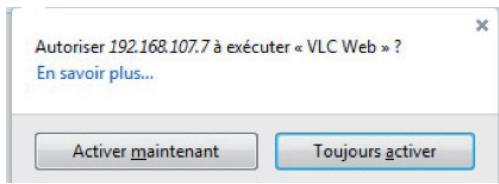
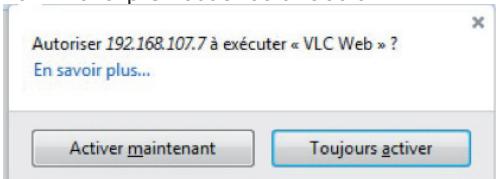
Pro správné zobrazení obrazu kamery vás prohlízeč potřebruje doplěkový modul. Prohlízeč vás vyzve, abyste tento modul naintalovali. Instalaci potvrde, aby vás prohlízeč mohl obraz ukázat:
Poznámky:
- Pokud modul nainstalovat nechcete, mžetePokračovat v pristupu ke konfiguraci vaší kamery. Dotcen tímtó bude pouze prímy nahled na vašem počitači.
Postup instalace se mûze lišit v závislosti na prohlížeči, princip je ale vždy stejný. Aby văse kamera optimálne fungovala ve vašem prohlížeči, musite rozhodné povolit spustěné modulu.
2 - PRISTUP K VESKERYM NASTAVENIM
2.1 -VIDEO V REALNÉM CASE
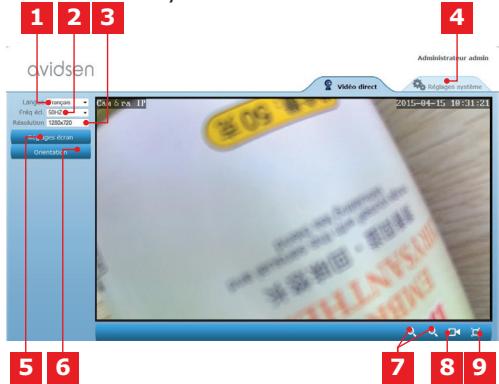
Po vytrořeni spojení s vašim novým uživatským jménem a heslem se zobraź obraz z kamery:
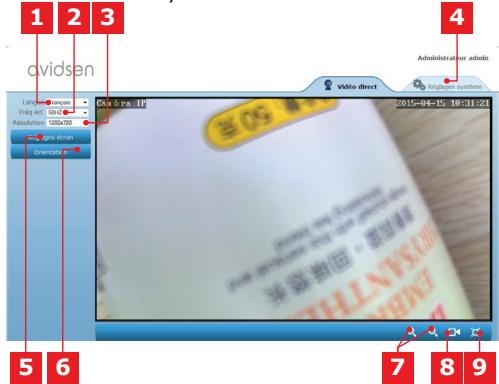
| 1 | Volba jazyka zobrazení |
| 2 | Prevence blikány: Při umělém osvětlení zvolte nastavení 50 Hz. |
| 3 | Rozlišení obrazu |
| 4 | Záložka pro vyvolání konfigurace kamery |
| 5 | Nastavení jusu, kontrastu a barev |
| 6 | Nastavení nasměroványí: Mûžete například otočit obraz, když je vase kamera namontována vzhūru nohama |
| 7 | Ovládání digitálního zoomu |
8 Manuálni spustěné záznamu na pevný disk počitace
9 Zobrazení obrazu prěs celou obrazovku (zruší se dvojitým klepnútm)
2.2 - NASTAVENI
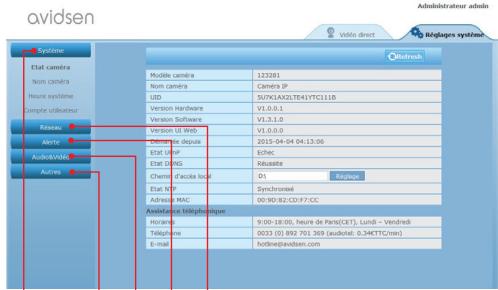
Chcete-li otevřit nastavení kamery, klepěte na kartu „Réglages système" (Nastavení systému) na horním okrají okna:
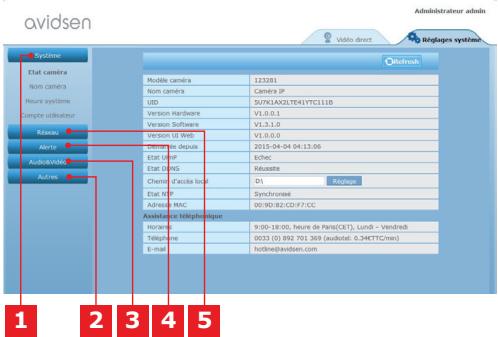
1 Cást „Système" (Systém): Pristup k základním nastavení kamery, jak je jményo a nastavení Času
2 Cást „Autres" (Ostatni): Paměť a možnosti konfigurace, možnosti pro restarta opětovnou iniciaci kamery
3 Cást „Audio&Video": Nastavení\
jednotlivych video streamú, rozlišeni,\
počet snímků za sekundu
4 Cást „Alerte" (Zprévy): Stanovení oblastí a citlivosti detekce pohybu, nastavení e-mailu pro odesilání e-mailovych zprév
5 Cást „Réseau" (Sít): zde jsou uložena nastavení pro drátové a bezdrátrové pripojení k sítì. Zde múzete nastavit WiFi sít pro pripojení kamery.
2.3 -NASTAVENI BEZDRÁTOVÉHO PRIPOJENÍ
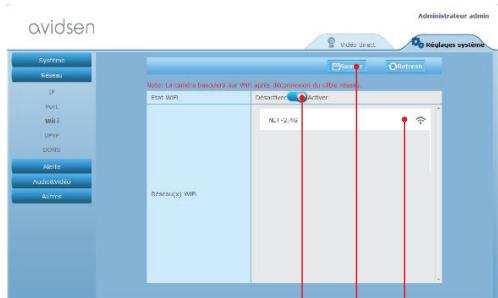
Chcete-li pripojit kameru k bezdrátrové siti, otevṛte nabidku „Réseau“ (Sit), „WiFi“ (WLan) v nastavení systému vaśi kamery.
1 2 3
1 Pro aktivaci bezdrátového pripojení kamery a vyvolání Wi-Fi sítí nalezenych v blízkosti kamery klepněte na tlacitko „Activer" (Aktivovat)
2 Po skončeni konfigurace nezapomente pro potvrzení vašich zadání klepnout na tlačitko „Sauver" (Uložit) v horní Časti obrazovky
3 Zde se zobrazi nalezené sítě. Klepněte na jestnu z dostupních sítí a pro vytrořeni spojení zadejte opovídajíc bezpečnostné klicit.
DÜLEZITÉ: Je-li vase camera nastavena pro pripojení k bezdrátové siti, vytáhněte sítový kabel, abyste mohli vámí nastavené pripojení vyuzívat.
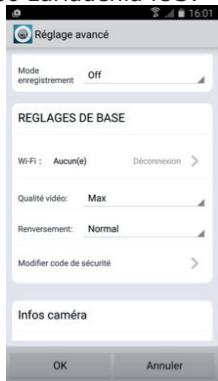
Upozornění: K nastavení WiFi sítě kamery můžete také pristupovat z aplikace „Avidview" pro zařizení s operacním systémem Android nebo iOS:
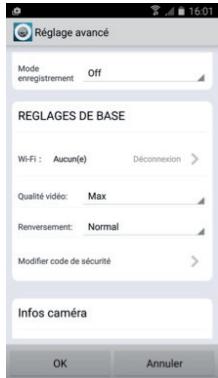
(viz bod F)
D - KONFIGURACE
2.4 - PRÍKLAD: NASTAVENÍ E-MAILOVÉHO UPOZORNÉNÍ PRI DETEKCI POHYBU
Aby pri detekci pohybu došlo k odeslání e-mailu, potrebujete 2 e-mailové adresy: Adresu odesílatele, kterou bude používat kamera, a adresu, na kterou se má zpréva odeslat. Kamera pro pripojená odesílaní e-mailu používa uživatelské jméno a heslo pro adresu odesílatele. Konfigurace se liší v závislosti na poskytovateli elektronické pošty.
Upozornění: Obě e-mailové adresy mohou být identické (v tomto prípadě posiláte upozorněné sami sobě)
V našem príkladu používáme www).(gmail. com: adresse-envoio@gmail.com posilá zprávy, destinataire@gmail.com zprávy dostává. Obě adresy musí být predem vytrořeny.
Jděte nejprve do nastavení „E-Mail“ v Časti „Alerte“ (Zprévy):
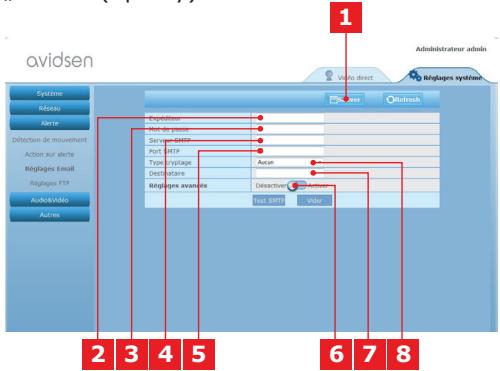
1 Po skončeni konfigurace nezapomente pro potvrzení vašich zadání klepnout na tlačitko „Sauver" (Uložit) v horní Časti obrazovky
2 Jméno, které musité zadat pro prihláşéní k vaśi postovní schránce, které zprévu posíla. V našem príkladus poskytovatelem Gmail je adresa odesílatele: adrasse-envoi@gmail.com
3 Das Heslo pro prípojení, které v našem príkladu odpopídá adrese sendeadresse@gmail.com
| 4 | Serveur SMTP (server SMTP): podle poskytovatele e-mailové adresy, která se použije k odeslání zprávy. V našem príkladu poskytovatele Gmail:smtp@gmail.com |
| 5 | Port SMTP (port SMTP): podle poskytovatele e-mailové adresy, která se použije k odeslání zprávy. V našem príkladu poskytovatele Gmail: 587 |
| 6 | Test SMTP: Mûžete simulovat odeslání e-mailu a vyzkoušet tak, zda je vašekamera správně nakonfigurovaná. |
| 7 | Zadejte adresu, na kterou se mají zprávy posilat. V našem príkladu: empfänger@gmail.com |
| 8 | Sifroványí: Zabezpečeni spojení, v závislosti na poskytovateli e-mailu. V našem príkladu poskytovatele Gmail: SMARTTLS |
Upozorněni: Bez ohledu na poskytovatele e-mailu nebo príjemce je pro príslušné zadání rozhodujíci poskytovatel e-mailu odesilatele. Nicměne je nutné, abyste se prěsvědčili, ze zprávy pro rúzné príjemce nejsou klasifikovány jako „courrier indésirable" (nevýžádaná posta).
Po skončeni teto konfigurace je vase kamera pripravena pro odesilání e-mail. Aby kamera věděla, kdy se mají zprévy posilat, klepnéte na „Alerte" (alarm), „Action sur alerte" (akce v pripadé alarmu):
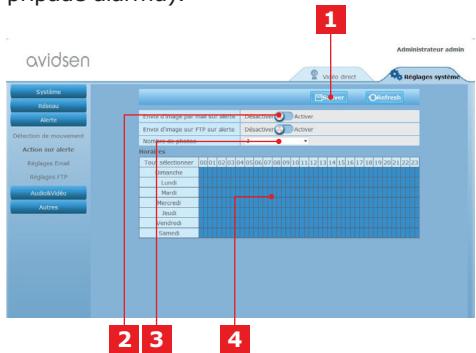
1 Po skončeni konfigurace nezapomente pro potvrzení vašich zadání klepnout na tlacitko „Sauver" (Uložit) v horní Časti obrazovky
2 Pro aktivaci e-mailovych zprav zvolte pole „Envoi d'image par mail sur alerte" (pri poplachu odeslat snimek e-mailem).
D - KONFIGURACE
| 3 | Počet fotografić: Sem zadejte, kolik fotografić chcete v príloze e-mailového upozorněné dostat. |
| 4 | V kalendáři můžete naprogramovat Časy, kdy kamera může v prípadě detekce pohybu poslat e-mail. Klepněte na príslušné pole pro aktivaci požadovaných Časů (modré pole), nebo deaktivaci (bílé pole) |
Klepněte na „Alerte“ (Zpráva), „Détection de mouvement“ (detekce pohybu):
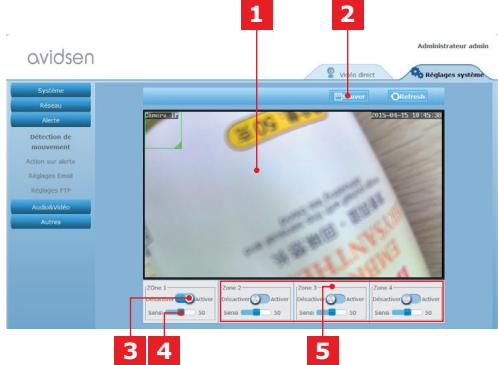
| 1 | Oblast detekce pohybu: Pohyb uvnitř tétoto oblasti vyvolá poplach. |
| 2 | Aktivace oblasti detekce 1. Kliknéte sem pro aktivaci detekce pohybu. Ve výchozím nastavení zahrnuje oblast 1 celou obrazovku. |
| 3 | Citlivost detekce pohybu v oblasti 1: Je-li nastaven nejnižsí stipen citlivosti, alarm se aktivuje až prí podstatné změné obazu. Je-li nastaven nejvyší stipen citlivosti, alarm se aktivuje již prínejmením pohybu uvnít dané obasti. |
| 4 | Oblasti 2, 3, 4: Múžete tak na obrazovku pridat dalí oblasti a těmtó oblastem vždy príradit príslušné stipné citlivosti. |
| 5 | Po skončeni konfigurace nezapomeće pro potvrzení vašich zadání klepnout na tlacitko „Sauver" (Uložit) v horní Časti obrazovky. |
Konfigurace je dokoněna. Následné jakýkoliv kamery ve stanovenych oblastech a ve stanovenych chasech vyvolá odeslání zprévy.
E - POUZITÍ NA CHYTRÉM TELEFONU
Aplikace umožnjuje bezplatné ovládání, konfiguraci a pristup ke kameře prostřednictvím chytrého Telefonu. Stáhnout je možné ji z AppStore a z Google Play. Stáhněte, nainstalujte a spustte aplikaci „Avidview". Zde popsané ovládání pro Android je identické i pro iPhone.
Spustte applicaci na vašem chytrém Telefonu nebo na vašem tabletu a klepněte na symbol . Klepněte na „Ajout manuel camera" (Pridat kameru ručné) v dolní Časti obrazovky a pak na symbol . Vasekamera se zapne, pak naskenujte QR kód na vaší kaměre.

Dulezite upozorneni: Nafteni kodu je nejucinnnejsi, kdyz je kód umistén nad Červenou carou na obrazovce.
Potom zadejte požadovaný název kamery (Device Name), uživatelské jméno (Username) a heslo (Password). Používateli standardní heslo, zaškrtněte pole „Mot de passer par defaulted" (standardní heslo) (z bezpečnostnéch dūvodů budete požádání, abyste jej zmenili). Uživatelské jméno vaší kamery{néní vyžadováno,není zde potřeba.
E - POUŽITÍ NA CHYTRÉM TELEFONU
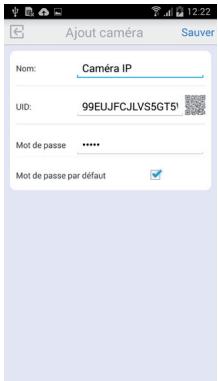
Pro potvrzení klepněte na tlačitko Uložit a pak na miniaturné obrázek vaší kamery pro zobrazení obrazu z vaší kamery.
Upozornění: Obrázky pocházeji z verze aplikace pro Android. Ovladání aplikace pro iPhone identické.
Klepnutím na video na vaši kameře můžete vyvolat príkazy a možnosti konfigurace:
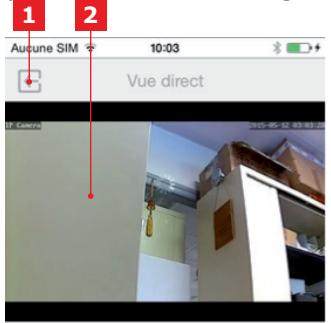
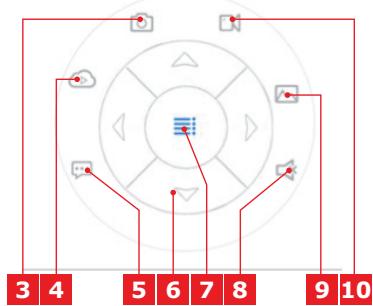
| 1 | Zpět do hlavní nabídky a doseznamu registrovaných kamer |
| 2 | Oblast zobrazení. |
| 3 | Pořizováni snímků s kamerou a ukládoní do paměti chytrého Telefonu nebo tabletu |
| 4 | U tohoto modelu oppadá |
| 5 | Zapnutí nebo vypnutí reproduktoru kamery. Prěs reproduktor kamery můžete věst rozhovory |
| 6 | Ovládoní motoru (pouze motorizovaných modelů) |
| 7 | Zobrazit/skřyt príkazy |
| 8 | Zapnutí a vypnutí mikrofonu kamery. Můžete slyšet zvuky z okolí kamery |
| 9 | Prístup k fotografím a videonahrám kám uloženým z chytrého Telefonu nebo tabletu |
| 10 | Start/Stop záznamu kamery s ukládoním do paměti chytrého Telefonu nebo tabletu (pouze u kompatibilních zařizení). |
F - POUZITÍ NA POÇİTÁČI S PROGRAMEM AVIDVIEW
Software Avidview na prilozeném CD umožnjue snadny dalkovy pristup na kameru a spravu až 16 kamer. Nainstalujte software na počitač, který chcete používat pro pristup k vaší kameře.
Program spustte na vašem počitaci. Klepněte na symbol „Ajout camera" (Pridat kameru) +. Do okna, které se otevře, zadejte požadovaný název kamery, UID vaší kamery. UID je jeginečné kód na vámí zadané kaměře. V prípadě potřeby také zadejte heslo (standardné „admin“) k vaší kaměře. Uživatelské jményo vaší kamery není vyžadováno, není zde potřeba.
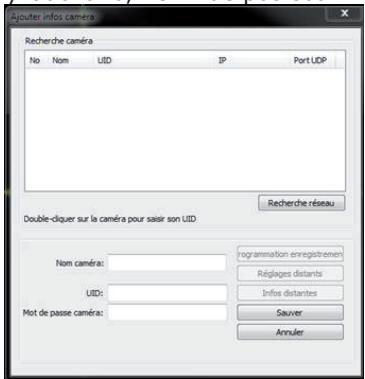
Potvrde kliknutim na tlačitko Uložit a pak klepněte na symbol „Ouvrir toutes les caméras" (Otevřit všechny kamery)
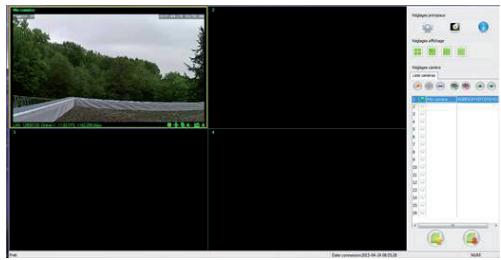
Pomoci softaru Avidview muzete soucasne spravovat a ovladat nekolik kamer a kontrlovat jejich prišlušné konfigurace:
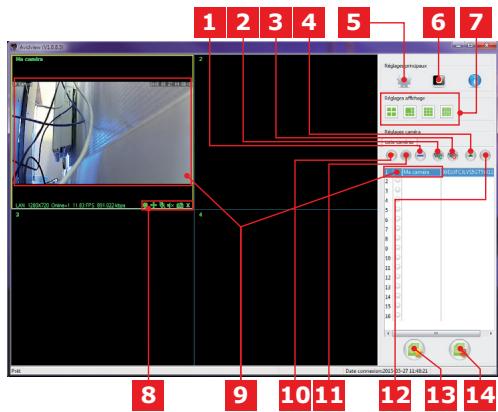
1 Pridat dalsí kameru do programu
2 Spustěni videonahrávek ze vsech uložených kamer
3 Zastavení videonahrávek ze všech uložených kamer
4 Ikona pro pripojeni pro kameru pravé vybranou v seznamu. Pokud mateVICE kamer, muzete muzete je znovu usporádat.
5 Pristup k moznostem programu: Adresar pro ukladani videonahravek a fotografi, ktere byly poirzeny prostrechnictvim programu, zvuková upozorneni, atd.
6 Pristup k fotografiaím a videonahrávkám porizenym pomoci programu
7 Uspośradyński obrazów z kamer na obrazovce
8 Ovladání aktuálne zvolené kamery: Spustěni záznamu videonahrámky nebo pořizení snímku (pouze u motorizovaných kamer), zapnutí mikrofonu nebo reproduktoru kamery, atd.
9 Aktuálne zvoléná kamera
10 Uprava aktuálne zvolené kamery
11 Pridat dal'si kameru do programu
12 Ikona odpojeni pro kameru pravé vybranou v seznamu. Pokud mate VICekamer, mžete je znovu usporádat.
13 Uloženi aktuálniho seznamu kamer do souboru
14 Vyvolániseznamukamerze souboru
G - NOVÁ INICIACE
V pripadé problème neboPRI ztraté identifikace uživatele je možné kameru vynulovat a obnovit standardnínastavení. To se provádi stisknutím tlacítka Reset na bočné straně kamery na dobu 10 sekund.
| "Nastavení" | standardného nastavení |
| Uživatelské jméno | admin |
| Heslo | admin |
| Časové pásmo | GMT+1 |
| Porty | http: 80 rsp: 554 rtp: 6600 ONVIF: 8080 ftp: 21 |
| Prístup Plug-and-Play | aktivován |
| Detekce pohybu | deaktivována |
| Primární video stream | 720p, 25 snímků za sekundu |
| Sekundární video stream | 640 x 352, 25 snímků za sekund- du |
| Nočnéviděné | automaticity |
H - CASTO KLADENÉ OTÁZKY
Pokud vás problém není uveden níze, obrte se prosím Telefonicky na náš zákaznický servis.
| Problém | Možná príčina | Rešení |
| Spojení s kamerou prěs lokalnísít není možné (napiř. IPCam Search) | Problém se sítí | Zkontrolujte prěpojeni. Pokud je kamera v režimu bezdrátového prěpojeni, prěpojte dočasně sítový kabel |
| Problém s konfiguraci sítě | Zkontrolujte nastavení sítě vaší kamery Pokud vaše kamera není vůbec prěstupné, provedte její re-inicializaci. | |
| Obraz z kamery není prěstupné prěs Internet | Problém s konfiguraci sítě | Zkontrolujte nastavení vašich zařizení (modem, router) |
| Nevchodné nastavení videoa | Zkontrolujte nastavení videa a v prípadě potřeby snižte jeho kvalitu Pro potvrzení otestujte „Flux secondaire" (sekundární stream) | |
| Kvalita obrazu je špatné nebo je obraz trhaný | Nevhodné nastavení video | Pro potvrzení otestujte „Flux secondaire" (sekundární stream), zkontrolujte nastavení video a v pripadě potřeby snižte jeho kvalitu. |
| Detekce pohybu spoustí nekontrolovaně záznam. | Nevhodné nastavení detekce pohybu | Snižte citlivost spuštěné nebo zmeněte sledovanou oblast |
I - TECHNICKÉ A PRÁVNI INFORMACE
1 - OBECNÉ VLASTNOSTI
| Napájení | 5 VDC / 2000 mA |
| Sítové rozhrání | Ethernet 10/100, Audio-MDIX, RJ-45 |
| Bezdrátové sítové rozhrání | IEEE 802.11b/g/n |
| Optický snímač | ¼" CMOS |
| Minimálnéjas | 0 Lux |
| Nočnéviděné | Manuálné nebo automaticaky (čidlo soumruku) - dosah: 10 m |
| Optika | F: 3,6 mm |
| Tlačitka | Tlačitko pro reinicializaci: Obnovení vyrobních nastavení |
| KOMPRESVEdea | h.264, Ühel zábreu: 56° |
| Rozlišení | Primární video stream: až 1280x720 pixelû Sekundární video stream: až 640x352 pixelû |
| Audio | Vestavěné reproduktor a mikrofon pro obousměrnou hlasovou komunikaci |
| Motory | Motory pro dálkové ovlákáné náklonu (90°) a otáčeni (345°) objektivu |
| Provozní teplota a vlhkost | 0 °C až 40 °C, relativné vlhkost 20% až 85% bez kondenzace Pouze pro vnitřné použití. |
| Skladovací teplota a vlhkost | -10 °C až 60 °C, relativné vlhkost 0% až 90% bez kondenzace |
- Pri uvedeni do prevádžky sa odporúča káblóve spojenie, aj ke'd'chcete následne používat WLAN.
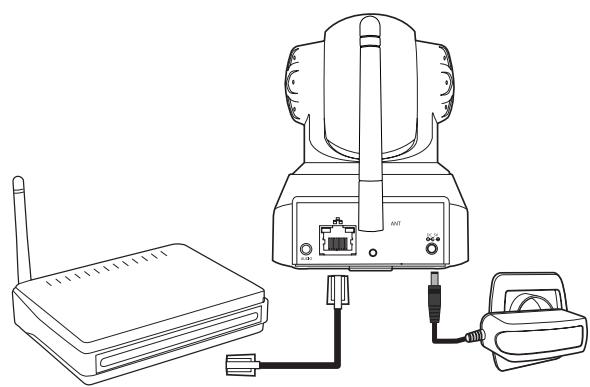
DOLEZITE: Nepripajajte Vašu kameru k Vášmu počitaču. Kamera tak bezíka Žiadne pripojenie na internet.
Vasa kamera bude Rozpoznávo Vašej sieti, zobrážá sa IP adresa kamery.
Kliknite dvojklikom na meno kamery pre otvorenie konfiguracia prostrednictvom Vasho internetoveho prehliadača.
Na správné zobrazenie obruz kamery vyžaduje Váš prehliadač pridavný modul. Prehliadač Váš vyzve tento nainstalovat. Potvrde instaláciu, aby Vám mohol prehliadač zobražć obraz:
Poznámky:
- Ak nechcete modul nainstalovat na Vašom počitaci, možetePokračovat na konfiguráciu, priamy pohlad cz Váš PC je však týmto postihnuty.
Postup instalacie moze byt rozdielny v závislosti od typu prehliadača, prinćip je však vždy identický. Aby Vaša kamera optimálne fungovala na Vašom prehliadači, musité export modulu definitívné odsúhlasit'.
2 - PRISTUP K CELKOVYM NASTAVENIAM
2.1-LIVE-VIDEO
Po uskutočnéni spojenia s Vašim novým uživatelským menom a heslom sa zobráží obraz z kamery:
Kliknite na otvorenie nastavení kamery na založku „Réglages système" (systémové nastavenia) na hornom rohu obrazovky :
1 2345
DOLEZITE: Ked' je Vaša kamera nestavená na bezdrótové sie'tové spojenie, vytiahnite sie'tovy kabel, aby ste mohli Vami nakonfigurované spojenie vyuzivat.
Upozornenie: K WLan nastaveniam kamery sa dostanete aj cze aplikáciu „Avidview" pre Android alebo zariadenia iOS:
(vid'ods.F)
D - KONFIGURÁCIA
2.4 - PRÍKLAD: NASTAVENIE
UPOZORNOVANIA E-MAILOM PRI
ZAZNAMENÁI POHYBU
Po ukončeni tejto konfigurácie je Vaša kamera pripravěna zasielát Vám e-maily. Aby Vaša kamera „vedela“, kedy je potrebné zaslat upozornenie, kliknite na „Alerte" (Alarm), „Action sur alerte" (Akcia pri alarme):
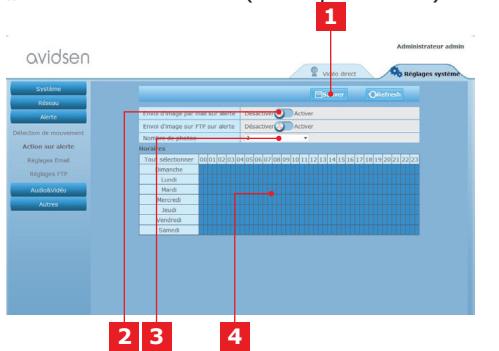
1 Nezabudnite po ukončeni konfigurácie kliknú'ta „Sauver" (potvrdit) na hornom kraji obrazovky.
2 Zvolte na aktiváciu e-mailového upozorñovania pole „Envoi d'image par mail sur alerte" (pri alarmezaslanie obrazu e-mailom).
D - KONFIGURÁCIA
Zadajte potom Želané meno kamery (Device Name), užívatě'ské meno (Username) a heslo (Password). Ak chcete použit bezné heslo, označte pole „Mot de passer par défaut" (bezné heslo) (z bezpečnostnéch dovodov budete vyzvaný ho zmenit'). Užívatě'ské meno Vasej kamery nebude dopytované, nie je tu potrebné.
Ak nižsie nie je uvedeny Váš problém, kontaktujte, prosím, našu Telefonickú Sluzbu zákazníkom.
- CZ Motorizovaná bezdrátová IP kamera 720P
- Ref. 123282
- HD
- OBSAH
- A -BEZPECNOSTNI PREDPISY 05
- B -POPIS VYROBKU 06
- C-MONTÁZ 07
- D - KONFIGURACE 08
- E - POUZITI NA CHYTRÉM TELEFONU 11
- F - POUžITÍ NA POÇİTÁČI S PROGRAMEM AVIDVIEW 13
- G - NOVÁ INICIACE 14
- H - CASTO KLADENE OTÁZKY 14
- I - TECHNICKÉ A PRÁVNI INFORMACE 15
- A - BEZPECNOSTNI PREDPISY
- - PREVENTIVNI OPATRENI
- 2- UDRZBA A CISTENI
- 3-RECYKLACE
- B - POPIS VYROBKU
- 1-OBSAH SADY
- 2-KAMERA
- - NAPAJECI ADAPTÉR
- - MONTÁZ KAMERY
- - PřIPOJENÍ KAMERY
- D - KONFIGURACE
- - PRISTUP KE KONFIGURACI KAMERY
- Poznámky:
- - PRISTUP K VESKERYM NASTAVENIM
- -VIDEO V REALNÉM CASE
- - NASTAVENI
- -NASTAVENI BEZDRÁTOVÉHO PRIPOJENÍ
- - PRÍKLAD: NASTAVENÍ E-MAILOVÉHO UPOZORNÉNÍ PRI DETEKCI POHYBU
- E - POUZITÍ NA CHYTRÉM TELEFONU
- E - POUŽITÍ NA CHYTRÉM TELEFONU
- F - POUZITÍ NA POÇİTÁČI S PROGRAMEM AVIDVIEW
- G - NOVÁ INICIACE
- H - CASTO KLADENÉ OTÁZKY
- I - TECHNICKÉ A PRÁVNI INFORMACE
- - PRISTUP K CELKOVYM NASTAVENIAM
- 2.1-LIVE-VIDEO
- D - KONFIGURÁCIA
Značka : AVIDSEN
Model : 123282
Kategorie : Bezpečnostní kamera