
123282 - Telecamera di sorveglianza AVIDSEN - Manuale utente e istruzioni gratuiti
Trova gratuitamente il manuale del dispositivo 123282 AVIDSEN in formato PDF.



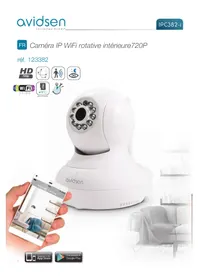
| Tipo di prodotto | Telecamera IP WiFi motorizzata 720p |
| Alimentazione | 5Vdc / 2000mA (alimentatore di rete 230Vac 50Hz / 5Vdc 2A incluso) |
| Visione notturna | Infrarossi, portata 10 m, automatica o manuale (sensore crepuscolare) |
| Risoluzione video | Flusso principale: fino a 1280x720 pixel; flusso secondario: fino a 640x352 pixel |
| Angolo di visione | 56° (ottica f:3.6mm) |
| Movimento motorizzato | Rotazione 345°, inclinazione 90° |
| Audio | Microfono e altoparlante integrati per comunicazione audio bidirezionale |
| Connettività | Ethernet RJ45 10/100, WiFi IEEE 802.11b/g/n |
| Rilevamento movimento | Sì, con zone personalizzabili e sensibilità regolabile |
| Archiviazione | Registrazione su smartphone/tablet o software PC (scheda SD non supportata) |
| Funzioni di allarme | Invio di immagini via email su rilevamento movimento |
| Manutenzione e pulizia | Scollegare prima della pulizia; utilizzare un panno morbido leggermente umido; non utilizzare prodotti abrasivi o corrosivi |
| Sicurezza | Uso esclusivamente interno; non esporre a umidità, graffi, prodotti chimici; rispettare la legislazione locale |
| Garanzia | 2 anni parti e manodopera (esclusi danni causati da negligenza) |
| Ricambi e riparabilità | Scorta di ricambi disponibile durante il periodo di garanzia; non aprire o riparare da soli |
| Informazioni generali | Sensore 1/4" CMOS, compressione h.264, temperatura di utilizzo 0°C a 40°C, umidità 20% a 85%RH |
| Contenuto del kit | Telecamera, alimentatore, cavo RJ45, CD, viti e tasselli, guida rapida |
Domande frequenti - 123282 AVIDSEN
Domande degli utenti su 123282 AVIDSEN
0 domanda su questo apparecchio. Rispondi a quelle che conosci o fai la tua.
Fai una nuova domanda su questo apparecchio
Scarica le istruzioni per il tuo Telecamera di sorveglianza in formato PDF gratuitamente! Trova il tuo manuale 123282 - AVIDSEN e riprendi in mano il tuo dispositivo elettronico. In questa pagina sono pubblicati tutti i documenti necessari per l'utilizzo del tuo dispositivo. 123282 del marchio AVIDSEN.
MANUALE UTENTE 123282 AVIDSEN
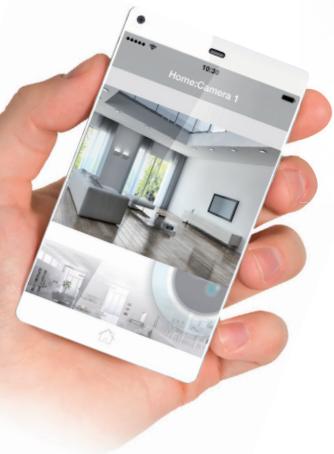
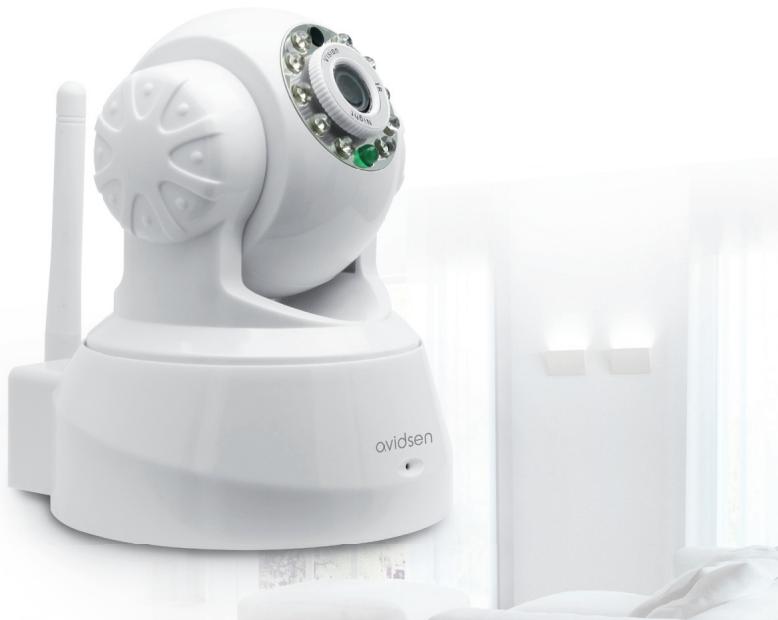
IT Telecamera IP WiFi 720P motorizzata
cod. 123282




HD
PICTURE
720p
INDICE
A - ISTRUZIONI DI SICUREZZA 05
1 - PRECAUZIONI PER L'USO 05
2 - MANUTENZIONE E PULIZIA 05
3-SMALTIMENTO 05
B - DESCrizIONE DEL PRODOTTO 06
1-CONTENUTO DEL KIT 06
2-TELECAMERA 06
3-ALIMENTATORE 06
C - INSTALLAZIONE 07
1-COME INSTALLARE LA TELECAMERA 07
2-CONNECTIONDELLA TELECAMERA 07
D-CONFIGURAZIONE 08
1 - ACCESSO ALLA CONFIGURAIZIONE DELLA TELECAMERA 08
2 - ACCESSOALLE IMPOSTAZIONI 08
2.1 -VIDEO IN DIRETTA 08
2.2 - IMPOSTAZIONI 09
2.3-COME PREDISPORRE UNA CONNECTIONE WIRELESS 09
2.4 - ESEMPIO: COME CONFIGURARE ALLARMI E-MAIL PER RILEVAZIONE DI MOVIMENTO 10
E-UTILIZZO SU SMARTPHONE 11
F-UTILIZZO SU COMPUTER MEDIANTE IL SOFTWARE AVIDVIEW 13
G-RESET 14
H - FAQ 14
I -NOTE TECNICHE E LEGALI 15
1-CARATTERISTICEGENERALI 15
2 - GARANZIA 16
3-ASSISTENZA E CONSIGLI 16
4 - RESO DEL PRODOTTO - SERVIZIO POST VENDITA 16
5 - DICIHIARZIONE DI CONFORMITA 16
1 - PRECAUZIONI PER L'USO
- Non installment la telecamera in luoghi in cui il filtrlo dell'obiettivo potrebbe graffiarsi o sporcarsi.
- La telecamera non è destinata all'installazione all'esterno, né in condizioni di umidità o temperature estreme.
- Non esporre l'obiettivo della telecamera direttamente alla luce del sole o a fonti di luce riflessa.
Nonutilizzare piupresepemultiplee/oprolunghe. - Non installment in prossimità di prodotti chimici acidi, ammoniaica o fonti di emissione di gas tossici.
Non svitare completamente I'obiettivo. - Installazione e utilizzo della telecamera devono rispettore le vigenti normative locali.
2 - MANUTENZIONE E PULIZIA
- Prima di qualunque intervento, scollegare il dispositivo alla rete di alimentazione.
Non pulire il prodotto con sostanje abrasive o corrosive.
Utilizzato un semplice panno morbido leggermente inumidito. - Per evitare di danneggiare le parti interne dell'apparecchio, non spruzzare direttamente su di"Thiss prodotti per la pulizia contenuti in bombolette spray.
A - ISTRUZIONI DI SICUREZZA
3 - SMALTIMENTO

Questo logo significa che i dispositivi non più servibili non sonoesseregettati nei contentitori per i rifiuti tradizionali. Le sostanze tossiche che sonoessere in essiconteniuti, infatti,ippo
rappresentare un rischio per la salute e per l'ambiente. Tali dispositivi devono essere resisi al proprio rivenditore oppure smaltiti secondo quando stabilito delle autorità locali.
B - DESCrizIONE DEL PRODOTTO
1 - CONTINUDE DEL KIT
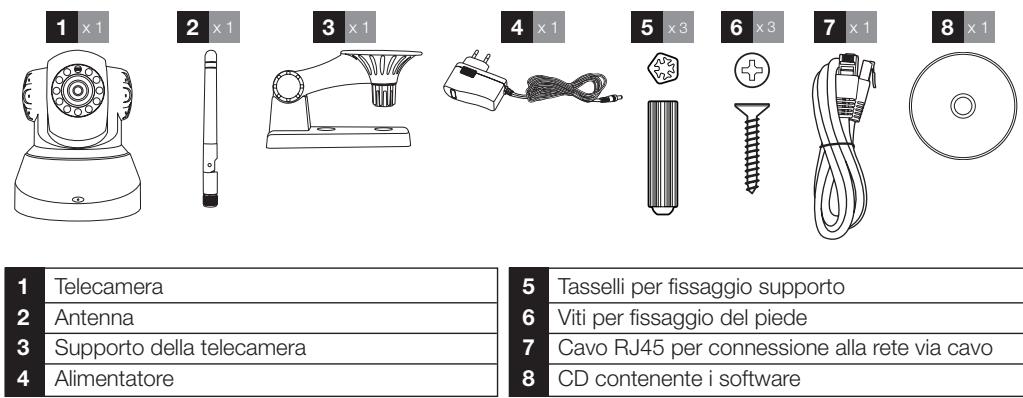
2- TELECAMERA
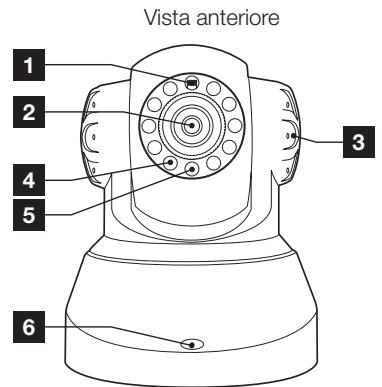
| 1 | Sensore di luminosità |
| 2 | Obiettivo |
| 3 | Altoparlante |
| 4 | Luce a infrarossi per visione notturna |
| 5 | Spia di alimentazione |
| 6 | Microfono |
| 7 | Antenna Wi-Fi |
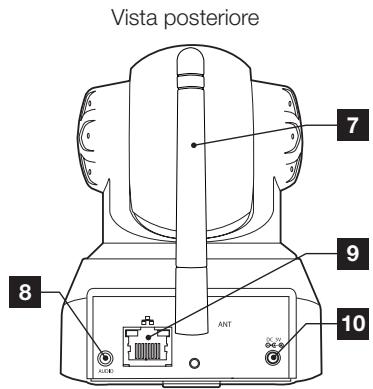
| 8 | Uscita audio per periferica esterna (facoltativo, non incluso) |
| 9 | Presa Ethernet per connessione alla rete via cavo |
| 10 | Presa d'alimentazione per alimentatore 5 V CC 2 A in dotazione |
| 11 | Pulsante di reset (sul lato inferiore) |
3 - ALIMENTATORE
Nel kit è incluso un alimentatore 230 V CA 50 Hz / 5 V CC 2A.
Non utilizzato nessun'altra sorgente di alimentazione per evitare il rischio di danni alla televisione e l'annullamento della garanzia.
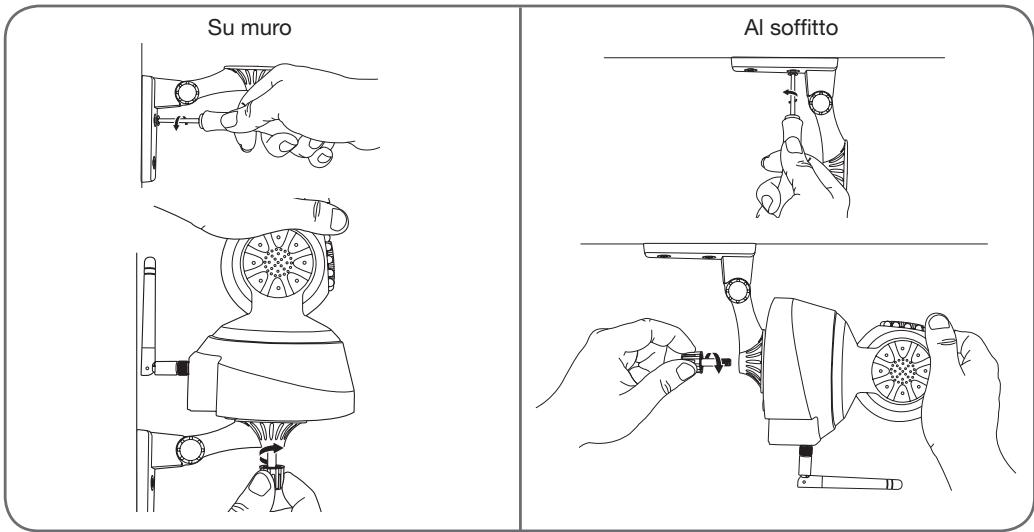
1-COME INSTALLARE LA TELECAMERA
- Fissare la telecamera usando viti e tasselli adatti al tipo di supporto (le viti e i tasselli forniti sono adatti per l'uso su muri pieni).
Assicurarsi che la telecamera sua saldamente fissata in modo da prevenir eventuali rischi di caduta.
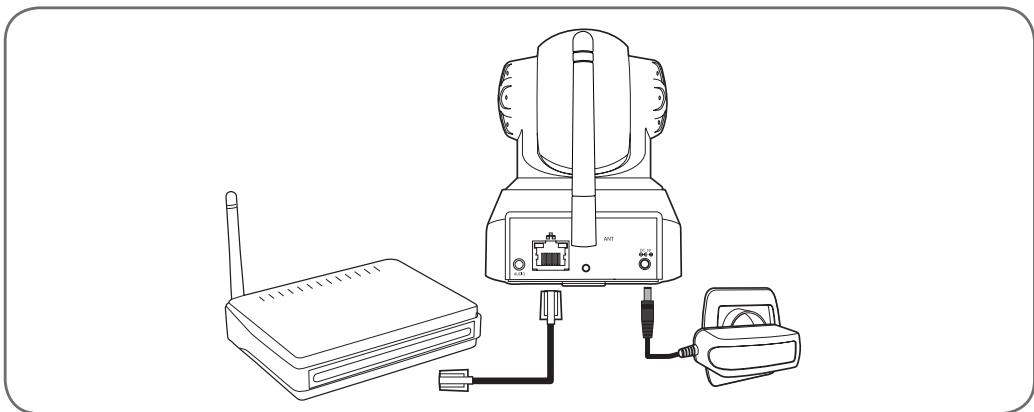
2 - CONNECTION DELLA TELECAMERA
- Quando viene installata e messa in funzione per la prima volta la telecamera richiede una una connessione via cavo ancche se in seguito si intende utilizzare una connessione Wi-Fi.
IMPORTANT: Non collegare la telecamera al computer. Il computer non puo fornirle accesso a
Internet.
Collegare la telecameratramite il cavo RJ45 alla box ADSL/o Fibra ottica e collegare la sua alimentazione.
Nella maggior parte dei casi, la telecameraiene subito rilevata dal modem/rodger e le viene automaticamente attribuito accesso a Internet.
D - CONFIGURAZIONE
1-COME ACCEDERE ALLA CONFIGURAzione DELLA TELECAMERA
Il software IPCam Search presente sul CD incluso o scaricabile dal nostro sito internet www.avidsen.com consente di rilevare le telecomere IP presenti sulla rete. Installare e avviare il software IPCam Search:
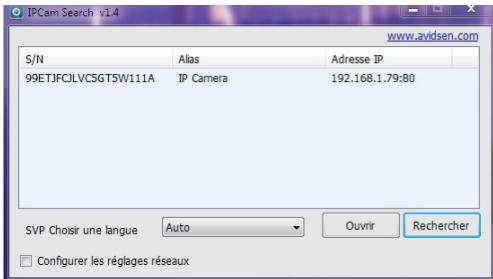
La telecamera viene rilevata sulla rete e il suo indirizzo IP registrato.
Fare doppioacific sul nome della teilecamera per accedere alla sua configurazione mediate il browser Internet.
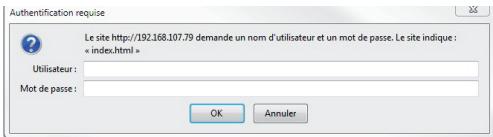
Inserire il nome utente e la password di connessione alla teletamera. Per default il nome utente è "admin" eanche la password è admin. Al momento della prima connessione e per garantire una maggiore sicurezza, la teletamera invita l'utente a modificare il nome utente e la password.
Modificati il nome utente e la password è necessario effettuare nuovamente la connessione.
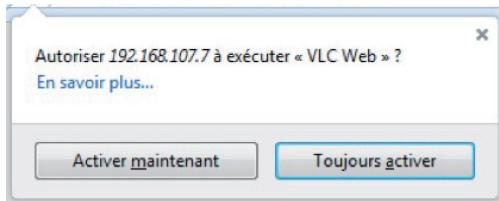
Il browser necessita di un modulo aggiuntivo per visualizzare correttamente le immagini della telecamera e vi invitera a installarlo. Accettare la richiesta per consentire al browser di visualizzare le riprese:
Note:
- Se non si vuole o non si desidera installare moduli, la configurazione della telecoma rimane accessibile, verrà impattata solo la vista diretta sul computer.
- La procedura può differire in funzione dello specifico browser, ma il principio è identico: è necessario autorizzato in maniera permanente l'ecusione del modulo per consentire il funzionamento ottimale della telecamera sul browser.
2 - ACCESSO ALLE IMPOSTAZIONI
2.1 -VIDEO IN DIRETTA
Effettuata l'autenticazione con il nuovo nome utente e la nuova password, ilsystema avvia la ripresa in diretta:
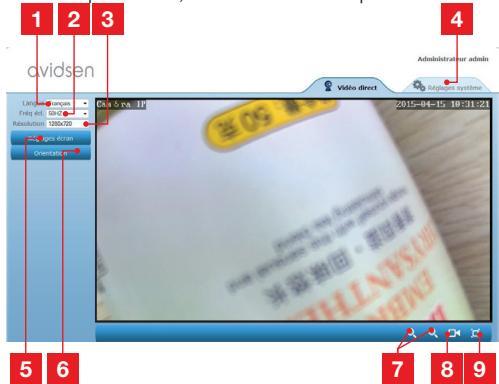
| 1 | Selezione della lingua |
| 2 | Anti sfarfallamento: se l'illuminazione è artificiale, selezionare 50 Hz. |
| 3 | Risoluzione dell'immagine |
| 4 | Scheda di accesso alla configurazione della telecamera |
| 5 | Impostazioni della luminosità, del contrasto e dei colori |
| 6 | Impostazioni dell'orientamento: che consentono ad esempio di capovolgere l'imagine se la telecamera è installata a testa in giù |
| 7 | Comandi dello zoom digitale |
| 8 | Messa in funzione manuale di una registrazione sul disco rigido del computer |
| 9 | Visualizzazione dell'imagine a pieno schermo (doppio plc per uscire) |
2.2 - IMPOSTAZIONI
Accedere alle impostazioni della telecamera facendo cli clica sulla scheda "Réglages système" (Impostazioni sistema) in alto nella finestra:

| 1 | Sezione "Système" (Sistema): dà accesso alle impostazioni di base della telecamera come il suo nome, l'impostazione dell'ora |
| 2 | Selezione "Autres" (Altro): opzioni di salvataggio e di memorizzazione della configurazione, opzioni di riavvio e di reset della telecamera |
| 3 | Selezione "Audio&Video" (Audio e Video): impostazione di ciascun flusso video, risoluzione, numero di immagini al secondo |
| 4 | Selezione "Alerte" (Allarme): definizione delle zone e sensibilità della rilevazione di movimento, impostazioni e-mail per invio di allarme via e-mail |
| 5 | Sezione "Réseau" (Rete): raggrappa le impostazioni di connessione rete via cavo e rete wireless. Qui è possible defineire una rete Wi-Fi a cui collegare la telecamera. |
2.3-COME PREDISPORRE UNA CONNECTIONE WIRELESS
Per collegare la telecamera su una rete wireless, andare al menu "Réseau" (Rete), "WiFi" (wireless) nelle impostazioni sistema della telecamera:
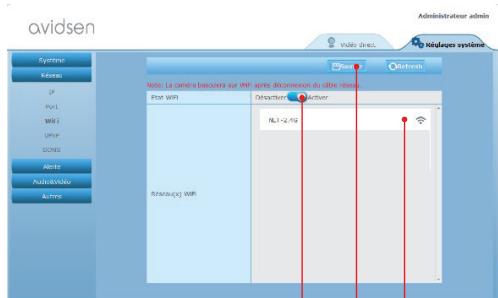
1 2 3
1 Cliccare su "Activer" (Attiva) per attivare la connessione wireless della telecamera e visualizzare le reti Wi-Fi rilevate in vicinanza della telecamera
2 IMPORTANTE: Completata la configurazione, non dimenticare di fareciesu "Sauver" (Salva) in alto sullo schermo per convalidare la scelta effettuata.
3 Le reti rilevate appaiano qui. Cliccare su una di esse per inserire la chiave corrispondente e connettervisi.
IMPORTANTE: Dopo aver impostato la telecamera per collegarsi alla rete wireless, scollegare il cavo di rete per rendere effettivo ciò che si ha configurato.
N.B.: Le impostazioni della rete wireless della telecoma sono accessibili而又 dall'App "Avidview" su Android o iOS:
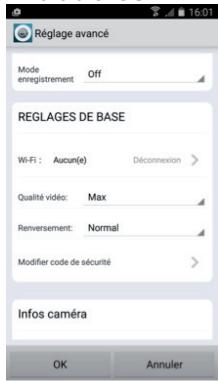
(Vedi Paragrafo F)
D - CONFIGURAZIONE
2.4 - ESEMPIO: CONFIGURARE ALLARMI E-MAIL PER LA RILEVAZIONE DI MOVIMENTO
La funzione di allarme via e-mail della rilevazione di movimento richiede la disponibilità di 2 indirizzi e-mail: un indirizzo che la telecamera impiega per l'invio degli allarmi e un secondo indirizzo da utilizzare come destinatario degli stessi. La telecamera utilizza il nome utente e la password dell'indirizzo mittente per connettersi e inviare l'e-mail. La configurazione dell'account e-mail dipende dal fornitore del servizio utilizzato.
N.B.: i due indirizzi e-mail devono essere necessariamente diversi (non è possible INViare un messaggio a sé stessi)
Per il nostro esempio, qui utilizzato www).(gmail. com: adress-envoi@gmail.com invia gli allarmi, destinataire@gmail.com riceve gli allarmi. I due indirizzi devono essere stati precedentamente creati.
Andare innanzitutto nella scheda "Email" nella sezione "Alerte" (Allarme):
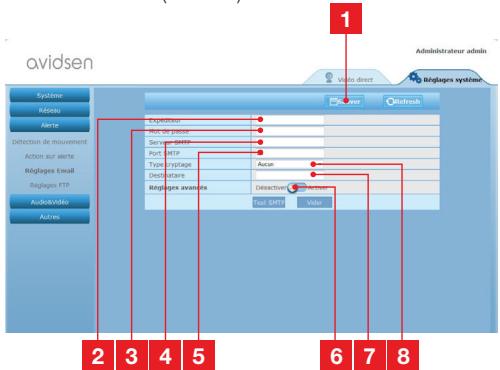
1 IMPORTANTE: Completata la configurazione, non dimenticare di fareciesu "Sauver" (Salva) in alto sullo schermo per convalidare la scelta effettuata.
2 Mittente: Nome che è necessario insere per collegarsi alla casella di posta elettronica che émetterà gli allarmi. Nel nostro esempio con gmail è l'indirizzo del mittente: adresse-envoi@gmail.com
3 Password: La password di connessione che corrisponde a adresse-envoi@gmail.com nel loro esempio
| 4 | Server SMTP: dipende dal fornitore dell'indirizzo e-mail di invio degli allarmi. Nel loro esempizio con gmail, smtpgmail.com |
| 5 | Porta SMTP: dipende dal fornitore dell'indirizzo e-mail di invio degli allarmi. Nel loro esempizio con gmail, 587 |
| 6 | Test SMTP: consente di simulare un invio di e-mail e controllare che la configurazione della teilecamera sia corretta. |
| 7 | Destinatario: Inserire qui l'indirizzo che riceverà gli allarmi. Nel loro esempizio: destinataire@gmail.com |
| 8 | Tipo codifica: sicurezza della connessione, legata al fornitore dell'e-mail. Nel loro esempizio con gmail, SMARTTLS |
N.B.: independentemente dal fornitore delle e-mail o dei destinatari, è il mittente che determina ciò che deve essere inserito. Assicurarsi che i messaggi di allarme non siano considerati come posta indesiderata dai destinatari.
Completata la configurazione, la telecamera è predisposta per l'invio delle e-mail. Bisognà perché incora impostare i criteri di invio degli allarmi. Per farlo, fare clic su "Alarme" (Allarme) "Action sur alerte" (Azione per allarme):
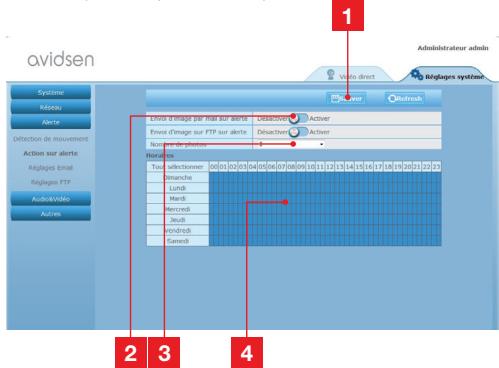
1 IMPORTANTE: Completata la configurazione, non dimenticare di fare cli su "Sauver" (Salva) in alto sullo schermo per convalidare la scelta effettuata.
2 Attivare "Envoi d'image par mail sur alerte" (Invio di immagini via e-mail per allarme) per attivare l'allarme via e-mail.
3Numero di foto: Indicare qui quante foto si desidera ricevere in allegato durante un allarme via e-mail
D - CONFIGURAZIONE
4
Il calendario consente di programmare a quali ore la telecamera è autorizzata a inviare un' e-mail quando rileva un movimento. Cliccare per attivare (casella in blu) o disattivare (casella in bianco) gli orari desiderati.
Cliccare su "Alerte" (Allarme), "Détection de mouvement" (Rilevazione di movimento):
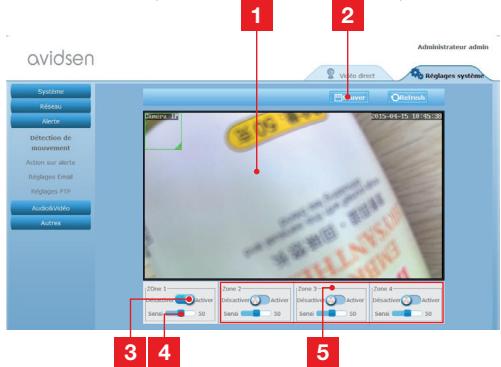
1 Zona di rilevazione di movimento: qualiasi movimento rilevato in quest'area farà scattare un allarme.
2 Attivazione della zona di rilevazione 1. Cliccare per attivare la rilevazione di movimento. Per defaulta la zona 1 copre tutto lo schermo.
3 Sensibilità di rilevazione della zona 1: quando è impostata al minimo, solo un cambiamento significativo nell'imagineURTARUNALLARMEGUANOIMPOSTATALMASSIMO,il minimo movimento nellazone è considerato come un allarme.
4 Zone 2,3,4: è possible disegnare autre zone sullo schermo e assegnare loro una determinata sensibilità.
5 IMPORTANTE: Completata la configurazione, non dimenticare di fareciesu "Sauver" (Salva) in alto sullo schermo per convalidare la scelta effettuata.
La configurazione è ora completeness. Da quello momento, qualsiasi movimento davanti alla telecamera nelle aree e nei tempi specificati comporterà l'invio di un allarme e-mail.
E - UTILIZZO SU SMARTPHONE
L'applicazione consente di controllare, configurare e consultare le telecamere in remoto Gratisamentetramite smartphone ed è disponibile su App Store e Google Play. Scaricare, installare e lanciare l'App "Avidview". Il funzionamento qui descripto è quello per Android, quello per iPhone è identico.
Lanciare l'applicazione sullo smartphone o tablet e
puoiciescare sull'icona Cliccare in seguito su "Ajout manuel camera" (Aggiuni manualmente telecamera) in basso sullo schermo, quindi sull'icona La camera fotografica del dispositivo si attiva e legge il codice QR presente sula telecamera.

Nota importante: la ricerca del codice è più efficace quando il codice è posizionato sopra la riga rossa sullo schermo.
Indicare quando il nome che si intende assesignare alla telecamera e la password. Spuntare la casella "Mot de passer par defaulted" (Password per default) se si utilizes la password per default (l'utente verrà invitato a modificare la password per una magiore sicurezza). L'identificativo della telecamera non viene richiesto, qui non è necessario.
E - UTILIZZO SU SMARTPHONE
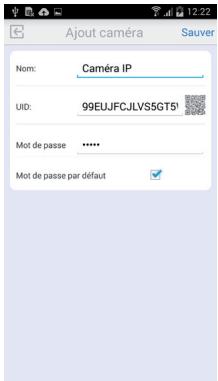
Cliccare su Salva per confermare quando sul thumbnail della telecamera per visualizzare l'imagine della telecamera.
N.B.: le illustrazioni provengono dall'applicazione nella versione Android.. Il funzionamento della versione iPhone è identico.
I comandi e le opzioni di configurazione sono accessibili cliccando sul video della telecamera:
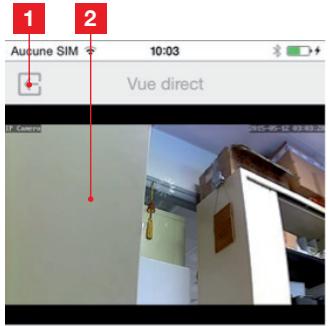
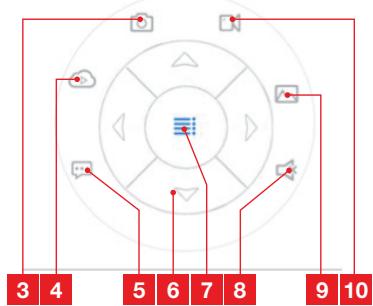
| 1 | Ritorno al menu principale e alla lista delle telecomere registrate |
| 2 | Finestra di visualizzazione |
| 3 | Scatto di una foto da parte della telecoma con-registration della memoria dello smartphone o del tablet |
| 4 | Non utilizzato su quello modello |
| 5 | Attivazione o disattivazione dell'altoparlante della telecomera. Consente di parlare ad un interlocutoretramite l'altoparlante della telecomera |
| 6 | Controllo dei motori (esclusivamente per i modelli motorizzati) |
| 7 | Visualizzazione/occultamento dei comandi |
| 8 | Attivazione o disattivazione del microfono della telecomera. Consente di ascoltare i rumori nelle vicinanze della telecomera |
| 9 | Accesso alle foto e ai video archiviati nella memoria dello smartphone o del tablet |
| 10 | Avvio/interruzione di una registration da parte della telecomera con-registration nella memoria dello smartphone o del tablet (esclusivement per modelli compatibili). |
F - UTILIZZO SU COMPUTER MEDIANTE IL SOFTWARE AVIDVIEW
Il software Avidview incluso nel CD consente di accedere in modo semplice e rapido alla telecamera in remoto e può gestire fino a 16 telecamere diverse. Installare il software sul computer che si intende utilizzato per consultrare la telecamera.
Avviare il software sul computer. Cliccare sull'icona "Ajout camera" (Aggiungi telecamera) + . Nella finestra che si aprire, insertire il nome che si intende dare alla telecamera e il codice UID della telecamera. L'UID è un codice univoco significato sulla telecamera. Inserireanche la password della telecamera ("admin" per default). L'identificativo della telecamera non viene richiesto, qui non è necessario.
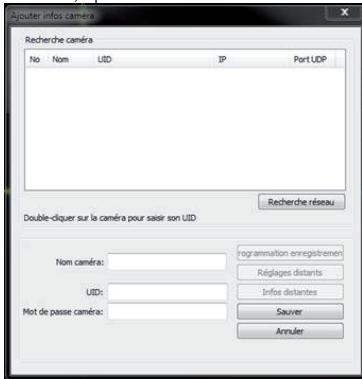
Confermarelickando su Salva quindi clickare sull'icona "Ouvrir toutes les caméras" (Apri tutte le telecamere)
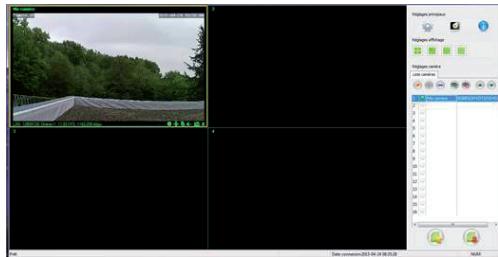
Il software Avidview consente la gestione simultanea di più telecamere con un controllo totale su ognuna di esse e della sua configurazione:
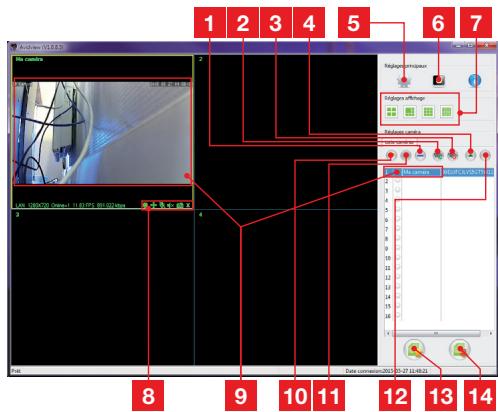
| 1 | Aggiunta di una nuova telecamera al software |
| 2 | Lancio del video di tutte le telecamere registrate |
| 3 | Interruzione del video di tutte le telecamere registrate |
| 4 | Pulsante di salute della telecamera attualmente selezionata nella lista : se si dispone di diverse telecamere consente di riordinarle |
| 5 | Accesso alle opzioni del software: cartella di archivazione dei video e delle foti scattate dal software, notifiche sonore... |
| 6 | Accesso alle foti e ai video registrati con il software |
| 7 | Disposizione dell'immagine delle telecamere sullo schermo |
| 8 | Controlla della telecamera attualmente selezionata: lancio di una registratione video o di una foto, controllo dei motori (esclusivamente per telecamere motorizzate), lancio del microfono o dell'altoparlante della telecamera, ecc. |
| 9 | Telecamera attualmente selezionata. |
| 10 | Modifica della telecamera attualmente selezionata |
| 11 | Aggiunta di una nuova telecamera al software |
| 12 | Pulsante di discesa della telecamera attualmente selezionata nella lista: se si dispone di diverse telecamere consente di riordinarle |
| 13 | Salvataggio della lista attuale delle telecamere in un file |
| 14 | Promemoria di una lista di telecamere a partire da un file |
G - RESET
In caso di problemi o perdita di identificativi, la telecamera può essere riportata alle impostazioni di default premendo per 10 secondi il tasto Reset sul retro del dispositorio.
| Impostazione | Valore di default |
| Nome utente | admin |
| Password | admin |
| Fuso orario | GMT+1 |
| Porte | http: 80 rstp: 554 ntp: 6600 ONVIF: 8080 ftp: 21 |
| Accesso plug-and-play | Attivo |
| Rilevazione di movimento | Disattivata |
| Flusso video principale | 720p, 25 immagini per secondo |
| Flusso video secondario | 640 x 352, 25 imma-gini al secondo |
| Visione notturna | Automatica |
H - FAQ
Se il problema riscontrato non è contemplato tra quelli riportati di seguito, contattare l'assistenza tecnica.
| Problema | Possibili cause | Solutazioni |
| Impossibile collegare la telecamera alla rete locale (IPCam Search per esempio) | Problema di rete | Verificare la connessione. Collegare temporaneamente utilizzando il cavo di rete, se la telecamera è in Wi-Fi |
| Problema di configurazione di rete | Controllare la configurazione di rete della telecamera. Resettarle la telecamera sequesta non è più accessibile. | |
| Le immagini della telecamera non sono accessibili via Internet | Problema di configurazione di rete | Controllare le impostazioni dell'installazione (box, router) |
| Impostazioni video errate | Controllare le impostazioni videoe se necessario ridurre la qualità Testare il "flux secondaire" (flusso secondario) per confermare | |
| L'immagine è di cattiva qualità o a scatti | Impostazioni video errate | Testare il "flux secondaire" (flusso secondario) per confirmare, controllare le impostazioni video e ridurre la qualità, se necessario |
| La rilevazione di movimento si attiva in maniera intempestiva | Impostazioni di rilevazione movimento errate | Ridurre la sensibilità di attivazione o limitare la zona sorvegliata |
I - NOTE TECNICHE E LEGALI
1-CARATTERISTICEGENERALI
| Alimentazione | 5 V CC / 2000 mA |
| Interfaccia di rete | Ethernet 10/100, audio-MDIX, RJ45 |
| Interfaccia rete senza fili | IEE 802.11b/g/n |
| Sensore ottico | ¼" CMOS |
| Intensità luminosa minima | 0 lux |
| Visione notturna | Manuale o automatica (sensore crepuscolare) - Portata: 10m |
| Ottica | f: 3.6mm |
| Tasti | Tasto di reset: ripristina i parametri di fabbrica |
| Compressione video | h.264, angolo di visione: 56° |
| Risoluzione | Flusso principale: fino a 1280x720 pixel Flusso secondario: fino a 640x352 pixel |
| Audio | Microfono e altoparlante integrati per Communicationi audio bidirezionali |
| Motori | Motori di controllo in remoto dell'inclinazione (90°) e della rotazione (345°) dell'obiettivo |
| Temperatura e umilità d'utilizzo | da 0° C a 40°C, da 20% a 85% RHenza condensazione Solo per uso interno |
| Temperatura e umilità di conservazione | da -10 °C a 60 °C, da 0% a 90% RHenza condensazione |
I - NOTE TECNICHE E LEGALI
2-GARANZIA
- Il presente prodotto è coperto da una garanzia pezioni e manodopera di 2 anni a partire alla data di acquireo. Per far valere la garanzia è necessario conservare la prova di acquireo.
- La garanzia non copre eventuali danni dovuti a negligenza, urti o incidenti.
- I componenti del prodotto non devono essere aperti o riparati da persone esterne alla società Avidsen.
- Eventuali interventi di riparazione autonomi dell'apparecchio invalidano la garanzia.
3-ASSISTENZA E CONSIGLI
Nonostante tutta la cura con la quale abbiamo progettato i nostri prodotti e realizazo il presente manuale, qualora l'utente incontri difficultà nell'installare il prodotto o abbia dei dubbi è invitato a contattare i nostri specialisti, che saranno sempre a sua Completa disposizione per rispondere a tutte le sue domande.
- In caso di malfunzionamento del prodotto durante l'installazione o pochi giorni后再o la stessa si invita a contattare il servizio clienti rimanendo di fronte al prodotto: molto probabilitmente il problema deriva da un errato settaggio o da un'installazione non conforme eosi facendo i nostri tecnici potranno diagnosticarne subito l'origine. Se invece il problema dovesse derivare dal prodotto stesso il tecnico fornirà all'utente un apposto numero di pratica per poter effettuire un reso in negazio. In mancanza di tale numero di pratica il rivenditore potra rifiutarsi di sostituire il prodotto difettoso.
I tecnici del servizio post-vendita sono disponibili al numero
Tel.: + 39 02 97271598
(Auditotel: 0,337 euro IVA inclusa/min).
Dal lunedi al venerdi delle 9:00 alle 13:00 e dalle 14:00 alle 18:00.
4 - RESO DEL PRODOTTO - SERVIZIO POST VENDITA
Nonostante tutta la cura con la quale abbiamo progettato e realizazo il prodotto acquistato, qualora fosse necessario rinviarlo al produttoretramite il servizio post vendita per permetterne la riparazione, sare possibile consultere lo stato di avanzamento dell'intervento collegandosi al seguente site Internet: http://sav.avidsen.com
5 - DICHIARAZIONE DI CONFORMITA
Alle direttive LVD e EMC
Avidsen dichiara che il disposativo: Telecamera IP WiFi 720P motorizzata 123282
É conforme alla direttiva 1999/5/CE e che tale conformità è stata valutata in ottemperanza delle seguenti norme vigenti:
EN60950-1:2006+A11:2009+A1:2010+A12 :2011+A2:2013
EN62311:2008
EN 301 489-1 V1.9.2
EN301489-17V2.2.1
EN 300 328 V1.8.1
Data: 01/06/2015
Alexandre Chaverot, presidente

- IT Telecamera IP WiFi 720P motorizzata
- HD
- INDICE
- A - ISTRUZIONI DI SICUREZZA 05
- B - DESCrizIONE DEL PRODOTTO 06
- C - INSTALLAZIONE 07
- D-CONFIGURAZIONE 08
- E-UTILIZZO SU SMARTPHONE 11
- F-UTILIZZO SU COMPUTER MEDIANTE IL SOFTWARE AVIDVIEW 13
- G-RESET 14
- H - FAQ 14
- I -NOTE TECNICHE E LEGALI 15
- - PRECAUZIONI PER L'USO
- - MANUTENZIONE E PULIZIA
- A - ISTRUZIONI DI SICUREZZA
- - SMALTIMENTO
- B - DESCrizIONE DEL PRODOTTO
- - CONTINUDE DEL KIT
- 2- TELECAMERA
- - ALIMENTATORE
- 1-COME INSTALLARE LA TELECAMERA
- - CONNECTION DELLA TELECAMERA
- D - CONFIGURAZIONE
- 1-COME ACCEDERE ALLA CONFIGURAzione DELLA TELECAMERA
- Note:
- - ACCESSO ALLE IMPOSTAZIONI
- -VIDEO IN DIRETTA
- - IMPOSTAZIONI
- 2.3-COME PREDISPORRE UNA CONNECTIONE WIRELESS
- - ESEMPIO: CONFIGURARE ALLARMI E-MAIL PER LA RILEVAZIONE DI MOVIMENTO
- 4
- E - UTILIZZO SU SMARTPHONE
- F - UTILIZZO SU COMPUTER MEDIANTE IL SOFTWARE AVIDVIEW
- G - RESET
- H - FAQ
- I - NOTE TECNICHE E LEGALI
- 2-GARANZIA
- 3-ASSISTENZA E CONSIGLI
- - RESO DEL PRODOTTO - SERVIZIO POST VENDITA
- - DICHIARAZIONE DI CONFORMITA
Marca : AVIDSEN
Modello : 123282
Categoria : Telecamera di sorveglianza