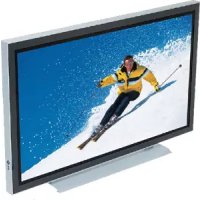
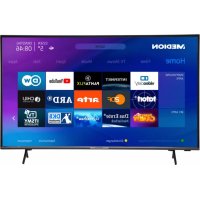
42 PLASMA DISPLAY MD 41842 - Televisión MEDION - Manual de uso y guía de instrucciones gratis
Encuentra gratis el manual del aparato 42 PLASMA DISPLAY MD 41842 MEDION en formato PDF.



| Tipo de producto | Pantalla Plasma |
| Modelo | MEDION MD 41842 |
| Tamaño de la pantalla | 42 pulgadas |
| Resolución | 1024 x 768 píxeles |
| Relación de contraste | 3000:1 |
| Brillo | 450 cd/m² |
| Tiempo de respuesta | 8 ms |
| Conectividad | HDMI, VGA, S-Video, Compuesto |
| Alimentación eléctrica | 220-240 V, 50/60 Hz |
| Dimensiones aproximadas | 1000 x 700 x 100 mm |
| Peso | 30 kg |
| Funciones principales | Visualización de videos, imágenes y presentaciones |
| Mantenimiento y limpieza | Utilizar un paño suave y seco, evitar productos químicos agresivos |
| Piezas de repuesto y reparabilidad | Disponibilidad limitada, consultar a un profesional para las reparaciones |
| Seguridad | No exponer a la humedad, respetar las instrucciones de instalación |
| Información general | Ideal para presentaciones empresariales y eventos |
Preguntas frecuentes - 42 PLASMA DISPLAY MD 41842 MEDION
Preguntas de los usuarios sobre 42 PLASMA DISPLAY MD 41842 MEDION
0 pregunta sobre este aparato. Responde a las que conoces o haz la tuya.
Hacer una nueva pregunta sobre este aparato
Descarga las instrucciones para tu Televisión en formato PDF gratis! Encuentra tus instrucciones 42 PLASMA DISPLAY MD 41842 - MEDION y toma tu dispositivo electrónico nuevamente en la mano. En esta página están publicados todos los documentos necesarios para el uso de su dispositivo. 42 PLASMA DISPLAY MD 41842 de la marca MEDION.
MANUAL DE USUARIO 42 PLASMA DISPLAY MD 41842 MEDION
Manual de instructaciones



- Normas 4
- Indicaciones de seguridad 4
2.1 Indicaciones para su seguridad 4
2.2 Indicaciones generales 5
- Resumen 7
3.1 Volumen de suministro 7
3.2 Conexiones 8
3.3 Teclas de control y functions del mando a distancia 9
- Primera entrega en serviceo 10
4.1 Desembalaje instalacion 10
4.2 Conexión y encendido 11
4.3 Manejo del menu OSD 13
4.4 Ajustes basics del menu OSD 14
4.5 Ajustes durante la primera puesta en serviceo 14
- Manejo cotidiano 17
5.1 Encendido/apagado 17
5.2 Ajustar el sonido 17
5.3 Ajustar laImagen 18
5.4 Modo de television 19
5.5 Modo PC 20
5.6 Funcionamento con aparatos adiconiales 20
5.7Funciones especialies 20
- Solucn de problemas 23
- Datos&Tecnicos 24
1. Normas
Esta pantalla es un dispositivo técnico informático y cumple con las directrices y normas siguientes de la Unión Europea:
89/336/CEE del 3 de mayo de 1989 con las modificaciones posteriores (Directiva 92/31/CEE de avril de 1992 y Directiva 93/68/CEE del 22 de julio de 1993)
- 73/23/CEE del 19 de febrero de 1973 con las modificaciones posteriores (Directiva 93/68/CEE del 22 de julio de 1993)
EN55013, EN55020, EN61000-3-2/-3 (Compatible electromagnética)
EN60065 (Condiejones de seguridad).
La conformidad con los requisitos se certifica por medio de lamarca C estampada en el producto.
El fabricante no pueda hacerse responsable del funcionaiento fuera de las conditiones que se describe en este manual de usuario. Además, esta está que queden anulados los derechos de responsabilidad por produits defectuosos y de garantía.
2. Indicaciones de seguridad
Lea y siga las indicaciones de seguridad, ya que siguiendo el uso según lo dispuesto no surgirá ningún peligro para su salute. Los erros en la instalación y la connexion你能 darrear el aparato o los otheros aparatos connectados aél. Considere las advertencias eindicaciones en el aparato y de este manual de usuario. No deje nunca que los niños manejen aparatos electricos sin supervisión.
2.1 Indicaciones para su seguridad
No utilise nunca la pantalla enunas conditiones del entorno que differan de los datos先进技术 indicados en este manual. Las conditiones differentes peuvent dar lugar a un peligro electrico, incendio o fallo del aparato.
Proteja la pantalla de la humedad. Este conceito incluye la humedad ambiental elevada continua, la proximidad al agua, el goteo y salpicaduras de agua, asi como la lluvia. No colque sobre el aparato ningún recipiente lleno de agua, como por exemple, jarrones. Al conectar una antenna exterior tenga en cuenta que no pueda entrada agua en la entrada de cable. Peligro por sacudida electrica, asi como daños irreparables en el aparato.
Proteja el aparato ante el calor, la acumulación de calor y la luz solar directa. No colque el aparato cerca de un fuego, calefacción u hora. No cubra las rendijas de ventilación. Mantenga una distancia sufiente por encima y por debajo de las rendijas de ventilación, asi como lateralmente a los muebles y al techo. No cubra el aparato con cortinas. Existe peligro de incendio por sobrecalentamento.
Conexión a la red y manejo
La pantalla queda totalmente desconectada de la red electrica cuando el interruptor de alimentacion este desconectado y se haya extraido el cable de alimentacion del aparato o de la toma de corrente. Conecte la pantalla solamente a una toma de corrente instalada segun lo prescrito con contactos de proteccion, cui tension de red coincida con los datos技术和ns del aparato.Procare que el conductor de red y la toma de corrente esten siempre accesibles.
Las conditiones differentes peuvent dar lugar a un peligro electrico, incendio o fallo del aparato.
Utilice solamente el cable de alimentacion suministrado.
No desenchufe nunca el conductor de la toma de corriente tirando del cable de alimentacion. Evite tender el cable de alimentacion circa de objetos calientes.
Peligro por sacudida eletrica o incendidio.
Por motivos de seguridad, en caso de ausencia prolongada o tormenta, desenchufe el conductor de red de la toma de corriente y el conductor de la antenna domestica de la toma de antenna.
Medida de precaución paraatar un eventual incendio o evaporar daños en el aparato y el peligro de una descarga elec- trica.
Apague sempre la pantalla y la fuente de Signals antes de conectar también aparatos.
Peligro por sacudida electrica.
La pantalla está equipada con una pantalla de vidrio antepuesta al filtro. Si se somete el aparato a una carga excessiva, por exemple,deferado aCHOque, vibracion, flexion ychoque tarmico,puede romperse la superficie de vidrio.No someta la superficie de vidrio a presion o golpes. Si se rompiese el vidrio,desenchufe inmediamente el conector de red y no recoja los fragmentos con las manos desnudas.
Corre el riesgo de sufrir heridas por los fragmentos de vidrio de cantos vivos.
2.2 Indicaciones generales
La pantalla que ha adquirido se ajusta a las más altas exigencias@cualitativas de este segmento y ha sido controlada en relaciOn a fallos de pixeles. A pesar de que hemos tenido el maximo cuidado en la fabricacion de los aparatos, por motivos technologicos no couldexlure al 100% quealgunos pixels presenten defectos.
Rogamos su comprensión hacía el着他 de que este tipo de efectos,@mñas se encuentren bajo de los limites espe cificados por la norma, no pueda considerarse como un defecto del aparato en el sentido de la garantía.
En las pantallas de plasma la emisión de luz disminuye con el incremento de la vidautil.
Las pantallas de plasma trabajan a partir de compuestos fluorescentes. Con el uso de esta的技术ia, bajo determinadas conditions de service peuvent producirse quemaduras. Dichas conditiones de service peuvent ser:
- visualización durante mucho tiempo de unaImagen congelada
- visualización permanente del mesmo fondo
- uso de un formatting en el que no se ajuste laImagen a la pantalla (p.ej. 4:3) durante un espacio de tiempo largo.
Las quemaduras generalmente no se pueda eliminar.
Para evaporar o reducir el riesgo de quemaduras considere las siguientes indicaciones y recomendaciones:
- durante las 100 primeras horas de serviceodeferian mostrarse imagenesmobiles o imagenes fijasajustadas a la pantalla que cambien con Frequencia
- utilise su pantalla en un formato que ajuste laImagen a la pantalla (16:9)
- al utilizesuna pantalla PC debeactivarselement salvapantallas
- muestre siempre que sea possible imagenes mviles
- desconnecte la pantalla siempre que no la utilise
- disminuya el contraste y el brillo
- muestre imagenes con muchos-colored y graduación de-colored.
Determinadas conditiones peuvent causar un zumbido en su pantalla. El zumbido procebe generalmente de la alimentacion de red y pueda generarse mediante la connexion de differentes conductores de proteccion. Puede SOLUTIONAR el problema insertando un llama bajo el parallal entre la linea de antenna entrante y la entrada de antenna en la pantalla. Los filtrlos de pantalla se encuentran en los establishimientos especializados en forma de un peuño enchufe intermediio.
Por motivos技术和你能 generaterz en el propio aparato. Sin embargo, no debe superar el valor indicado en la specifications del aparato.
Si su pantalla está connectada a una antenna exterior, debe estar puesta a tierra para proteger contra descargas electricas y cargas estáticas. La puesta a tierra debe cumplir con las prescrições aplicables.
Averías
Extraiga el conductor de red de la toma de corriente cuando la pantalla está defectuosa.
Desenchufe inmediamente el conector de red cuando salgan del aparato humano, olor desagradable o ruidos inusuales. Haga este siempre que la pantalla no pueda reproducir;ninguna imagen afterwards de encenderla o durante su funciona-. miento. No intente nunca seguir utilizing la pantalla en este estado.
No debe abrir el aparato bajo ninguna circunstancia. En este aparato no hay piezas que pueda mantener o cambiar por si mesmo. Póngase en contacto con了我的o Telefono de service al cliente u other taller de service.
Limpieza y cuidado
Antes de la instalacion, limpieza y cuidado, desconnecte el aparato y descenthuce el conector de red de la toma de corrente. Espere uno微量元素 para que los condensadores del aparato pueda descargarse totalmente, ya que la Pantalla genera internamente alta tensión para la descarga de gas.
Para la limpieza utilise solamente un paño suave ligeramente humedecido. Debe evaporar los disolventes y limpiadores cualesicos, ya que podrnan dañar las superficies.
Desenchufe inmediamente el conector de red si entraan en la pantalla cuerpos extraños como agua,culos liquidos piezas metálicas,etc.No intente nunca introducir en el aparato ningún objeto ni las manos.
Peligro por sacudida elctrica.
Pilas
Extraiga sempre inmediamente las pilas gastadas del mando a distancia, ya que pueda tener fugas y causar daños.
Las pilas suministradas no deben cargarse ni reactivarse porotiros medios,abrirse,lanzarse al fuego ni cortocircuitarse.
Las pilas gastadas no deben eliminarse jusqu'à la basura domestica. Las pilas deben depositarse en los+puntos de recogida previstos paraarlo.
Otras advertencias
Para una mayor ergonomía, recomendamos no usar letras rojas y azules o@simbolos sobre fondo oscuro. Debido al bajo contraste, una visualización de este tipo Causea una mala legibility y los ojos se fatigan pronto. Por thismo, debe usar visualizaciones con el mayor contraste possible, por example, letras negras sobre fondo blanco.
Para evitar dolor en los ojos ymantner una distancia de visión optima,la distancia al aparato debe ser cinco a seis vezes la diagonal de la pantalla.En la salaonde se encuentre la pantalladebe ser lo bastante clara para que se pueda leer. Conuna claridad excessiva se pierden los contrasts. Una luz insufiente cansa la vista con los cambiosclaro / oscuro en la pantalla.
Para conectar altavoces externos deqe tener en cuestion los datos tecnicos de la calidad de altavoz. Con un dimensionado insufficiente de los altavoces能把 dañarse los altavoces y/o el amplificador incorporado.
Los embalajes y medios de empaquetado que no sean necessarios poder reciclarse y enviarse para su reutilizacion.

3. Resumen
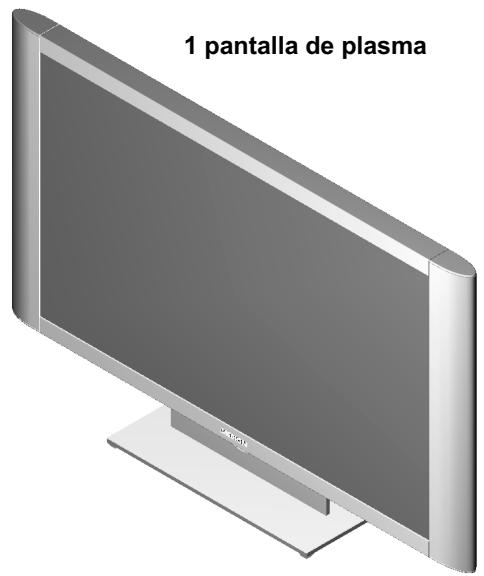
La planta de plasma ofrece multiples posibilidades de conexion para PC, reproductores de DVD, videos, videocamaras, etc.
Tanto si se tratate de imagenes de television, de video o de PC, se producen con una nitidez asombrosa y sin distorsion sobre la superficie de la pantalla totalmente plana. La reproduccion de las imagenes se caracteriza por una excelente claridad y un brillo extraordinario. Otras caractéristicas importantes son la gran diagonal de la pantalla de con una relacion de 16:9 y la profundidad muy plana.
ParaFuncionar como teovisor es necesaria la conexion a una antenna terrestre, instalacion de recepcion SAT o systema de television por cable.
El manejo se realiza interactivamente a工程技术 del mando a distancia suministrado y el menu en pantalla (OSD). En el你能 efectuarse todos los ajustes de la calidad de laImagen.
Un nuevo sistemas de refrigeracion permite el functonamento de la pantalla de plasma sin el molesto ruido de ventilador.
Dado que es silenciosa como un teovisor normal, la pantalla de plasma es extraordinariamente indicada para salas de estar y de conferencias.
Equipamento
- Carcasa de aluminio de alta calidad
- Diseño sin ventilador
- Diagonal de pantalla de 107 cm
- Formato 16:9
- Ángulo de visión horizontal/vertical 160 grados
- Filtro de característica en peine digital
- Compatible con PAL, SECAM y NTSC
- Compatible con VGA, SVGA, WXGA, XGA y SXGA
- Teletexto
- Identificacion de programa y clasificacion de emisora automaticas
- Temporizador del modo de停下a
Salvapantallas - 2 conexiones SCART
1 S-Video
1 FBAS
1 DVI (I) (analógico y digital)
3.1 Volumen deuministro
Compruebe la planta de plasma despues de extraerla del embalaje, para detectar posibles daos de transporte y que no falte ningun elemento del suministro. El proveedor solo podra atender sus reclamaciones por daños de transporte si lo comuna antes de la prima puesta en service. Si falta某个 elemento en el volumen de suministro,pongase en contacto con el Telefono de service al cliente. Conserve el embalaje original por si necessities transporte la planta.
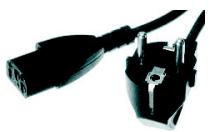
1 x cable de alimentación
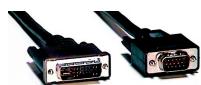
1 cable de video HD-Sub a DVI-I
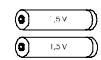
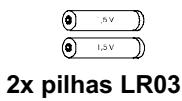
2 pilas LR03
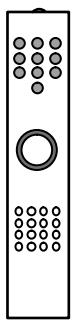

1 manual de usuario, tarjeta de garantía y resumen de la instalación
1 mando a distancia
3.2 Conexiones
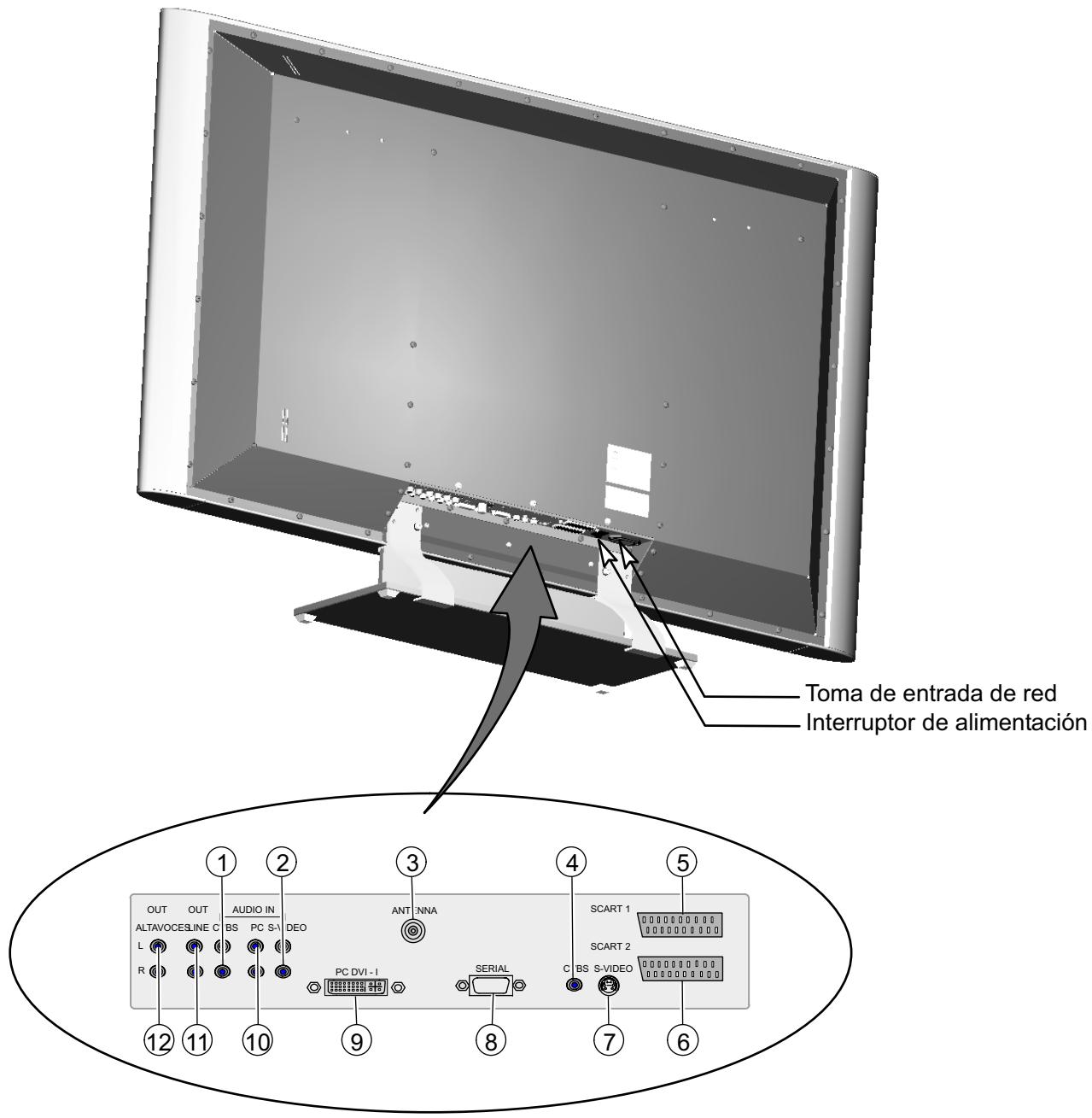
[1] AUDIO IN CVBS - por exemple, conexión de videocámara con toma Video-Out
[2] AUDIO IN S-VIDEO - por exemple, videocámara con toma S-Video
[3] ANTENNA - Conexión de senal de antenna de TV (antenna terrestre o conexión de cable)
[4] CVBS - por exemple,交代 de videocamara con toma Video-Out
[5] SCART 1 - por exemple, conexión de receptor satélite
[6] SCART 2 - por exemple, conexión al video
[7] S-VIDEO (Y/C) - por exemple, connexion de videocamara con toma S-Video
[8] SERIAL - Interfaz RS232 para增值服务
[9] PC DVI-I - Conexión de PC (RGB con senales analógicas, DVI con senales digitales) Si su PC dispone de una calidad VGA analógica, para conectar su PC a la pantalla use el cable de connexion suministrado DVI-I a 15 pin HD-Sub.
[10] AUDIO IN PC - Por exemple, conexión de PC con toma Line-Out
[11] OUT LINE - Por exemple, connexion de amplificador de audio o receptor DVD
[12] ALTAVOCES EXTERNOS - conexión para altavoces suministrados o externos (la calidad de altavoz proportora una potencia de 2 x 7 W senos @ 4 Ohmios).
3.3 Teclas de control y functions del mando a distancia
Para poder controlar la pantalla de plasma con el mando a distancia, el conductor de redDebe estar enchufado y el interruptor de alimentacion encendido.
El mando a distancia de infrarrojos solo funciona cuando no hay ningún obstáculo entre el mando y el sensor de infrarrojos de la parte delantera (inferior) de la pantalla. El alcance del mando a distancia es de 7 m aprox.
Si las pilas se debilitan, se reduce el alcance del mando a distancia. En este caso, cambie las pilas. Sólo deben usarse
2 pilas del tipo LR03 AAA 1,5 V.

Las pilas gastadas no deben eliminarse jusqu'à la basura domestica. Deben depositarse en un lugar de recogida de pilas usadas (por exemple, un conteditor de recogida de pilas en una tienda) o eliminarse como residuos especials
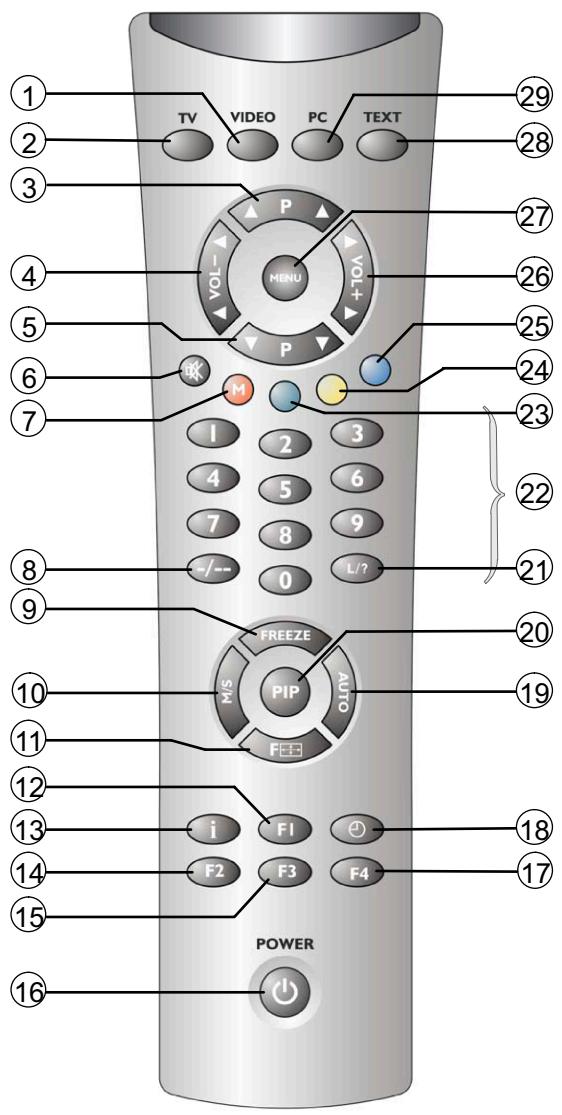
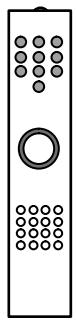
① Tecla para la selección directa del service video
② Tecla para la seleccion directa del serviceo TV
(3) Tecla de selección de programa hacer arriba
(4) Tecla para reducir el volumen / tecla de direccion izquierda
(5) Tecla de selección de programa hacer bajo
(6) Tecla para la desconexión del sonido
⑦ Tecla M (memoria), roja
(8) Tecla para Cambiar entre número de programa de uno o variedos digitos
9 Tecla FREEZE, imagen fija
(10) Tecla M/S
(11) Tecla de selección del formatting de imagen
F1 - F4 Teclas con differsesOLLaciones segun la configuracion
(13) Tecla información
F2, teclas condietes functions segun la configuracion
F3, teclas condietes functions segun la configuracion
16 Tecla standby
F4, teclas condietes functions segun la configuracion
(18) Tecla para la visualización de la hora
19 Tecla AUTO o PAGE
20 Tecla PIP (imagen sobre imagen)
(21) Tecla para la función de lista de programas en el modo TV o la tecla HOLD para las unidades en el modo de teletexto
22 Teclas de programas 1-9, 0
23 Tecla verde, teletexto
24 Tecla amarilla, teletexto
25 Tecla azul, teletexto
Tecla para&aumentar el volumen/ tecla de direccion derecha
27 Tecla menu
28 Tecla para la selección directa del teletexto
29 Tecla para la seleccion directa del service PC
4. Primerapellenaen serviceo

Apague todos los aparatos realizados, incluida la pantalla de plasma antes de realizar cualquier connexion.
4.1 Desembalaje e instalación
SELECTIONAR EL LUGAR DE INSTALLACION
Dicho de visión
- A pesar del ángulo de visión amplio, la pantalla de plasma ofrece el mejor rendimiento cuando la direccion de visión es directa y perpendicular. Alinee la pantalla en la direccion de visión usada más frecuentemente.
Lugar de instalación
- Reflejos
No instale la pantalla frente a ventanas u或其他 fuentes de luz.
- Acceso a la entrada de red
La entrada de red y el interruptor de alimentacion deben estar siempre accesibles.
- Circulación de aire
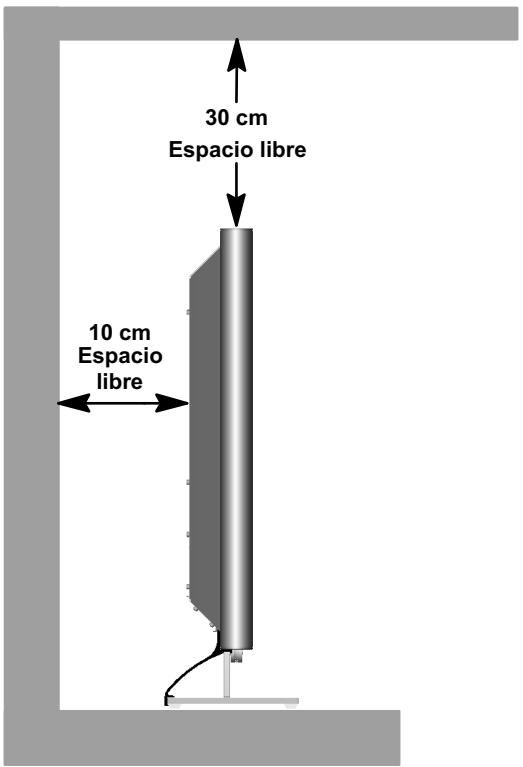
Deje una distancia minima de 10 cm en los lados y la parte trasera hasta los muebles. Por la parte superior la distancia minima a los muebles o el techo de ser de 30 cm.
- Temperatura ambiente
Para que el funciona su sego y fiable, la Temperatura ambiente debe estar entre 5^ y 35^
DESEMBALAJE
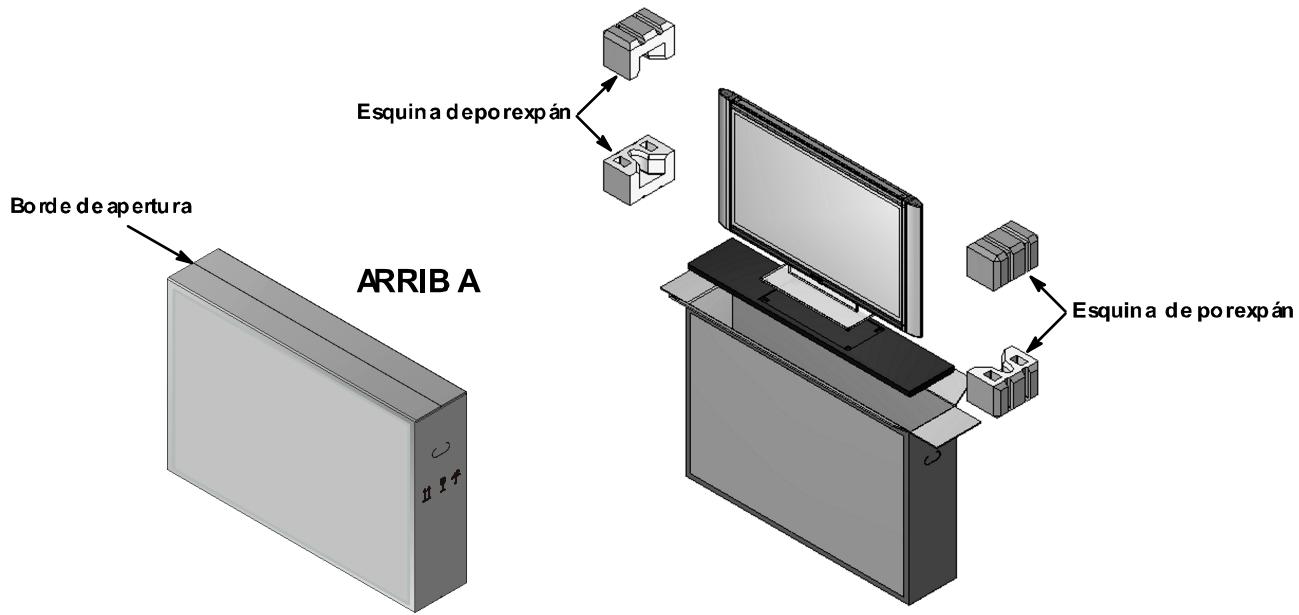
Coloque la caja vertical, con la parte inferior sobre una base firme. Identificará la parte superior por la direccion de las puntas de las flechas impresas en la cara longitudinal de la caja.
Suelte la cinta de embalar en el borde de aperture y abra la tapa de la caja hacía fauna.
Extraiga las dos esquinas de embalaje superiores de porexpán y saque del embalaje la caja de accesorios. Seswana en un lado, en la parte delantera de la pantalla.
INSTALACION

- Extraiga la pantalla de plasma del embalaje únicamente con dos personas y nunca extraiga la pantallasole. Extraer la pantalla sinridge de nadie pueda ser perjudicial para su salute.
- Coloque el soporte de sobremesa sobre una base horizontal y estable. La base debe ser dura, esta y estable.
- Antes del montaje, asegúrese de que la pantalla está apagada y el cable de alimentación y el deSEO desenchufados.
4.2 Conexión y encendido
Conexión (sintesis de las conexiones, vexe imagen de la pág. 8)
Enchufe el cable de alimentacion en la toma de entrada de red de la pantalla y el conector de red en una toma de corriente.
- Conexión del cable / Antena terrestre
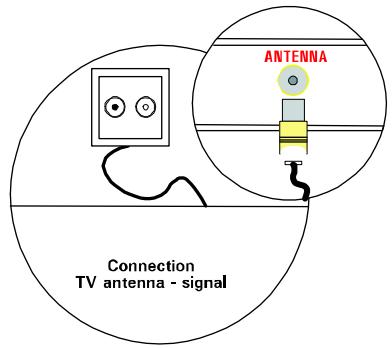
Si desea conectar un cable o una antenna terrestre, use paraarlo la toma ANTENNA.
Receptor satélite
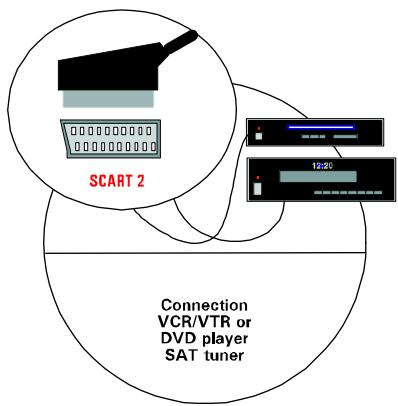
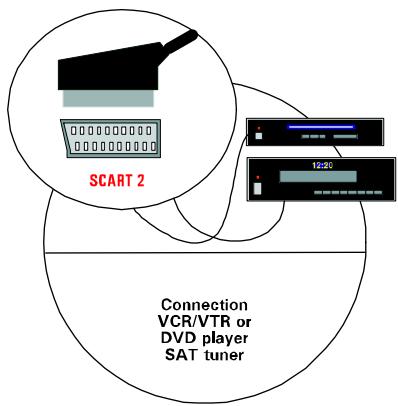
Si recibe su programa de television por satélite, conecte su receptor con un cable SCART a la toma SCART 1 o SCART 2. La toma SCART 1 dispone adicionalmente de una connexion para fuentes RGB como p.ej. reproductor de DVD.
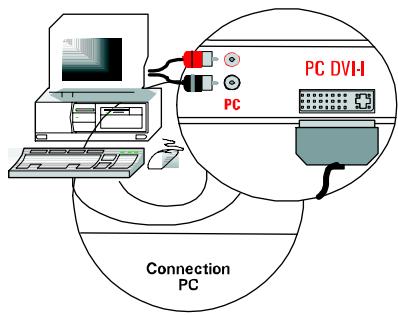
PC
Para conectar su PC a la pantalla de plasma, use la toma PC DVI-I. Si su PC dispone de una salute VGA analógica, para conectar use un cable DVI-I a 15 pin HD-Sub.

Con las tarjetas gramicas de PC puede occurrir que el pin 9 estecerrado. Si es asi,pongase en contacto con el téléphone deservicio al cliente.
Preparación
- Mando a distancia
Abra la tapa del compartmento de las pilas que hay en la parte posterior del mando a distancia e introduzca las dos pilas suministradas (como LR03 Micro AAA). Tenga enIELDa los datos de polaridad del fondo del compartmento de las pilas. Cierre de nuevo el compartmento.
Encendido
Ponga el interruptor de alimentacion de la parte posterior de la pantalla en la posicion "I". La pantalla se encuentra,. aHa en el mode standby y possible encenderse con el mando a distancia.
- Conexión del cable / Antena terrestre
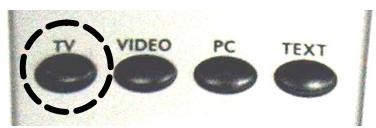
Encienda la pantalla con la tecla TV de su mando a distancia.
- Receptor satélite / video / reproductor de DVD
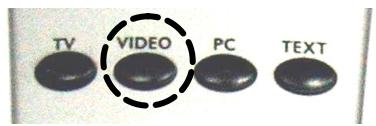
Encienda su dispositivo de video externo y.afteres la pantalla con la tecla VIDEO de su mando a distancia. Tenga enIELDa que segun el tipo de toma SCART al que este connectado su receptor,可以更好 que tengaa que pulsar varias varces la tecla VIDEO.
PC
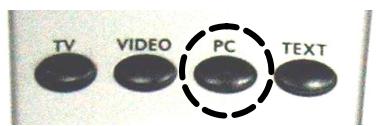
Encienda la pantalla con la tecla PC de su mando a distancia y seleccione la entrada de senal correspondiente (PC(RGB) o PC(DVI)). Paraarlo, con la tecla MENU del mando a distancia, llama el menu OSD de su pantalla y en el submenu ENTRADAS selectione su senal de entrada.
4.3 Manejo del menu OSD
Su planta de plasma puede ajustarse y manejarse fácilmente con el menu OSD. Paraarlo dispone de 6 teclas en su mando a distancia:
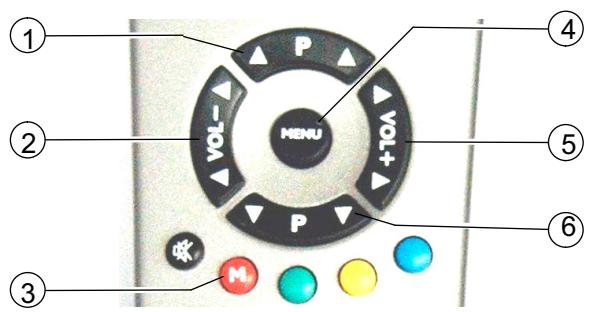
[1] Tecla M Memoriza los Cambios realizados.
[2] Tecla P ▲ Subir en el menu OSD. El menu o la funciona selectionado se resalta por el color del fondo. Si se muestran functions en forma de valor o diagrama de barras, pueda augmentar el valor con esta tecla.
[3] Tecla Volver al menu anterior. Sale del submenú o la función selecciónado.
[4] Tecla MENU
Mostrar el menu principal OSD. El menu principal aparece en el borde superior izquierdo de la pantalla.
Ocultar el menu OSD.
[5] Tecla Activa el submenú o la función selectionado. La-option de menú selecciónada se resalta con fondo verde y pueda modificarse.
[6] Tecla P▼ Descender en el menu OSD. El menu o la funciona selectionado se resalta por el color del fondo. Si se muestran unidades en forma de valor o diagrama de barras, pueda reducir el valor con esta tecla.
MEMORIZAR CAMBIOS
Los Cambios que realizce se memorizan pulsando la tecla M de su mando a distancia (vease la fig. anterior) o bien al salir del menu OSD.
4.4 Ajustes Basics del menu OSD
CAMBIAR IDIOMA OSD
Su pantalla dispone de un menu OSD en 6 idiomas (alemn, ingles, francés, italiano, holandés y español). Para cambiar el idioma preajustado, en el menu principal llama la-option
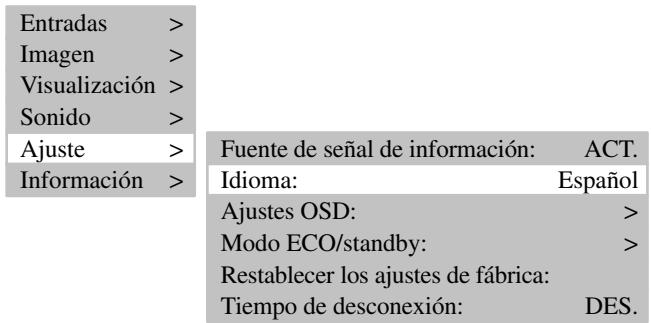
MODIFICACION DE LAS PROPIEDEDES DEL MENU OSD
Para modifier la visualización o el tiempo de laquia (tiempo despues de la ultima pulsación hasta la desapuración) del筷os OSD, en el筷 principal selección la option de筷:
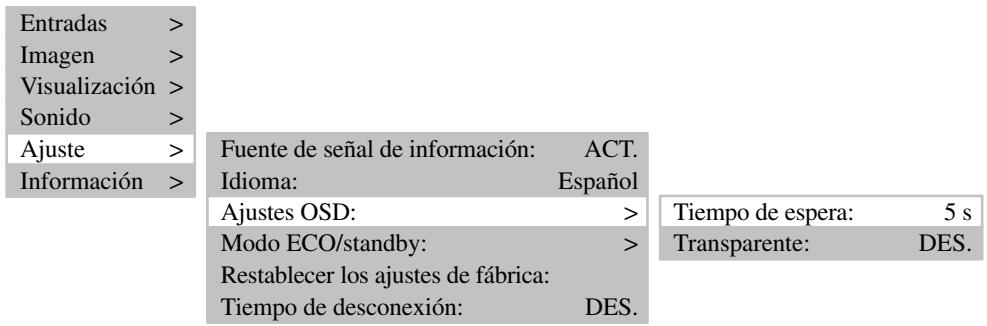
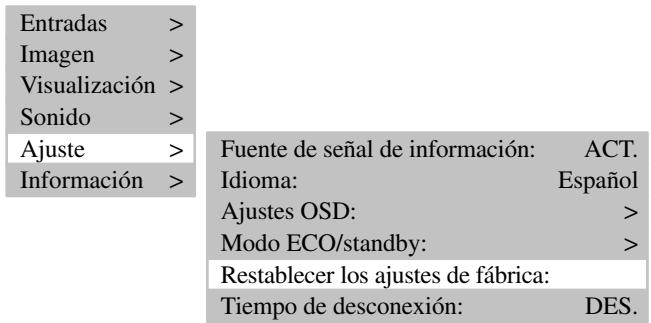
RESTABLECIMIENTO DE LOS AJUSTES DE FÁBRICA
Existe la posibiliad de anular todos los Cambos realizados en el menu OSD y restablecer la configuracion original de fabrica. Paraarlo, seleccione en el menu principal la option de menu
4.5 Ajustes durante la primera puesta en servicios
MODO TV
- Búsqueada automática de emisoras
Si recibe sus programas exclusivamente por satélite, no debe realizar la búsqueada automática de emisoras. Para起初ar la búsqueada automática de emisoras, proceda del modo suiviente:
Encienda la pantalla con la tecla TV de su mando a distancia.
Llame el menu OSD con la tecla MENU de su mando a distancia y seleccione la option de menu
Selectione en el submenu la opticon de menu < AJUSTES>.Se abre other submenu.
Selectione aha la opion de menu BUSQ.Automatica> y active la option del submenu

ESTANDARES TV
En la option de menu
| 1 ARD | 2 | 3 | 4 | 5 | 6 | 7 | 8 | 9 | 10 |
| 11 ZDF | |||||||||
| 21 WDR | |||||||||
| 31 ____ | |||||||||
| 41 | |||||||||
| 51 | |||||||||
| 61 | |||||||||
| 71 | |||||||||
| 81 | |||||||||
| 91 | 99 | ||||||||
| (Verde): Seleeación de un programa. Actual: 31 MENU: Cerrar | |||||||||
| (Azul): Insertar una posición de programa vacía | |||||||||
| (Amarillo): Memorizar el programa selectionado en la posición actual | |||||||||
MODIFICAR LOS NOMBRES DE PROGRAMA
Si la pantalla de plasma pueda identificar el nombre de la emisora a partir de la seals de television, el nombre identificado se memoriza en el numero de programa ajustado. Si no se ha identificado el nombre del programa, en el nombre aparece el numero de programa (por exemple, PR02).
Para modifier el nombre del programa proceda del modo suiviente:
Mueva la marca con la tecla o sobre laopia de menu< NOMBRE>.
Seguidamente, pulse la tecla para selectionar la posicion del primer CARacter.
Con las teclas y ystone desplazarse por el juego de caracteres hasta que aparezca el que dese en la posic-. cion seleccionada.
Utilice la tecla para seleccionar la posicion del characteroSigueiente.
- Repita los 3 pasos anteriores hasta que haya introducido el nombre. Son posibles un máximo de 5 characteres.

MODO PC
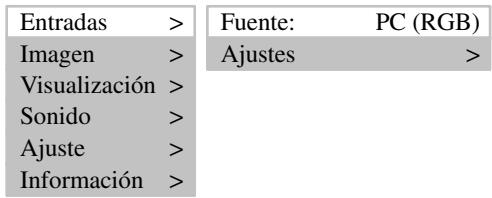
- SeLECTIONAR la entrada de senal
Encienda la pantalla con la tecla PC de su mando a distancia.
Llame el menu OSD con la tecla MENU de su mando a distancia. La opticon de menu
Seleccione el submenu < FUENTE> de la entrada de senal correspondiente (PC (RGB) o PC (DVI)).
AUTO. FUNCION DE COMPENSACION
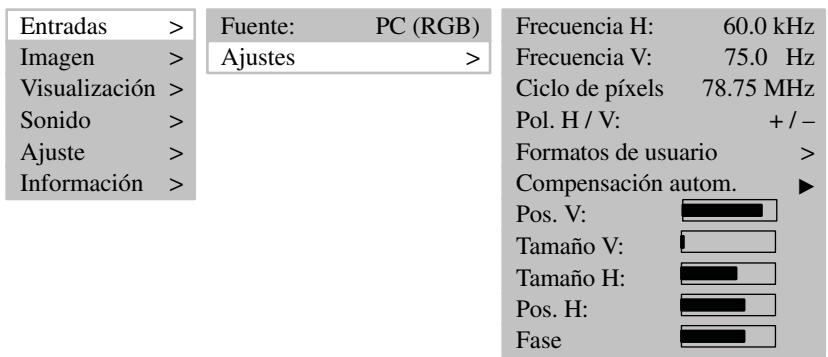
La pantalla de plasma ejecta automatistically siempre que se usa por primera vez un formatting de video PC analógico (RGB) la funciona ajuste automatístico. Durante este tiempo, la visualización se mueve ligeramente a un lado y a otro para adquirir la posición y reproducción óptimas.

La posición H/V (horizontal/vertical) y el<tameño de imagen tendrén queajustarsemanualmente enalgunos formatosde PC poco prácticos.Lafuncióndebusbuesqedaautomáticadepende fuertamente de lavisualizacióndelaImagen.Escorrecta lavisualizacióndeunaimagenblancaque llene la pantalla.
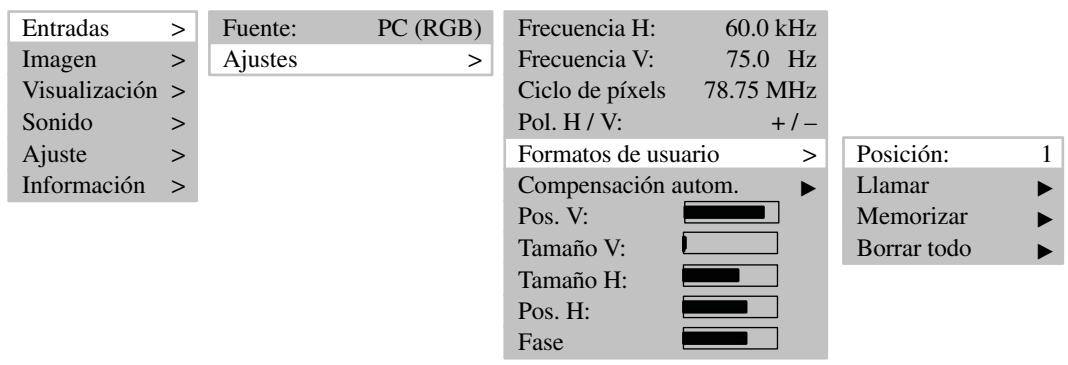
Puede memorizar los formatos usados frecmente como FORMATs de usuario. La pantalla identifica los FORMATs memorizados y los visualiza correctamente de forma inmediata sin executar la funciona de autoajuste.
En el menu principal, selección la option de menu
otro submenú.
F Selectione en el submenu la opticon de menu
Con la option de menu
5. Manejo cotidiano
5.1 Encendido / apagado
ENCENDIDO
Para encender la pantalla de plasma ponga el interruptor de alimentacion en la posicion "I".
- El LED STANDBY del sensor de infrarrojos se ilumina de color naranja.
A continuación, pulse una tecla numérica del mando a distancia paraponer en marcha la pantalla de plasma.
- El LED de FUNCIONAMIENTO del sensor de infrarrojos se ilumina de color azul.
APAGAR
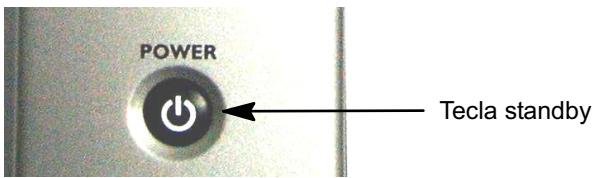
Pulse la tecla standby en el mando a distancia, la pantalla de plasma cambia de nuevo al modo standby.
- El LED STANDBY del sensor de infrarrojos se ilumina de color naranja.
Paraapuragcompletamentedenuevo la pantalla deplasmapongade novo el interruptor de alimentacion en la posicón“0”.
5.2 Ajustar el sonido
AJUSTE DEL VOLUMEN
Pulse la tecla (Vol-) o (Vol+) en el mando a distancia paraajsutar el volumen deseado.
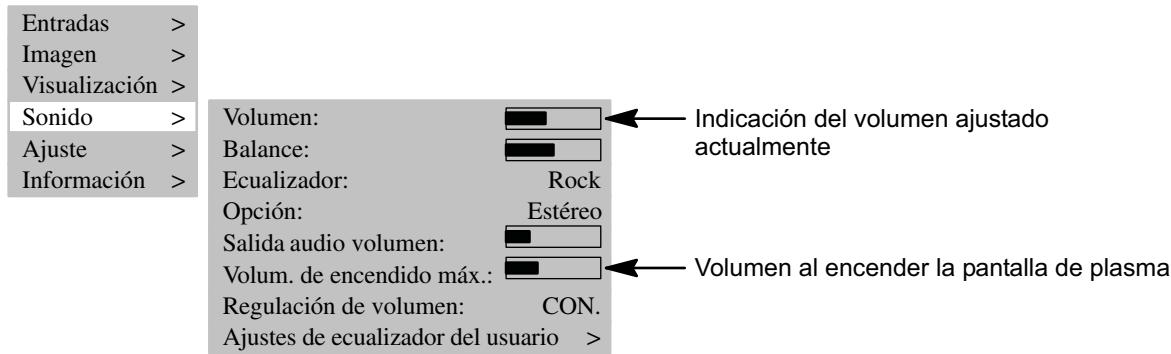
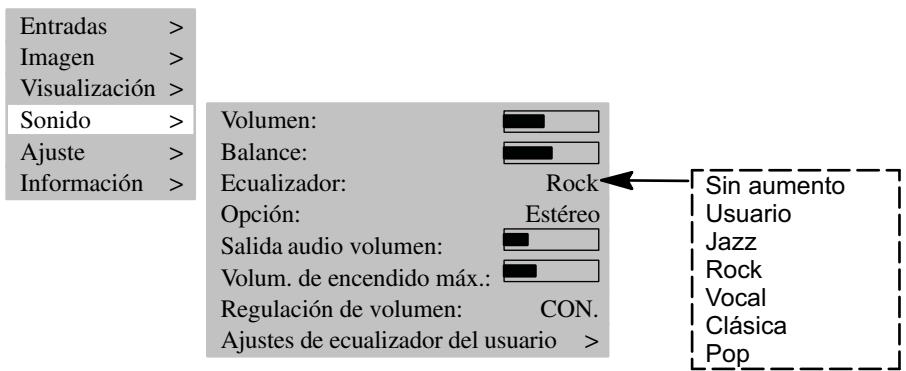
AJUSTE DE SONIDO
En la.option de menu
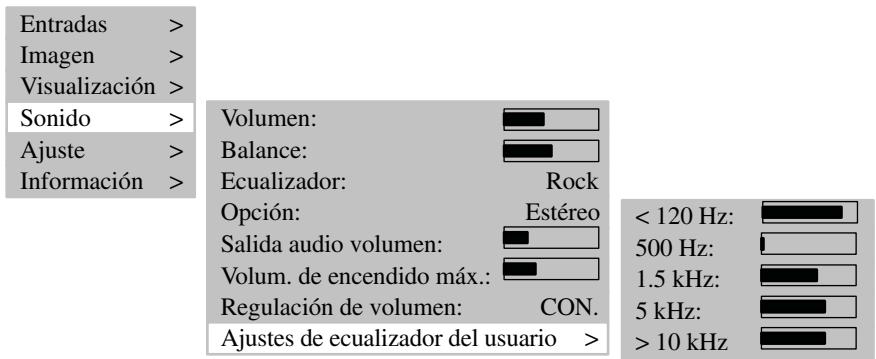
Selección la option de menu
DECONEXION DEL SONIDO
Pulse la tecla en el mando a distancia. El sonido se desconecta y en la pantalla aparece durante aprox. 3 segundos lasuma ventana informativa:
SINTONIZADOR: 2 SILENCIO
El sonido se conecta de nuevo cuando se pulsa la tecla (Vol-) o (Vol+) en el mando a distancia. En la pantalla aparece durante 3segundos aprox. la ventana informativa?sigue:
SINTONIZADOR: 2 ESTEREO
5.3 Ajustar laImagen
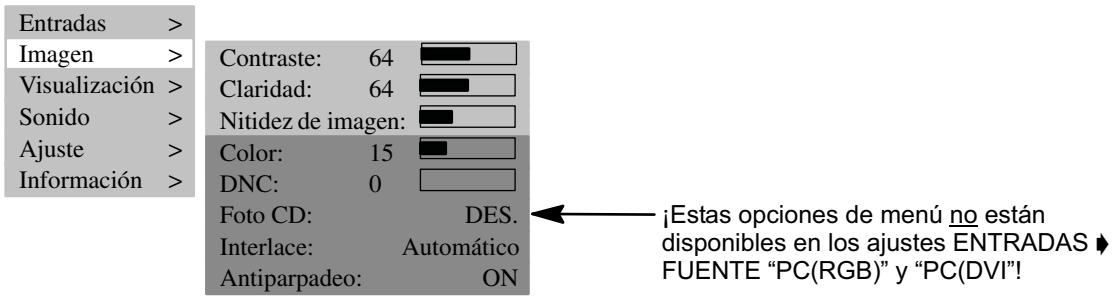
Puede ajustar el valor deseado de contraste, claridad, nitidez de imagen y color.
CONTRASTE / BRILLO / NITIDEZ / COLOR / ANTIPARPADEO
Pulse la tecla paraacularo para reducir los valores.
- Con el ajuste
pueda mejorarse la visualización de laImagen. - La optación de menu
permete modifier el balance de color:
Si pulsa la tecla ,laImagen es mas verdosa.
Si pulsa la tecla , la imagen es más rojiza.
- Lahawk de menu
cambia al reproducirse señales de video de un modo 50 Hz sincrónico y sin sacuidas y un modo 60 Hz sin sacuidas. Al encenderse la pantalla por primera vez viene establisho por defecto el modo 60 Hz.
ON = modo 60 Hz y OFF = modo 50 Hz. El parpadeo leve a 50 Hz depende considerablemente de las imagenes visua- lizadas. El ajuste seleccionado se mantiene afterwards de que la pantalla se haya apagado.
FORMATO DE IMAGEN
En la.option de menu
La.option de menu
- AjustarImagen a la pantalla En este ajuste de FORMAT, laImagen se ajusta horizontal y verticalmente a la pantalla, de forma que siempre la llena Completely.
- Video 4:3 Este ajuste de formatting visualiza unaImagen PAL 4:3 en la relacion lateral correcta. En el borde izquierdo y derecho de laImagen pueda verse franjas oscuras.
- Auto
- Este ajuste de formatting Escal a senal de entrada automatcamente en direcction horizontal y vertical a una visualiza tion con la imagen ajustada a la pantalla. Identifica formatos de pellicula 16:9 y los escal a con los factores prefijados.
- Video NLS
- Este ajuste de formatting Escala la seals de entrada automatically en direction horizontal y vertical ajustando la imagen a la pantalla, pero no linealmente. Esto significa que los contentsidos de la imagen se visualizan originalmente en el centro de la pantalla y se realiza un escalado más intenso hacer el borde.
- Zoom de usuario En este ajuste de formatting pueda visualizar un Formatting deImagen individual en el rango del 40% al 140% del tiempo deImagen original.
- Zoom La conmutación manual del ajuste del formatting Video 4:3 en el Zoom agranda laImagen en direccion vertical y horizontal un 20% aprox. más grande que la visualización con laImagen ajustada a la pantalla. De este modo, cuando se venpelículas en formatting 4:3, se reducen las franjas oscuras en el borde inferior y superior de laImagen.
- Video 16:9 Este ajuste de formatting visualiza unaImagen PAL 4:3 de forma que no se ven franjas oscuras en el borde derecho o izquierdo de laImagen.
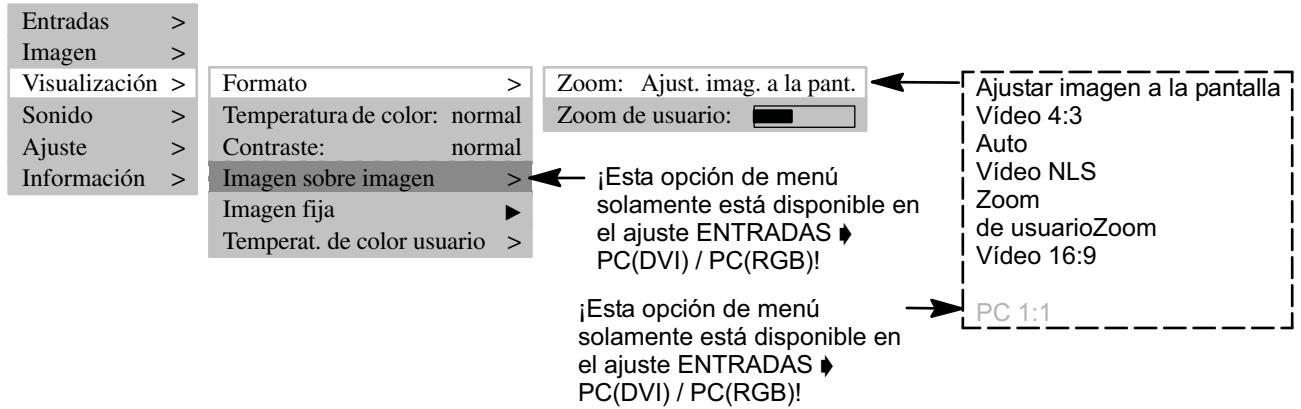
Para embarir entre los formatos pulse repetidamente la tecla F en el mando a distancia.
La Appalacha de plasma está en el modo standby.
Para encender, pulse una de las teclas con cifras 0...9 o la tecla TV del mando a distancia.
- Durante la inicialización se muestra el logotipo de laEmpresa.
- Después aparece laULTima emisora de television seleccionada (nromo de programa) en la pantalla. Al mesmo tiempo se muestra durante 3segundos aprox. la ventana informativa?sigue:
SINTONIZADOR: 2 ESTEREO
Pulse la tecla P bien P para partir o bajo el numero de programa de uno en uno.
- Con las teclas numéricas del mando a distancia可以选择選擇ar directamenterialquier numero de programa.
TELETEXTO
Su planta de plasma puede recibir y presentar informacion de teletexto TOP/FLOF.
Selecciona una emisora de television con teletexto.
Pulse la tecla TEXT en el mando a distancia para visualizar el teletexto.
- Para seleccionar directamente páginas de teletexto, use las teclas numéricas.
Las teclas roja, verde, amarilla y azul del mando a distancia tienen differentes unidades según el tipo de teletexto, que se indicate en la parte inferior del本身就是.
5.5 Modo PC
Apague la pantalla de plasma y el PC.
Conecte su PC y la pantalla de plasma con un cable de video habitual (conector DVI en la pantalla y conductor HD-Sub en el PC).
Encienda de nuevo la pantalla de plasma y el PC.
- En la optación de menu
RGB-1024x 768
Imagen completa
5.6 Funcionamento con aparatos adiconiales
VIDEO
Apague la pantalla de plasma y el video.
Existen 3 posibilidades de connexion para su video a la pantalla de plasma:
- por medio del cable de antenna, lea paraarlo el manual de usuario del video
- con un cable Scart a SCART1 o SCART2
- si su video tiene una calidad de S-Video, conectela a la entrada Y/C.
Encienda de nuevo la pantalla de plasma y el video.
Para commutar a la entrada conectada (por exemple, SCART1), pulse repetidamente la tecla VIDEO del mando a distancia.
SCART1
AjustarImagenalapantalla
Reproductor de DVD
Apague la pantalla de plasma y el reproductor de DVD.
- Conecte su reproductor de DVD a SCART1 o a la entrada Y/C, si tiene unaRIA S-Video.
Encienda de nuevo la pantalla de plasma y el reproductor de DVD.
Para comutar a la entrada conectada, pulse repetidamente la tecla VIDEO del mando a distancia.
YC
AjustarImagenalapantalla
5.7 Funciones especiales
En laopping de menu
En la option de menu
- Si laImagen no es optima,;aumento o reduzca la fecuencia introducida en pasos微量元素.
- Si la emisora de television no emite ningún nombre, pode introducirlo en lahawkión de menu
.

TEMPERATURA DE COLOR
En elApartado de la temperatura de color se pueda elegir entre 3 valores o especificar un valor con la option de menu
El ajuste "calido" augmente la proportiencia de rojo en laImagen, apareciendo de este modo aparece "más calida". Mediente el ajuste "frío" se incrementeda la proportiencia de azul en laImagen, resultando esta "más fría".
En la.option de menu
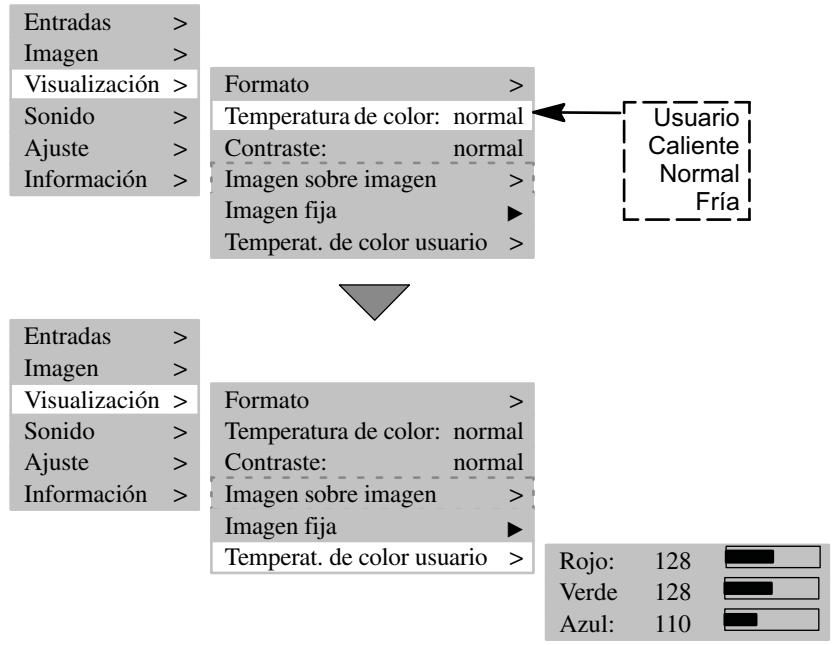
IMAGEN FIJA
Puede obtener unaImagen fija con la tecla FREEZE o con laooth de menu
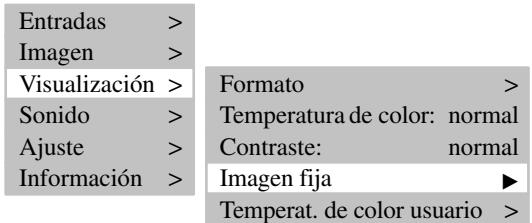
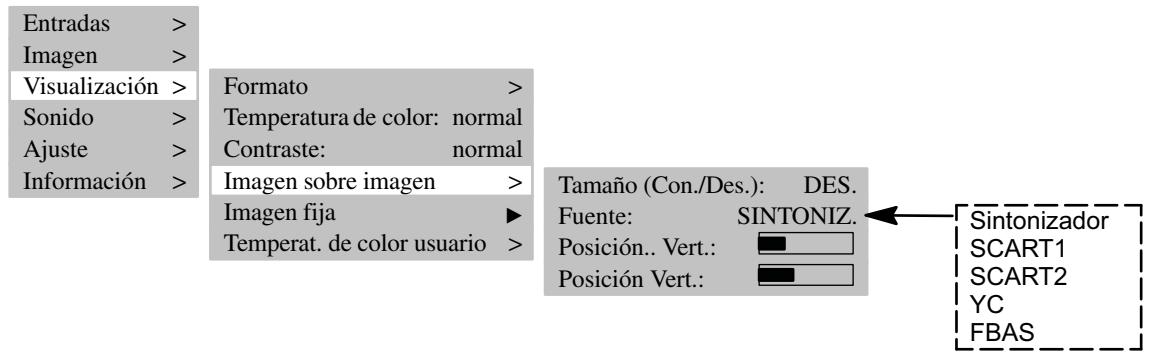
IMAGEN SOBRE IMAGEN
La función IMAGEN SOBRE IMAGEN offre la posibiliad de visualizar imagenes de video durante la visualizacion de señas de PC.
- La.option de menu
solamente se visualiza con los ajustes o la tecla PIP está activa.
Si pulsa la tecla PIP, se mezcla en laImagen actual laImagen de la entrada ajustada en la direccion de menú(por exemple, sintonizador). -
Si no hay aplicada ningunaSEO en esta entrada, la ventana visualizada aparece oscura.
-
La posicón y el tamaño de la ventana pueda ajustarse. Paraaabstar sus ajustes individuales,debec configurar CON. en la optación de menu < TAMANO>.
DESCONEXION AUTOMÁTICA
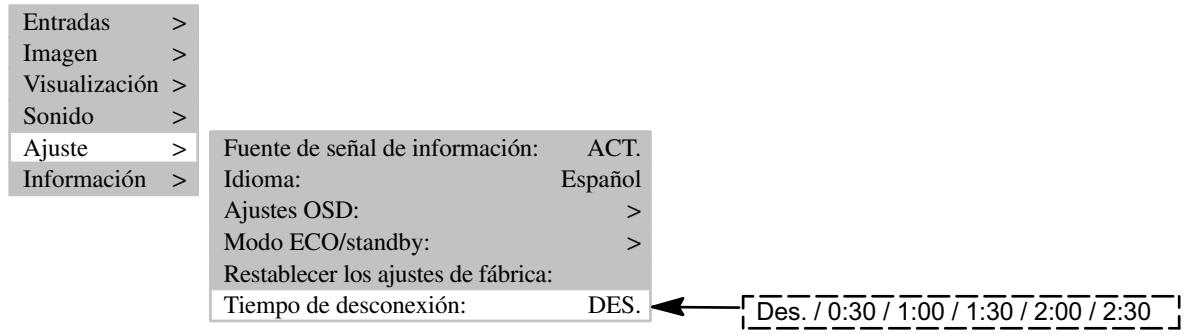
Puede ajustar la pantalla de plasma de forma que après de un tiempo determinado se desconnecte automatically.
Selection en la opticon
- Cuando transcurrre ese tempo se apaga automatamente la pantalla de plasma.
CONMUTACION DE CANAL DOBLE DE SONIDO
Canal doble de sonido es la denominacion para laspellicas en las que elexpectador puede cambiar entre el doblaje y el idioma original.
Si se realizan emisiones con canal doble de sonido, primero está activo el canal A.
Pulse la tecla M/S del mando a distancia para commutar al canal B.
6. Solución de problemas
Si se produce un fallo durante el uso de su pantalla de plasma, lea los erros que se describe a continuación o su solución antes de enviar el aparato para su reparación. Posiblemente pueda SOLUTIONAR el fallo por si mismo muy fácilmente. Por exemple, si el conductor de red no está enchufado en la toma de corriente o existen problemas con la instalación receptora (antena), podra creer equivocadamente que la pantalla es defectuosa.

Si lasindicacionesfacilitadaspara la solucionde losproblemas no tuviesen exito,apague el aparato en el interruptor de alimentacion y desenchufe el conector de red de la toma de corriente.
No intente nunca reparar por si quello el aparato ni abra nunca la cubierta trasera del aparato.
| FALLO | CAUSA POSIBLE | SOLUTION POSIBLE |
| No hayImagen ni sonido a pesar de que el conductor de red está enchufado y el aparato encendido. | Interruptor de alimentación en la posi-ción "0" (DES.). El conductor de red del aparato no está enchufado en la toma de corrente.Cable de alimentación defectuoso. | Poner el interruptor de alimentación en la posición "1".Enchufe el conductor del cable de ali-mentation en la toma de corrente.Llame al Telefono de servicios al cliente. |
| La pantalla permanece oscura. | Contraste ajustado demasiado bajo.No hayseoal de entrada, seleccionada una entrada incorrecta. | Ajustar correctamente la claridad y/o el contraste.Verificar el cable de conexión; asignar la entrada correcta de la fuente. |
| Colores débiles o demasiado intensos. | Color mal ajustado.Cable de conexión mal connectado. | Ajuste el color (en la option de menú IMAGEN).Conectar el cable correctamente. |
| LaImagen aparece cortada o no está centrada. | Posión deImagen mal ajustada. | Corrija la posición de laImagen. |
| LaImagen es demasiado grande oLEElla. | Fürato deImagen mal ajustado. | Pulse repetidamente la tecla F ã hasta que laImagen aparezca ajustada a la pantalla. |
| El mando a distancia no funciona. | Las pilas están gastadas.Existe un obstáculo entre el mando a distancia y el sensor.El mando a distancia está fuera de su alcance. | Cambie las pilas por otheras cuales.Retire el obstáculo entre el mando a distancia y el sensor.Use el mando a distancia bajo del alcance indicado. |
| LaImagen visualizada es demasiado oscura. | La calidad de laImagen no está bien ajustada. | Corrija la claridad y el contraste de laImagen. |
| Se visualizaImagen pero no se oye sonido. | La desconexión del sonido está acti-vada.Volumen ajustado al minimum. | Pulse la tecla en el mando a distancia.Aumente el sonido. |
| No se visualizan letras individuales (modo PC). | Ajuste correctamente la posición de las fases.Compruebe el ajuste del ancho deImagen.Ejecute el autoajuste. | |
| Franjas horizontales en las señales de TV o video. | Fuente deSEOinstalada delante del受害者.Pantalla.La受害者 del cable de video es insu-ficiente. | Coloque las fuentes deSEOnallos la dos o detrás de la受害者.Use solamente un cable deSEOnalde alta calidad con una alta atenuación del apontallamiento. |
| Para restablecer de nuevo los values de suministro use la option de menuAJUSTES RESTABLECER LOS AJUSTES DE FABRICA | ||
Aviso de temperatura
Si la pantalla de plasma se caliente demasiado, se muestra una ventsa roja de advertencia en el ángulo superior izquierdo de la pantalla (vease la fig. izquierda). Si no proporciónla ventilación correspondiente, posible-mente la pantalla pueda conmutarse automatistically al modo standby.
7. Datos&Tecnicos
| PANTALLA | |
| Tamaño / diagonal: | 107 cm (42") , formatting 16:9 |
| Tamaño deImagen reproducible: | 932 mm (horizontal) x 532 mm (vertical) |
| Resolución: | 852 x 480 pixels |
| Visualización de color: | 16.7 mill de colores |
| Ángulo de visión: | 160° típico |
| Relación de contraste: | 3000:1 normal (habitación oscura) |
| Error de pixel: | El número de errors de pixel compte con los actuales estándares de calidad sobre pantallas. |
| NORMAS DE VIDEO | |
| Video: | PAL / SECAM / NTSC |
| Sintonizador TV: | PAL (BG, I, DK/K', M, L/L') / SECAM, 47 - 861 MHz (VHF, UHF, para programa D2-Mac) |
| PALplus, Cinescope: | Identificacion automática del formato (ajuste de laImagen a la pantalla) |
| Formatos: | 4:3, 16:9, video NLS, ajusté de laImagen a la pantalla, zoom, zoom de usuario (40%-140%) |
| GAMA DE FRECUENCIAS PC | |
| Frecuencia horizontal: | 30 - 80 kHz |
| Frecuencia vertical: | 50 - 90 Hz |
| Frecuencia de reloj: | máx. 140 MHz |
| Resoluciones: | DOS: 640 x 480 @ 60 Hz, 720 x 400 @ 70 Hz, VGA: 640 x 480, SVGA: 800 x 600; WVGA: 848 x 480 50 Hz - 90 Hz XGA: 1024 x 768 50 Hz - 90 Hz WXGA: 1280 x 768 @ 60 Hz SXGA: 1280 x 1024 50 Hz - 75 Hz |
| Resolución recomendada: | 848 x 480 @ 60 Hz |
| Formatos: | 1:1, Ajuste de laImagen a la pantalla, ajusté de laImagen alformatter, zoom, zoom de usuario |
| ENTRADAS / CONEXIONES / SINCRONIZACION | |
| Entrada de PC / video: | Identificacion sincronización, analógica y automática RGB |
| Conexiones de video | Sintonizador de TV: IEC, 75 Ohm resistencia de entrada SCART1: RGB, entrada FBAS,RIA, RX, RX, RX, RX, RX, RX, RX, RX, RX, RX, RX, RX, RX, RX, RX, RX, RX, RX, RX, RX, RX, RX, RX, RX, RX, RX, RX, RX, RX, RX, RX, RX, RX, RX, RX, RX, RX, RX, RX, RX, RX, RX, RX, RX, RX, RX, RX, RX, RX, RX,RX, RX, RX, RX, RX, RX, RX, RX, RX, RX, RX, RX, RX, RX, RX, RX, RX, RX, RX, RX, RX, RX, RX, RX, RX, RX, RX, RX, RX, RX, RX, RX, RX, RX, RX, RX, RX, RX, RX, RX, RX, RX, RX, RX, RX, RX, RX, RX, RX, RX, RQ, RX, RX, RX, RX, RX, RX, RX, RX, RX, RX, RX, RX, RX, RX, RX, RX, RX, RX, RX, RX, RX, RX, RX, RX, RX, RX, RX, RX, RX, RX, RX, RX, RX, RX, RX, RX, RX, RX, RX, RX, RX, RX, RX, RX, RX, RX, RX, RX, RX,_RX, RX, RX, RX, RX, RX, RX, RX, RX, RX, RX, RX, RX, RX, RX, RX, RX, RX, RX, RX, RX, RX, RX, RX, RX, RX, RX, RX, RX, RX, RX, RX, RX, RX, RX, RX, RX, RX, RX, RX, RX, RX, RX, RX, RX, RX, RX, RX, RX, RX, TX, RX, RX, RX, RX, RX, RX, RX, RX, RX, RX, RX, RX, RX, RX, RX, RX, RX, RX, RX, RX, RX, RX, RX, RX, RX, RX, RX, RX, RX, RX, RX, RX, RX, RX, RX, RX, RX, RX, RX, RX, RX, RX, RX, RX, RX, RX, RX, RX, RX, XX, RX, RX, RX, RX, RX, RX, RX, RX, RX, RX, RX, RX, RX, RX, RX, RX, RX, RX, RX, RX, RX, RX, RX, RX, RX, RX, RX, RX, RX, RX, RX, RX, RX, RX, RX, RX, RX, RX, RX, RX, RX, RX, RX, RX, RX, RX, RX, RX, RX,XX, RX, RX, RX, RX, RX, RX, RX, RX, RX, RX, RX, RX, RX, RX, RX, RX, RX, RX, RX, RX, RX, RX, RX, RX, RX, RX, RX, RX, RX, RX, RX, RX, RX, RX, RX, RX, RX, RX, RX, RX, RX, RX, RX, RX, RX, RX, RX, RX, RX, PX, RX, RX, RX, RX, RX, RX, RX, RX, RX, RX, RX, RX, RX, RX, RX, RX, RX, RX, RX, RX, RX, RX, RX, RX, RX, RX, RX, RX, RX, RX, RX, RX, RX, RX, RX, RX, RX, RX, RX, RX, RX, RX, RX, RX, RX, RX, RX, RX, RX, Rx, RX, RX, RX, RX, RX, RX, RX, RX, RX, RX, RX, RX, RX, RX, RX, RX, RX, RX, RX, RX, RX, RX, RX, RX, RX, RX, RX, RX, RX, RX, RX, RX, RX, RX, RX, RX, RX, RX, RX, RX, RX, RX, RX, RX, RX, RX, RX, RX, RX, IX, RX, RX, RX, RX, RX, RX, RX, RX, RX, RX, RX, RX, RX, RX, RX, RX, RX, RX, RX, RX, RX, RX, RX, RX, RX, RX, RX, RX, RX, RX, RX, RX, RX, RX, RX, RX, RX, RX, RX, RX, RX, RX, RX, RX, RX, RX, RX, RX, RX, RR, RX, RX, RX, RX, RX, RX, RX, RX, RX, RX, RX, RX, RX, RX, RX, RX, RX, RX, RX, RX, RX, RX, RX, RX, RX, RX, RX, RX, RX, RX, RX, RX, RX, RX, RX, RX, RX, RX, RX, RX, RX, RX, RX, RX, RX, RX, RX, RX, RX, RCCANONIDADSONICARIDATE |
| Conexión de PC analógica/digital: | DVI-I |
| Conexiones de audio | Salida para altavoces externos: 2 x 7 W Senos @ 4 Ω, Entrada estéreo: 3 Cinch L/R 1 Vrms (YUV (FBAS), YC, PC), 2 SCART 1 Vrms Salida/entrada audio |
| Sincronización: | Sincronización en verde, sincronización compuesta con identificacion automatística, sincronización independiente H y V |
| Elementos de mando: | Interruptor de alimentación, mando a distancia IR (menú OSD 6 idiomas) |
| CONDICIONES DE FUNCIONAMIENTO | |
| Temperatura: | 5 °C - +35 °C (funcirimiento), -20 °C - +60 °C (almacenimiento) |
| Humedad ambiental: | 20% - 85% (no condensado) @ 40 °C |
| Altura: | máx. 2.000 m (7.000 pies) |
| DATOS CONEXión DE RED | |
| Alimentación electrónica: | 100 V - 240 V |
| Frecuencia de red: | 50 / 60 Hz ± 6% |
| Consumo de potencia: | máx. 360 W, 5 W en el modo standby |
| DIMENSIONES Y PESO | |
| Pantalla con soporte AxAxP: | 738 mm x 1151 mm x 204 mm |
| Peso (total): | 38 kg |
Indice
4.3 Uso del menu OSD
Perigo devido aCHOQUE elcctrico.
Pilhas gastas devem ser imeditamente retiradas do telecomando, visto que estas podem derramar, causando este modo danos.
3.1 Volume de fornecimiento
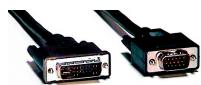
1x cabo de video HD-Sub para DVI-I
- Receptor de satélite
Guarda alteracoes efectuadas.
[2] Tecla P