
42 PLASMA DISPLAY MD 41842 - Tv MEDION - Gratis bruksanvisning och manual
Hitta enhetens manual gratis 42 PLASMA DISPLAY MD 41842 MEDION i PDF-format.



| Produkttyp | Plasma-TV |
| Märke | MEDION |
| Modell | 42 PLASMA DISPLAY MD 41842 |
| Skärmdiagonal | 107 cm (42 tum) |
| Upplösning | 852 x 480 pixlar |
| Bildformat | 16:9 |
| Betraktningsvinkel | 160° (horisontell/vertikal) |
| Kontrastförhållande | 3000:1 typisk |
| Färger som kan visas | 16,7 miljoner |
| Videostandarder | PAL, SECAM, NTSC |
| TV-tuner | PAL (BG, I, DK/K', M, L/L') / SECAM, 47 - 861 MHz |
| Anslutningar | 2x SCART, 1x S-Video, 1x FBAS (RCA Cinch), 1x DVI-I, stereoljudingångar, linjeutgång, högtalarutgång 2x7W |
| Strömförsörjning | 100-240 V, 50/60 Hz |
| Strömförbrukning | Max. 360 W, standbyläge 5 W |
| Totalvikt | 38 kg |
| Mått (med fot) | 1151 x 738 x 204 mm (bredd x höjd x djup) |
| Specialfunktioner | Text-TV TOP/FLOF, bild-i-bild (PIP), automatisk avstängning, justerbara bildformat |
| Rengöring | Mjuk, lätt fuktad trasa, utan kemikalier |
| Säkerhet | Koppla ur före rengöring, öppna inte apparaten, undvik fukt och överdriven värme |
| Reparerbarhet | Kontakta MEDIONs kundtjänst eller en auktoriserad verkstad |
| Medföljande tillbehör | Fjärrkontroll, batterier LR03, nätkabel, DVI-I till HD-Sub-kabel, bruksanvisning |
Vanliga frågor - 42 PLASMA DISPLAY MD 41842 MEDION
Användarfrågor om 42 PLASMA DISPLAY MD 41842 MEDION
0 fråga om denna apparat. Svara på dem du kan eller ställ din egen.
Ställ en ny fråga om denna apparat
Ladda ner instruktionerna för din Tv i PDF-format gratis! Hitta din manual 42 PLASMA DISPLAY MD 41842 - MEDION och ta tillbaka ditt elektroniska enhet i hand. På denna sida publiceras alla dokument som behövs för att använda din enhet. 42 PLASMA DISPLAY MD 41842 av märket MEDION.
BRUKSANVISNING 42 PLASMA DISPLAY MD 41842 MEDION
4.3 Betjening med OSD-menuen
4.3 Betjening med OSD-menyen
Endringene blir lagret nár du trykker på M-tasten på fjernkontrollen (se figur ovenfor), ellr nár du gár ut av OSD-menyen.
4.4 OSD-menyens grunninnstillinger
ENDRING AV OSD-SPRAK
Skjermen er utstyrt med OSD-menyer på 6 språk (engelsk, tysk, fransk, italiensk, hollandsk og spansk). Hvis du skal endre det forhändsvalgte språket, velger du menyelementet
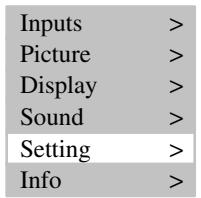
Et stillbilde kan genereres ved hjelp av FREEZE-tasten ell med menyelementet
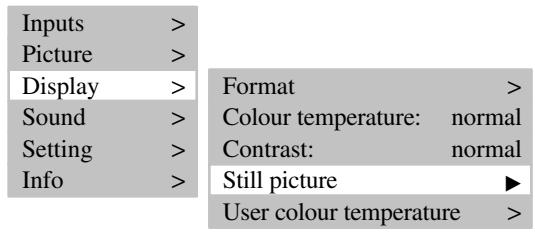
BILDE-I-BILDE
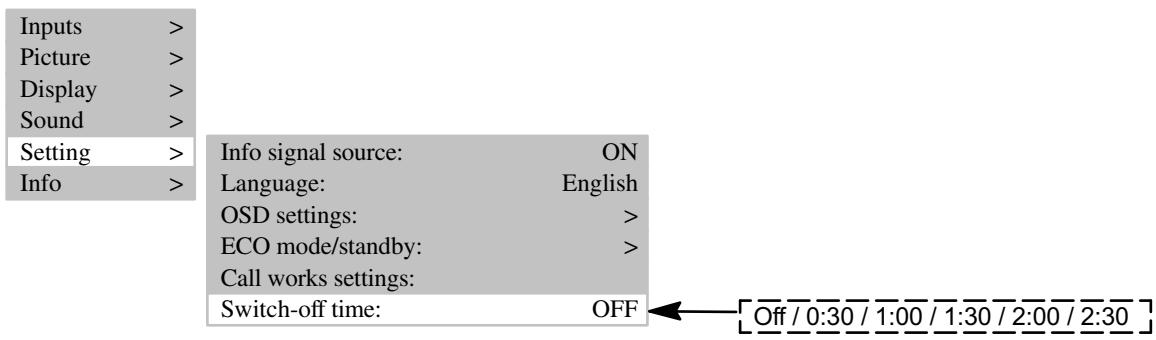
Plasmaskjermen kan stilles inn slick at den automatisk blir slätt av etter en viss tid.
I menyelementet
- Nár dette tidsintervallet er omme, blir plasmaskjermen automatisk slätt av.
SKIFTE TIL DOBBELT LYDKANALFUNKSJON
Innehållsförteckning
- Standarder 4
- Sakerhetsanvisningar 4
3.1 Leveransomfang 7
3.2 Ansluttingar 8
3.3 Fjarrkontrollens knappar och Funktioner 9
- Forsta anvandningen 10
4.1 Uppackning och placering 10
4.2 Anslutning och inkoppling 11
4.3 OSD-menyn 13
4.4 Grundinställningari OSD-menyn 14
4.5 Forstagangsinställninger 14
- Vanliga Funktioner 17
5.1 Till-/frankoppling 17
5.2 Installing av l Judet 17
5.3 Installingnag bilden 18
5.4 Användning som TV 19
5.5 Användning som datorskärm 20
5.6 Användning med andra apparater 20
5.7 Specialfunktioner 20
- Felsökning 23
- Teknisk information 24
1. Standarder
Bildskärmen aren IT-apparat som uppfyller foljande riktlinjer och standarder for EU:
89/336/ECCE frán 3 maj 1989 med tillhörandeändringar (direktiv 92/31/ECCE frán april 1992 och direktiv 93/68/ECCE frán 22 juli 1993)
73/23/ECCE frán 19 februari 1973 med tillhörandeändringar (direktiv 93/68/ECCE frán 22 juli 1993)
EN55013, EN55020, EN61000-3-2/-3 (elettromagnetisk kompatilitet)
EN60065 (sakerhetskrav).
Att Produkten uppfyller ovanstäende krav intygas genom märkningen C ∈.
Tillverkaren kan inte hãllas ansvarig for tillampninger dar produitanvands pa annat satt an vad som anges i den har bruksanvisingen. Vid felaktig anvandning galler inte garantin.
Läs noga igenom sakerhetsanvisingarna sa att du kan använda bildskärmen på rätt satt ochutan riskfor skador. Vid felaktig uppställning eller anslutning kan skärmen aller andra apparater skadas. Observera varningarna och anvisingarna på skärmen och i den har användarhandboken. Låt aldrig barn använda elektriska apparater utan uppsikt.
Bildskärmen fär inte användas i andra omgivninger an dem som foljer de teknska anvisningarna i den har bruksanvis- ningen.
I andra omgivningar, där el- och brandsakerheten ar lagre, kan stötar, brand och skador på skärmen uppsta.
Utsatt inte skärmen for fukt. Hit räknas hög luftfuktighet, narhet till vatten, vattendroppar, vattenstrålar somt regn. Placera inte vattenfyllda kär, t.ex. blomvaser, på skärmen. Om du ansluter en yttre antenn maste du se till att inget vatten kan tränga in i kabelinföringen.
⇒ Risk for elstötar och allvarliga skador på skärmen.
Utsatt inte skärmen for hetta eller direkt solljus. Undvik att placera den nara en eldstad, ett varmeelement erer en ugn. Tack inte over ventilationsspringorna. Se till att avständet till mobler och tak ar tillrackligt stort ovanfor och under ventilationsspringorna samt i sidled. Hang inte gardiner for nara skärmen.
⇒ Skärmen kan überhettas och ansaka brand.
Nätanslutting och anecdning
Bildskärmen ar inte helt frankopplad fran elnätet forrän strombrytaren ar av och natkabeln bortkopplad fran skärmen erer vagguttaget. Bildskärmen fär endast anslutas tillett korrekt installerat uttag med skyddskontakter, vars natspanning stämmer overens med skarmens teknska specikationer. Se till att du alltid kan komma at kontakten och uttaget.
I andra omgivningar, där el- och brandsakerheten ar lagre, kan stötar, brand och skador på skärmen uppsta.
Använd endast den nätkabel som levereras tillsammans med skärmen.
Hàll inte i själa kabeln när du drar ut kontakten ur uttaget. Dra inte kabeln när heta foremål.
⇒ Risk for brand eller elektriska stotar.
Om du reser bort ell vid Åska bör du av sakerhetsskäl dra ut kontakten ur uttaget och koppla bort antennkabeln frän antennuttaget.
⇒ Detta minskar brandrisken och kan forhindra skador på skärmen vid asknedslag.
Slå alltid av bildskärmen och signalkällan innan du koplar ihop dem.
⇒ Risk for elektriska stötar.
Bildskärmen har en filterskiva av glas. Om skärmen utsätts for onormal belastning, t.ex. genom stötar, vibrationer, nedtyngning ell heretta, kan glasskivan spricka. Utsatt inte glasskivan for tryck ell stötar. Om glaset spricker maste du genast dra ur kontakten. Ta inte i skärvorna med oskyddade hander.
⇒ Du kan skada dig pa de vassa glasskarvorna.
2.2 Allmanna anvisningar
Den har bildskärmen motsvarar de högsta kvalitetskraven på området och har testats med avseende på bildpunktsfel. Trots största noggrannhet under produktionen kan vi dock av tekiska orsaker inte garantera att det inte finnsagna defekta bildpunkter.
Vi hoppas att du har overseende med att vissa defekta bildpunkter inte räknas som fel vad garantin beträffar sä länge som de ligger inom foreskrivna gransvärden.
I plasmaskärmar minskar ljuseffekten ju langre skärmen används.
Plasmaskärmar ar upbyggda av fosfor. Denna teknik kan under vissa forutsattningar leda till att bilden bränner fast paskärmen. Sādana forutsattningar kan t.ex. vara:
- projecering av en stillbild under lang tid
- ständig användning av samma bakgrund
- använding av ett format som inte täcker hela bildskärmen (t.ex. 4:3) under en langre tid.
Om bildend en gäng brant fast kan skarmen som regel inte äterställas.
Observera följande anvisingar och rekommendationer sä kan du undvika ell minska risken for att bilden branner fast:
- Under de forsta 100 driftimmarna bör du visa övervögande rörlga bild der erer stillbilder som ofta växlar
Användett fullskärmsformat (16:9)
Aktivera alltid skärmslacken när du koplar skärmen till en dator
Visa rørliga bilderristörsta mojligama n - Koppla alltid frán bildskärmen nar den inte används
- Minska kontrasten och lusstyrkan sä mycket sä möjligt
- Visa helst bilderdemmänga fargerochfargandringar.
Av olica anledninger kan det hända att bildskärmen brummär lätt. Ljudet beror oftast på strömförsörjningen och kan uppstä vid sammankoppling av olica skyddsledare. Genom att lagga in ett s.k. mantelströmfilter mellan antennkabeln och bildskärmens antenningäng kan du forhindra att ljudet upppkommen. Mantelströmfilter finns att kopa i fackhandeln i form av en liters mellankontakt.
Av teknika skäl kan ljud även uppstäinne i själva skärmen. Detta sca dock inte överstiga det varde som anges i specifikationen.
Om du ansluter bildskärmen till en yttre antenn maste antennen vara jordad som skydd mot bixtnedslag och statisk uppladdning. Jordningen maste folja gallande regler.
Störningar
Dra ut kontakten ur vagguttaget om bildskärmen skadas.
Dra genast ur kontakten om skärmen avger rok, brandlukt erer ovenliga ljud. Dra även ur kontakten om bildskärmen inte visar nagon bild nar den slas pa uller under anvandningen. Om detta hander sca du inte forsoka sla pa skärmen igen.
Försök aldrig att öppna bildskärmen själv. Skärmen innehäller inga delar som du kan reparera eller byta ut. Kontakta vår service-hotline eller en annan fackverkstad.
Rengöring och unterhalb
Fore installation, rengoring och underhall skarkmen kopplas fran och kontakten skadras ut ur uttaget. Venta nagra minuter sa att kondensatorna hinner ladda ur sig helt, eftersom bildskarmen alstrar hogspanning for gasurladdning.
Använd endast en lätt fuktad, mjuk duk vid rengöringen. Undvik kemiska进展情况medel, aftersom dessa kan skada ytan.
Dra genast ur kontakten om vatten, andra vatskor, metalldilar etc.kommen in i bildskärmen. Peta inte med nagot foremal ell er med fingrarna inuti skärmen.
⇒ Risk for elektriska stotar.
Batterier
Batterier som har tagit slut sca genast tas ut ur fjarrkontrollen, aftersom de annars kan lcka och orsaka skador.
De medfoljande batterierna fär inte laddas upp eller Återaktiveras på annat sätt. De fär inte heller tas isär, brännas upp eller kortslutas.
Anvanda batterier ske inte laggas i de vanliga soporna. Batterierna ske kallsorteras och lamnas till avsedda insamlingsstallen.
Andra anvisningar
Av ergonomiska skäl rekommender vi att du undviker att använda text ell symboler i rott ell erblatt p mork bakgrund. Denna installning ger daliig kontrast och gör det svart att lasa, vilket snabbt trottar ut ögonen. Därfor bör du använda en sa kontrastrik installning som mögligt, t.ex. svart text pa vit bakgrund.
For att inte fä ont i ögonen och for att fä att optimalt avstand bör du sitta på ett avstand frän skärmen som ar fem till sex gänger bildskärmens diagonala mätt. I TV-rummet bör det vara sä ljust att du även skulle kunna lasa en bok. Om rummet ar für ljust församras kontrasterna. Om rummet ar für mörkt ansträngs ögonen aftersom de maste växla mellan mörkret i rummet och ljuset på TV-skärmen.
Om du ansluter externa högtilare mäste du se till att de motsvarar högtilarutgängens teknika eigenskaper. Om högtilarna inte ar tillräckligt dimensionerade kan högtilarna och/eller den inbyggda forstärkaren skadas.
Förpackningar som inte länger behövs skä lämnas till ätervinning.

3. Översikt
Till plasmabildskärmen kan du ansluta datorer, DVD-spelare, videobandspelare, videokameror etc.
Vare sig det rör sig om TV-, video- ell datorbilder visas bilderna knivskarpt och utan forvrängning over den helt plana bildskärmsytan. Bilderna visas med perfekt lusstyrka och utomordentlig glans. Viktiga egenskaper ar den stora skärmytan med stor diagonal och ett sidoförhällande på 16:9 smt att skärmen ar helt platt.
Om skärmen ske användas som TV-skärm maste den anslutas till en markbunden antenn, satellitmottagare aller anlagging for kabel-TV.
TV:n manovreras på ett interaktivt satt med den medfoljande fjarrkontrollen och on-screen-menyn (OSD). I menyn kan dualande olika installningarna for bildkvaliteten.
Ett modernt kylsystem gör att plasmabildskärmen saknar störande fläktljud. Plasmabildskärmen ar lika tyst som en vanlig TV-apparat, vilket gör att den passar extra bra i hemmet och i konferensrum.
Urustning
Högvardigt aluminiumholje
- Utförande utan fläkt
- Bildskärmsdiagonal 107 cm
Format 16:9
- Betraktningsvinkel horisontellt/vertikalt 160 grader
- Digitalt kamfilter
- Kompatibel med PAL, SECAM och NTSC
- Kompatibel med VGA, SVGA, WXGA, XGA och SXGA
- Text-TV
- Automatisch programidentiering och kanalinställning
- Sleep-timer
- Skärmsläckare
- 2 × SCART-anslutningar
- 1 x S-video
- 1 x FBAS
1 x DVI (I) (analog och digital)
3.1 Leveransomfang
När du packar upp plasmabildskärmen sku du kontrollera att den inte har fätt nagra skador under transporten och att alla delar finns med. Leverantören kan endast ta emot klagomål på transportskador som meddelas innan skärmen används Första gängen. Kontakta vår service-hotline om nagt fattas i paketet. Spara originalforpackningen for eventuell transport av skärmen.
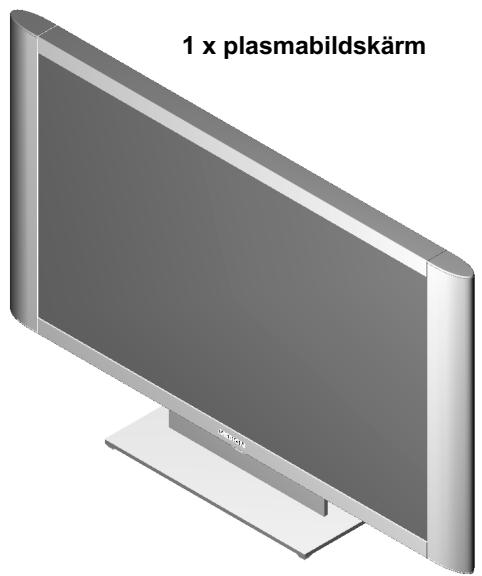
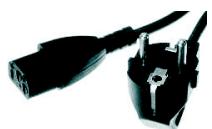
1x natakabel

1 x handbok, garantibevis och installationsoversikt
3.2 Anslutningar
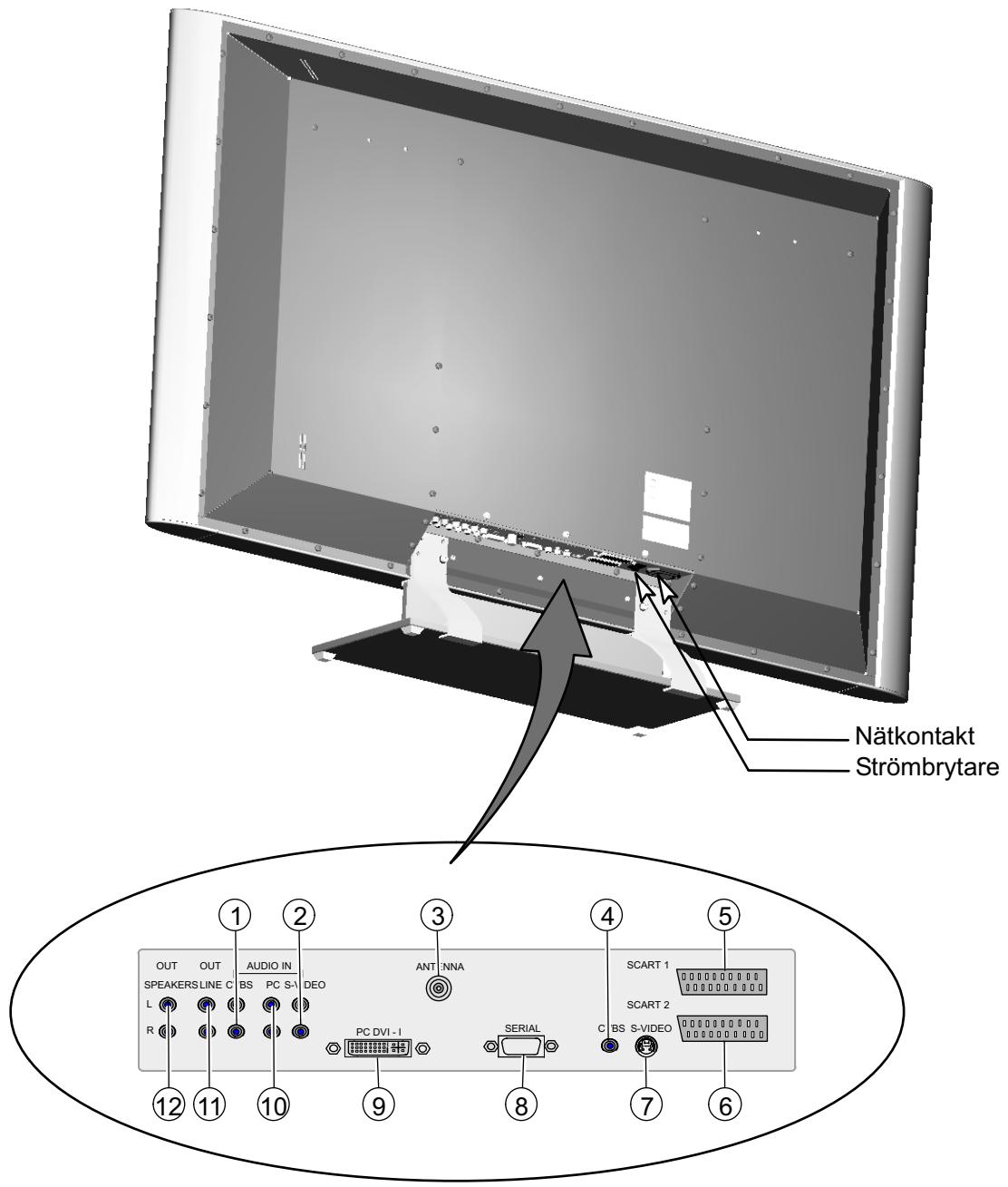
[1] AUDIO IN CVBS - t.ex. für anslutning av videokamera med video-out-kontakt
[2] AUDIO IN S-VIDEO - t.ex. für anslutning av videokamera med s-video-kontakt
[3] ANTENNA - anslutning av TV-antenn (markbunden eller kabelanslutting)
[4] CVBS - t.ex. für anslutning av videokamera med video-out-kontakt
[5] SCART 1 - t.ex. für anslutning av satellitmottagare
[6] SCART 2 - t.ex. für anslutning av videobandspelare
[7] S-VIDEO (Y/C) - t.ex. für anslutning av videokamera med s-video-kontakt
[8] SERIAL - RS232-gränsnitt für service
[9] PC DVI-I - für anslutning av dator (RGB vid analoga signaler, DVI vid digitala signaler) Om datorn har en analog VGA-utgang ansluter du datorn till bildskärmen med den medfoljande anslutningskabeln DVI-I till 15-stifts HD-Sub.
[10] AUDIO IN PC - t.ex. für anslutting av datorer med line-out-kontakt
[11] OUT LINE - t.ex. für anslutning av forstärkare aller DVD-spelare
[12] OUT SPEAKERS - für anslutning av externa högtalare (högtalarutgangen har en effekt på 2 x 7 W sinus @ 4 Ohm).
3.3 Fjarrkontrollens knappar och Funktioner
For att du ska kunna styra plasmabildskärmen med fjarrkontrollen maste kontakten sitta i och strombrytaren varapaslagen.
Den infraröda fjarrfunktionen fungerar endast om det inte finns nagot hinder mellan fjarrkontrollen och bildskärmen. Fjarrkontrollens räckvidd ar ca 7 m.
När batterierna blir svagare minskas fjärrkontrollens räckvidd. Byt i sä fall batterierna. 2 batterier av typen LR03 AAA 1,5 V behövs.

Anvanda batterier ske inte laggas i de vanliga soporna. De ske lamnas till ett insamlingsstalle for forbrukade batterier (t.ex. batteriladan i affaren) erler lamnas in som specialavfall
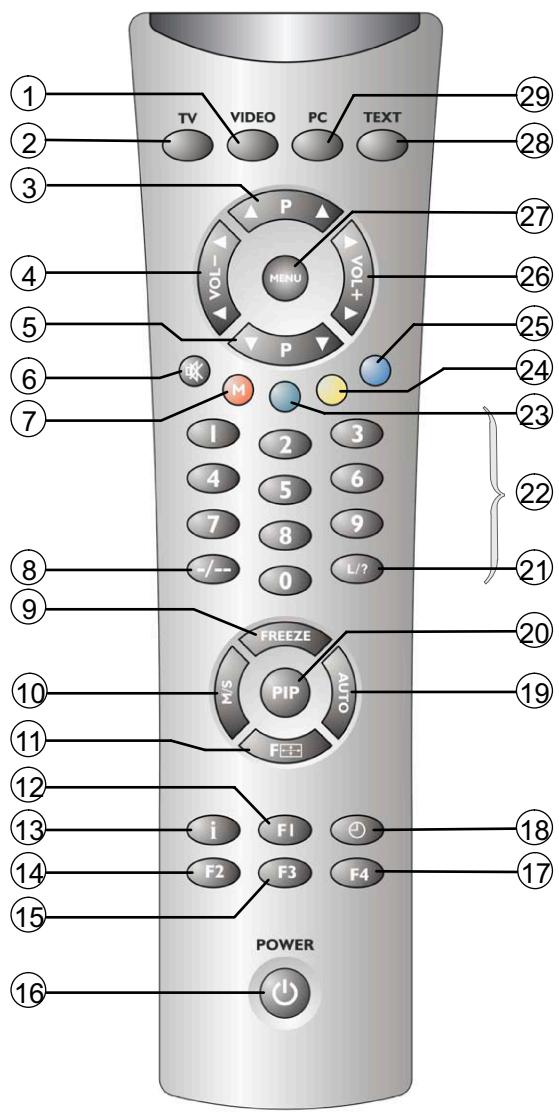
① Knapp für snabbval av video
② Knapp für snabbval av TV
(3) Knapp für val av program uppåt
④ Knapp für att sänka volymen/pil vänster
(5) Knapp für val av program nedät
(6) Knapp für avstängning av ljudet
(7) Knapp M (memo), röd
(8) Knapp für byte mellan programnummer med en erller flera siffror
9 FREEZE-knapp for stillbild
(10) M/S-knapp
(11) Knapp für val av bildformat
F1, Funktionsknappar für konfigurations-beroendeFUNKTER
13 Info-knapp
F2, Funktionsknappar für konfigurations-beroende Funktioner
F3, Funktionsknappers konfigurations-beroende Funktioner
16 Standby-knapp
F4, Funktionsknappar für konfigurations-beroende funktioner
18 Knapp for klocka
19 Knapp AUTO resp. PAGE
20 PIP-knapp (bild-i-bild)
21 Knapp for Funktionen programista for TV resp. Funktioner for text-TV HOLD-knapp
(2) Programknappar 1-9, 0
23 Grön knapp, text-TV
24 Gul knapp, text-TV
25 Bla knapp, text-TV
26 Knapp for att hoja volymen/ pil hoger
27 Menyknapp
28 Knapp for snabbval av text-TV
29 Knapp for snabbval av dator
4. Första användningen

Koppla frän alla ingaende delar, inklusive plasmabildskärmen, innan du ansluter nagra kablar.
4.1 Uppackning och placering
VÄLJA PLACERING
Blickriktning
- Trots den stora betraktningsvinkel ger plasmabildskärmen båst bild om den betraktas rakt framifrän. Vänd bildskärmen i den vanligasteblickriktningen.
Uppställningsplats
- Reflektioner
Undvik att placera skärmen mitt emot ett fönster aller andra ljuskällor.
- Atkomst till natuttaget
Nätuttaget och strömbrytaren skara vara lätt att Nä)när som helst.
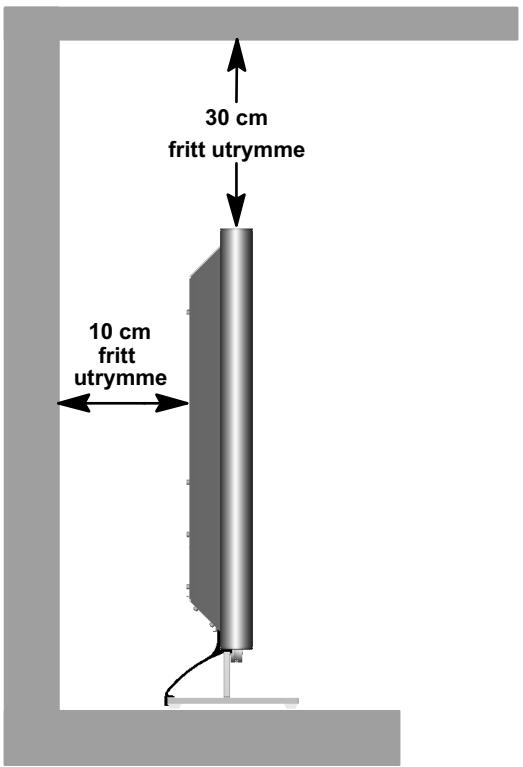
- Lufttilforsel
Lämna minst 10 cm avständ till möbler i sidled och bakål. Uppåt mæste avständet till möbler eller tak vara minst 30 cm.
- Omgivningstemperatur
För saker och tillförlitlig användning mäste omgivningstemperaturen ligga mellan 5°C och 35°C .
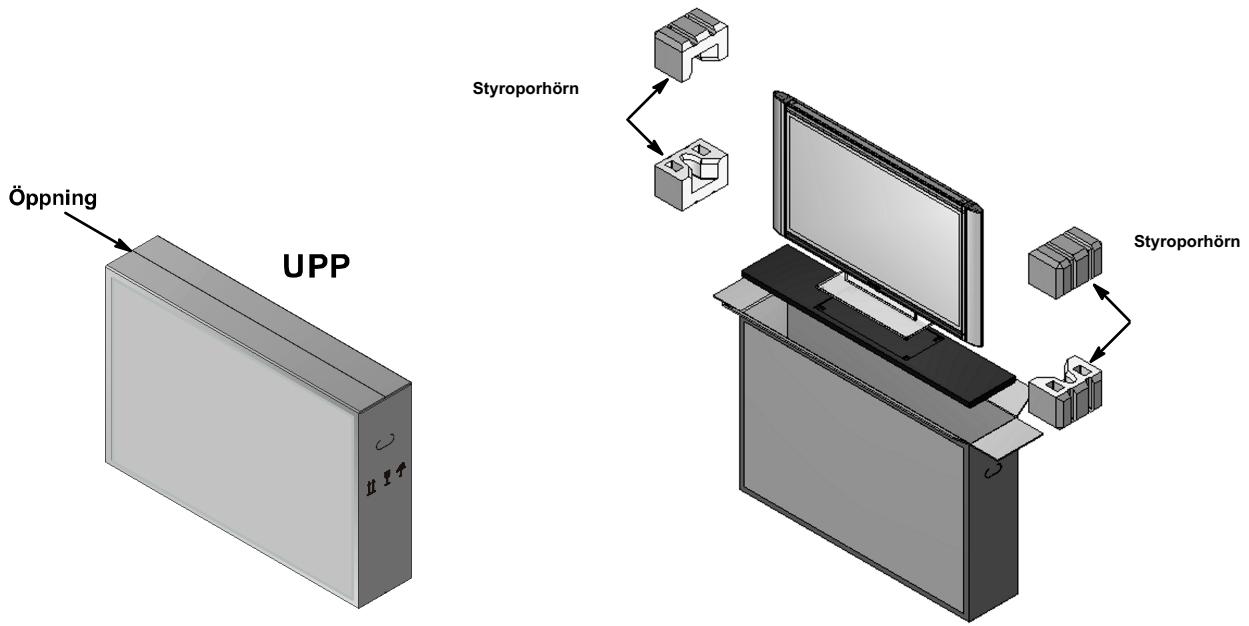
UPPACKING
Stall ner kartongen lodratt pa ett hart underlag. Du kan se vilken sida som sca vara uppat genom att titta pa pilarna pa kartongens langsida.
Lossa banden runt forpackningen på öppningssidan och fäll upp locket på kartongen.
Ta bort de bada styroporhornen och ta ut kartongen med tillbehör ur forpackningen. Den ligger på sidan framfor bildskärmen.
PLACERING

- Ta hjälp av nagon für att lyfta ur plasmaskärmen ur Förpackningen. Lyft aldrig bildskärmen ensam. Du riskerar att skada dig.
- Ställ skärmens fot på en HARD och plan yta. Underlaget måste vara fast och tälä skärmens tyngd.
- Kontrollera att skärmen ar frankopplad och att nätkabeln och signalkabeln ar bortkopplade före monteringen.
4.2 Anslutning och inkoppling
Anslutning (en översikt über anslutningarna finns på bilden på sidan 8)
Stick in nätkabeln i natingangen pā bildskärmen och stick in kontakten i ett eluttag.
- Kabelanslutting/markbunden antenn
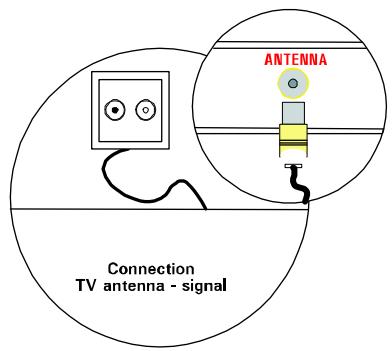
Om du vill ansluta en kabelanslutting aller en markbunden antenn anvander du uttaget ANTENNA.
- Satellitmottagare

Om du tar emot TV-program via en satellitmottagare ansluter du mottagaren med en SCART-kabel till uttaget SCART 1 aller SCART 2. Till SCART 1 kan du dessutom ansluta RGB-källor, t.ex. DVD-spelare.
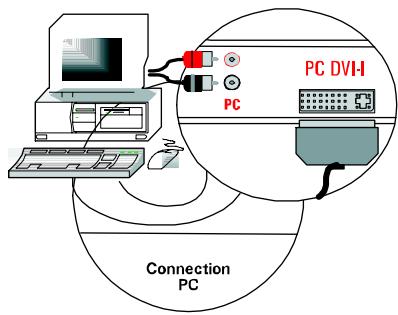
PC
Om du vill ansluta en dator till plasmabildskärmen använder du utgangen PC DVI-I. Om datorn har en analog VGA-utgang ansluter du en DVI-I-kabel till HD-Sub med 15 stift.

På ädre grafikkort kan det hända att stift 9 är borttaget. I sä fall bör du kontakta vär service-hotline.
Förberedelseer
Fjarrkontrollen
Öppna batterifackets lock på baksidan av fjärrkontrollen och sätt in de böda medfoljande batterierna (typ LR03 Mikro AAA). Se till att du vänder batterierna rätt enligt markeringarna i batterifacket. Stäng batterifacet.
Inkoppling
F Stall strombrytaren pa baksidan av bildskarmen pa "I". Bildskarmen ar nu i standby-lage och kan slas pa med hjalp av fjarrkontrollen.
- Kabelanslutting/markbunden antenn
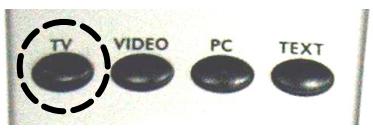
Slå på bildskärmen med knappen TV på fjärrkontrollen.
- Satellitmottagare/videobandspelare/DVD-spelare
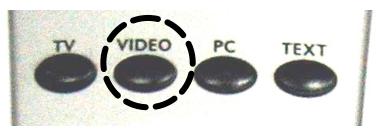
Slå pa den externa videokällan och slå pa bildskärmen med knappen VIDEO pa fjarrkontrollen. Beroende pa vilken SCART-utgang som du har anslutit mottagaren till kan du behöva trycka flera gänger pa knappen VIDEO.
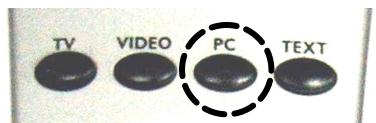
PC
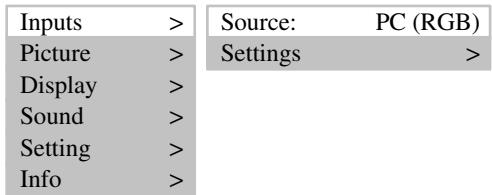
Slå på bildskärmen med knappen PC på fjärrkontrollen och välj signal-ingäng (PC(RGB) eller PC(DVI)). Detta gör du genom att visa bildskärmens OSD-meny med knappen MENU på fjärrkontrollen och välja inggangssignal i untermenyn EINGÄNGE.
4.3 OSD-menyn
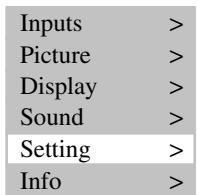
Plasmabildskärmen kan ställas in och manövreras med hjälp av den enkla OSD-menyn. 6 av knapparna på fjärrkontrollen ar till für detta:
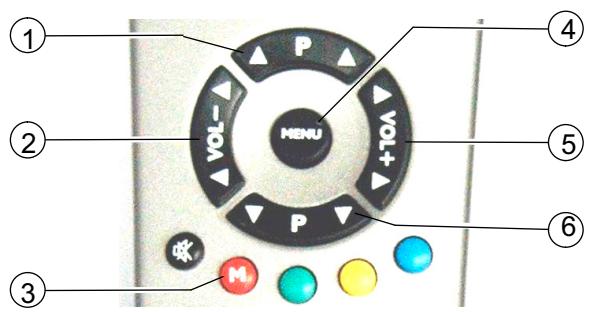
[1] Knappen M
Flyttar uppåt i OSD-menyn. Den valda menyn eller Funktionen visas med fãrgad bakgrund.
Om Funktioner visas som varden eller stapeldiagram kan du anvanda den har knappen for att öka värdet.
[3] Knappen
Tillbaka till den tidigare menyn. Du lämnar den aktuella untermenyn resp. den valda Funktionen.
[4] Knappen MENU
Öppnar OSD-huvudmenyn. Huvudmenyn visas i det övre vänstra hörnet av bildskärmen. Stänger
OSD-menyn.
[5] Knappen
Aktiverar den valda untermenyn resp. den valda Funktionen. Det valda menyalternativet visas med grön
bakgrund och kan ändras.
[6] Knappen P
Flyttar nedat i OSD-menyn. Den valda menyn eller Funktionen visas med fargad bakgrund.
Om Funktioner visas som varden ell stapeldiagram kan du anvanda den har knappen for att minska vardet.
SPARAÄNDRINGAR
Du kan spara de andringar som du gör genom att trycka på knappen M på fjärrkontrollen (se bilden oven) eller genom att lämna OSD-menyn.
4.4 Grundinstallingar i OSD-menyn
BYTA OSD-SPRAK
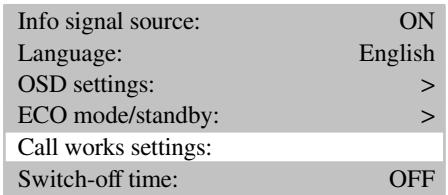
Bildskärmen har en 6-präkig OSD-meny (engelska, franska, holländska, italienska, spanska och tyska). Du kan äandra det Förinställda språket genom att öppna menyn
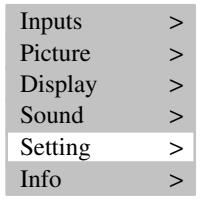
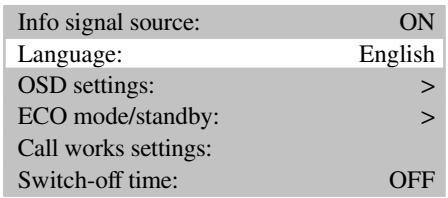
ÄNDRA EGENSKAPERNA FÖR OSD-MENYN
Du kan äandra hur OSD-menyn ska visas och hur länge den ske synas (tid frän senaste valet tills menyn stängs) genom att öppna untermenyn

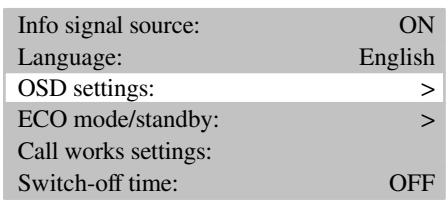
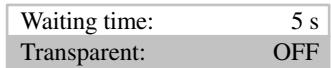
ÄTERSTÄLLA FABRIKSINSTÄLLNINGARNA
Du kan Återställa allaändringar som du har gjort i OSD-menyn till de ursprungliga fabriksiinställingarna. För att Göra detta öppnar du untermenyn
4.5 Förstagånginställningar
ANVÄNDNING SOM TV
- Automatism kanalsökning
Om du endast tar emot TV-program via satellit behover du inte utfora nagon kanalsokning.
Sā加密 startar du den automatiska kanalsökningen:
F Slå på bildskärmen med knappen TV på fjarrkontrollen.
Öppna OSD-menyn med MENU-knappen på fjärrkontrollen och välj
Välj alternatively
Öppna alternatively
| Inputs | > | Source: TUNER | |
| Picture | > | Settings | > |
| Display | > | Autom. search > | |
| Sound | > | Manual search > | |
| Setting | > | Sort > | |
| Info | > | Delete > | |
TV-STANDARD
I menyn < TV STANDARDS> ställer du in vilken TV-standard som gäller für landet - se tabell nedan.
Om plasmabildskärmen kan hamta kanalens namn sparas namnet på det installda programnumret. Om namnet inte kan hamtas visas istället programnumret (t.ex. PR02).
Sá harández du ett programnamn:
Flytta markoren till alternativev NAME> med hjalp av knappen 0ller A
Tryck på knappen for att valja den forsta teckenpositionen.
F Bladdra igenom teckensatsen med knapparna och tills onskat tecken visas i den valda teckenpositionen.
Välj/Newsta teckenposition med knappen
- Upprepa de tre foregående stegen tills du har angett hela namnet. Namnet fär vara högst 5 tecken langt.

ANVÄNDNING SOM DATORSKÄRM
Välja signalingång
F Slå på bildskärmen med knappen PC på fjarrkontrollen.
Öppna OSD-menyn med knappen MENU på fjärrkontrollen. Alternativet
Välj ratt signalingäng i untermenyn
AUTO-BALANSERINGSFUNKTION
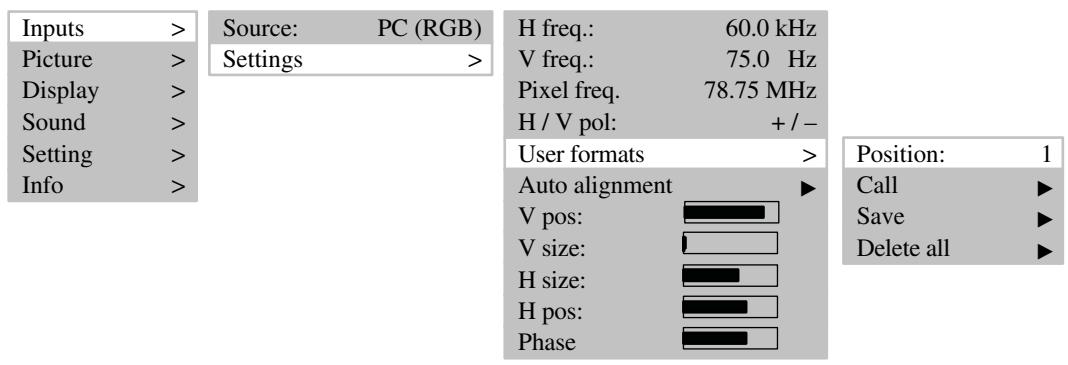
Plasmabildskärmen utfor automatiskt auto-balansering forsta gangen som du anvanderett analogt PC video-format (RGB). Medan Funktionen utfors flyttas bilden nagot i sidled tills den optimala positionen och ätergivningen hittas.

H/V-positionen (horisontellt/vertikalt) och bildstorleken mäste ställas in manuellt for vissa PC-format. Funktionen auto-balansering ar mycket beroende av vilken bild som visas. Det bösta ar att visa en heltäckande vit bild.
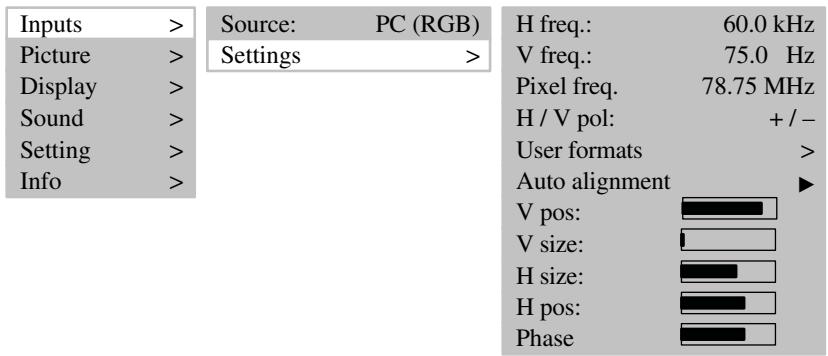
Du kan spara Formatting som du anvander ofta som anvandarinställningar. Bildskärmenkommen ihag de sparade formaten och ställer in dem snabbt och korrekt utan att auto-balanseringsfunktionen maste användas.
Välj alternatively
Markera alternativet
Under
5. Vanliga Funktioner
5.1 Till-/frankoppling
Tillkoppling
Bildskärmen slås på genom att strombrytaren ställs på "I".
- STAND-BY-lysdioden på den infraröda sensorn lyser orange.
Nu kan du trycka pa en av sifferknapparna pa fjarrkontrollen for att se ett program pa plasmabildskarmen.
- DRIFT-lysdioden på den infraröda sensorn lyser blå.
FRANKOPPLING
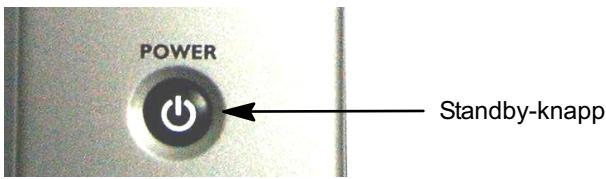
Tryck pa standby-knappen pa fjarrkontrollen. Plasmabildskarmen Återgår till standby-laget.
- STAND-BY-ljusdioden på den infraröda sensorn lyser orange.
Um du vill koppla fran plasmabildskarmen helt staller du strombrytaren pa "0".
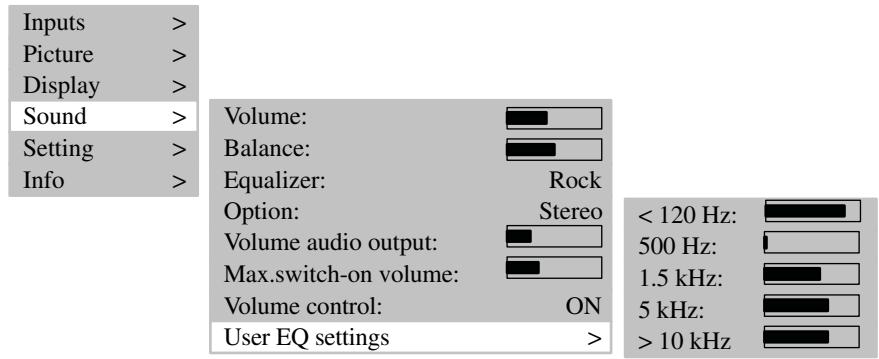
Med knappen (vol-) eller (vol +) på fjärrkontrollen kan du ställa in önskad ljudstyrka.
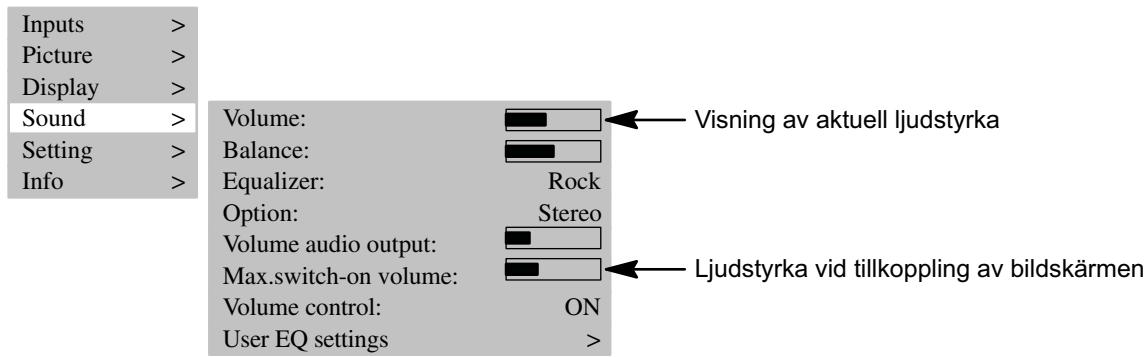
LJUDINSTÄLLNING
Med alternativeket EQUALIZER kan du stalla in fordefinierade ljudfalt.
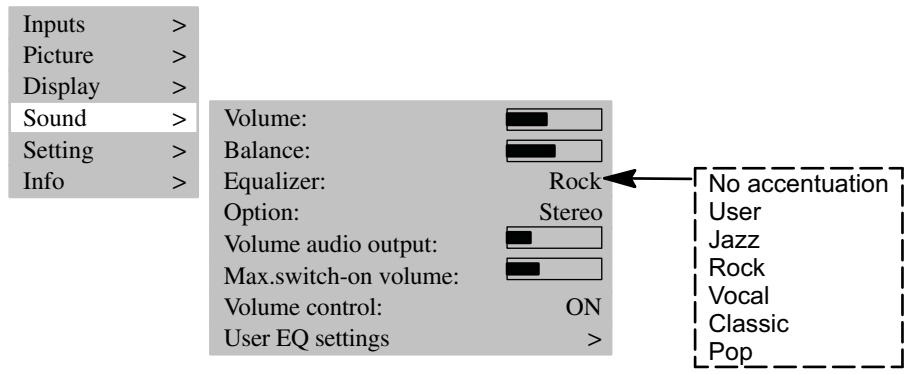
Under
STÄNGA AV LJUDET
Tryck pa knappen pa fjarrkontrollen. Ljudet stangs av och pa bildskarmen visas foljande informationsruta i ca 3 sekunder:
TUNER: 2 ZDF MUTE
Ljudet slas paigen om du trycker pa knappen , (vol-) eller (vol +) pa fjarrkontrollen. Följande informationsruta visas i ca 3 sekunder pa bildskärmen:
TUNER: 2 ZDF STEREO
5.3 Installninq av bilden
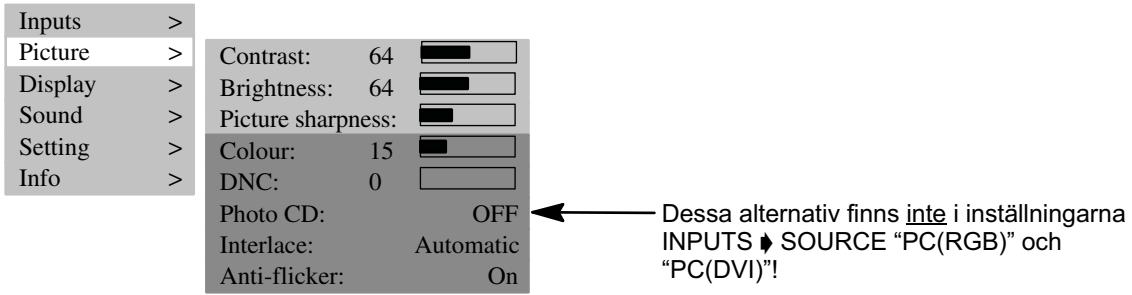
Du kan stalla in önskade varden for kontrast, lusstyrka, skärpa och farg.
KONTRAST/LJUSSTYRKA/SKÄRPA/FÄRG/ANTIFLIMMER
Tryck pa knappen om du vill oka eller pa om du vill minska ett varde.
- Med inställingen
kan du förbätttra bilden. - Under
kan dualandfargbalansen:
F Om du trycker på knappen A blir bilden grönare.
F Om du trycker på knappen blir bildernrodare.
- Vid mottagning av videosignaler växlar menyalternativet
mellan synkron och skakfri 50 Hz-drift och flimmerfri 60 Hz-drift. Vid den Första inkopplingen startar bildskärmen på 60 Hz.
TILL = 60 Hz-drift och FRÄN = 50 Hz-drift. Det lättä flimret vid 50 Hz beror i stor utsträckning på de Bilder som visas. Den valda inställingen sparas när skärmen kopplas från.
BILDFORMAT
Med alternatively
Under
- Bildschirmfulend
Heltäckande: Med den har formatinställingen anpassas bilden horisontellt och vertikalt sa att bilden alltid tacker hela skärmen.
Video 4:3
Den har formatinställingen visar en PAL 4:3-bild med korrekt storlek. I den vänstra och högra kanten av bilden finns svarta falt.
- Auto
Den har formatinställingen anpassar automatiskt den inkommande signalen i horisontell och vertikal riktning sa att bilden tacker hela skärmen. Inställingen kännerigen filmformatet 16:9 och anpassar det med de faststälda faktorerna.
Video NLS
Den har formatinställingen anpassar automatiskt den inkommande signalen i horisontell och vertikal riktning sà att bilden täcker hela skärmen. Anpassningen görs dock inte linjär. Det betyder att bilden visas med rätt varden i mitten, men att anpassningen av skalan ar större utå kanterna.
- Benutzerzoom
Egen zoom: Med den hare formatinställingen kan du visa ett eget bildformat med 40% till 140% av den ursprungliga bildstorleken.
- Zoom
Om du manuellt ställer om frän formatet Video 4:3 till Zoom sträcks bilden ut vertikalt och horisontellt ca 20% mer øn vid heltackande bild. På sa vis minskas de svarta ränderna upptill och nedtilr nu ser på filmer med formatet 4:3.
Video 16:9
Den har formatinställningen visar en PAL 4:3-bild utan svarta falt till hoger och vänster.
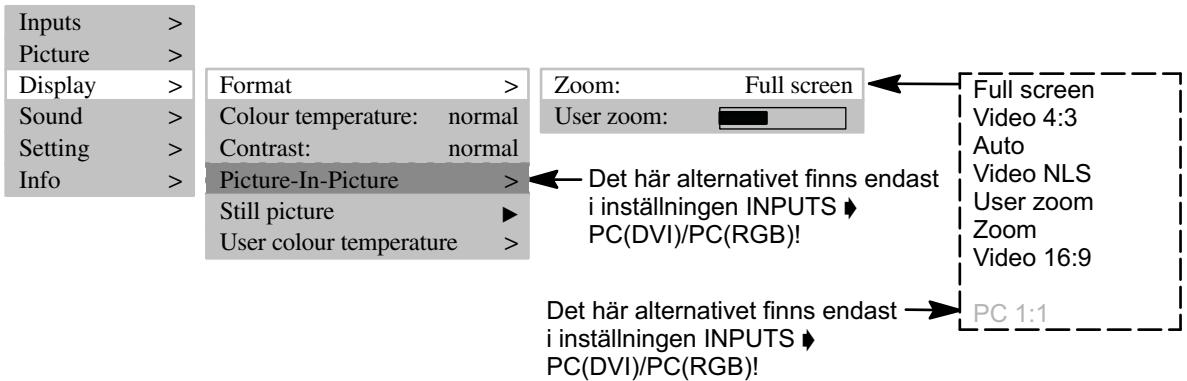
Du kan växla mellan olica format genom att trycka flera gänger på knappen F ⊕ på fjärrkontrollen.
5.4 Användning som TV
Plasmaskärmen stär i standby-läge.
När du vill titta på att program trycker du på nàgon av sifferknapparna 0 - 9 eller på TV- knappen på fjärrkontrollen.
-
Vid starten visas företagslogotypen.
-
Sedan visas den senaste kanalen (programnumret) på bildskärmen. Samtidigt visas även följande informations-ruta i ca 3 sekunder:
TUNER: 2 ZDF STEREO
Genom att trycka på knappen P ▲ aller P ▼ kan du stega uppät eller nedät, ett programnummer i taget.
- Med sifferknapparna på fjärrkontrollen kan du valja att programnummer direkt.
Text-TV
Plasmaskärmen kan ta emot och visa TOP/FLOF text-TV.
Välj en kanal som sönder text-TV.
TryckpàknappenTEXTpàfjärrkontrollen,sàvisas text-TV.
- Du kan ange en viss text-TV-sida med sifferknapparna.
- Den röda, gröna, gula och blå knappen på fjärrkontrollen har olika Funktion beroende på vilken typ av text-TV som används. Funktionerna visas langst ner i text-TV-fönstret.
5.5 Användning som datorskärm
Koppla frän bildskärmen och datorn.
Anslut plasmabildskärmen till datorn med en vanlig videokabel (DVI-kontakt till bildskärmen och HD-Sub-kontakt till datorn).
F Sla pa bildskarmen och datornigen.
- I * menyn < INPUTS SOURCE> maste du välja PC (RGB). När du slár på apparaterna känner skärmen automatiskt av det bildformat som ar installet på datorn. Denna information visas i en informationsruta.
5.6 Användning med andra apparater
VIDEOBANDSPELARE
Koppla frän bildskärmen och videobandspelaren.
Det finns tre satt att ansluta videobandspelaren till bildskärmen:
- Via antennkabeln. Se videobandspelarens bruksanvisning
Med en scart-kabel till SCART1 aller SCART2 - Om videobandspelaren har en s-video-utgang ansluter du den till Y/C-ingangen.
F Sla pa bildskärmen och videobandspelaren igen.
Byt till den valda ingangen (t.ex. SCART1) genom att trycka upprepade ganger på knappen VIDEO på fjarrkontrollen.
SCART 1 Full screen
DVD-SPELARE
Koppla frän bildskärmen och DVD-spelaren.
- Anslut DVD-spelaren till SCART1-ller Y/C-ingangen om DVD-spelaren har en s-video-utgang.
Sla pa bildskarmen och DVD-spelaren igen.
Byt till den valda ingangen genom att trycka upprepade ganger pa knappen VIDEO pa fjarrkontrollen.
YC Full screen
- Om sändaren inte skickar nagot namn kan du ange detta under
.

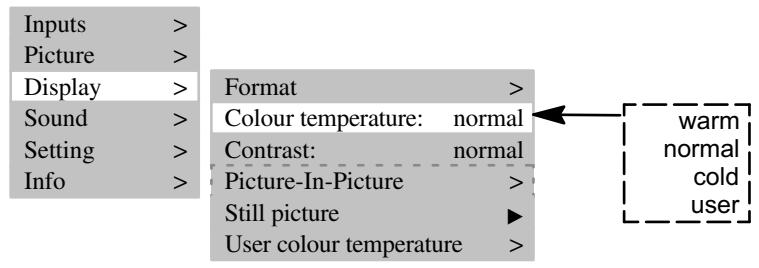
FARGTEMPERATUR
Som färgtemperatur kan du välja mellan 3 fordefinierade varden ell er ange ett eget varde under menyalternativet
Inställningen "warm" ökar andelen rött i bilden och gör att den framstär som "varmare".
Inställingen "kalt" ökar andelen blättljus och gör att bilden verkar "kallare".
Under
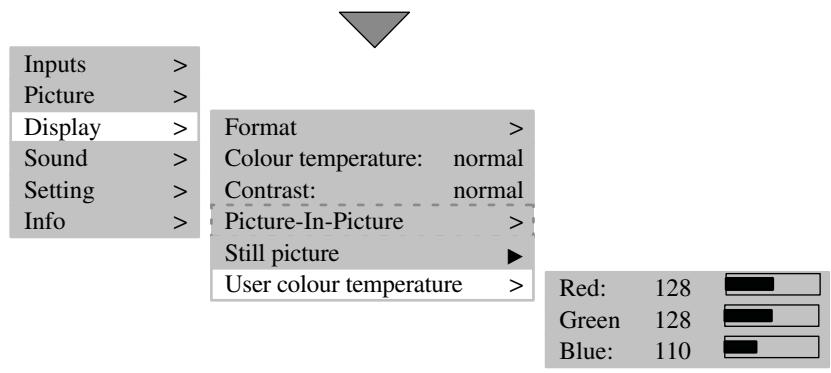
STALLBILD
Du kan fã en stillbild genom att trycka pã knappen FREEZE eller vãja menyalternativet
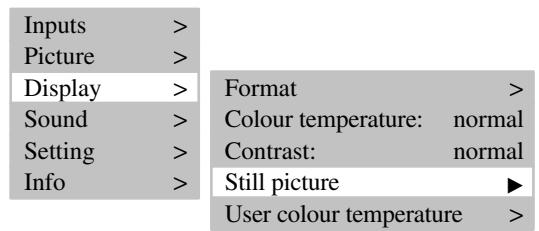
PICTURE-IN-PICTURE
Med Funktionen PICTURE-IN-PICTURE kan du lagga in videobilder när du visar bildr fran datorn.
- Alternativet
kan endast aktiveras via inställingen resp. PIP-knappen.
Tryck på PIP-knappen. BildenDRV den ingang som ar installd under 一 _ 一 DISPLAY PICTURE-IN-PICTURE SOURCE> (t.ex.Tuner) laggs in i den aktuella bilden. -
Om ingen signal ges fran källan ár det inlagda fönstret mörkt.
-
Du kan ställa in fönstrets position och storlek. För att dina egna inställninger skä aktiveras måste du ställa in
på EIN.

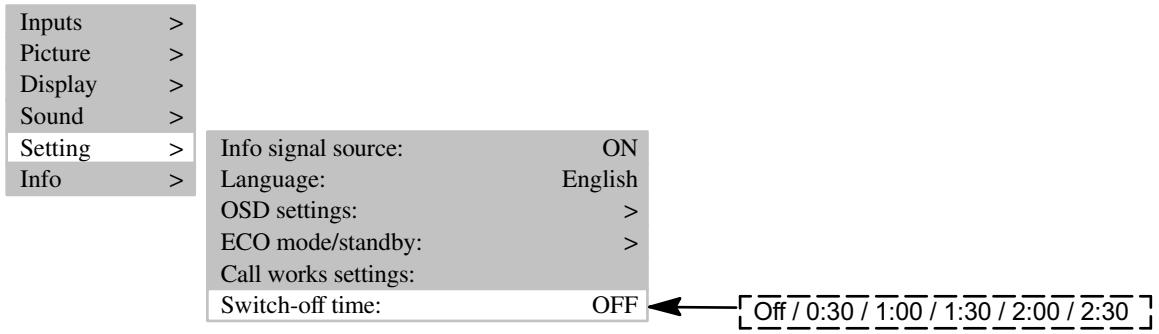
AUTOMATISK FRANKOPPLING
Du kan ställa in bildskärmen sä att den automatiskt kopplas frän after en viss tid.
Välj att av tidsalternativen under
När den installda tiden har gätt kopplas bildskärmen automatiskt frän.
VAXLA TVAKANALSLJUD
Tvåkanalsljud finns i filmer)där tittaren kan växla mellan en dubbad version och originalspråket.
Om en film sänds med tvåkanalsljud är som standard kanal A aktiv Först.
Tryck på knappen M/S på fjärrkontrollen om du vill byta till kanal B.
6. Felsökning
Om ett fel skulle uppsta narr du anvander plasmaskarmen ar det en god ide att la sa igem foljande felbeskrivningar med tillhorsande atgarden innan du lamnar in skarmen for reparation. Du kanske kan atgarden felet sjalv. Om t.ex. kontakten inte sitter i bildskarmen ell er om det ar nagot problem med mottagningen (antennen) kanske du tror att det ar fer pf bildskarmen, fastan sa inte ar fallet.

Om du trots nedanstæende anvisninger inte lyckas avhjalpa felet maste du koppla是从 skärmen med strombrytaren och dra ut kontakten ur uttaget.
Försök inte att reparera skärmen på egen hand och ta absolutinte bort skyddet på baksidan av skärmen.
| FEL | MÖJLIGA ORSAKER | MÖJLIGA ATGÄRDER |
| Ingen bild och inget ljud trots att kontakten sitter i och skärmen arpåslagen. | Strömbrytaren står i lögget "0" (FRÄN).Skärmens kontakt siter inte i uttaget.Nätkabeln artrasig. | Ställ strömbrytaren på "l".Stick in nätkabelns kontakt i uttaget.Kontakta vår service-hotline. |
| Bildskärmen arsvart. | Kontrastinställningen ar För lög.Engen ingängssignal, fel ingäng har valts. | Ställ in lusstyrka och/eller kontrast korrekt.Kontrolera anslutningskabeln ochwäj rätt ingäng for källan. |
| Matta eller oregelbundna färger. | Färengen ar inte korrekt inställd.Anslutningskabeln ar inte korrekt ansluten. | Ställ in färengen (under menyalternativet BILD).Anslut kabeln korrekt. |
| Bilden kapas resp. ar inte centerad. | Bildpositionen ar inte korrekt inställd. | Korrigera bildpositionen. |
| Bilden ar für stor resp. for liters. | Fel bildformat ar inställt. | Tryck upprepade gänger på knappen F tills bilden visas over hela skärmen. |
| Fjärrkontrollen fungerar inte. | Batterierna ar slut.Det ar nagot i vägen mellan fjärrkontrollen och sensorn.Fjärrkontrollen ar utanfor räckvdden. | Sätt i nya batterier.Flytta på hindret mellan fjärrkontrollen och sensorn.Använd fjärrkontrollen inom den an-givna räckvdden. |
| Bilden ar für mörk. | Bildkvaliteten ar felaktigt inställd. | Korrigera bildens lusstyrka och kon-trast. |
| Bilden visas, men inget ljud hör. | Ljudet ar avständ. Ljudet ar inställt på lögsta styrkan. | Tryck på knappen på fjärrkontrollen.Höj ljudvolymen. |
| Vissa bokstäver visas inte (PC-läge). | Ställ in korrekt faslåge.Kontrolera inställningen av bildbredden.Kör Funktionen Auto-Adjust. | |
| Horisontella ränder vid TV-ller video-signaler. | En signalkälla står framfor bildskärmen.Videokabelns avskärnning ar inte tillräcklig. | Placera signalkällan vid sidan av ellerbakom bildskärmen.Använd endast en signalkabel av hög kvalitet, med bra avskärnning. |
| Du kan Återställa alla inställninger till de ursprungliga genom att välja alternatively EINSTELLUNGEN ◆ AUFRUEN WERKSEINSTELLUNGEN (INSTÄLLNINGAR ◆ ATERSTÄLL FABRIKSINSTÄLLNINGAR)! | ||
Temperaturvarning
Om plasmabildskärmen blir für varm visas en röd varningsruta i det övre vänstra hörnet av bildskärmen (se bilden till vänster). Om du inte ser till att skärmen ventileras kan det hända att den automatiskt koplar om till standby-laget.
7. Teknisk information
BILDSKÄRM
| Storlek/diagonal: | 107 cm (42") format 16:9 |
| Bildstorlek: | 932 mm (horisontellt) x 532 mm (vertikalt) |
| Upplösning: | 852 x 480 bildpunkter |
| Färger: | 16,7 milj. färger |
| Betraktningsvinkel: | 160° |
| Kontrastförhällande: | 3000:1 (mökt rum) |
| Bildpunktsfel: | Antalet bildpunktsfel motsvarar den aktuella bildskärmskvaliteten. |
| VIDEOSTANDARDER | |
| Video: | PAL/SECAM/NTSC |
| TV-tuner: | PAL (BG, I, DK/K', M, L/L')/SECAM, 47 - 861 MHz (VHF, UHF, Hyperband) |
| PALplus, Cinescope: | Automatisch formatigenkänning (fullskärm) |
| Format: | 4:3, 16:9, Video NLS, fullskärm, zoom, egen zoom (40%-140%) |
| FREKVENSOMRÄDE PC | |
| Horizontalflektivens: | 30 - 80 kHz |
| Vertikalflektivens: | 50 - 90 Hz |
| Klockfrektivens: | max. 140 MHz |
| Upplösning: | DOS: 640 x 480 @ 60 Hz, 720 x 400 @ 70 Hz, VGA: 640 x 480, SVGA: 800 x 600; WVGA: 848 x 480 50 Hz - 90 Hz XGA: 1024 x 768 50 Hz - 90 Hz WXGA: 1280 x 768 @ 60 Hz SXGA: 1280 x 1024 50 Hz - 75 Hz |
| Rekommanderad upplösning: | 848 x 480 @ 60 Hz |
| Format: | 1:1, fullskärm, hel sida, zoom, egen zoom |
| INGÄNGAR/ANSLUTNINGAR/SYNKRONISIERING | |
| PC-/video-ingäng: | RBG analog och automatisk synkronisierung |
| Video-ansluttingar | TV-tuner: IEC, 75 ohm ingängsmotständ RGB, FBAS-ingäng, FBAS-utgang, FBAS-ingäng, FBAS-utgang, In-/utgang För ljud FBAS: RCA-Cinch Y/C: MiniDIN (HOSIDEN) |
| PC-anslutting analog/digital: | DVI-I |
| Ljudansluttingar | Stereohögtalarutgäng: 2 x 7 W sinus @ 4 Ω, Stereoingäng: 3 x Cinch L/R 1 Vrms (YUV (FBAS), YC, PC), 2 x SCART 1 Vrms Stereoutgäng: 1 x Cinch (LINE OUT) |
| Synkronisierung: | Synk på grön, komposit-synk med automatisk identifiering, separat H- och V-synk |
| Manöverdelar: | Strömbrytare, IR-fjärrkontroll (OSD-meny på 6 sprek) |
| DRIFTVILLKOR | |
| Temperatur: | 5 °C - +35 °C (drift), -20 °C - +60 °C (förvaring) |
| Luftfuktigheit: | 20% - 85% (inte kondenserande) @ 40 °C |
| Höjd: | max. 2 000 m (7 000 ft) |
| INFO NATANSLUTNING | |
| Spänningsförsörjning: | 100 V - 240 V |
| Nätfrekvens: | 50 / 60 Hz ± 6 % |
| Effekt: | max. 360 W, 5 W i standby-läge |
| MÄTT OCH VIKT | |
| Bildskärm med fot H x B x D: | 738 mm x 1151 mm x 204 mm |
| Vikt (totalt): | 38 kg |
Sisällys



- 4.3 BETJENING MED OSD-MENUEN
- 4.3 BETJENING MED OSD-MENYEN
- 4.4 OSD-MENYENS GRUNNINNSTILLINGER
- ENDRING AV OSD-SPRAK
- BILDE-I-BILDE
- SKIFTE TIL DOBBELT LYDKANALFUNKSJON
- INNEHÅLLSFÖRTECKNING
- STANDARDER
- NÄTANSLUTTING OCH ANECDNING
- 2.2 ALLMANNA ANVISNINGAR
- STÖRNINGAR
- RENGÖRING OCH UNTERHALB
- BATTERIER
- ANDRA ANVISNINGAR
- ÖVERSIKT
- URUSTNING
- 3.1 LEVERANSOMFANG
- 3.2 ANSLUTNINGAR
- 3.3 FJARRKONTROLLENS KNAPPAR OCH FUNKTIONER
- FÖRSTA ANVÄNDNINGEN
- 4.1 UPPACKNING OCH PLACERING
- VÄLJA PLACERING
- BLICKRIKTNING
- UPPSTÄLLNINGSPLATS
- UPPACKING
- PLACERING
- 4.2 ANSLUTNING OCH INKOPPLING
- FÖRBEREDELSEER
- INKOPPLING
- 4.3 OSD-MENYN
- SPARAÄNDRINGAR
- 4.4 GRUNDINSTALLINGAR I OSD-MENYN
- BYTA OSD-SPRAK
- ÄNDRA EGENSKAPERNA FÖR OSD-MENYN
- ÄTERSTÄLLA FABRIKSINSTÄLLNINGARNA
- 4.5 FÖRSTAGÅNGINSTÄLLNINGAR
- ANVÄNDNING SOM TV
- TV-STANDARD
- ANVÄNDNING SOM DATORSKÄRM
- AUTO-BALANSERINGSFUNKTION
- VANLIGA FUNKTIONER
- 5.1 TILL-/FRANKOPPLING
- TILLKOPPLING
- FRANKOPPLING
- LJUDINSTÄLLNING
- STÄNGA AV LJUDET
- 5.3 INSTALLNINQ AV BILDEN
- KONTRAST/LJUSSTYRKA/SKÄRPA/FÄRG/ANTIFLIMMER
- BILDFORMAT
- 5.4 ANVÄNDNING SOM TV
- TUNER: 2 ZDF STEREO
- TEXT-TV
- 5.5 ANVÄNDNING SOM DATORSKÄRM
- 5.6 ANVÄNDNING MED ANDRA APPARATER
- VIDEOBANDSPELARE
- SCART 1 FULL SCREEN
- DVD-SPELARE
- YC FULL SCREEN
- FARGTEMPERATUR
- STALLBILD
- PICTURE-IN-PICTURE
- AUTOMATISK FRANKOPPLING
- VAXLA TVAKANALSLJUD
- FELSÖKNING
- TEMPERATURVARNING
- TEKNISK INFORMATION
- SISÄLLYS
Märke : MEDION
Modell : 42 PLASMA DISPLAY MD 41842
Kategori : Tv