
RP-AX56 - ενισχυτής Wi-Fi ASUS - Δωρεάν εγχειρίδιο χρήσης
Βρείτε δωρεάν το εγχειρίδιο της συσκευής RP-AX56 ASUS σε μορφή PDF.


| Τύπος προϊόντος | Επαναλήπτης Wi-Fi 6 (AX) / Κόμβος AiMesh / Σημείο πρόσβασης |
| Μάρκα | ASUS |
| Μοντέλο | RP-AX56 |
| Πρότυπο Wi-Fi | Wi-Fi 6 (802.11ax) |
| Ζώνες συχνοτήτων | Διπλής ζώνης (2,4 GHz και 5 GHz) |
| Θύρες | 1 θύρα LAN Gigabit (Ethernet) |
| Κουμπιά | WPS, επαναφορά (Reset) |
| Ενδεικτικές λυχνίες | Πολύχρωμη LED (άσπρο, μπλε, κίτρινο, κόκκινο, μωβ) |
| Τροφοδοσία | Δίκτυο (απευθείας πρίζα, 100-240 V) |
| Διαστάσεις (περίπου) | 100 × 100 × 50 mm |
| Βάρος (περίπου) | 200 g |
| Εφαρμογές κινητού | ASUS Extender, ASUS Router |
| Τρόποι λειτουργίας | Επαναλήπτης, κόμβος AiMesh, σημείο πρόσβασης |
| Διαμόρφωση | Μέσω εφαρμογής κινητού ή κουμπιού WPS |
| Ασύρματη ασφάλεια | WPA2-PSK (προεπιλογή) |
| Προηγμένες λειτουργίες | Ethernet backhaul, συμβατότητα AiMesh |
| Συντήρηση | Καθαρίστε με ένα στεγνό και μαλακό πανί |
| Θερμοκρασία λειτουργίας | 0 °C έως 40 °C |
Συχνές ερωτήσεις - RP-AX56 ASUS
Ερωτήσεις χρηστών για RP-AX56 ASUS
0 ερώτηση για αυτή τη συσκευή. Απαντήστε σε αυτές που γνωρίζετε ή κάντε τη δική σας.
Κάντε μια νέα ερώτηση σχετικά με αυτή τη συσκευή
Κατεβάστε τις οδηγίες για το ενισχυτής Wi-Fi σε μορφή PDF δωρεάν! Βρείτε το εγχειρίδιό σας RP-AX56 - ASUS και πάρτε ξανά την ηλεκτρονική σας συσκευή στα χέρια σας. Σε αυτή τη σελίδα δημοσιεύονται όλα τα έγγραφα που απαιτούνται για τη χρήση της συσκευής σας. RP-AX56 της μάρκας ASUS.
ΕΓΧΕΙΡΊΔΙΟ ΧΡΉΣΗΣ RP-AX56 ASUS
1 Συνδέστε το RP-AX56 σε μια πρίζα.
2 Η λυχνία LED θα αρχίσει να αναβοσβήνει με λευκό χρώμα για 3 δευτερόλεπτα κατά την εκκίνηση.
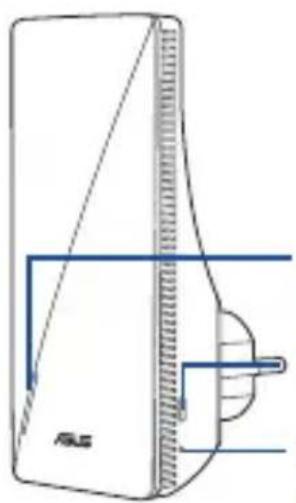
Επεξηγήσεις πλήκτρων
WPS ΚΟΥΜΠΙ: Εκκινήστε τον Οδηγό WPS.
ΚΟΥΜΠΙ ΕΠΑΝΑΦΟΡΑΣ: Επαναφορά συστήματος στις εργοστασιακές προεπιλογές.
Θ'YPA LAN: Συνδέστε τον υπολογιστή σας σε θύρα LAN με καλώδιο δικτύου.
Επεξηγήσεις λυχνιών LED
| Λειτουργία Επαναλήπτη | |
| Κατάσταση Συμπεριφορά LED | |
| Γίνεται εκκίνηση | Αναβοσβήνει με λευκό χρώμα |
| Η εκκίνηση ολοκληρώθηκε (δεν έγινε σύνδεση με τον δρομολογητή) | Ανάβει σταθερά με μπλε χρώμα |
| Επαναφορά (χρησιμοποιήστε μια ακίδα για να πατήσετε το κουμπί επαναφοράς για 5 δευτερόλεπτα) | Αναβοσβήνει με κίτρινο χρώμα |
| Λειτουργία διάσωσης | Ανάβει σταθερά με μοβ χρώμα |
| Έναρξη WPS | Αναβοσβήνει με μπλε χρώμα |
| Σύνδεση με τον δρομολογητή με καλό σήμα | Ανάβει σταθερά με λευκό χρώμα |
| Σύνδεση με τον δρομολογητή με ασθενές σήμα | Ανάβει σταθερά με κίτρινο χρώμα |
| Δεν υπάρχει σήμα | Ανάβει σταθερά με κόκκινο χρώμα |
| Λειτουργία AP (με ενσύρματη σύνδεση) | Ανάβει σταθερά με λευκό χρώμα |
| Λειτουργία AP (Χωρίς ενσύρματη σύνδεση) | Ανάβει σταθερά με κόκκινο χρώμα |
| Λειτουργία AiMesh | |
| Κατάσταση Συμπεριφορά LED | |
| Γίνεται εκκίνηση | Αναβοσβήνει με λευκό χρώμα |
| Η εκκίνηση ολοκληρώθηκε (δεν έγινε σύνδεση με τον δρομολογητή AiMesh) | Ανάβει σταθερά με μπλε χρώμα |
| Επαναφορά (χρησιμοποιήστε μια ακίδα για να πατήσετε το κουμπί επαναφοράς για 5 δευτερόλεπτα) | Αναβοσβήνει με κίτρινο χρώμα |
| Λειτουργία διάσωσης | Ανάβει σταθερά με μοβ χρώμα |
| Γίνεται σύνδεση με τον δρομολογητή AiMesh | Αναβοσβήνει με μπλε χρώμα |
| Σύνδεση με τον δρομολογητή AiMesh με καλό σήμα | Ανάβει σταθερά με λευκό χρώμα |
| Σύνδεση με τον δρομολογητή AiMesh με ασθενές σήμα | Ανάβει σταθερά με κίτρινο χρώμα |
| Δεν υπάρχει σήμα | Ανάβει σταθερά με κόκκινο χρώμα |
| Θύρα οπισθόζευξης Ethernet | Ανάβει σταθερά με λευκό χρώμα |
ΠΡΙΝ ΤΗ ΡΥΘΜΙΣΗ
ΣΥΝΙΣΤΟΥΜΕ...
01 Τοποθέτηση του RP-AX56
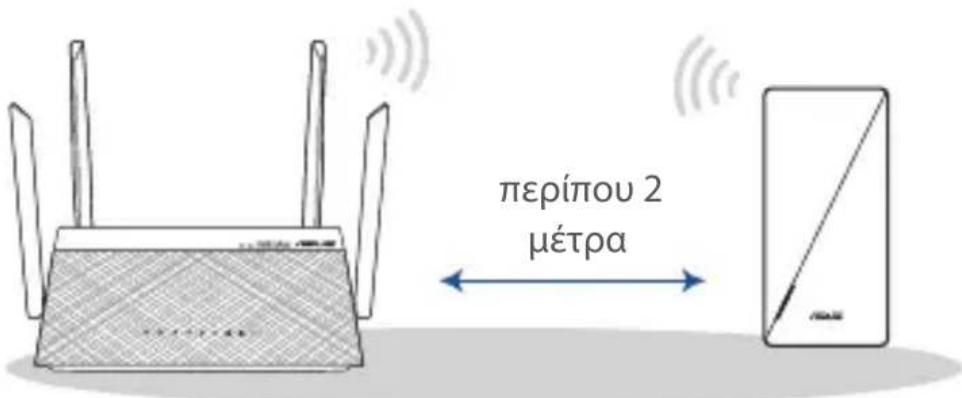
1 Συνδέστε το RP-AX56 σε μια πρίζα κοντά στον δρομολογητή/ΑΡ.
2 Ελέγξτε τις λυχνίες LED και δείτε τις εξηγήσεις τους.
3 Περιμένετε να αναβοσβήνει η ενδεικτική λυχνία LED και να ανάψει σταθερά με μπλε χρώμα, υποδεικνύοντας ότι το RP-AX56 είναι έτοιμο για σύνδεση με τον δρομολογητή/AP σας.
ΜΕΘΟΔΟΙ ΡΥΘΜΙΣΗΣ
Ρύθμιση του RP-AX56 ως αναμεταδότη
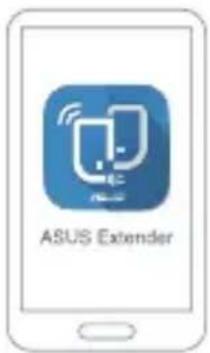
Εάν θέλετε να συνδέσετε το RP-AX56 σε άλλα δίκτυα Wi-Fi, εκτός από δρομολογητές με υποστήριξη AiMesh, κατεβάστε την εφαρμογή ASUS Extender.
ΜΕΘΟΔΟΣ 1
Κατεβάστε την εφαρμογή επέκτασης ASUS Extender


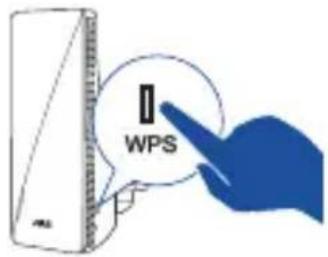
Πατήστε το κουμπί WPS στον δρομολογητή/AP σας.
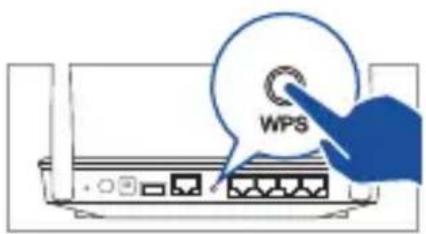

Πατήστε το κουμπί WPS στο RP-AX56 για περισσότερο από δύο (2) δευτερόλεπτα μέχρι η ενδεικτική λυχνία LED να αρχίσει να αναβοσβήνει με μπλε χρώμα.
ΜΕΘΟΔΟΙ ΡΥΘΜΙΣΗΣ
Ρύθμιση του RP-AX56 ως Κόμβος AiMesh
Εάν διαθέτετε ήδη δρομολογητή AiMesh και πρόκειται να δημιουργήσετε ένα σύστημα AiMesh, κατεβάστε και εγκαταστήστε την εφαρμογή ASUS Router για τη ρύθμιση του RP-AX56. Επιλέξτε RP-AX56 ως τον κόμβο AiMesh.
ΜΕΘΟΔΟΣ 1
Κατεβάστε την εφαρμογή δρομολογητή ASUS Router


ΑΝΤΙΜΕΤΩΠΙΣΗ ΠΡΟΒΛΗΜΑΤΩΝ
Εάν ο δρομολογητής AiMesh δεν μπορεί να βρει κανένα κοντινό RP-AX56 ή ο συγχρονισμός αποτύχει, ελέγξτε τα ακόλουθα και δοκιμάστε ξανά.

Συνδέστε το RP-AX56 σε μια πρίζα κοντά στον δρομολογητή/ΑΡ. Βεβαιωθείτε ότι η απόσταση είναι έως 3 μέτρα από τον δρομολογητή AiMesh.
b Ο δρομολογητής AiMesh έχει αναβαθμιστεί σε υλισμικό που υποστηρίζεται από το AiMesh.
i. Μπορείτε να πραγματοποιήσετε υλισμικό που υποστηρίζεται από το AiMesh στο: https://www.asus.com/AiMesh/.
ii. Εκκινήστε ένα διαδικτυακό GUI. Θα μεταφερθείτε στον Οδηγό Εγκατάστασης ASUS. Εάν δεν μεταφερθείτε αυτόματα, πληκτρολογήστε τη διεύθυνση http://router.asus.com.
iii. Μεταβείτε στην επιλογή Administration (Διαχείριση) > Firmware Upgrade (Αναβάθμιση υλισμικού). Κάντε κλικ στην επιλογή Choose File (Επιλογή αρχείου) και μεταφορτώστε το υλισμικό που υποστηρίζεται από το AiMesh.
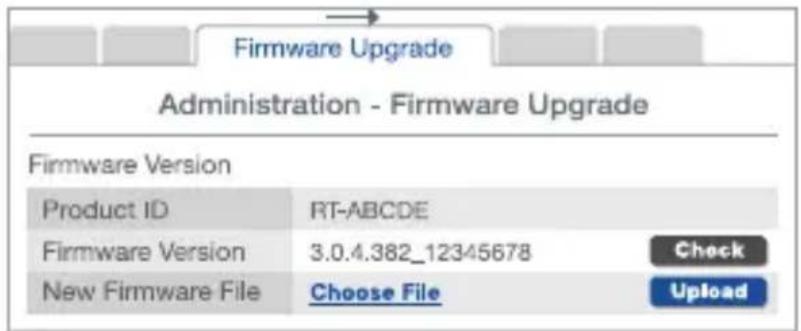
iv. Μετά τη μεταφόρτωση του υλισμικού, μεταβείτε στη σελίδα Network Map (Χάρτης δικτύου) για να επιβεβαιώσετε αν εμφανίστηκε το εικονίδιο AiMesh.
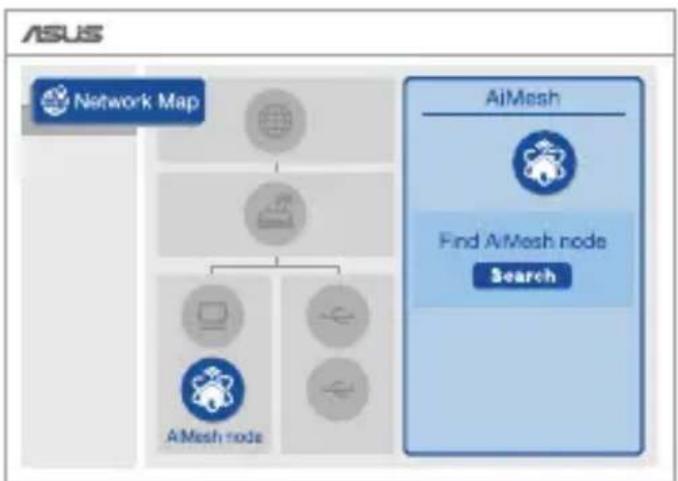
flowchart
graph TD
    A["Network Map"] --> B["Search"]
    B --> C["AMesh node"]
    B --> D["Find AMesh node Search"]
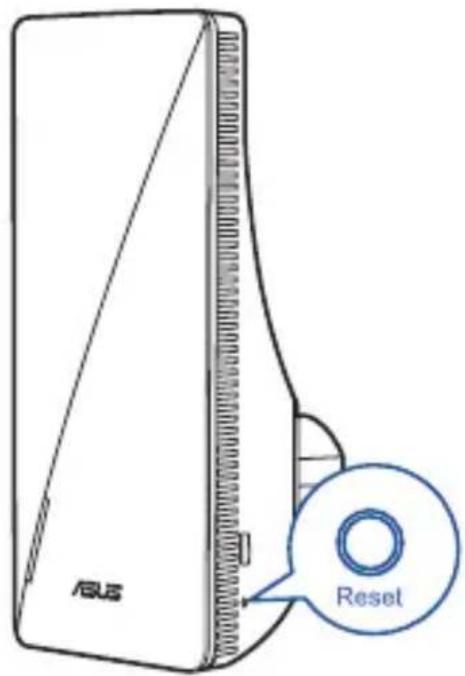
v. Χρησιμοποιήστε μια ακίδα για να πατήσετε το κουμπί επαναφοράς στο RP-AX56 για τουλάχιστον 5 δευτερόλεπτα. Ελευθερώστε το πλήκτρο reset όταν η φωτεινή ένδειξη ισχύος αρχίσει να αναβοσβήνει αργά.
ΜΕΤΑΤΟΠΙΣΗ
ΒΕΛΤΙΣΤΗ ΑΠΟΔΟΣΗ
Τοποθετήστε τον δρομολογητή AiMesh και τον RP-AX56 στην καλύτερη θέση.
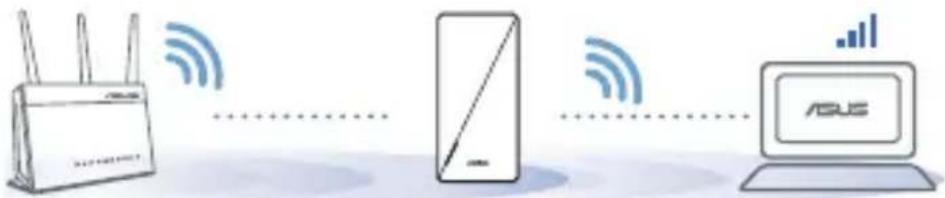
Για να ελαχιστοποιήσετε τις παρεμβολές, διατηρείτε τους δρομολογητές μακριά από συσκευές όπως ασύρματα τηλέφωνα, συσκευές Bluetooth και φούρνους μικροκυμάτων.
Συνιστάται να τοποθετείτε τους δρομολογητές σε ανοιχτή ή ευρύχωρη τοποθεσία.
FAQ
ΣΥΧΝ'ΕΣ ΕΡΩΤΗΣΕΙΣ
E1: Μπορώ να ρυθμίσω ενσύρματη σύνδεση μεταξύ δρομολογητών AiMesh και κόμβοι (οπισθόζευξη Ethernet)?
A:Ναι. Το σύστημα AiMesh υποστηρίζει ασύρματη και ενσύρματη σύνδεση μεταξύ του δρομολογητή AiMesh και του κόμβου για μεγιστοποίηση της απόδοσης και της σταθερότητας. Το AiMesh αναλύει την ισχύ του ασύρματου σήματος για κάθε διαθέσιμη ζώνη συχνοτήτων και στη συνέχεια καθορίζει αυτόματα αν μια ασύρματη ή ενσύρματη σύνδεση είναι καλύτερη ως βάση για τη σύνδεση μεταξύ των δρομολογητών.
1 Ακολουθήστε τα βήματα εγκατάστασης για να δημιουργήσετε πρώτα μια σύνδεση μέσω Wi-Fi μεταξύ του δρομολογητή AiMesh και του RP-AX56.
2 ΤοποθετήστετονRP-AX56 στην ιδανική θέση για καλύτερη κάλυψη. Συνδέστε με ένα καλώδιο Ethernet τη θύρα LAN του δρομολογητή AiMesh με τη θύρα οπισθόζευξη Ethernet του RP-AX56.
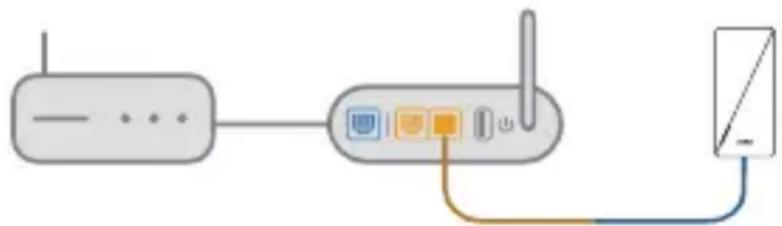
LAN σε θύρα οπισθόζευξης Ethernet
3 To σύστημα AiMesh θα επιλέξει αυτόματα την καλύτερη διαδρομή μετάδοσης δεδομένων, ενσύρματη ή ασύρματη.
Για να μάθετε περισσότερα σχετικά με το ASUS AiMesh, μεταβείτε στη διεύθυνση https://www.asus.com/AiMesh/.
E2: Πώς ρυθμίζεται η λειτουργία Σημείου πρόσβασης (AP) σε έναν επαναλήπτη ASUS?
1 Ανοίξτε ένα πρόγραμμα περιήγησης στο διαδίκτυο και πληκτρολογήστε τη διεύθυνση http://repeater.asus.com.
2 Εάν συνδέεστε στο διαδικτυακό γραφικό περιβάλλον χρήστη (GUI) για πρώτη φορά, θα μεταφερθείτε αυτόματα στη σελίδα Quick Internet Setup (QIS). Κάντε κλικ στην επιλογή Advanced Settings (Σύνθετες ρυθμίσεις).
3 Κάντε κλικ στην επιλογή Choose operation mode (Επιλογή κατάστασης λειτουργίας) και, στη συνέχεια κάντε κλικ στη λειτουργία Access Point(AP) (Σημείο πρόσβασης).
4 Κάντε κλικ στην επιλογή Automatic IP (Αυτόματη IP) και, στη συνέχεια κάντε κλικ για να ρυθμίσετε τα SSID ανεξάρτητα.
5 Κατά την πρώτη χρήση, θα πρέπει να ρυθμίσετε όνομα χρήστη και κωδικό πρόσβασης για το RP-AX56. Όταν ολοκληρώσετε την καταχώρηση, κάντε κλικ στο Next (Επόμενο). Η ρύθμιση του σημείου πρόσβασης (ΑΡ) έχει ολοκληρωθεί.
תְרָה בַלְשָׁבָם
,(הכלה) Choose operation mode γγγγγγγγγγγγγγγγγγγγγγγγγγγγγγγγγγγγγγγγγγγγγγγγγγγγγγγγγγγγγγγγγγγγγγγγγγγγγγγγγγγγγγγγγγγγγγγγγγγγγ-
- Επεξηγήσεις πλήκτρων
- ΠΡΙΝ ΤΗ ΡΥΘΜΙΣΗ
- ΣΥΝΙΣΤΟΥΜΕ...
- Τοποθέτηση του RP-AX56
- ΜΕΘΟΔΟΙ ΡΥΘΜΙΣΗΣ
- Ρύθμιση του RP-AX56 ως αναμεταδότη
- ΜΕΘΟΔΟΣ 1
- Κατεβάστε την εφαρμογή επέκτασης ASUS Extender
- Ρύθμιση του RP-AX56 ως Κόμβος AiMesh
- Κατεβάστε την εφαρμογή δρομολογητή ASUS Router
- ΑΝΤΙΜΕΤΩΠΙΣΗ ΠΡΟΒΛΗΜΑΤΩΝ
- ΜΕΤΑΤΟΠΙΣΗ
- ΒΕΛΤΙΣΤΗ ΑΠΟΔΟΣΗ
- FAQ
- ΣΥΧΝ'ΕΣ ΕΡΩΤΗΣΕΙΣ
- תְרָה בַלְשָׁבָם
Μάρκα : ASUS
Μοντέλο : RP-AX56
Κατηγορία : ενισχυτής Wi-Fi