
RP-AX56 - Wi-Fi jelerősítő ASUS - Ingyenes használati útmutató
Találja meg az eszköz kézikönyvét ingyenesen RP-AX56 ASUS PDF formátumban.


| Termék típusa | Wi-Fi 6 (AX) Jelismétlő / AiMesh Csomópont / Hozzáférési pont |
| Márka | ASUS |
| Modell | RP-AX56 |
| Wi-Fi szabvány | Wi-Fi 6 (802.11ax) |
| Frekvenciasávok | Két sáv (2,4 GHz és 5 GHz) |
| Portok | 1 Gigabit LAN port (Ethernet) |
| Gombok | WPS, alaphelyzetbe állítás (Reset) |
| LED jelzőlámpák | Többszínű LED (fehér, kék, sárga, piros, lila) |
| Tápellátás | Hálózati (közvetlen elektromos csatlakozó, 100-240 V) |
| Méretek (kb.) | 100 × 100 × 50 mm |
| Súly (kb.) | 200 g |
| Mobil alkalmazások | ASUS Extender, ASUS Router |
| Üzemmódok | Jelismétlő, AiMesh csomópont, hozzáférési pont |
| Beállítás | Mobilalkalmazáson vagy WPS gombon keresztül |
| Vezeték nélküli biztonság | WPA2-PSK (alapértelmezett) |
| Speciális funkciók | Ethernet backhaul, AiMesh kompatibilitás |
| Karbantartás | Száraz, puha ruhával tisztítsa |
| Üzemi hőmérséklet | 0 °C és 40 °C között |
Gyakran ismételt kérdések - RP-AX56 ASUS
Felhasználói kérdések a következőről RP-AX56 ASUS
0 kérdés erről a készülékről. Válaszolj azokra, amiket ismersz, vagy tedd fel a sajátod.
Tegyél fel egy új kérdést erről a készülékről
Töltse le az útmutatót a következőhöz Wi-Fi jelerősítő PDF formátumban ingyenesen! Találja meg kézikönyvét RP-AX56 - ASUS és vegye vissza elektronikus eszközét a kezébe. Ezen az oldalon közzé van téve az eszköze használatához szükséges összes dokumentum. RP-AX56 márka ASUS.
HASZNÁLATI ÚTMUTATÓ RP-AX56 ASUS
A hardver részletes leírása
1 Csatlakoztassa az RP-AX56 készüléket a csatlakozóaljzathoz.
2 A LED lélegezni kezd fehéren 3 másodpercig miközben indul.
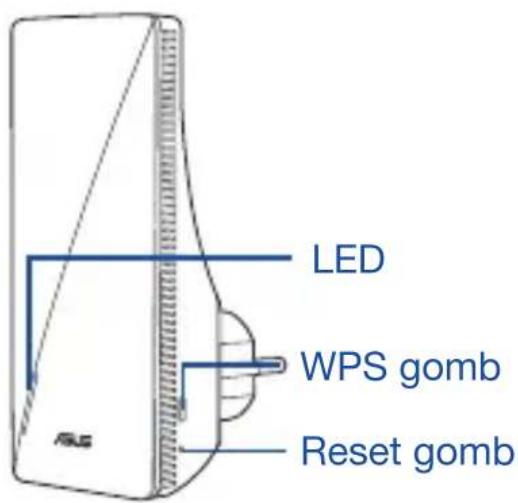
A gombok magyarázata
WPS GOMB: Indítsa el a WPS varázslót.
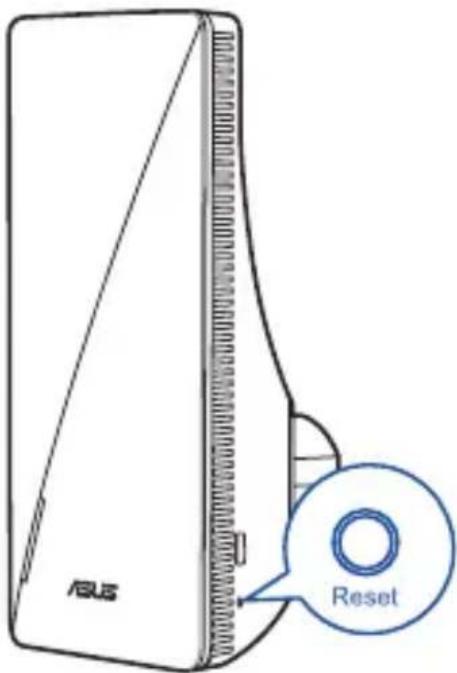
RESET GOMB: Visszaállítja a rendszert a gyári alapértelmezett beállításokra.
LAN PORT: Az egyik LAN-portba kell csatlakoztatni a számítógépet egy hálózati kábel segítségével.
A LED-ek magyarázata
| Ismétlő mód | |
| Állapot LED viselkedés | |
| Indulás Villogó fehér | |
| Indulás készen (Nincs csatlakozva a routerhez) | Folyamatos kék |
| Alaphelyzet (használjon egy tűt az alaphelyzetgomb 5 másodpercig való megnyomásához) | Villogó sárga |
| Mentés mód Folyamatos lila | |
| WPS indítása Villogó kék | |
| Csatlakozva a routerhez Jó jellel | Folyamatos fehér |
| Csatlakozva a routerhez Gyenge jellel | Folyamatos sárga |
| Nincs jel Folyamatos vörös | |
| AP mód (vezetékes kapcsolattal) | Folyamatos fehér |
| AP mód (vezetékes kapcsolat nélkül) | Folyamatos vörös |
| AiMesh mód | |
| Állapot | LED viselkedés |
| Indulás Villogó fehér | |
| Indulás készen (nincs csatlakoztatva az AiMesh routerhez) | Folyamatos kék |
| Alaphelyzet (használjon egy tűt az alaphelyzetgomb 5 másodpercig való megnyomásához) | Villogó sárga |
| Mentés mód Folyamatos lila | |
| Csatlakozás az AiMesh routerhez | Villogó kék |
| Csatlakozva az AiMesh routerhez Jó jellel | Folyamatos fehér |
| Csatlakozva az AiMesh routerhez Gyenge jellel | Folyamatos sárga |
| Nincs jel Folyamatos vörös | |
| Ethernetes felhordó hálózat Folyamatos fehér | |
BEÁLLÍTÁS ELŐTTI TEENDŐK
JAVASLATOK...
01 Az RP-AX56 elhelyezése
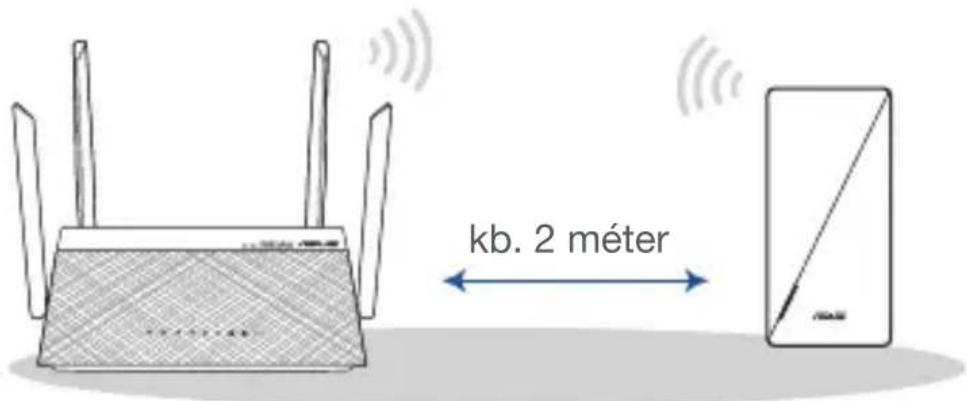
1 Csatlakoztassa az RP-AX56 készüléket a csatlakozóaljzathoz a router/AP mellett.
2 Ellenőrizze a LED-fényeket, és tekintse meg a LED-ek leírását.
3 Várjon amíg LED villog és folyamatos kékre vált, ami azt jelzi, hogy az RP-AX56 eszközt csatlakoztatni lehet a meglévő routerhez/ hozzáférési ponthoz.
BEÁLLÍTÁSI MÓDSZEREK
Az RP-AX56 beállítása jelerősítőként
Ha az RP-AX56 eszközt más Wi-Fi-hálózatokhoz szeretné csatlakoztatni az AiMesh-támogatással rendelkező routerek kizárásával, töltse le az ASUS Extender alkalmazást.
1. MÓDSZER
Az ASUS Extender alkalmazás letöltése


Csatlakozás WPS-en keresztül

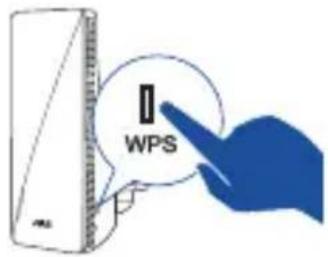
Nyomja meg a WPS gombot a routeren/ hozzáférési ponton.
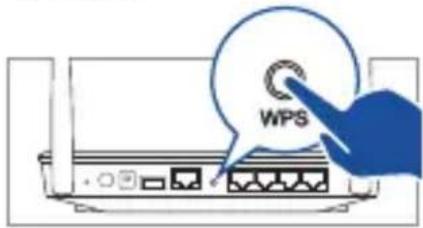

Nyomja meg a WPS gombot az RP-AX56 készülékén több mint két (2) másodpercig amíg a LED zölden kezd kék.
BEÁLLÍTÁSI MÓDSZEREK
Az RP-AX56 beállítása AiMesh csomópontként
Amennyiben már van egy AiMesh routere és egy AiMesh rendszert akar létrehozni, kérjük töltse le és telepítse az ASUS Router alkalmazást az RP-AX56 beállításhoz. Kérjük, válassza ki az RPAX56 lehetőséget az AiMesh csomóponthoz.
1. MÓDSZER
Az ASUS Router alkalmazás letöltése


Ha az AiMesh router nem találja meg az RP-AX56-at, vagy a szinkronizálás sikertelen, akkor ellenőrizze az alábbiakat, és próbálja újra.

Csatlakoztassa az RP-AX56 készüléket a csatlakozóaljzathoz a router/AP mellett. Győződjön meg arról, hogy az AiMesh routertől 3 méteren belül van.

Az AiMesh router frissítve van az AiMesh által támogatott firmware-re.
i. Az AiMesh által támogatott fireware-t a következő címen töltheti le: https://www.asus.com/AiMesh/.
ii. Indítsa el a webes felhasználói felületet.
A rendszer átirányítja az ASUS beállítási varázslóhoz. Ha ez nem történik meg, navigáljon a http://router.asus.com címre.
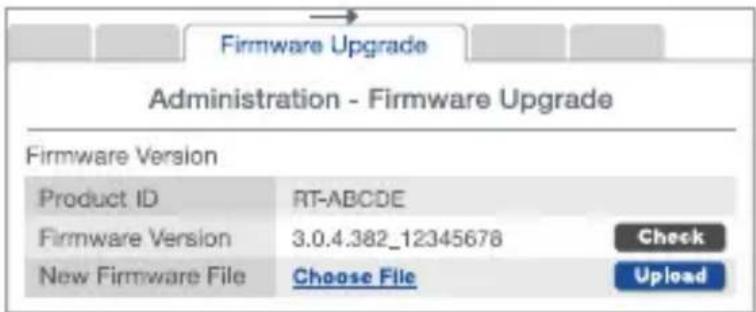
iii. Navigáljon az Administration (Adminisztrálás) > Firmware Upgrade (Firmware-frissítés) oldalra. Kattintson a Choose File (Fájl kiválasztása) lehetőségre, és töltse fel az AiMesh által támogatott firmware-t.
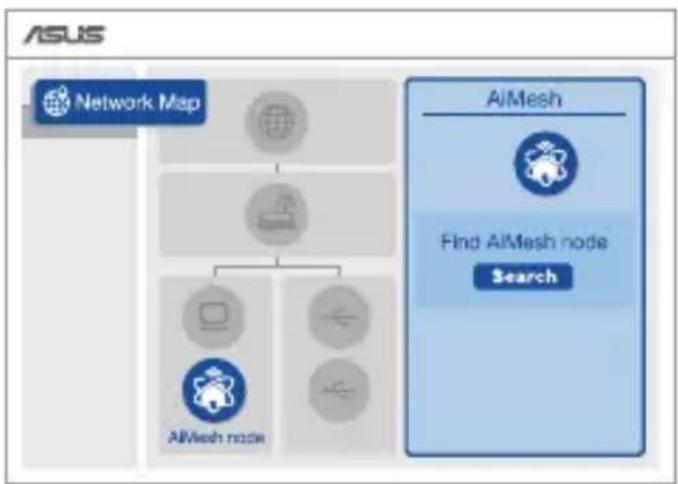
iv. Miután a firmware-frissítés befejeződött, nyissa meg a Network Map (Hálózati térkép) oldalt, és ellenőrizze, hogy az AiMesh ikon megjelenik-e.
flowchart
graph TD
    A["Network Map"] --> B["Node"]
    B --> C["AIMesh node"]
    C --> D["Search"]
    E["AiMesh"] --> F["Find AIMesh node"]
v. Használjon egy tűt az RP-AX56 alaphelyzetgombjának legalább 5 másodpercig való megnyomásához. Csak akkor engedje el a gombot, amikor a tápfeszültségjelző LED lassú ütemben villogni kezd.
AZ ESZKÖZ ELHELYEZÉSE
AZ OPTIMALIS TELJESÍTMÉNY
Keresse meg az optimális helyet az AiMesh router és RP-AX56 számára.
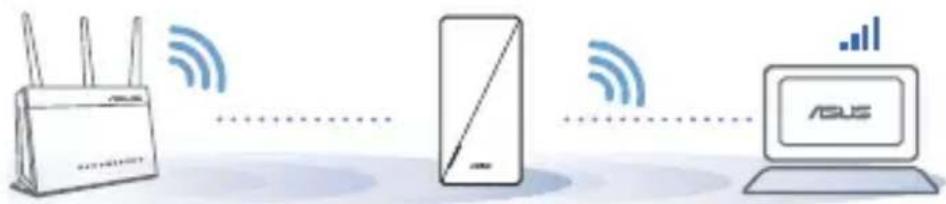
A zavarok minimális szintre csökkentése érdekében tartsa távol a routereket más eszközöktől, például vezeték nélküli telefonoktól, Bluetooth-eszközöktől és mikrohullámú sütőktől.
Azt javasoljuk, hogy a routereket tágas, nyitott helyre tegye.
GYIK
GYAKRAN ISMÉTELT KÉRDÉSEK
- kérdés: Létrehozhatok vezetékes kapcsolatot az AiMesh routerek között és csomópontok (Ethernetes felhordó hálózat csatlakozó)?
V:Igen. Az AiMesh rendszer a vezetékes és vezeték nélküli kapcsolatot egyaránt lehetővé teszi az AiMesh router és csomópont között a teljesítmény és a stabilitás maximalizálása érdekében. Az AiMesh minden egyes frekvenciasáv esetében kielemzi a vezeték nélküli jel erősségét, majd ezután automatikusan meghatározza, hogy a vezetékes vagy a vezeték nélküli kapcsolat lenne-e optimálisabb a routerek közötti kapcsolat gerinchálózataként.
1 Kövesse a beállítási lépéseket, és először az AiMesh router és RP-AX56 között hozza létre a csatlakozást Wi-Fi-kapcsolaton keresztül.
2 Tegye a RP-AX56-at optimális helyre a megfelelő lefedettség érdekében. Csatlakoztassa az Ethernet-kábelt az AiMesh routeren lévő LAN-port és az RP-AX56 lévő Ethernetes felhordó hálózat csatlakozó-port közé.
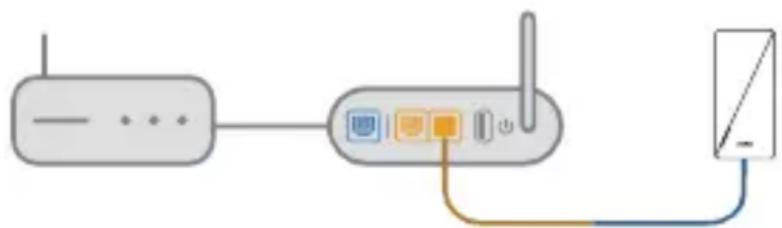
LAN-LAN (Ethernetes felhordó hálózat) csatlakozó port
3 Az AiMesh rendszer automatikusan kiválasztja az optimális útvonalat az adatátvitelhez, függetlenül attól, hogy Ön vezetékes vagy vezeték nélküli kapcsolatot használ-e.
Ha az ASUS AiMeshról további részleteket szeretne megtudni, látogasson el a https://www.asus.com/AiMesh/ weboldalra.
2. kérdés: Hogyan állítsa be az AccesPoint (AP) (Hozzáférési pont) módot az ASUS ismétlón?
1 Indítson el egy böngészőprogramot, majd írja be a http://repeater.asus.com címet a címsorába..
2 Ha a Web-alapú GUI-ba először jelentkezik be, automatikusan átirányítódik a Gyors Internetbeállítás (QIS) oldalra. Kattintson az Advanced Settings (Speciális beállítások) ponton.
3 Kattintson a Choose operation mode (Működési mód kiválasztása), majd Acces Point (AP) módon.
4 Kattintson az Automatic IP (Automatikus IP) ponton, majd kattintson, hogy külön beállítsa az SSID-ket.
5 Az első alkalommal be kell állítania a felhasználónevet és jelszót az RP-AX56 készüléknek. Ha végzett, kattintson a Next (Tovább) elemre. Acces Point (AP) mód beállítás kész van.