
RP-AX56 - Wi-Fi opakovač ASUS - Bezplatný návod k obsluze
Najděte návod k zařízení zdarma RP-AX56 ASUS ve formátu PDF.


| Typ produktu | Wi-Fi 6 (AX) opakovač / AiMesh uzel / Přístupový bod |
| Značka | ASUS |
| Model | RP-AX56 |
| Wi-Fi standard | Wi-Fi 6 (802.11ax) |
| Frekvenční pásma | Dvoupásmový (2,4 GHz a 5 GHz) |
| Porty | 1 port Gigabit LAN (Ethernet) |
| Tlačítka | WPS, reset (Reset) |
| Indikátory | Vícebarevná LED (bílá, modrá, žlutá, červená, fialová) |
| Napájení | Ze sítě (přímá elektrická zásuvka, 100-240 V) |
| Rozměry (přibližně) | 100 × 100 × 50 mm |
| Hmotnost (přibližně) | 200 g |
| Mobilní aplikace | ASUS Extender, ASUS Router |
| Provozní režimy | Opakovač, uzel AiMesh, přístupový bod |
| Nastavení | Přes mobilní aplikaci nebo tlačítko WPS |
| Bezdrátové zabezpečení | WPA2-PSK (výchozí) |
| Pokročilé funkce | Ethernet backhaul, kompatibilita s AiMesh |
| Údržba | Čistěte suchým a měkkým hadříkem |
| Provozní teplota | 0 °C až 40 °C |
Často kladené otázky - RP-AX56 ASUS
Dotazy uživatelů ohledně RP-AX56 ASUS
0 otázka o tomto zařízení. Odpovězte na ty, které znáte, nebo položte vlastní.
Položte novou otázku o tomto zařízení
Stáhněte si návod pro váš Wi-Fi opakovač ve formátu PDF zdarma! Najděte svůj návod RP-AX56 - ASUS a vezměte svůj elektronický přístroj zpět do rukou. Na této stránce jsou zveřejněny všechny dokumenty potřebné k používání vašeho zařízení. RP-AX56 značky ASUS.
NÁVOD K OBSLUZE RP-AX56 ASUS
1 Připojte zařízení RP-AX56 k elektrické zásuvce.
2 Během spouštění bude kontrolka 3 sekundy pulzovat bílým světlem.
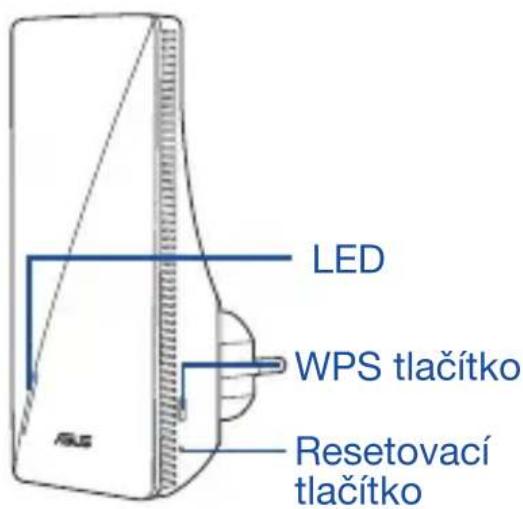
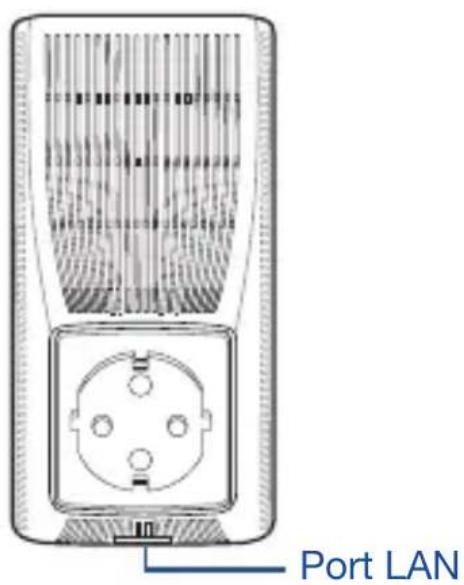
Popis Tlačítek
WPS TLAČÍTKO: Spustte nástroj WPS Wizard (Průvodce WPS).
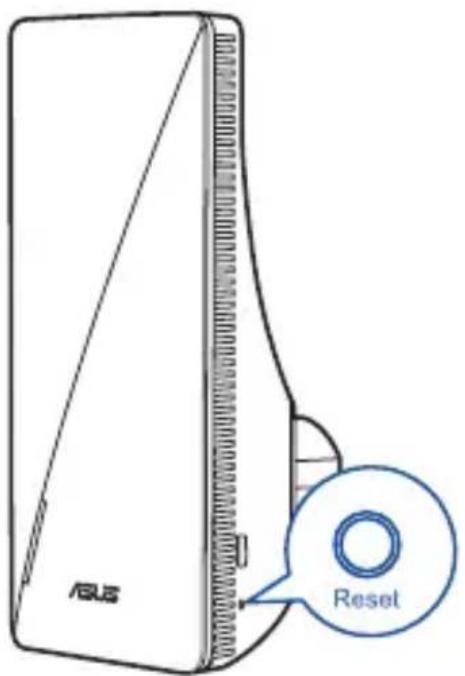
RESETOVACÍ TLAČÍTKO: Obnoví výchozí tovární nastavení systému.
PORT LAN: Tento port slouží k připojení počítače k portu LAN síťovým kabelem.
Popis Indikátorů LED
| Režim opakovače | |
| Stav Chování LED | |
| Spouštění Bliká bíle | |
| Spouštění dokončeno (nepřipojeno ke směrovači) | Svítí modře |
| Resetování (stiskněte tlačítko špendlíkem 5 sekund) | Bliká modře |
| Záchranný režim Svítí fialově | |
| Spouštění WPS Bliká modře | |
| Připojeno ke směrovači s dobrým signálem | Svítí bíle |
| Připojeno ke směrovači se slabým signálem | Svítí žlutě |
| Žádný signál Svítí červeně | |
| Režim AP (s kabelovým připojením) | Svítí bíle |
| Režim AP (bez kabelového připojení) | Svítí červeně |
| Režim AiMesh | |
| Stav Chování LED | |
| Spouštění Bliká bíle | |
| Spouštění dokončeno (nepřipojeno ke směrovači AiMesh) | Svítí modře |
| Resetování (stiskněte tlačítko špendlíkem 5 sekund) | Bliká modře |
| Záchranný režim Svítí fialově | |
| Připojování ke směrovači AiMesh | Bliká modře |
| Připojeno ke směrovači AiMesh s dobrým signálem | Svítí bíle |
| Připojeno ke směrovači AiMesh se slabým signálem | Svítí žlutě |
| Žádný signál Svítí červeně | |
| Páteřní Připojení Ethernet | Svítí bíle |
PŘED NASTAVENÍM
DOPORUČENÍ...
01 Umístění RP-AX56
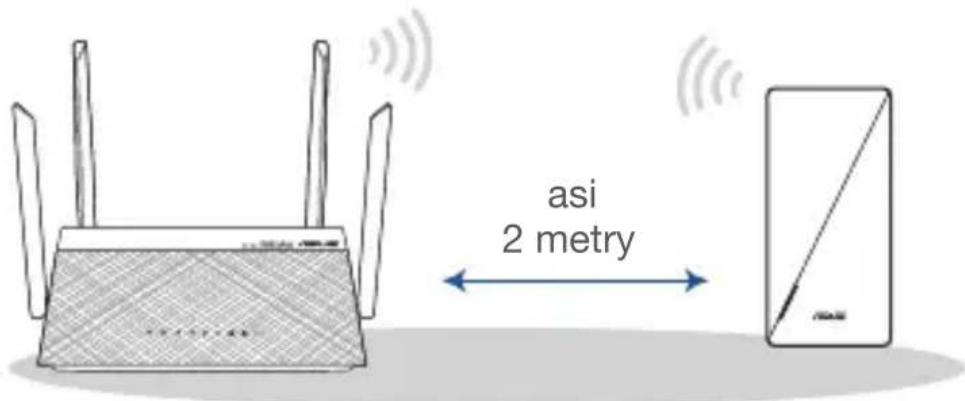
1 Připojte zařízení RP-AX56 k elektrické zásuvce v blízkosti routeru/AP.
2 Zkontrolujte LED kontrolky a podívejte se na vysvětlivky k LED kontrolkám.
3 Počkejte, až indikátor LED blikne a začne svítit modře, což znamená, že zařízení RP-AX56 je připravené k připojení ke stávajícímu směrovači/přístupovému bodu.
ZPŮSOBY NASTAVENÍ
Pokud chcete zařízení RP-AX56 připojit k jiným sítím Wi-Fi bez směrovačů s podporou AiMesh, stáhněte si aplikaci opakovače ASUS.
ZPŮSOB Č. 1
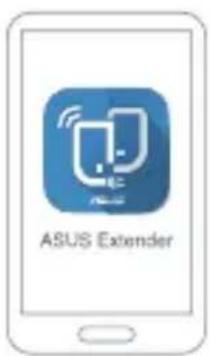
Stáhněte si aplikaci opakovače ASUS


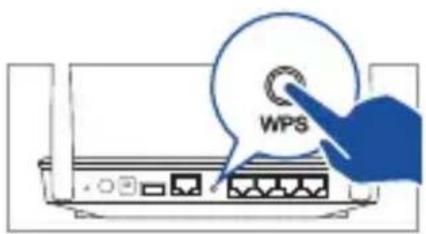
Stiskněte tlačítko WPS na směrovači/přístupovém bodu.

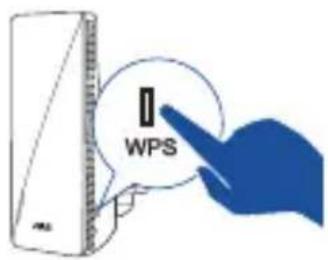
Stiskněte tlačítko WPS na zařízení RP-AX56 déle než dvě (2) sekundy, dokud nezačne indikátor LED blikat modrý.
ZPŮSOBY NASTAVENÍ
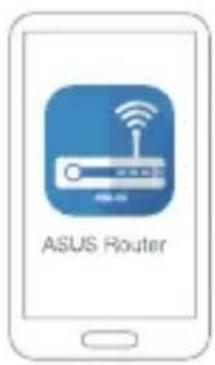
Pokud již máte směrovač AiMesh a vytváříte systém AiMesh, pro nastavení zařízení RP-AX56 si stáhněte a nainstalujte aplikaci ASUS Router. Jako uzel AiMesh vyberte zařízení RP-AX56.
ZPŮSOB Č. 1
Stažení aplikace směrovače ASUS


Pokud váš směrovač AiMesh nemůže najít žádný RP-AX56 v okolí nebo pokud se nezdaří synchronizace, zkontrolujte, zda jsou splněny následující podmínky a zkuste to znovu.

Připojte zařízení RP-AX56 k elektrické zásuvce v blízkosti routeru/AP. Zajistěte vzdálenost do 3 metrů od směrovače AiMesh.

Směrovače AiMesh byl upgradován na firmware s podporou AiMesh.
i. Stáhněte si firmware s podporou AiMesh z webu: https://www.asus.com/AiMesh/.
ii. Spustte webové grafické uživatelské rozhraní GUI. Budete přesměrováni na Průvodce nastavením ASUS. Budete přesměrováni na Průvodce nastavením ASUS. V opačném případě přejděte na http://router.asus.com.
iii. Přejděte na Administration (Správa) > Firmware Upgrade (Upgrade firmwaru). Klikněte na položku Choose File (Zvolit soubor) a odešlete firmware s podporou AiMesh.
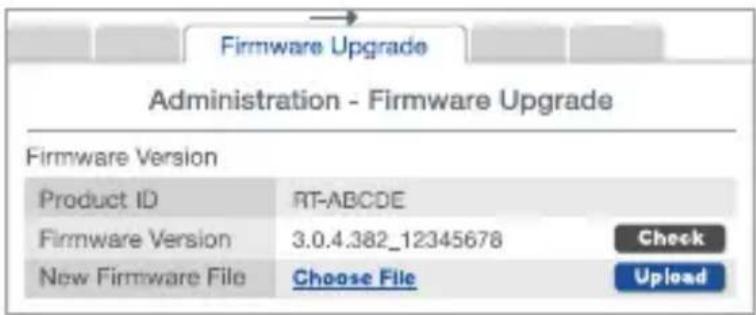
iv. Po odeslání firmwaru přejděte na stránku Network Map (Mapa sítě) a ověřte, zda je zobrazena ikona AiMesh.
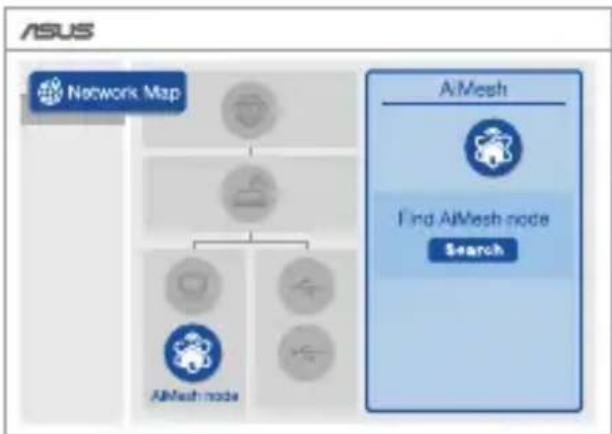
flowchart
graph TD
    A["Network Map"] --> B["Search"]
    B --> C["AIMesh node"]
    C --> D["Search"]
    style A fill:#f9f,stroke:#333
    style B fill:#bbf,stroke:#333
    style C fill:#dfd,stroke:#333
    style D fill:#dfd,stroke:#333
v. Pomocí špendlíku stiskněte resetovací tlačítko na zařízení RP-AX56 alespoň na 5 sekund. Když indikátor LED napájení pomalu bliká, uvolněte resetovací tlačítko.
ZMĚNA UMÍSTĚNÍ
NEJLEPŠÍ VÝKON
Umístěte RP-AX56 a uzel na nejlepší místo.
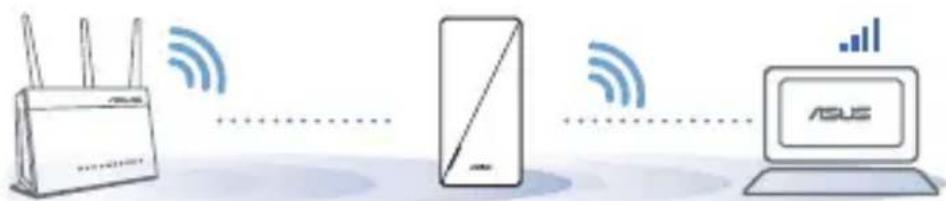
POZNÁMKY: Aby se minimalizovalo rušení, udržujte směrovače dostatečně daleko od zařízení jako jsou bezdrátové telefony, zařízení Bluetooth a mikrovlnné trouby.
Doporučujeme umístit zařízení směrovače do volného prostoru nebo co největší místnosti.
FAQ
ODPOVĚDI NA ČASTÉ DOTAZY
OTÁZKA1: Lze vytvořit pevné připojení mezi směrovači AiMesh a uzly (Páteřní Připojení Ethernet)?
ODPOVĚD: Ano. Systém AiMesh podporuje bezdrátové i pevné připojení mezi směrovačem AiMesh a uzlem pro dosažení maximální propustnosti a stability. AiMesh analyzuje sílu bezdrátového signálu pro každý dostupné frekvenční pásmo a potom automaticky určí, zda je bezdrátové nebo pevné připojení nejlepší pro vytvoření páteřního spojení mezi směrovači.
Podle pokynů pro nastavení nejdříve vytvořte spojení mezi RP-AX56 a uzlem přes Wi-Fi.
2 Umístěte uzel na ideální místa pro optimální pokrytí. Ved'te ethernetový kabel z portu LAN RP-AX56 do portu Páteřní Připojení Ethernet RP-AX56.
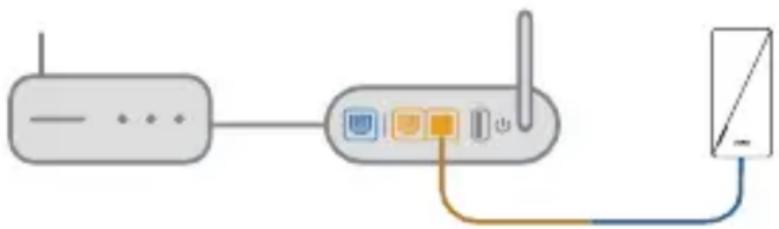
LAN-Port LAN (páteřního připojení Ethernet)
3 Systém AiMesh automaticky vybere nejlepší dráhu pro prénášení dat: drátovou nebo bezdrátovou.
Chcete-li vědět více o ASUS AiMesh, přejděte na stránky https://www.asus.com/AiMesh/.
Otázka 2: Jak na opakovači ASUS nastavit režim přístupového bodu (AP)?
1 Spustte webový prohlížeč a zadejte adresu http://repeater.asus.com.
2 Pokud se do webového uživatelského rozhraní přihlašujete poprvé, budete automaticky přesměrováni na stránku pro rychlé nastavení internetu. Klikněte na možnost Advanced Settings (Upřesnit nastavení).
3 Klikněte na možnost Choose operation mode (Vybrat provozní režim), potom klikněte na režim Access Point (AP) (Přístupový bod).
4 Klikněte na možnost Automatic IP (Automatická adresa IP), potom zvlášť nastavte identifikátory SSID.
5 Při prvním použití budete muset pro zařízení RP-AX56 nastavit uživatelské jméno a heslo. Po zadání údajů klikněte na možnost Next (Další). Nastavení režimu přístupového bodu je hotové.