
RP-AX56 - Wi-Fi-Repeater ASUS - Kostenlose Bedienungsanleitung
Finden Sie kostenlos die Bedienungsanleitung des Geräts RP-AX56 ASUS als PDF.


| Produkttyp | Wi-Fi 6 (AX) Repeater / AiMesh-Knoten / Access Point |
| Marke | ASUS |
| Modell | RP-AX56 |
| Wi-Fi-Standard | Wi-Fi 6 (802.11ax) |
| Frequenzbänder | Dualband (2,4 GHz und 5 GHz) |
| Anschlüsse | 1 Gigabit-LAN-Port (Ethernet) |
| Tasten | WPS, Reset |
| LED-Anzeigen | Mehrfarbige LED (weiß, blau, gelb, rot, lila) |
| Stromversorgung | Netzstecker (direkte Steckdose, 100-240 V) |
| Abmessungen (ca.) | 100 × 100 × 50 mm |
| Gewicht (ca.) | 200 g |
| Mobile Apps | ASUS Extender, ASUS Router |
| Betriebsmodi | Repeater, AiMesh-Knoten, Access Point |
| Einrichtung | Über mobile App oder WPS-Taste |
| Drahtlose Sicherheit | WPA2-PSK (Standard) |
| Erweiterte Funktionen | Ethernet-Backhaul, AiMesh-Kompatibilität |
| Pflege | Mit einem trockenen, weichen Tuch reinigen |
| Betriebstemperatur | 0 °C bis 40 °C |
Häufig gestellte Fragen - RP-AX56 ASUS
Benutzerfragen zu RP-AX56 ASUS
0 Frage zu diesem Gerät. Beantworten Sie die, die Sie kennen, oder stellen Sie Ihre eigene.
Eine neue Frage zu diesem Gerät stellen
Laden Sie die Anleitung für Ihr Wi-Fi-Repeater kostenlos im PDF-Format! Finden Sie Ihr Handbuch RP-AX56 - ASUS und nehmen Sie Ihr elektronisches Gerät wieder in die Hand. Auf dieser Seite sind alle Dokumente veröffentlicht, die für die Verwendung Ihres Geräts notwendig sind. RP-AX56 von der Marke ASUS.
BEDIENUNGSANLEITUNG RP-AX56 ASUS
1 Schließen Sie den RP-AX56 an eine Steckdose an.
2 Die LED beginnt während des Startvorgangs für 3 Sekunden weiß zu pulsieren.
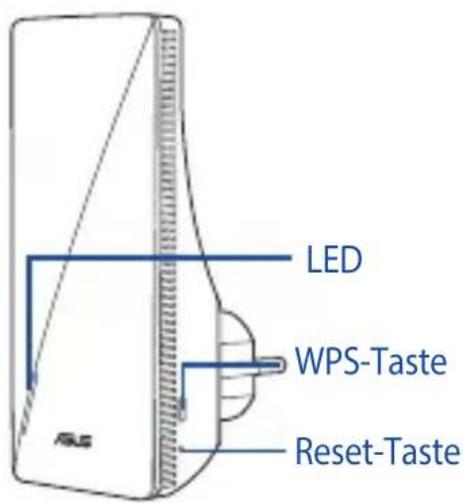
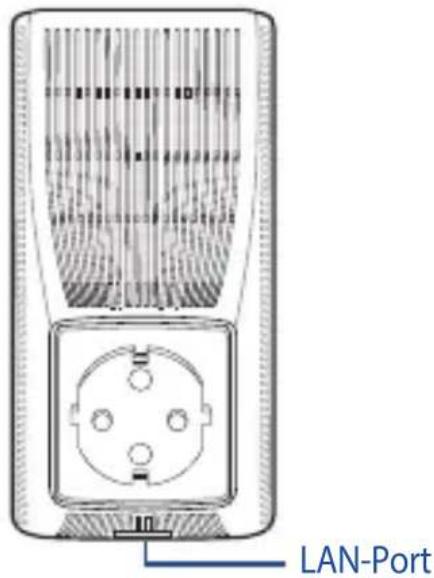
Übersicht der Anschlüsse und Tasten
WPS-TASTE: Starten Sie den WPS-Assistenten.
RESET-TASTE: Setzen Sie das System auf seine Werkseinstellungen zurück.
LAN-Port: Verbinden Sie Ihren PC über ein Netzwerkkabel mit dem LAN-Anschluss.
Übersicht der LEDs
| Repeater-Modus | |
| Status LED-Anzeige | |
| Wird gestartet Blinkt weiß | |
| Startvorgang abgeschlossen (nicht verbunden mit dem Router) | Leuchtet blau |
| Zurücksetzen (Drücken Sie mit einer Nadel 5 Sekunden lang auf die Reset-Taste) | Blinkt gelb |
| Rettungsmodus Dauerhaft lila | |
| WPS starten Blinkt blau | |
| Verbunden mit dem Router mit gutem Signal | Leuchtet weiß |
| Verbunden mit dem Router mit schwachem Signal | Dauerhaft gelb |
| Kein Signal Rot leuchtend | |
| AP-Modus (mit Kabelverbindung) Leuchtet weiß | |
| AP-Modus (ohne Kabelverbindung) Rot leuchtend | |
| AiMesh-Modus | |
| Status LED-Anzeige | |
| Wird gestartet Blinkt weiß | |
| Startvorgang abgeschlossen (nicht verbunden mit dem AiMesh-Router) | Leuchtet blau |
| Zurücksetzen (Drücken Sie mit einer Nadel 5 Sekunden lang auf die Reset-Taste) | Blinkt gelb |
| Rettungsmodus Dauerhaft lila | |
| Verbindung zum AiMesh-Router wird hergestellt | Blinkt blau |
| Verbunden mit dem AiMesh-Router mit gutem Signal | Leuchtet weiß |
| Verbunden mit dem AiMesh-Router mit schwachem Signal | Dauerhaft gelb |
| Kein Signal Rot leuchtend | |
| Ethernet Backhaul Leuchtet weiß | |
VOR DER EINRICHTUNG
WIR EMPFEHLEN...
01 Aufstellen Ihres RP-AX56
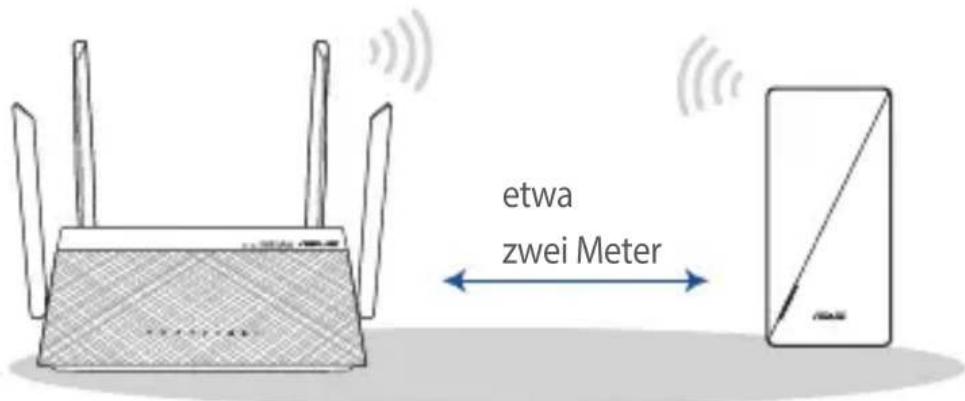
1 Schließen Sie Ihren RP-AX56 in der Nähe Ihres Routers/APs an eine Steckdose an.
2 Überprüfen Sie die LEDs und schauen Sie sich die Übersicht der LEDs an.
3 Warten Sie, bis die LED blinkt und dann dauerhaft blau leuchtet, was darauf hinweist, dass Ihr RP-AX56 bereit ist, sich mit Ihrem vorhandenen Router/AP zu verbinden.
EINRICHTUNGSMETHODEN
Einrichtung des RP-AX56 als Repeater
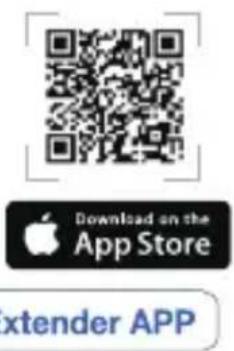
Wenn Sie den RP-AX56 mit anderen WLANs, ausgenommen mit AiMesh-unterstützten Routern, verbinden möchten, laden Sie bitte die ASUS Extender App herunter.
METHODE 1
Laden Sie die ASUS Extender App herunter

Verbinden Sie sich über WPS
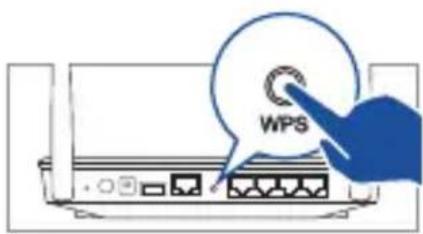
1 Drücken Sie die WPS-Taste auf Ihrem Router/AP.
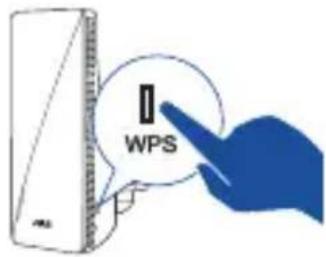
2 Halten Sie die WPS-Taste an Ihrem RP-AX56 länger als zwei (2) Sekunden gedrückt, bis die LED blau zu blinken beginnt.
EINRICHTUNGSMETHODEN
Einrichtung des RP-AX56 als AiMesh-Netzknoten
Wenn Sie bereits über einen AiMesh-Router verfügen und ein AiMesh-System erstellen möchten, laden Sie bitte die ASUS Router App herunter und installieren Sie sie für die Einrichtung des RP-AX56. Wählen Sie bitte den RP-AX56 als AiMesh-Netzknoten aus.
METHODE 1
Laden Sie die ASUS Router App herunter


Falls Ihr AiMesh-Router den RP-AX56 nicht in der Nähe finden kann oder die Synchronisierung fehlschlägt, überprüfen Sie bitte das Folgende und versuchen Sie es erneut.
a Schließen Sie Ihren RP-AX56 in der Nähe Ihres Routers/APs an eine Steckdose an. Achten Sie darauf, dass er sich innerhalb von 3 Metern vom AiMesh-Router befindet.
b Stellen Sie sicher, dass Ihr AiMesh-Router auf die unterstützte AiMesh-Firmware aktualisiert wurde.
i. Laden Sie die unterstützte AiMesh-Firmware unter https://www.asus.com/AiMesh/herunter.
ii. Öffnen Sie die Web-Benutzeroberfläche. Sie werden zum ASUS Setup-Assistenten weitergeleitet. Falls nicht, wechseln Sie zu http://router.asus.com.
iii. Wechseln Sie zu Administration > Firmware Upgrade (Firmware-Aktualisierung). Klicken Sie auf Choose File (Datei auswählen) und laden Sie die unterstützte AiMesh-Firmware hoch.
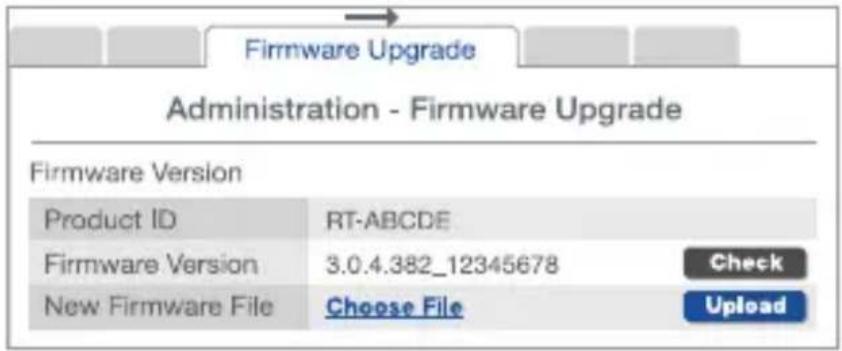
iv. Nachdem die Firmware hochgeladen wurde, wechseln Sie bitte zur Netzwerkübersicht-Seite, um zu bestätigen, dass das AiMesh-Symbol angezeigt wird.
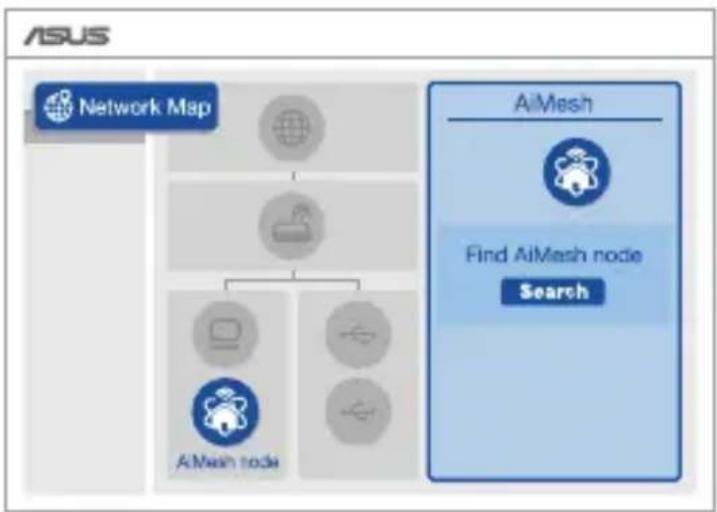
flowchart
graph TD
    A["Network Map"] --> B["Node"]
    B --> C["AIMesh node"]
    B --> D["User icon"]
    B --> E["User icon"]
    C --> F["A-Net"]
    C --> G["Web"]
    C --> H["Link"]
    D --> I["User icon"]
    E --> J["User icon"]
    F --> K["Search"]
    G --> K
    H --> K
    I --> K
    J --> K
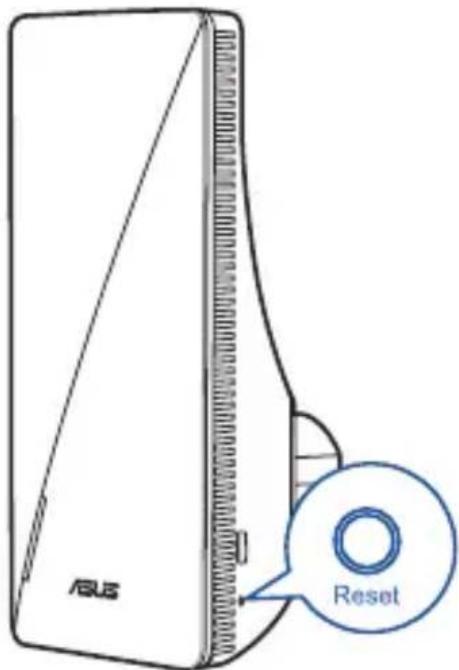
v. Drücken Sie mit einer Nadel mindestens 5 Sekunden lang auf die Reset-Taste an Ihrem RP-AX56. Lassen Sie die Reset-Taste los, wenn die Betriebs-LED langsam blinkt.
RICHTIGE AUFSTELLUNG
DIE BESTE LEISTUNG
Platzieren Sie den AiMesh-Router und den RP-AX56 an der besten Stelle.
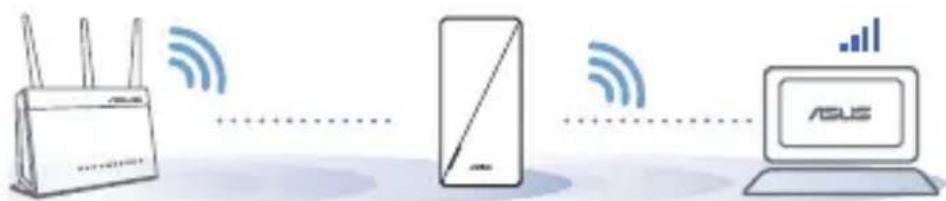
HINWEISE: Damit es nicht zu Störungen kommt, halten Sie die Router von anderen Sendegeräten fern – z. B. Schnurlostelefone, Bluetooth- und Mikrowellengeräte.
Wir empfehlen, Ihre Router an einer offenen oder geräumigen Stelle zu platzieren.
FAQ (Häufig gestellte Fragen)
HÄUFIG GESTELLTE FRAGEN
F1: Kann ich eine kabelgebundene Verbindung zwischen AiMesh-Routern und -Netzknoten einrichten (Ethernet Backhaul)?
A: Ja. Das AiMesh-System unterstützt sowohl drahtlose als auch kabelgebundene Verbindungen zwischen dem AiMesh-Router und AiMesh-Netzknoten, um Durchsatz und Stabilität zu maximieren. AiMesh analysiert die Signalstärke zur drahtlosen Verbindung für jedes verfügbare Frequenzband und ermittelt dann automatisch, ob eine drahtlose oder kabelgebundene Verbindung am besten als Basisnetz zwischen den Routern dienen kann.
1 Befolgen Sie die Einrichtungsschritte, um zuerst über WLAN eine Verbindung zwischen dem AiMesh-Router und dem RP-AX56 herzustellen.
2 Platzieren Sie den RP-AX56 für eine optimale Abdeckung an einer bestens geeigneten Stelle. Führen Sie ein Ethernet-Kabel vom LAN-Anschluss des AiMesh-Routers zum Ethernet Backhaul-Anschluss des RP-AX56.
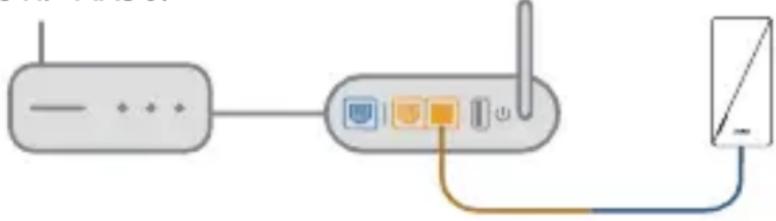
LAN- zu LAN-Anschluss (Ethernet Backhaul)
3 Das AiMesh-System wählt automatisch den besten Weg zur Datenübertragung, egal ob kabelgebunden oder drahtlos.
Um mehr über ASUS AiMesh zu erfahren, besuchen Sie bitte https://www.asus.com/AiMesh/.
F2: Wie richte ich den Access Point (AP)-Modus auf einem ASUS Repeater ein?
1 Starten Sie einen Webbrowser und geben Sie http://repeater.asus.com ein.
2 Wenn Sie sich zum ersten Mal an der grafischen Benutzeroberfläche anmelden, werden Sie automatisch zur Internet-Schnelleinrichtungsseite (QIS - Quick Internet Setup) geleitet. Klicken Sie auf Advanced Settings (Erweiterte Einstellungen).
3 Klicken Sie auf Choose operation mode (Betriebsmodus auswählen) und dann auf Access Point (AP)-Modus.
4 Klicken Sie auf Automatic IP (Automatische IP), klicken Sie dann im Menü, um die SSIDs separat einzurichten.
5 Beim ersten Mal müssen Sie den Benutzernamen und das Kennwort für Ihren RP-AX56 einrichten. Wenn die Eingabe abgeschlossen ist, klicken Sie auf Next (Weiter). Die Einrichtung des Access Point (AP)-Modus ist beendet.
Επεξηγήσεις υλικού
- Übersicht der Anschlüsse und Tasten
- VOR DER EINRICHTUNG
- Aufstellen Ihres RP-AX56
- EINRICHTUNGSMETHODEN
- METHODE 1
- Verbinden Sie sich über WPS
- Einrichtung des RP-AX56 als AiMesh-Netzknoten
- Laden Sie die ASUS Router App herunter
- RICHTIGE AUFSTELLUNG
- FAQ (Häufig gestellte Fragen)
- HÄUFIG GESTELLTE FRAGEN
- Επεξηγήσεις υλικού
Marke : ASUS
Modell : RP-AX56
Kategorie : Wi-Fi-Repeater