
RP-AX56 - Wi-Fi повторител ASUS - Безплатно ръководство за потребителя
Намерете безплатно ръководството на устройството RP-AX56 ASUS в PDF формат.


| Тип продукт | Wi-Fi 6 повторител (AX) / AiMesh възел / точка за достъп |
| Марка | ASUS |
| Модел | RP-AX56 |
| Wi-Fi стандарт | Wi-Fi 6 (802.11ax) |
| Честотни ленти | Двулентов (2,4 GHz и 5 GHz) |
| Портове | 1 гигабитов LAN порт (Ethernet) |
| Бутони | WPS, нулиране (Reset) |
| Светлинни индикатори | Многоцветен светодиод (бял, син, жълт, червен, лилав) |
| Захранване | Мрежово (директна електрическа мрежа, 100-240 V) |
| Размери (прибл.) | 100 × 100 × 50 mm |
| Тегло (прибл.) | 200 g |
| Мобилни приложения | ASUS Extender, ASUS Router |
| Режими на работа | Повторител, AiMesh възел, точка за достъп |
| Конфигурация | Чрез мобилно приложение или бутон WPS |
| Безжична сигурност | WPA2-PSK (по подразбиране) |
| Разширени функции | Ethernet backhaul, съвместимост с AiMesh |
| Поддръжка | Почиствайте с мека суха кърпа |
| Работна температура | от 0 °C до 40 °C |
Често задавани въпроси - RP-AX56 ASUS
Въпроси на потребители за RP-AX56 ASUS
0 въпрос за това устройство. Отговорете на тези, които знаете, или задайте свой въпрос.
Задайте нов въпрос за това устройство
Изтеглете инструкциите за вашия Wi-Fi повторител в PDF формат безплатно! Намерете ръководството си RP-AX56 - ASUS и вземете отново електронното си устройство в ръце. На тази страница са публикувани всички документи, необходими за използването на вашето устройство. RP-AX56 на марката ASUS.
РЪКОВОДСТВО ЗА ПОТРЕБИТЕЛЯ RP-AX56 ASUS
Обща информация за рутера
1 Включете RP-AX56 в електрически контакт.
2 LED индикаторът ще започне да мига бяло за 3 секунди по време на зареждане на системата.
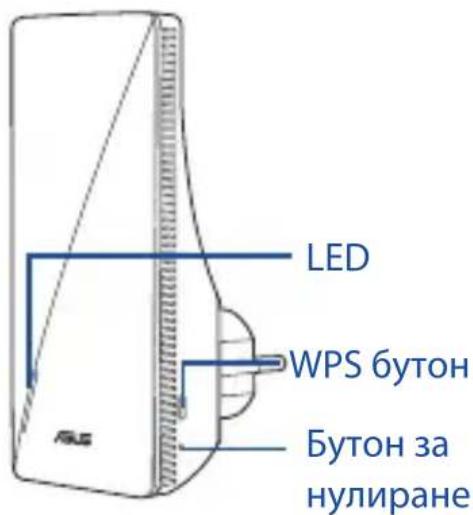
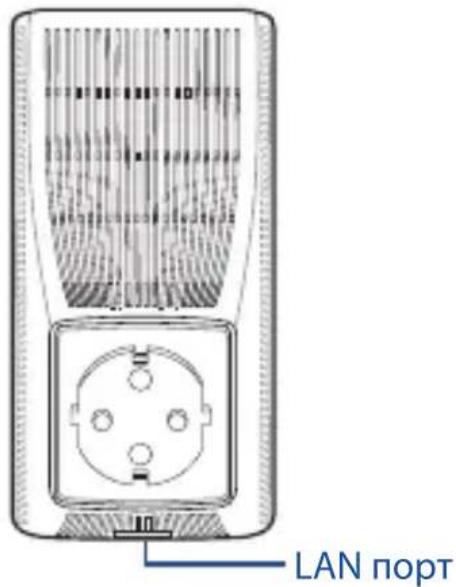
Обяснения на бутоните
WPS БУТОН: Стартирайте WPS Wizard (WPS съветник).
БУТОН RESET (НУЛИРАНЕ): Нулира системата като
връща фабричните настройки по подразбиране.
LAN ПОРТ: Тези портове свързват рутера към локалните
компютри чрез кабел.
Обяснения на LED индикаторите
| Режим на репитера | |
| Състояние Поведение на LED | |
| Зареждане на системата Мигащо бяло | |
| Зареждането на системата завърши (не е установена връзка с маршрутизатора) | Непрекъснато синьо |
| Нулиране (използвайте кламер за натискане на бутоните за нулиране за 5 секунди) | Мигащо жълто |
| Rescue mode (Режим на спасяване) | Непрекъснато лилаво |
| Стартиране на WPS Мигащо синьо | |
| Свързано към маршрутизатор с добър сигнал | Непрекъснато бяло |
| Свързано към маршрутизатор със слаб сигнал | Непрекъснато жълто |
| Няма сигнал | Непрекъснато червено |
| AP режим (с кабелна връзка) Непрекъснато бяло | |
| AP режим (Без кабелна връзка) | Непрекъснато червено |
| Режим на AiMesh | |
| Състояние Поведение на LED | |
| Зареждане на системата Мигащо бяло | |
| Зареждането на системата завърши (няма връзка с маршрутизатор AiMesh) | Непрекъснато синьо |
| Нулиране (използвайте кламер за натискане на бутоните за нулиране за 5 секунди) | Мигащо жълто |
| Rescue mode (Режим на спасяване) | Непрекъснато лилаво |
| Свързване към маршрутизатор AiMesh | Мигащо синьо |
| Свързано към маршрутизатор AiMesh с добър сигнал | Непрекъснато бяло |
| Свързано към маршрутизатор AiMesh със слаб сигнал | Непрекъснато жълто |
| Няма сигнал | Непрекъснато червено |
| Ethernet backhaul Непрекъснато | бяло |
ПРЕДИ ИНСТАЛИРАНЕ
НАШИТЕ ПРЕПОРЬКИ...
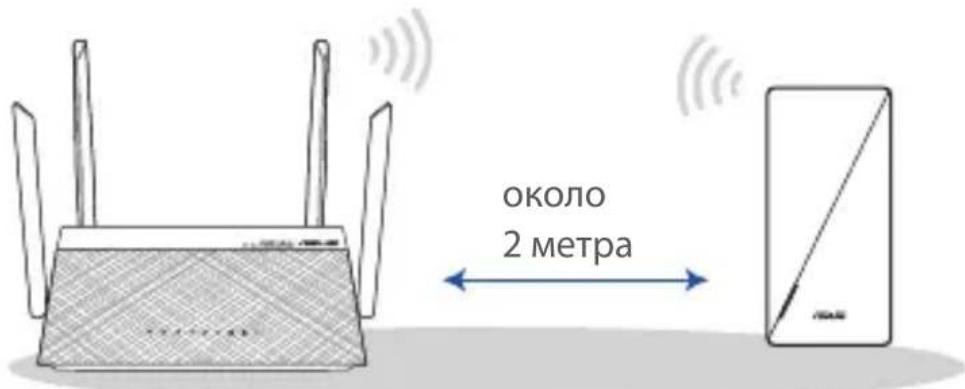
01 Позициониране на RP-AX56
1 Включете RP-AX56 в електрически контакт бо Вашия рутер/точна за гости.
2 Проверете LED индикаторите и вижте обясненията за LED индикаторите.
3 Изчакайте LED да мига и после става непрекъснато синьо, което показва, че RP-AX56 е готов да се свърже с Вашия съществуващ маршрутизатор/точка за достъп.
МЕТОДИ ЗА НАСТРОЙКА
Ако искате да свържете RP-AX56 с други Wi-Fi мрежи без маршрутизатори, поддържащи AiMesh, изтеглете приложението ASUS Extender.
МЕТОД 1
Изтеглете приложението ASUS Extender


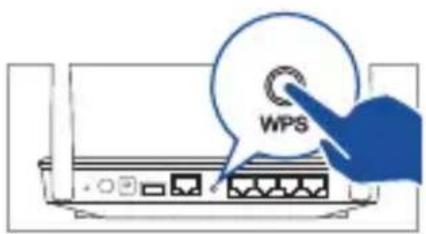
1 Натиснете WPS бутона на маршрутизатора/точката за достъп.
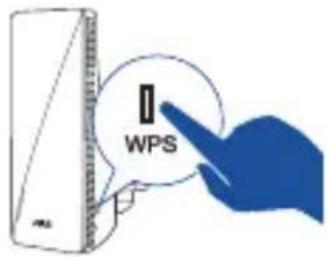
2 Натиснете бутона WPS за сдвояване на RP-AX56 в продължение на повече от две (2) секунди като LED индикаторът на захранването започне да мига син.
МЕТОДИ ЗА НАСТРОЙКА
Настройте RP-AX56 като AiMesh възел
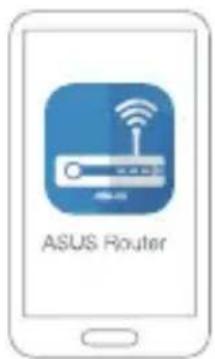
Ако вече имате маршрутизатор AiMesh и възнамерявате да създадете система AiMesh, изтеглете и инсталирайте приложението ASUS Router за инсталиране на RP-AX56. Изберете RP-AX56 като AiMesh Node (AiMesh възел).
МЕТОД 1
Изтеглете приложението ASUS Router


Ако Вашят AiMesh рутер не може да откие RP-AX56 в близост или ако синхронизацията е неуспешна, проверете дали сте изпълнили стъпките по- долу и опитайте отново.
a ВключетеRP- AX56 в електрически контакт бо Вашия рутер/точна за гости. Трябва да бъде в рамките на 3 метра от AiMesh маршрутизатора.
b Вашият AiMesh рутер е обновен и поддържа AiMesh фърмуер.
i. Изтеглете обновен AiMesh фърмуер от: https://www.asus.com/AiMesh/.
ii. Стартирайте уеб потребителски интерфейс. Ще бъдете пренасочени към ASUS Setup Wizard (Съветник за инсталиране на ASUS). Ако това не стане, отидете на http://router.asus.com.
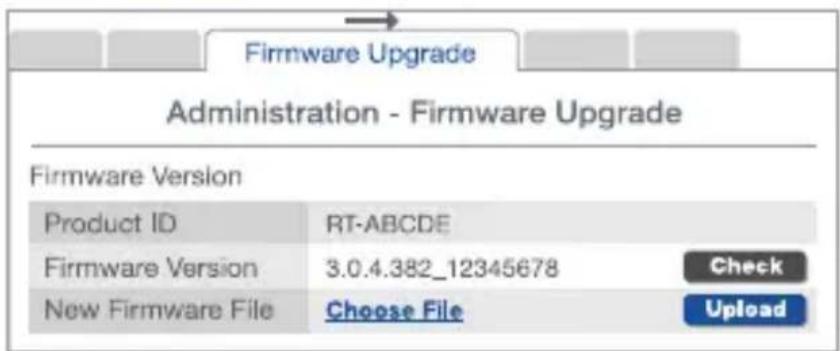
iii. Отидете на Administration (Администрация) > Firmware Upgrade (Надграждане на фърмуера). Щракнете върху Choose File (Избор на файл) и качете обновен AiMesh фърмуер.
iv. След качването на фърмуера, отидете на страницата Network Map (Карта на мрежи), независимо дали се показва иконата AiMesh или не.
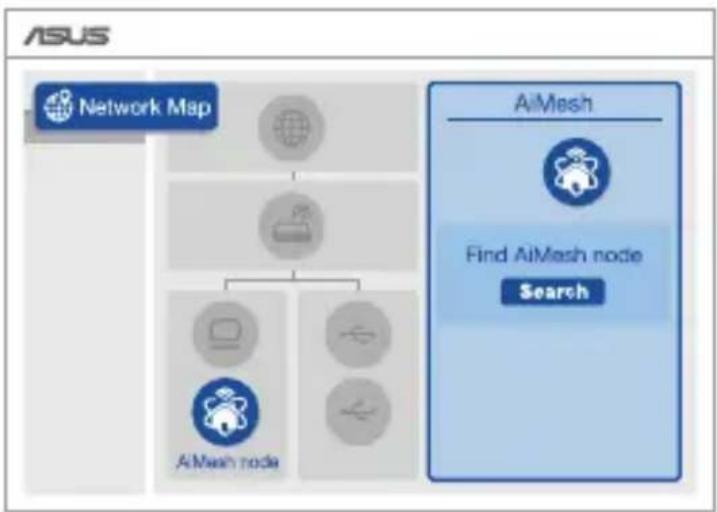
flowchart
graph TD
    A["Network Map"] --> B["Node"]
    B --> C["AiMesh node"]
    B --> D["Node"]
    B --> E["Node"]
    F["Search"] --> G["Find AIMesh node"]
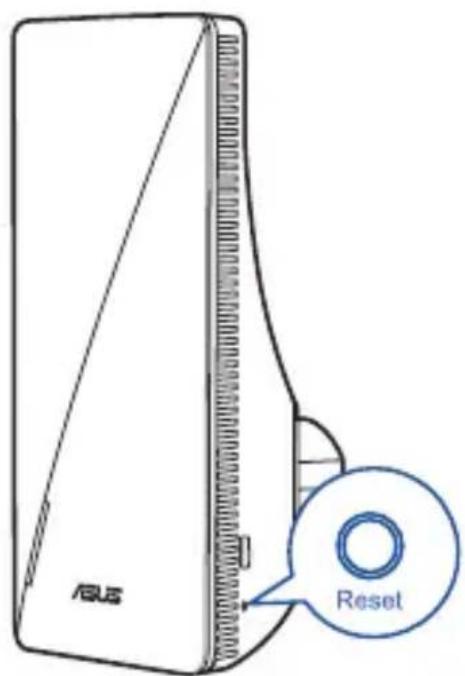
v. Използвайте остър предмет, за да натиснете бутона за нулиране на Вашия RP-AX56 в продължение на 5 секунди. Освободете бутона за нулиране, когато премигването на LED индикатора на захранването премине от бързо в бавно мигане.
Изберете най-доброто място за RP-AX56 и възела.
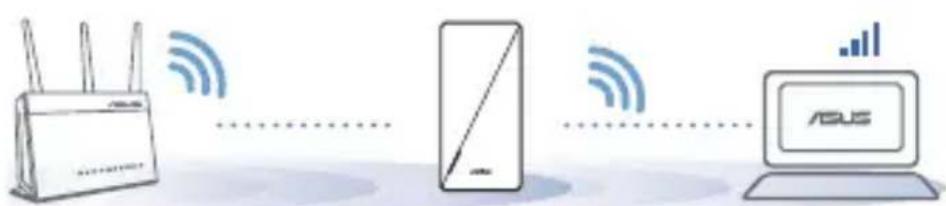
БЕЛЕЖКИ: За да намалите интерференцията, дръжте рутерите далеч от устройства като безжични телефони, Bluetooth устройства и микровълнови фурни.
Препоръчваме Ви да поставите рутерите на отворено или просторно място.
43B
B1: Мога ли да инсталирам кабелна връзка между AiMesh рутерите и възли (Ethernet backhaul)?
О:Да. AiMesh системата поддържа и безжична, и кабелна връзка между AiMesh рутера и възела за максимальна скорост на предаване и стабилност. AiMesh анализира силата на безжичния сигнал за всяка налична честотна лента, след което автоматично определя дали е по-добре безжична или кабелна връзка да се използва като основна връзка между рутерите.
1 Следвайте стъпките за инсталиране, за да установите Wi-Fi връзка между RP-AX56 и възела.
2 Поставете възела на идеалните места за най-добро покритие. Прокарайте Ethernet кабел от LAN порта на RP-AX56 до Ethernet backhaul порт на RP-AX56.
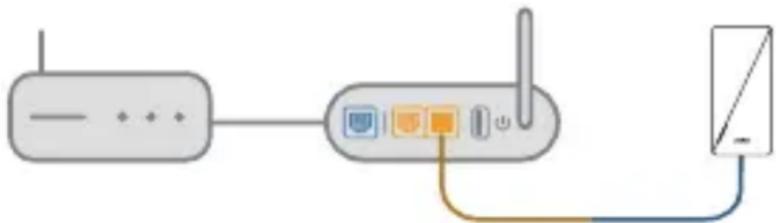
3 AiMesh системата автоматично ще избере най-добрия път за пре нос на данни, независимо дали чрез кабел или безжично.
За да научитет повече за ASUS AiMesh, отидете на https://www.asus.com/AiMesh/.
B2: Как се инсталира режим Access Point (Точка за достъп) на ASUS Repeater (ASUS рипитер)?
1 Стартирайте уеб браузър и въведете http://repeater.asus.com.
2 Ако се регистрирате в уеб графичен потребителски интерфейс, автоматично ще бъдете пренасочени към страницата Quick Internet Setup (Бърз достъп до интернет). Щракнете върху Advanced Settings (Разширени настройки).
3 Щракнете върху Choose operation mode (Избор на режим за работа), после щракнете върху режим Access Point (Точка за достъп).
4 Щракнете върху Automatic IP (Автоматичен IP), след което щракнете за инсталиране поотделно на SSID.
5 Първия път трябва да конфигурирате потребителско име и парола за Вашия RP-AX56. Когато приключите с въвеждането, щракнете върху Next (Напред). Настройката на режим Access Point (Точка за достъп) приключи.