
RP-AX56 - Wi-Fi kartotuvas ASUS - Nemokama naudojimo instrukcija
Raskite įrenginio instrukciją nemokamai RP-AX56 ASUS PDF formatu.


| Produkto tipas | Wi-Fi 6 (AX) kartotuvas / AiMesh mazgas / Prieigos taškas |
| Prekės ženklas | ASUS |
| Modelis | RP-AX56 |
| Wi-Fi standartas | Wi-Fi 6 (802.11ax) |
| Dažnių juostos | Dviguba juosta (2,4 GHz ir 5 GHz) |
| Prievadai | 1 Gigabit LAN prievadas (Ethernet) |
| Mygtukai | WPS, atstatymas (Reset) |
| LED indikatoriai | Daugiaspalvis LED (balta, mėlyna, geltona, raudona, violetinė) |
| Maitinimas | Tinklo (tiesioginis elektros lizdas, 100-240 V) |
| Matmenys (apytiksliai) | 100 × 100 × 50 mm |
| Svoris (apytiksliai) | 200 g |
| Mobiliosios programėlės | ASUS Extender, ASUS Router |
| Veikimo režimai | Kartotuvas, AiMesh mazgas, prieigos taškas |
| Konfigūravimas | Per mobiliąją programėlę arba WPS mygtuką |
| Belaidžio ryšio saugumas | WPA2-PSK (numatyta) |
| Išplėstinės funkcijos | Ethernet backhaul, AiMesh suderinamumas |
| Priežiūra | Valyti sausa ir minkšta šluoste |
| Naudojimo temperatūra | 0 °C iki 40 °C |
Dažnai užduodami klausimai - RP-AX56 ASUS
Naudotojų klausimai apie RP-AX56 ASUS
0 klausimas apie šį prietaisą. Atsakykite į tas, kurias žinote, arba užduokite savo.
Užduokite naują klausimą apie šį prietaisą
Atsisiųskite instrukciją savo Wi-Fi kartotuvas PDF formatu nemokamai! Raskite savo instrukciją RP-AX56 - ASUS ir vėl perimkite savo elektroninį įrenginį. Šiame puslapyje skelbiami visi dokumentai, reikalingi jūsų įrenginio naudojimui. RP-AX56 prekės ženklo ASUS.
NAUDOJIMO INSTRUKCIJA RP-AX56 ASUS
Aparatinės įrangos paaiškinimai
1 Prijunkite RP-AX56 prie elektros lizdo.
2 Ikraunant sistema, 3 sekundes lėtai mirkčios baltas šviesos diodas.
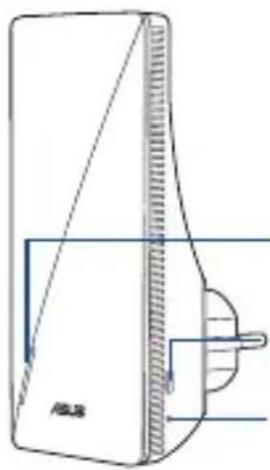
Mygtukų paaiškinimai
WPS MYGTUKAS: Paleiskite WPS vedlj.
ATKÜRIMO MYGTUKAS: Atkuria gamyklinius numatytuosius sistemos nustatymus.
LAN JUNGTIS: Tinklo laidu prijunkite kompiuterj prie LAN jungties.
Šviesos diodu paaiškinimai
| Kartojimo režimas | |
| Būsena Šviesos diodo veikimas | |
| Įkraunama sistema | Mirksi baltas šviesos diodas |
| Sistemos įkrovimas baigtas (Neprisijungta prie kelvedžio) | Šviečia mėlynai |
| Nustatoma iš naujo (smeigtuku nuspauskite nustatymo iš naujo mygtuką ir palaikykite jį nuspaudę 5 sekundes) | Mirksi geltonai |
| Pagalbos režimas | Šviečia purpurine spalva |
| Paleidžiamas WPS | Mirksi mėlynas šviesos diodas |
| Prisijungta prie „kelvedžio, signalas stiprus | Pulsuoja įvairiomis spalvomis |
| Prisijungta prie kelvedžio, signalas silpnas | Šviečia geltonai |
| Nėra signalo Šviečia raudonai | |
| AP režimas (Prisijungta naudojant laidinį ryšį) | Šviečia baltai |
| AP režimas (Prisijungta be laidinio ryšio) | Šviečia raudonai |
| AiMesh režimas | |
| Būsena Šviesos diodo veikimas | |
| Įkraunama sistema | Mirksi baltas šviesos diodas |
| Sistemos įkrovimas baigtas (Neprisijungta prie „AiMesh“ kelvedžio) | Šviečia mėlynai |
| Nustatoma iš naujo (smeigtuku nuspauskite nustatymo iš naujo mygtuką ir palaikykite jį nuspaudę 5 sekundes) | Mirksi geltonai |
| Pagalbos režimas | Šviečia purpurine spalva |
| Prisijungta prie „AiMesh“ kelvedžio | Mirksi mėlynas šviesos diodas |
| Prisijungta prie „AiMesh“ kelvedžio, signalas stiprus | Pulsuoja įvairiomis spalvomis |
| Prisijungta prie „AiMesh“ kelvedžio, signalas silpnas | Šviečia geltonai |
| Nėra signalo Šviečia raudonai | |
| Eterneto tranzitinio tinklo Šviečia baltai | |
PRIEŠ NUSTATYMA
MES REKOMENDUOJAME...
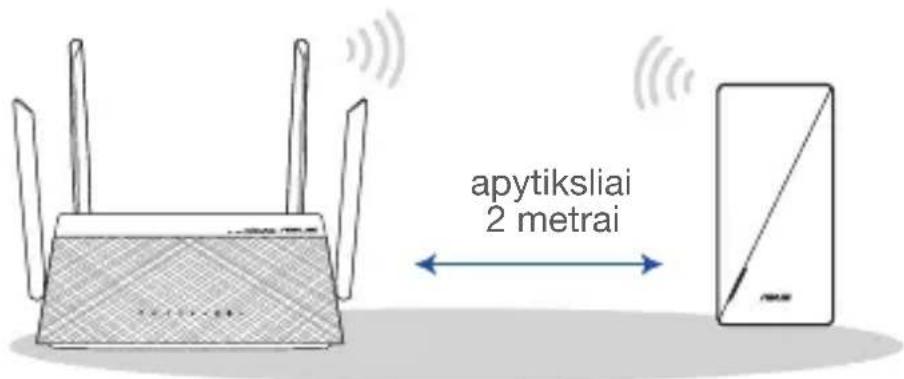
01 RP-AX56 jrengimo vieta
1 Prijunkite RP-AX56 prie elektros lizdo, esančio šalia jūsų kelvedžio / AP.
2 Patikrinkite šviesos diodus ir žr. šviesos diodu paaiškinimus.
3 Palaukite, kol šviesos diodas pradės mirksėti, o paskui – šviesti mėlynai, rodantis, kad RP-AX56 yra pasirengtas prijungti prie jūsų turimo kelvedžio / AP.
SARANKOS BÜDAI
RP-AX56 kaip kartotuvo nustatymas
Jei RP-AX56 norite prijungti prie kitų „Wi-Fi“ tinklu, išskyrus kelvedžius, kurie palaiko „AiMesh“, atsisiųskite programėlę „ASUS Extender App“.
1 BÜDAS
Atsisiųskite programėlę „ASUS Extender App“

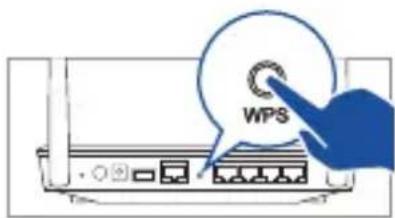
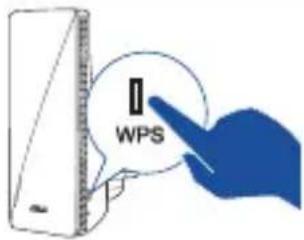
2 Ilgiau nei dvi (2) sekundes palaikykite nuspaudę savo RP-AX56 jrenginio WPS mygtuką, kol šviesos diodas pradės mirksėti mėlynas.
SARANKOS BÜDAI
RP-AX56 kaip „AiMesh“ mazga nustatymas
Jei jau turite „AiMesh“ kelvedj ir ketinate sukurti „AiMesh“ sistema, atsisiųskite ir įdiekite „ASUS Router App“, skirtą „RP-AX56“ sąrankai. Pasirinkite „RP-AX56“ kaip „AiMesh“ mazgą.
1 BÜDAS
Atsisiųskite programėlę „ASUS Router App“


Jei „AiMesh“ kelvedis negali rasti jokio RP-AX56 netoliese arba nepavyksta atlikti sincronizavimo, pabandykite atlikti toliau pateikiamus veiksmus ir bandykite dar.
a Prijunkite RP-AX56 prie elektros lizdo, esančio šalia jūsų kelvedžio / AP. Užtikrinkite, kad prietaisai būtų ne toliau nei 3 metrų atstumu vienas nuo kito.
b „AiMesh“ kelvedis atnaujinta „AiMesh“ palaikanti mikroprograminė įranga.
i. Atsisiųskite „AiMesh“ palaikančią mikroprograminę iranga iš: https://www.asus.com/AiMesh/.
ii. Paleiskite internetinį GUI. Būsite nukreipti j sąrankos vedlj „ASUS Setup Wizard“. Jei ne, eikite j http://router.asus.com.
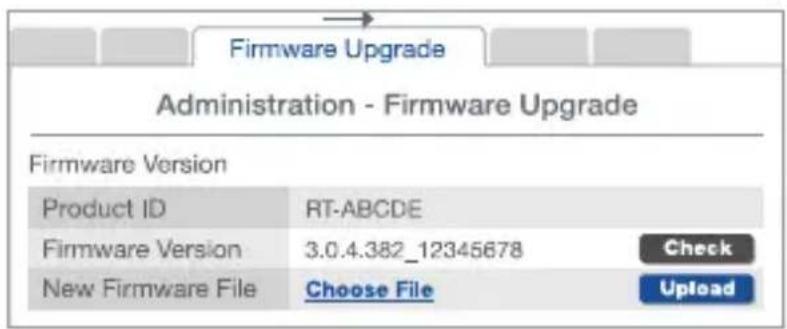
iii. Eikite i Administration (Administravimas) > Firmware Upgrade (Mikroprograminės irangos naujinimas). Spustelėkite Choose File (Pasirinkti failą) ir jkelkite „AiMesh“ palaikančią mikroprograminę irangą.
iv. Ikėlę mikroprograminę įrangą eikite į puslapį Network Map (tinklo žemėlapis) ir patikrinkite, ar rodoma „AiMesh“ piktograma.
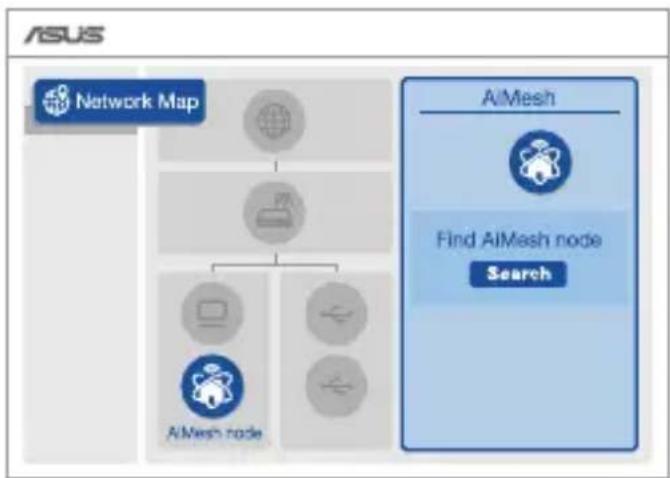
flowchart
graph TD
    A["Network Map"] --> B["AlMesh node"]
    B --> C["Find AlMesh node Search"]
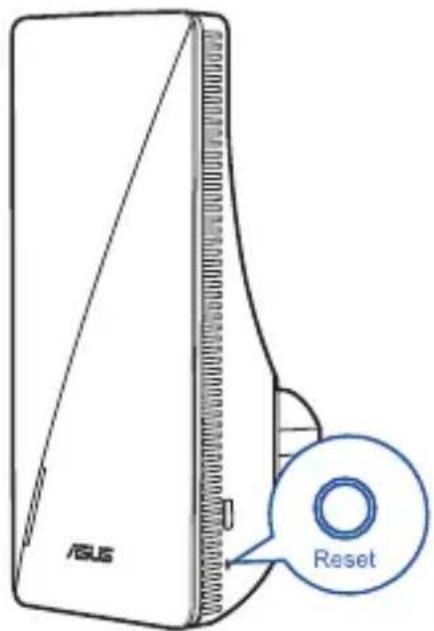
v. Smeigtuku nuspauskite RP-AX56 jrenginio nustatymo iš naujo mygtuką ir palaikykite ji nuspaudę mažiausiai 5 sekundes. Atleiskite atkūrimo mygtuką, kai maitinimo šviesos diodas pradės lėtai mirksėti.
PERKÉLIMAS
GERIAUSIAS VEIKIMAS
Padėkite „AiMesh“ kelvedį ir RP-AX56 tinkamiausioje vietoje.
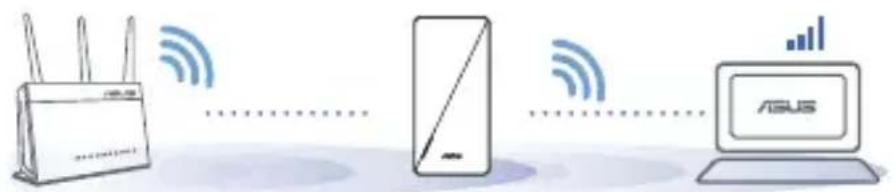
PASTABOS: Norėdami sumažinti trikdžius laikykite kelvedžius toliau nuo kitų įrenginių, pavyzdžiui, belaidžių telefonų, „Bluetooth“ įrenginių ir mikrobangų krosnelių.
Rekomenduojame pastatyti kelvedžius atviroje ar erdvioje vietoje.
DUK
DAŽNAI UŽDUODAMI KLAUSIMAI
1 kl. Ar galiu sujungti „AiMesh“ kelvedžius ir mazgai laidiniu ryšiu (tranzitniam eterneto tinklui)?
Ats.:Taip. „AiMesh“ sistema palaiko belaidj ir laidinj ryšj tarp „AiMesh“ kelvedžio ir mazgo, užtikrindama maksimalų pralaidumą ir stabilumą. „AiMesh“ analizuoja belaidžio signalo stiprumą visose prieinamose dažnių juostose, tada automatiškai nustato, kuris ryšys, belaidis ar laidinis, geriausiai užtikrins vidinį kelvedžio ryšio pagrindą.
1 Norėdami pirmiausia nustatyti „Wi-Fi“ ryšį tarp „AiMesh“ kelvedžio ir RP-AX56, vadovaukitės sąrankos žingsniais.
2 Padėkite mazgą tinkamiausioje vietoje, kur yra geriausia aprėptis. Prijunkite eterneto kabelį nuo „AiMesh“ kelvedžio LAN jungties prie RP-AX56 eterneto tranzitinio tinklo jungties.
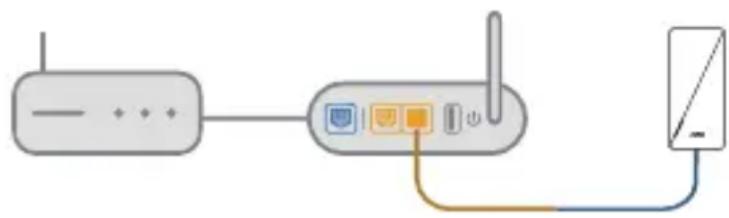
3 „AiMesh“ sistema automatiškai pasirinks geriausią duomenų perdavimo kelią, laidinį arba belaidį.
Norėdami daugiau sužinoti apie „ASUS AiMesh“, apsilankykite adresu https://www.asus.com/AiMesh/.
2kl.Kaip nustatyti prieigos taško (AP) režimą ASUS kartotuve?
1 Paleiskite tinklo naršyklę ir apsilankykite tinklavietėje http://repeater.asus.com.
2 Bandant prisijungti prie žiniatinklio grafinės sąsajos pirmą kartą, būsite automatiškai nukreipti į greitosios interneto sąrankos (QIS) puslapį. Spustelėkite „Advanced Settings“ (lšplėstinės nuostatos).
3 Spustelėkite „Choose operation mode“ (Pasirinkti darbo režimą), tada spustelėkite „Access Point(AP) mode“ (Prieigos taško (AP) režimas).
4 Spustelėkite „Automatic IP“ (Automatinis IP), tada spustelėkite, jei norite atskirai nustatyti SSID.
5 Pirmą kartą privalėsite nustatyti „RP-AX56“ vartotojo vardą ir slaptažodį. Pabaigę spausdinti, spustelėkite „Next“ (Toliau). Prieigos taško (AP) režimo nustatymas baigtas.