
RP-AX56 - Répéteur Wi-Fi ASUS - Notice d'utilisation et mode d'emploi gratuit
Retrouvez gratuitement la notice de l'appareil RP-AX56 ASUS au format PDF.


| Type de produit | Répéteur Wi-Fi 6 (AX) / Nœud AiMesh / Point d'accès |
| Marque | ASUS |
| Modèle | RP-AX56 |
| Norme Wi-Fi | Wi-Fi 6 (802.11ax) |
| Bandes de fréquence | Double bande (2,4 GHz et 5 GHz) |
| Ports | 1 port LAN Gigabit (Ethernet) |
| Boutons | WPS, réinitialisation (Reset) |
| Voyants lumineux | LED multicolore (blanc, bleu, jaune, rouge, violet) |
| Alimentation | Secteur (prise électrique directe, 100-240 V) |
| Dimensions (approx.) | 100 × 100 × 50 mm |
| Poids (approx.) | 200 g |
| Applications mobiles | ASUS Extender, ASUS Router |
| Modes de fonctionnement | Répéteur, nœud AiMesh, point d'accès |
| Configuration | Via application mobile ou bouton WPS |
| Sécurité sans fil | WPA2-PSK (par défaut) |
| Fonctionnalités avancées | Ethernet backhaul, compatibilité AiMesh |
| Entretien | Nettoyer avec un chiffon sec et doux |
| Température d'utilisation | 0 °C à 40 °C |
FOIRE AUX QUESTIONS - RP-AX56 ASUS
Questions des utilisateurs sur RP-AX56 ASUS
0 question sur cet appareil. Repondez a celles que vous connaissez ou posez la votre.
Poser une nouvelle question sur cet appareil
Téléchargez la notice de votre Répéteur Wi-Fi au format PDF gratuitement ! Retrouvez votre notice RP-AX56 - ASUS et reprennez votre appareil électronique en main. Sur cette page sont publiés tous les documents nécessaires à l'utilisation de votre appareil RP-AX56 de la marque ASUS.
MODE D'EMPLOI RP-AX56 ASUS
Présentation du matériel
1 Branchez le RP-AX56 à une prise électrique.
2 La LED affichera une pulsation blanche pendant 3 secondes durant le démarrage.
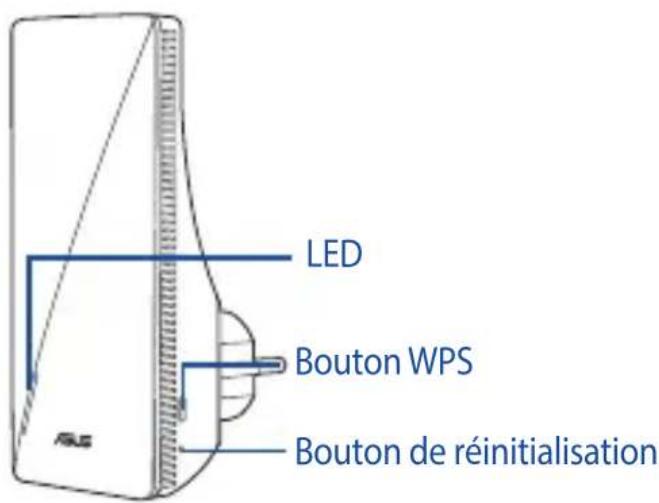
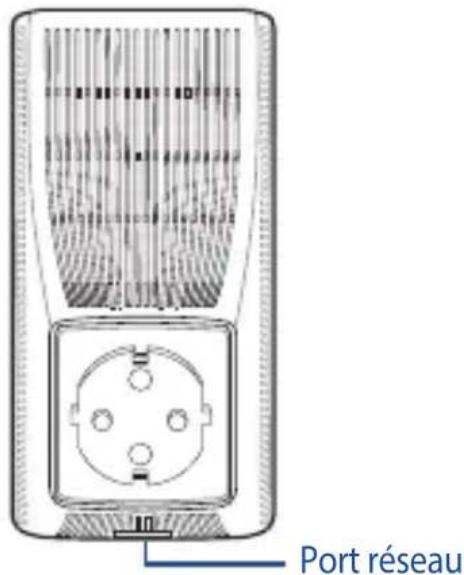
Présentation des boutons
BOUTON WPS : Lance l'assistant WPS.
BOUTON DE RÉINITIALISATION : Restaure la configuration d'usine de votre système.
PORT LAN : Connecte votre ordinateur à un port LAN (réseau local) à l'aide d'un câble réseau.
Présentation des voyants lumineux
| Mode répéteur | |
| État Comportement de la LED | |
| Démarrage en cours Blanc clignotant | |
| Démarrage terminé (non connecté au routeur) | Bleu fixe |
| Réinitialisation (utilisez une épingle pour appuyer sur le bouton de réinitialisation pendant 5 secondes) | Jaune clignotant |
| Mode de secours Violet fixe | |
| Démarrage du protocole WPS Bleu clignotant | |
| Connecté au routeur avec un bon signal | Blanc fixe |
| Connecté au routeur avec un signal faible | Jaune fixe |
| Aucun signal Rouge fixe | |
| Mode point d'accès (AP) (avec connexion filaire) | Blanc fixe |
| Mode point d'accès (AP) (sans connexion filaire) | Rouge fixe |
| Mode AiMesh | |
| État Comportement de la LED | |
| Démarrage en cours Blanc clignotant | |
| Démarrage terminé (non connecté au routeur AiMesh) | Bleu fixe |
| Réinitialisation (utilisez une épingle pour appuyer sur le bouton de réinitialisation pendant 5 secondes) | Jaune clignotant |
| Mode de secours Violet fixe | |
| Connexion au routeur AiMesh en cours | Bleu clignotant |
| Connecté au routeur AiMesh avec un bon signal | Blanc fixe |
| Connecté au routeur AiMesh avec un signal faible | Jaune fixe |
| Aucun signal Rouge fixe | |
| Ethernet Backhaul Blanc fixe | |
AVANT LA CONFIGURATION
NOUS RECOMMANDONS DE...
01 Placer votre RP-AX56
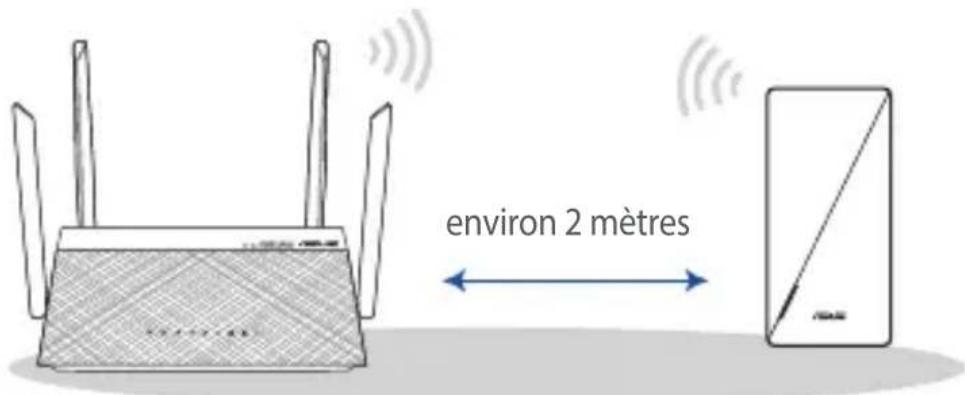
1 Branchez le RP-AX56 à la prise électrique la plus proche du routeur.
2 Vérifiez les LED et consultez LED Explanations (Présentation des voyants lumineux).
3 Attendez que la LED clignote et passe au bleu fixe, indiquant que votre RP-AX56 est prêt à se connecter à votre routeur/point d'accès.
MÉTHODES DE CONFIGURATION
Configurer le RP-AX56 en tant que répéteur
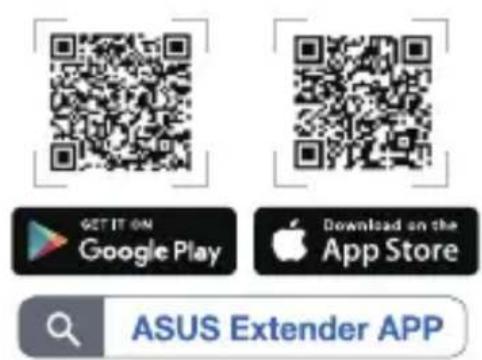
Si vous souhaitez connecter le RP-AX56 à d'autres réseaux WiFi, excluant les routeurs pris en charge par AiMesh, veuillez télécharger l'application ASUS Extender.
MÉTHODE 1
Téléchargez l'application ASUS Extender
MÉTHODE 2
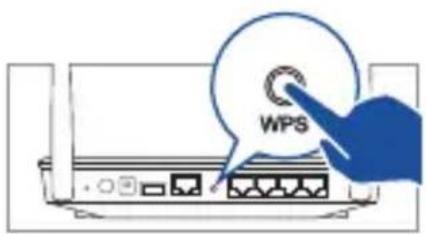
Connexion via WPS
1 Appuyez sur le bouton WPS du routeur/point d'accès.
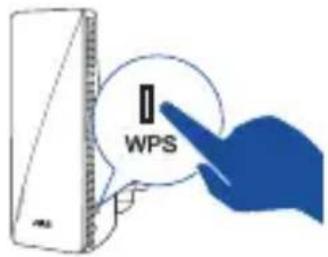
2 Appuyez sur le bouton d'association situé sur le RP-AX56 pendant plus de deux secondes jusqu'à ce que la LED passe au bleu clignotant.
MÉTHODES DE CONFIGURATION
Configurez le RP-AX56 en tant que nœud AiMesh
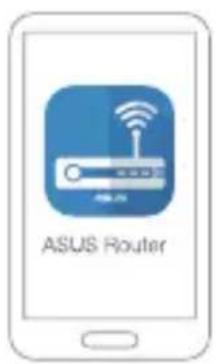
Si vous possédez déjà un routeur AiMesh et souhaitez créer un système AiMesh, veuillez télécharger et installer l'application ASUS Router pour configurer le RP-AX56. Définissez le RP-AX56 en tant que nœud AiMesh.
MÉTHODE 1
Téléchargez l'application ASUS Router


Si votre routeur AiMesh ne trouve pas le RP-AX56 à proximité ou si la synchronisation échoue, veuillez vérifier les points suivants et réessayer.

Branchez le RP-AX56 à la prise électrique la plus proche du routeur/point d'accès. Assurez-vous qu'il se situe à une distance inférieure à 3 mètres du routeur AiMesh.

Le routeur AiMesh est mis à niveau vers le firmware pris en charge par AiMesh.
i. Téléchargez le firmware pris en charge par AiMesh à l'adresse suivante: https://www.asus.com/AiMesh/.
ii. Ouvrez l'interface de gestion du routeur. Vous serez automatiquement redirigé vers l'assistant de configuration ASUS. Dans le cas contraire, rendez-vous sur http://router.asus.com.
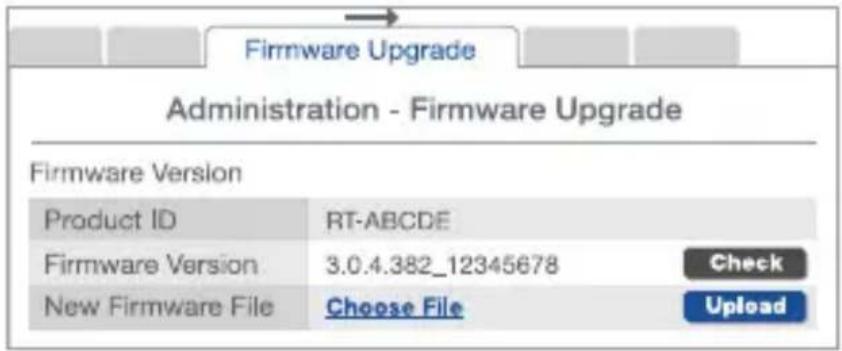
iii. Cliquez sur Administration > Firmware Upgrade (Mise à jour du firmware). Cliquez sur Choose File (Choisir un fichier) et téléchargez le firmware pris en charge par AiMesh.
iv. Une fois le firmware téléchargé, rendez-vous sur la page Network Map (Carte du réseau) pour vérifier que l'icône AiMesh est apparue.
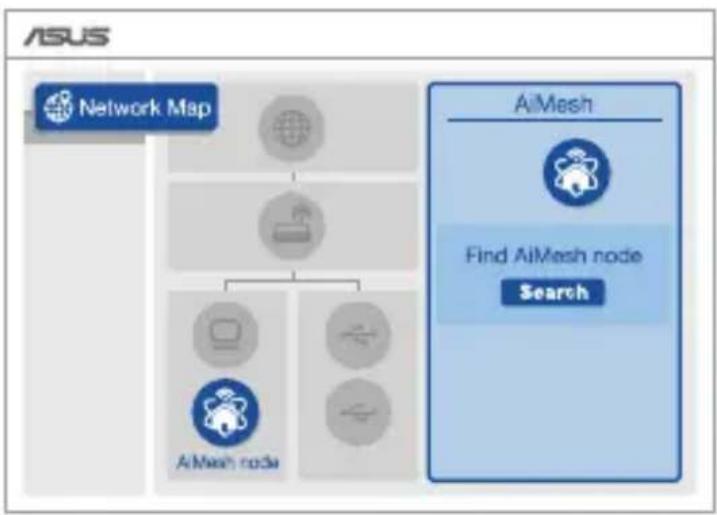
flowchart
graph TD
    A["Network Map"] --> B["Search"]
    B --> C["Find AIMesh node"]
    C --> D["Search"]
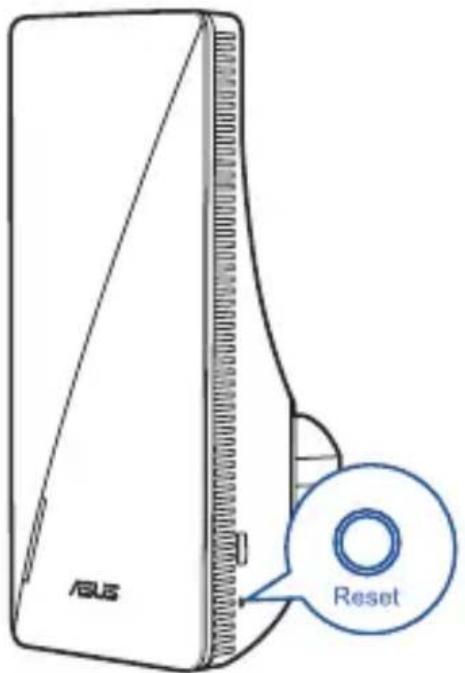
v. Utilisez une épingle pour appuyer sur le bouton de réinitialisation du RP-AX56 pendant au moins 5 secondes. Relâchez le bouton de réinitialisation une fois que le voyant d'alimentation se met à clignoter lentement.
DÉPLACEMENT
LES MEILLEURES PERFORMANCES
Placez le routeur AiMesh et le RP-AX56 au meilleur endroit.
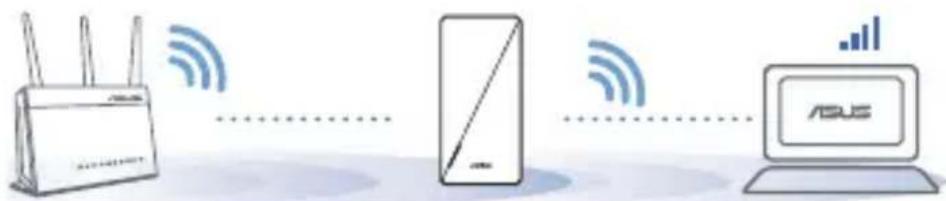
REMARQUE : Pour réduire les interférences, ne placez pas les routeurs à proximité d'appareils tels que les téléphones sans fil, les appareils Bluetooth ou les fours à micro-ondes.
Il est recommandé de placer les routeurs dans un endroit dégagé et spacieux.
FAQ
FOIRES AUX QUESTIONS
Q1 : Puis-je configurer une connexion filaire entre les routeurs AiMesh et les nœuds (Ethernet backhaul) ?
A : Oui. Le système AiMesh prend en charge les connexions sans fil et filaires entre le routeur et le nœud AiMesh pour optimiser le débit et la stabilité. AiMesh analyse la puissance du signal sans fil pour chaque bande de fréquence disponible, puis détermine automatiquement si une connexion sans fil ou filaire est la meilleure pour servir de backbone de connexion inter-routeur.
1 Suivez d'abord les étapes de configuration pour établir une connexion entre le routeur et le RP-AX56 AiMesh via le WiFi.
2 Placez le RP-AX56 dans un emplacement idéal pour une couverture optimale. Reliez le port réseau local (LAN) du routeur AiMesh et le port Ethernet backhaul du RP-AX56.
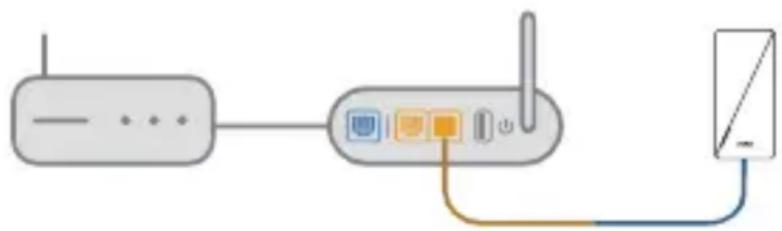
3 Le système AiMesh sélectionnera automatiquement le meilleur chemin pour la transmission de données, avec ou sans fil.
Pour en savoir plus sur ASUS AiMesh, veuillez vous rendre sur https://www.asus.com/AiMesh/.
Q2 : Comment configurer le mode point d'accès (AP) sur un répéteur ASUS ?
1 Dans un navigateur web, saisissez l'adresse http://repeater.asus.com.
2 Lors du tout premier accès à l'interface de gestion du routeur, vous serez automatiquement redirigé vers la page de configuration de connexion internet. Cliquez sur Advanced Settings (Paramètres avancés).
3 Cliquez sur Choose operation mode (Choisir le mode de fonctionnement), puis sur Access Point (AP) mode (Mode point d'accès).
4 Cliquez sur Automatic IP (IP automatique), puis cliquez pour configurer les noms de réseau (SSID) séparément.
5 Lors de la première configuration, vous devrez définir le nom d'utilisateur et le mot de passe pour votre RP-AX56. Une fois la saisie terminée, cliquez sur Next (Suivant). La configuration du mode point d'accès (AP) est terminée.