
RP-AX56 - Wi-Fi repeater ASUS - Gratis gebruiksaanwijzing en handleiding
Vind de handleiding van het apparaat gratis RP-AX56 ASUS in PDF-formaat.


| Producttype | Wi-Fi 6 (AX) Versterker / AiMesh-knooppunt / Toegangspunt |
| Merk | ASUS |
| Model | RP-AX56 |
| Wi-Fi standaard | Wi-Fi 6 (802.11ax) |
| Frequentiebanden | Dubbele band (2,4 GHz en 5 GHz) |
| Poorten | 1 Gigabit LAN-poort (Ethernet) |
| Knoppen | WPS, resetten (Reset) |
| Led-indicatoren | Multicolor LED (wit, blauw, geel, rood, paars) |
| Voeding | Netstroom (directe stekker, 100-240 V) |
| Afmetingen (bij benadering) | 100 × 100 × 50 mm |
| Gewicht (bij benadering) | 200 g |
| Mobiele apps | ASUS Extender, ASUS Router |
| Bedrijfsmodi | Versterker, AiMesh-knooppunt, toegangspunt |
| Configuratie | Via mobiele app of WPS-knop |
| Draadloze beveiliging | WPA2-PSK (standaard) |
| Geavanceerde functies | Ethernet-backhaul, AiMesh-compatibiliteit |
| Onderhoud | Reinigen met een droge, zachte doek |
| Gebruikstemperatuur | 0 °C tot 40 °C |
Veelgestelde vragen - RP-AX56 ASUS
Gebruikersvragen over RP-AX56 ASUS
0 vraag over dit apparaat. Beantwoord die u kent of stel uw eigen vraag.
Stel een nieuwe vraag over dit apparaat
Download de handleiding voor uw Wi-Fi repeater in PDF-formaat gratis! Vind uw handleiding RP-AX56 - ASUS en neem uw elektronisch apparaat weer in handen. Op deze pagina staan alle documenten die nodig zijn voor het gebruik van uw apparaat. RP-AX56 van het merk ASUS.
GEBRUIKSAANWIJZING RP-AX56 ASUS
Hardwaretoelichtingen
1 Sluit RP-AX56 aan op een stopcontact.
2 De LED licht ademend wit op gedurende 3 seconden tijdens het opstarten.
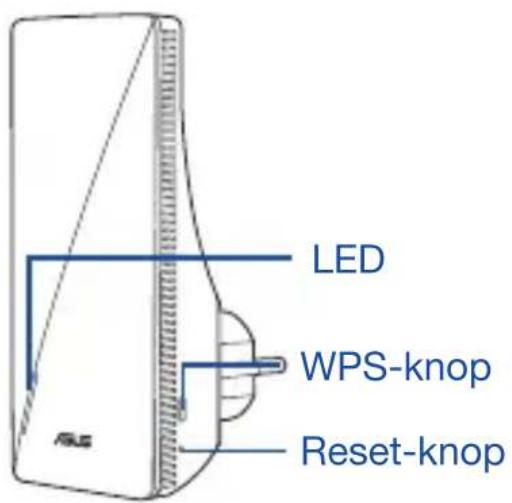
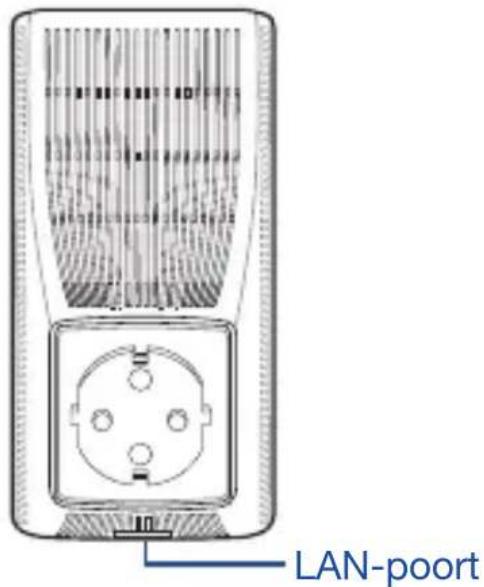
Knoptoelichtingen
WPS-KNOP: Start de WPS-wizard.
RESET-KNOP: Voert een reset uit van het systeem naar de standaard fabriekswaarden.
LAN-POORT: Sluit uw pc aan op een LAN-poort met een netwerkkabel.
LED-toelichtingen
| Herhalermodus | |
| Status LED-gedrag | |
| Opstarten Knipperend | wit |
| Opstarten gereed (niet verbonden met de router) | Constant blauw |
| Reset (gebruik een pen om gedurende 5 seconden op de resetknop te drukken) | Knipperend geel |
| Reddingsmodus | Constant paars |
| WPS starten Knipperend blauw | |
| Verbonden met de router met goed signaal | Constant wit |
| Verbonden met de router met zwak signaal | Constant geel |
| Geen signaal | Constant rood |
| AP-modus (met bekabelde aansluiting) | Constant wit |
| AP-modus (zonder bekabelde aansluiting) | Constant rood |
| AiMesh-modus | |
| Status LED-gedrag | |
| Opstarten Knipperend wit | |
| Opstarten gereed (niet verbonden met AiMesh-router) | Constant blauw |
| Reset (gebruik een pen om gedurende 5 seconden op de resetknop te drukken) | Knipperend geel |
| Reddingsmodus | Constant paars |
| Bezig met verbinden met AiMesh-router | Knipperend blauw |
| Verbonden met de AiMesh-router met goed signaal | Constant wit |
| Verbonden met de AiMesh-router met zwak signaal | Constant geel |
| Geen signaal | Constant rood |
| Ethernet backhaul Constant wit | |
VOOR INSTALLATIE
WIJ RADEN HET VOLGENDE AAN...
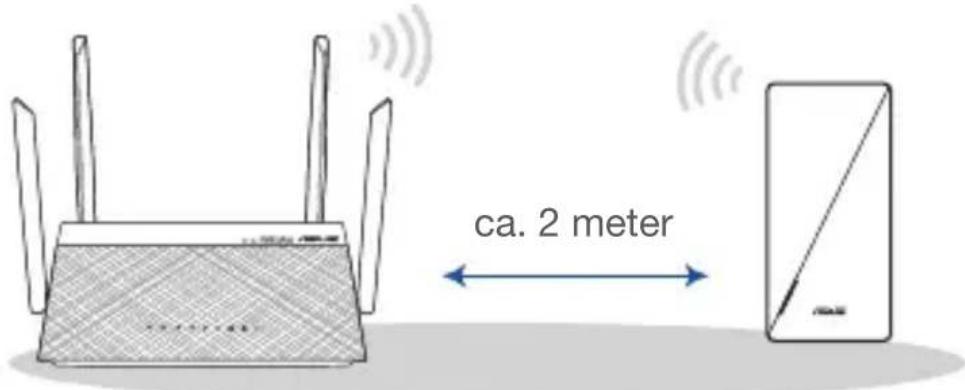
01 Uw RP-AX56 plaatsen
1 Sluit RP-AX56 aan op een stopcontact in de buurt van uw router/AP.
2 Controleer de LED's en bekijk en toelichtingen bij de LED's.
3 Wacht tot de LED gaat knipperen en constant blauw gaat branden en aangeeft dat uw RP-AX56 klaar is om verbinding te maken met uw bestaande router/AP.
INSTELLINGSMETHODEN
RP-AX56 instellen als repeater
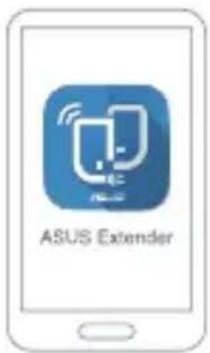
Als u de RP-AX56 wilt verbinden met andere wifi-netwerken, behalve door AiMesh ondersteunde routers, downloadt u de app ASUS Extender.
METHODE 1
Download de app ASUS Extender


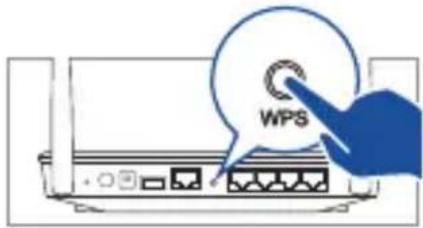
1 Druk op de WPS-knop op de router/AP.
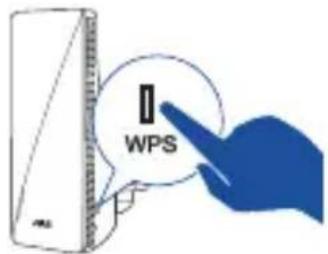
2 Druk gedurende meer dan twee (2) seconden op de WPS-knop op uw RP-AX56 tot de LED blauw begint te knipperen.
INSTELLINGSMETHODEN
RP-AX56 instellen als AiMesh node
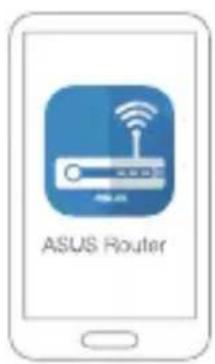
Als u al een AiMesh-router hebt en u een AiMesh-systeem wilt maken, download en installeert u de ASUS Router App voor RP-AX56-instelling. Selecteer RP-AX56 als het AiMesh-knooppunt.
METHODE 1
Download de app ASUS Router


Als uw AiMesh-router geen RP-AX56 in de buurt vindt of als de synchronisatie mislukt, controleert u het volgende en probeert u het opnieuw.
a Sluit RP-AX56 aan op een stopcontact in de buurt van uw router/AP. Controleer of deze binnen 3 meter van de AiMesh-router is.
b Uw AiMesh-router is bijgewerkt naar de door AiMesh ondersteunde firmware.
i. Download door AiMesh ondersteunde firmware op: https://www.asus.com/AiMesh/.
ii. Start een web-GUI. U wordt omgeleid naar de ASUS Setup Wizard (Wizard ASUS-instelling) Indien niet, navigeert u naar http://router.asus.com.
iii.GanaarAdministration (Beheer) > Firmware Upgrade (Firmware-upgrade). Klik op Choose File (Bestand kiezen) en upload de door AiMesh ondersteunde firmware.
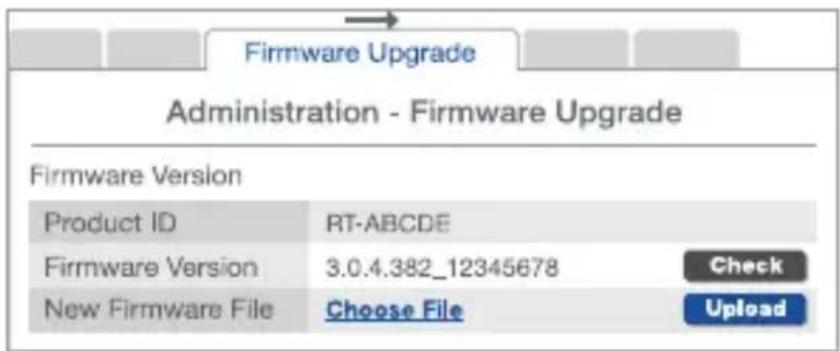
iv. Ga naar de pagina Network Map (Netwerkkaart) nadat de firmware is geüpload om te controleren of het AiMesh-pictogram is verschenen.
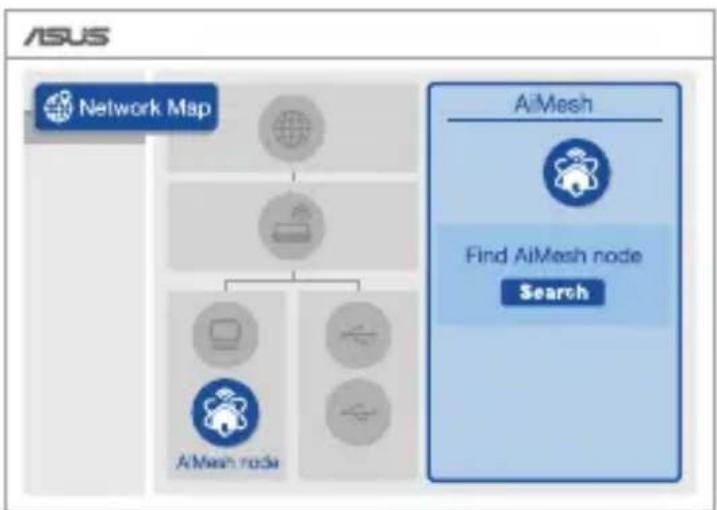
flowchart
graph TD
    A["Network Map"] --> B["Node"]
    B --> C["Node"]
    C --> D["Node"]
    D --> E["Node"]
    E --> F["Node"]
    F --> G["Node"]
    G --> H["Search"]
    I["AiMesh"] --> J["Find AiMesh node"]
    J --> K["Search"]
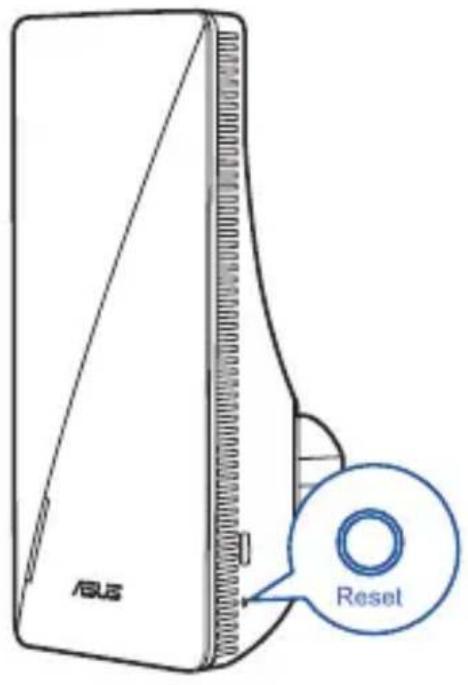
v. Druk met een pen gedurende minstens 5 seconden op de resetknop op uw RP-AX56. Laat de resetknop los wanneer het voedingslampje langzaam knippert.
VERPLAATSEN
DE BESTE PRESTATIES
Plaats de AiMesh-router en RP-AX56 op de beste plaats.
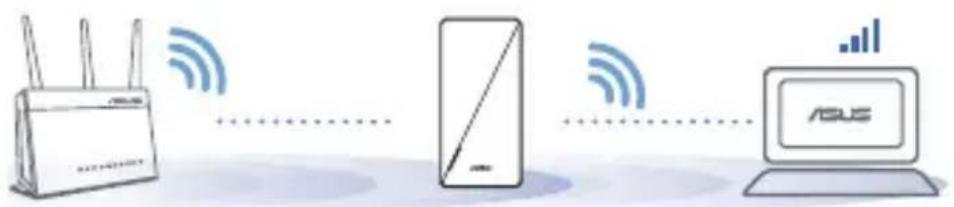
Om de interferentie te minimaliseren, houdt u de routers uit de buurt van apparaten, zoals draadloze telefoons, Bluetooth-apparaten en magnetrons.
Wij raden u aan de routers op een open of ruime locatie te plaatsen.
(FAQ's)
VEELGESTELDE VRAGEN
V1: Kan ik een bekabelde verbinding instellen tussen AiMesh-routers en nodes (Ethernet-backhaul)?
A:Ja. het AiMesh-systeem ondersteunt zowel draadloze als bekabelde verbinding tussen de AiMesh-router en de node om de doorvoer en stabiliteit te maximaliseren. AiMesh analyseert de sterkte van het draadloos signaal voor elke beschikbare frequentieband en bepaalt vervolgens automatisch of een draadloze of vaste verbinding de het best is om dienst te doen als verbindingsbackbone tussen routers.
1 Volg eerst de installatiestappen om een verbinding te maken tussen de AiMesh-router en RP-AX56 via Wi-Fi.
2 Plaats RPAX56 op de ideale locaties voor de beste dekking. Plaats een ethernetkabel van de LAN-poort van de AiMesh-router naar de het Ethernet backhaul poort van RP-AX56.
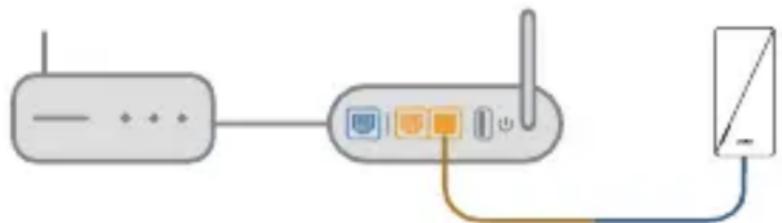
LAN naar LAN (Ethernet-backhaul) poort
3 Het AiMesh-systeem zal automatisch het beste pad kiezen voor de gegevensoverdracht, bekabeld of draadloos.
Voor meer informatie over ASUS AiMesh, gaat u naar https://www.asus.com/AiMesh/.
V2: Hoe kan ik een toegangspuntmodus (AP) instellen op een ASUS-repeater?
1 Start een webbrowser en ga naar http://repeater.asus.com.
2 Als u voor de eerste keer aanmeldt bij de grafische webinterface, wordt u automatisch omgeleid naar de QIS-pagina (Quick Internet Setup = snelle internetinstelling). Klik op Advanced Settings (Geavanceerde instellingen).
3 Klik op Choose operation mode (Bewerkingsmodus kiezen) en klik dan op de modus Access Point(AP) (Toegangspunt).
4 Klik op Automatic IP (Automatisch IP) en klik dan om de SSID's afzonderlijk in te stellen.
5 De eerste keer moet u de gebruikersnaam en het wachtwoord voor uw RP-AX56 instellen. Klik op Next (Volgende) wanneer u klaar bent. De instelling voor Access Point(AP) mode (Toegangspuntmodus) is voltooid.
Riistvara kirjeldus
- Hardwaretoelichtingen
- Knoptoelichtingen
- VOOR INSTALLATIE
- WIJ RADEN HET VOLGENDE AAN...
- Uw RP-AX56 plaatsen
- INSTELLINGSMETHODEN
- RP-AX56 instellen als repeater
- METHODE 1
- Download de app ASUS Extender
- RP-AX56 instellen als AiMesh node
- Download de app ASUS Router
- VERPLAATSEN
- DE BESTE PRESTATIES
- (FAQ's)
- VEELGESTELDE VRAGEN
- Riistvara kirjeldus
Merk : ASUS
Model : RP-AX56
Categorie : Wi-Fi repeater