
Essentio CM6340 - Desktopcomputer ASUS - Gratis gebruiksaanwijzing en handleiding
Vind de handleiding van het apparaat gratis Essentio CM6340 ASUS in PDF-formaat.


| Producttype | Desktopcomputer |
| Merk | ASUS |
| Model | Essentio CM6340 |
| Afmetingen (L x H x D) | ongeveer 40 x 40 x 20 cm |
| Gewicht | ongeveer 8 kg |
| Processor | Intel Core i5 of i7 (afhankelijk van configuratie) |
| RAM-geheugen | 8 GB DDR3 (uitbreidbaar) |
| Harde schijf | 1 TB SATA 7200 rpm |
| Voeding | 300 W |
| Besturingssysteem | Windows 10 Home |
| Connectiviteit | Wi-Fi 802.11 b/g/n, Gigabit Ethernet, Bluetooth 4.0 |
| Voorpoorten | 2x USB 3.0, 1x USB 2.0, microfoon/hoofdtelefoonaansluiting |
| Achterpoorten | 2x USB 3.0, 2x USB 2.0, HDMI, VGA, 3x audio jack, RJ45 |
| Hoofdfuncties | Kantoorwerk, internetten, multimedia, af en toe gamen |
| Onderhoud en reiniging | Uitschakelen en loskoppelen voor reiniging. Gebruik een droge zachte doek. Vermijd vloeistoffen. |
| Veiligheid | Open de systeemeenheid niet zonder deze los te koppelen. Buiten bereik van kinderen houden. |
| Reserveonderdelen en repareerbaarheid | RAM, harde schijf, voeding, moederbord verkrijgbaar op de markt. Zie handleiding voor procedure. |
| Algemene informatie | ASUS Essentio CM6340 desktopcomputer. Raadpleeg de handleiding voor volledige details. |
Veelgestelde vragen - Essentio CM6340 ASUS
Gebruikersvragen over Essentio CM6340 ASUS
0 vraag over dit apparaat. Beantwoord die u kent of stel uw eigen vraag.
Stel een nieuwe vraag over dit apparaat
Download de handleiding voor uw Desktopcomputer in PDF-formaat gratis! Vind uw handleiding Essentio CM6340 - ASUS en neem uw elektronisch apparaat weer in handen. Op deze pagina staan alle documenten die nodig zijn voor het gebruik van uw apparaat. Essentio CM6340 van het merk ASUS.
GEBRUIKSAANWIJZING Essentio CM6340 ASUS
Gebruikershandleiding
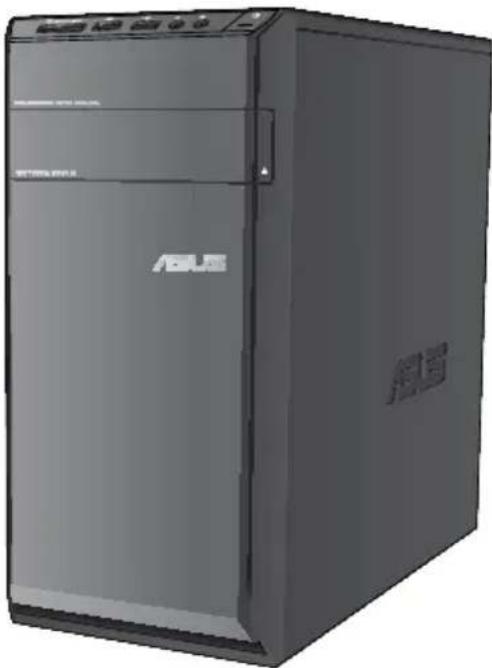
Copyright © 2012 ASUSTeK Computer Inc. Alle rechten voorbehouden.
Geen enkel deel van deze handleiding, met inbegrip van de producten en de software die hierin is beschreven, mag zonder de uitdrukkelijke schriftelijke toestemming van ASUSTeK Computer Inc. ("ASUS") worden gereproduceerd, verzonden, getranscribeerd, opgeslagen in een ophaalsysteem of in enige taal worden vertaald in enige vorm of door enig middel, behalve documentatie die door de koper wordt gebruikt voor back-updoeleinden.
De productgarantie of service zal niet worden verleend als: (1) het product is gerepareerd, gewijzigd of aangepast, tenzij dergelijke reparaties, wijzigingen of aanpassingen schriftelijk zijn toegestaan door ASUS; of (2) als het serienummer van het product onleesbaar is gemaakt of verwijderd.
ASUS BIEDT DEZE HANDLEIDING "ZOALS ZE IS" ZONDER ENIGE GARANTIES, HETZIJ UITDRUKKELIJK OF IMPLICIET, MET INBEGRIP VAN, MAAR NIET BEPERKT TOT DE IMPLICIETE GARANTIES OF VOORWAARDEN VOOR VERKOOPBAARHEID OF GESCHIKTHEID VOOR EEN BEPAALD DOEL. IN GEEN GEVAL ZAL ASUS, HAAR DIRECTEURS, FUNCTIONARISSEN, WERKNEMERS OF AGENTEN AANSPRAKELIJK ZIJN VOOR ENIGE INDIRECTE, SPECIALE, INCIDENTELE OF GEVOLGSCHADE (INCLUSIEF SCHADE DOOR WINSTDERVING, VERLIES VAN HANDEL, VERLIES VAN GEBRUIK OF GEGEVENS, ONDERBREKING VAN HANDEL EN DERGELIJKE), ZELFS ALS ASUS OP DE HOOGTE WERD GEBRACHT VAN DE MOGELIJKHEID VAN DERGELIJKE SCHADE DIE VOORTVLOEIT UIT FOUTEN IN DEZE HANDLEIDING OF DEFECTEN AAN HET PRODUCT.
DE SPECIFICATIES EN INFORMATIE DIE IN DEZE HANDLEIDING ZIJN OPGENOMEN, ZIJN UITSLUITEND INFORMATIEF BEDOELD EN OP ELK OGENBLIK EN ZONDER KENNISGEVING ONDERHEVIG AAN WIJZIGINGEN. ZE MOGEN NIET WORDEN BESCHOUWD ALS EEN VERBINTENIS DOOR ASUS. ASUS AANVAARDT GEEN VERANTWOORDELIJKHEID OF AANSPRAKELIJKHEID VOOR FOUTEN OF ONNAUWKEURIGHEDEN DIE MOGELIJK IN DEZE HANDLEIDING ZIJN VERMELD, INCLUSIEF DE PRODUCTEN EN SOFTWARE DIE ERIN ZIJN BESCHREVEN.
Producten en bedrijfsnamen die in deze handleiding zijn vermeld, zijn mogelijk geregistreerde handelsmerken of auteursrechten van hun respectieve bedrijven en worden uitsluitend gebruikt voor identificatie of toelichting en in het voordeel van de eigenaar, zonder de bedoeling te hebben een inbreuk te plegen op hun rechten.
Inhoudsopgave
Mededelingen 355
Veiligheidsinformatie 359
Conventies die in deze handleiding worden gebruikt 360
Waar meer informatie te vinden.... 360
Inhoud verpakking 361
Hoofdstuk 1 Aan de slag
Welkom! 363
Uw computer leren kennen.... 363
Uw computer instellen 366
Uw computer AAN/UIT-schakelen 369
Hoofdstuk 2 Windows ^® 7 gebruiken
De eerste keer opstarten 371
Windows® 7-bureaublad gebruiken 372
Uw bestanden en mappen beheren.... 374
Uw systeem herstellen 376
Uw computer beschermen.... 377
Hulp en ondersteuning voor Windows® krijgen 378
Hoofdstuk 3 Apparaten op uw computer aansluiten
Een USB-opslagapparaat aansluiten.... 379
Microfoon en luidsprekers aansluiten 380
Meerdere externe schermen aansluiten 383
Een HDTV aansluiten 385
Hoofdstuk 4 Uw computer gebruiken
Juiste houding bij het gebruik van uw Desktop PC.... 387
De geheugenkaartlezer gebruiken.... 388
Het optisch station gebruiken 389
Het multimedia-toetsenbord gebruiken (alleen op geselecteerde modellen) ...390
Hoofdstuk 5 Verbinden met het Internet
Bekabelde verbinding 393
Draadloze verbinding (alleen op geselecteerde modellen).... 395
Inhoudsopgave
Hoofdstuk 6 De hulpprogramma's gebruiken
ASUS AI Suite II 397
ASUS AI Manager 403
Ai Charger 405
ASUS Webstorage 406
ASUS Easy Update 408
ASUS Instant On 409
Nero 9 410
Uw systeem herstellen ....411
Hoofdstuk 7 Problemen oplossen
Problemen oplossen 413
Mededelingen
ASUS-diensten voor recycling/terugname
De recycling- en terugnameprogramma's van ASUS zijn voortgevloeid uit onze inzet voor de hoogste standaarden voor milieubescherming. Wij geloven in het leveren van oplossingen voor u om onze producten, batterijen en andere componenten, evenals het verpakkingsmateriaal, op een verantwoorde manier te recyclen. Ga naar http://csr.asus.com/english/Takeback.htm voor gedetailleerde recyclinginformatie in de verschillende regio's.
REACH
Wij publiceerden, met naleving van het regulerend kaderwerk van REACH (Registratie, Evaluatie, Autorisatie en Restrictie van chemische stoffen), op de ASUS REACH-website op http://green.asus.com/english/REACH.htm, de chemische substanties in onze producten.
Verklaring van Federale communicatiecommissie
Dit apparaat voldoet aan Deel 15 van de FCC-reguleringen. Bediening wordt aan de volgende twee condities onderworpen:
- dit apparaat mag geen schadelijke storingen veroorzaken; en
- dit apparaat moet enige ontvangen storing accepteren, inclusief storingen die ongewenste werking kunnen veroorzaken.
Dit apparaat is getest en is in naleving met de limieten voor een Klasse B digitaal apparaat, volgens Deel 15 van de FCC-reguleringen bevonden. Deze limieten zijn ontworpen om redelijke bescherming te bieden tegen schadelijke storingen in een residentiële installatie. Dit apparaat genereert, gebruikt en kan energie door radiofrequentie uitstralen en, wanneer niet volgens de instructies van de fabrikant geïnstalleerd en gebruikt, kan het schadelijke storingen aan radiocommunicatie veroorzaken. Er bestaat echter geen garantie dat bij een bepaalde installatie zich geen storing zal voordoen. Als dit apparaat schadelijke storing aan radio- of televisie-ontvangst veroorzaakt, wat kan worden vastgesteld door het apparaat aan en uit te schakelen, wordt de gebruiker verzocht te proberen de storing volgens één of meer van de volgende maatregelen te corrigeren:
- de ontvangende antenne opnieuw richten of verplaatsen;
- de afstand tussen het apparaat en de ontvanger te vergroten;
- het apparaat op een contactdoos van een ander circuit dan die waarop de ontvanger is aangesloten, aan te sluiten;
- de dealer of een ervaren radio/tv-monteur om hulp te vragen.

Het gebruik van een voedingskabel van het beschermde type is vereist om te voldoen aan de FCC-emissiebeperkingen en om storingen in nabijgelegen radio- en tv-ontvangst te voorkomen. Het is van essentieel belang dat alleen de meegeleverde voedingskabel wordt gebruikt. Gebruik alleen afgeschermde kabels om I/O-apparaten aan te sluiten op deze uitrusting. Alle wijzigingen of aanpassingen die niet uitdrukkelijk zijn goedgekeurd door de partij die verantwoordelijk is voor de naleving, kunnen de bevoegdheid van de gebruiker om het apparaat te bedienen nietig verklaren.
(Afgedrukt van de Code van Federale Voorschriften nr. 47, deel 15.193, 1993. Washington DC: Office of the Federal Register, National Archives en Records Administration, U.S. Government Printing Office.)
Waarschuwing van FCC voor blootstelling aan radiofrequenties (RF)

Aanpassingen en wijzigingen die niet uitdrukkelijk zijn goedgekeurd door de partij die verantwoordelijk is voor de naleving kunnen de bevoegdheid van de gebruiker om dit apparaat te gebruiken, vernietigen. "De fabrikant verklaart dat het apparaat is beperkt tot de kanalen 1 tot en met 11 in het frequentiebereik van 2,4 GHz door de firmware die onder beheer staat van de Verenigde Staten."
Dit apparaat voldoet aan de FCC-beperkingen betreffende blootstelling aan stralen, die werden opgesteld voor een niet-gecontroleerde omgeving. Om te blijven voldoen aan de FCC-vereisten met betrekking tot RF-blootstelling, moet u direct contact met de zendantenne vermijden tijdens het zenden. Eindgebruikers moeten de specifieke gebruiksaanwijzingen volgen om norm met betrekking tot RF-blootstelling na te leven.
Verklaring IC-stralingsblootstelling voor Canada
Dit apparaat voldoet aan de IC-beperkingen betreffende blootstelling aan stralen, die werden opgesteld voor een niet-gecontroleerde omgeving. Om te blijven voldoen aan de IC-vereisten met betrekking tot RF-blootstelling, moet u direct contact met de zendantenne vermijden tijdens het zenden. Eindgebruikers moeten de specifieke gebruiksaanwijzingen volgen om norm met betrekking tot RF-blootstelling na te leven.
Het gebruik is onderhevig aan de volgende twee voorwaarden:
- Dit apparaat mag geen storing veroorzaken en
- Dit apparaat moet elke storing aanvaarden, met inbegrip van storing die ongewenste werking van het apparaat kan veroorzaken.
Om radiostoring in een service met een vergunning (bijv. mobiele satellietsystemen op gedeelde kanalen) te voorkomen, is dit apparaat bedoeld voor gebruik binnenshuis en uit de buurt van venster om een maximale bescherming te bieden. Voor apparatuur (of de zendantenne) die buitenshuis wordt geïnstalleerd, is een vergunning vereist.
Draadloos gebruikskanaal voor verschillende domeinen
N. Amerika 2,412-2.462 GHz Kanalen 01 tot 11
Japan 2,412-2.484 GHz Kanalen 01 tot 14
Europa (ETSI) 2,412-2,472 GHz Kanalen 01 tot 13
CE-markering

CE-markering voor apparaten zonder draadloos LAN/Bluetooth
De bijgeleverde versie van dit apparaat voldoet aan de vereisten van de EEG-richtlijnen 2004/108/EG "Elektromagnetische compatibiliteit" en 2006/95/EG "Laagspanningsrichtlijn".

CE-markering voor apparaten met draadloos LAN/Bluetooth
Dit apparaat voldoet aan de vereisten van de Richtlijn 1999/5/EG van het Europees parlement en de Europese Commissie van 9 maart 1999 betreffende radio- en telecommunicatie-apparatuur en de wederzijdse erkenning van conformiteit. Dit apparaat mag worden gebruikt in alle lidstaten van de EU. Sommige gebieden in Frankrijk hebben een beperkte frequentieband. Dit apparaat mag alleen binnenshuis worden gebruikt.
低功率射頻電機設備警語
依據低功率電波輻射性電機管理辦法
第十二條
VCCI: Verklaring van naleving Japan
Verklaring VCCI Klasse B
情報処理装置等電波障害自主規制について
Dit product bevat copyright beschermende technologie die door claimmethodes van bepaalde Amerikaanse octrooien en andere intellectuele eigendomsrechten wordt beschermd, die eigendom zijn van Macrovision Corporation en andere rechtmatige eigenaren. Gebruik van deze copyright beschermende technologie moet door Macrovision Corporation worden geauthoriseerd en is alleen voor gebruik thuis en andere beperkt kijken bestemd, tenzij anders toegestemd door Macrovision Corporation. Reverse engineering of demontage is verboden.
Waarschuwing lithium-ion batterij
VOORZICHTIG: Gevaar van explosie als de batterij onjuist wordt geplaatst. Alleen met hetzelfde of equivalente type die door de fabrikant wordt aangeraden, vervangen. Werp gebruikte batterijen volgens de instructies van de fabrikant weg.
Veiligheidsinformatie

Voor het reinigen van de AC-stroom en randapparatuur verwijderen. Veeg de Desktop PC met een schone cellulose spons of zeemleren doek die met een niet schurende reinigingsoplossing en enkele druppels warm water is bevochtigd, schoon en verwijder met een droge doek enig overmatige nattigheid.
- NIET op onegale of instabiele werkoppervlakken plaatsen. Als de behuizing beschadigd is geraakt, dient u hulp bij onderhoud hulp te zoeken.
- NIET aan vieze of stoffige omgevingen blootstellen. NIET tijdens een gaslekkage bedienen.
- NIET bovenop objecten plaatsen of laten vallen en geen vreemde voorwerpen in de Desktop PC duwen.
- NIET aan krachtige magnetische of elektrische velden blootstellen.
- NIET in de buurt van vloeistoffen, regen of vocht blootstellen of gebruiken. NIET de modem tijdens onweer gebruiken.
- Waarschuwing ter beveiliging van de batterij: NIET de batterij in vuur werpen. NIET de contacten kortsluiten. NIET de batterij uit elkaar halen.
- Gebruik dit product in omgevingen met omgevingstemperaturen tussen 0°C (32°F) en 35°C (95°F).
- NIET de ventilatieopeningen van de Desktop PC afdekken, om oververhitting van het systeem te voorkomen.
• NIET beschadigde stroomkabels, accessoires of andere randapparatuur gebruiken. - Verwijder, voordat u het systeem verplaatst, de stroomkabel uit de contactdoos om elektrische schok te vermijden.
- Zoek professionele hulp voordat u een adapter of verlengsnoer gebruikt. Deze apparaten kunnen het aardingscircuit onderbreken.
- Zorg dat uw netvoeding op de juiste spanning in uw gebied hebt ingesteld. Als u niet zeker weet welke spanning op de elektrische contactdoos staat, dient u contact op te nemen met uw lokale energiemaatschappij.
- Als de netvoeding is beschadigd, mag u niet proberen het zelf te repareren. Neem contact op met een bevoegde servicemonteur of uw handelaar.
Conventies die in deze handleiding worden gebruikt
Om te verzekeren dat u bepaalde taken juist uitvoert, dient u op de volgende symbolen die in deze handleiding worden gebruikt, te letten.

GEVAAR/WAARSCHUWING: informatie om lichamelijke letsels te voorkomen wanneer u een taak probeert uit te voeren.

VOORZICHTIG: Informatie om schade aan de onderdelen te voorkomen wanneer u een taak probeert uit te voeren.

BELANGRIJK: Instructies die u MOET volgen om een taak te voltooien.

OPMERKING: tips en aanvullende informatie om u te helpen bij het voltooien van uw taak.
Waar meer informatie te vinden
Raadpleeg de volgende bronnen voor aanvullende informatie en voor updates van het product en de software.
ASUS-websites
De ASUS-website biedt bijgewerkte informatie over ASUS-hardware en - softwareproducten. Raadpleeg de ASUS-website op www.asus.com.
Lokale technische ondersteuning van ASUS
Ga voor contactinformatie van de plaatselijke technicus van Technische ondersteuning naar de ASUS-website op http://support.asus.com/contact.
Inhoud verpakking
 |  |  |
| ASUS Essentio Desktop PC | Toetsenbord x1 Muis x1 | |
 |  |  |
| Stroomkabel x1 Installatiehandleiding x1 Garantiekaart x1 | ||
 |  |  |
| Nero 9 brandsoftware dvd x`1 | Ondersteuning voor (optioneel) x1Herstel-DVD DVD (optioneel) x1 | Antenne (optioneel) x1 |

- Als een van de bovenstaande items beschadigd is of ontbreekt, moet u contact opnemen met uw leverancier.
- De hierboven weergegeven items zijn alleen ter referentie. Feitelijke productspecificaties kunnen bij verschillende modellen variëren.
Hoofdstuk 1
Aan de slag
Welkom!
Dank u voor de aankoop van de ASUS Essentio CM6340 Desktop PC!
De ASUS Essentio CM6340 Desktop PC biedt ultramoderne prestaties, ongecomprimeerde betrouwbaarheid en op gebruikers gerichte hulpprogramma's. Al deze waarden worden in een prachtige futuristische en stijlvolle systeembehuizing ingesloten.

Lees de ASUS-garantiekaart voordat u uw ASUS Desktop PC opstelt.
Uw computer leren kennen

Afbeeldingen zijn alleen ter referentie. De poorten en hun locaties, evenals de chassiskleur kunnen bij de verschillende modellen anders zijn.
Voorpaneel

- USB 2.0-poorten. Deze universele seriële bus 2.0 (USB 2.0) poorten sluit USB 2.0-apparatuur aan zoals een muis, printer, scanner, camera, PDA en anderen.
- MidVicoofoopoport. Op deze poort kan een microfoon worden aangesloten.
- Kopletdefopoport. Op deze poort kan een koptelefoon of luidspreker worden aangesloten.
- AarAmit/kindop. Druk op deze knop om uw computer in te schakelen.
- Knop om optische schijfstation uit te werpen. Druk op deze knop om de lade van het optische schijfstation uit te werpen.
- Sleuf van optisch schijfstation. In deze sleuf bevindt zich een optisch schijfstation.
- Kaartsleuf MultiMediaCard(MMC)/xD-Picture (XD) / Secure Digital™ SD) /High Capacity Secure Digital™(SDHC) / Memory Stick Pro™(MS/PRO). Stop een ondersteunde geheugenkaart in deze sleuf.
Achterpaneel
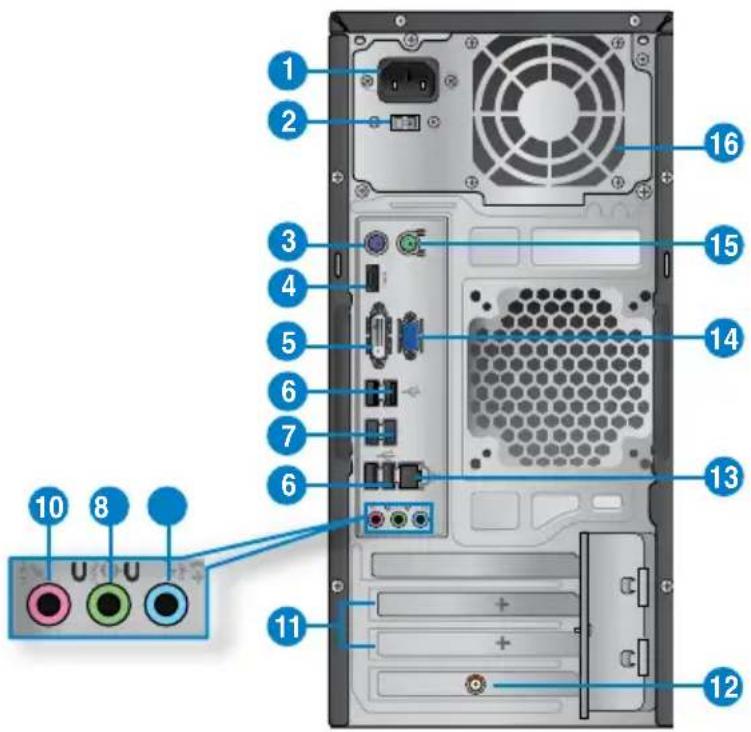
- Aan-/uit-knop.Aan-/uit-knop. Schakel de voeding naar uw computer AAN/UIT.
- Spåpingingseleetstidsakelharaar. Schakel om de juiste invoerspanning van het systeem te selecteren.
- PS/2-toetsenbordpoort (paars). Deze poort is voor een PS/2-toetsenbord.
- HDMI-poort. Deze poort is voor een High-Definition Multimedia Interface (HDMI)-connector en is compliant aan HDCP waardoor HD-dvd, Blue-ray en andere beschermde inhoud kan worden afgespeeld.
-
DVI-D-poort. Deze poort is voor een DVI-D compatibel apparaat en is compliant aan HDCP waardoor HD-dvd, Blue-ray en andere beschermde inhoud kan worden afgespeeld.
-
USB 2.0-poorten. Deze universele seriële bus 2.0 (USB 2.0) poorten sluit USB 2.0-apparatuur aan zoals een muis, printer, scanner, camera, PDA en anderen.
- USBB03popderten. Deze universele seriële bus 3.0 (USB 3.0) poorten sluit USB 3.0-apparatuur aan zoals een muis, printer, scanner, camera, PDA en anderen.

- Bij het installeren van het Windows® besturingsysteem GEEN toetsenbord/muis op een USB 3.0-poort aansluiten.
- Wegens beperkingen van de USB 3.0-controller, kunnen USB 3.0-apparaten alleen in een omgeving van een Windows®-besturingsysteem en na installatie van het USB 3.0-stuurprogramma worden gebruikt.
- USB 3.0-apparaten kunnen alleen voor gegevensopslag worden gebruikt.
-
Wij raden u ten zeerste aan dat u de USB 3.0-apparaten op USB 3.0 poorten aansluit om zo een snellere en betere prestatie voor uw USB 3.0-apparaten te verkrijgen.
-
Poort lijn In (lichtblauw). Deze poort wordt met een cassette-, cd-, dvd-speler of andere audiobronnen verbonden.
- Poort lijn Uit (limoen). Op deze poort kan een koptelefoon of luidspreker worden aangesloten. Bij een configuratie van 4-, 6- of 8-kanalen wordt de functie van de poort Voorste luidspreker Uit.
- Microfoonpoort (rose). Op deze poort kan een microfoon worden aangesloten.

Raadpleeg de tabel voor audioconfiguratie voor de functies van de audiopoorten in een configuratie van 2-, 4-, 6- of 8-kanalen.
Audio 2, 4, 6, of 8-kanalenconfiguratie
| Poort | Koptelefoon 2-kanalen | 4-kanalen 6-kanalen 8-kanalen | ||
| Lichtblauw (Achterpaneel) | Lijn In | Achterste luidspreker Uit | Achterste luidspreker Uit | Achterste luidspreker Uit |
| Limoen (Achterpaneel) | Lijn Uit | Voorste luidspreker Uit | Voorste luidspreker Uit | Voorste luidspreker Uit |
| Rose (Achterpaneel) | Mic In Mic In Bas-midden | Bas-midden | ||
| Limoen (Voorpaneel) | - | - | - Luidspreker | zijkant Uit |
- Beugel sleufuitbreiding. Verwijder de beugel voor sleufuitbreiding als u een uitbreidingskaart installeert.
- ASUS WLAN-kaart (alleen op geselecteerde modellen). Met deze optionele WLAN-kaart kunt u uw computer op een draadloos netwerk aansluiten.
- LAN (RJ-45)-poort.LAN(RJ-45)-poort het mogelijk om via een netwerk-hub een Gigabit-verbinding naar een Local Area Network (LAN) te maken.
LED-indicaties LAN-poort
| Activiteiten-/koppelings-LED | Snelheids-LED | ||
| Status | Beschrijving | Status | Beschrijving |
| UIT | Geen koppeling | UIT | 10 Mbps-verbinding |
| ORANJE Gekoppeld | ORANJE | 100 Mbps-verbinding | |
| KNIPPEREN | Gegevensactiviteit GROEN | 1 Gbps-verbinding | |
- VGA-poort.VGA-poort. Deze poort is voor VGA-compatibele apparaten zoals een VGA-monitor.
- PS/2-muispoort (groen). Deze poort is voor een PS/2-muis.
- Verteilatieopeningen. Deze ventilatieopeningen maken luchtventilatie mogelijk.

NIET de ventilatieopeningen op het chassis blokkeren. Zorg altijd dat uw computer goede ventilatie ontvangt.
Uw computer instellen
Deze paragraaf leidt u door het verbinden van de belangrijkste hardware-apparatuur, zoals de externe monitor, het toetsenbord, de muis en stroomkabel aan uw computer.
De onboard display-uitvoerpoorten gebruiken
Verbind uw monitor met de onboard display-uitvoerpoort.
Ga als volgt te werk om een externe monitor via de onboard display-uitvoerpoorten aan te sluiten:
- Sluit op het achterpaneel van uw computer een VGA-monitor aan op de VGA-poort, of een DVI-D-monitor op de DVI-D-poort, of een HDMI-monitor op de HDMI-poort.
- Steek de stekker van de monitor in een stopcontact.

- Als uw computer met een ASUS grafische kaart komt, wordt de grafische kaart in de BIOS als het primaire display-apparaat ingesteld. Sluit uw monitor vervolgens aan op een display-uitvoerpoort op de grafische kaart aan.
- Raadpleeg Meerdere externe monitors aansluiten in Hoofdstuk 3 van deze gebruikershandleiding voor details over hoe meerdere externe monitors op uw computer aan te sluiten.
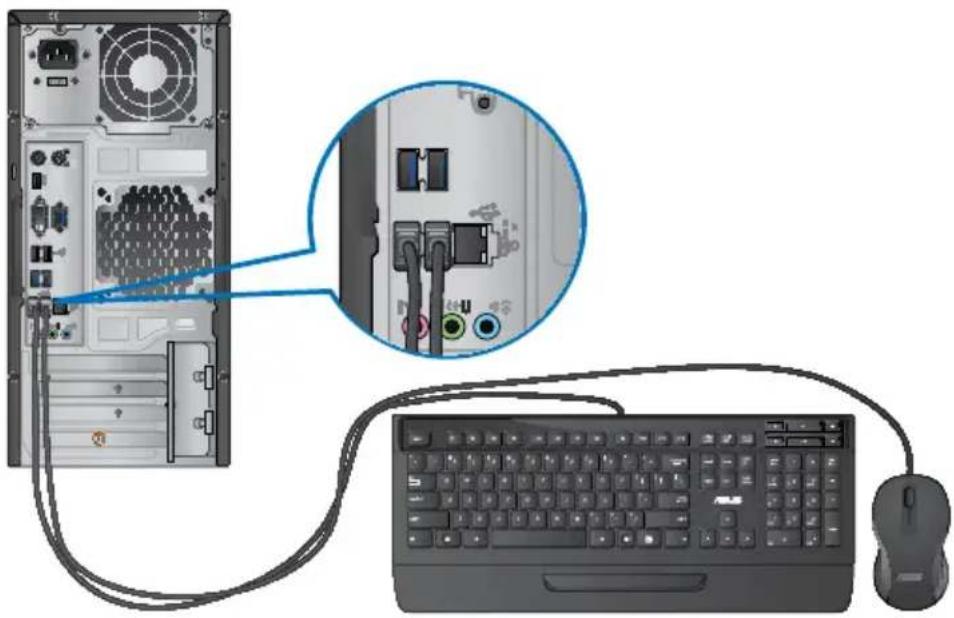
Een USB-toetsenbord en een USB-muis aansluiten
Sluit op het achterpaneel van uw computer een USB-toetsenbord en een USB-muis op de USB-poorten aan.
Sluit één uiteinde van de stroomkabel aan op de stroomconnector op het achterpaneel van uw computer en het andere uiteinde van een voedingsbron.

Deze paragraaf beschrijft hoe uw computer aan/uit te schakelen nadat u uw computer hebt opgezet.
Ga als volgt te werk om uw computer AAN te schakelen:
- Schakel uw monitor AAN.
- Druk op de aan-/uit-knop op uw computer.

- Wacht tot het besturingsysteem automatisch wordt geladen.
Uw computer UIT-schakelen
Ga als volgt te werk om uw computer UIT te schakelen:
- Sluit alle werkende applicaties.
- Klik op het Windows®-bureaublad.
- Klik op Shut down om het besturingssysteem te sluiten.
Hoofdstuk 2
Windows® 7 gebruiken
De eerste keer opstarten
Wanneer u uw computer voor de eerste keer opstart, verschijnen een reeks schermen die u begeleiden bij de configuratie van de basisinstellingen van het besturingsysteem van uw Windows®7.
Om voor de eerste keer op te starten:
- Zet uw computer aan. Wacht enkele minuten totdat het scherm (Windows installeren) verschijnt.
Set Up Windows - Selecteer van het vervolgkeuzelijst uw taal. Klik op Next (Volgende)
- Selecteer van de vervolgkeuzelijsten uw Country or region (Land of regio), Time and currency (Tijd en valuta) en Keyboard layout (Toetsenbordindeling). Klik op Next (Volgende).
- Typ unieke namen voor de user name (gebruikersnaam) en computer name (computernaam). Klik op Next (Volgende).
- Typ de nodige informatie om uw wachtwoord in te stellen en klik daarna op Next (Volgende). U mag ook op Next (Volgende) klikken om, zonder enige informatie in te voeren, deze stap over te slaan.

Raadpleeg de paragraaf Een gebruikersaccount en wachtwoord instellen in dit hoofdstuk als u later voor uw account een wachtwoord wilt instellen.
-
Lees aandachtig de licentievoorwaarden. Vink I accept the license terms (Ik accepteer de licentievoorwaarden) aan en klik op Next (Volgende).
-
Selecteer Use recommended settings (Aanbevolen instellingen gebruiken) of Install important updates only (Alleen belangrijke updates installeren) om de beveiligingsinstellingen voor uw computer in te stellen. Selecteer Ask me later (Vraag me later) om deze stap over te slaan.
-
Controleer uw datum- en tijdinstellingen. Klik op Next (Volgende) . Het systeem laadt de nieuwe instellingen en start opnieuw. U mag nu uw computer beginnen te gebruiken.
Windows® 7-bureaublad gebruiken

Klik op de pictogram Start > Help en Ondersteuning voor meer informatie over Windows® 7.
Het startmenu gebruiken
Het startmenu biedt u toegang tot programma's, hulpprogramma's en andere nuttige items op uw computer. Ook biedt het u via de functie Help and Support (Help en ondersteuning) meer informatie over Windows 7.
Items vanaf het startmenu lanceren
Ga als volgt te werk om items vanaf het startmenu te lanceren:
- Klik op de Windows
®-takenbalk op de pictogram Start

- Selecteer vanaf het Startmenu het item dat u wilt lanceren.

U kunt programma's die u continu op het startmenu wilt weergeven, vastpinnen. Raadpleeg in dit hoofdstuk de paragraaf Programma's op het startmenu of de takenbalk vastpinnen voor meer details.
Het item Om te beginnen gebruiken
Het item Getting Started (Om te beginnen) op het startmenu bevat enkele basistaken zoals Windows® verpersoonlijken, nieuwe gebruikers toevoegen, bestanden overdragen. Hiermee wordt u geholpen om bekend te raken met het gebruik van Windows® 7.
Ga als volgt te werk om het item Om te beginnen te gebruiken:
- Klik op de Windows lanceren.
®-takenbalk op de pictogram Start

- Selecteer Getting Started (Om te beginnen)
. De lijst beschikbare taken verschijnt.
- Selecteer de taak die u wilt uitvoeren.
De takenbalk gebruiken
Met de takenbalk kunt u programma's en items die op uw computer zijn geïnstalleerd, lanceren en beheren.
Van de takenbalk een programma lanceren
Ga als volgt te werk om van de takenbalk een programma te lanceren:
- Klik op de Windows
®-takenbalk op een pictogram om
het te lanceren. Klik opnieuw op
de pictogram om het programma te verbergen.

U kunt programma's die u continu op te takenbalk wilt weergeven, vastpinnen. Raadpleeg in dit hoofdstuk de paragraaf Programma's op het startmenu of de takenbalk vastpinnen voor meer details.
Items op de Jump Lists vastpinnen
Als u met de rechtermuisknop op de takenbalk op een pictogram klikt, biedt een jump list u snelle toegang tot de aan de programma's of items verwante koppelingen. U kunt items, zoals favoriete websites, vaak bezochte mappen of stations, of onlangs afgespeelde mediabestanden op de jump list vastpinnen.
Ga als volgt te werk om items op de jump list vast te pinnen:
- Klik met de rechtermuisknop op een pictogram op de takenbalk.
- Klik vanuit de jump list met de rechtermuisknop op het item dat u wilt vastpinnen en selecteer dan Pin to this list (Aan deze lijst vastpinnen).
Vastgepinde items van de jump list verwijderen
Ga als volgt te werk om vastgepinde items van de jump list te verwijderen:
- Klik met de rechtermuisknop op een pictogram op de takenbalk.
- Klik vanuit de jump list met de rechtermuisknop op het item dat u wilt vastpinnen en selecteer dan Unpin from this list (Van deze lijst verwijderen).
Programma's op het startmenu of de takenbalk vastpinnen
Ga als volgt te werk om programma's op het startmenu of de takenbalk vast te pinnen:
-
Klik op de Windows ^ -takenbalk op de pictogram Start om het startmenu te lanceren.
-
Klik met de rechtermuisknop op het item dat u op het startmenu of de takenbalk wilt vastpinnen.
-
Selecteer Pin to Taskbar (Aan takenbalk vastpinnen) of Pin to Start menu (Aan startmenu vastpinnen).

U kunt ook met de rechtermuisknop op de takenbalk op het pictogram van een actief programma klikken en dan Pin this program to taskbar (Dit programma aan takenbalk vastpinnen) selecteren.
Programma's van het startmenu verwijderen
Ga als volgt te werk om programma's van het startmenu te verwijderen:
-
Klik op de Windows lanceren. ®-takenbalk op de pictogram Start om het startmenu te
-
Klik vanuit het startmenu met de rechtermuisknop op het item dat u wilt verwijderen en selecteer dan Remove from this list (Van deze lijst verwijderen).
Programma's van de takenbalk verwijderen
Ga als volgt te werk om programma's van de takenbalk te verwijderen:
- Klik vanuit de takenbalk met de rechtermuisknop op het item dat u van de takenbalk wilt verwijderen en selecteer dan Unpin this program from taskbar (Dit programma van takenbalk verwijderen).
Het systeemvak gebruiken
Het systeemvak toont standaard deze drie pictogrammen:
 | Notificatie ActiecentrumKlik op deze pictogram om alle waarschuwingsberichten/-notificaties weer te geven en om het Windows® Actiecentrum te lanceren. |
| [KSYT] | NetwerkverbindingDeze pictogram geeft de verbindingstatus en signaalsterkte van de bedrade of draadloze netwerkverbinding weer. |
 | VolumeKlik op deze pictogram om het volume af te stellen. |
Een waarschuwingsnotificatie weergeven
Ga als volgt te werk om een waarschuwingsnotificatie weer te geven:
- Klik op de pictogram Notificatie

en klik daarna op het bericht om het te openen.

Raadpleeg in dit hoofdstuk de paragraaf Windows® Actiecentrum gebruiken voor meer details.
Pictogrammen en notificaties aanpassen
U kunt ervoor kiezen om op de takenbalk of in het notificatiegebied de pictogrammen en notificaties weer te geven of te verbergen.
Ga als volgt te werk om pictogrammen en notificaties aan te passen:
- Klik vanuit het notificatiegebied op de pictogram met de pijl

-
Klik op Customize (Aanpassen)
-
Selecteer vanuit de vervolgkeuzelijst de gedragsvormen van de pictogrammen of items die u wilt aanpassen.
Uw bestanden en mappen beheren
Windows® Verkenner gebruiken
Met Windows® Verkenner kunt u uw bestanden en mappen weergeven, beheren en organiseren.
Windows® Verkenner lanceren
Ga als volgt te werk om Windows Verkenner te lanceren:
- Klik op de Windows ^ -takenbalk op de pictogram Start om het startmenu te lanceren.
- Klik op Computer om Windows Verkenner te lanceren.
Bestanden en mappen verkennen
Ga als volgt te werk om bestanden en mappen te verkennen:
- Lanceer Windows Verkenner.
- Blader vanuit het navigatie- of weergavescherm naar de locatie van uw gegevens.
- Klik vanuit de breadcrumb-balk op de pijl om de inhoud van het station of de map weer te geven.
De weergave van bestand/map aanpassen
Ga als volgt te werk om de weergave van bestand/map aan te passen:
- Lanceer Windows Verkenner.
- Selecteer vanuit het navigatiescherm op de locatie van uw gegevens.
- Klik vanuit de werkbalk op de Weergavepictogram
- Schuif vanuit het Weergavemenu de schuifbalk om te selecteren hoe u het bestand/de map weer te geven.

U kunt ook ergens op het weergavescherm met de rechtermuisknop klikken. Klik op View (Weergave) en selecteer het type weergave die u wilt.
Uw bestanden rangschikken
Ga als volgt te werk om uw bestanden te rangschikken:
- Lanceer Windows Verkenner.
- Klik vanuit het veld Arrange by (Rangschikken op) om de vervolgkeuzelijst weer te geven.
- Selecteer het type rangschikking van uw voorkeur.
Uw bestanden sorteren
Ga als volgt te werk om uw bestanden te sorteren:
- Lanceer Windows Verkenner.
- Klik met de rechtermuisknop ergens op het Weergavescherm.
- Selecteer vanuit het menu dat verschijnt, Sort by (Sorteren volgens) en selecteer dan het type sortering van uw voorkeur.
Uw bestanden groeperen
Ga als volgt te werk om uw bestanden te groeperen:
- Lanceer Windows Verkenner.
- Klik met de rechtermuisknop ergens op het Weergavescherm.
- Selecteer vanuit het menu dat verschijnt, Group by (Groeperen volgens) en selecteer dan het type groepering van uw voorkeur.
Een nieuwe map toevoegen
Ga als volgt te werk om een nieuwe map toe te voegen:
- Lanceer Windows Verkenner.
- Klik vanuit de werkbalk op New folder (Nieuwe map)
- Typ een naam voor de nieuwe map.

U kunt ook ergens op het Weergavescherm met de rechtermuisknop klikken en daarna op New (Nieuw) > Folder (Map) klikken.
Een back-up van uw bestanden maken
Een back-up instellen
Ga als volgt te werk om een back-up in te stellen:
- Klik op
All Programs (Alle programma's) > Maintenance (Onderhoud) > Top and Restore (Back-up en Herstellen).
- Klik op Set up backup (Back-up instellen) . Klik op Next (Volgende).
- Selecteer de bestemming van uw back-up. Klik op Next (Volgende)
- Selecteer Let Windows choose (recommended) (Laat Windows kiezen (aanbevolen)) of Let me choose as your backup mode (Laat mij als uw back-upmodus kiezen).

Als u Let Windows choose (Laat Windows kiezen) selecteert, maakt Windows geen back-up van uw programma's, FAT-geformatteerde bestanden, bestanden in de Prullenbak of tijdelijke bestanden die 1 GB of meer zijn.
- Volg de instructies op het scherm om het proces te voltooien.
Uw systeem herstellen
De functie Windows® Systeemherstel maakt een herstelpunt waar de systeeminstellingen van de computer op een bepaald tijdstip en bepaalde datum worden opgeslagen. Hiermee kunt u de systeeminstellingen van uw computer herstellen of veranderingen ongedaan maken, zonder uw persoonlijke gegevens te beïnvloeden.
Ga als volgt te werk om uw systeem te herstellen:
- Sluit alle werkende applicaties.
- Klik op >All Programs (Alle programma's) >Accessoires >System Tools (Systeemwerkset) >System Restore (Systeemherstel).
- Volg de instructies op het scherm om het proces te voltooien.
Uw computer beschermen
Windows® 7 Actiecentrum gebruiken
Het Windows® 7 Actiecentrum biedt u waarschuwingsnotificaties, beveiligingsinformatie, informatie over systeemonderhoud en de optie om automatische problemen op te lossen en enkele algemene computerproblemen op te lossen.

U kunt de notificaties aanpassen. Raadpleeg in dit hoofdstuk de vorige paragraaf Pictogrammen en notificaties aanpassen voor meer details.
Windows® 7 Actiecentrum lanceren
Ga als volgt te werk om het Windows® 7 Actiecentrum te lanceren:
- Klik op de Notificatiepictogram

en klik daarna op Open Action Center ndows 7 Actiecentrum te lanceren.
(Actiecentrum openen) om het Windows 7 Actiecentrum te lanceren.
- Klik vanuit het Windows 7 Actiecentrum op de taak die u wilt uitvoeren.
Windows® Update gebruiken
Met Windows Update kunt u de nieuwste updates controleren en installeren om de beveiliging en prestaties van uw computer te verbeteren.
Windows® Update lanceren
Ga als volgt te werk om Windows® Update te lanceren:
- Klik op de Windows lanceren.
®-takenbalk op de pictogram Start
n het startmenu te
lanceren. - Selecteer All Programs (Alle programma's) > Windows Update.
- Klik vanaf het scherm Windows Update op de taak die u wilt uitvoeren.

Een gebruikersaccount en wachtwoord instellen
Voor mensen die uw computer zullen gebruiken, kunt u gebruikersaccounts en wachtwoorden maken.
Een gebruikersaccount instellen
Ga als volgt te werk om een gebruikersaccount in te stellen:
- Klik vanaf de Windows
®-takenbalk op
Getting Started (Om te beginnen) > Add
new users (Nieuwe gebruikers toevoegen). - Selecteer Manage another account (Een andere account beheren)
- Selecteer Create a new account (Een nieuwe account maken)
- Typ de naam van de nieuwe gebruiker.
- Selecteer Standard user (Standaardgebruiker) of Administrator (Beheerder) al gebruikerstype.
- Wanneer voltooid, klikt u op Create Account (Account maken)

Een gebruikerswachtwoord instellen
Ga als volgt te werk om een gebruikerswachtwoord in te stellen:
- Selecteerde gebruiker waarvoor u een wachtwoord wilt instellen.
- Selecteer Create a password (Een wachtwoord maken)
- Typ een wachtwoord en bevestig deze. Typ een hint voor uw wachtwoord.
- Klik op Create password (Wachtwoord maken) als u klaar bent.
De antivirus-software activeren
Trend Micro Internet Security wordt vooraf op uw computer geïnstalleerd. Dit is een antivirus-software van een derde partij die uw computer tegen virusaanvallen beschermt. Het wordt afzonderlijk gekocht. Na activering hebt u een proefperiode van 60 dagen.
Ga als volgt te werk om Trend Micro Internet Security te activeren:
- Activeer de applicatie Trend Micro Internet Security.
- Lees aandachtig de licentievoorwaarden. Klik op Agree & Activate (Akkoord & Activeren).
- Voer uw e-mailadres in en selecteer uw locatie. Klik op Next (Volgende)
- Klik op Voltooien om de activering te voltooien.
Hulp en ondersteuning voor Windows® krijgen
Windows® Help en ondersteuning bieden u richtlijnen en antwoorden voor het gebruik van de applicaties in het Windows® 7-platform.
Klik, om Windows® Help en ondersteuning te lanceren, op > Help and Support (Help en ondersteuning).

Zorg dat u met het internet bent verbonden om de nieuwste Windows ^® online help te krijgen.
Hoofdstuk 3
Apparaten op uw computer aansluiten
Een USB-opslagapparaat aansluiten
Deze desktop PC biedt USB 2.0/1.1-poorten op de voor- en achterpanelen. Met de USB-poorten kunt u USB-apparaten, zoals opslagapparaten, aansluiten.
Ga als volgt te werk om een USB-opslagapparaat aan te sluiten:
- Plaats het USB-opslagapparaat in uw computer.

Ga als volgt te werk om een USB-opslagapparaat te verwijderen:
- Klik vanuit het Windows-notificatiegebied op uw computer op en klik daarna op Eject USB2.0 FlashDisk (USB2.0 FlashDisk uitwerpen).

- Als het bericht Safe to Remove Hardware (Veilig om hardware te verwijderen) verschijnt, verwijdert u het USB-opslagapparaat van uw computer.

NIET een USB-opslagapparaat verwijderen als nog gegevens worden overgedragen. Dit kan namelijk gegevensverlies of schade aan het USB-opslagapparaat veroorzaken.
Microfoon en luidsprekers aansluiten
Deze desktop PC komt met poorten voor microfoon en luidsprekers op zowel het voor- als achterpaneel. De audio I/O-poorten bevinden zich op het achterpaneel en hiermee kunt u stereoluidsprekers met 2, 4, 6, en 8 kanalen aansluiten.
Koptelefoon en mic aansluiten

Luidsprekers met 2 kanalen aansluiten
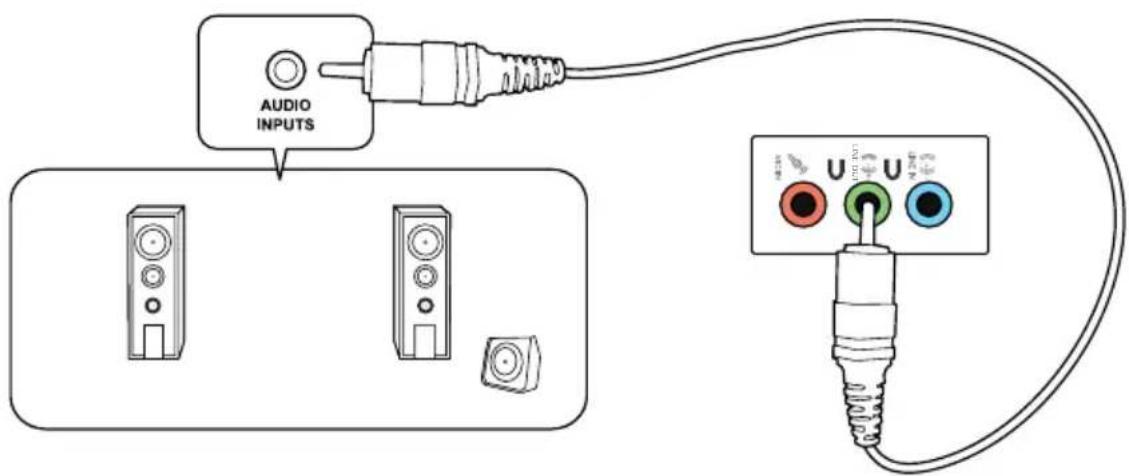
Luidsprekers met 4 kanalen aansluiten
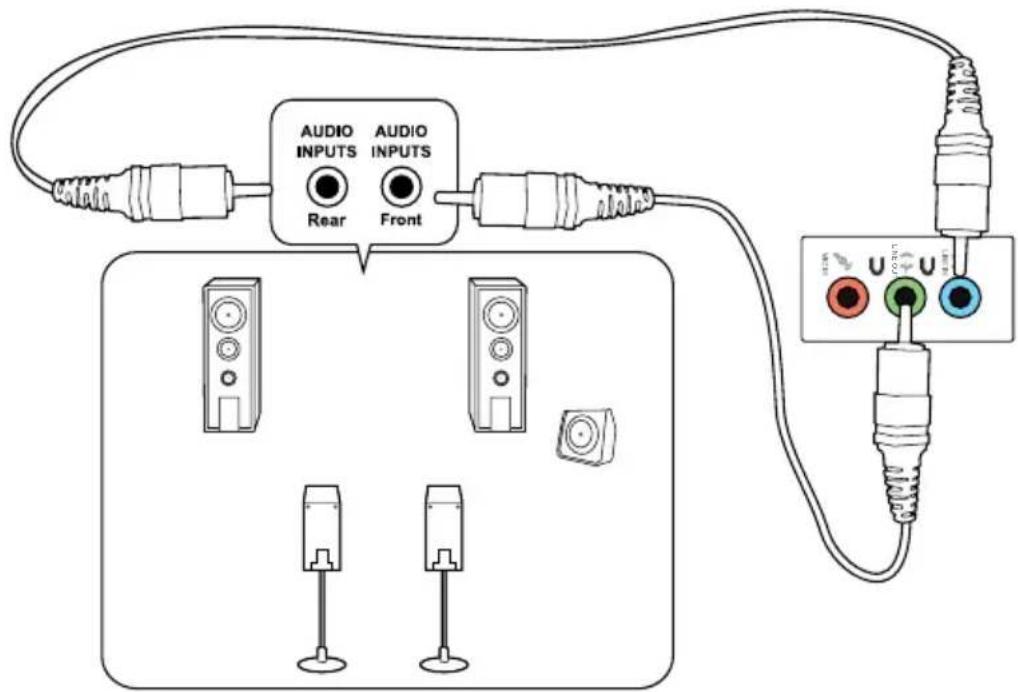
Luidsprekers met 6 kanalen aansluiten

Luidsprekers met 8 kanalen aansluiten

Meerdere externe schermen aansluiten
Uw desktop PC kan met VGA-, HDMI- of DVI-poorten komen en laat u meerdere externe schermen aansluiten.

Als in uw computer een grafische kaart is geïnstalleerd, sluit u de schermen op de uitvoerpoorten van de grafische kaart aan.
Meerdere schermen instellen
Als u meerdere schermen gebruikt, kunt u weergavemodi instellen. U kunt het aanvullende scherm als duplicaat van uw hoofdscherm gebruiken, of als uitbreiding ervan om uw Windows desktop te vergroten.
Ga als volgt te werk om meerdere schermen in te stellen:
- Schakel uw computer uit.
- Verbind de twee schermen met uw computer en verbindt de stroomkabels van de schermen. Raadpleeg in Hoofdstuk 1 de paragraaf Uw computer instellen voor details over op uw computer een monitor aan te sluiten.

Bij sommige grafische kaarten heeft alleen het scherm die als hoofdscherm is ingesteld, tijdens POST weergave. De dubbele schermfunctie werkt alleen onder Windows.
- Zet uw computer aan.
- Doe één van het volgende om het instellingenscherm Screen Resolution (Schermresolutie) te openen:
- Klik op
Control Panel (Configuratiescherm) > Appearance and Personalization (Verschijning en verpersoonlijking) > Display (Weergave) > Change display settings (Weergave-instellingen wijzigen).
- Klik ergens op uw Windows-bureaublad met de rechtermuisknop. Als het pop-upmenu verschijnt, klikt u op Personalize (Verpersoonlijken) > Display (Weergave) > Change display settings (Weergave-instellingen wijzigen).
-
Selecteer van de vervolgkeuzelijst Multiple displays: (Meerdere schermen:) de weergavemodus.
-
Deze schermen dupliceren : Selecteer deze optie om het aanvullende scherm als een duplicaat van uw hoofdscherm te gebruiken.
- Deze schermen uitbreiden : Selecteer deze optie om het aanvullende scherm als uitbreidingsscherm te gebruiken. Dit vergroot de ruimte op uw bureaublad.
• Bureaublad maar op 1/2 tonen: Selecteer deze optie om het scherm alleen op scherm 1 of scherm 2 weer te geven. -
Dit scherm verwijderen : Selecteer deze opties om het geselecteerde scherm te verwijderen.
-
Klik op Apply (Toepassen) of op OK. Klik daarna op het bevestigingsbericht op Keep Changes (Wijzigingen bewaren).
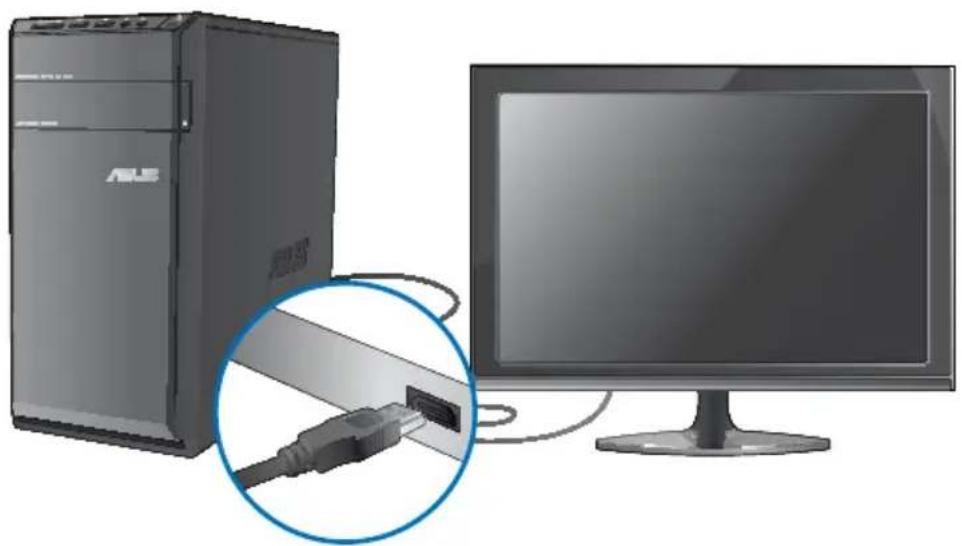
Een HDTV aansluiten
Sluit op de HDMI-poort van uw computer een High Definition-tv (HDTV) aan.

- Om de HDTV op de computer aan te sluiten, hebt u een HDMI-kabel nodig. De HDMI-kabel is afzonderlijk verkrijgbaar.
- Voor de beste weergaveprestatie mag uw HDMI-kabel niet langer dan 15 meter zijn.
Uw computer gebruiken
Juiste houding bij het gebruik van uw Desktop PC
Als u uw Desktop PC gebruikt, is het belangrijk de juiste houding te bewaren om spanning op uw polsen, handen en andere gewrichten of spieren te vermijden. Deze paragraaf biedt u tips over hoe fysieke ongemakken en mogelijk letsel te vermijden terwijl u uw Desktop PC gebruikt en ervan geniet.
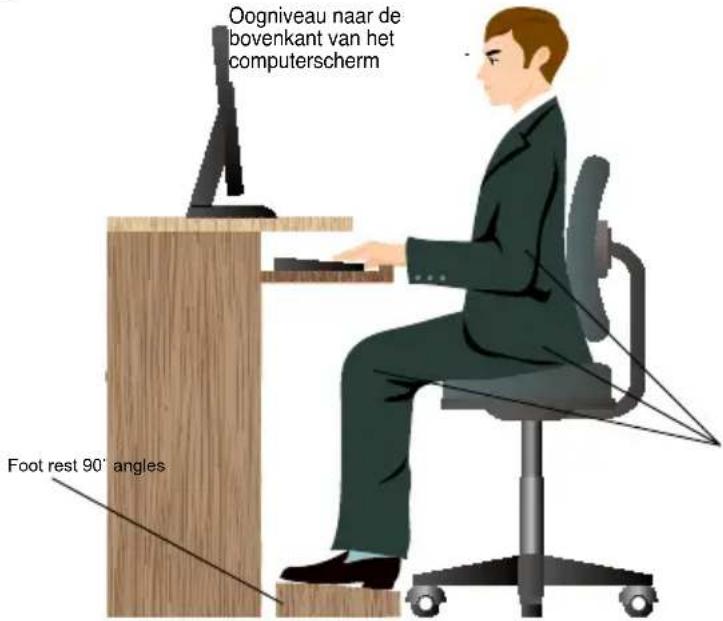
Ga als volgt te werk om de juiste houding te behouden:
- Plaats uw werkstoel om te verzekeren dat uw ellebogen ter hoogte of iets boven het toetsenbord zijn om een comfortabele typhouding te verkrijgen.
- Stel de hoogte van uw stoel af om te verzekeren dat uw knieën iets hoger zijn dan uw heupen om de achterkant van uw dijen te ontspannen. Indien nodig, dient u een voetsteun te gebruiken om de hoogte van uw knieën te verhogen.
- Stel de rug van uw stoel zo af dat de basis van uw ruggengraat stevig wordt ondersteund en iets naar achteren wordt gebracht.
- Zit rechtop met uw knieën, ellebogen en heupen in een hoek van ongeveer 90° terwijl u achter de computer zit.
- Plaats het scherm recht voor u en draai de bovenkant van het computerscherm op oogniveau zodat uw ogen iets naar beneden zijn gericht.
- Houd de muis naast het toetsenbord en, indien nodig, gebruik een polssteun ter ondersteuning om tijdens het typen de druk van uw polsen te halen.
- Gebruik uw Desktop PC in een goed verlichte ruimte en houdt het uit de buurt van bronnen die glinsteren, zoals ramen of rechtstreeks zonlicht.
- Neem regelmatig kleine pauzes van het gebruik van uw Desktop PC.
De geheugenkaartlezer gebruiken
Digitale camera's en andere digitale beeldapparatuur gebruiken geheugenkaarten om digitale foto's of mediabestanden op te slaan. Met de ingebouwde geheugenkaartlezer op het voorpaneel van uw systeem kunt u van en naar verschillende geheugenkaartstations lezen en schrijven.

Ga als volgt te werk om de geheugenkaart te gebruiken:
- Plaats de geheugenkaart in de kaartsleuf.

- Een geheugenkaart is gesleuteld zodat het in maar één richting past. Om schade aan de kaart te vermijden, mag u een kaart NIET in een sleuf forceren.
-
U kunt de media in één of meer kaartsleuven plaatsen en elke media onafhankelijk gebruiken. Plaats per keer maar één geheugenkaart in een sleuf.
-
Selecteer van het venster AutoPlay (automatisch afspelen) een programma voor toegang tot uw bestanden.

- Als AutoPlay NIET op uw computer is ingeschakeld, klikt u op de takenbalk op de knop Windows®7 Start en klikt u op Computer. Daarna dubbelklikt u op de pictogram van de geheugenkaart om toegang tot de gegevens op de schijf te nemen.
- Elke kaartsleuf heeft zijn eigen stationspictogram die op het scherm Computer wordt weergegeven.
-
De LED van de geheugenkaartlezer brandt en knippert terwijl van en naar de geheugenkaart de gegevens worden gelezen of geschreven.
-
Wanneer voltooid, klikt u met de rechtermuisknop op het pictogram van het geheugenkaartstation op het scherm Computer. Daarna klikt u op Eject (Uitwerpen) en verwijdert u de kaart.

Verwijder kaarten nooit tijdens of direct na het lezen, kopieren, formatteren of verwijderen van gegevens op de kaart, anders kan zich gegevensverlies voordoen.

Om gegevensverlies te voorkomen, gebruikt u in het Windows-notificatiegebied de optie "Hardware veilig verwijderen en media uitwerpen" voordat u de geheugenkaart verwijdert.
Het optisch station gebruiken

Een optische schijf plaatsen
Ga als volgt te werk om een optische schijf te plaatsen:
- Druk, terwijl uw systeem aan is, op de uitwerpknop onder de stationlade om de lade te openen.
- Plaats de schijf in het optische station met het label naar boven gericht.
- Duw de lade om het te sluiten.
- Selecteer van het venster AutoPlay (automatisch afspelen) een programma voor toegang tot uw bestanden.

Als AutoPlay NIET op uw computer is ingeschakeld, klikt u op de takenbalk op de knop Windows® 7 Start en klikt u op Computer. Daarna dubbelklikt u op de pictogram van het cd/dvd-station om toegang tot de gegevens op de schijf te nemen.
Een optische schijf verwijderen
Ga als volgt te werk om een optische schijf te verwijderen:
-
Terwijl het systeem aan is, moet u één van het volgende doen om de lade uit te werpen:
-
Druk onder de stationlade op de uitwerpknop.
-
Druk met de rechtermuisknop op het pictogram van het cd/dvd-station op het scherm Computer en klik daarna op Eject (Uitwerpen).
-
Verwijder de schijf uit het schijfstation.
Het multimedia-toetsenbord gebruiken (alleen op geselecteerde modellen)

Het toetsenbord verschilt bij de diverse modellen. Alle afbeeldingen in dit gedeelte zijn alleen ter referentie.
ASUS PRIMAX/KB2621 toetsenbord

| Toetsen Beschrijving | |
1.  | Verlaagt het systeemvolume. |
2.  | Schakelt de modus voor het dempen van het volume in/uit. |
3.  | Verhoogt het systeemvolume. |
4.  | Gaat naar het vorige nummer in een mediaspeler. |
5.  | Speelt of pauzeert het afspelen in een mediaspeler. |
6.  | Gaat naar het volgende nummer in een mediaspeler. |

flowchart
graph TD
    A["1"] --> B["2"]
    B --> C["3"]
    C --> D["4"]
    D --> E["5"]
    E --> F["6"]

- De speciale functietoetsen werken alleen op de besturingsystemen van Windows ^® Vista/Windows ^® 7..
Modern bekabeld ASUS KB34211-toetsenbord
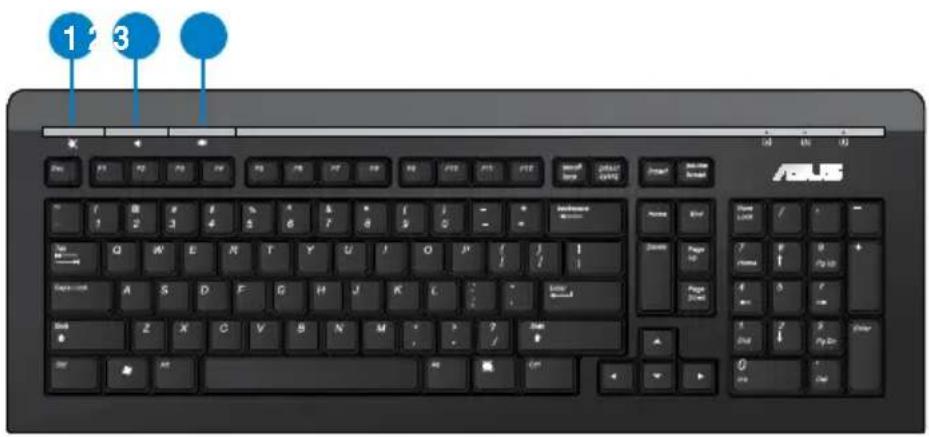
Sneltoetsen Beschrijving


De speciale functietoetsen werken alleen op de besturingsystemen van Windows® Vista/Windows® 7.
Toetsenbord met aansluitdraad ASUS PK1100

Verbinden met het Internet
Bekabelde verbinding
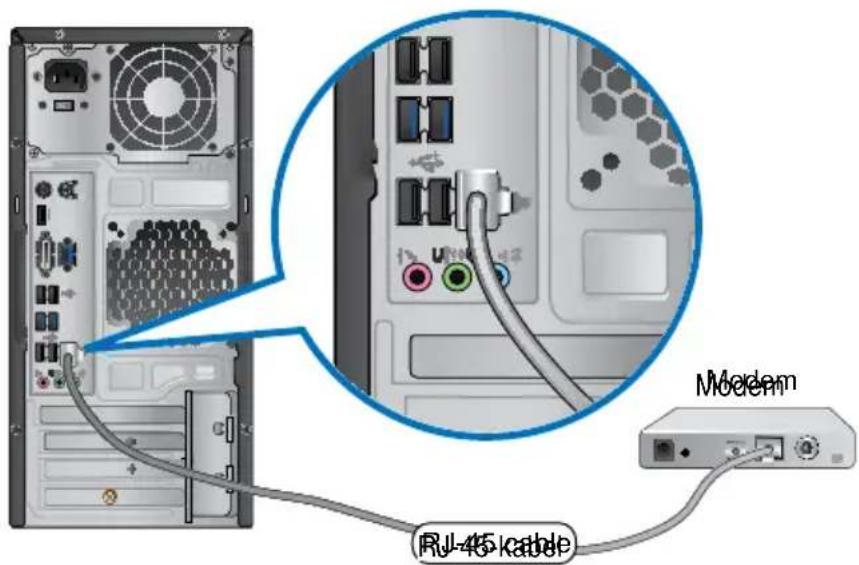
Gebruik een RJ-45-kabel om uw computer met een DSL/kabelmodem of een local area network (LAN-netwerk) te verbinden.
Via een DSL/kabelmodem verbinden
Ga als volgt te werk om een DSL/kabelmodem te verbinden:
- Stel uw DSL/kabelmodem in.

Raadpleeg de documentatie die met uw DSL/kabelmodem wordt geleverd.
- Verbind één uiteinde van een RJ-45-kabel met de LAN-poort (RJ-45) op het achterpaneel van uw computer en het andere uiteinde met een DSL/kabelmodem.
-
Schakel de DSL/kabelmodem en uw computer in.
-
Configureer de benodigde instellingen voor internetverbinding.

Neem contact op met uw Internet serviceprovider (ISP) voor details of hulp bij het instellen van uw internetverbinding.
Verbinden via het local area network (LAN-netwerk)
Ga als volgt te werk om via LAN te verbinden:
- Verbind één uiteinde van een RJ-45-kabel met de LAN-poort (RJ-45) op het achterpaneel van uw computer en het andere uiteinde met uw LAN.

-
Zet uw computer aan.
-
Configureer de benodigde instellingen voor internetverbinding.

Neem contact op met uw netwerkbeheerder voor details of hulp bij het instellen van uw internetverbinding.
Draadloze verbinding (alleen op geselecteerde modellen)
Sluit uw computer via een draadloze verbinding aan op het internet.

Om een draadloze verbinding te verkijgen, moet u met een draadloos toegangspunt (access point, AP) verbinding maken.

- Om het bereik en de gevoeligheid van het draadloze radiosignaal te vergroten, dient u de externe antennes aan de antenne-connectoren op de ASUS WLAN-kaart aan te sluiten.
- Plaats de antennes bovenop uw computer voor de beste draadloze prestaties.
- De externe antennes zijn optionele items.
Een verbinding maken met een draadloos netwerk:
- Klik in het systeemvak op het pictogram van het netwerk, om beschikbare draadloze netwerken weer te geven.
- Selecteer het draadloze netwerk waarmee u verbinding wilt maken en klik op Connect (Verbinden).
- Het kan zijn dat u voor een beveiligd draadloos netwerk de netwerk-beveiligingscode moet intypen. Klik daarna op OK.
- Wacht terwijl uw computer verbinding maakt met het draadloze netwerk.
- De draadloze verbinding is succesvol opgesteld. De verbindingsstatus wordt weergegeven en de pictogram van het netwerk geeft de verbindingsstatus weer.
beschikbare
Connect

Hoofdstuk 6
De hulpprogramma's gebruiken

De ondersteunings-dvd en herstel-dvd zijn mogelijk niet in het pakket opgenomen. U kunt deze zelf branden. Raadpleeg Recovering your system (Uw systeem herstellen) voor details.
ASUS AI Suite II
ASUS AI Suite II is een één-in-alles-interface die uit diverse ASUS-hulpprogramma's bestaat en waarmee gebruikers deze hulpprogramma's gelijktijdig kunnen lanceren en gebruiken.

Dit hulpprogramma is vooraf geïnstalleerd op sommige modellen. Voor de modellen zonder besturingssysteem, volgt u de onderstaande stappen om dit hulpprogramma te installeren.
ASUS AI Suite II installeren
Ga als volgt te werk om Al Suite II te installeren:
- Plaats de ondersteunings-dvd in het optische station. Het tabblad voor installatie van de stuurprogramma's verschijnt als op uw computer de functie Autorun is ingeschakeld.
- Klik op het tabblad Utilities (Hulpprogramma's) en klik daarna op ASUS AI Suite II.
- Volg de instructies op het scherm om de installatie te voltooien.
ASUS Al Suite II gebruiken
De Al Suite II start automatisch als u het Windows®-besturingsysteem (OS) ingaat. Het pictogram van de Al Suite II icon verschijnt in het Windows®-notificatiegebied. Klik op de pictogram om de hoofdmenubalk van de Al Suite II te openen.
Klik op elke knip om een hulpprogramma te selecteren en te lanceren, om het systeem te controleren, om de moederbord-BIOS bij te werken, om de systeeminformatie weer te geven en om de instellingen van de Al Suite II aan te passen.

Extra
De sectie Tool (Extra) omvat de panelen voor EPU, Probe II en Sensor record.
EPU
EPU is een energie-efficiënt hulpprogramma die aan diverse computervereisten voldoet. Dit hulpprogramma levert diverse modi die u kunt selecteren om systeemvermogen te besparen. Door de Automatische modus te selecteren, schakelt het systeem automatisch en volgens de huidige systeemstatus tussen de modi. U kunt ook elke modus aanpassen door instellingen zoals CPU-frequentie, GPU-frequentie, vCore-spanning en ventilator bediening te configure-ren.
EPU lanceren
Na van de ondersteunings-dvd Al Suite II te installeren, lanceert u de EPU door op de hoofdmenubalk van de Al Suite II op Tool (Extra) > EPU te klikken.


*• Selecteer From EPU Installation (Van EPU-installatie) om de CO2 te tonen die, sinds u EPU hebt geïnstalleerd, is verminderd.
*• Selecteer From the Last Reset (Van de laatste reset) om de totaal CO2 te tonen die, sinds u op de knop Wissen -hebt geklikt, is verminderd.
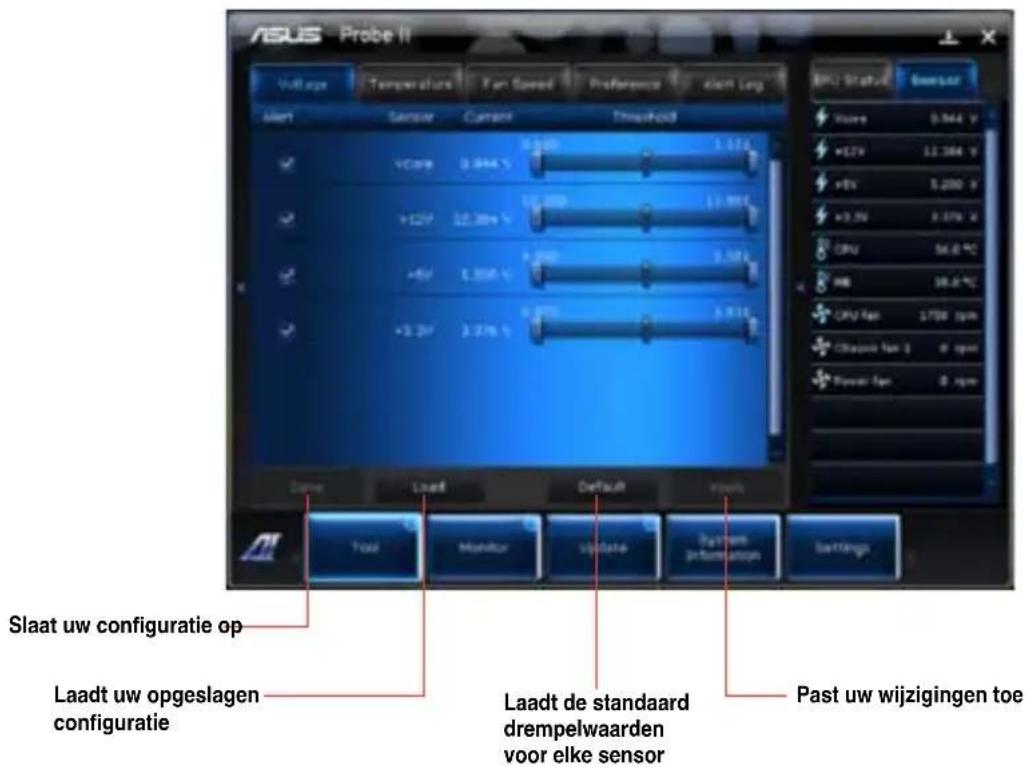
Probe II
Probe II is een hulpprogramma dat de vitale componenten van de computer controleert en enige problemen met deze componenten detecteert en u hierover waarschuwt. Probe II voelt ondermeer ventilatorrotaties, CPU-temperatuur en systeemspanningen. Met dit hulpprogramma bent u verzekerd dat uw computer altijd in een gezonde bedrijfsconditie is.
Probe II lanceren
Na van de ondersteunings-dvd Al Suite II te installeren, lanceert u de Probe II door op de hoofdmenubalk van de Al Suite II op Tool (Extra) > Probe II te klikken.
Probe II configureren
Klik op de tabbladen Voltage/Temperature/Fan Speed (Spanning/Temperatuur/Ventilatorsnelheid) om de sensors te activeren of om de drempelwaarden van de sensors bij te stellen. Met het tabblad Preference (Voorkeur) kunt u de tijdsinterval van de waarschuwingen van de sensors aanpassen, of de temperatuurseenheid wijzigen.
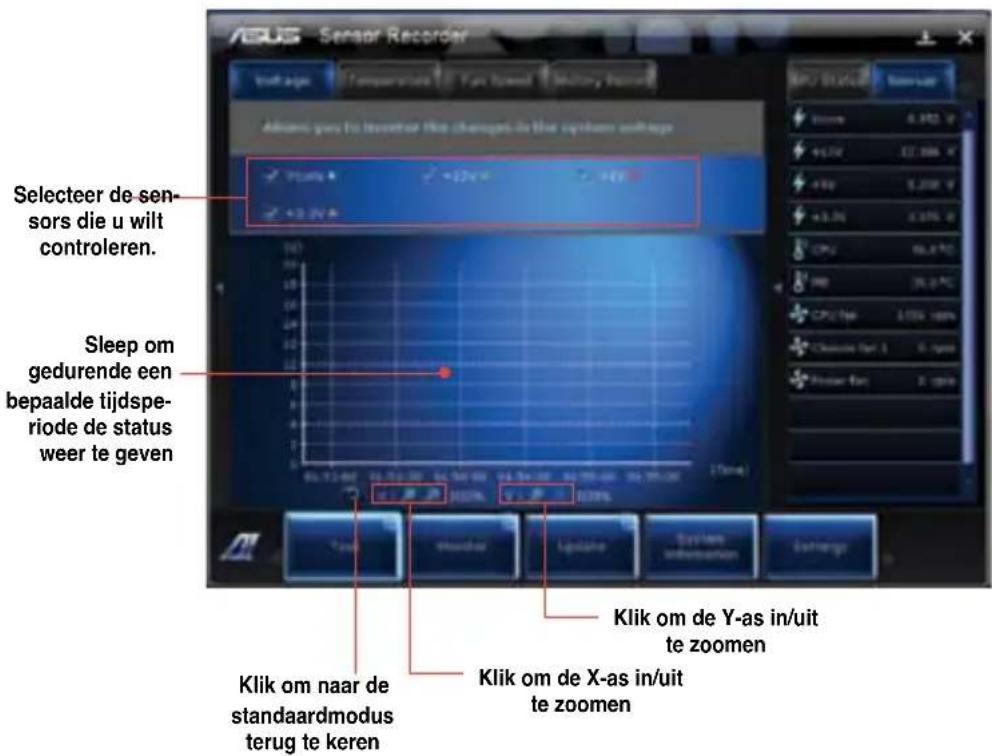
Sensor Recorder
Met Sensor Recorder kunt u de wijzigingen in de systeemspanning, temperatuur en ventilatorsnelheid controleren en de wijzigingen opnemen.
Sensor Recorder lanceren
Na van de ondersteunings-dvd Al Suite II te installeren, klikt u op Tool (Extra) > Sensor Recorder op de hoofdmenubalk van Al Suite II om PC Probe te lanceren.
Sensor Recorder configureren
Klik op de tabbladen Voltage/Temperature/Fan Speed (Spanning/Temperatuur/Ventilatorsnelheid) en selecteer de sensors die u wilt controleren. Met het tabblad History Record (Historie-opname) kunt u de wijzignigen in de sensors die u hebt ingeschakeld, opnemen.
Scherm
De sectie Monitor (Scherm) omvat de panelen Sensor en CPU-frenquentie.
Sensor
Het paneel Sensor geeft de huidige waarde van een systeemsensor weer, zoals ventilatorrotatie, CPU-temperatuur en spanningen. Klik op de hoofdmenubalk van Al Suite II op Monitor
(Scherm) > Sensor om het paneel Sensor te lanceren.
CPU-frequentie
Het paneel CPU-frequentie geeft de huidige CPU-frequentie en CPU-gebruik weer. Klik op de hoofdmenubalk van Al Suite II op Monitor (Scherm) > CPU Frequency (CPU-frequentie) om het paneel CPU-frequentie te lanceren.
Update
Met de sectie Update kunt u de moederbord-BIOS bijwerken, evenals de BIOS-startlogo met de voor ASUS ontworpen hulpprogramma's voor bijwerken.
ASUS update
De ASUS Update is een hulpprogramma waarmee u de moederbord-BIOS in het Windows®-besturingsysteem kunt beheren, opslaan en bijwerken. Met het hulpprogramma ASUS Update kunt u de BIOS rechtstreeks vanaf de internet bijwerken, het nieuwste BIOS-bestand van het internet downloaden, de BIOS vanaf een bijgewerkt BIOS-bestand bijwerken, het huidige BIOS-bestand opslaan of de informatie van de BIOS-versie weergeven.
De BIOS via de internet bijwerken
Ga als volgt te werk om de BIOS via de internet bij te werken:
- Selecteer van het scherm ASUS Update, Update BIOS from Internet (Update BIOS van internet) en klik daarna op Next (Volgende).
- Selecteer de dichtstbijzijnde ASUS FTP-site on netwerkverkeer te vermijden.
Als u de functie voor BIOS-downgrade en de functie Automatische BIOS back-up wilt inschakelen, schakelt u op het scherm de keuzevakken voor de twee items in.
- Selecteer de BIOS-versie die u wilt downloaden. Klik op Next (Volgende).
Als geen bijgewerkte versie wordt gedetecteerd, wordt het als het scherm op de rechterzijde weergegeven.
- U kunt beslissen of u het BIOS-startlogo, wat de afbeelding is die tijdens de Power-On Self-Tests (POST) op het scherm verschijnt, wilt veranderen. Klik op Yes (Ja) als u het startlogo wilt wijzigen of op No (Nee) om door te gaan.
- Volg de instructies op het scherm om het updateproces te voltooien.
De BIOS via een BIOS-bestand bijwerken
Ga als volgt te werk om de BIOS via een BIOS-bestand bij te werken:
- Selecteer van het scherm ASUS Update, Update BIOS from file (Update BIOS van bestand) en klik daarna op Next (Volgende).
- Zoek via het scherm Open het BIOS-bestand, klik op Open en klik op Next (Volgende).
- U kunt beslissen of u het startlogo van de BIOS wilt wijzigen. Klik op Yes (Ja) als u het startlogo wilt wijzigen of op No (Nee) om door te gaan.
- Volg de instructies op het scherm om het updateproces te voltooien.
Systeeminformatie
De sectie Systeeminformatie geeft de informatie over het moederbord, de CPU en geheugensleuven weer.
- Klik op het tabblad MB om de details van de fabrikant van het moederbord, de naam van het product, de versie en de BIOS weer te geven.
- Klik op het tabblad CPU om de details op de processor en de Cache weer te geven.
- Klik op het tabblad SPD en selecteer de geheugensleuf om de details op de geheugenmodule die op de overeenkomende sleuf zijn geïnstalleerd, weer te geven.
Instellingen
Met de sectie Instellingen kunt u de instellingen van de hoofdmenubalk en de weergave van de interface aanpassen.
- Met Applicatie kunt u de applicatie selecteren die u wilt inschakelen.
- Met Balk kunt u de balkinstellingen modificeren,
- Met Weergave kunt u het contrast, de helderheid, de intensiteit, de tint en de gamma van de interface aanpassen.
ASUS AI Manager
ASUS AI Manager is een hulpprogramma waarmee u snel een eenvoudig toegang tot regelmatig gebruikte applicaties krijgt.

Dit hulpprogramma is vooraf geïnstalleerd op sommige modellen. Voor de modellen zonder besturingssysteem, volgt u de onderstaande stappen om dit hulpprogramma te installeren.
AI Manager installeren
Ga als volgt te werk om Al Manager te installeren:
- Plaats de ondersteunings-dvd in het optische station. Als Autorun is ingeschakeld, verschijnt de Wizard installatie stuurprogramma's.

Als Autorun is uitgeschakeld, dubbelklikt u op het bestand setup.exe file in de map ASUS AI Manager op de ondersteunings-dvd.
- Klik op het tabblad Utilities (Hulpprogramma's) en klik daarna op ASUS AI Manager.
- Volg de instructies op het scherm om de installatie te voltooien.
AI Manager laceren
Om de Al Manager vanaf het Windows ^ -bureaublad te lanceren, klikt u op Start > All Programs (Alle Programma's) > ASUS > AI Manager > AI Manager 1.xx.xx . De snelbalk van Al Manager verschijnt op het bureaublad.
Na de applicatie te lanceren, verschijnt in de Windows®-takenbalk de pictogram van AI Manager.
Klik met de rechtermuisknop op deze pictogram om tussen de snelbalk en het hoofdvenster te wisselen en om de Al Manager vanaf de snelbalk of takenbalk te lanceren.
Al Manager-snelbalk
De Al Manager-snelbalk bespaart ruimte op het bureablad en laat u de ASUS-hulpprogramma's lanceren of de systeeminformatie eenvoudig weergeven. Klik op één van de tabbladen Hoofdmenu, Mijn favorieten, Ondersteuning of Informatie om de inhoud van de menu's weer te geven.

AI Manager-snelbalk
De Al Manager-snelbalk bespaart ruimte op het bureablad en laat u de ASUS-hulpprogramma's lanceren of de systeeminformatie eenvoudig weergeven. Klik op één van de tabbladen Hoofdmenu, Mijn favorieten, Ondersteuning of Informatie om de inhoud van de menu's weer te geven.
Klik op de knop Maximaliseren/herstellen om tussen volledig scherm en snelbalk te wisselen. Klik op de knop Minimaliseren om de Al Manager op de takenbalk te houden.
Al schijf
Met Al Disk (Al schijf) kunt u gemakkelijk tijdelijke IE-bestanden, IE-cookies, IE URL's, IE-historie of de Prullenbak wissen. Klik op de snelbalk op de pictogram Al Disk (Al schijf) om het volledige Al Disk (Al schijf)-venster weer te geven en de items te selecteren die u wilt wissen. Klik op Apply (Toepassen) wanneer u klaar bent.
Al-beveiliging
Met Al Security (Al-beveiliging) kunt u een wachtwoord instellen om uw apparatuur, zoals USB flash-disks en cd/dvd-schijven tegen onbevoegde toegang te beveiligen.
Ga als volgt te werk om een apparaat te vergrendelen:
- Wanneer u AI Security (AI-beveiliging) voor de eerste keer gebruikt, wordt u gevraagd een wachtwoord in te stellen. Typ een wachtwoord met maximaal 20 alfanumerieke tekens in.
- Bevestig het wachtwoord.
- Typ de hint voor het wachtwoord in (aanbevolen).
- Klik op Ok wanneer u klaar bent.
- Selecteer het apparaat dat u wilt vergrendelen en klik daarna op (Toepassen). Apply
- Typ het wachtwoord in dat u eerder hebt ingesteld en klik daarna op Ok.
Ga als volgt te werk om het apparaat te ontgrendelen:
- Deselecteer het vergrendelde apparaat en klik op Apply (Toepassen).
- Typ het wachtwoord in dat u eerder hebt ingesteld en klik daarna op Ok.
Ga als volgt te werk om het wachtwoord te veranderen:
- Klik op Change Password (Wachtwoord wijzigen) en volg de instructies op het scherm om het wachtwoord te veranderen.
Al opstarten
Met Al Booting (Al opstarten) kunt u de voorkeursvolgorde voor het opstarten van apparaten aangeven.
Ga als volgt te werk om de opstartvolgorde aan te geven:
- Selecteer een apparaat en klik met de linker/rechter-knop om de opstartvolgorde aan te geven.
- Klik op Apply (Toepassen) wanneer u klaar bent.
Mijn favorieten
Met My Favorites (Mijn favorieten) kunt u applicaties toevoegen die u regelmatig gebruikt. Dit spaart u tijd om in uw computer naar de applicaties te zoeken.
Ga als volgt te werk om een applicatie toe te voegen:
- Klik op Add (Toevoegen) en zoek dan de applicatie die u aan My Favorites (Mijn favorieten) wilt toevoegen.
- Klik op het venster voor bestanden zoeken op Open. De applicatie wordt aan de lijst My Favorites (Mijn favorieten) toegevoegd.
Klik met de rechtermuisknop op de pictogram van de applicatie om de geselecteerde applicatie te lanceren, verwijderen of te hernoemen. U kunt ook dubbelklikken om de geselecteerde applicatie te lanceren.
Ondersteuning
Klik op het venster Support (Ondersteuning) op een willekeurige koppeling om naar de ASUS-website, website voor technische ondersteuning, website voor ondersteuning bij downloaden of website met contactinformatie te gaan.
Informatie
Klik op het venster Information (Informatie) op het tabblad om de gedetailleerde informatie over uw systeem, moederbord, CPU, BIOS, geïnstalleerde apparaten en het geheugen te zien.
Ai Charger
Ai Charger is een uniek programma waarmee u uw Apple-apparaten, zoals de iPod, iPhone en iPad, snel kunt opladen via de USB 2.0-/ USB 3.0-poort van uw ASUS computer.

- Er is geen instellingsvenster voor Ai Charger. Nadat u het programma op de computer hebt geïnstalleerd, verschijnt het pictogram voor Ai Charger in de taakbalk van Windows®.
- Het Ai Charger-pictogram () geeft aan of er een Apple-apparaat is aangesloten op de USB-poort van uw computer.
- Uw Apple-apparaat kan alleen worden gedetecteerd als het USB-stuurprogramma goed is geïnstalleerd op de Apple.

- De huidige Apple-apparaten ondersteunen alleen prestaties via USB 2.0. Zelfs wanneer u uw Apple-apparaat aansluit op een USB 3.0-poort, is het maximale laadvermogen nog steeds 500mA, wat het maximale laadvermogen van USB 2.0 is. De Ai Charger kan deze limiet verhogen tot 700mA\~900mA.
- Er zijn geen BIOS-, hardware- of chipsetvereisten voor Ai Charger.
ASUS Webstorage
ASUS Webstorage is ontworpen om u te helpen uw gegevens op te halen naar uw notebooks, smartphones of tablets, overal waar er een internetverbinding is.

Dit hulpprogramma is vooraf geïnstalleerd op sommige modellen. Voor de modellen zonder besturingssysteem, volgt u de onderstaande stappen om dit hulpprogramma te installeren.
Webstorage installeren
Webstorage installeren:
plaats de ondersteunings-dvd in het optische station. Dubbelklik op het bestand setup.exe vanaf de map ASUS WebStorage in de map Software op de ondersteunings-dvd.
Webstorage starten
Om WebStorage te starten vanaf het bureaublad van Windows®, klikt u op Start > All Program (Alle programma's) > ASUS > Webstorage . De snelbalk van Webstorage verschijnt in de Windows®-taakbalk.
Klik met de rechtermuisknop op dit pictogram om te schakelen in de snelbalk.

Vanaf dit punt kunt u al uw back-ups, gesynchroniseerde bestanden, gedeelde groepen en met een wachtwoord beveiligde gegevens ophalen. Klik met de rechtermuisknop om een voorbeeld weer te geven van bestanden voordat u ze downloadt of om een URL te genereren voor het delen van bestanden.
Back-up
Hiermee kunt u in enkele eenvoudige stappen een back-up maken van uw belangrijkste gegevens. U kunt een back-upplanning met uw voorkeuren vooraf instellen in de cloud-opslag. U kunt ook "Automatische back-up" selecteren voor een complete gegevensback-up.
MySyncFolder
Deze optie is voorzien om de bijgewerkte bestanden op te slaan in MySyncFolder voor gemakkelijke toegang en voor het delen van alle types bestanden, zonder beperking van locatie of apparaat.Agenda
ASUS Webstorage synchroniseert de recentst bijgewerkte agendagebeurtenissen met alle computers, zodat u de exacte gebeurtenissen kent, ongeacht of de computer is gebruik is of niet.
BookmarkSyncer
Met de handige BookmarkSyncer kunt u uw browservoorkeuren en bladwijzers naar de cloud automatisch gesynchroniseerd houden op meerdere computers.
MobileApp
De mobiele toepassingen van ASUS WebStorage synchroniseren uw bestanden tussen meerdere apparaten. Dit ondersteunt ook de transcoderingstechnologie waarmee u voorbeelden kunt weergeven en bestanden kunt streamen op uw mobiele telefoon.
Ga naar web
Geniet van de cloud-service met toegevoegde waarde via ASUS WebStorage, zonder dat u het risico loopt gegevens te verliezen.
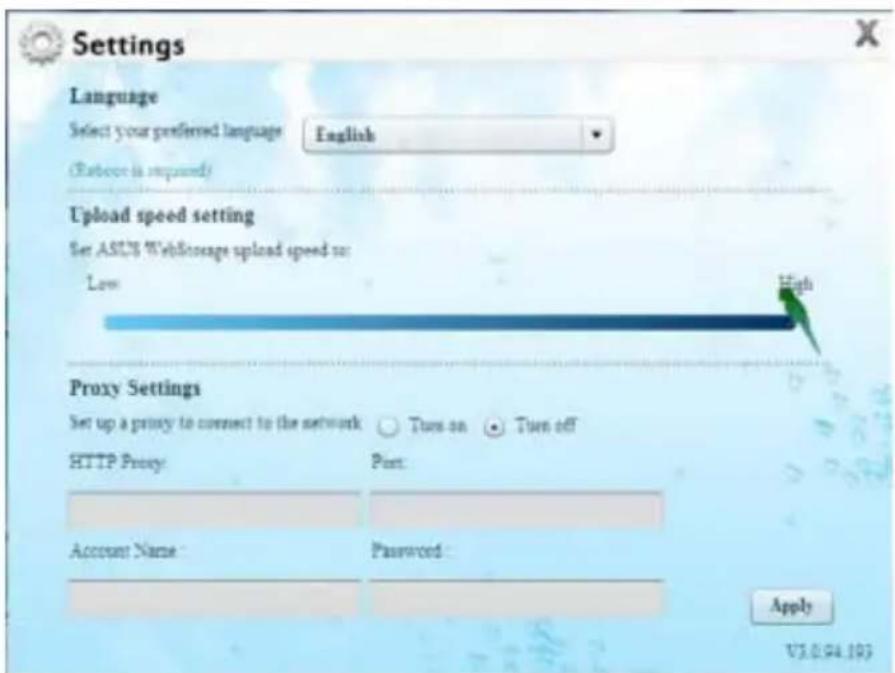
Instellingen
- Klik op het pictogram Settings (Instellingen), om de interface voor de instellingen te openen.
- Volg de instructies op het scherm om de configuratie te voltooien.
ASUS Easy Update is een hulpprogramma dat automatisch de nieuwste stuurprogramma's en toepassingen voor uw systeem detecteert.
- Klik in het systeemvak van Windows® met de rechterknop op het pictogram ASUS Easy Update.
- Selecteer Schedule (Planning) om in te stellen hoe vaak u uw systeem wilt bijwerken.
-
Selecteer Update om de update te activeren.
-
Klik op OK om de items die u kunt downloaden, weer te geven.
-
Selecteer de items die u wilt downloaden en klik vervolgens op OK.

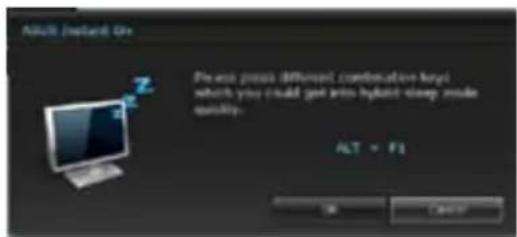
ASUS Instant On biedt u snelle toegang tot de hybride slaapmodus.
ASUS Instant On gebruiken
ASUS Instant On gebruiken:
Het hulpprogramma Instant On is vooraf geïnstalleerd op uw computer en start automatisch nadat de computer is opgestart.
- Wanneer u de computer opstart, ziet u het pictogram van het hulpprogramma in de taakbalk van Windows.

- Druk op
en klik vervolgens op OK op het bevestigingsbericht. Uw systeem gaat naar de hybride slaapmodus.

De standaard sneltoets is

Schakel dit selectievakje in om dit bericht niet meer weer te geven.
ASUS Instant ON instellen
ASUS Instant On instellen:
- Klik met de rechtermuisknop op het
pictogram van ASUS Instant On in de taakbalk van Windows. Het scherm met de hoofdinstellingen wordt weergegeven.
U kunt de sneltoets ASUS Instant On in-/uitschakelen en het pictogram voor ASUS Instant On weergeven/verbergen via de taakbalk van Windows.

-
Klik in het scherm met de hoofdinstellingen op de knop Redefine (Opnieuw definiëren). De sneltoets voor het instellingsscherm wordt geopend.
-
Voer de combinatie in van de toetsen die u wilt gebruiken voor de sneltoets ASUS Instant On..
-
Klik op OK om uw wijzigingen op te slaan en op Annuleren om de aangebrachte wijzigingen te annuleren..
Met Nero 9 kunt u verschillende soorten gegevens maken, kopieren, branden, bewerken, delen en bijwerken.
Nero 9 installeren
Ga als volgt te werkt om Nero 9 te installeren:
- Plaats de Nero 9-dvd in uw optische station.
- Als Autorun is ingeschakeld, wordt het hoofdmenu automatisch weergegeven.

Als Autorun is uitgeschakeld, dubbelklikt u vanuit de hoofdmap van uw Nero 9-dvd op het bestand SeupX.exe.
- Klik in het hoofdmenu op Nero 9 Essentials (Essentiële instellingen Nero 9).
- Selecteer de taal die u voor de Installatiewizard wilt gebruiken. Klik op Next (Volgende).
- Klik op Next (Volgende) om door te gaan.
- Vink I accept the License Conditions (Ik accepteer de licentievoorwaarden) aan. Klik op Next (Volgende) wanneer u klaar bent.
- Selecteer Typical (Typisch) en klik daarna op Next (Volgende).
- Vink Yes, I want to help by sending anonymous application data to Nero (Ja, ik wil helpen door anonieme applicatiegegevens naar Nero te sturen) aan en klik daarna op Next (Volgende).
- Klik op Exit (Afsluiten) wanneer u klaar bent.
Bestanden branden
Ga als volgt te werk om bestanden te branden:
- Klik op het hoofdmenu op Data Burning (Gegevens branden) > Add (Toevoegen).
- Selecteer de bestanden die u wilt branden. Klik op Add (Toevoegen) wanneer u klaar bent.
- Klik, nadat u de bestanden hebt geselecteerd die u wilt branden, op Burn (Branden) om de bestanden naar een schijf te branden.

Raadpleeg de Nero-website op wwwnero.com voor meer details over het gebruik van Nero 9.
Uw systeem herstellen
De systeemherstelpartitie gebruiken
De systeemherstelpartitie herstelt de software van uw pc snel terug naar de originele werkstatus. Voordat u de systeemherstelpartitie gebruikt, moet u uw gegevensbestanden (zoals Outlook PST-bestanden) kopieren naar USB-opslagapparaten of een netwerkstation en eventuele aangepaste configuratie-instellingen (zoals netwerkinstellingen) aanpassen.
Over de systeemherstelpartitie
De systeemherstelpartitie is een voorbehouden ruimte op uw harde schijf en wordt gebruikt om het besturingssysteem, de stuurprogramma's en hulpprogramma's die op uw pc zijn geïnstalleerd, te herstellen naar de fabrieksinstellingen.

Verwijder de systeemherstelpartitie NIET. Dit is de partitie zonder het volumelabel op schijf 0. De systeemherstelpartitie wordt gemaakt in de fabriek en kunnen niet worden teruggezet als ze worden verwijderd. Breng uw pc naar een erkend ASUS-onderhoudscentrum als u problemen hebt met het herstelproces.
De systeemherstelpartitie gebruiken:
- Druk tijdens het opstarten op < F9>.
- Markeer Windows Setup [EMS Enabled] en druk op
. - Van het Herstelsysteem naar een partitiescherm klikt u op
(Volgende) - Volg de instructies op het scherm om het herstelproces te voltooien.

Ga naar de ASUS-website op www.asus.com voor bijgewerkte stuurprogramma's en hulpprogramma's.
De Herstel-dvd (op geselecteerde modellen) gebruiken

Bereid naar instructies 1\~3 lege schrijfbare dvd's voor om de Herstel-dvd te maken.
Verwijder de externe vaste schijf voordat u op uw Desktop PC een systeemherstel uitvoert. Volgens Microsoft kunt u belangrijke gegevens verliezen omdat Windows op de verkeerde schijfstation kan worden geïnstalleerd of omdat de onjuiste stationpartitie kan worden geformatteerd.
Ga als volgt te werk om de Herstel-dvd te gebruiken:
- Plaats de herstel-dvd in het optische station. Uw Desktop PC moet worden INgeschakeld.
- Herstart de Desktop PC en druk tijdens het opstarten op < F8> en selecteer het optische station (kan als "CD/DVD" zijn gelabeld) en druk op
om de Herstel-dvd te starten. - Selecteer OK om te beginnen met het herstellen van de afbeelding.
- Selecteer OK om het systeemherstel te bevestigen.

Het herstellen zal uw vaste schijf overschrijven. Zorg dat u, voordat u het systeem herstelt, van al uw belangrijke gegevens een back-up maakt.
- Volg de instructies op het scherm om het herstelproces te voltooien.

Tenzij u hiervoor instructies krijgt mag u de Herstelschijf NIET verwijderen tijdens het herstelproces want anders worden uw partities onbruikbaar.

Ga naar de ASUS-website op www.asus.com voor bijgewerkte stuurprogramma's en hulpprogramma's.
Hoofdstuk 7
Problemen oplossen
Problemen oplossen
Dit hoofdstuk presenteert enkele problemen die u kunt tegenkomen en de mogelijke oplossingen.
? Mijn computer kan niet worden ingeschakeld en de vermogen-LED op het voorpaneel brandt niet.
- Controleer of uw computer goed is aangesloten.
- Controleer of de contactdoos werkt.
- Controleer of de voedingseenheid is ingeschakeld. Raadpleeg de sectie computer AAN/UIT-schakelen in Hoofdstuk 1.
? Mijn computer blijft hangen.
- Doe het volgende om de programma's die niet reageren, te sluiten:
- Druk gelijktijdig op de toetsen
+ + op het toetsenbord en klik daarna op Start Task Manger (Taakbeheer starten). - Klik op het tabblad Applications (Applicaties)
- Selecteer het programma dat niet reageert en klik daarna op End Task (Taak beëindigen).
- Als het toetsenbord niet reageert. Houd de aan/uit-knop bovenop uw chassis ingedrukt totdat de computer uitschakelt. Druk daarna op de aan/uit-knop om het in te schakelen.
? Ik kan niet via de ASUS WLAN-kaart (alleen op geselecteerde modellen) verbinding maken met een draadloos netwerk?
- Zorg dat u voor het draadloze netwerk waarmee u verbinding wilt maken, de juiste netwerkbeveiligingscode invoert.
- Sluit de externe antennes (optioneel) aan op de antenneconnectoren op de ASUS WLAN-kaart en plaats de antennes voor de beste draadloze prestaties, bovenop het chassis van uw computer.
? De pijltoetsen op het numerieke toetsenbord werken niet.
Controleer of het Number Lock-LED uit is. Als de Number Lock-LED brandt, worden de toetsen op het numerieke toetsenbord alleen voor invoering van nummers gebruikt. Druk op de toets Number Lock om de LED uit te schakelen als u de pijltoetsen op het numerieke toetsenbord wilt gebruiken.
? Geen weergave op het scherm.
- Controleer of het scherm is ingeschakeld.
- Zorg dat uw scherm goed op de video-uitvoerpoort op uw computer is aangesloten.
- Als uw computer met een discrete grafische kaart wordt geleverd, dient u uw scherm op een video-uitvoerpoort op de discrete grafische kaart aan te sluiten.
- Controleer of er enige pennen van de videoconnector van het scherm zijn verbogen. Als u verbogen pennen ontdekt, dient u de videoconnector-kabel van het scherm te vervangen.
- Controleer of uw scherm juist in een voedingsbron is gestoken.
- Raadpleeg de documentatie die met uw scherm werd geleverd voor meer informatie over probleemoplossen.
? Wanneer meerdere schermen worden gebruikt, heeft maar één scherm weergave.
- Zorg dat beide schermen zijn ingeschakeld.
- Tijdens POST heeft alleen het scherm die op de VGA-poort is aangesloten, weergave. De dubbele schermfunctie werkt alleen onder Windows.
- Als in uw computer een grafische kaart is geïnstalleerd, dien u te verzekeren dat de schermen op de uitvoerpoorten van de grafische kaart zijn aangesloten.
- Controleer of de instellingen voor meervoudige weergave juist zijn. Raadpleeg de sectie Meerdere externe schermen aansluiten in Hoofdstuk 3 voor details.
? Mijn computer kan mijn USB-opslagapparaat niet te vinden.
- De eerste keer dat u uw USB-opslagapparaat op uw computer aansluit, installeert Windows er automatisch een stuurprogramma voor. Wacht even en ga naar Mijn computer om te controleren of het USB-opslagapparaat is gedetecteerd.
- Sluit uw USB-opslagapparaat op een andere computer aan om te zien of het USB-opslagapparaat beschadigd of defect is.
? Ik wil wijzigingen aan de systeeminstellingen van mijn computer opslaan of ongedaan maken, zonder mijn persoonlijke bestanden of gegevens te beïnvloeden.
Met de functie Windows ^® -systeemherstel kunt u veranderingen aan de systeeminstellingen van uw computer herstellen of ongedaan maken, zonder uw persoonlijke gegevens zoals documenten of foto's te beïnvloeden. Raadpleeg de sectie Uw systeem herstellen in Hoofdstuk 2 voor meer details.
? Het beeld op de HDTV is uitgerekt.
- Het wordt door verschillende resoluties van uw scherm en uw HDTV veroorzaakt. Stel de schermresolutie aan zodat het bij uw HDTV past. Ga als volgt te werk om de schermresolutie te veranderen:
- Doe één van het volgende om het instellingenscherm (Schermresolutie) te openen:
Screen Resolution
- Klik op > Control Panel (Configuratiepaneel) > Appearance and Personalization (Verschijning en verpersoonlijking) > Display (Weergave) > Change display settings (Weergave-instellingen wijzigen).
- Klik ergens op uw Windows-bureaublad met de rechtermuisknop. Als het pop-upmenu verschijnt, klikt u op Personalize (Verpersoonlijken) > Display (Weergave) > Change display settings (Weergave-instellingen wijzigen).
- Stel de resolutie bij. Raadpleeg voor de resolutie, de documentatie die met uw HDTV werd geleverd.
- Klik op Apply (Toepassen) of OK. Klik daarna op het bevestigingsbericht op Keep Changes (Wijzigingen bewaren).
? Mijn luidsprekers produceren geen geluid.
- Zorg dat u uw luidsprekers op de Poort lijn Uit (limoen) op het voor- of achterpaneel aansluit.
- Controleer of uw luidspreker op een elektrische bron is aangesloten en is ingeschakeld.
- Stel het volume van uw luidsprekers bij.
- Zorg dat het geluid van uw computersysteem niet is gedempt.
- Als het is gedempt, wordt het volumepictogram als volgt weergegeven:
. Om het systeemgeluid in te schakelen, klikt u vanuit het Windowsnotificatiegebied op en daarna op .
- Als het niet wordt gedempt, klikt u op het volume bij te stellen. en sleept u de schuifbalk om
- Sluit uw luidsprekers op een andere computer aan om te testen of de luidsprekers goed werken.
? Het dvd-station kan geen disk lezen.
- Controleer of de disk met het label opwaarts is geplaatst.
- Controleer of de disk in het midden van de la is geplaatst, vooral bij disks met een niet-standaard afmeting of vorm.
- Controleer of de disk is bekrast of beschadigd.
? De uitwerpknop van het dvd-station reageert niet.
- Klik op > Computer.
- Klik met de rechtermuisknop op menu op Eject (Uitwerpen).

DVD RW Drive en klik daarna vanuit het
Voeding
| Probleem Mogelijke oorzaak Actie | ||
| Geen voeding (de voedingsindicator is uit) | Onjuiste voedingsspanning | Stel de schakelaar voor voedingspanning van uw computer in op de voedingsvereisten van uw gebied.Stel de spanningsinstellingen bij. Zorg dat de stroomkabel uit de contactdoos is getrokken. |
| Uw computer is niet ingeschakeld. | Druk op het voorpaneel op de aan/uit-knop om te verzekeren dat uw computer is ingeschakeld. | |
| De stroomkabel van uw computer is niet goed aangesloten. | Zorg dat de stroomkabel goed is aangesloten.Gebruik een andere compatibele stroomkabel. | |
| Problemen met PSU (Power supply unit, voedingseenheid) | Probeer een andere PSU op uw computer te installeren. | |
Scherm
| Probleem Mogelijke oorzaak Actie | ||
| Na het inschakelen van de computer is geen beelduitvoer (zwart scherm) | De signaalkabel is niet op de juiste VGA-poort op uw computer aangesloten. | Sluit de signaalkabel op de juiste signaalpoort (onboard VGA- of discrete VGA-poort) aan.Als u een discrete VGA-kaart gebruikt, sluit u de signaalkabel aan op de discrete VGA-poort. |
| Problemen signaalkabel | Probeer op een ander scherm aan te sluiten. | |
LAN
| Probleem Mogelijke oorzaak Actie | ||
| Kan geen toegang krijgen tot het internet. | De LAN-kabel is niet aangesloten. | Sluit de LAN-kabel aan op uw computer. |
| Problemen LAN-kabel | Verzeker of de LAN-LED brandt. Zo niet, probeer een andere LAN-kabel. Als het nog niet werkt, dient u contact op te nemen met het ASUS-servicecentrum. | |
| Uw computer is niet goed op een router of hub aangesloten. | Verzeker of uw computer goed op een router of hub is aangesloten. | |
| Netwerkinstellingen | Neem contact op met uw internet service-provider (ISP) voor de juiste LAN-instellingen. | |
| Problemen door de antivirus-software veroorzaakt | Sluit de antivirus-software. | |
| Problemen stuurprogramma's | Installeer het LAN-stuurprogramma opnieuw | |
Audio
| Probleem Mogelijke oorzaak Actie | ||
| Geen audio | Luidspreker of koptelefoon is op de verkeerde poort aangesloten. | Raadpleeg de gebruikershandleiding van uw computer betreffende de juiste poort.Verwijder en sluit de luidspreker opnieuw op uw computer aan. |
| Luidspreker of koptelefoon werkt niet. | Probeer een andere luidspreker of koptelefoon te gebruiken. | |
| De audiopoorten op de voor- en achterkant werken niet. | Probeer de audiopoorten op de voor- en achterkant. Als één poort faalt, dient u te controleren of de poort op een multi-kanaal is ingesteld. | |
| Problemen stuurprogramma's | Installeer het audio-stuurprogramma opnieuw | |
Systeem
| Probleem Mogelijke oorzaak Actie | ||
| Systeemsnelheid is te langzaam | Er zijn te veel programma's werkzaam. | Sluit enkele programma's. |
| Virusaanval op computer | Gebruik een antivirus-software om voor virussen te scannen en repareer uw computer.Installeer het besturingsysteem opnieuw. | |
| Het systeem blijft vaak hangen of bevriest. | Storing station vaste schijf | Stuur het beschadigde station van de vaste schijf naar het ASUS-servicecentrum voor service.Vervang met een nieuw station voor vaste schrijf. |
| Problemen geheugenmodule | Vervang met compatibele geheugenmodules.Verwijder de extra geheugenmodules die u hebt geïnstalleerd en probeer opnieuw. | |
| Er is niet genoeg luchtventilatie voor uw computer. | Verplaats uw computer naar een plek met betere luchtstroom. | |
| Incompatibele softwares zijn geïnstalleerd. | Installeer het besturingsysteem opnieuw en installeer compatibele softwares. | |
CPU
| Probleem Mogelijke oorzaak Actie | ||
| Meteen na het aanzetten van de computer is er te veel lawaai. | Uw computer is aan het opstarten. | Dit is normaal. De ventilatoren werken op volle snelheid als de computer opstart. De ventilator zal langzamer werken nadat de computer het besturingsysteem ingaat. |
| De BIOS-instellingen zijn veranderd. | Herstel de BIOS naar de standaardinstellingen. | |
| Oude BIOS-versie | Werk de BIOS bij naar de nieuwste versie. Ga naar de site voor ASUS-ondersteuning op http://support.asus.com om de nieuwste BIOS-versies te downloaden. | |
| Computer is te luidruchtig tijdens het gebruik. | De CPU-ventilator is vervangen. | Zorg dat u een compatibele of door ASUS aangeraden CPU-ventilator gebruikt. |
| Er is niet genoeg luchtventilatie voor de computer. | Verplaats uw computer naar een plek met betere luchtstroom. | |
| De systeemtemperatuur is te hoog. | Werk de BIOS bij.Als u weet hoe het moederbord opnieuw te installeren, dient u de interne ruimte van de chassis te proberen reinigen. | |

Als het probleem aanhoudt, dient u de garantiekaart van uw Desktop PC te raadplegen en contact op te nemen met het ASUS-servicecentrum. Ga naar de site voor ASUS-ondersteuning op http://support.asus.com voor informatie betreffende het servicecentrum.
ASUS contact informatie
ASUSTeK COMPUTER INC.
Adres 15 Li-Te Road, Peitou, Taipei, Taiwan 11259
Telefoon +886-2-2894-3447
Fax +886-2-2890-7798
E-mail info@asus.com.tw
Technisch Ondersteuning
Telefoon +86-21-38429911
Online ondersteuning support.asus.com
ASUS COMPUTER INTERNATIONAL (America)
Adres 800 Corporate Way, Fremont, CA 94539, USA
Telefoon +1-812-282-3777
Fax +1-510-608-4555
Web site usa.asus.com
Technisch Ondersteuning
Telefoon +1-886-678-3688
Fax ondersteuning +1-812-284-0883
Technisch Ondersteuning
Telefoon +49-1805-010923*
Fax ondersteuning +49-2102-9599-11*
Online ondersteuning support.asus.com
*EUR 0,14/minuut vanaf een vaste Duitse landlijn; EUR 0,42/minuut vanaf een mobiele telefoon.
| Fabrikant | ASUSTeK Computer Inc.Tel: +886-2-2894-3447Adres: No. 150, LI-TE RD., PEITOU, TAIPEI 112, TAIWAN R.O.C |
| Erkende vertegenwoordiger in Europa | ASUSTeK Computer GmbHAdres: HARKORT STR. 21-23, 40880RATINGEN, GERMANY |


- Gebruikershandleiding
- Copyright © 2012 ASUSTeK Computer Inc. Alle rechten voorbehouden.
- Inhoudsopgave
- Hoofdstuk 1 Aan de slag
- Hoofdstuk 2 Windows ® 7 gebruiken
- Hoofdstuk 3 Apparaten op uw computer aansluiten
- Hoofdstuk 4 Uw computer gebruiken
- Hoofdstuk 5 Verbinden met het Internet
- Hoofdstuk 6 De hulpprogramma's gebruiken
- Hoofdstuk 7 Problemen oplossen
- Mededelingen
- ASUS-diensten voor recycling/terugname
- REACH
- Verklaring van Federale communicatiecommissie
- Waarschuwing van FCC voor blootstelling aan radiofrequenties (RF)
- Verklaring IC-stralingsblootstelling voor Canada
- Draadloos gebruikskanaal voor verschillende domeinen
- CE-markering
- CE-markering voor apparaten zonder draadloos LAN/Bluetooth
- CE-markering voor apparaten met draadloos LAN/Bluetooth
- 低功率射頻電機設備警語
- VCCI: Verklaring van naleving Japan
- Verklaring VCCI Klasse B
- Waarschuwing lithium-ion batterij
- Veiligheidsinformatie
- Conventies die in deze handleiding worden gebruikt
- Waar meer informatie te vinden
- ASUS-websites
- Lokale technische ondersteuning van ASUS
- Inhoud verpakking
- Hoofdstuk 1
- Aan de slag
- Welkom!
- Uw computer leren kennen
- Voorpaneel
- Achterpaneel
- Uw computer instellen
- De onboard display-uitvoerpoorten gebruiken
- Ga als volgt te werk om een externe monitor via de onboard display-uitvoerpoorten aan te sluiten:
- Een USB-toetsenbord en een USB-muis aansluiten
- Uw computer UIT-schakelen
- Hoofdstuk 2
- Windows® 7 gebruiken
- De eerste keer opstarten
- Om voor de eerste keer op te starten:
- Windows® 7-bureaublad gebruiken
- Het startmenu gebruiken
- Items vanaf het startmenu lanceren
- Het item Om te beginnen gebruiken
- Ga als volgt te werk om het item Om te beginnen te gebruiken:
- De takenbalk gebruiken
- Van de takenbalk een programma lanceren
- Items op de Jump Lists vastpinnen
- Ga als volgt te werk om items op de jump list vast te pinnen:
- Vastgepinde items van de jump list verwijderen
- Programma's op het startmenu of de takenbalk vastpinnen
- Programma's van het startmenu verwijderen
- Programma's van de takenbalk verwijderen
- Het systeemvak gebruiken
- Een waarschuwingsnotificatie weergeven
- Pictogrammen en notificaties aanpassen
- Ga als volgt te werk om pictogrammen en notificaties aan te passen:
- Uw bestanden en mappen beheren
- Windows® Verkenner gebruiken
- Windows® Verkenner lanceren
- Bestanden en mappen verkennen
- De weergave van bestand/map aanpassen
- Uw bestanden rangschikken
- Uw bestanden sorteren
- Uw bestanden groeperen
- Een nieuwe map toevoegen
- Ga als volgt te werk om een nieuwe map toe te voegen:
- Een back-up van uw bestanden maken
- Een back-up instellen
- Uw systeem herstellen
- Ga als volgt te werk om uw systeem te herstellen:
- Uw computer beschermen
- Windows® 7 Actiecentrum gebruiken
- Windows® 7 Actiecentrum lanceren
- Windows® Update gebruiken
- Windows® Update lanceren
- Een gebruikersaccount en wachtwoord instellen
- Een gebruikersaccount instellen
- Een gebruikerswachtwoord instellen
- Ga als volgt te werk om een gebruikerswachtwoord in te stellen:
- De antivirus-software activeren
- Ga als volgt te werk om Trend Micro Internet Security te activeren:
- Hulp en ondersteuning voor Windows® krijgen
- Hoofdstuk 3
- Apparaten op uw computer aansluiten
- Een USB-opslagapparaat aansluiten
- Ga als volgt te werk om een USB-opslagapparaat te verwijderen:
- Microfoon en luidsprekers aansluiten
- Koptelefoon en mic aansluiten
- Luidsprekers met 2 kanalen aansluiten
- Luidsprekers met 8 kanalen aansluiten
- Meerdere externe schermen aansluiten
- Meerdere schermen instellen
- Ga als volgt te werk om meerdere schermen in te stellen:
- Een HDTV aansluiten
- Uw computer gebruiken
- Juiste houding bij het gebruik van uw Desktop PC
- Ga als volgt te werk om de juiste houding te behouden:
- De geheugenkaartlezer gebruiken
- Ga als volgt te werk om de geheugenkaart te gebruiken:
- Het optisch station gebruiken
- Een optische schijf plaatsen
- Ga als volgt te werk om een optische schijf te plaatsen:
- Een optische schijf verwijderen
- Ga als volgt te werk om een optische schijf te verwijderen:
- Het multimedia-toetsenbord gebruiken (alleen op geselecteerde modellen)
- ASUS PRIMAX/KB2621 toetsenbord
- Sneltoetsen Beschrijving
- Verbinden met het Internet
- Bekabelde verbinding
- Via een DSL/kabelmodem verbinden
- Verbinden via het local area network (LAN-netwerk)
- Ga als volgt te werk om via LAN te verbinden:
- Draadloze verbinding (alleen op geselecteerde modellen)
- Een verbinding maken met een draadloos netwerk:
- Hoofdstuk 6
- De hulpprogramma's gebruiken
- ASUS AI Suite II
- ASUS AI Suite II installeren
- Ga als volgt te werk om Al Suite II te installeren:
- ASUS Al Suite II gebruiken
- Extra
- EPU
- EPU lanceren
- Probe II
- Probe II lanceren
- Probe II configureren
- Sensor Recorder
- Sensor Recorder lanceren
- Sensor Recorder configureren
- Scherm
- Sensor
- CPU-frequentie
- Update
- ASUS update
- De BIOS via de internet bijwerken
- De BIOS via een BIOS-bestand bijwerken
- Systeeminformatie
- Instellingen
- ASUS AI Manager
- AI Manager installeren
- AI Manager laceren
- Al Manager-snelbalk
- AI Manager-snelbalk
- Al schijf
- Al-beveiliging
- Ga als volgt te werk om een apparaat te vergrendelen:
- Ga als volgt te werk om het apparaat te ontgrendelen:
- Ga als volgt te werk om het wachtwoord te veranderen:
- Al opstarten
- Ga als volgt te werk om de opstartvolgorde aan te geven:
- Mijn favorieten
- Ga als volgt te werk om een applicatie toe te voegen:
- Ondersteuning
- Informatie
- Ai Charger
- ASUS Webstorage
- Webstorage installeren
- Webstorage installeren:
- Back-up
- MySyncFolder
- BookmarkSyncer
- MobileApp
- Ga naar web
- ASUS Instant On gebruiken
- ASUS Instant On gebruiken:
- ASUS Instant ON instellen
- ASUS Instant On instellen:
- Nero 9 installeren
- Bestanden branden
- De systeemherstelpartitie gebruiken
- Over de systeemherstelpartitie
- De systeemherstelpartitie gebruiken:
- De Herstel-dvd (op geselecteerde modellen) gebruiken
- Ga als volgt te werk om de Herstel-dvd te gebruiken:
- Hoofdstuk 7
- Problemen oplossen
- ? Geen weergave op het scherm.
- ? Wanneer meerdere schermen worden gebruikt, heeft maar één scherm weergave.
- ? Mijn computer kan mijn USB-opslagapparaat niet te vinden.
- ? Ik wil wijzigingen aan de systeeminstellingen van mijn computer opslaan of ongedaan maken, zonder mijn persoonlijke bestanden of gegevens te beïnvloeden.
- ? Het beeld op de HDTV is uitgerekt.
- ? Mijn luidsprekers produceren geen geluid.
- ? Het dvd-station kan geen disk lezen.
- ? De uitwerpknop van het dvd-station reageert niet.
- CPU
- ASUS contact informatie
- ASUSTeK COMPUTER INC.
- Technisch Ondersteuning
- ASUS COMPUTER INTERNATIONAL (America)
Merk : ASUS
Model : Essentio CM6340
Categorie : Desktopcomputer